Самый простой и удобный способ проверить контрольную сумму файла
Контрольная сумма позволяет в первую очередь определить подлинность (оригинальность) файла. Контрольная сумма вычисляется особым образом на основе содержимого файла, в результате можно будет определить изменения или несоответствие даже одного байта. В некоторых случаях это престо необходимо. Проверить контрольную сумму файла можно разными способами, существует очень много программ, расширений и различных сервисов. Результат у всех будет одинаковый, вопрос только в удобстве их использования. Сегодня хочу поделиться с Вами самым удобным и простым вариантом проверки и сравнения контрольной суммы любого файла.
Проверка целостности и подлинности файлов посредством вычисления контрольной суммы
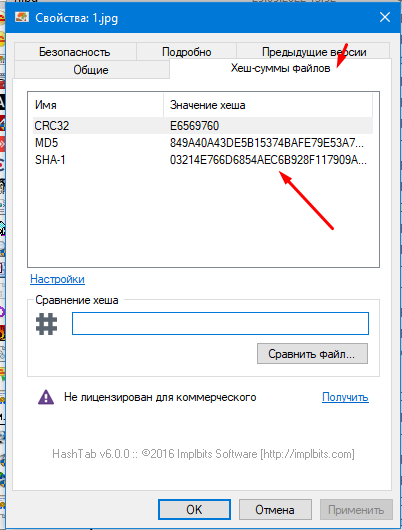
Для проверки контрольной суммы Я использую программу «HashTab». Это своего рода расширение стандартного проводника Windows. После установки в стандартное окно «Свойства» добавляется вкладка «Хеш-суммы файлов»
В котором вычисляются контрольные суммы по выбранным алгоритмам хеширования.
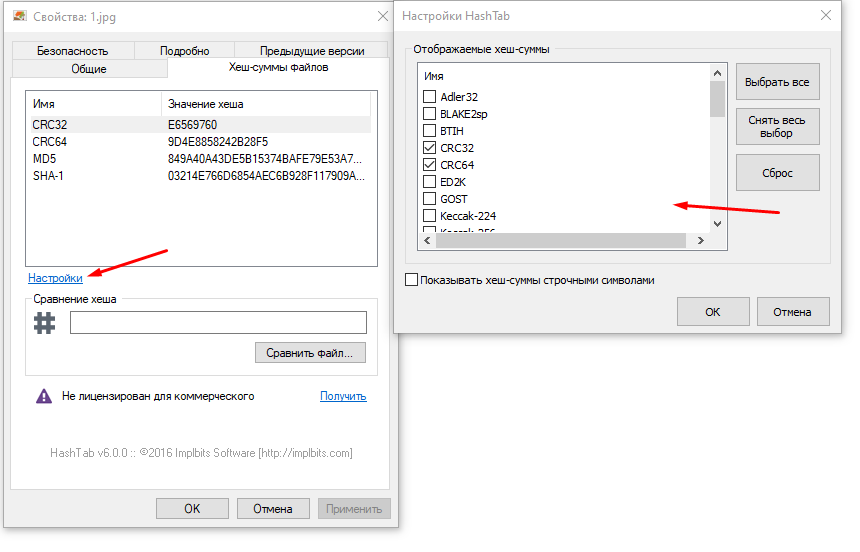
Их список можно изменить через настройки.
Для того чтобы сравнить суммы (проверить оригинальность файла) нужно воспользоваться пунктом «Сравнить файл», выбрать его и программа покажет одинаковые контрольные суммы или нет.
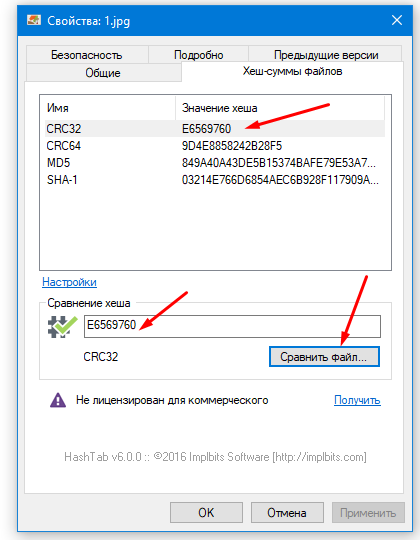
Если файл был изменен то контрольные суммы будут отличаться.
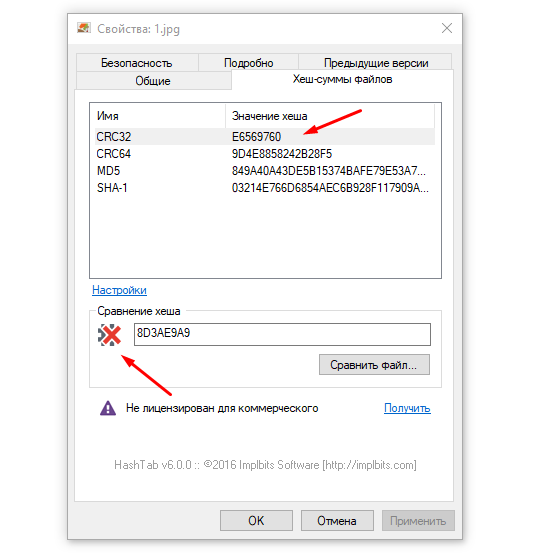
Это самый простой и удобный способ проверки контрольной суммы и сравнения файлов. Но если Вы знаете способ еще проще и удобной то обязательно поделитесь им.
Способы проверки контрольной суммы образа ISO
Вариант 1: Встроенные средства операционной системы
Узнать контрольную сумму образа ISO можно без сторонних программ и сервисов — посредством встроенных инструментов операционной системы.
Способ 1: «Командная строка»
В каждой версии Windows есть предустановленная консольная утилита CertUtil, которая позволяет просматривать хеш-сумму любого файла. Для ее использования выполните следующие действия:
- Нажмите сочетание горячих клавиш Win + R и в появившемся окне впишите cmd, после чего нажмите «ОК».
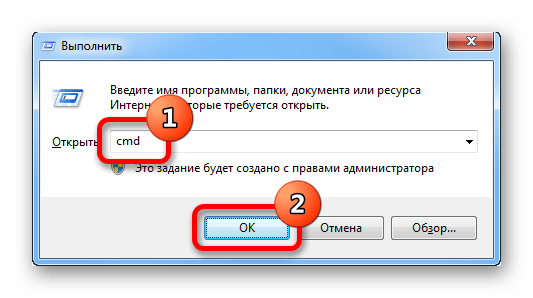
- В открывшейся консоли впишите команду следующего синтаксиса и нажмите Enter: certutil -hashfile «»
- Дождитесь завершения анализа данных, после чего ознакомьтесь с искомой информацией.
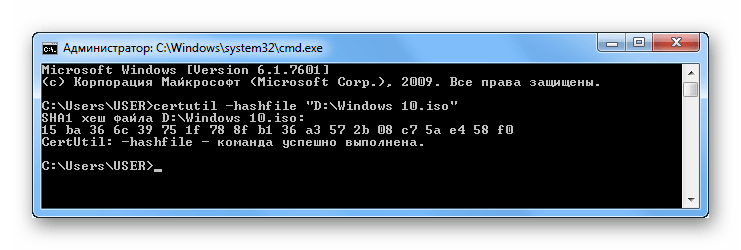
Способ 2: «PowerShell»
Оболочка «PowerShell», которая предустановлена в операционной системе начиная с восьмой версии, тоже позволяет вычленить из ISO-файла нужную информацию. Для использования этого метода потребуется сделать следующее:
- Раскройте меню поиска по системе и введите запрос «PowerShell», после чего запустите одноименное приложение.
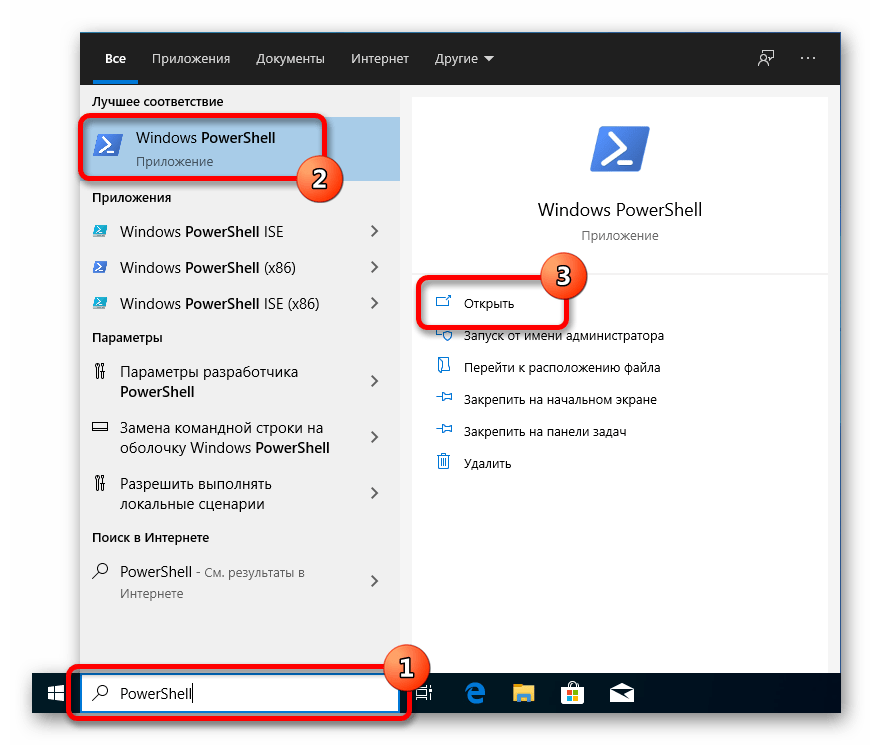
- В появившемся окне впишите команду следующего содержания, подтвердите ее выполнение нажатием по клавише Enter: Get-FileHash «» -Algorithm
- Дождитесь завершения операции, после чего ознакомьтесь с результатом.
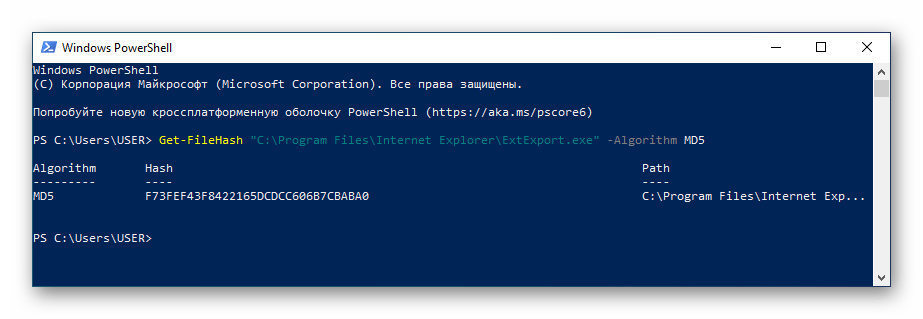
В качестве алгоритма вычисления контрольной суммы можно использовать следующие значения, которые соответствуют типу данных получаемой на выводе информации:
В конечном итоге команда может иметь следующий вид: Get-FileHash «D:\Windows.iso» -Algorithm SHA1 .
Вариант 2: Программы от сторонних разработчиков
В сети можно найти множество программ, разработанных для проверки хеш-суммы ISO-образов. Ниже представлены лучшие решения, находящиеся в свободном доступе.
Важно! Иногда вместе с образом поставляется и контрольная сумма формата MD5, вложенная в отдельный файл. Его можно открыть посредством специальных программ, каждая из которых была разобрана в отдельной статье на нашем сайте.
Подробнее: Программы для просмотра файлов MD5
Способ 1: HashTab
HashTab — легковесная утилита, которая интегрируется в графическую оболочку операционной системы и предоставляет свои возможности через контекстное меню файла.
После установки приложения выполните следующие действия:
- Откройте файловый менеджер, нажав по соответствующей иконке на панели задач.

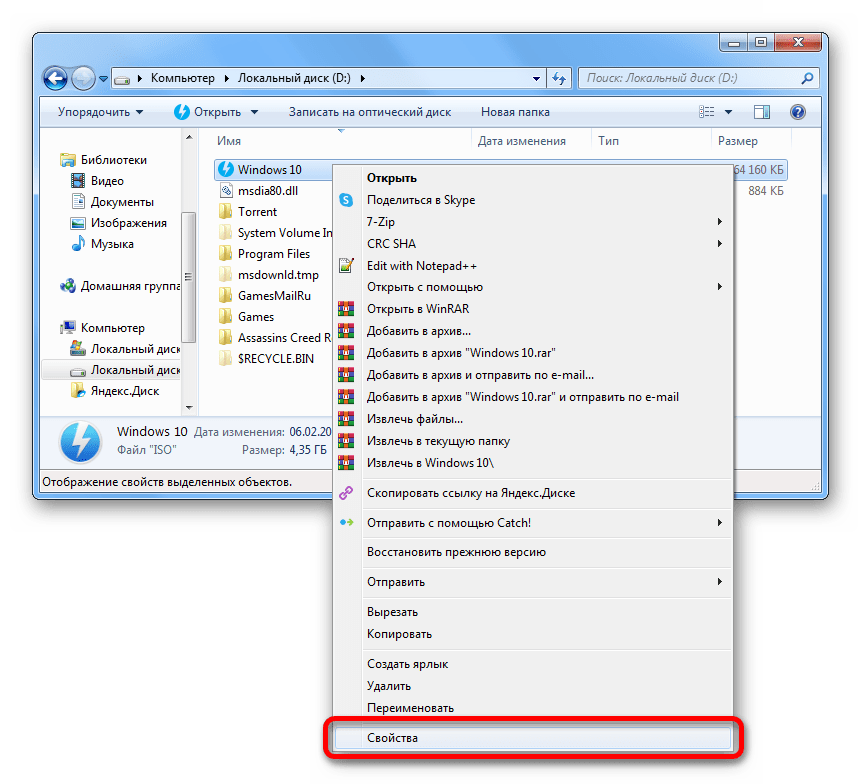
- Перейдите в папку, где находится нужный образ, и нажмите по нему правой кнопкой мыши. Выберите пункт «Свойства».
- В новом окне откройте вкладку «Хеш-суммы файлов», дождитесь завершения вычисления нужной информации и ознакомьтесь с результатами в соответствующей сводке.
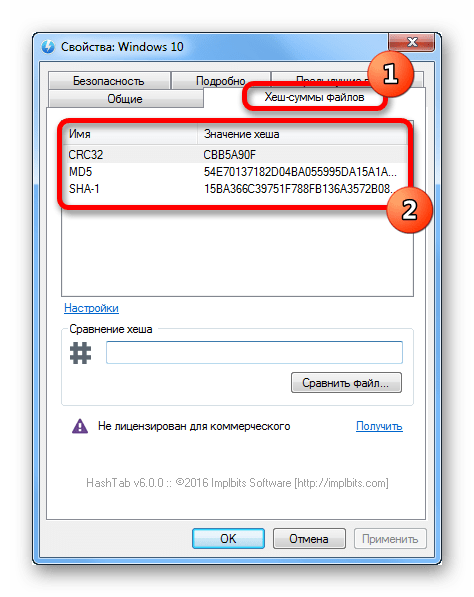
Обратите внимание! Программа HashTab предоставляет значения хеша трех типов: CRC32, MD5 и SHA-1.
Способ 2: Total Commander
Total Commander — программа для работы с файлами, является аналогом штатного «Проводника», но с расширенным набором инструментов. Среди них есть встроенная утилита для проверки контрольной суммы дисковых образов.
После установки приложения на компьютер запустите его и выполните следующие действия:
- В левой части рабочей области перейдите в папку с ISO-файлом, который необходимо проверить, и выделите образ, один раз кликнув по нему.
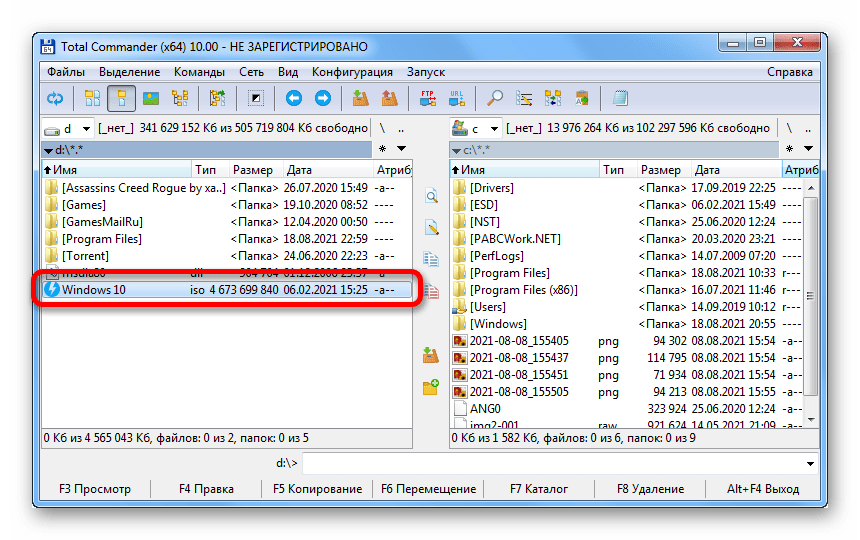
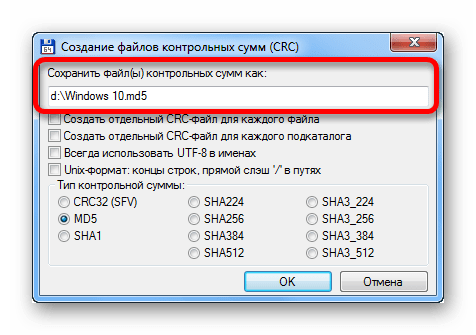
- Разверните выпадающее меню «Файлы» и выберите опцию «Посчитать CRC-суммы».
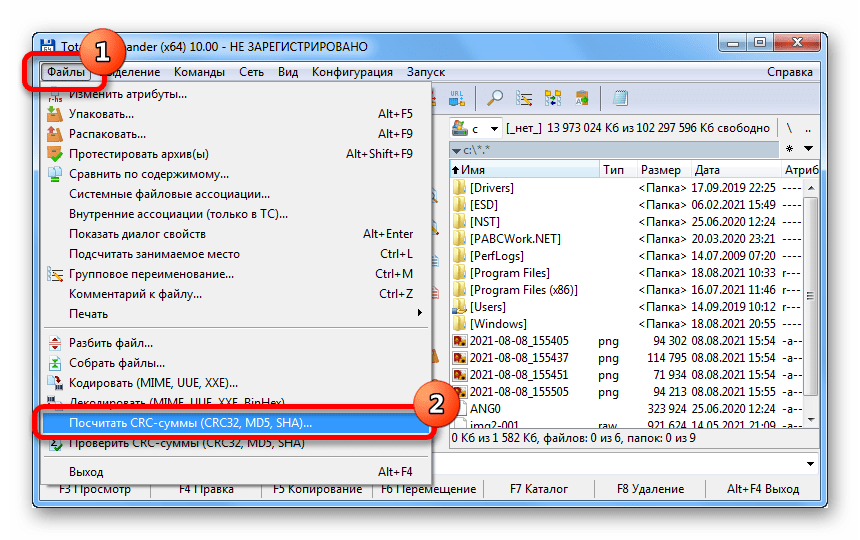
- В появившемся окне определите тип контрольной суммы, который необходимо получить на выходе (делается это в одноименном блоке), и нажмите по кнопке «ОК».
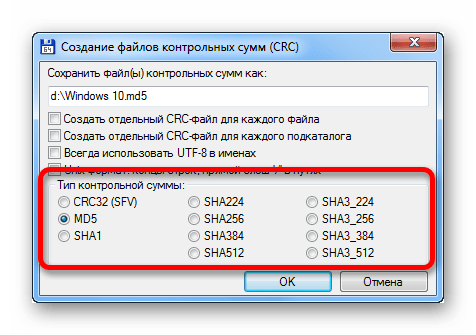
- Запустите файловый менеджер и перейдите в директорию, где находится образ. Нажмите правой кнопкой мыши по одноименному файлу с другим расширением и выберите «Открыть».
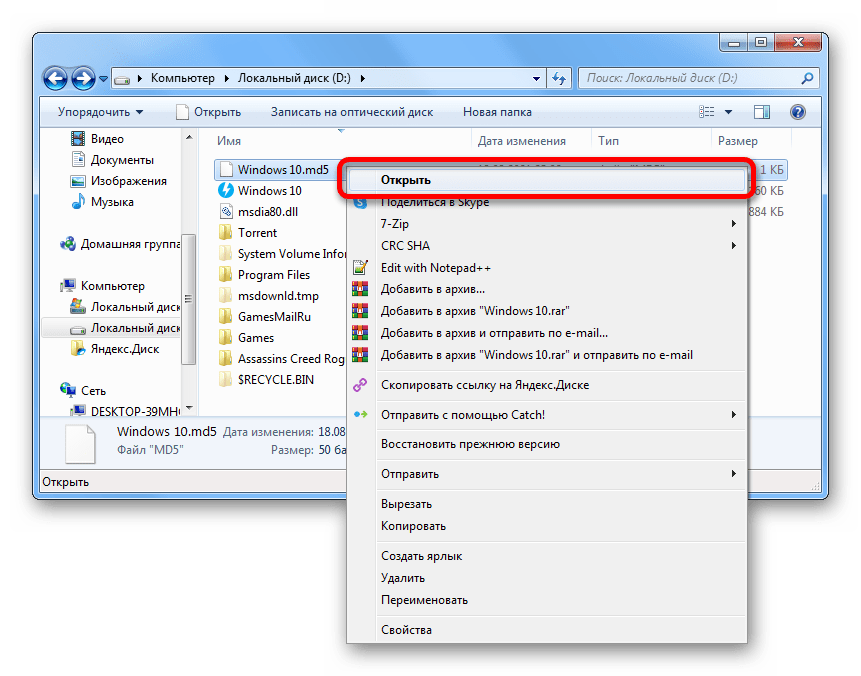
- В диалоговом окне нажмите по программе «Блокнот», а затем по кнопке «ОК».
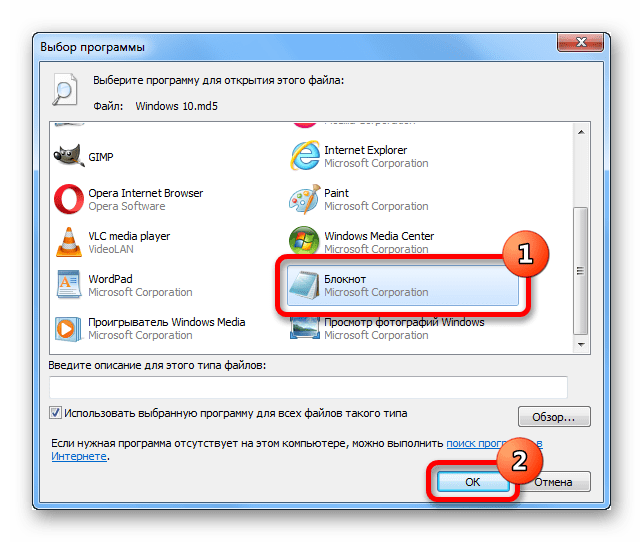 Отобразится хеш-сумма образа.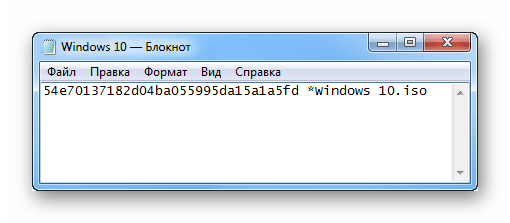
Внимание! При создании файла контрольной суммы (третий шаг инструкции) в адресной строке можно указать папку, в которую он будет помещен.
Способ 3: 7-Zip
7-Zip — программа для извлечения файлов из архива, которая имеет функцию просмотра контрольной суммы образа. Позволяет получать информацию в четырех форматах:
После установки приложения для получения нужных данных необходимо сделать следующее:
- Запустите файловый менеджер, кликнув по иконке «Проводника» на панели задач.

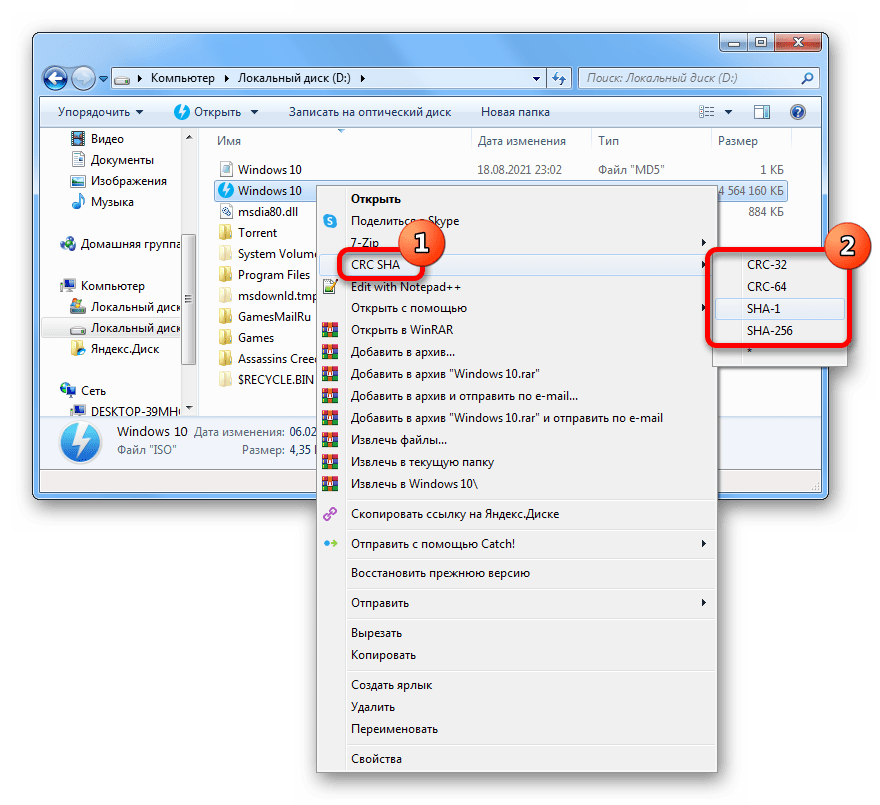
- Перейдите в папку с файлом, контрольную сумму которого необходимо узнать. Нажмите правой кнопкой мыши, в контекстном меню наведите курсор на строку CRC SHA и выберите пункт со звездочкой.
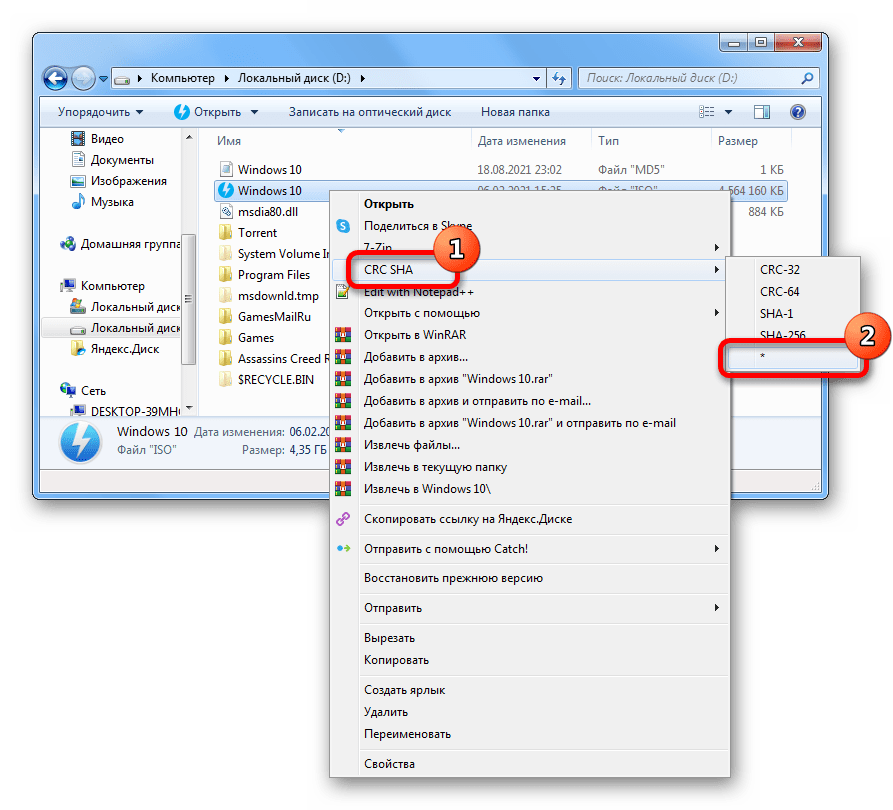
- Дождитесь завершения извлечения нужной информации, которая впоследствии отобразится в новом диалоговом окне.
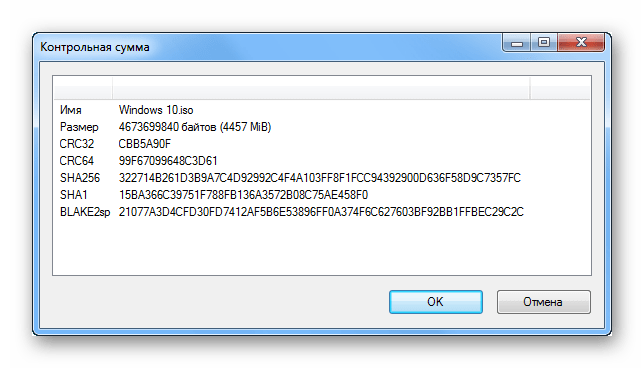
Обратите внимание! На втором шаге в контекстном меню можно выбрать определенный тип хеш-суммы, что значительно ускорит выполнение процедуры анализа.
Вариант 3: Онлайн-сервисы
При необходимости узнать контрольную сумму файла можно посредством специального онлайн-сервиса, что не требует обязательной установки стороннего программного обеспечения на компьютер. В качестве примера будет рассмотрен ресурс File Checksum.
Руководство по использованию:
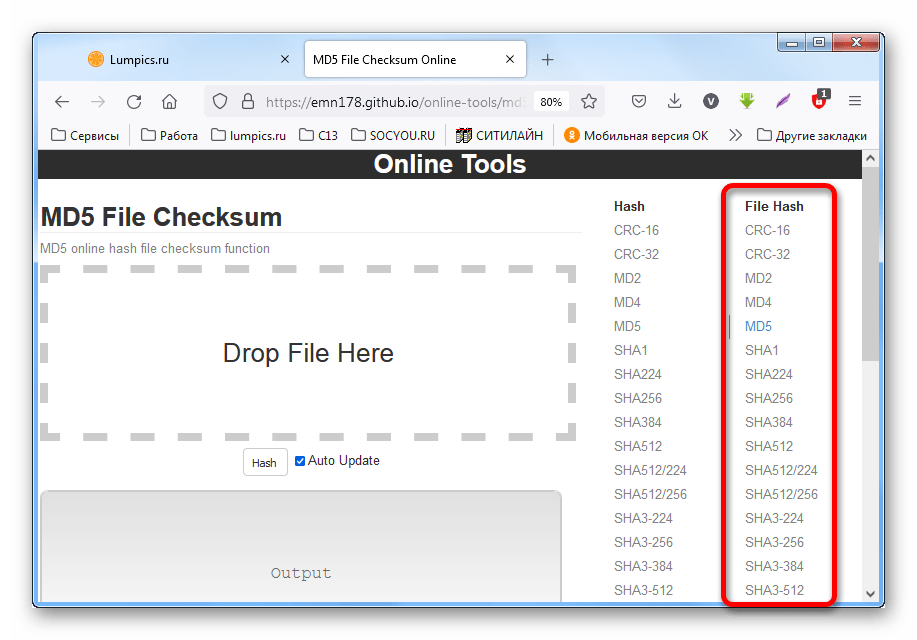
- Перейдите на сервис по ссылке, расположенной выше, и в столбике File Hash выберите тип данных, который необходимо получить из файла.
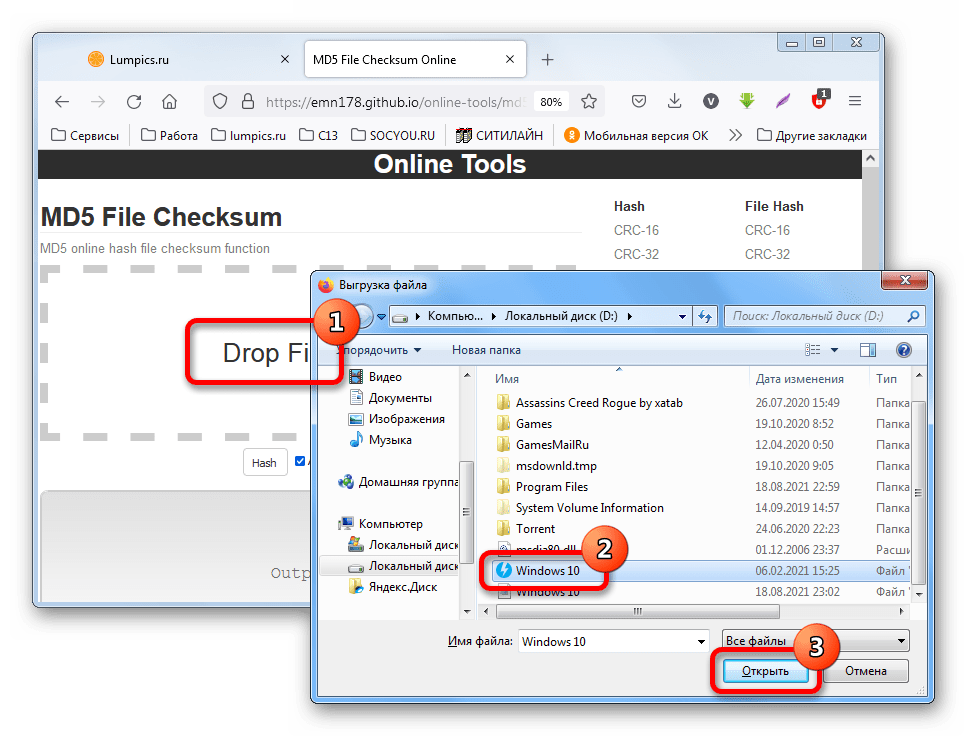
- Щелкните по области Drop File Here и в появившемся файловом менеджере перейдите к образу ISO, после чего нажмите по кнопке «Открыть».
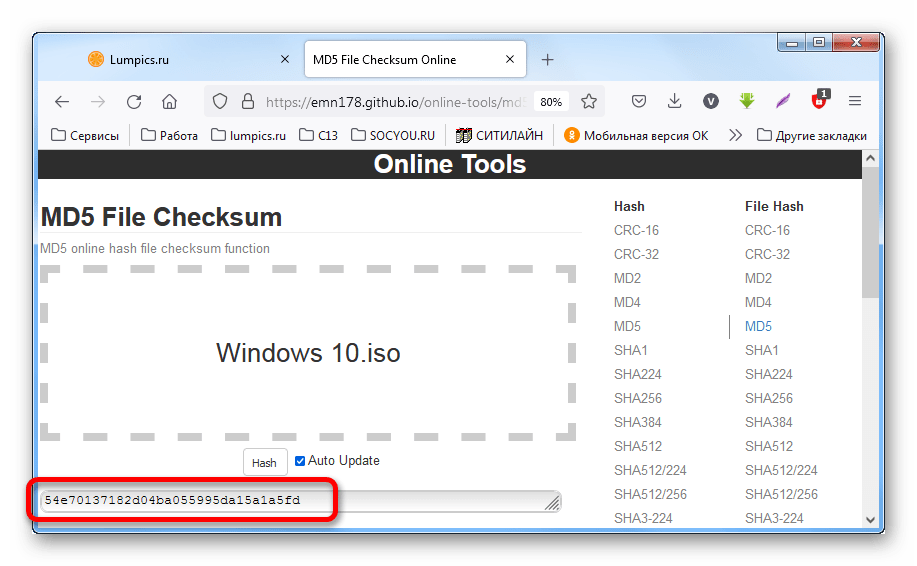
- Ознакомьтесь с требующейся информацией в поле ниже.
Важно! File Checksum не рекомендуется использовать при необходимости узнать контрольную сумму объемных файлов размером свыше 2 ГБ, так как процесс загрузки данных на сервис с последующей обработкой займет много времени.
Как узнать контрольную сумму файла в Windows
При скачивании ISO образов и архивов больших размеров всегда есть вероятность получить «битый» файл. Во времена Dial-UP такое было сплошь и рядом. И хотя сейчас такое случается намного реже, чтобы убедиться, что перед вами «оригинальный» файл придумали контрольные суммы, которые вычисляются на основе содержимого и позволяют заметить несоответствие даже одного байта.
То есть, если вы измените один байт в проверяемом файле, то и контрольная сумма такого файла так же изменится.
Для чего нужны контрольные суммы
У контрольных сумм две задачи:
- Убедиться, что файл скачался корректно.
- Убедиться, что файл не был изменен злоумышленниками.
Зная контрольную сумму оригинала, можно проверить является ли ваша копия подлинной.
Как вычислить контрольную сумму он-лайн
Контрольную сумму можно проверить он-лайн. Но я не буду рекомендовать этот способ, так как если размер вашего файла несколько ГигаБайт, то это займет много времени и всегда есть вероятность ошибки при передаче файла. Кроме того делиться своими файлами со сторонними сервисами не правильно.
Как узнать контрольную сумму файла в Windows
Разумнее вычислить контрольную сумму локально на своем компьютере. Это быстро и конфиденциально. В этой статье я опишу несколько способов получения контрольных сумм, как с помощью сторонних программ, так и непосредственно с помощью самой операционной системы Виндовс.
Файловый менеджер Total Commander
Total Commander — это популярный файловый менеджер, работающий на платформах Microsoft Windows и Android. В нем есть встроенная функция вычисления контрольных сумм.
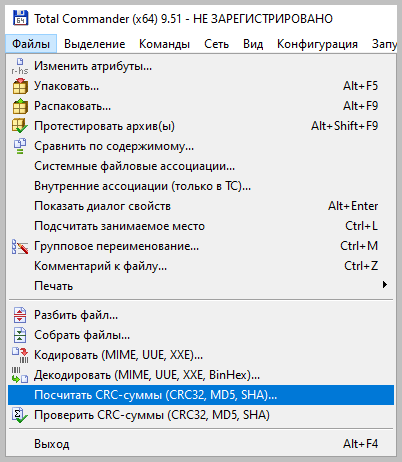
После чего вы можете выбрать один из алгоритмом вычисления контрольных сумм.
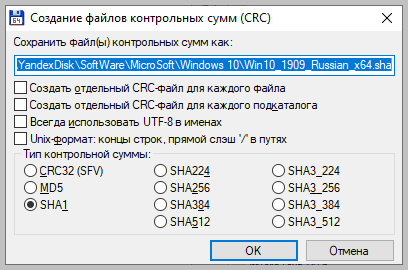
По-умолчанию Total Commander создает файл с именем проверяемого и с расширением по имени выбранного алгоритма расчета контрольной суммы.
Файловый архиватор 7-Zip
7-Zip — свободный, бесплатный файловый архиватор с высокой степенью сжатия данных. Он поддерживает несколько алгоритмов сжатия и множество форматов данных, включая собственный формат 7z c высокоэффективным алгоритмом сжатия LZMA.
Этот архиватор имеет встроенную функцию вычисления контрольных сумм. Запустить ее можно прямо из контекстного меню Windows:
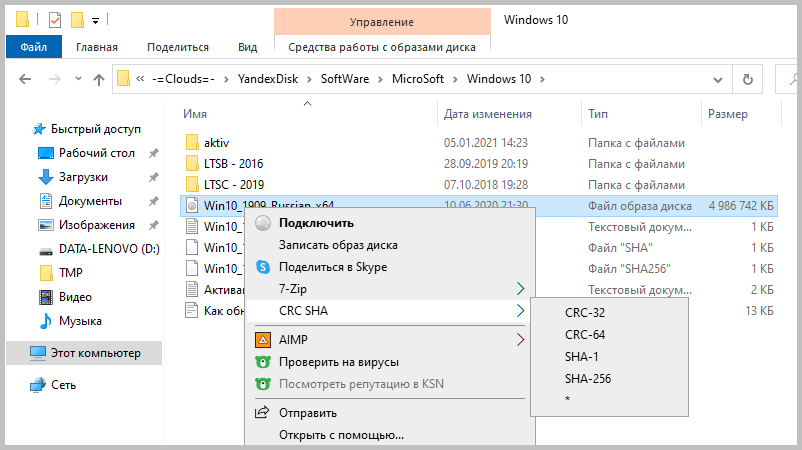
Если выбрать «звездочку», то программа подсчитает сразу несколько контрольных сумм:
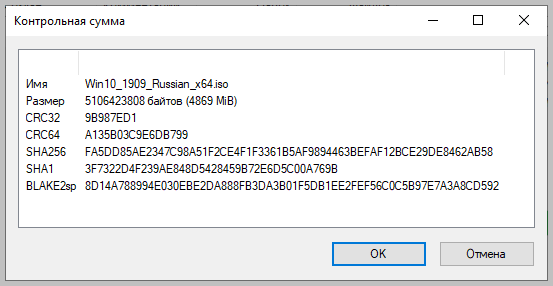
Полученные данные можно выделить и скопировать в текстовый документ.
Как подсчитать контрольную сумму файла из консоли Windows
Чтобы посчитать контрольную сумму совсем не обязательно устанавливать специальные программы. И если вы не пользуетесь упомянутыми выше, то можете рассчитать контрольную сумму прямо из командной строки операционной системы.
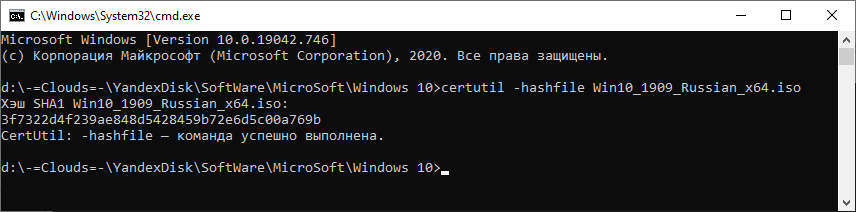
Например, чтобы посчитать контрольную сумму SHA1 с помощью утилиты CertUtil нужно запустить командную строку Windows 10, 8 или Windows 7 и ввести следующую команду:
certutil -hashfile путь_к_файлу алгоритм
Вот пример ее работы через несколько минут:
Считаем контрольную сумму в PowerShell
PowerShell — это средство автоматизации от Microsoft, с интерфейсом командной строки и языка сценариев, работает и включена в состав Windows 8 и новее.
Чтобы вычислить контрольную сумму файла необходимо выполнить команду Get-FileHash указав через пробел имя файла и алгоритм вычисления контрольной суммы:
Get-FileHash "Disk:\Full Path to file\File Name.Extension" -Algorithm SHA1
Обратите внимание, что полный путь и имя файла лучше заключить в двойные кавычки.
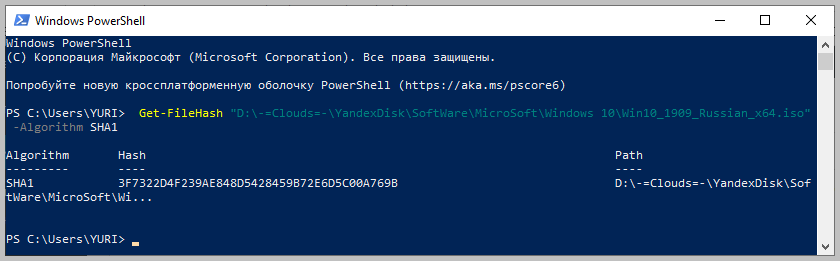
По-умолчанию, если не указать тип контрольной суммы, то будет посчитана SHA-256.
Для алгоритмов вычисления контрольной суммы в Windows PowerShell поддерживаются следующие значения:
- SHA1
- SHA256 (по умолчанию)
- SHA384
- SHA512
- MD5
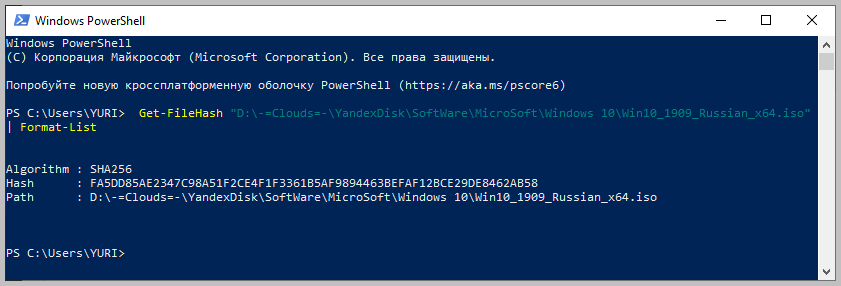
Для оформления вывода в виде списка можно использовать параметр | Format-List. Например:
Get-FileHash "Disk:\Full Path to file\File Name.Extension" | Format-List
Тогда результат работы будет выглядеть так:
Подробнее об использовании команды Get-FileHash можно прочитать на официальном сайте Microsoft — https://docs.microsoft.com/ru-ru/powershell/module/microsoft.powershell.utility/get-filehash
Какой алгоритм вычисления контрольных сумм самый правильный
MD5, SHA-1, SHA-256 и прочие – это разные алгоритмы хеш-функции. Хэши являются результатом работы криптографических алгоритмов, и представляют собой строку символов. Часто эти строки имеют фиксированную длину, независимо от размера входных данных.
MD5 самый быстрый, считается устаревшим, а SHA-256 имеет наименьшую вероятность коллизии, когда два разных файла имеют одинаковую контрольную сумму.
Для проверки целостности файла вам следует использовать тот, который предоставляет издатель. Если у вас на выбор есть несколько контрольных сумм, то лучше выбрать в следующей последовательности MD5, SHA-1, SHA-256, последний вариант является более предпочтительным.
Выводы
Если вы сомневаетесь в целостности скаченных файлов из интернета, особенно когда это касается оригинальных образов операционных систем, то проверьте их контрольную сумму. Сделать это можно как с помощью уже имеющихся у вас программ, так и воспользовавшись встроенными средствами операционной системы Windows.
Как проверить контрольную сумму файла и почему это нужно делать

Тем, кто занимается работой с криптовалютами, часто приходится использовать файлы, скачанные из интернета. При этом, при наличии доверия к разработчику, не всегда есть доверие к ресурсу, с которого скачивается файл.
В данной статье рассматривается то, как проверить контрольные числа MD5, SHA256 или SHA512/ SHA1 криптовалютного кошелька, программы, архива или любого другого файла.
Проверка контрольных значений MD5, SHA
В архивах программ, скачанных с интернета разработчики, как правило, вкладывают кроме исполнительных файлов (.exe) еще и .md5sum и.sha256sum-файлы (могут использоваться также ключи с другими цифрами, например, SHA512).
Пример контрольных сумм SHA-1, 256 и 512 для архива программы PhoenixMiner версии 4.5c:
File: PhoenixMiner_4.5c_Windows.zip
===================================
SHA-1: 2bea8b5d04734fd707ec59b3955e864712e66a91
SHA-256: 78300370043207516c8b8a48b20b7040b82203f9d311b6cc28890a934df74fae
SHA-512: 10e4e0ec5db2998fc54673f3b20f751845b6113869087e6e6cd3b3e6c464d00756bc16663414f80dd826d404e2ea71f4df5dc3c59073c97cc9bb7a73bb1d2786

Информация о контрольных суммах, как правило, содержится в архивах/страницах для скачивания файлов. Например, для PhoenixMiner в файловом хранилище mega содержится файл …_checksums.txt:

Зачем программисты вкладывают контрольные суммы исполняемых файлов в репозитории и на сайтах?
Хеши (контрольные суммы) вида SHA1, 256, 512 и MD5 нужны для того, чтобы обезопасить пользователей, скачавших исполняемые файлы из интернета. Они подтверждают целостность и безопасность файла, который предоставляется на ресурсе. Каждый скачивающий этот файл может проверить его целостность, сверив контрольные суммы с теми, которые закодированы в программе.
Это значительно увеличивает уровень безопасности и надежность работы.
Хакеры, желающие модифицировать файлы, должны взломать ресурс, откуда они скачиваются, а затем подменить файлы, и информацию об их контрольных суммах. Поэтому для увеличения надежности и безопасности своих файлов солидные разработчики размещают их и контрольные суммы от них в разных местах. Это осложняет работу хакеров по взлому, так как увеличивается количество ресурсов, защиту которых нужно преодолеть. В связи с этим стоит не поленится и поискать контрольные суммы одного и того же скачиваемого файла на разных ресурсах.
Контрольные суммы стандартов SHA и MD5 отличаются друг от друга используемыми алгоритмами. Выбор формата используемых контрольных сумм зависит от предпочтений разработчиков-программистов. В настоящее время алгоритм MD5 является устаревшим, так как он имеет ряд существенных недостатков, ухудшающих надежность и предоставляющих хакерам потенциальную возможность взлома. В связи с этим рекомендуется ориентироваться на контрольные суммы стандартов SHA.
Пример контрольной суммы SHA256 на странице загрузок официального сайта Monero:

В узловом программном обеспечении Bitcoin используются подписи релиза (release hashes). Это asc-файлы, которые обычно включают в себя информацию об SHA-256 хешах и подпись, зашифрованную PGP-ключом.
Скриншот сайта Bitcoin.org с ифнормацией о контрольных суммах Bitcoin Core:

Как на практике проверить контрольную сумму файла?
Для того, чтобы проверить контрольную сумму файла (checksum) нужно скачать прилагаемый файл с информацией о ключах (или скопировать текстовую информацию с контрольной суммой на сайте разработчика).
Скачанный файл открывают в текстовом редакторе и сранивают информацию, размещенную в нем (либо берут уже выложенную в текстовом виде информацию) с той, что получена в результате проверки. Необходимо убедиться в том, что представленная разработчиком контрольная сумма не отличается от той, которая получена самостоятельно. Это даст практически стопроцентную гарантию в том, что используется легитимная копия программы/файла, она не утратила своей целостности и не содержит сторонних модулей, внедренных злоумышленниками.
Проверка контрольной суммы заключается в последовательном проведении следующих шагов:
- Открывается программа PowerShell входящий в состав Windows.
Чтобы запустить программу PowerShell нужно перейти в каталог со скачанной программой, а затем одновременно нажать кнопку SHIFT + правую кнопку мыши и в появившемся диалоговом окне выбрать открыть PowerShell:

Это же окно в русскоязычной версии Windows:

- Затем нужно напечатать в консоли PowerShell команду “dir” (без кавычек) и нажать ввод. В результате этого на экране появится список файлов, содержащихся в директории.
Пример работы с программой PowerShell по проверке контрольной суммы исполняемого файла PhoenixMiner:

- Для проверки контрольной суммы MD5 нужно выделить и скопировать (нажав CTRL + C) название нужного файла (в данном случае PhoenixMiner.exe):

- Проверяют контрольную сумму файла.
Для проверки контрольной суммы MD5 вводят команду вида:
CertUtil -hashfile название файла MD5
Для проверки контрольной суммы SHA256 вводят команду вида:
CertUtil -hashfile название файла SHA256
В случае проверки Феникс майнера разработчик предоставляет только информацию о checksum zip-архива с программой и сопутствующими файлами:

Для проверки архива с расширением zip вводится команда вида:
CertUtil -hashfile PhoenixMiner_4.5c_Windows.zip SHA256
и нажимается ввод.
В результате успешной проверки контрольной суммы архива PhoenixMiner_4.5c_Windows.zip появится следующая информация:

Как видно, контрольная сумма 78300370043207516c8b8a48b20b7040b82203f9d311b6cc28890a934df74fae, полученная в результате проверки, совпадает с той, которая выложена разработчиком PhoenixMiner на сайте bitcointalk:

Для проверки сумм SHA512 или SHA1 вводятся соответственно команды:
CertUtil -hashfile PhoenixMiner.exe SHA512
CertUtil -hashfile PhoenixMiner.exe SHA1.
Заключение
Практически все разработчики программного обеспечения рекомендуют проверять контрольные суммы своих файлов, которые скачиваются из интернета. В особенности это важно при скачивании программного обеспечения со сторонних ресурсов, которые не контролируются авторами. Стоит потратить несколько минут и проверить контрольные суммы программ-майнеров и кошельков перед их использованием. Это убережет от множества проблем и потерь в будущем.
К сожалению, большинство пользователей пренебрегают этим советом или попросту не знают, как это сделать и периодически расплачиваются за это взломанными аккаунтами и потерянными средствами/важной информацией…

Вам также может понравиться
Компиляция и использование программы sgminer в xubuntu

17 февраля, 2021
Почему биткоин имеет высокую стоимость несмотря на падение цены в результате кризиса

3 апреля, 2020