Как работать в терминале Тинькофф Инвестиций
Терминал Тинькофф Инвестиций теперь доступен клиентам на трех тарифах: «Инвестор», «Трейдер» и «Премиум».
52K открытий
Терминал подойдет вам, если:
- вы привыкли торговать с компьютера, а не в мобильном приложении;
- вам важно видеть свечи, стаканы, инструменты теханализа.
Рассказываем, какие в нем есть полезные виджеты и как в нем работать. Мы описали не все виджеты, а только часть. Про остальные можно прочитать в мануале во вкладке «Справка» в самом терминале.
Что такое терминал в Тинькофф Инвестициях
Терминал не нужно устанавливать к себе на компьютер и дополнительно регистрировать у брокера. Работать в нем можно с любого компьютера или планшета и на любой операционной системе: он находится в личном кабинете на сайте Tinkoff.ru.
Терминал состоит из 13 виджетов — отдельных блоков, в каждом из которых отображаем конкретную информацию. Например, в виджете «Стакан» — котировки актива, а в «Новостях» — только новости. Все виджеты можно привязать к одной группе, чтобы информация в виджете обновлялась в зависимости от выбранного актива.
Он полностью бесплатный — не нужно платить ни единожды, ни при подключении, ни абонентскую плату. Через терминал можно торговать с брокерского счета или ИИС.
Зачем терминал нужен инвесторам
Чтобы в одном окне видеть все: графики, стакан, список бумаг и другие инструменты.
В приложении Тинькофф Инвестиций для этого нужно переключаться между вкладками, а в терминале можно настроить нужные виджеты в одном месте:
Терминал открывается в шести вкладках браузера — например, чтобы смотреть за несколькими отраслями одновременно. Внутри терминала можно открывать множество вкладок, перемещать, переименовывать их и в каждой настраивать свой пул виджетов.
В настройках несколько ползунков. Здесь можно настроить отображение чата — чтобы писать в поддержку из терминала. Раньше для этого надо было выходить в личный кабинет или писать из приложения.
Можно отключить подтверждение сделок по СМС, чтобы не терять время. Подтверждение кодом из СМС нельзя отключить для сделок на сумму более 1 000 000 рублей или 20 000 долларов/евро.
Еще одной полезной функцией является время жизни сессии. Для безопасности данных личный кабинет разлогинивается через десять минут. Если вы намерены работать долго и при этом не сидеть постоянно за компьютером, то можно выставить максимальный параметр — пять часов. Он продлевает время работы личного кабинета.
Не оставляйте личный кабинет в открытом виде — чтобы никто не смог завладеть вашими данными, особенно если вы работаете не из дома.
Изначально график показывал лишь базовый набор инструментов: котировки, линейное и свечное отображение графика и время. Так как через нас торгуют не только долгосрочные инвесторы и сторонники фундаментального анализа, мы добавили линейку и первые индикаторы для технического анализа:
Инструменты
В этом виджете настраивается список активов и параметры торговой сессии через значок шестеренки. Отсюда же можно выставить лимитную или рыночную заявку через правую кнопку мыши:
В портфеле отображаются все инструменты инвестора: валюта, акции, облигации и ETF — и они разделены по блокам. Через шестеренку можно подобрать параметры, которые нужны для оценки портфеля:
Стакан и заявки
Стакан можно настроить под себя: сделать классическим по центру, компактным или с нарастающим объемом. Еще можно выставлять заявку по интересующей цене из стакана.
Это работает так: вы выбираете цену из колонки Bid или Ask, нажимаете на нее — и сразу же открывается виджет с заявкой:
По умолчанию в виджете первая вкладка лимитная, чтобы осталось подставить нужное количество лотов. Продать и купить актив можно и по рыночной цене — для этого нужно перейти во вторую вкладку с названием «Рыночная».
В виджете «Заявка» видно, сколько можно купить или продать активов с помощью маржинальной торговли.
Пишите в комментариях, как нам сделать терминал еще лучше — команда разработчиков прочитает все идеи.
Оставьте заявку на сайте Tinkoff.ru и инвестируйте вместе с сервисом Тинькофф Инвестиций.
15 комментариев
Написать комментарий.
А он также, как и мобильное приложение, отключается в момент сильного взлета/падения акции? ��
Развернуть ветку
Вы обращались с такой ситуацией в поддержку?
Развернуть ветку
Я обращался, извинились и обещали пофиксить, а вчера опять доллар не смог купить)
Хорошо бы расширить резюме по ошибкам
Развернуть ветку
Шел апрель 2020 года. Приложение всё ещё виснет при больших скачках.
Развернуть ветку
Развернуть ветку
Вчера потерял порядка 150$ из-за того что терминал отказался продавать акцию в момент падения, выдавал ошибку, даже после перезагрузки. В техподдержку обращался уже по похожему поводу. Что мне там на это ответят нового? «Извините, скоро поправим».
Развернуть ветку
Развернуть ветку
Разумеется, и не только я. У вас всегда один и тот же ответ: «технические проблемы», которые возникают в моменты резких взлетов/падений акций.
Развернуть ветку
«»Пишите в комментариях, как нам сделать терминал еще лучше — команда разработчиков прочитает все идеи.»»
Да без проблем. Только вот идею будут вместе с мобильным приложением.
— На графиках точки событий дифференцировать цветом(купля, продажа, дивы)
— Из карточки выполенной заявки, нет возможности сразу перейти к бумаге.
— Зачем добавлять в «избранное» каждую купленную бумагу, это мешает следить за бумагами, которые интересны в перспективе.
— График своей доходности
— Писать комментарии к уведомлениям/бумагам
— В уведомлении указывать стрелку, обозначающую что оно было установлено на рост или падение.
— Масштабирование графиков, если выставлены тейк-профиты/стоп-лоссы иначе их не видно
— возможность просмотреть лотность до открытия биржи
— Графики в горизонтальной ориентации телефона
— Менять порядок купленных бумаг на главном экране.
— Переключение доходности за сегодня и за всё время происходит при тапе по строке, почему бы не сделать так и с выводимой валютой портфеля. Тянешь палец и тапаешь у самого верха экрана, потом тянешься уже к самому низу для выбора. Неудобно.
— Возможность отредактировать предложенный роботом-советником портфель
— Экспорт своих бумаг, для возможности импорта в сторонние сервисы или для аналитики. Хотя бы в ручном режиме. Дайте нам JSON и мы сами сделаем импорт куда хотим.
— Скрытие отмененных заявок во вкладках событий
— Минималистичный вариант, по вертикали слишком много пустого места , особенно на главном экране.
— Единый календарь дивидендов своих бумаг
— Переключение инвестиционного профиля, без опросника
— Возможность продать сразу всё. Можно спрятать в глубинах настроек с подтверждением по смс.
— блокировать выключение экрана
— виджет на экран мобильника
Обращайтесь за идеями, лишь бы сделали и работало , а не как сейчас.
Развернуть ветку
Мы передали коллегам из ответственного подразделения ваши пожелания. И приносим извинения за инциденты — мы стараемся исправить их как можно скорее.
Развернуть ветку
�� Да они там опухнут делать такие навороты. Такое нужно делать сразу, если позиционируешь себя как профи. А они снова велосипед изобретают��
Развернуть ветку
Инструменты для рисования добавьте, хотя бы линии чтобы можно было рисовать
Развернуть ветку
Ага все так здорово, прям великолепно.
Но вот список обращений моих только вчера за вечер..
И такие списки я почти каждый вечер собираю. Отвратительная работа операторов в чате и куча ошибок в терминале и приложении.
5-3170174765842 — некорректное время жизни активной сессии в терминале. Срок решения до 5.11.19 включительно.
5-3172348303814 — компенсация по ранее оставленным обращениям. Срок решения до конца сегодняшнего дня.
5-3172548214990 и 5-3177227097598 — ошибки в приложении Инвестиции. Исправление в ближайших обновлениях.
5-3172992459833 — не двигается график, индикатор MACD не полностью отрисовывается. Решение до 04.11.19 включительно.
5-3172600768999 — проблема со входом в приложение Инвестиции. Срок решения до конца 01.11.19.
5-3177871943937 — обращение на коллег, которые не оставили ваше обращение.
5-3177854167815 — обращение на некомпетентных сотрудников.
5-3167092516775 и 5-3167114298791 — задержка в обновлении last price доходности.
5-3167874625432 — проблемы с аналитикой портфеля.
5-3177434173350 — нестабильная работа сервисов.
5-3174583512539 — некорректные действия сотрудника.
И это я еще не начинал писать полноценный отзыв на этом портале и портале банки.ру
Как устроен веб‑терминал
Веб‑терминал — это еще один инструмент, наравне с мобильным приложением и личным кабинетом на сайте tinkoff.ru, с помощью которого клиенты Тинькофф Инвестиций могут совершать торговые операции на бирже. На этой странице разбираем, из каких основных элементов состоит главная рабочая область терминала.
На этой странице
- Зачем нужен веб‑терминал?
- Как скачать терминал Тинькофф Инвестиций на компьютер?
- Как выглядит интерфейс веб‑терминала?
- Как выглядит верхняя панель веб‑терминала?
- Как выглядят панель вкладок и центральное рабочее пространство веб‑терминала?
- Как выглядит нижняя панель веб‑терминала?
- Как считается доходность в веб‑терминале?
Зачем нужен веб‑терминал?
Терминал — это программа для торговли на бирже, которую можно использовать наравне с мобильным приложением Тинькофф Инвестиций и личным кабинетом на tinkoff.ru.
Терминал можно настроить под свой стиль торговли: вывести на экран только самую нужную информацию — графики конкретных акций, списки избранных бумаг, биржевой стакан, сводку новостей или другой полезный виджет. Также терминал позволяет анализировать графики ценных бумаг с помощью встроенных инструментов технического анализа и сразу совершать сделки — без переключения между разными вкладками.
Терминал бесплатный и доступен всем клиентам Тинькофф Инвестиций по адресу tinkoff.ru/terminal.
Как скачать терминал Тинькофф Инвестиций на компьютер?
Установить терминал Тинькофф Инвестиций на компьютер или ноутбук можно с помощью браузера Google Chrome, сделать это в других браузерах пока не получится.
Откройте терминал в браузере Google Chrome по адресу https://www.tinkoff.ru/terminal/.
В поисковой строке нажмите на значок монитора со стрелочкой вниз → кнопка «Установить».
Приложение готово к использованию, дополнительно устанавливать скачанный файл не нужно.
Для удобства вы можете закрепить приложение «Терминал Тинькофф Инвестиций» на рабочей панели вашего компьютера или ноутбука. Теперь вы сможете заходить в терминал за один клик — для этого не придется каждый раз открывать браузер и искать терминал среди вкладок.

Бегущая строка — отображает актуальные фондовые индексы, цену популярных акций, товаров и криптовалюты. Интересующие вас тикеры можно добавить в бегущую строку самостоятельно, нажав на значок «+» в верхнем левом углу.
Инструменты, которые отображаются в бегущей строке, перечислены в разделе «Отслеживаю». Чтобы добавить новый инструмент, воспользуйтесь поиском. Чтобы удалить инструмент из бегущей строки, нажмите на крестик в разделе «Отслеживаю».

Бегущую строку можно остановить, наведя на нее мышь, а также прокрутить влево или вправо, зажав левую кнопку мыши. При нажатии правой кнопкой мыши на тикер появится контекстное меню, с помощью которого можно перейти в виджет для выставления заявок на покупку и продажу актива, открыть два вида графика (легкий и стандартный), посмотреть информацию об активе, а также удалить тикер из бегущей строки.
Информация о счете — в этой строке отображается ключевая информация по вашему брокерскому счету: его баланс, а также абсолютная и относительная доходность по открытым позициям. Как считается доходность
Если у вас несколько брокерских счетов, то в левом углу этой строки можно переключаться между ними или открыть дополнительный брокерский счет. Для этого нажмите на название счета, в выпадающем списке выберите нужный счет и нажмите на него. Если просто навести на счет курсором, появится кнопка в виде трех точек — она вызывает меню, с помощью которого можно пополнить счет или вывести деньги, посмотреть информацию о маржинальных позициях, а также скрыть или переименовать счет.
Если в режиме маржинальной торговли по счету потребуется пополнение или возникнет угроза маржин-колла, соответствующий статус появится на панели счета и списке счетов.

Информация о непокрытых позициях — если вы торгуете с плечом, в верхней части панели также будет отображаться сумма непокрытых позиций и комиссия за перенос непокрытой позиции через ночь. При нажатии на сумму непокрытых позиций откроется информация по маржинальной торговле.
Если у вас не подключена маржинальная торговля, то вместо информации о непокрытых позициях будет кнопка «Маржинальная торговля». Она откроет окно, в котором можно подключить маржинальную торговлю и пройти тестирование от Центробанка для доступа к ней.
Кнопка «Пополнить» — позволяет моментально пополнить ваш торговый счет с дебетовой карты Тинькофф.
Цветовая тема — кнопка находится слева от вашего профиля и позволяет выбрать темную или светлую тему терминала.
Профиль — это иконка с вашей фотографией в правом углу верхней панели. Этот раздел поможет настроить терминал или выйти из вашего аккаунта в Тинькофф Инвестициях.

В настройках профиля можно:
Терминал Тинькофф Инвестиции: обзор
Мы подготовили обзор на терминал Тинькофф Инвестиции. Рассказываем о торговых, аналитических и других возможностях терминала для трейдеров и инвесторов. Рассматриваем отличия веб-терминала Тинькофф Инвестиции от приложений для iOS и Android.
Внимание! Данная статья носит исключительно информационный характер и не содержит инвестиционных рекомендаций и советов по торговле.
Статья подготовлена командой терминала для торговли в Тинькофф Инвестиции CScalp. Чтобы получить CScalp бесплатно, оставьте e-mail в форме ниже.
Оглавление
- Главное о терминале Тинькофф Инвестиции
- Возможности терминала Тинькофф Инвестиции
- Рабочее пространство
- Управление счетами и бегущая строка
- Кастомизация
- Графики
- Стакан
- Выставление заявок
- Инструменты и информация
- Портфель
- Скринер и сделки инсайдеров
- Горячие клавиши и уведомления
- Пульс
Главное о терминале Тинькофф Инвестиции
Брокер Тинькофф Инвестиции предлагает клиентам собственный терминал для торговли на Московской бирже (MOEX) и Санкт-Петербургской бирже (SPBEX).
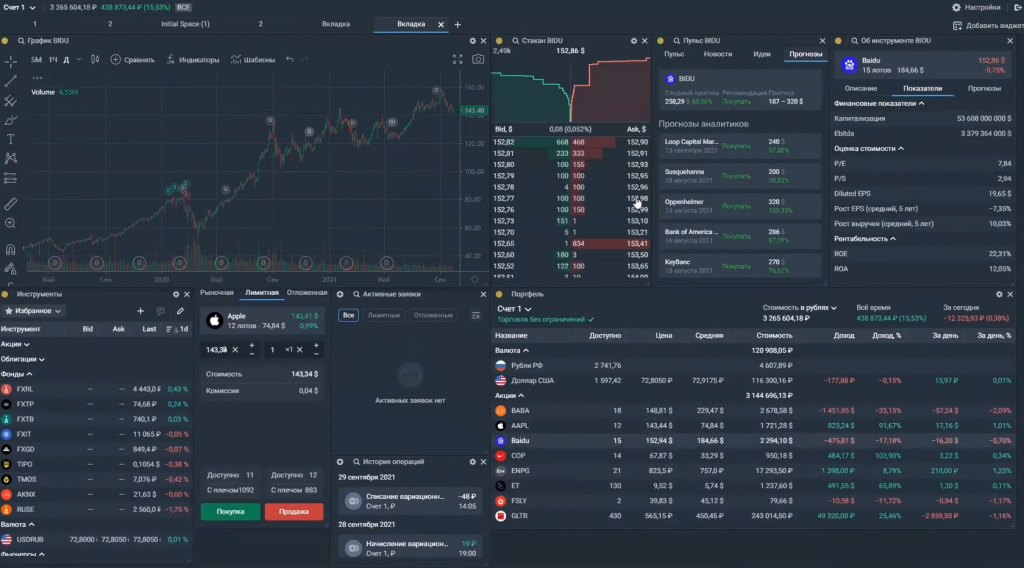
Терминал реализован в веб-интерфейсе – открывается в любом браузере на компьютере, вне зависимости от операционной системы (Windows, macOS или Linux). Мобильной версии терминала нет. Для сделок с мобильного у Тинькофф Инвестиции есть приложение для iOS и Android. Тем не менее, это разные продукты – у мобильного приложения упрощен функционал, интерфейс не заточен под активный трейдинг. Веб-терминал ориентирован на клиентов, торгующих чаще и активнее.
Торговать можно через брокерский счет Тинькофф или через ИИС (индивидуальный инвестиционный счет). Пополнить счет можно в терминале с дебетовой карты банка Тинькофф и других банков. Из инструментов – российские акции, иностранные акции, облигации, ETF/биржевые фонды, валюта и металлы, фьючерсы, опционы российских компаний. Есть графики криптовалют BTC и ETH, без возможности торговли.
Терминал доступен 24/, но торги проходят по графику биржи. Расписание торгов по каждому классу инструментов указан на сайтах биржи и брокера. Не все инструменты доступны для торговли в выходные. Терминал доступен всем клиентам Тинькофф Инвестиции, включая Tinkoff Premium и Tinkoff Private.
Далее мы подробно рассмотрим возможности терминала Тинькофф Инвестиции. Коротко о том, как работать в терминале — читайте в статье Как торговать в терминале Тинькофф Инвестиции.
Возможности терминала Тинькофф Инвестиции
Рабочее пространство
Рабочее пространство – основной экран терминала Тинькофф. «Место», где пользователь анализирует графики, выставляет заявки и т.д. Рабочее пространство терминала состоит из вкладок, во вкладках размещаются виджеты. Их можно добавлять и убирать, комбинировать и объединять в группы. Чтобы добавить виджет, нужно кликнуть ПКМ в свободное пространство в рабочем окне и выбрать нужный виджет в контекстном меню.

С помощью виджетов можно настроить рабочее пространство под разные типы торговли – долгосрочную торговлю, среднесрочный трейдинг, свинг-трейдинг и дейтрейдинг. Также, можно создать несколько вкладок с отдельными рабочими пространствами и вывести на каждую вкладку с десяток одинаковых виджетов. Например, 4 графика одной акции на разных таймфреймах.
В терминале предусмотрены три пресета для оформления рабочего окна – «Базовый», «Скринер акций» и «Торговый». Можно выбрать пресет и настроить отдельные виджеты «под себя». Либо создать вкладку без пресета и построить рабочее пространство с нуля.
Управление счетами и бегущая строка
В верхней части терминала два инструмента. Первый – бегущая строка с котировками выбранных инструментов. Нажатием на «+» в левом углу можно добавлять свои инструменты (до 20). Если кликнуть на котировку в бегущей строке, откроется график инструмента. В левом верхнем углу тоже есть опция для поиска инструментов.

Ниже блок управления счетами. Можно работать с “обычными” брокерскими счетами в Тинькофф Инвестиции и с ИИС. Чтобы переключиться, нужно кликнуть на «стрелочку» у названия счета. В этом же блоке – баланс счета, результат за все время существования счета (в рублях и процентах) и сумма по непокрытым (маржинальным) позициям, если такие есть.
В блоке управления счетом есть кнопка «Пополнить». Через нее открывается меню пополнения счета в Тинькофф Инвестиции. В том же блоке, но в правой части терминала, размещены кнопки «Цветовая тема», «Обратная связь», «Помощь» и аватарка трейдера.
Кастомизация
Главная особенность виджетов – возможность линковки. Виджеты можно объединять в группы и «прикреплять» друг к другу.
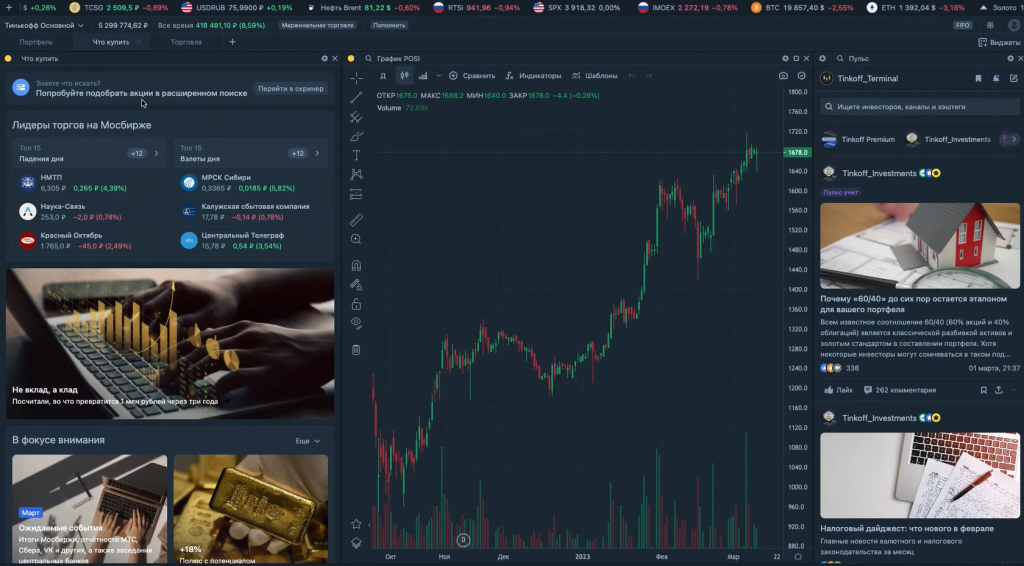
Как это работает: в левом верхнем углу каждого виджета есть кнопка «+», которая открывает список из 16-ти групп. У каждой группы свой цвет.
Допустим, мы хотим связать биржевой стакан, график и заявки по одному инструменту. Открываем нужные виджеты (по умолчанию они пустые). Нажимаем «+» в каждом и выбираем один из 16 цветов.
Теперь в любом из виджетов выбираем торговый инструмент. Остальные виджеты в группе автоматически «подтянут» данные по этому инструменту. Если в одном из виджетов выбрать другой актив, остальные виджеты в группе тоже переключатся на него.
Виджет можно открепить от группы, нажав на цветной кружок еще раз и сняв маркировку. Тогда виджет будет работать отдельно от остальных. Другие виджеты в группе останутся синхронизированы.
Графики
В торговом терминале Тинькофф два вида графиков – стандартный и упрощенный. Стандартный по возможностям и дизайну схож с графиками TradingView. Есть несколько типов отображения движения цены – линейный, барный, японские свечи, полые свечи, Хейкин Аши и другие.
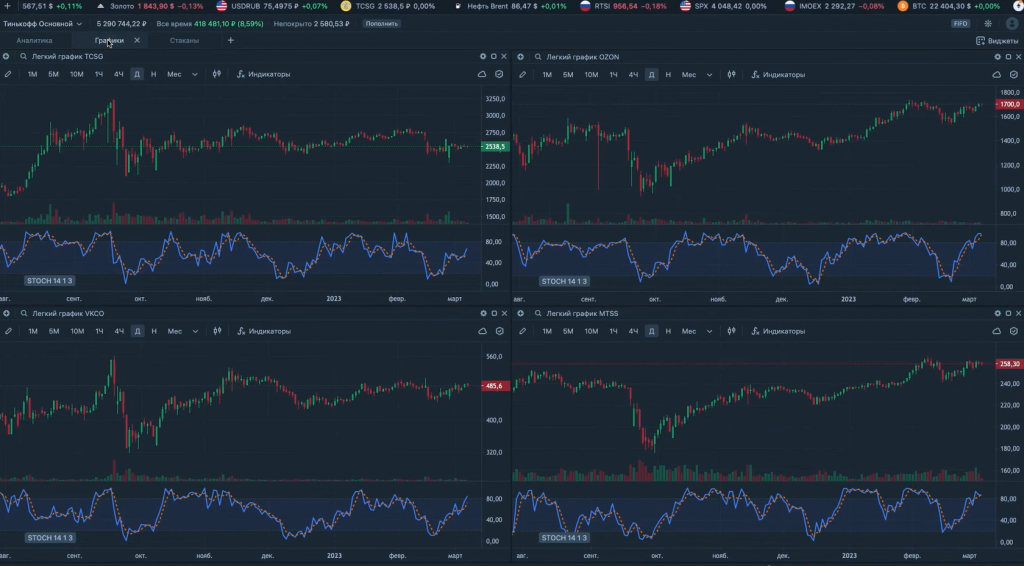
Графические инструменты включают линии, графические фигуры (например, коррекции Фибоначчи), магниты и другие. Доступно 100+ технических индикаторов, включая MACD, RSI, Stochastic RSI и т. д. «Легкий график» – упрощенный вид графика. В нем выделено 6 таймфреймов, 5 основных технических индикаторов и 4 графических инструмента. Доступны графики как отдельных активов (акций, облигаций, металлов), так и индексов – iMOEX, S&P 500, Nikkei 225 и прочие.
В терминале Тинькофф можно торговать с графика. Для этого нужно навести курсор мыши на открытый график торгового инструмента. Появится знак «+». Кликом на него откроется окно подачи заявки. В ордера заранее будет вписана цена, на которую трейдер навел курсор. Также на графике можно управлять активными заявками – они отображаются по ценовым уровням. Трейдер может «зажать» заявку курсором и передвинуть вверх или вниз по цене.
Стакан
В терминал Тинькофф Инвестиции интегрирован биржевой стакан с глубиной рынка по выбранному инструменту. Можно отображать заявки горизонтально и вертикально. Глубина стакана – до 50 тиков (шагов цены). Бид-Аск спред указан в лотах и процентах.

Все элементы стакана можно свернуть, оставив только бид-аск заявки. Если зажать клавишу Shift, движение стакана «заморозится». Заявки выставляются из стакана кликом на ценовой уровень. По нажатию на цену открывается окно «Заявки». В нем можно выставить ордер на покупку или продажу. Цена, по которой кликнул трейдер, автоматически переносится в ордер.
Чтобы торговать из стакана, нужно включить настройку «Заявка в стакане». Кликаем на «шестеренку» в виджете стакана. В настройках появится графа, куда нужно вписать размер заявки в лотах. В этом же окне можно указать настройки для маржинальной торговли для работы с кредитным плечом.
Выставление заявок
Кроме графика и стакана, заявки можно выставлять еще двумя способами. Первый – клик ПКМ на нужный инструмент из любого списка. Например, из виджета «Инструменты». Появится контекстное меню, где нужно выбрать «Заявка». Откроется форма подачи ордера.
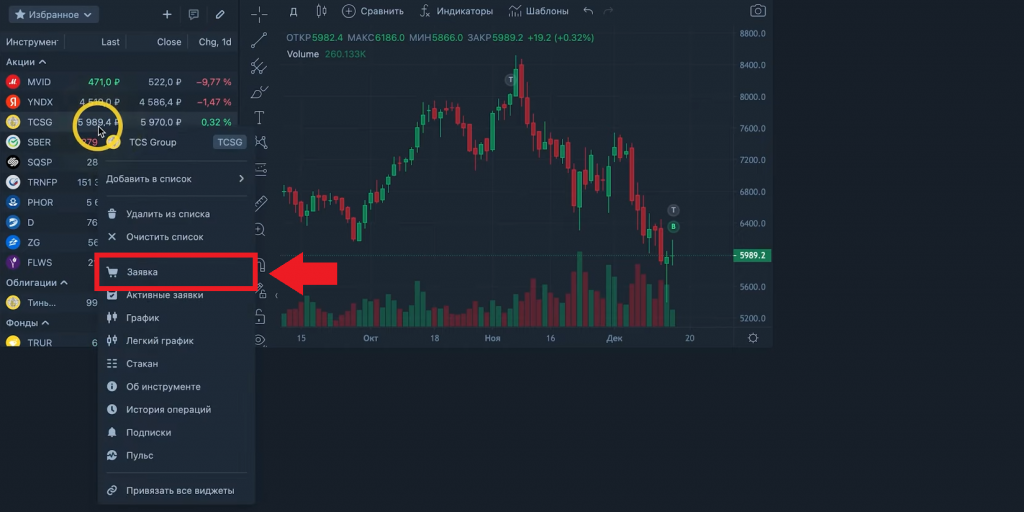
Доступно три типа заявки – рыночная, лимитная и отложенная. Выбор типа заявки – переключением через мини-вкладки в форме ордера. Параметры заявки можно вписать в окно, а чтобы отправить ордер – кликнуть «Покупка» или «Продажа», в зависимости от сделки.
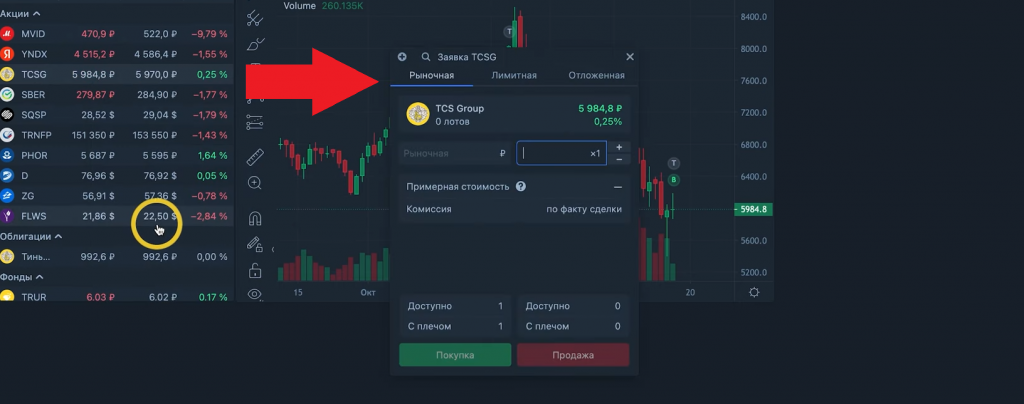
Второй способ – вывести виджет «Заявки» на рабочее пространство. Если виджет открыт, достаточно кликнуть на тикер в списке инструментов. Выбранный актив появится в форме заявки. Трейдеру нужно выбрать тип ордера, ввести цены, Stop-Loss, Take-Profit и отправить ордер.
Если одновременно «приклеить» к рабочему пространству виджеты «Стакан» и «Заявки», то можно проводить сделки в два клика – первым кликом выбрать цену в стакане, вторым – нажать «Купить» или «Продать», чтобы отправлять ордеры.
Виджет «Активные заявки» помогает отслеживать текущие позиции и менять выставленные ордеры. Если навести курсор на заявку в списке, появятся кнопки для редактирования и удаления заявки. Второй способ – перетащить заявку вверх или вниз по графику, «зажав» ее курсором.
Инструменты и информация
Виджет «Инструменты» – настраиваемый список, куда можно «закинуть» торговые инструменты. Можно добавить акции, фьючерсы, валюты и другие инструменты. Например, USD, CNY, EUR.
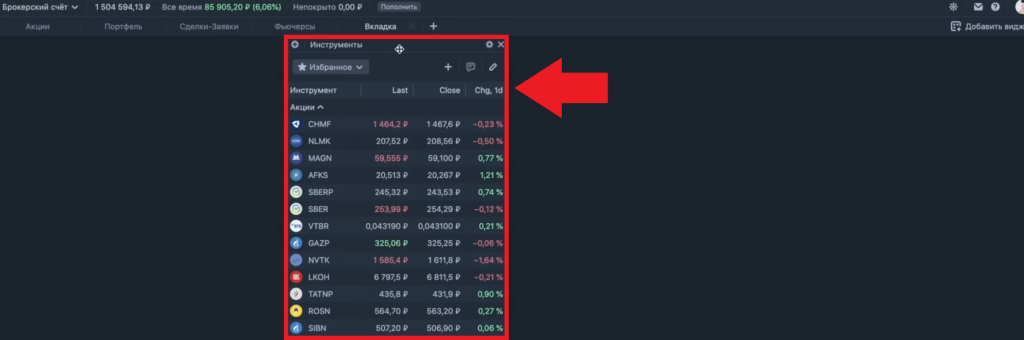
Нажимая на активы в списке, можно открывать графики или отправлять тикер в форму подачи ордера. Инструменты можно добавлять как через виджет и через поиск, делить на списки, заносить в «Избранное».
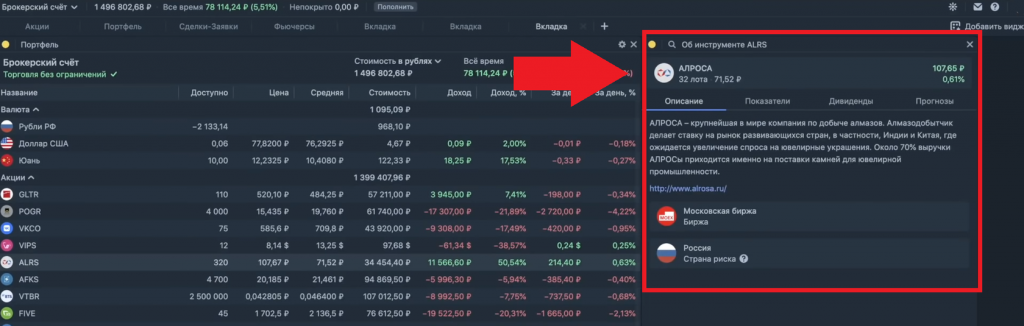
В виджете «Об инструменте» – общая информация об инструменте: страна эмитента, класс актива и другие вводные. Приведено общее описание с подробным разбором финансовых показателей – рыночная капитализация, показатели прибыли/убытков и т. д. Чтобы «вызвать» виджет, нужно навести курсор на тикер инструмента, кликнуть ПКМ, в появившемся меню выбрать «Об инструменте».
Портфель
Виджет «Портфель» – разбор текущего счета пользователя. Активы представлены списком. Доступны фильтры по цене и % PnL (доходности) портфеля. Можно скрыть или отобразить отложенные заявки по инструментам. Стоимость отображается в RUB, EUR и USD. Подсчитываются результаты доходности за все время удержания портфеля и за последний день.
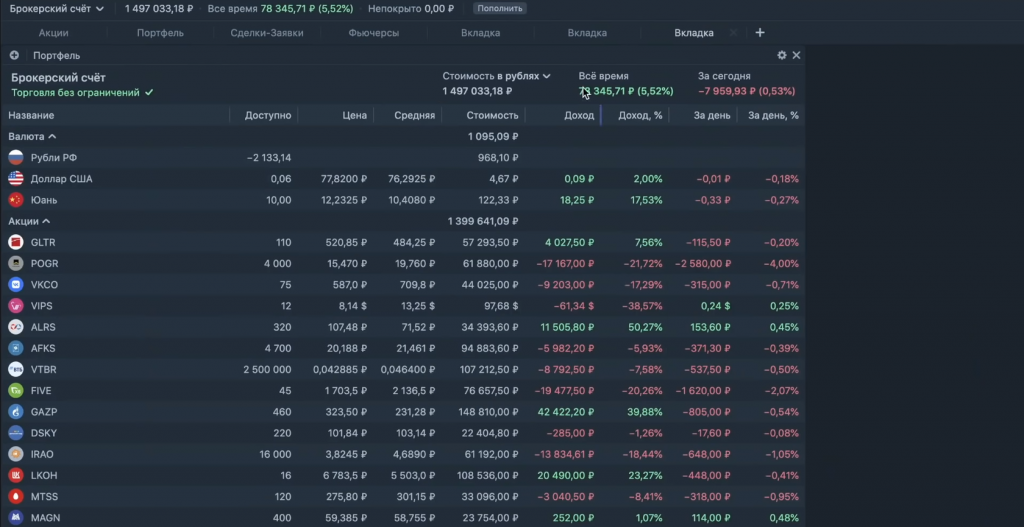
Если трейдер подключил к терминалу два счета, для каждого счета ведется отдельный портфель. Активы портфеля можно отсортировать по цене актива, доходности, стоимости и средневзвешенной цене.
Скринер и сделки инсайдеров
В виджете «Скринер акций» собраны акции, которые торгуются на MOEX и SPBEX.

Доступны фильтры по категориям – топ по обороту, высокий потенциал, волатильные, кандидаты в шорт и т. д. Расширенные фильтры – сортировка по техническим и фундаментальным показателям каждой акции.
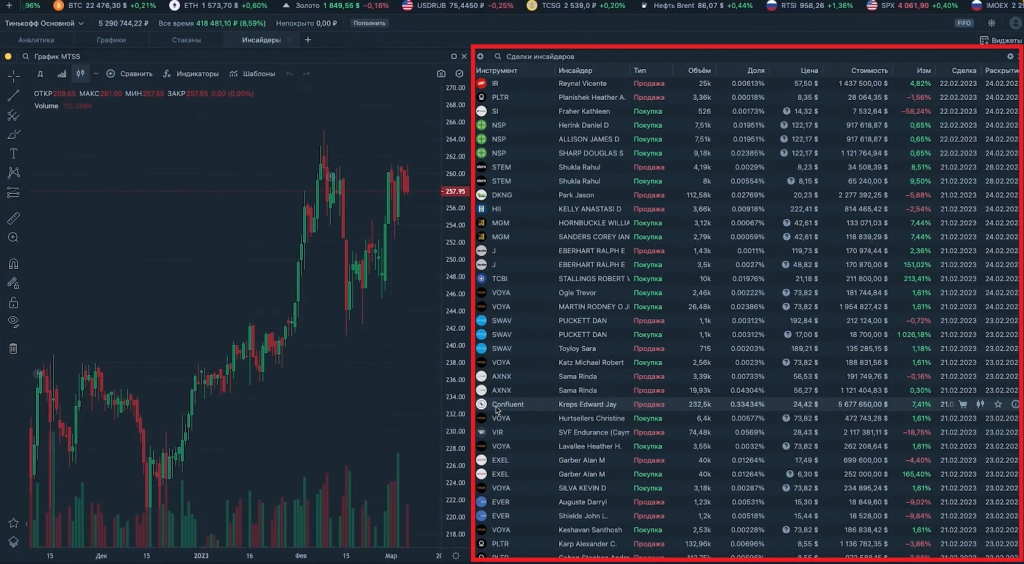
В виджете «Сделки инсайдеров* » можно просмотреть все раскрытые сделки инсайдеров по интересующим инструментам. Отображается ряд параметров, включая тип заявки, объемы, цена и должность трейдера-инсайдера.
Горячие клавиши и уведомления
Терминал Тинькофф Инвестиции поддерживает функцию горячих клавиш (ГК).
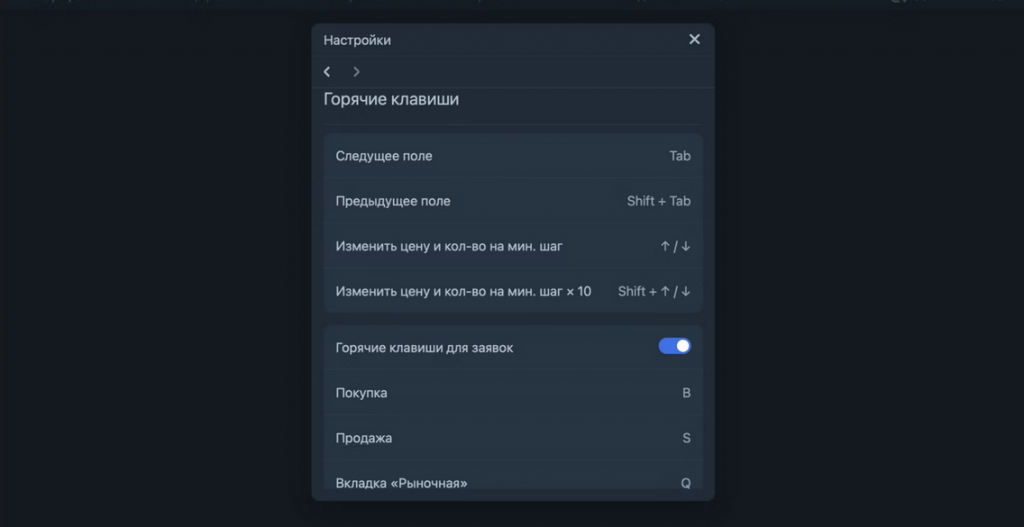
Есть общие ГК для навигации, расширенные ГК для сделок. Например, нажатием «B» можно вызвать форму ордера на покупку, комбинацией «Shift+W» открыть настройки Stop-Loss.
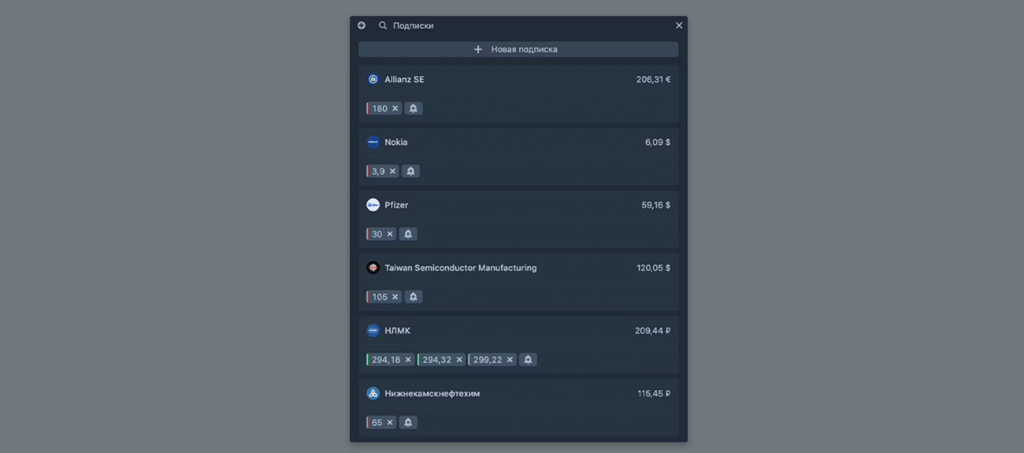
В виджете «Уведомления» можно настроить уведомления по интересующим инструментам. Например, создать сигнал по достижению определенного ценового уровня или % изменения от текущей цены. К уведомлениям можно прикладывать комментарии.
Пульс
«Пульс» – это внутренний дайджест Тинькофф Инвестиции. Здесь публикуются посты на тему трейдинга и инвестиций от разных авторов. «Пульс» реализован как социальная сеть, гибрид «стены» и блогов.
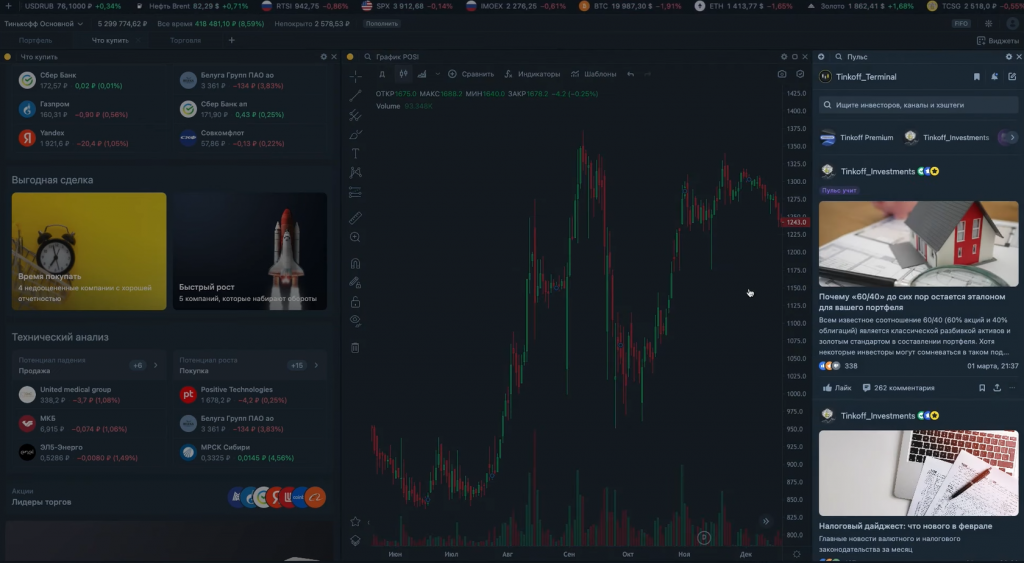
Участники подписываются на авторов, выбирают интересующие темы для дайджеста, комментируют, лайкают. Каждый участник может написать свой пост, поделиться мыслями с другими пользователями терминала.
Расширение терминала Тинькофф для скальпинга
Сообщество предлагает свои расширения для терминала Тинькофф Инвестиции. Например, в Google Chrome доступно расширение «Тинькофф Скальпинг», разработанное KAD Systems.
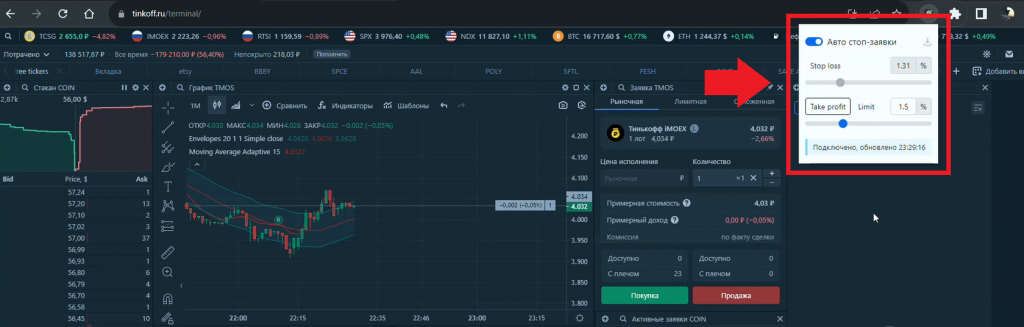
Это вспомогательный инструмент, ускоряющий открытие позиций. Расширение автоматически расставляет Stop-Loss и Take-Profit с точностью до сотых. Также, вместо TP можно расставить «лимитник». Чтобы настроить точки, куда размещаются ордера, нужно развернуть разрешение, кликнув на иконку на панели расширений в браузере. Появится панель, где доступны два «ползунка» – один для Stop-Loss, второй для Take-Profit/Limit, на выбор. Двигая «ползунки», трейдер настраивает значения.
Когда пользователь открывает сделку в терминале Тинькофф, расширение «видит» это и «встраивает» ограничительные ордеры. Работает как в лонг-позициях, в шорт-позициях и маржинальных сделках. Софт взаимодействует только с веб-терминалом, передает данные через API Tinkoff, не работает на других сайтах и не запрашивает лишних разрешений.
Как получить терминал Тинькофф Инвестиции
Терминал Тинькофф доступен только клиентам брокера Тинькофф Инвестиции. Чтобы получить терминал, нужно открыть брокерский счет на сайте брокера или в мобильном приложении – поможет наша инструкция Как открыть счет в Тинькофф Инвестиции.
Чтобы торговать некоторыми инструментами, нужно пройти тестирование. Например, чтобы открыть доступ к фьючерсам, закрытым паевым фондам, иностранным акциям и ETF, высокорисковым облигациям (евро, структурные), опционам и т. д.
CScalp и Тинькофф Инвестиции
Скальперы и дейтрейдеры могут торговать в Тинькофф Инвестиции через терминал брокера или через терминал CScalp. Это терминал, который заточен под активный трейдинг и предназначен для скальпинга и дейтрейдинга. Подробнее о скальпинге в Тинькофф и CScalp читайте в статье Скальпинг в Тинькофф Инвестиции через CScalp.
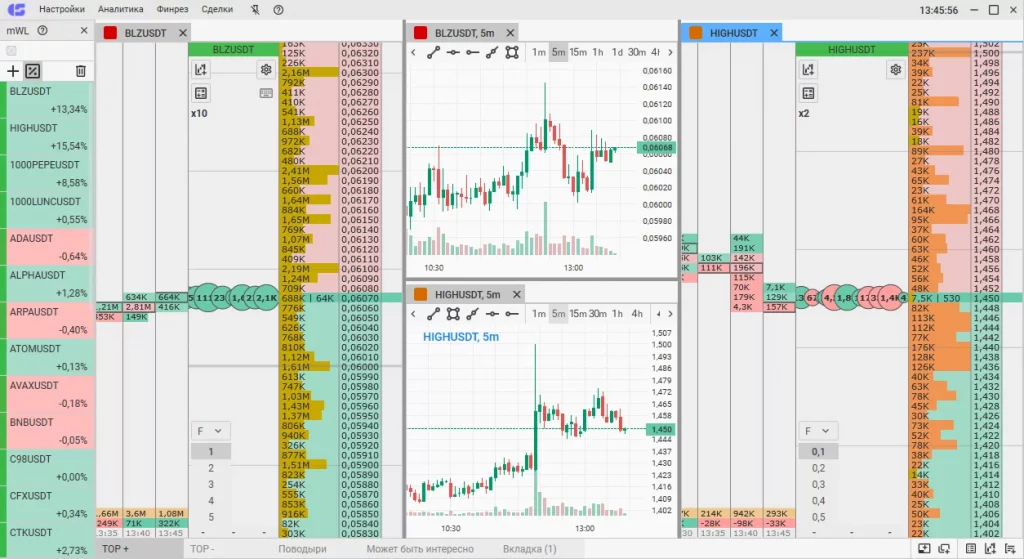
Чтобы получить CScalp, достаточно оставить e-mail в форме ниже. На почту придет письмо с лицензионным ключом и установочным файлом. CScalp доступен бесплатно всем трейдерам, встроенные платежи не предусмотрены.
CScalp подключается к Тинькофф Инвестиции через API брокера. Инструкция по подключению в статье Как подключить CScalp к брокерскому счету Тинькофф Инвестиции.
Комиссии Тинькофф Инвестиции
Терминал Тинькофф Инвестиции предоставляется клиентам брокера бесплатно. Брокер берет комиссии только за сделки, обслуживание счета и другие услуги.
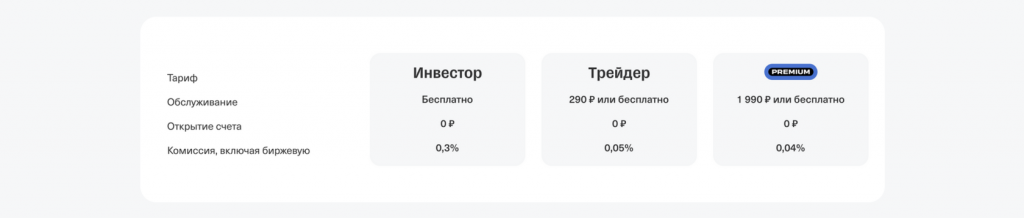
Тинькофф Инвестиции предлагает три тарифа: «Инвестор» «Трейдер» и «Premium». Трейдеры с тарифом «Инвестор» обслуживаются бесплатно, комиссия за сделку с акциями – 0,3%. Тариф «Трейдер»: обслуживание 290 руб. в месяц, комиссия за сделки с акциями – 0,05%, за сделки с фьючерсами – 0,04%. Тариф «Premium»: 1 990 руб. в месяц за обслуживание, комиссия за сделки с акциями 0,04%, комиссия за сделки с фьючерсами – 0,025%.
Комиссии биржи включены в брокерские комиссии. Тарифы могут измениться, уточнить актуальные комиссии можно на сайте Тинькофф.
Заключение
Торговый терминал Тинькофф Инвестиции – удобный инструмент для торговли акциями, фьючерсами и другими инструментами, которые предлагает брокер. У терминала большой набор функций и гибкий интерфейс. В некоторых моментах терминал Тинькофф не уступает профессиональным терминалам.
Больше интересного в блоге CScalp!
Рекомендуем начинающим трейдерам ознакомиться с нашим бесплатным курсом скальпинга. Также вы можете использовать наши бесплатные сигналы и анализировать торговую историю в Дневнике трейдера.
Обзор веб-терминала Тинькофф Инвестиции: как настроить и работать
Тинькофф предлагает один из лучших инвестиционных сервисов для частных инвесторов, переплюнув конкурентов по функциональности и удобству. Не удивительно, что за весьма короткий срок своего существования брокер сумел стать вторым в рейтинге по количеству зарегистрированных клиентов. Одна из главных его фишек — это разработка собственного полнофункционального веб-терминала для компьютеров от Тинькофф Инвестиции, который превосходит по функциональности стандартные платформы QUIK и webQUIK. Ранее мы уже рассматривали функциональность личного кабинета Тинькофф Инвестиции. А в этой статье разберем все фишки и особенности торговой платформы.
Краткое содержание статьи
Что такое веб-терминал в Тинькофф Инвестициях и зачем он нужен?
Веб-терминал от Тинькофф — десктопная версия торговой платформы, предназначенная для совершения сделок на фондовых биржах. Именно через эту программу пользователь видит текущие цены на интересующие активы и подаёт поручения брокеру на покупку и продажу.
Новички по достоинству оценят максимальной простой интерфейс на русском языке, а опытные трейдеры впечатляющий набор рабочих инструментов для принятия взвешенных инвестиционных решений. В одной рабочей зоне отображается максимум полезных функций — онлайн-график текущих котировок, биржевой стакан, окно подачи торговых поручений, лента новостей, чат с другими пользователями.
Сколько стоит?
Доступ к терминалу клиентам банка Тинькофф предоставляется бесплатно в рамках договора на брокерское обслуживание. Инвесторы оплачивают лишь за обслуживание счета и комиссию за совершение сделок на фондовой бирже согласно выбранному тарифному плану.
На заметку! На тарифе «Инвестор» плата за обслуживание не взимается.
Как войти в торговую платформу?
Программа становится доступной инвесторам после открытия брокерского счета в Тинькофф.
Вход в терминал осуществляется через личный кабинет. Для этого необходимо:

- Открыть сайт www.tinkoff.ru.
- Нажать на кнопку «Войти».
- Ввести номер телефона, СМС-код и пароль.
- Перейдите в раздел «Инвестиции».
- Ссылка на торговую платформу расположена на вкладке «Терминал».

Программа доступна для любых операционных систем, включая Windows 10. Ничего скачивать и устанавливать на ПК не потребуется, так как терминал открывается непосредственно в веб-браузере. Открыть его можно с компьютера или планшета. А для мобильных устройств предусмотрено отдельное приложение.
- В отличие от других платформ, здесь можно оценивать доходность выбранного инструмента не только за текущий торговый день, но и за все время с момента покупки.
- История сделок отображается за весь период.
- Отображение портфеля возможно в любой валюте (рубль, доллары, евро).
- Отсутствие абонентской платы и сборов за подключение.
- Наличие встроенного чата под названием «Пульс» между инвесторами.
- Встроенный календарь дивидендов с возможностью сортировки ценных бумаг по доходности и дате отсечки.
- Настраиваемая лента инвестиционных идей, новостей и аналитических прогнозов.
Как настроить?

Базовые настройки осуществляются через верхнюю панель управления. Она состоит из следующих разделов:
- “Тинькофф Основной” (здесь можно переключаться между своими счетами);
- “Список изменений” (перечисление последних нововведений, произведенных в разработчиками в программе);
- “Обратная связь” (в этой вкладке можно передать разработчикам свои предложения и идеи по улучшению работы приложения);
- “Настройки” (можно настроить отображение чата, время жизни рабочей сессии, подтверждение операций по СМС);
- “ Справка ” В этом разделе вы найдете инструкцию по использованию платформы. Начинающим инвесторам Тинькофф предлагает пройти обучение по основам инвестирования.
- “ Выход ” для завершения сессии.
Для удобной настройки рабочей среды предусмотрены функциональные виджеты. В них могут быть выведены отдельные инструменты, необходимые вам для работы (например, стакан котировок, календарь дивидендов или лента новостей).
Их вывод может быть установлен в любом месте экрана. Местоположение легко настраивается путём перетаскивания. C помощью стрелок можно настроить нужный размер.
Для настройки новой опции в правом верхнем углу экрана нажмите на кнопку “Добавить виджет” и выберите из списка необходимый инструмент.

Всего предусмотрено 15 видов виджетов. Каждый из них может быть привязан к отдельной группе и выведен по отдельному активу.
В разделе «Настройки» можно настроить время жизни одной сессии, чтобы вам не пришлось слишком часто авторизоваться, если вы длительное время работаете в терминале. Максимальное время одной сессии — 5 часов.
В этом же разделе доступна отмена подтверждения заявки через СМС. Исключения составляют поручения на суммы свыше 30 млн. руб рублей (500 000 $/€) и поручения на вывод денежных средств.
В разделе «выбор счета» можно переключаться между счетами ИИС и брокерским. Полный мануал по работе с программой размещён в разделе «Справка».
Одновременно софт может быть открыт в 6 вкладках браузера. Это может быть актуально, если вы одновременно хотите наблюдать за различными инструментами и отраслями. Чтобы добавить новую вкладку, нажмите на пиктограмму со знаком “+”, расположенную справа от открытой вкладки.
Обзор инструментов: как работать в программе инвестору?
Просмотр графиков осуществляется с виджете «Графики». По желанию можно настроить временной интервал и вид — свечной или линейный. В верхнем меню доступны такие инструменты, как индикаторы, построение линий, ценовой канал, линейка.

Биржевой стакан по умолчанию выводится справа от графика. Он может быть настроен в одной из 4 вариаций: стандартный и компактный. Также с помощью значка шестеренки можно настроить глубину и функциональность (спрэд, нарастающий объем или доходность облигаций).

Подключение индикаторов . В верхней панели виджета «Графики» доступна настройка индикаторов для проведения технического анализа. Для их вывода достаточно кликнуть по кнопке “Добавить индикатор”.
На данный момент функционал терминала позволяет выводить следующие виды показателей:- Скользящее среднее;
- Относительной силы;
- Аллигатор Билла Вильямса;
- Стохастический осциллятор;
- Облако Ишимоку;
- Momentum;
- Awesome Oscillator;
- Схождение и расхождение скользящих средних;
- Средний истинный диапазон (ATR).
Пополнение счета и вывод денег . Для подачи неторговых поручений предусмотрен виджет “Пополнение/Вывод”. Комиссия брокером не взимается. Для этого достаточно выбрать тип заявки и указать счет списания и зачисления. При зачислении денег обратите внимание на валюту торговой секции (доллары, рубли или евро).
Поиск ценных бумаг может осуществляться через каталог, а также через поисковую строку по названию, тикеру, ISIN-коду. Интересующий вас список ценных бумаг можно добавить в виджет “Инструменты”. Чтобы удалить актив из списка, кликните по нему правой кнопкой мыши и выберите пункт “Удалить”. В этом же выпадающем меню можно выбрать функцию “Очистить список”. Чтобы добавить новую ценную бумагу нажмите на кнопку “Добавить”.

Об инструменте . Этот виджет показывает все самую необходимые сведения о выбранной ценной бумаге — финансовые показатели, мультипликатор P/E, историю дивидендных выплат и доходность, описание эмитента и ссылку на официальный сайт.
Подача заявки на покупку/продажу . Доступна подача заявок как обычных по рыночной цене, так и лимитных (стоп-лимит, стоп-лосс, тейк-профит).
Отмена заявки . Все неисполненные заявки отображаются в разделе «Активная заявка». В этом же разделе их можно отменить.
Просмотр состояния активов осуществляется через функцию “Портфель”.
Новости, идеи, прогнозы и чат настраиваются через виджет “Лента”.
Пульс — это внутренняя социальная сеть для инвесторов, которая позволяет общаться с единомышленниками в чате.

Подписка на цену . Эта опция вам пригодится для того, чтобы получать оповещения о достижении выбранного инструмента заданной пороговой цены. Подключенные уведомления можно отслеживать в функции “Активные подписки”.

Календарь дивидендов — незаменимый инструмент для тех, кто планирует зарабатывать на дивидендных акциях. Этот инструмент позволяет отсортировать список ценных бумаг по дате выплат, сумме, дивидендной доходности.
Подключение маржинальной торговли о существляется через одноименную функцию. Эта услуга позволит шортить в Тинькофф с использованием заемных средств.
Посмотрите мастер-класс по работе с торговой платформой
- Об авторе
- Недавние публикации
● Образование: высшее, ТГТУ, менеджмент организации, управление рисками и страхование. Курсы: «Управление личными финансами», «Финансовые рынки и институты» НИУ «Высшая школа экономики»
● интернет-предприниматель, блогер;
● частный инвестор (с 2017 года инвестирую в акции, облигации, ПИФы, ETF-фонды);
● эксперт по фрилансу и управлению личными финансами.
● живу на пассивный доход (пришла к этому с нуля)
Подробнее об автореNatali Killer недавно публиковал (посмотреть все)
- Yandex GPT — что это за нейросеть и как с ней работать — 31 октября, 2023
- IPO — что это, этапы выхода на биржу, как участвовать — 18 октября, 2023
- Лучшие бизнес-школы в России и мире — 6 октября, 2023