Как в Microsoft Outlook настроить отмену блокировки автоматической загрузки рисунков
При блокировке автоматической загрузки рисунков в Microsoft Office Outlook для защиты конфиденциальности на информационной панели сообщения появляется сообщение о том, что рисунки (или другое содержимое) не были загружены. В тексте сообщения вместо заблокированного содержимого отображаются красные крестики.
Рисунки и другое содержимое можно загружать для каждого отдельного сообщения или автоматически загружать все внешнее содержимое, включая рисунки, для всех сообщений HTML. Можно также всегда загружать внешнее содержимое всех сообщений, приходящих с конкретного адреса электронной почты или из конкретного домена из списка Надежные отправители. Чтобы отменить автоматическую блокировку, выполните одно из следующих действий.
Для отдельного сообщения
- В открытом сообщении щелкните информационную панель или правой кнопкой мыши щелкните один из заблокированных элементов.
- В меню информационной панели или в контекстном меню выберите команду Загрузить рисунки.
Если требуется, чтобы всегда отображалось внешнее содержимое, отправленной конкретным отправителем или любым пользователем данного домена, можно добавить адрес электронной почты или домен в список надежных отправителей. Чтобы добавить отправителей в этот список, щелкните правой кнопкой мыши один из заблокированных элементов, затем в контекстном меню выберите команду Добавить отправителя в список надежных отправителей или Добавить домен @ в список надежных отправителей.
Можно также выбрать команду Просмотр в зоне Интернета в меню Вид открытого сообщения. При этом будет разблокировано все содержимое, заблокированное в Outlook. Прежде чем сделать это, убедитесь, что сообщение пришло от надежного отправителя или что это то сообщение, которого вы ждали. При открытии сообщения в зоне Интернета отображается все его содержимое и запускаются все его сценарии. Если впоследствии открыть сообщение, не просматривая его в зоне Интернет, содержимое, заблокированное в Outlook, таковым и останется.
Для всех сообщений HTML
- Выберите в меню Сервис команду Параметры и откройте вкладку Безопасность.
- В группе «Загрузка рисунков» нажмите кнопку «Изменить параметры автоматической загрузки».
- Снимите флажок Не загружать автоматически рисунки и другое содержимое в письмах HTML.
- Дважды нажмите кнопку «OK».
По умолчанию при изменении, пересылке или ответе на сообщение, с которым связано внешнее содержимое, в Outlook выводится предупреждение. Если вы хотите отключить эти предупреждения, снимите флажок Предупреждать перед загрузкой содержимого при редактировании, пересылке или ответе на сообщение.
Для всех сообщений с конкретного адреса электронной почты или домена
- В открытом сообщении правой кнопкой мыши щелкните один из заблокированных элементов.
- В контекстном меню выберите команду Добавить отправителя в список надежных отправителей или Добавить домен @ в список надежных отправителей.
ИСПРАВЛЕНИЕ: красная маркировка X заменяет изображения в Outlook

Часто изображения просто не отображаются в Microsoft Outlook. Вместо этого вы видите пустое пустое пространство, где должно было быть изображение. Еще один внушительный признак в том, что внутри коробки стоит красный крестик , и вы знаете, что что-то не так. Отсутствие изображений в вашей почте также не самый приятный опыт.
Однако, конечно, есть способы установить вещи прямо здесь. Кроме того, учитывая, что эффективное решение здесь требует использования значений реестра , всегда целесообразно создать резервную копию реестра, прежде чем вносить какие-либо изменения. И если вы плохо разбираетесь в этом, вот как вы это делаете.
Что делать, если красные символы x заменяют изображения Outlook?
Теперь, прежде чем мы перейдем к способам решения этой проблемы, может быть, стоит знать, в чем причина ошибки. Одна из причин, по которой это происходит, заключается в том, что изображения, возможно, не были изначально включены в сообщение, или, может быть, указанное ниже значение реестра полностью отсутствует или не задано.
1. Настройте свой реестр
Вот как вы продолжаете:
- Введите regedit в поле поиска панели задач и выберите редактор реестра .
- С опциями, предоставленными на левой панели, проверьте:
- HKEY_CURRENT_USER \ Программное обеспечение \ Microsoft \ Office \ x.0 \ Outlook
- Перейдите в Опции >Почта
- Здесь значение DWORD на правой панели — Send Pictures With Document должно иметь значение 1.
- (Здесь xo относится к конкретной версии Office, установленной в вашей системе. Например, в Office 2016 это должно быть 16.0 , Office 2013 >15.0 , Office 2010 >14.0 ).
- Если указанное выше значение реестра не установлено, необходимо либо добавить параметр « Отправить изображения с документом» со значением 1 , либо изменить существующее значение « Отправить изображения с документом» на 1 .
Вот шаги, которым нужно следовать:
- В редакторе реестра выберите HKEY_CURRENT_USER \ Software \ Microsoft \ Office \ x.0 \ Outlook \ Options \ Mail
- На правой панели щелкните правой кнопкой мыши и выберите New DWORD Value .
- Переименуйте значение DWORD в « Отправить изображения с документами» .
- Теперь, под заголовком столбца Data , убедитесь, что значение установлено в 1 . Измените его на 1, если отображается другое значение.
- Вот и все. Закройте редактор реестра .
- Перезапустите Outlook . Почта должна теперь показывать все изображения, которые могут быть встроены в нее. На всякий случай, изображения все еще неуловимы, попробуйте следующий шаг.
2. Исправить неверные настройки Outlook
Еще одна причина того, что в электронных письмах Outlook отображается красный крест вместо реальных изображений, заключается в том, что параметр центра управления безопасностью необходимо немного настроить . Вот как вы это делаете:
- Запустить Outlook
- Нажмите Файл >Параметры, чтобы открыть окно параметров Outlook.
- Нажмите на Центр управления безопасностью в списке параметров на левой панели. В окне центра управления безопасностью выберите « Автоматическая загрузка» в списке параметров на левой панели.
- Там убедитесь, что опция « Не загружать изображения автоматически в сообщениях электронной почты HTML или элементах RSS» снята.
- Нажмите OK и еще раз OK, чтобы закрыть все окна настроек.
- Закройте Outlook и снова откройте его.
- Выберите любое сообщение со встроенными изображениями, и теперь оно должно отображаться во всей красе.
3. Сбросьте настройки Internet Explorer
Сброс всех настроек IE также может быть эффективен для отображения изображений в сообщениях электронной почты в Outlook. Вот шаги.
- Запустите Internet Explorer .
- Нажмите на зубчатое колесо в верхнем правом углу и выберите Свойства обозревателя .
- В окне « Свойства обозревателя» выберите вкладку « Дополнительно » и кнопку « Сброс» в разделе « Сброс настроек Internet Explorer ».
- Там будет подтверждающее окно, в котором вам придется снова нажать « Сброс» .
- Нажмите OK, чтобы закрыть все промежуточные окна.
- Закройте IE .
- Перезапустите Outlook, и все сообщения теперь должны показывать встроенные изображения.
Приведенные выше действия должны обеспечить, чтобы ваши изображения снова были в ваших сообщениях Outlook.
Между тем, вы также можете обратиться к следующим ссылкам для получения дополнительной информации по связанным темам:
- Исправлено: Outlook не открывается в Windows 10
- Outlook работает медленно в Windows 10?Вот 14 исправлений для использования
- ИСПРАВЛЕНИЕ: Outlook письма застряли в исходящих
ИСПРАВЛЕНИЕ: Outlook Red X вместо картинок [2003, 2007, 2010]

- Пользователи часто жалуются на то, что вместо картинок в Outlook появляется красный крестик. Вас беспокоит та же проблема?
- В этом случае попробуйте настроить реестр или обратите внимание на возможные неправильные настройки Outlook.
- Другой вариант — сбросить настройки Internet Explorer. Если вы готовы к переменам, присмотритесь к этим отличные легкие браузеры .
- Хотите найти больше трюков? Не стесняйтесь добавить в закладки наши Центр устранения неполадок Outlook .
Чтобы исправить различные проблемы с ПК, мы рекомендуем Restoro PC Repair Tool: Это программное обеспечение исправит распространенные компьютерные ошибки, защитит вас от потери файлов, вредоносных программ, сбоев оборудования и оптимизирует ваш компьютер для максимальной производительности. Устраните проблемы с ПК и удалите вирусы прямо сейчас за 3 простых шага:
- Скачать Restoro PC Repair Tool который поставляется с запатентованными технологиями (имеется патент Вот ).
- Нажмите Начать сканирование чтобы найти проблемы с Windows, которые могут вызывать проблемы с ПК.
- Нажмите Починить все для устранения проблем, влияющих на безопасность и производительность вашего компьютера
- Restoro был загружен 0 читатели в этом месяце.
Часто изображения просто не отображаются в Microsoft Outlook . Вместо этого вы увидите пустое белое пространство на том месте, где должно было быть изображение.
Еще один контрольный знак — это красный крестик внутри коробки, и вы знаете, что что-то не так. Отсутствие изображений в почте тоже не самое приятное занятие.
Тем не менее, здесь есть способы исправить положение. Кроме того, учитывая, что эффективное решение здесь требует изменения значений реестра, всегда разумно создать резервную копию реестра перед внесением каких-либо изменений.
И если вы плохо разбираетесь в этом, вот как вы это делаете. Теперь, прежде чем мы перейдем к способам решения проблемы, возможно, стоит узнать, что в первую очередь вызывает ошибку.
Одна из причин, по которой это происходит, заключается в том, что изображения, возможно, изначально не были встроены в сообщение, или, возможно, указанное ниже значение реестра полностью отсутствует или не установлено.
Быстрая подсказка :
В то время как ваш опыт работы с Outlook раньше был в целом надежным, все больше и больше пользователей сталкиваются с проблемами с пометкой Red X, заменяющей изображения в Outlook.
Эти недостатки мешают вам по-настоящему насладиться им. Поэтому попробуйте другой почтовый клиент . Когда дело доходит до Mailbird, вы получаете больше, чем просто стабильность.
Список интуитивно понятных функций можно продолжать и продолжать. Будьте готовы к отложенным сообщениям, темным или облегченным темам, настраиваемым звукам (если вы не хотите загружать свои собственные) и круглосуточной поддержке по электронной почте.

Mailbird
Если вы устали от значков Red X в Outlook вместо изображений, Mailbird — отличная альтернатива. Готовы попробовать? Бесплатная пробная версия Посетить сайт
Что делать, если красные символы X заменяют изображения Outlook?
- Настройте свой реестр
- Исправить неправильные настройки Outlook
- Сбросить настройки Internet Explorer
1. Настройте свой реестр.

- Тип regedit в поле поиска на панели задач и выберите Редактор реестра .
- С помощью параметров, представленных на левой панели, проверьте: HKEY_CURRENT_USER Программное обеспечение Microsoft Office x.o Outlook
- Идти к Параметры >Почта.
- Здесь DWORD значение на правой панели — Отправить изображения с документом должен иметь значение 1.
- x.o относится к конкретной версии Office, установленной в вашей системе. Например, с Офис 2016 , должен быть 16.0 , Офис 2013 >15.0 , Офис 2010 >14.0 .
- Если указанное выше значение реестра не задано, вам необходимо добавить Отправить изображения с документом со стоимостью 1 или изменить существующие Отправить изображения с документом ценность для 1 .
- В Редактор реестра , Выбрать: HKEY_CURRENT_USER Software Microsoft Office x.o Outlook Options Mail
- На правой панели щелкните правой кнопкой мыши и выберите Новое значение DWORD .
- Переименуйте DWORD ценность как Отправить изображения с документами .
- Теперь под заголовком столбца Данные , убедитесь, что значение установлено как 1 . Измените это на 1 если отображается какое-то другое значение.
- Это оно. Закрыть Редактор реестра .
- Перезапустить Outlook . Теперь в письмах должны отображаться все изображения, которые могут быть в них встроены. На всякий случай изображения все еще неуловимы, попробуйте следующий шаг.
2. Исправьте неправильные настройки Outlook.

- Запуск Outlook.
- Нажмите на файл >Параметры запустить Окно параметров Outlook.
- Нажмите на Центр доверия из списка опций на левой панели. В рамках Окно центра управления безопасностью , Выбрать Автоматическая загрузка из списка опций на левой панели.
- Там убедитесь, что опция Не загружать изображения автоматически в сообщениях электронной почты в формате HTML или RSS не отмечен.
- Нажмите на Хорошо а потом снова Хорошо закрыть все окна настроек.
- Закрыть Outlook и снова откройте его.
- Выберите любое сообщение со встроенными изображениями, и теперь оно должно отображаться во всей красе.
Еще одна причина, по которой электронные письма в Outlook показывают красный крестик вместо фактических изображений, заключается в том, что Настройка центра управления безопасностью нужно немного подправить. В этом отношении используйте описанные выше шаги.
3. Сбросьте настройки Internet Explorer.

- Запуск Internet Explorer .
- Нажми на зубчатое колесо в правом верхнем углу и выберите настройки интернета .
- в настройки интернета в окне выберите Продвинутый вкладка, за которой следует Сброс кнопка в Сбросить настройки Internet Explorer раздел.
- Будет окно подтверждения, в котором вам нужно будет нажать на Сброс очередной раз.
- Нажмите на Хорошо закрыть все промежуточные окна.
- Закрыть IE .
- Перезапустите Outlook, и теперь во всех сообщениях должны отображаться встроенные изображения.
Сброс всех IE настройки также могут быть эффективными при отображении изображений в сообщениях электронной почты в Outlook. Вы можете найти выше все этапы процедуры.
forza horizon 3 pc тормозит
Вышеупомянутые шаги должны гарантировать, что ваши изображения вернутся в сообщения Outlook. Сообщите нам, сработали ли они и на вас, в области комментариев ниже.
Примечание редактора : Этот пост был первоначально опубликован в августе 2018 года и с тех пор был переработан и обновлен в августе 2020 года для обеспечения свежести, точности и полноты.
Outlook 2016/2013 постоянно запускается в автономном режиме

10.01.2023

itpro

Exchange, Outlook

комментариев 8
Пользователи одного из клиентов стали жаловаться, что Outlook при загрузке всегда запускается в автономном режиме. Естественно, письма при этом не отправляются и не получаются, а в трее на иконке Outlook нарисован красный крест с надписью: «Приложение Microsoft Outlook находится в автономном режиме».
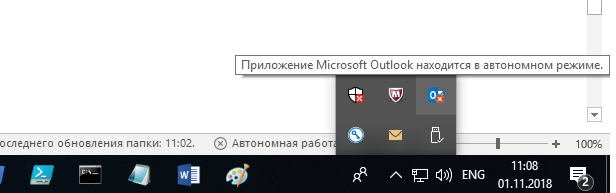
Чтобы отключить автономный режим, пользователю каждый раз приходится отключать его в Outlook на вкладке Отправка и получение -> Автономная работа. Но при следующем запуске Outlook снова переключается в автономный режим. Приходится опять отключать его в настройках. Понятно, что постоянное переключение из Offline в Online ужасно раздражает пользователей.
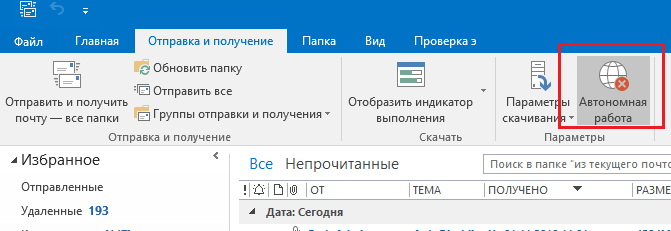
Если кнопка Автономная работа отсутствует, значит в Outlook отключен режим кэширования Exchange.
Проблема проявляется только у некоторых пользователей с Outlook 2016 и 2013. Ящики пользователей находятся на сервере Exchange, и каких-то проблем с его доступностью, или ошибок в журналах Exchange нет.
Outlook может автоматически переходить в офлайн режим при обрыве связи с сетью / сервером Exchange (после 10 неуспешных попыток подключиться к серверу). Поэтому в первую очередь проверили работу сети (коммутаторы, маршрутизаторы, правила на межсетевых экранах) – везде все работало нормально.
Что еще мы проверяли при диагностике этой проблемы:
- Доступность ящика через веб-интерфейса OWA: ящик доступен;
- В Exchange 2010 нужно проверить доступность CAS сервера от пользователя по порту TCP/135 (RPC-локатор). Можно выполнить с помощью командлета Test-NetConnection: tnc msg-cas –port 135 – порт доступен. В Exchange 2013/2016 в качестве основного протокола подключения клиентов Outlook к CAS является HTTPS (MAPI over HTTP), поэтому достаточно проверить доступность порта 443.
- Запускали Outlook в безопасном режиме (команда outlook.exe /safe) и отключали все надстройки: проблема сохранялась;
- Пытались удалять, профиль Outlook и пересоздавать его заново. Выполняли переустановку и Repair Outlook – все это не помогало.
Решение проблемы оказалось неожиданным: у всех пользователей, у которых Outlook запускался в офлайн режиме был установлен мессенджер Skype for Business(Lync). Оказалось, что, если на компьютере одновременно запущены Lync и Outlook, то когда вы изменяете настройки Автономного режима, они не сохраняются после закрытия Outlook (Lync каким-то образом блокирует сохранение настройки автономной работы, видимо потому что также держит постоянное подключение с Exchange).
Таким образом, чтобы отключить запуск Outlook в автономном режиме, достаточно закрыть Lync / Skype4B (убедитесь, что в диспетчере задач не осталось его процессов) и отключить автономную работу в Outlook. После этого Lync можно включать.
При следующем запуске Outlook будет запускаться в обычном online режиме.
 Предыдущая статья Следующая статья