Оформление МЧД для госорганов и внебюджетных фондов в программах 1С

Пользователи сервиса «1С-Отчетность» могут сдавать обязательную отчетность в государственные органы и внебюджетные фонды на основании машиночитаемой доверенности (МЧД). В настоящее время ряд госорганов уже утвердил собственные форматы МЧД, которые нужно применять при сдаче отчетности. Эксперты 1С рассказали, какие именно форматы МЧД сейчас действуют и поддерживаются в решениях 1С и как сформировать, зарегистрировать, использовать и аннулировать специальные МЧД для ФНС, ПФР и ФСС.
Что такое МЧД и как она применяется
Машиночитаемая доверенность (МЧД) представляет собой электронный аналог обычной бумажной доверенности, подтверждающий полномочия должностного лица компании подписывать от ее имени электронные документы и направлять их в контролирующие ведомства и учреждения. МЧД создается в электронной форме в формате XML и подписывается усиленной квалифицированной электронной подписью директора компании. МЧД можно оформить на любое должностное лицо организации. МЧД содержит следующие обязательные реквизиты:
- номер доверенности и сведения о доверителе;
- сведения о представителе (Ф.И.О., дату рождения, серию и номер паспорта, дату его выдачи, наименование и код органа, выдавшего паспорт, СНИЛС и ИНН);
- дату совершения доверенности и срок ее действия;
- перечень полномочий представителя;
- усиленную квалифицированную электронную подпись руководителя компании;
- возможность передоверия доверенности.
Сейчас использование МЧД не носит обязательного характера, поскольку электронные документы от имени компаний можно подписывать электронными подписями самих компаний. Такие подписи уже содержат ФИО владельца (конкретного работника), а также наименование компании, в интересах которой владелец подписи действует.
В интересах организаций и ИП Правительство РФ продлило переходный период по использованию квалифицированной электронной подписи без использования МЧД. Применение МЧД станет обязательным с 1 сентября 2023 года.
При этом пользователи 1С уже сейчас могут создавать, использовать и обмениваться МЧД с помощью сервиса «1С-Отчетность».
Использовать МЧД для представления отчетности в контролирующие органы нужно строго по установленным форматам.
По каким форматам оформлять МЧД для контролирующих органов
Единого формата МЧД, используемого в целях взаимодействия с различными ведомствами и внебюджетными государственными фондами, пока нет. Каждое контролирующее ведомство и фонд утверждает для организаций и ИП свой формат электронной доверенности, который позволяет представлять интересы компании именно в данном ведомстве или фонде.
В настоящее время свои форматы МЧД уже утвердили следующие ведомства:
- ФНС;
- ФСС;
- ПФР (МЧД для ПФР носит наименование «Уведомление о предоставлении полномочий представителю» (УПУП) и сейчас может применяться исключительно для сдачи персонифицированной отчетности по форме СЗВ-ТД. Представлять в ПФР другую отчетность на основании УПУП пока невозможно).
Перечисленные форматы МЧД уже поддержаны в учетных решениях 1С, и пользователи сервиса «1С-Отчетность» могут представлять отчетность на основании МЧД в ФНС, ФСС и ПФР.
ВНИМАНИЕ! О поддержке работы с МЧД см. в «Мониторинге законодательства» в разделе «Машиночитаемые доверенности» .
Все другие министерства и ведомства (например, Роструд, МВД, Роскомнадзор, МЧС, Росприроднадзор, прокуратура и т.д.) еще не утвердили свои форматы МЧД. Сроки их утверждения не называются. Но использовать какой-либо один формат МЧД для всех государственных органов и ведомств компании не могут. Это значит, что формат МЧД, утвержденный ФНС, будет действителен только во взаимоотношениях с налоговыми органами. Такая доверенность не подойдет для представления интересов компании при сдаче отчетности или направлении юридически значимых сообщений в ПФР, ФСС и, скажем, в Росприроднадзор. Равным образом формат МЧД, утвержденный ПФР, можно использовать только в рамках взаимодействия с отделениями пенсионного фонда. Документы, представленные в ФНС на основании доверенности, оформленной по формату ПФР, налоговики не примут. То же самое касается и других ведомств.
Действующие (утвержденные и поддержанные в 1С) МЧД для отдельных министерств и ведомств
Наименование ведомства
Утвержденный формат МЧД
Комментарии
Используют МЧД ФНС по формату, утв. приказом ФНС от 30.04.2021 № ЕД-7-26/445@
МЧД ФНС можно применять при представлении практически любой отчетности, представляемой в налоговые органы.
Используют МЧД ФСС по формату, опубликованному на сайте ФСС
МЧД ФСС можно использовать для сдачи отчетности и в любых сервисах ФСС, требующих наличия электронной подписи.
Используют МЧД ПФР по формату, утв. постановлением Правления ПФР от 21.04.2022 № 63п
МЧД ПФР (УПУП) сейчас можно использовать только для представления персонифицированной отчетности по форме СЗВ-ТД. Доверенность поддерживается в 1С начиная с версии 3.0.121 в «1С:Бухгалтерии 8» редакции 3.0.
Другие министерства и ведомства
Форматы МЧД не утверждены
Точные сроки появления МЧД для отдельных министерств и ведомств не установлены.
Какие МЧД могут применять пользователи 1С
При этом в будущем не исключен переход всех контролирующих органов на единый формат МЧД, разработанный ФНС России. Так, Росстат уже проинформировал, что до конца текущего года намерен провести эксперимент по переходу на использование МЧД ФНС. Сейчас Росстат и налоговики договорились о внедрении в работу по сбору статистической отчетности приложения «Машиночитаемые доверенности», работающего на базе платформы ФНС России. Обкатку сдачи статотчетности на основании МЧД ФНС планируют завершить уже до конца текущего года, а с 2023 года организации и ИП смогут полноценно отчитываться в Росстат, используя МЧД ФНС.
Вполне возможно, что примеру Росстата в ближайшее время последуют и другие контролирующие ведомства и министерства. Но пока нет единого формата МЧД, и для полноценной работы компаниям необходимы отдельные доверенности для ФНС, ПФР и ФСС.
Программы 1С позволяют работать со всеми типами МЧД, форматы которых уже были утверждены, через сервис «1С-Отчетность».
МЧД для ФНС
МЧД для налоговых органов оформляются по формату, утв. приказом ФНС от 30.04.2021 № ЕД-7-26/445@. Новую МЧД в сервисе «1С-Отчетность» можно оформить в разделе Уведомления. В данном разделе нужно нажать команду Создать и в появившемся окне Виды уведомлений выбрать значение Машиночитаемая доверенность (ФНС).
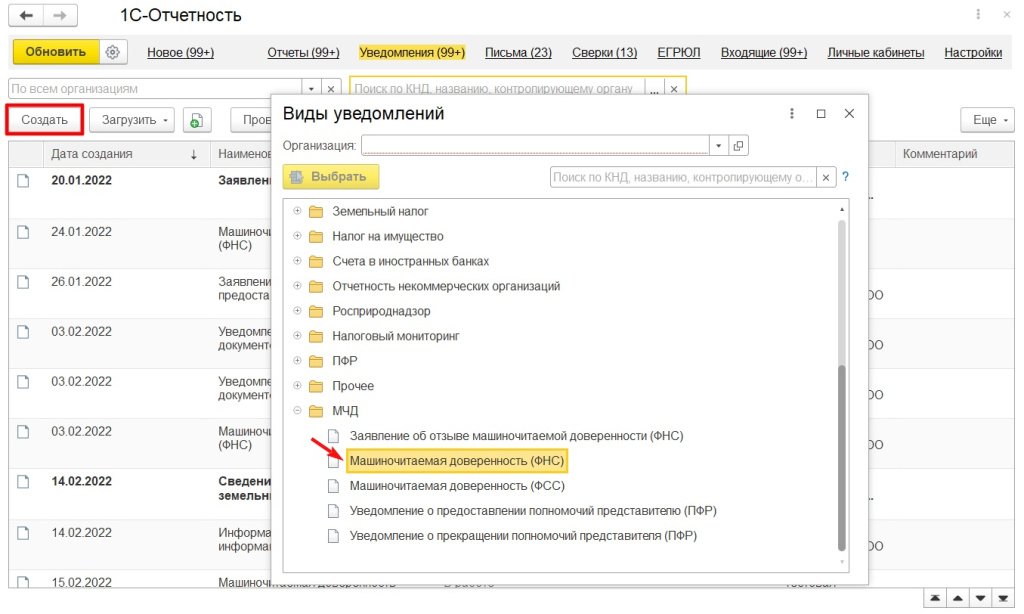
Рис. 1. Выбор варианта оформляемой МЧД
Далее в открывшемся окне Машиночитаемая доверенность (ФНС) необходимо заполнить все обязательные реквизиты. В том числе здесь нужно указать и код ИФНС, в которой компания зарегистрирована. Если компания состоит на учете сразу в нескольких инспекциях, указывают код ИФНС, определенной в качестве основной.
МЧД будет действовать во всех инспекциях, где компания-доверитель состоит на налоговом учете. Но в программе можно ограничить список ИФНС, для которых будет действовать МЧД. Для этого нужно перейти по ссылке, расположенной рядом с текстом Органы, для которых действует доверенность, и указать ИФНС, для которых будет применяться МЧД.
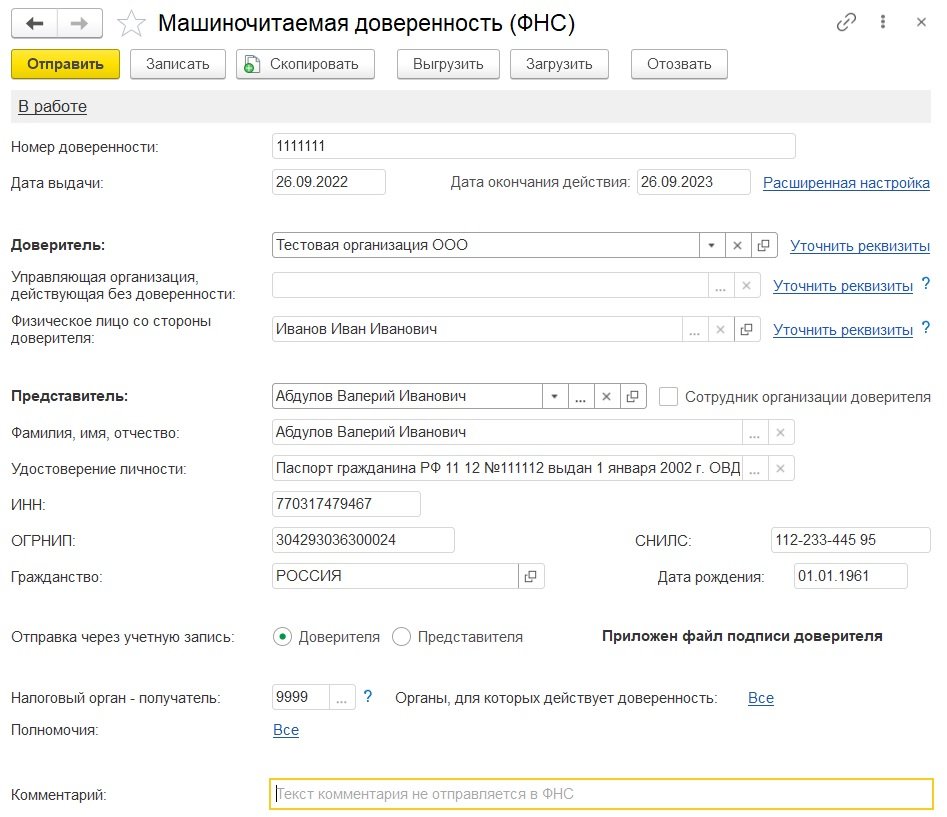
Рис. 2. Форма МЧД
Заполнив все обязательные реквизиты, МЧД надо отправить в ФНС для регистрации. Для этого используют команду Отправить. В строке состояния статус МЧД примет значение Отправлено оператору, а после регистрации налоговиками – значение Зарегистрировано. Информация о работнике, на которого была оформлена МЧД, автоматически будет добавлена в учетную запись ЭДО с сертификатом электронной подписи и номером оформленной доверенности.
Далее необходимо настроить отправку отчетности с использованием оформленной МЧД. Для этого в форме «Регистрация в налоговом органе» (по гиперссылке из карточки организации раздела Главное – Организации) переключатель Отчетность подписывает нужно установить в положение Представитель и перейти по ссылке Заполнить.
После этого откроется форма Представитель. В этой форме в поле Доверенность для электронного документооборота с налоговым органом нужно указать тип доверенности Машиночитаемые доверенности (ФНС). Здесь откроется список МЧД ФНС, в котором следует выбрать МЧД со статусом Зарегистрировано. Далее выбранные настройки нужно сохранить, после чего сдача отчетности в ФНС будет сопровождаться информационным сообщением о представительстве с указанием реквизитов доверенности и полномочий работника, на которого оформлена МЧД.
Также компания может в любое время отозвать оформленные МЧД для ФНС. Для этого используют заявление на отзыв МЧД в формате, рекомендованном письмом ФНС от 20.01.2022 № ЕА-4-26/534@. В программах 1С отозвать доверенность можно по команде Отозвать, располагаемой в командной сроке формы МЧД со статусом Зарегистрировано. Далее в открывшейся форме заявления на отзыв следует указать причину отзыва.
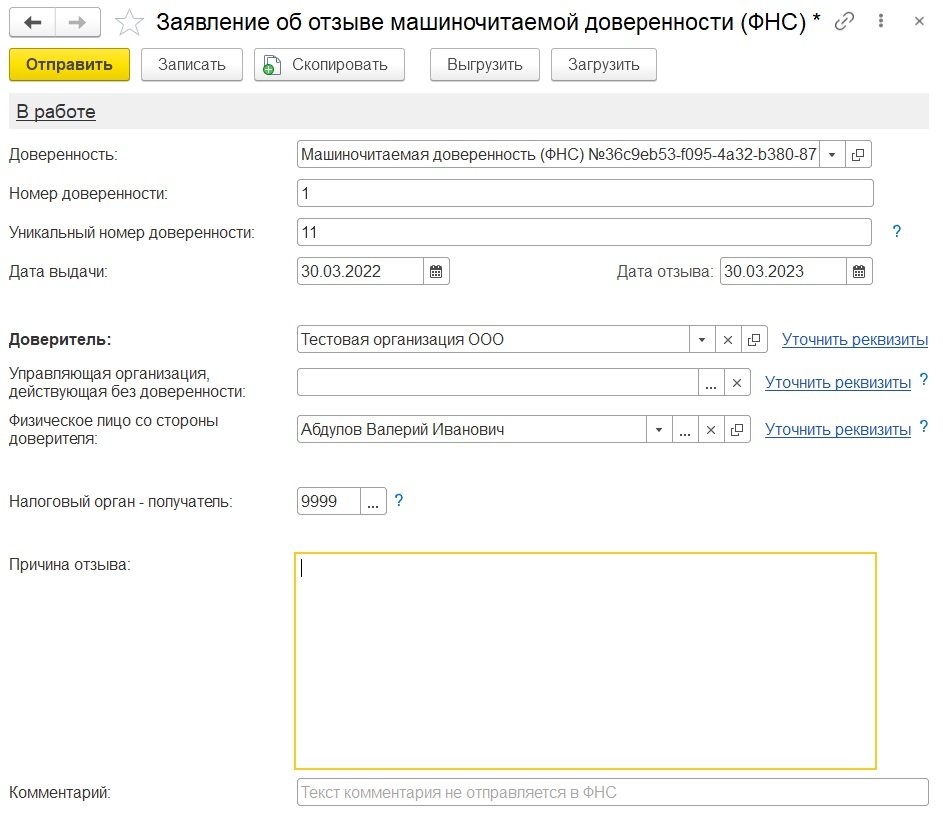
Рис. 3. Заявление об отзыве МЧД
МЧД для ПФР
Электронная доверенность ПФР формируется по формату, утвержденному постановлением Правления ПФР от 21.04.2022 № 63п. МЧД ПФР носит официальное наименование – Уведомление о предоставлении полномочий представителю в ПФР (УПУП). В настоящее время данная доверенность используется пока что только для сдачи в ПФР персонифицированной отчетности по форме СЗВ-ТД. Но в самом ближайшем будущем список отчетных форм и документов, отправляемых на основании МЧД ПФР, будет расширяться.
Создать такую электронную доверенность можно в сервисе «1С-Отчетность», зайдя в раздел Уведомления и нажав команду Создать. В появившемся окне Виды уведомлений необходимо выбрать Уведомление о предоставлении полномочий представителю (ПФР) – УПУП. После этого появится окно самой МЧД ПФР, в котором нужно будет заполнить все обязательные реквизиты.
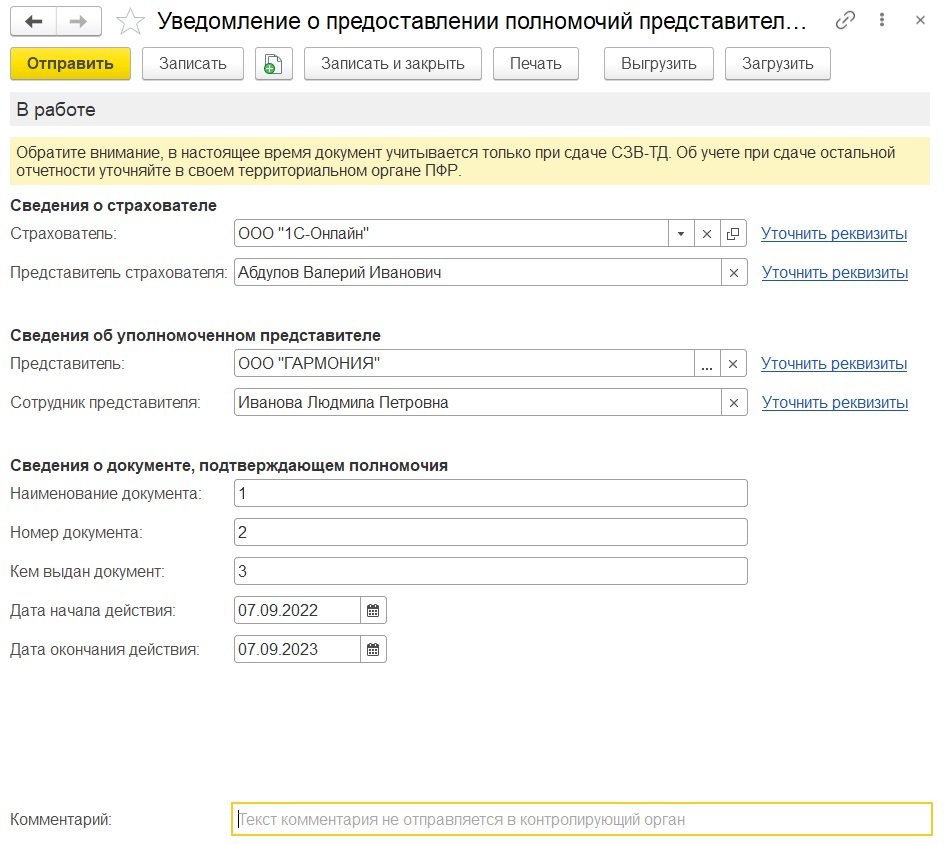
Рис. 4. Оформление МЧД ПФР
В частности, здесь следует заполнить поле Страхователь, указав наименование организации или ИП, и поле Сотрудник представителя, указав того работника, на которого будет оформлена МЧД ПФР. Данные о страхователе и его представители будут сформированы в документе автоматическим образом по данным учетной системы. Поля для указания сведений о документе, подтверждающем полномочия представителя (наименование, номер, кем выдан, срок действия), не являются обязательными для заполнения.
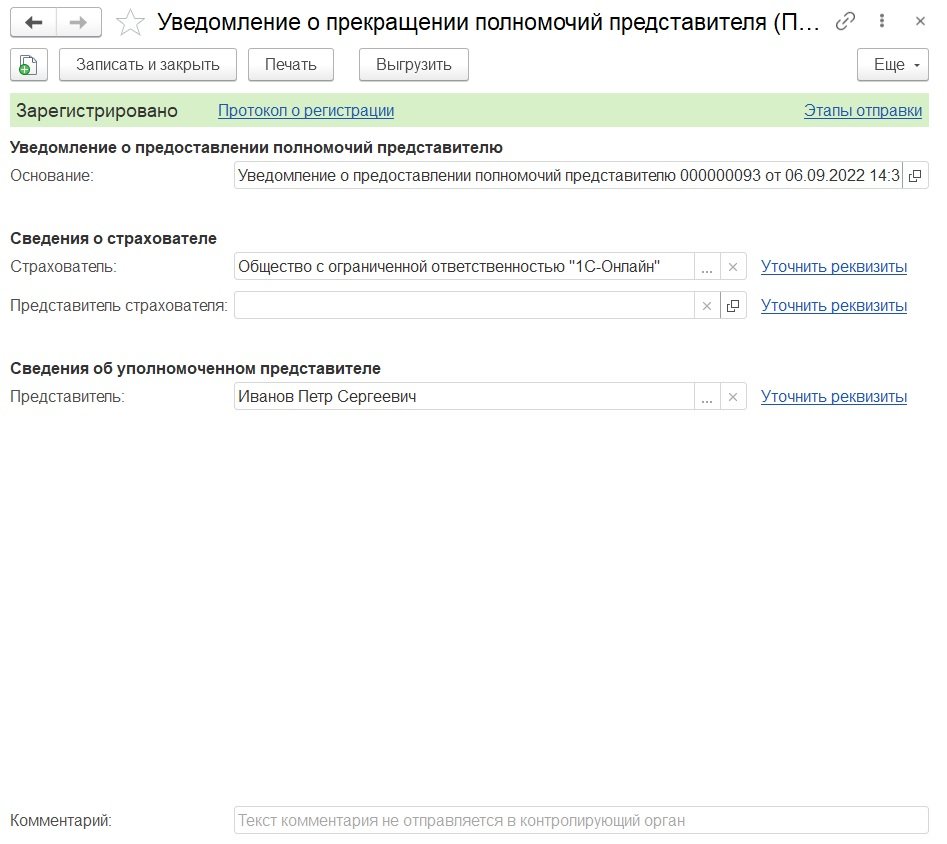
Рис. 5. Отзыв МЧД ПФР (УПРУП)
После заполнения нужно нажать команду Отправить, и УПРУП будет перенаправлено для регистрации в ПФР. Статус уведомления принимает значение Отправлено в ПФР, а после регистрации – Зарегистрировано.
Обратите внимание, что формировать УПУП и УПРУП могут пользователи с ролью Право на защищенный документооборот с контролирующими органами. Причем такая возможность предоставляется начиная с версии 3.0.121 в «1С:Бухгалтерии 8» редакции 3.0.
МЧД для ФСС
Электронная доверенность для ФСС оформляется по формату, размещенному на официальном сайте ФСС . Для создания новой МЧД в сервисе «1С-Отчетность» нужно зайти в раздел Уведомления, задействовать команду Создать и в появившемся окне Виды уведомлений выбрать Машиночитаемая доверенность (ФСС).
В отличие от доверенностей ФНС, при оформлении МЧД ФСС не нужно указывать номер доверенности. Новой МЧД автоматически присваивается новый уникальный идентификатор доверенности. После этого нужно заполнить все обязательные реквизиты МЧД.
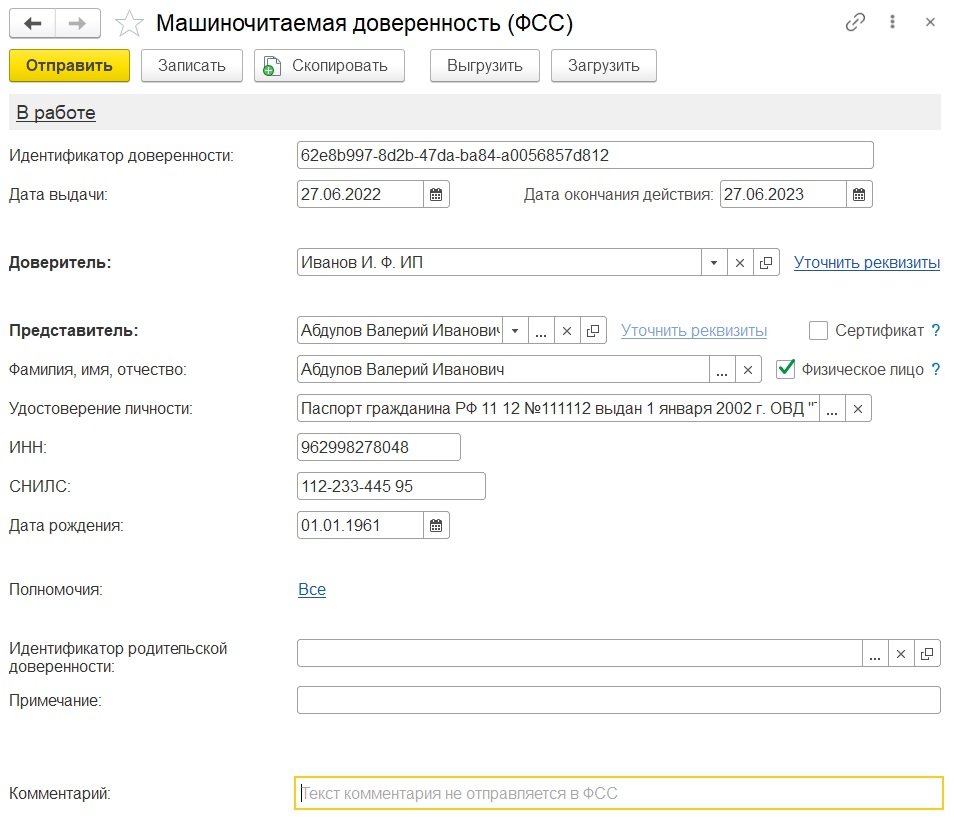
Рис. 6. Реквизиты МЧД ФСС
При заполнении реквизита Полномочия представителя можно выбрать сразу все полномочия, необходимые работнику для взаимодействия с ФСС, но можно указать и отдельные действия. Справочник полномочий представителя для ФСС детализирован по типам и имеет иерархическую структуру. Если справочник вовремя не обновлен в программе, при заполнении МЧД ФСС могут отсутствовать определенные типы полномочий. В этом случае можно загрузить справочник полномочий напрямую с сервера ФСС, воспользоваться кнопкой Загрузить с сервера. Выбрав перечень полномочий, нужно их сохранить.
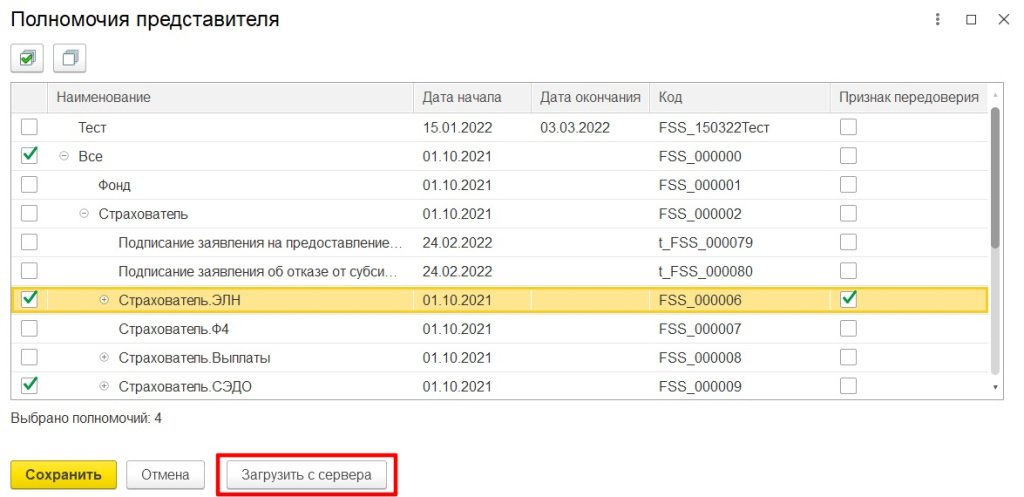
Рис. 7. Выбор полномочий представителя в МЧД ФСС
После указания всех реквизитов нужно нажать команду Отправить. Статус МЧД примет значение Отправлено в ФСС, а после регистрации – Зарегистрировано. Далее в разделе Настройки рабочего места «1С-Отчетность» нужно перейти по ссылке Настройки обмена с контролирующими органами и по ссылке Подключено и задействовать команду Настроить. В появившемся окне нужно выбрать зарегистрированную доверенность. Для взаимодействия с ФСС можно выбрать сразу несколько МЧД, оформленных для разных сотрудников компании. Перейдя по ссылке Несколько сертификатов, можно выбрать доверенность для каждого работника, который планирует взаимодействовать с ФСС.
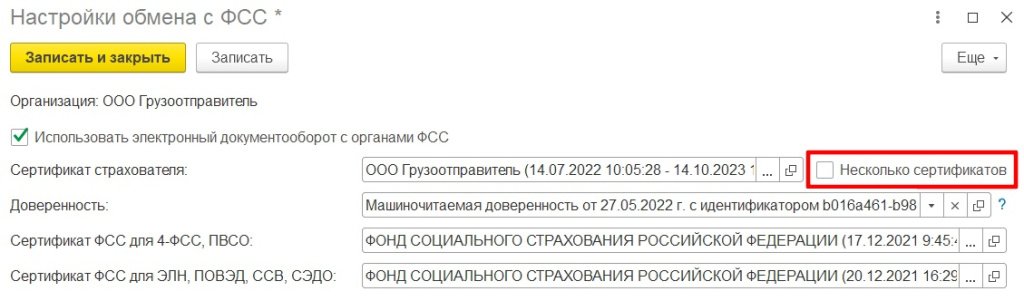
Рис. 8. Настройка обмена МЧД с ФСС
Эти МЧД и станут прилагаться к электронным документам при сдаче обязательной отчетности в ФСС и обмене с фондом по ЭЛН и СЭДО. При этом компания опять же в любое время может отозвать оформленную МЧД ФСС.
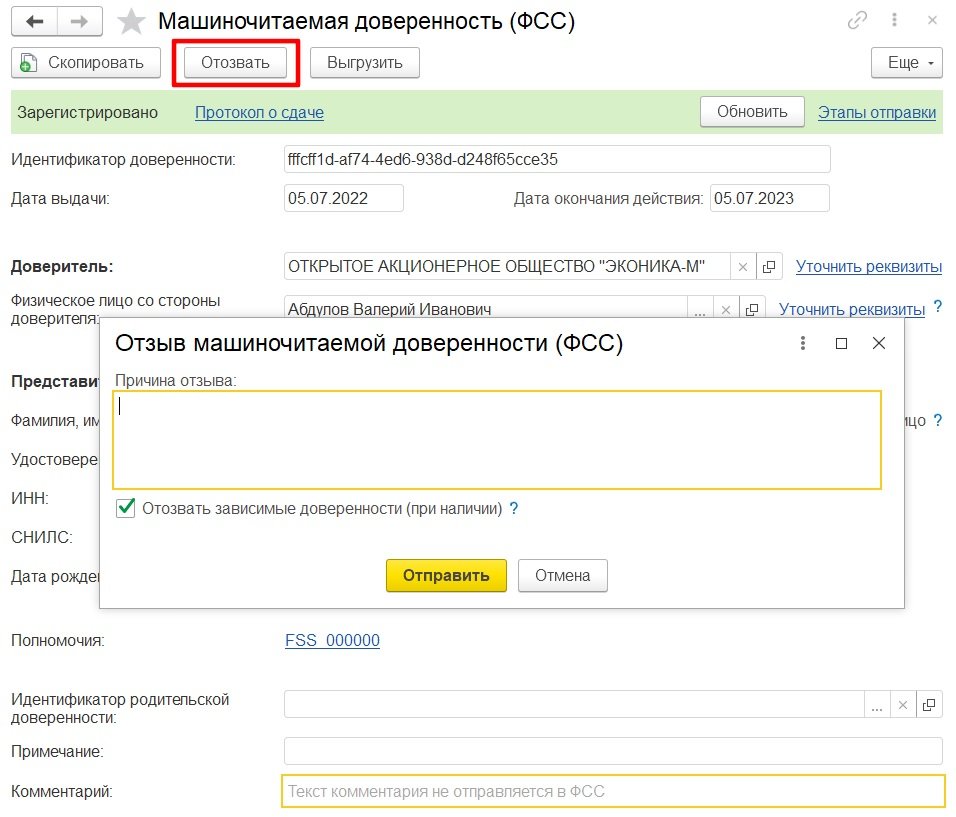
Рис. 9. Отзыв МЧД ФСС
Для этого в окне доверенности нажать команду Отзыв машиночитаемой доверенности (ФСС) и указать причину отзыва. Одновременно можно аннулировать и все связанные с МЧД ФСС доверенности, установив признак Отозвать зависимые доверенности (при наличии). Далее нужно нажать команду Отправить, и заявление на отзыв МЧД будет направлено в фонд.
Гибкая настройка проверки МЧД в 1С-ЭДО

В решениях 1С поддерживается работа с машиночитаемыми доверенностями (МЧД) как при отправке отчетности в контролирующие органы через сервис 1С-Отчетность, так и при ЭДО с контрагентами через сервис 1С-ЭДО. Это разные механизмы, и на законодательном уровне для них предусмотрены разные МЧД. В сервисе 1С-ЭДО реализована комплексная проверка МЧД и подписей представителей. Эксперты 1С рассказывают, как реализованы проверки МЧД на примере «1С:Бухгалтерии 8» (ред. 3.0).
О поддержке законодательных изменений работы с МЧД в решениях 1С см. в «Мониторинге законодательства» в разделе «Машиночитаемые доверенности» .
При электронном документообороте с контрагентами подписывать электронные документы от имени компании могут ее сотрудники. Для этого каждый такой сотрудник должен оформить на себя сертификат физического лица (например, с помощью сервиса 1С:Подпись ). Полученный сертификат нужно добавить в список сертификатов, зарегистрированных в программе, и оформить МЧД на указанного сотрудника. МЧД может оформить только руководитель. Затем сотрудника нужно добавить в учетную запись ЭДО, указав его сертификат и оформленную МЧД. После этого сотрудник сможет подписывать любые электронные документы своей подписью.
Внимание! До 31.08.2024 продлена возможность использования оформленных сертификатов ключей проверки электронной подписи представителей юрлиц и ИП без применения МЧД.
Бесшовная интеграция с операторами ЭДО в программах 1С реализована в сервисе 1С-ЭДО .
Проверка МЧД при ЭДО с контрагентами
В сервисе 1С-ЭДО реализована комплексная проверка как самой МЧД, так и подписей представителей, в том числе проверка применимости конкретной МЧД для оформления представителем конкретного документа. Если подпись и МЧД контрагента не проходят автоматическую проверку, подписание получателем электронных документов (ЭД) блокируется программой. Чтобы этого избежать, пользователь сможет самостоятельно проверить правильность подписания электронного документа и принять решение, доверять подписи данного контрагента или нет.
На всех этапах работы с МЧД в сервисе 1С-ЭДО ручные операции сведены к минимуму. Так, для входящих ЭД в автоматическом режиме выполняются:
- загрузка МЧД во всех вариантах передачи (из распределенного реестра ФНС России по идентификатору, из пакета с ЭД, из произвольного ЭД);
- проверка МЧД;
- проверка подписей представителей в документах, сопровождаемых МЧД;
- проверка полномочий представителей, в том числе указанных в виде текста;
- контроль отзыва МЧД в распределенном реестре.
Для исходящих ЭД при их подписании представителями программа автоматически подбирает подходящую МЧД по соответствию документа следующим параметрам:
- представитель (организация или физлицо, принимающее на себя ответственность действовать от лица доверителя в рамках вверяемых ему полномочий на основании доверенности; может быть как штатный сотрудник организации, так и стороннее физлицо, юрлицо или ИП);
- доверитель (юридическое лицо в лице руководителя или ИП);
- полномочия;
- период действия МЧД;
- актуальный статус в реестре;
- действующая доверенность или нет.
Если автоматически не получается подобрать подходящую доверенность, программа предоставляет возможность выбрать другой сертификат или завести новую доверенность.
Проверка МЧД и подписей представителей в «1С:Бухгалтерии 8» ред. 3.0
Проверка МЧД происходит в несколько этапов:
- Выполняется криптографическая проверка электронной подписи и сертификата.
- Проверяется срок действия сертификата.
- Сверяются данные субъекта сертификата с подписантом МЧД (СНИЛС, ИНН физического лица, ИНН юридического лица).
- Выполняется проверка факта, что доверитель является уполномоченным представителем организации.
- Проверяется цепочка передоверия.
- Проверяется соответствие установленному формату МЧД.
Критериев проверки подписи документа, сопровождаемого МЧД, еще больше:
- Выполняется криптографическая проверка подписи и сертификата.
- Срок действия сертификата сопоставляется с датой документа.
- Выполняется подбор подходящих МЧД для подписанта.
- Выполняется подбор всей цепочки передоверия.
- Доверитель сопоставляется с документом, в том числе по всей группе компаний.
- Выполняется проверка полномочий всей цепочки МЧД.
- Проверяется действительность всей цепочки МЧД в распределенном реестре.
- Проверяется признак «Отозвана» для всей цепочки МЧД в распределенном реестре.
- Проверяется соответствие всей цепочки МЧД организации в документе.
- Проверяется соответствие представителей всей цепочки МЧД доверителю передоверия.
- Проверяется соответствие периода действия всей цепочки МЧД дате документа.
- Проверяется статус проверки МЧД оператором.
Таким образом, программа сопоставляет документ, его подписи, сертификаты, МЧД и выполняет в общей сложности до 18 различных проверок.
Сведения о проверке подписи и доверенности отражаются в графе Статус подписи формы входящего электронного документа. Подробную расшифровку результатов проверки можно получить, перейдя в форму Статус подписи (рис. 1). Открыть МЧД для просмотра можно по ссылке Открыть.
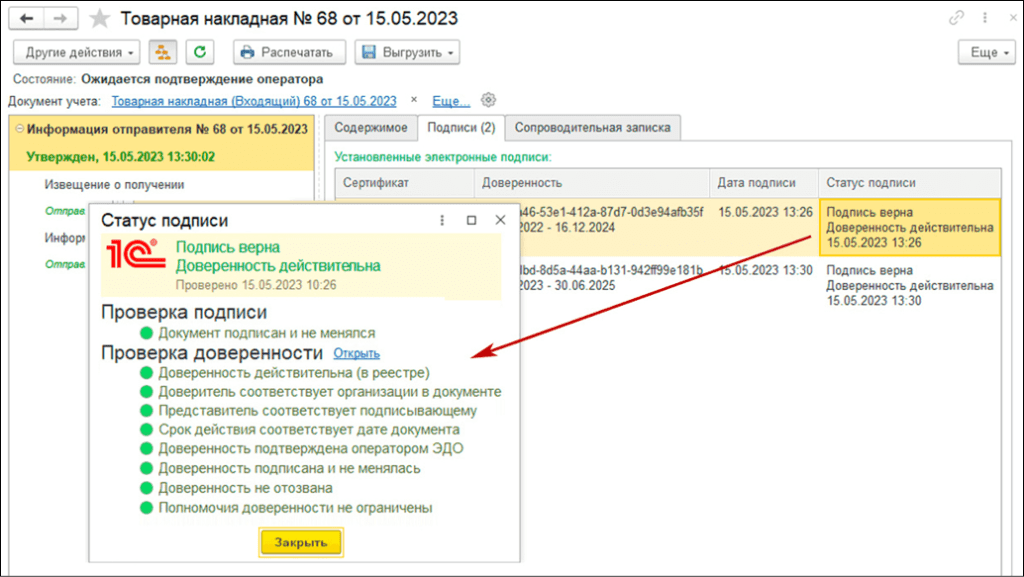
Рис. 1. Результаты проверки подписи контрагента в форме электронного документа
Проверка полномочий в МЧД
Неотъемлемой частью МЧД являются полномочия — права, которыми доверитель наделяет своего представителя. Полномочия подписываются непосредственно при подписании МЧД усиленной квалифицированной электронной подписью (УКЭП). Регламентами 1С-ЭДО предусмотрены различные варианты указания полномочий:
- по общероссийскому классификатору полномочий (в соответствии с приказом Минцифры России от 18.08.2021 № 856, в ред. приказа от 03.10.2022 № 751). Классификатор полномочий формируется и будет состоять из справочников. На сегодняшний день он уже включает полномочия, полученные от Минцифры России, Минстроя России, ФНС России, Федерального казначейства, ЦБ РФ и других органов;
- в виде произвольного текста.
В одной из ближайших версий «1С:Бухгалтерии 8» редакции 3.0 дополнительно будет поддержан справочник полномочий ФНС в соответствии с актуальным регламентом. Следите за обновлениями программы.
По умолчанию при создании новой МЧД представитель наделяется всеми полномочиями. Если доверитель хочет ограничить полномочия представителя, их необходимо указать в виде произвольного текста (рис. 2).
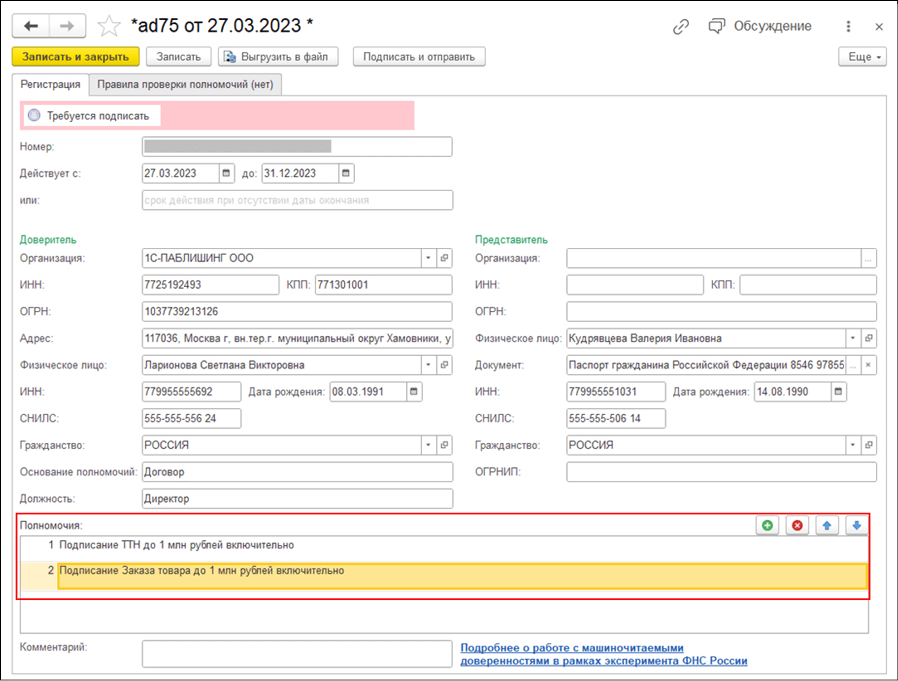
Рис. 2. Полномочия представителя в карточке МЧД собственной организации
В карточке МЧД контрагента также отображаются полномочия представителя контрагента (рис. 3).
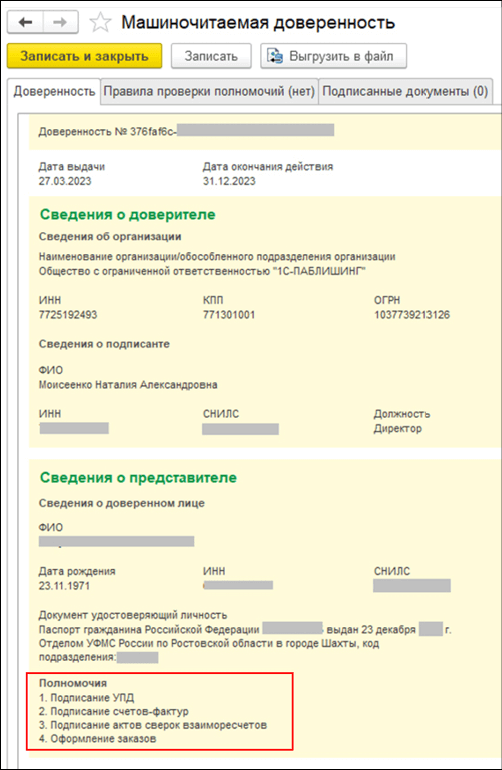
Рис. 3. Полномочия представителя в карточке МЧД контрагента
Для автоматической проверки полномочий в форму МЧД встроен специальный конструктор правил проверки (закладка Правила проверки полномочий). В конструкторе поддерживаются два варианта проверки: упрощенная настройка и скрипт (набор команд) на языке «1С:Предприятия».
При упрощенной настройке выполняется проверка по трем условиям: сумма документов, виды документов, контрагенты (рис. 4):
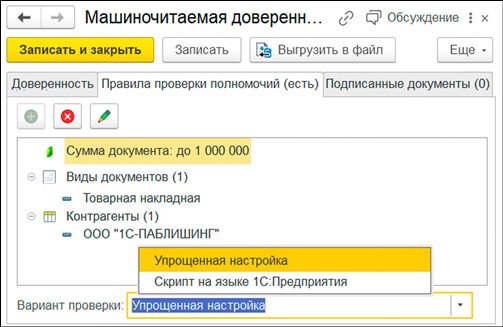
Рис. 4. Упрощенная проверка полномочий
Если простого конструктора недостаточно, то можно переключиться в настройку скриптом для программирования любых условий проверки полномочий МЧД.
В тех случаях, когда автоматическая проверка полномочий представителя контрагента не может быть выполнена (например, не настроены правила проверки), в программе предусмотрена возможность принять решение и выполнить проверку вручную. Для этого из формы Статус подписи следует перейти по гиперссылке Проверить вручную и в случае успешной проверки установить флаг Полномочия проверены мной вручную.
В момент подписания исходящего электронного документа сотрудником организации выполняется автоматический подбор МЧД из списка доверенностей, учтенных в программе. В настоящее время этот сотрудник не сможет подписать документ, если проверка его полномочий не прошла. В ближайшее время планируется смягчить условия проверки на уровне администратора.
1С-ЭДО для быстрого обмена электронными документами с контрагентами из программ 1С
Для обмена юридически значимыми документами с контрагентами из программ 1С используется сервис 1С-ЭДО.
- Как подключиться к 1С-ЭДО и выбрать оператора ЭДО
- Как научиться работать с 1С-ЭДО
Внимание! Порядок проверки полномочий организаций и контрагентов различается. Доверенности собственной организации требуют обязательной настройки правил автоматической проверки (проверить вручную нельзя). Что касается доверенностей контрагентов, настраивать правила автоматической проверки не обязательно. Иными словами, всегда остается возможность вручную проверить и подтвердить полномочия. Окончательное решение — верить или нет — программа оставляет за человеком.
Проверка МЧД при передоверии
Технология обмена МЧД допускает использование доверенностей, оформленных в порядке передоверия. Для этого оформляется «дочерняя» машиночитаемая доверенность на основе «родительской» МЧД. При этом в них отражается информация исходного документа. Признак передоверия отражается в форме МЧД в виде текста Выдана в порядке передоверия доверенности №. А в блоке реквизитов Лицо, получившее полномочия выводится текст С правом передоверия.
При проверке МЧД, выданной в порядке передоверия, проверяется легитимность как родительской, так и дочерней доверенности. При неуспешной проверке МЧД, выданной по передоверию, можно перейти по гиперссылке Проверить вручную и выполнить ручную проверку дочерней и родительской доверенностей. Для ручной проверки МЧД ответственным сотрудником программа показывает всю цепочку передоверия.
Применение МЧД в 2023 году при работе с контрагентами и для отправки отчетности
1. С 01.03.2022 физлицо, представляющее организацию или ИП, может использовать электронную подпись физлица (сертификат физлица). При использовании сертификата требуется электронная доверенность, подписанная сертификатом электронной подписи доверителя.
2. До 31.08.2024 можно использовать оформленные до 31.08.2023 на представителей юрлиц и ИП квалифицированные сертификаты ключей проверки электронной подписи без применения машиночитаемых доверенностей. В иных случаях применение МЧД обязательно с 01.09.2023.
4. Для отчетности в контролирующие органы и при ЭДО с контрагентами используются разные МЧД.
5. Единого формата МЧД, используемой в целях взаимодействия с контролирующими ведомствами и внебюджетными государственными фондами, пока нет. Каждое ведомство и фонд утверждает для организаций и ИП свой формат электронной доверенности и свой регламент предоставления МЧД. Проверки МЧД осуществляются на стороне контролирующих органов и ведомств.
6. При ЭДО с ФНС можно использовать МЧД, зарегистрированную через сервис 1С-Отчетность или через распределенный реестр ФНС.
7. В сервисе 1С-ЭДО доступна возможность ручного подтверждения легитимности входящего электронного документа, сопровождаемого МЧД.
Смягчение блокировки подписания электронных документов без МЧД
В практике ЭДО встречаются ситуации, когда от контрагентов поступают электронные документы, у которых в поле Статус подписи (см. рис. 1) отображается информация о том, что доверенность не найдена. Это означает, что электронный документ был подписан представителем компании, для проверки подписи которого требуется машиночитаемая доверенность. При этом доверенность существует только в бумажном виде либо зарегистрирована в распределенном реестре, но сведения о ней получателю документов не передавались. Как следствие, программа не дает возможности получателю поставить ответную подпись в таком документе.
С выходом очередных версий в библиотеке электронных документов (БЭД) в сервисе 1С-ЭДО доступна возможность ручного подтверждения легитимности входящего электронного документа, сопровождаемого МЧД. В «1С:Бухгалтерии 8» (ред. 3.0) изменения будут поддержаны с выходом очередных версий.
При попытке пользователя подписать входящий электронный документ (кнопка Подписать и отправить), для которого не найдена доверенность, открывается окно Подпись не проверена, где выводится следующий текст: «Этот документ подписан НЕ руководителем организации. Для автоматической проверки такой подписи требуется электронная доверенность.
Если найти подходящую доверенность автоматически не получилось, можно проверить правильность подписания этого документа самостоятельно и решить, доверять подписи этого контрагента или нет». При этом в окне Подпись не проверена предлагается на выбор 2 варианта дальнейших действий в виде кнопок:
- Да, доверяю — означает, что получатель проверил тем или иным способом легитимность подписи контрагента и согласен на подписание электронного документа;
- Нет, не доверяю — означает, что получатель не доверяет подписи контрагента, и программа прерывает дальнейший процесс подписания электронного документа.
Если пользователем был выбран вариант Да, доверяю и установлен флаг Больше не задавать вопрос по документам этого контрагента, то программа запоминает выполненную настройку отправки по данному контрагенту и в дальнейшем будет сразу переходить к подписанию электронного документа получателем.
При выборе ответа Нет, не доверяю с установленным флагом Больше не задавать вопрос по документам этого контрагента указанные настройки для следующих подписаний не запоминаются.
Снять флаг можно в форме настроек ЭДО с конкретным контрагентом (раздел Администрирование — Обмен электронными документами — Обмен с контрагентами — Настройки ЭДО). Для этого следует открыть форму Настройки отправки документов и по кнопке Еще выбрать команду ЭДО — Не показывать окно ручной проверки МЧД (рис. 5). Таким же способом можно установить флаг обратно.
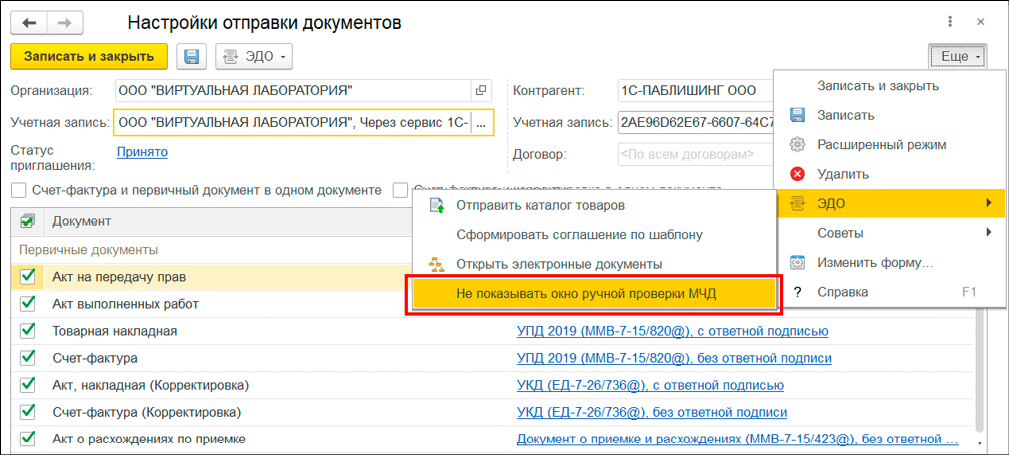
Рис. 5. Настройка отправки документов
Сейчас воспользоваться новой возможностью можно путем установки патча — EF_00_00547355. Патч — это особым образом подготовленное исправление, которое вносит необходимое изменение в программный код, контролирует применимость, а также автоматически удаляется при установке новой версии программы (в которой данное исправление уже включено).
Для автоматического поиска и установки патча в форме Обновление программы (раздел Администрирование — Интернет-поддержка и сервисы — Обновление версии программы) следует установить флаг Исправления (патчи) и перейти по кнопке Далее, следуя инструкциям (рис. 6).
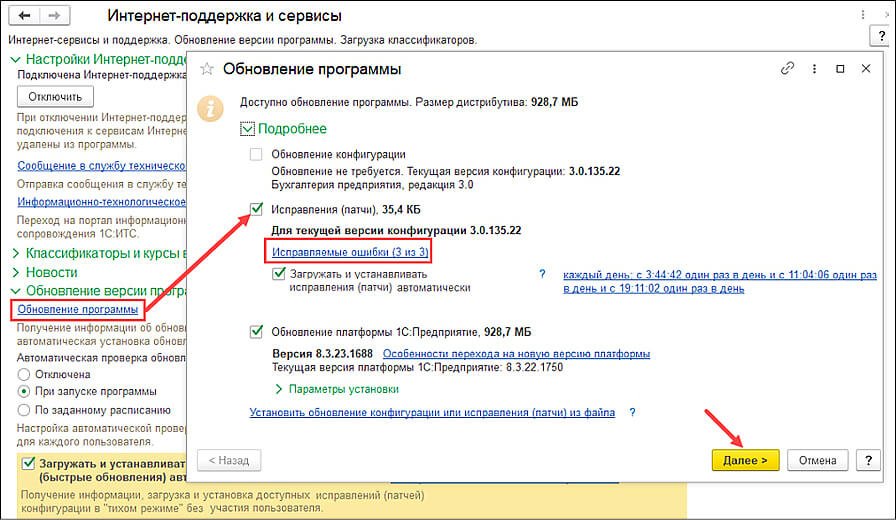
Рис. 6. Автоматический поиск и установка патча
Для оперативного исправления ошибок рекомендуется включить автоматическую загрузку и установку исправлений и патчей (раздел Администрирование — Интернет- поддержка и сервисы — флаг Загружать и устанавливать исправления (патчи) автоматически). В этом случае никаких дополнительных настроек не потребуется.
Пользователи, которые следуют указанным рекомендациям по автоматической установке исправлений, как правило, не испытывают трудностей в работе.
1С:ИТС Как в «1С:Бухгалтерии 8» (ред. 3.0) загрузить патчи для оперативного исправления ошибок в программе, см. в разделе «Инструкции по учету в программах «1С» .
Проверка МЧД при ЭДО с контролирующими органами
Для отчетности в контролирующие органы и при ЭДО с контрагентами используются разные форматы МЧД. Единого формата МЧД, используемого в целях взаимодействия с различными ведомствами и внебюджетными государственными фондами, пока нет. Каждое контролирующее ведомство и фонд утверждает для организаций и ИП свой формат электронной доверенности, который позволяет представлять интересы компании именно в данном ведомстве или фонде, и свой регламент предоставления МЧД.
Такие форматы утверждены ФНС, Банком России и СФР. Другие ведомства к электронному обмену документами с организациями на основании электронных доверенностей еще не подключены. Соответственно, и отчитываться в них при помощи электронных доверенностей компании не могут. Например, ФНС для хранения МЧД использует собственную базу доверенностей, в том числе МЧД. Зарегистрировать МЧД для ФНС можно через распределенный реестр либо через сервис 1С-Отчетность. При использовании сервиса 1С-Отчетность проверки МЧД осуществляются на стороне контролирующих органов.
- Оформление МЧД для госорганов и внебюджетных фондов в программах 1С
- Подписание отчетности с использованием МЧД из распределенного реестра ФНС
Если на стороне ФНС машиночитаемая доверенность не пройдет проверку, в регистрации МЧД будет отказано.
Отчет, отправляемый в ФНС представителем, сопровождается информационным сообщением о представительстве (ИСОП), в котором содержатся ключевые сведения о доверенности. Получив такой отчет, ФНС на основании ИСОП проверяет МЧД по своей базе доверенностей, в том числе на предмет полномочий подписанта отчета. Если представитель не имеет права подписывать отправляемый отчет, то в его приемке также будет отказано.
От редакции. В 1С:Лектории 18.05.2023 состоялась онлайн-лекция «1С-ЭДО: новые возможности, рекомендации по работе, практика использования МЧД» с участием А. Ноговицыной (АСП Электронные сервисы).
Настройка проверки МЧД в 1С-ЭДО
При пересылке отчетности в госорганы через систему 1С-Отчетность или при использовании ЭДО с деловыми партнерами через 1С-ЭДО, важно обеспечить надежный контроль машиночитаемых доверенностей (МЧД). В конфигурациях 1С предусмотрена возможность использования разных МЧД, которые отвечают законодательству.

Рассмотрим процесс проверки МЧД в программе «1С:Бухгалтерии 8» и важность этой функции для обеспечения безопасности электронной документации:
1. Создание сертификата физлица: Для работы с МЧД необходимо, чтобы каждый сотрудник организации получил на себя сертификат физлица через систему 1С:Подпись. Этот сертификат затем добавляется в список сертификатов, прошедших регистрацию в системе.
2. Оформление и использование МЧД: Руководитель оформляет МЧД на любого работника, указывая его сертификат и период действия.
Нужна помощь в работе с 1С?
Поможем в подборе программ 1С. Сориентируем по стоимости и срокам. Проконсультируем по всем вопросам.

Важно отметить, что до конца августа 2024 года представители фирм и ИП вправе пользоваться имеющимися сертификатами без МЧД.
3. Проверка МЧД при работе с деловыми партнерами: При применении 1С-ЭДО для взаимодействия с контрагентами, система автоматически проверяет МЧД и подписи представителей. Она также отслеживает право на использование МЧД для определенной документации. Если система обнаружит неправомерное применение МЧД деловым партнером, она не позволит подписать электронную документацию. Однако у абонента есть возможность самостоятельно проверить подпись и определить, можно ли доверять этому деловому партнеру.
4. Преимущества операций с МЧД в 1С-ЭДО: Использование МЧД в системе 1С-ЭДО минимизирует необходимость в ручного ввода данных на каждом этапе операции. Система автоматически выполняет загрузку МЧД, контролирует право использования, проверяет подписи представителей и отслеживает отзывы МЧД в распределенном реестре.
Дополнительный функционал сервиса 1С-ЭДО
Система 1С-ЭДО предлагает обновленную функциональность, позволяющую получателю документации ставить ответную подпись на электронных бланках. Это значительное изменение, которое будет доступно в новейшей библиотеке электронной документации. Теперь, когда абонент пытается подписать входящую документацию, для которой отсутствует доверенность, всплывает окно «Подпись не проверена».
В данном окне абонент может сам проконтролировать закономерность подписания документации и решить, можно ли доверять подписи контрагента. В данном случае действовать можно двумя путями.
Пользователь может выбрать «Да, доверяю». Здесь предполагается, что он проверил законность подписи делового партнера и намерен подписать документацию. Для удобства в библиотеке электронной документации доступна функция снятия флажка в блоке настроек ЭДО с определенного делового партнера, что позволяет на автомате принимать подписанную им документацию без дальнейшей ручной проверки.
При выборе варианта “Нет, не доверяю” система приостанавливает подписание документации.
3 месяца сопровождения 1С:ИТС + сервисы 1С бесплатно!
Приобретите программы 1С версии ПРОФ или КОРП и получите в подарок 3 месяца сопровождения 1С:ИТС + сервисы 1С бесплатно

Получите 3 месяца сопровождения 1С ИТС + сервисы 1С бесплатно!
Просто заполните форму ниже:
Для использования новой возможности необходимо установить патч — EF_00_00547355. В конфигурации 1С можно на автомате отыскать и установить патч, выбрав опцию «Исправления (патчи)» в разделе «Администрирование — Интернет-поддержка и сервисы». Если требуется быстрое устранение ошибок, советуем активировать автоматическую загрузку и установку исправлений и патчей.
Важно отметить, что каждый контролирующий госогран имеет свой специфический формат электронной доверенности, который предоставляет возможность организациям и индивидуальным предпринимателям представлять свои интересы в определенном госоргане. Некоторые ведомства, такие как ФНС, уже используют собственную базу данных для хранения доверенностей.
Понятная система настройки проверки МЧД в 1С-ЭДО обеспечивает безопасность электронной отчетности и работы с деловыми партнерами. Проверка МЧД и подписей представителей позволяет контролировать правомерность использования МЧД и определить, можно ли доверять контрагенту. Внедрение системы МЧД в 1С-ЭДО минимизирует ручные операции и обеспечивает эффективную работу с электронной документацией.
Реклама: ООО «ВДГБ», ИНН 7718191795, erid: LjN8KWXWA
Настройка МЧД в сервисе 1С ЭДО
Машиночитаемая доверенность (МЧД) — это цифровой аналог бумажной доверенности на подписание документов в электронном виде, который содержит информацию о доверителе и его полномочиях. С помощью МЧД бухгалтер может отправлять документы ЭДО без использования КЭП руководителя организации. МЧД можно сформировать в 1С Бухгалтерия предприятия начиная с релиза 3.0.120. Как быстро и без проблем сформировать МЧД для ЭДО в программе расскажем в этой статье.
Что необходимо выполнить для подключения МЧД в сервис 1С ЭДО
Для использования МЧД в сервисе 1С ЭДО необходимо последовательно выполнить следующие действия:
- выпустить КЭП на доверенное лицо;
- установить КЭП доверенного лица на рабочее место (компьютер);
- подготовить заявление на выпуск МЧД;
- подписать заявление на выпуск МЧД КЭП руководителя и отправить в ФНС;
- настроить сервис 1С ЭДО для работы с МЧД доверенного лица.
КЭП – квалифицированная электронная подпись.
Выпуск КЭП на доверенное лицо
Для выпуска КЭП на доверенное лицо обратитесь в удостоверяющий центр. Доверенное лицо не обязательно должно являться сотрудником организации. В КЭП на доверенное лицо отсутствует ссылка на организацию (ИНН юрлица). Список аккредитованных удостоверяющих центров можно узнать на сайте Минцифры.
Установка КЭП доверенного лица на рабочее место (компьютер)
После получения КЭП установите сертификат уполномоченного лица на рабочее место бухгалтера. Инструкция по установке КЭП находится тут ЭДО в 1С 8.3 Бухгалтерия — подключение, настройка
Подготовка заявления на выпуск МЧД
Для подготовки заявления на выпуск МЧД перейдите Организация — ЭДО — Машиночитаемые доверенности .
- Самоучитель по 1С Бухгалтерии 8.3;
- Самоучитель по 1С ЗУП 8.3.
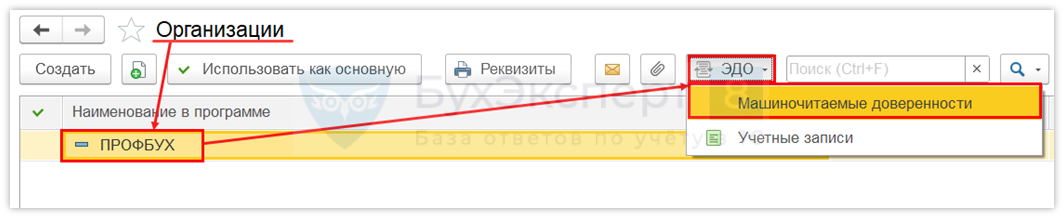
Нажмите кнопку Создать .
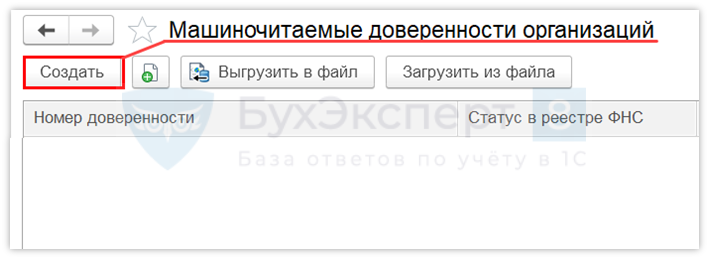
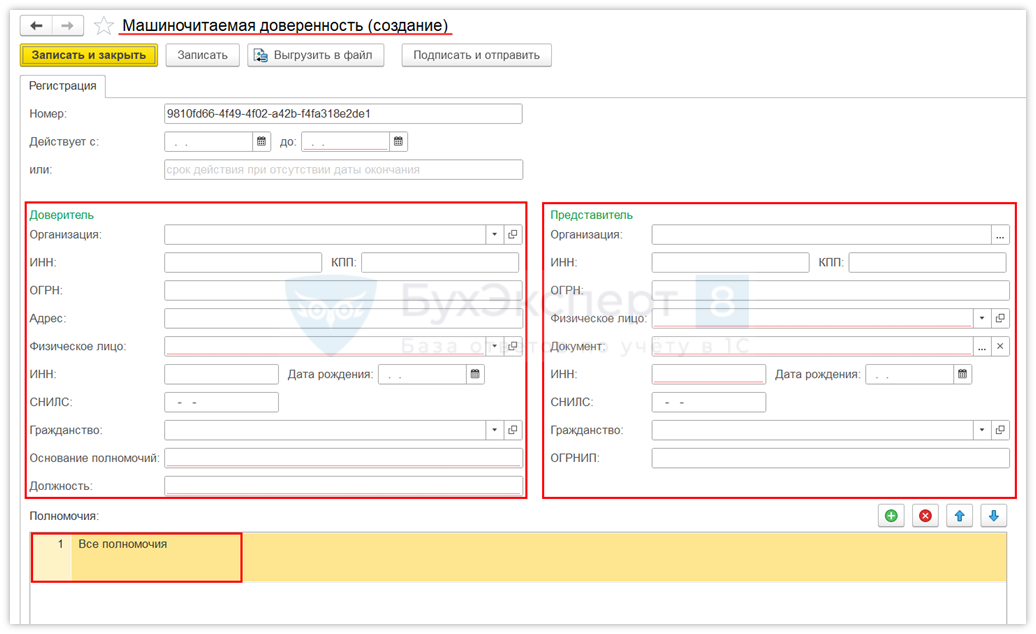
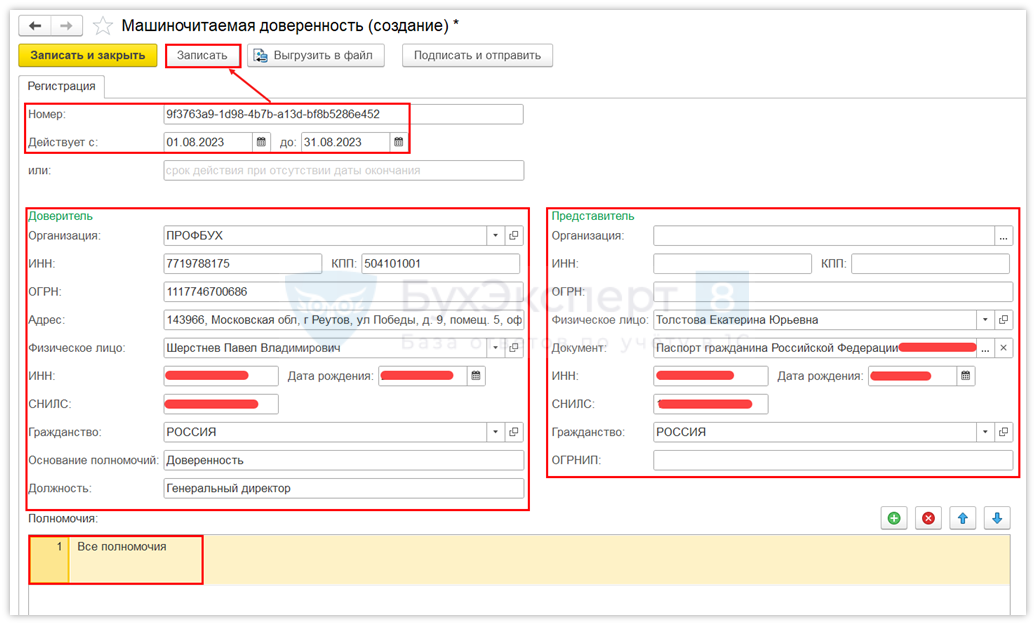
В открывшейся форме заявление заполните блоки Доверитель и Представитель . Также необходимо указать срок действия доверенности и набор полномочий. Номер заявления указывать не нужно, так как программа сгенерирует номер автоматически.
После заполнения заявления необходимо записать справочник Машиночитаемые доверенности .
Подписание заявление на выпуск МЧД КЭП руководителя и отправка в ФНС
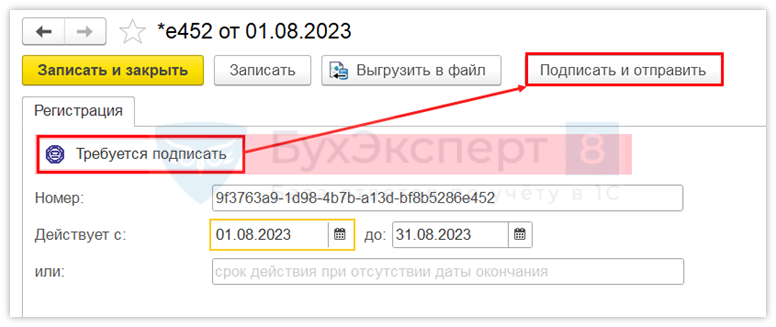
После сохранения справочника Машиночитаемые доверенности откройте его заново и нажмите кнопку Подписать и отправить . МЧД будет отправлена на проверку в ФНС.
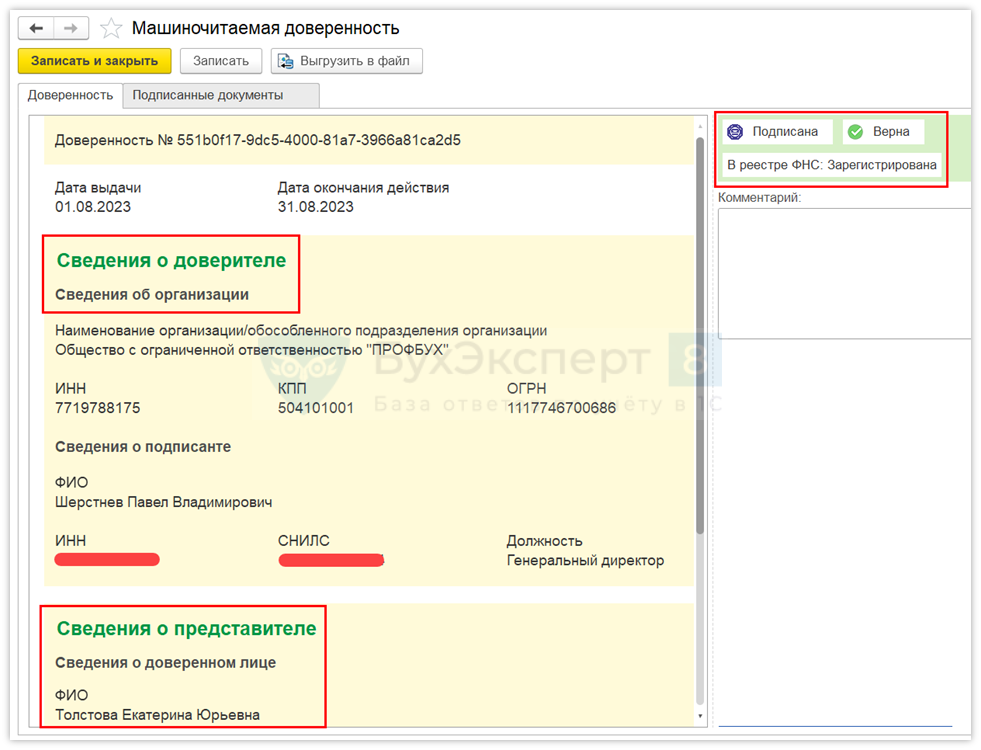
После проверки данных на стороне ФНС в случае положительного решения МЧД примет статусы Подписана , Верна , В реестре ФНС зарегистрирована .
После утверждения МЧД на стороне ФНС ее можно использовать для работы с ЭДО.
Настройка сервиса 1С ЭДО для работы с МЧД доверенного лица
Для настройки МЧД для работы в сервисе 1С ЭДО перейдите Администрирование — Настройки программы — Обмен электронными документами — Учетные записи ЭДО .
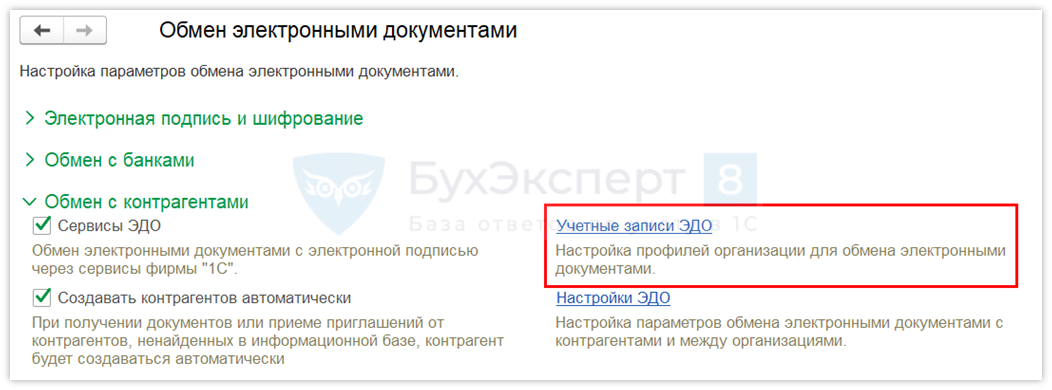
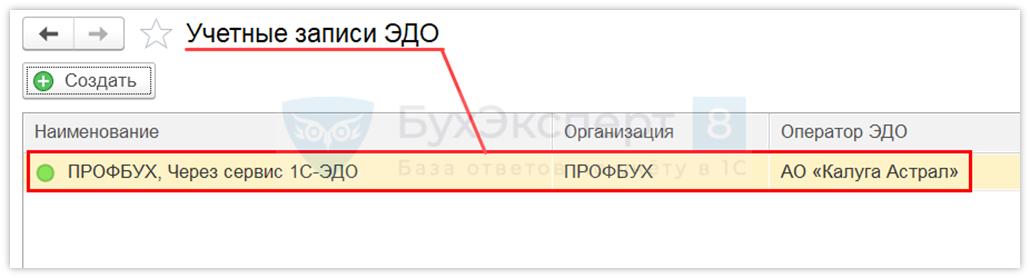
Перейдите в действующую настройку Учетный записи ЭДО .
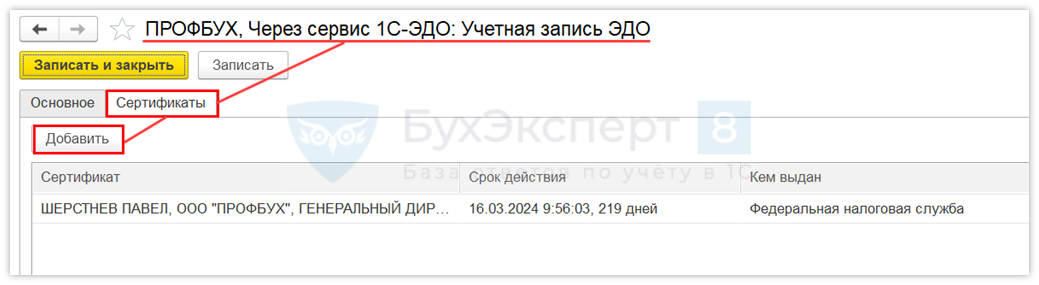
Перейдите во вкладку Сертификаты и нажмите кнопку Добавить .
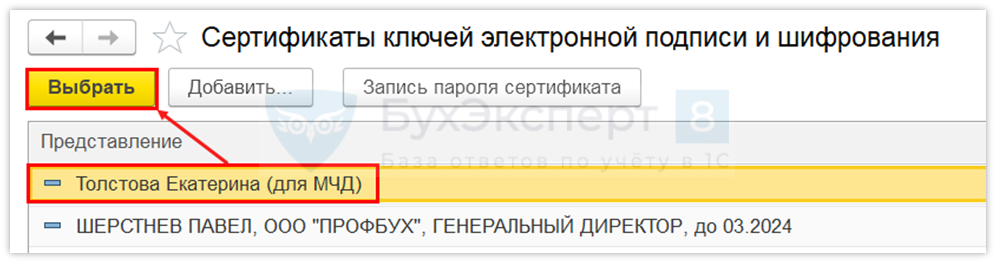
Добавьте КЭП доверенного лица через кнопку Выбрать .
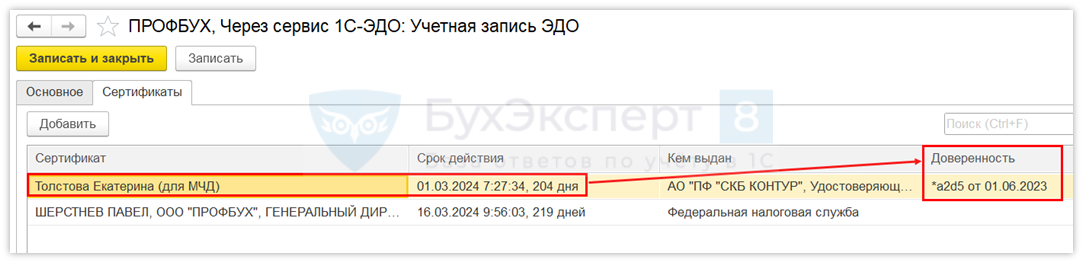
В учетную запись ЭДО будет добавлена КЭП доверенного лица со ссылкой на МЧД.
После произведенных настроек доверенное лицо сможет производить отправку документов ЭДО с использованием МЧД и собственной КЭП.
См. также:
- ЭДО в 1С 8.3 Бухгалтерия — подключение, настройка
- Как бухгалтеру подготовиться к переходу на МЧД?
- Как работать с электронными подписями в 2023 году
- Практика работы с МЧД в сервисах 1С ЭДО и 1С Отчетность

Помогла статья?
Получите еще секретный бонус и полный доступ к справочной системе БухЭксперт8 на 14 дней бесплатно
Похожие публикации
- Начало работы с ЭДО.
- Отправка по ЭДО неформализованных документов.
- Продление срока заявлений на КЭП до 31.08.2023.
- ФНС объявила о запуске нового портала для работы с МЧДИсточник: сообщение ФНС Информация для: бизнеса ФНС России запустила новый.
Оцените публикацию
(2 оценок, среднее: 5,00 из 5)
Публикацию можно обсудить в комментариях ниже.
Обратите внимание!
В комментариях наши эксперты не отвечают на вопросы по программам 1С и законодательству.
Задать вопрос нашим специалистам можно в Личном кабинете