Как торговать в TradingView на Binance
Платформа TradingView преимущественно используется для технического анализа. В TradingView есть графики, индикаторы, скринеры, тепловые карты и другие инструменты. Но в TW также реализованы и торговые опции для сделок с акциями и криптовалютой. В этой статье мы поговорим о том, как в TradingView устроена торговля на Binance.
Внимание! Данная статья носит исключительно информационный характер и не содержит инвестиционных рекомендаций и советов по торговле.
Статья подготовлена командой бесплатного терминала для торговли криптовалютой CScalp. Чтобы получить CScap, необходимо оставить e-mail в форме ниже.
Плюсы и минусы торговли на Binance в TradingView
Преимущество торговли на Binance через TradingView – совмещение аналитики в TV с торговлей. Комплекс инструментов, которые предлагает TV, превосходит арсенал инструментов торгового интерфейса Binance. Исследование рынка и торговля – в одном окне.
Минус торговли в TradingView – относительно слабые торговые опции. Со связкой TV + Binance будет удобно работать долгосрочным инвесторам и среднесрочным трейдерам – тем, кому не важна скорость подачи заявки. Скальперам связка TW + Binance не подойдет, поэтому они торгуют на Binance через десктопные скальперские терминалы. Например, через бесплатный терминал CScalp.
Торговля в TradingView
Через TradingView можно торговать криптовалютой и фьючерсами Binance. Фьючерсы доступны с декабря 2022 года, спотовый рынок подключили в мае 2023 года. Подключение спота и фьючерсов Binance к TV – реализовано через одну кнопку (нет деления на Binance Spot и Binance Futures).
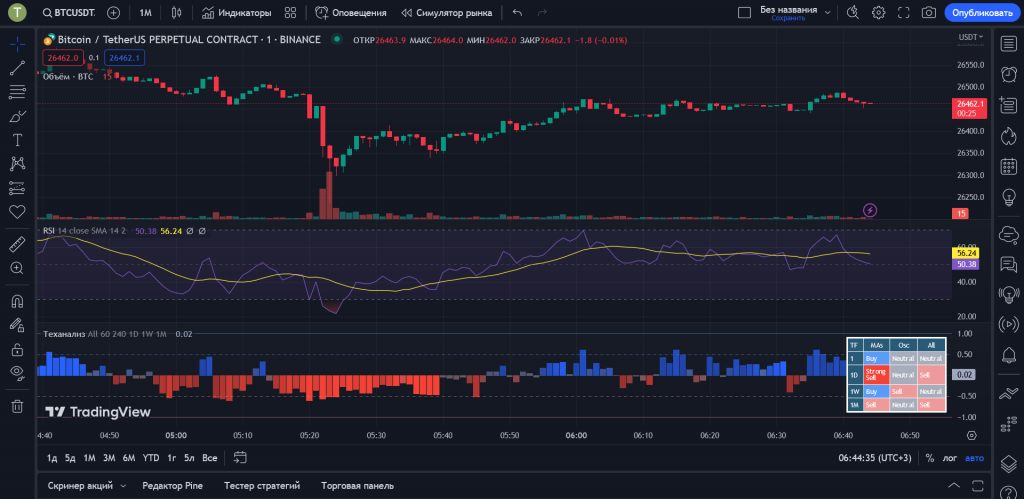
Binance относится к «верифицированным» (партнерским) биржам TradingView и есть в списке брокеров в торговой панели TV. Чтобы связать счет на Binance и TradingView, не нужно вводить ключи API – биржа и платформа связаны back-end’ом, через интерфейс REST Web Api. Это разработка TradingView для интеграции торговых площадок, фондовых брокеров и форекс-брокеров. Таким же образом в TradingView интегрированы и другие криптовалютные биржи – OKX, BingX, Bitstamp и т. д.
Интерфейс TV с подключенным счетом Binance почти не меняется – аналитические функции можно использовать «на полную», исследуя рынок с помощью графиков, индикаторов, встроенных паттернов и т. д. Появляется функция отправки заявок (об этом ниже). Перед торговлей нужно пройти верификацию (KYC) на Binance. Без KYC TradingView не примет заявку.
Как подключить TradingView к Binance
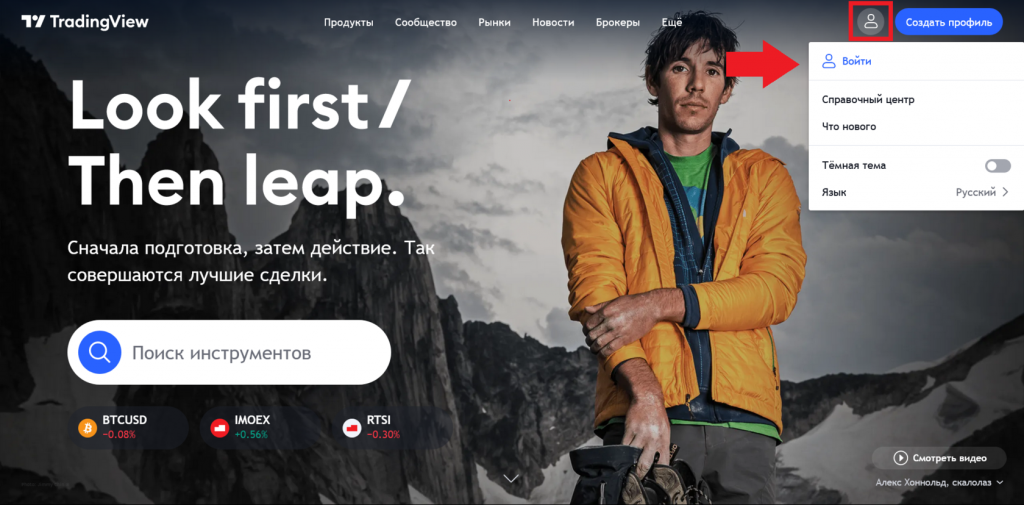
Подключаем TradingView к бирже Binance. Переходим на сайт TV, в верхнем правом углу нажимаем на иконку профиля и кликаем «Войти». В появившемся окне вводим e-mail и пароль от аккаунта.
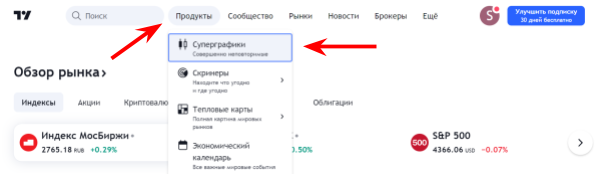
В главном меню открываем раздел «Продукты», нажимаем «Суперграфики».
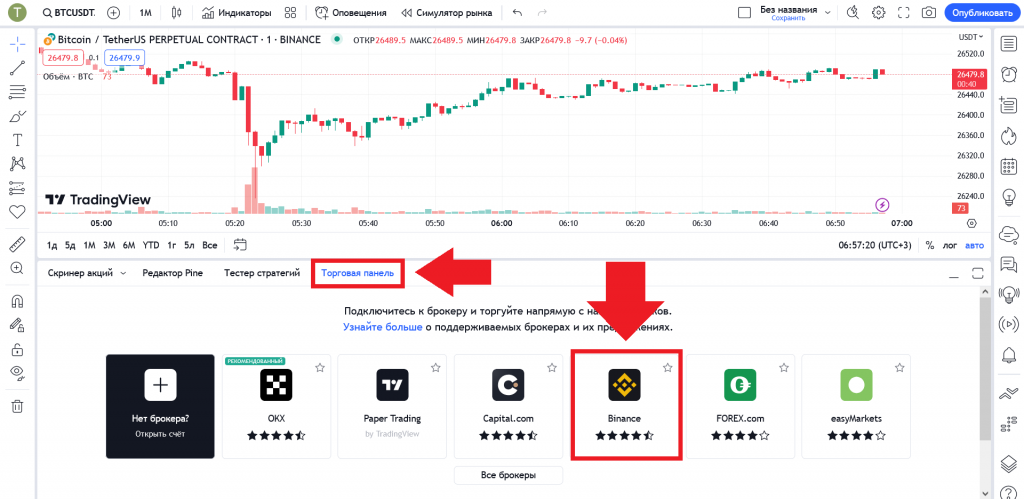
На странице с графиком, в нижней части, нажимаем «Торговая панель». Откроется список всех брокеров и бирж, доступных для подключения к TV. Наводим курсор на Binance, появится кнопка «Подключить» – кликаем по ней.
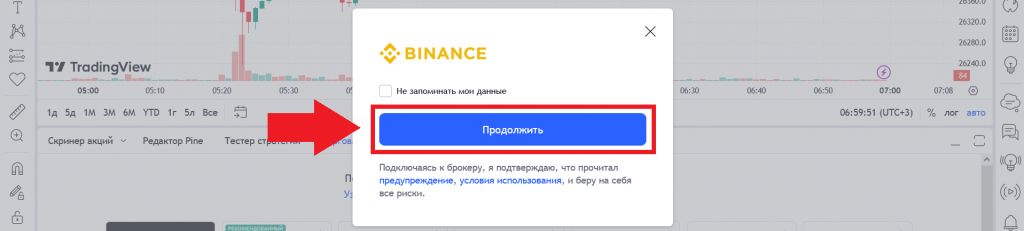
Откроется окно, где нужно нажать «Продолжить». Кликаем по кнопке, в новой вкладке откроется сайт Binance.
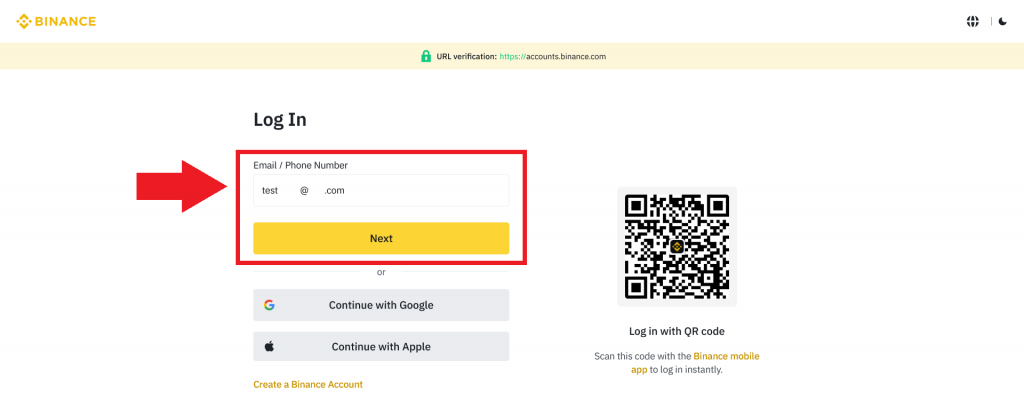
На сайте Binance нужно «залогиниться» – ввести e-mail или номер телефона от аккаунта и пароль. Binance может запросить шестизначный код, присланный на e-mail. Если подключена 2FA – вводим код 2FA.
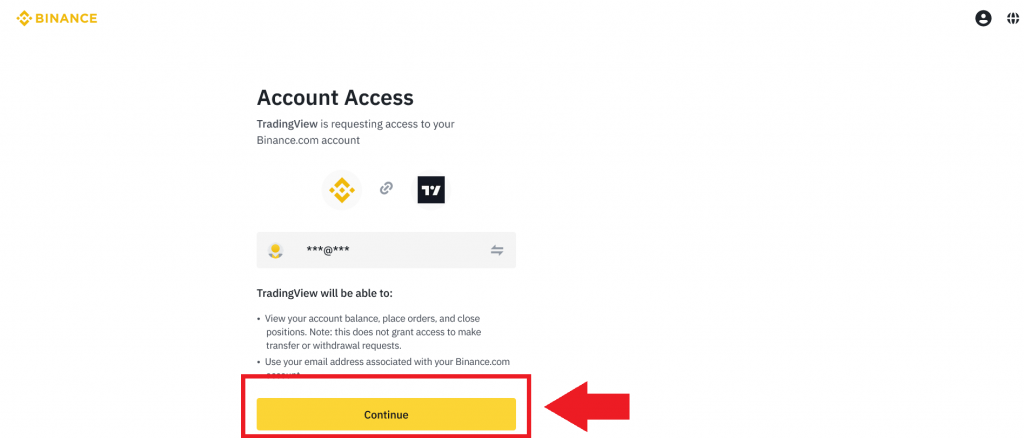
После входа в аккаунт появится запрос на предоставление доступа TradingView к счету Binance. Нажимаем «Продолжить».
Счет подключен. Вкладка Binance закроется, нас «перекинет» на вкладку, где открыт «Суперграфик». В торговой панели загорится зеленая метка рядом с Binance – это значит, что счет активен. Если нажать на «Binance» в левом верхнем углу открытой торговой панели, появится меню управления счетом – настройки торговли, экспорт данных и кнопка «Выйти из Binance».
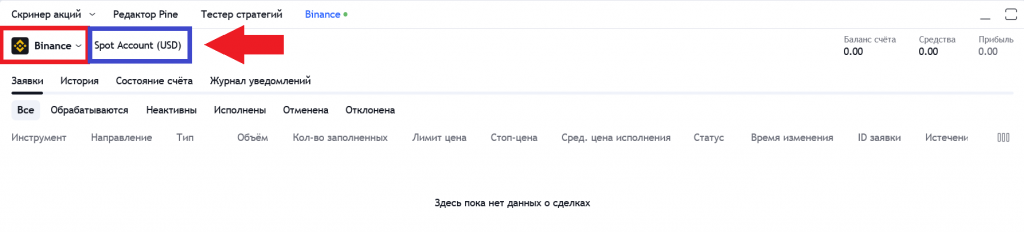
По умолчанию открывается спотовый счет. Если у трейдера открыты спотовый и фьючерсный аккаунты, тогда рядом со «Spot Account» появится «стрелка». Кликнув на нее, переключимся со спотового счета на фьючерсный и наоборот.
Как отправить заявку на Binance через TradingView
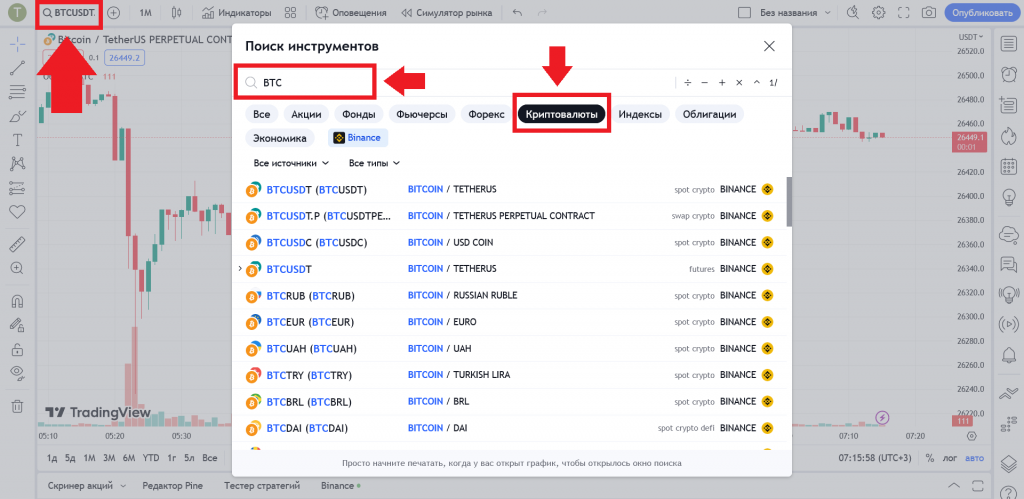
Чтобы выбрать торговый инструмент, нажимаем на поисковую строку в левом верхнему углу экрана с графиком. Появится список доступных активов. Выбираем вкладку «Криптовалюты». Здесь размещены спотовые и фьючерсные инструменты. Если в настройках задан спотовый счет, то торгуем только спотовыми парами, если фьючерсный аккаунт – только фьючерсами.
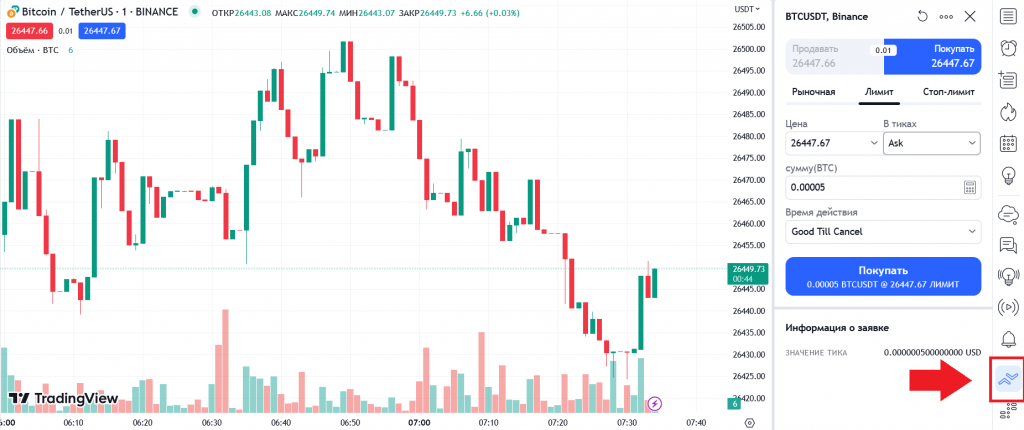
Первый способ отправить заявку – панель заявок. Открывается в правом меню. Здесь доступны рыночные, лимитные и стоп-ордеры.
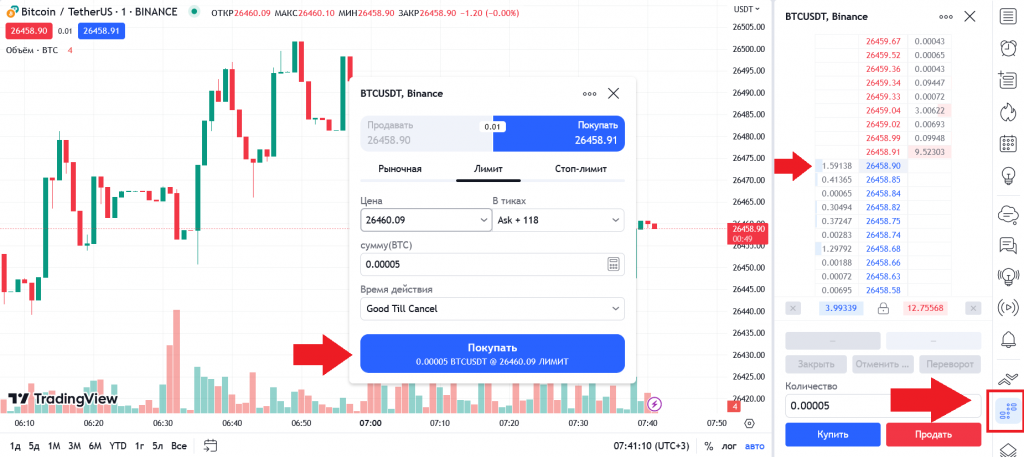
Второй способ – через стакан. Для этого открываем стакан (кнопка «DOM – Стакан заявок» в правом меню). Кликаем левой кнопкой мыши (ЛКМ) на нужную цену в стакане. Появится окно подачи заявки. Альтернатива – кликнуть по стакану правой кнопкой мыши (ПКМ) и выбрать «Купить»/«Продать» по лимиту, рынку или стопом.
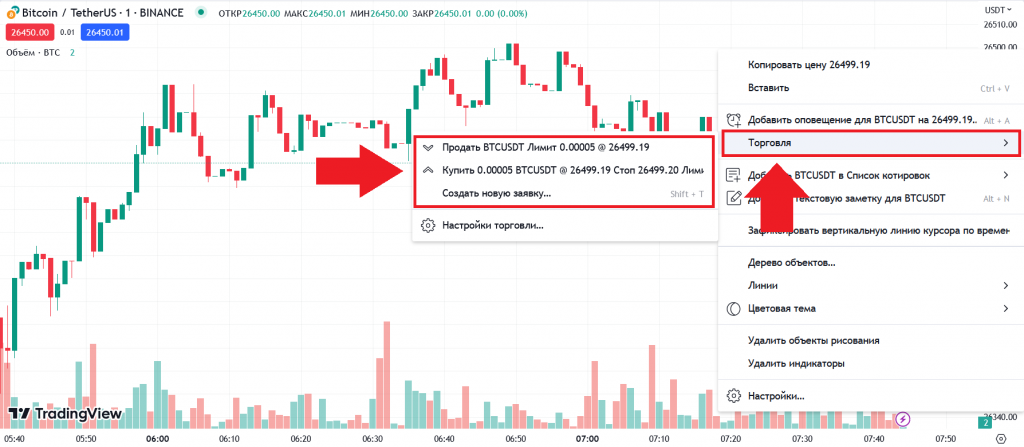
Третий способ – через график. Наводим курсор на нужный ценовой уровень на графике. Щелкаем ПКМ. В появившемся контекстном меню выбираем «Торговля». Откроется подраздел, где можно купить/продать актив по выбранной цене.
Наконец, можно вызвать окно заявки, если кликнуть на цены Bid и Ask, которые указаны в левом верхнем углу, под названием инструмента.
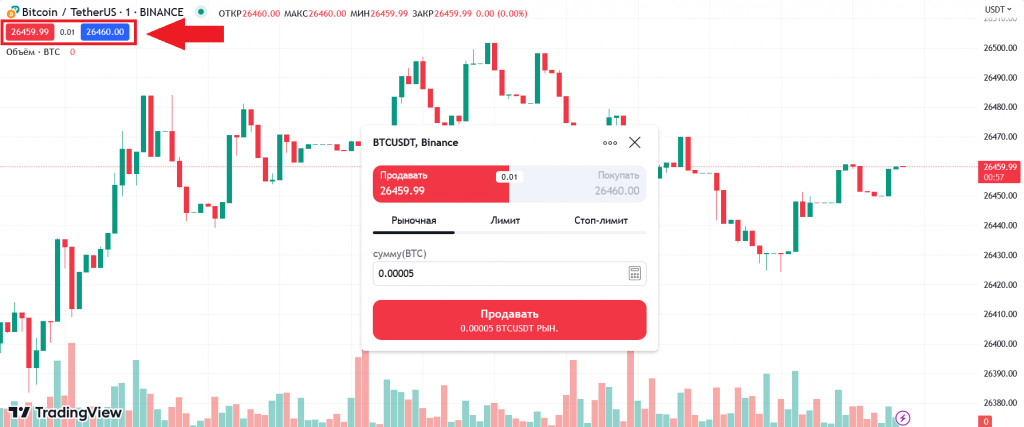
Активные, исполненные и отмененные заявки отображаются в торговой панели, во вкладках «Заявки» и «История». Параллельно, заявки копируются на счете на сайте Binance. Также историю сделок можно просматривать в удобном формате через онлайн-дневники, подключенные к Binance. Например, через TradersDiaries.com.
Больше интересного в блоге CScalp!
Рекомендуем начинающим трейдерам ознакомиться с нашим бесплатным курсом скальпинга. Также вы можете использовать наши бесплатные сигналы и анализировать торговую историю в Дневнике трейдера.
Как пользоваться платформой и сервисом TradingView
Сервис TradingView был запущен в 2011 году с целью объединить трейдеров всего мира на открытой площадке для обмена информацией и инвестиционными идеями. По замыслу разработчиков площадка трейдингвью должна была соединить функции торговой и аналитической платформы и дать возможность оперативного общения трейдеров между собой. Штаб-квартира команды разработчиков находится в Нью-Йорке, есть офисы в Ростове, Москве и Санкт-Петербурге, центральный европейский офис расположен в Лондоне. Доступны версии сервиса на 18 языках. Для русскоязычной аудитории несомненным плюсом является наличие версии на русском языке, однако сразу следует отметить, что англоязычный вариант имеет самую большую аудиторию.
Возможности и преимущества TradingView
На сегодняшний день сервисы TradingView (ТрейдингВью) признаны лучшей аналитической платформой . Трафик Т radingView предоставляет возможности:
- полноценного технического анализа с максимально возможным набором графических инструментов, технических индикаторов, шаблонов готовых стратегий;
- отбора инструментов по заданным параметрам с помощью скринера;
- отслеживания основных экономических новостей, корпоративных событий и другой важной информации в ленте новостей, календаре макроэкономической статистики и календаре отчетов компаний;
- торговли акциями, срочными контрактами, криптовалютой валютными парами, присоединив к TradingView аккаунт брокера ;
- обмена мнениями, инвестиционными идеями в чате, публикации своих инвестиционных идей.
Если говорить о возможностях TradingView в части проведения технического анализа, в качестве альтернативы форекс-трейдеры используют платформу Метатрейдер, но ТВ имеет множество преимуществ, значительно функциональнее, объем предоставляемой технической и фундаментальной информации оставляет данный ресурс вне конкуренции. Графики ТВ используются многими авторитетными ресурсами такими как zacks.com, investing.com. и многими другими.

Обзор торговой платформы ТрейдингВью
Интерфейс платформы очень лаконичный и интуитивно понятный. Визуально, на основном экране графика можно обозначить 4 зоны управления, каждая из которых несет определенную функциональную направленность.
- Это верхняя горизонтальная панель инструментов. На ней имеются окна: выбора торгового инструмента, выбора таймфрейма, присоединения других графиков, технических индикаторов, стратегий, шаблонов готовых стратегий, алертов и др.
- Левая вертикальная панель служит для управления графическими инструментами;
- Правая вертикальная панель содержит окна активации watchlist, отображает экономический календарь, календарь отчетности компаний, ленту новостей, публичный чат, ценовой стакан.
- Нижняя горизонтальная панель — содержит окна скринера с различными параметрами отбора, срипты и тестер стратегий.
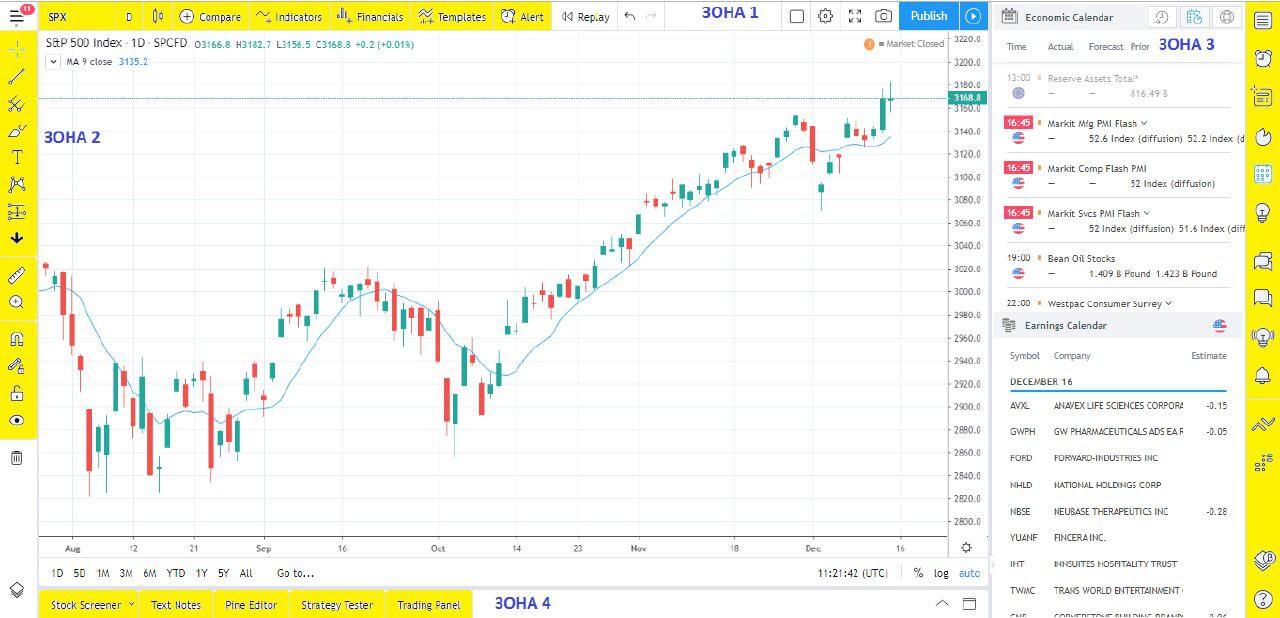
Панели инструментов tradingview
Видны горизонтальный объем tradingview и вертикальный объем tradingview.
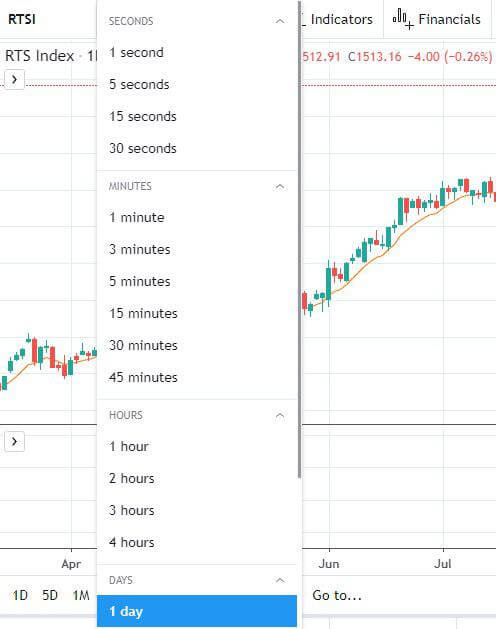
На платформе можно создавать качественные графики для широчайшего набора торговых инструментов, таких как акции международных компаний с котировками с различных бирж мира, индексы, криптовалюты, форекс инструменты, CFD. Временной интервал графиков выбирается из раскрывающегося списка и имеет большой диапазон от секунды до месяца.
Пользователи и брокеры имеют возможность выбирать вид графиков в зависимости от собственных предпочтений и стиля торговли — традиционные — линейный, свечной, барный; и экзотические — Ренко, крестики-нолики и другие.
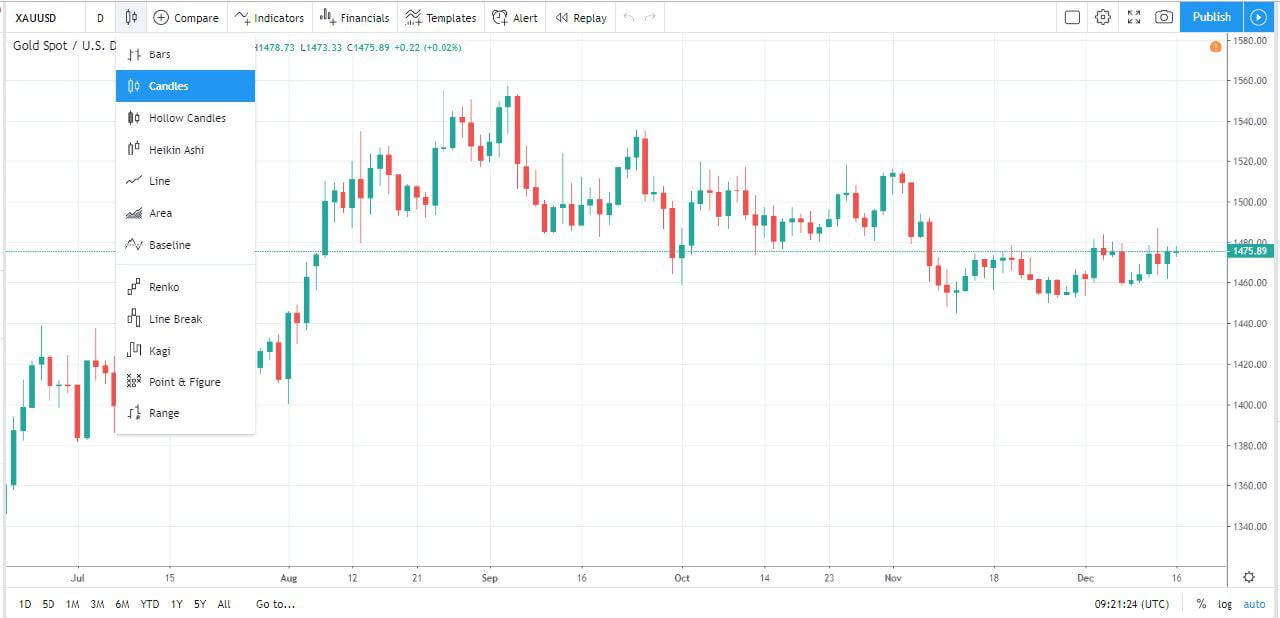
Японские свечи на ТВ
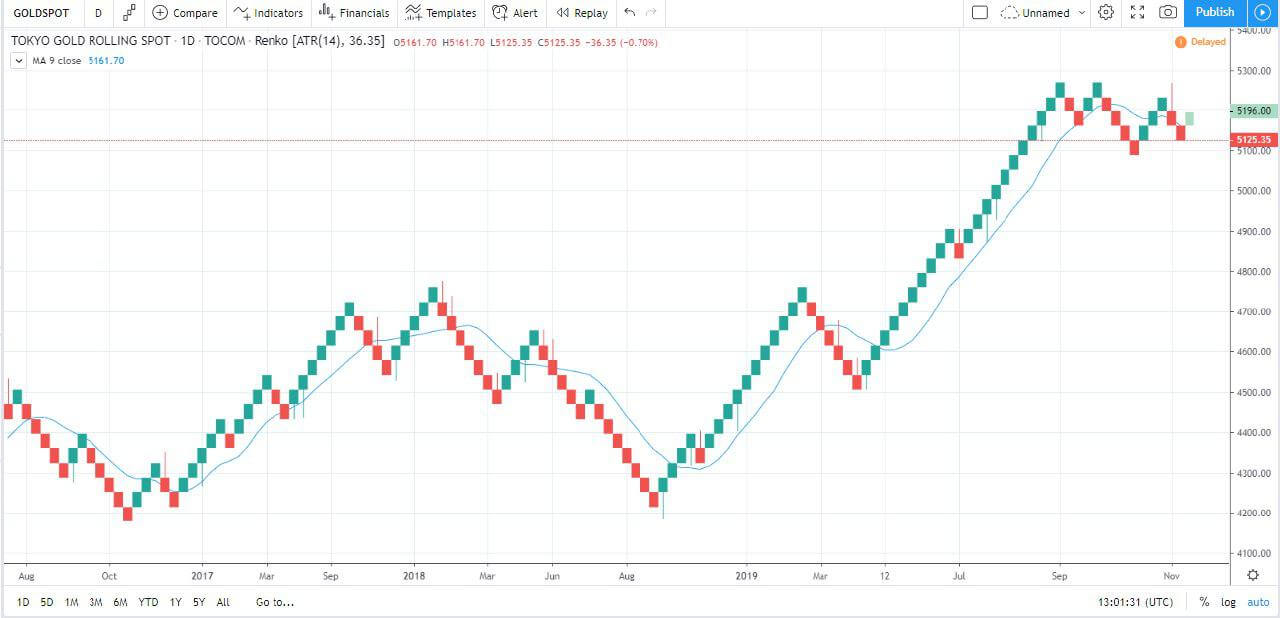
График Ренко на tradingview, Gold спот
Платформа TradingView не работает просто, а предоставляет возможность создания разнообразных торговых стратегий с помощью технических индикаторов, а также сигналы готовых стратегий с использованием популярных индикаторов как Полосы Боллинджера, RSI, MACD и других.
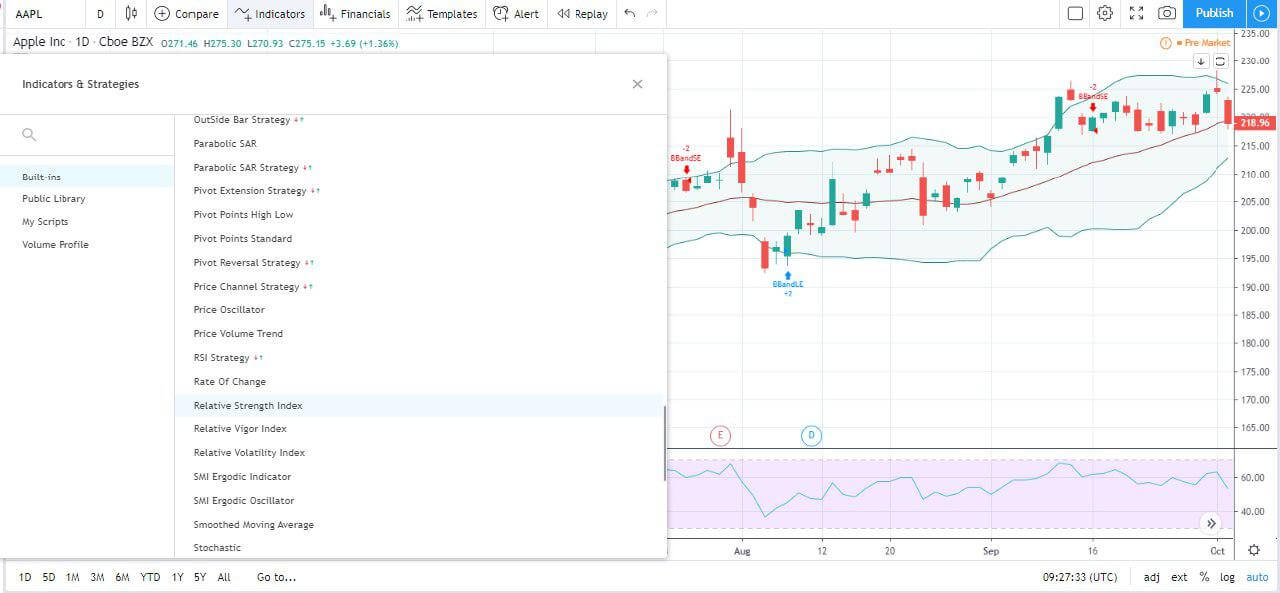
Всплывающее окно для выбора индикаторов и стратегий на их основе
Всплывающее окно для выбора индикаторов и стратегий на их основе[/caption] Присоединяя к графику торгового инструмента другие графики инструментов прямой или обратной корреляции, можно получить дополнительную информацию для анализа текущей рыночной ситуации.
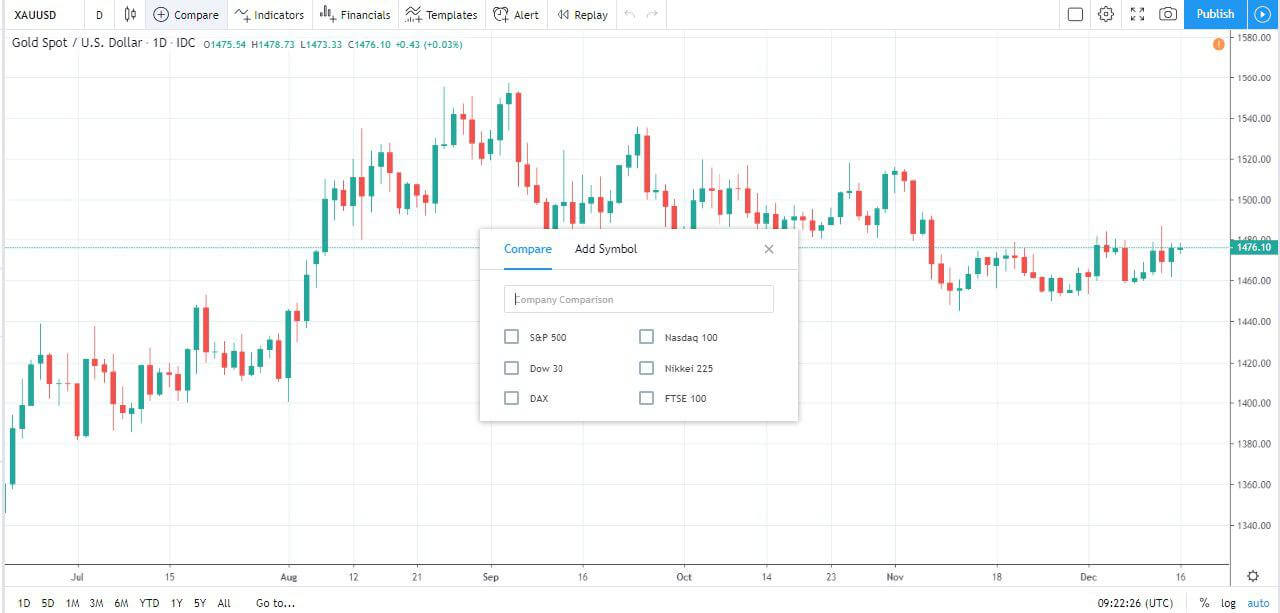
Всплывающее окно для присоединения графиков
Так, например, к графику акции логично присоединить график индекса, в состав которого она входит, или движение акции энергетической компании имеет смысл сопоставить с динамикой нефтяных фьючерсов и т.д. Данная функция может использоваться в парном трейдинге или в арбитражной торговле. Левая вертикальная панель содержит полный набор графических инструментов. Основные окна левой панели:
- Курсор;
- Линии — трендовые, горизонтальные, вертикальные, лучи, отрезки и т.д.;
- Графические инструменты – вилы и квадраты Ганна, инструменты Фибоначчи;
- Средства рисования любых геометрических фигур — треугольников, прямоугольников, эллипсов и др.;
- Окно текстовых элементов — надписей, сносок, ценовых меток;
- В окне собраны инструменты для рисования на графиках паттернов – “голова и плечи”, “треугольники”, “двойные (тройные) вершины (впадины)”, “волны эллиота” , цикличные линии;
- Окно контроля рисков, визуализации экстремумов, уровней, диапазонов;
- Набор значков.
Также с левой панели можно управлять масштабом, скрывать или удалять объекты рисования.
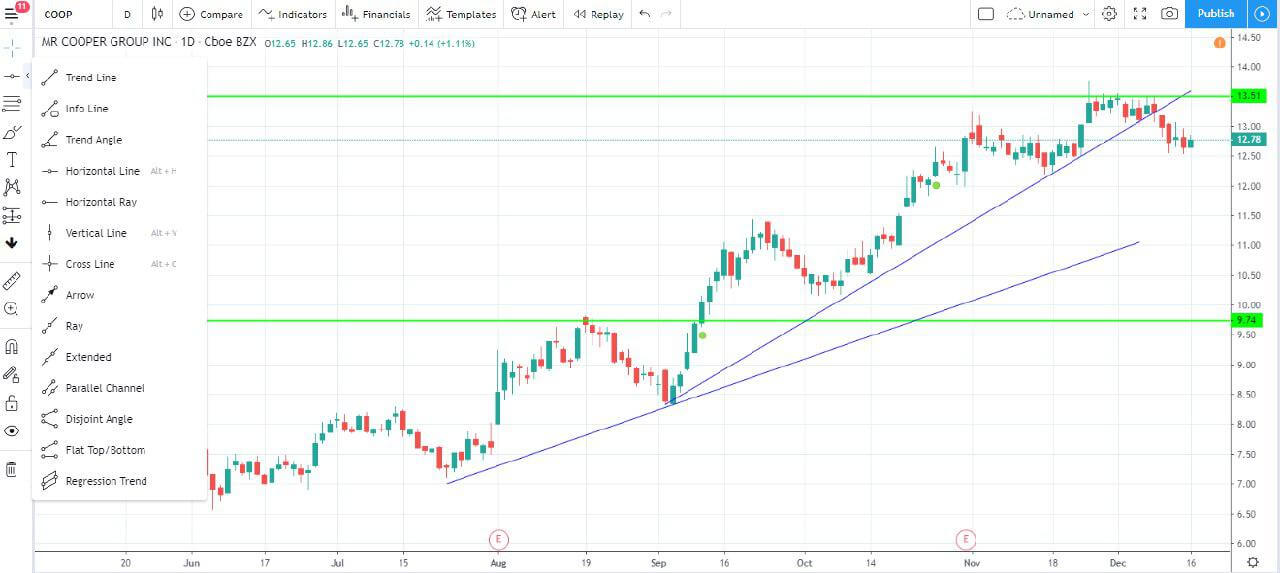
Окно линейных инструментов TV
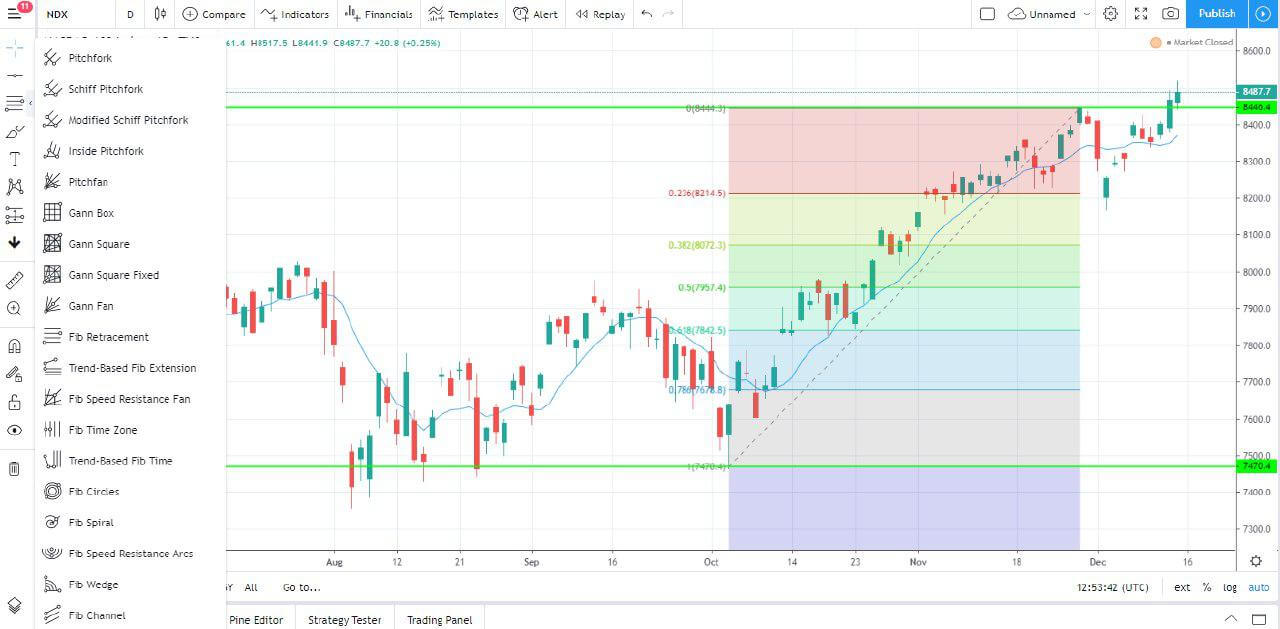
Уровни Фибоначчи в ТВ
Для трейдеров предусмотрен удобный и полезный сервис, который позволяет без сложных расчетов контролировать соотношение риска и прибыли. Интересно «сколько можно поднимать на трейдинге в месяц?» — подписывайтесь на наш эксклюзивный Pro-Content .
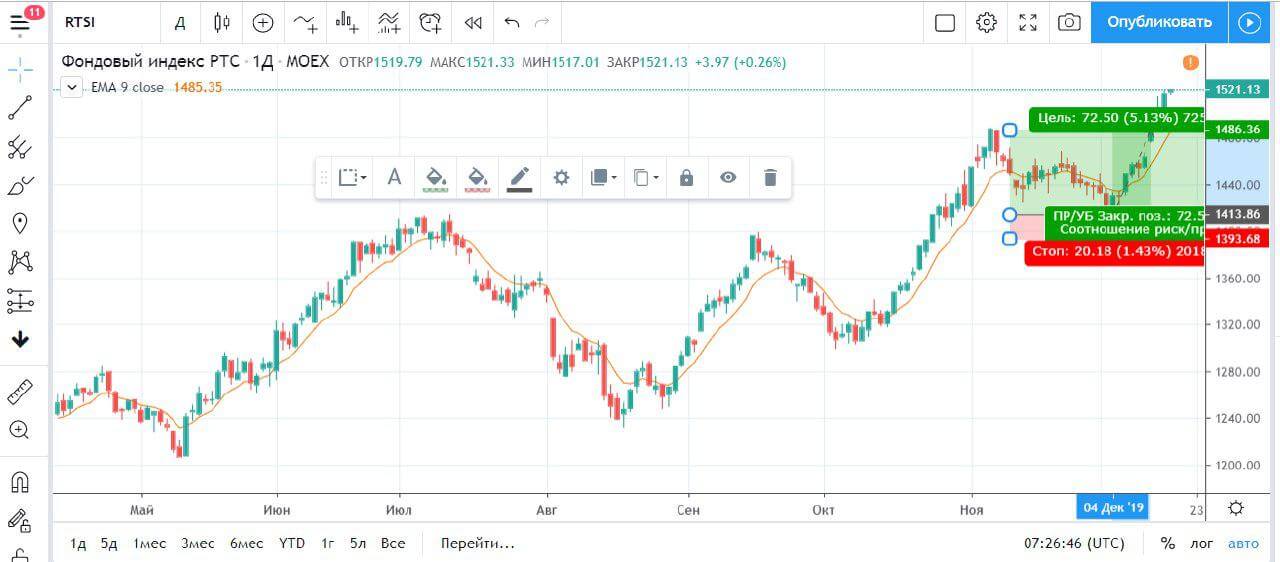
Определение соотношения прибыли и убытка
В зависимости от направления сделки выбирается меню Long или Short, на графике появляется информация о размере прибыли и убытка в пунктах и процентах, при этом поле прибыли окрашено в зеленый цвет, убытка — в красный, что позволяет визуализировать соотношение. Передвигая линии Stop-loss и Take Profit можно менять пропорции, выбирая наиболее приемлемый вариант, исходя из технической картины. Правая часть экрана содержит информацию фундаментального характера и публичный чат.
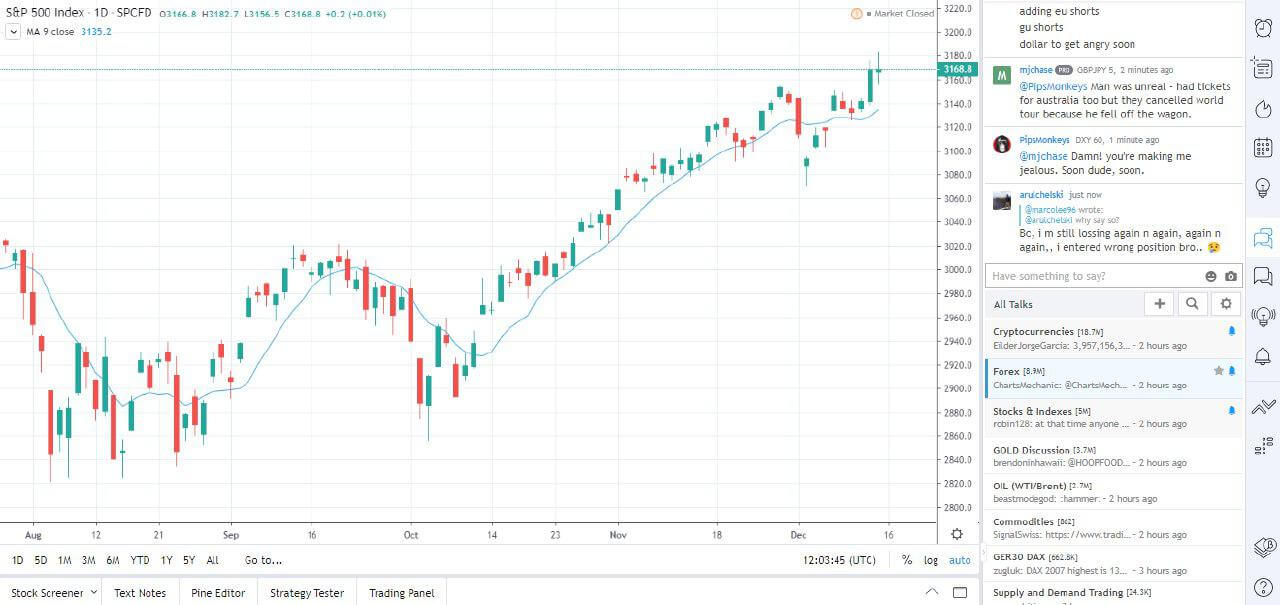
Для выбранного инструмента отображается информация о текущей цене, ее изменение в течение торговой сессии, дневной диапазон, 52-недельный диапазон, объем торгов, все новости о данном инструменте, раскрываются финансовые показатели компании. С правой панели можно открыть актуальную макроэкономическую статистику, отчеты компаний на текущую дату и ближайшие три дня.
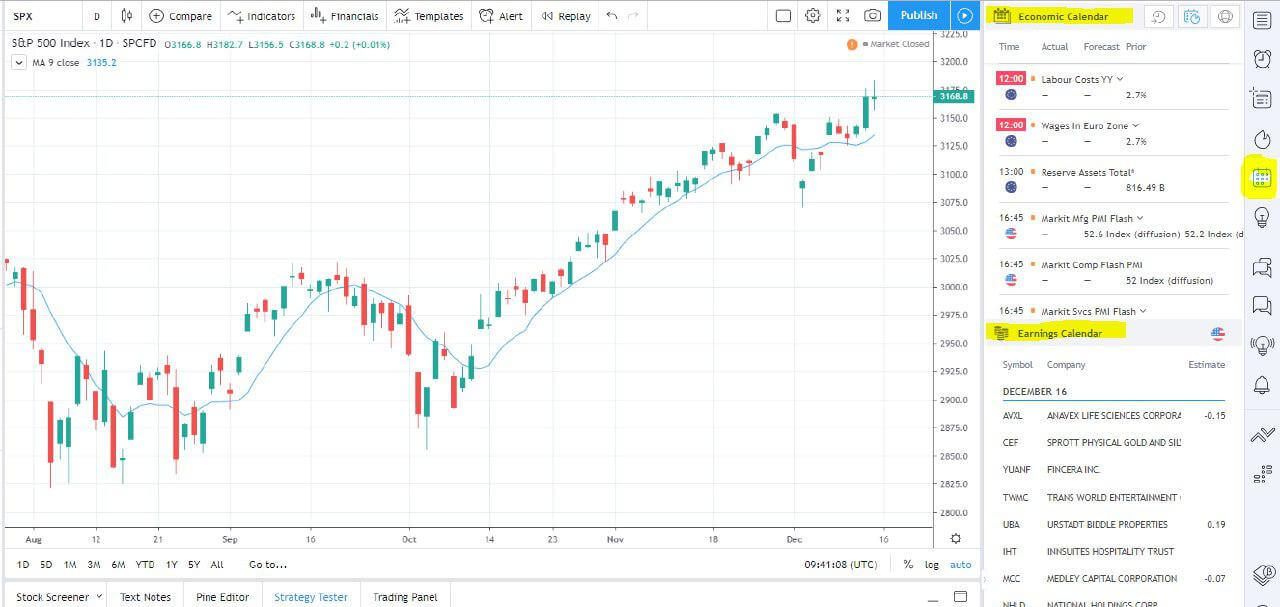
Важность макроэкономической статистики и ее использование описаны в нашей статье .
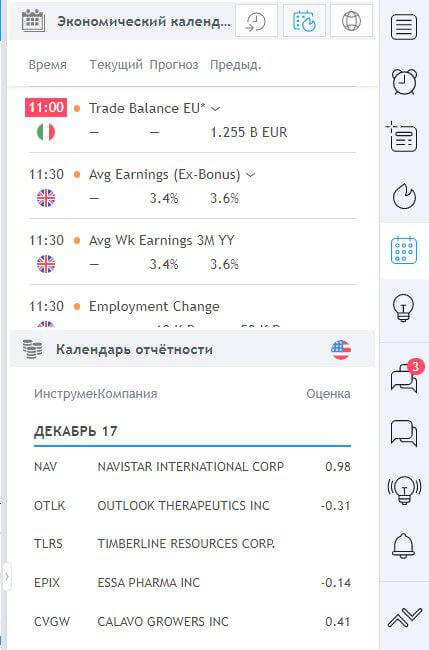
Экономический календарь и календарь отчетов на текущую дату
Экономический календарь и календарь отчетов на текущую дату[/caption] Нижняя панель содержит удобный скринер акций. Отбор можно проводить по различным параметрам — стоимостной оценке, техническим характеристикам, дивидендам, динамике, рейтингу экспертов, прибыльности и др.
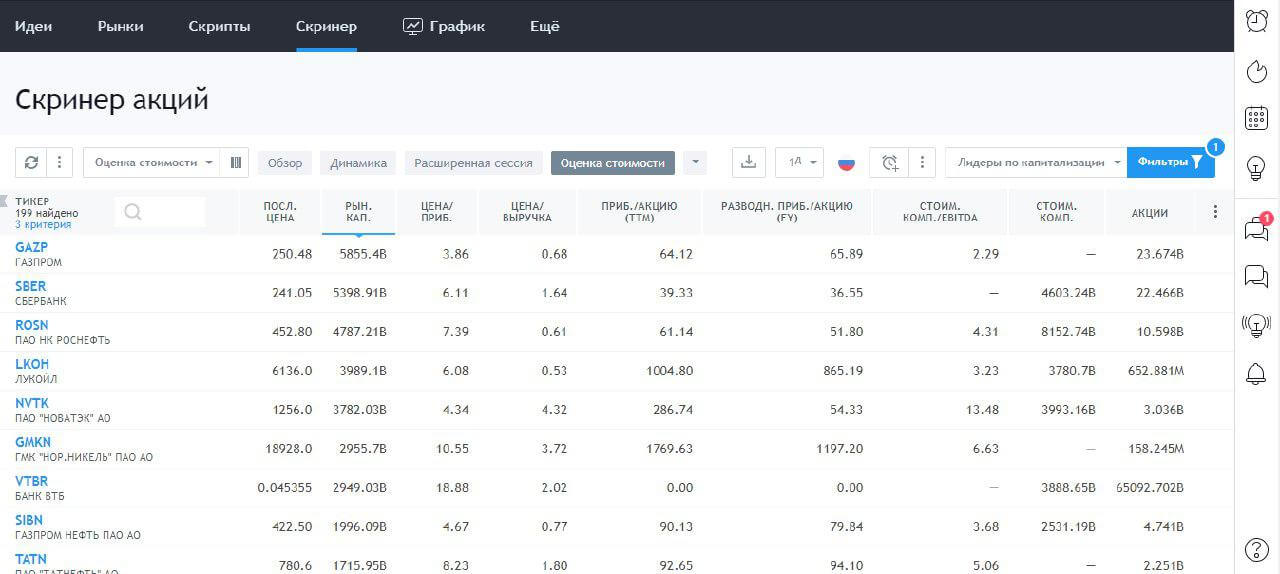
Скринер TradingView
Платформа дает возможность совершать торговые операции с любыми инструментами, присоединив счет брокера. В данный момент сервис работает с компаниями:
- OANDA;
- FOREXCOM;
- Товарные брокеры CQG;
- ModalMais;
- Poloniex;
- iBroker;
- Alor.
Сделку можно открыть непосредственно с торговой панели.
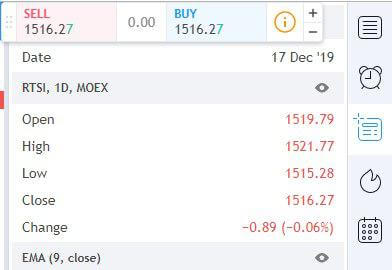
Торговая панель ТрейдингВью
Одним из самых важных преимуществ сервиса является возможность «живого» общения с другими трейдерами, собственно, ради чего этот проект был задуман. На сайте можно познакомиться с торговыми идеями своих коллег, видеть их прогнозы, а затем отследить их исполнение. Можно размещать свои идеи и прогнозы.
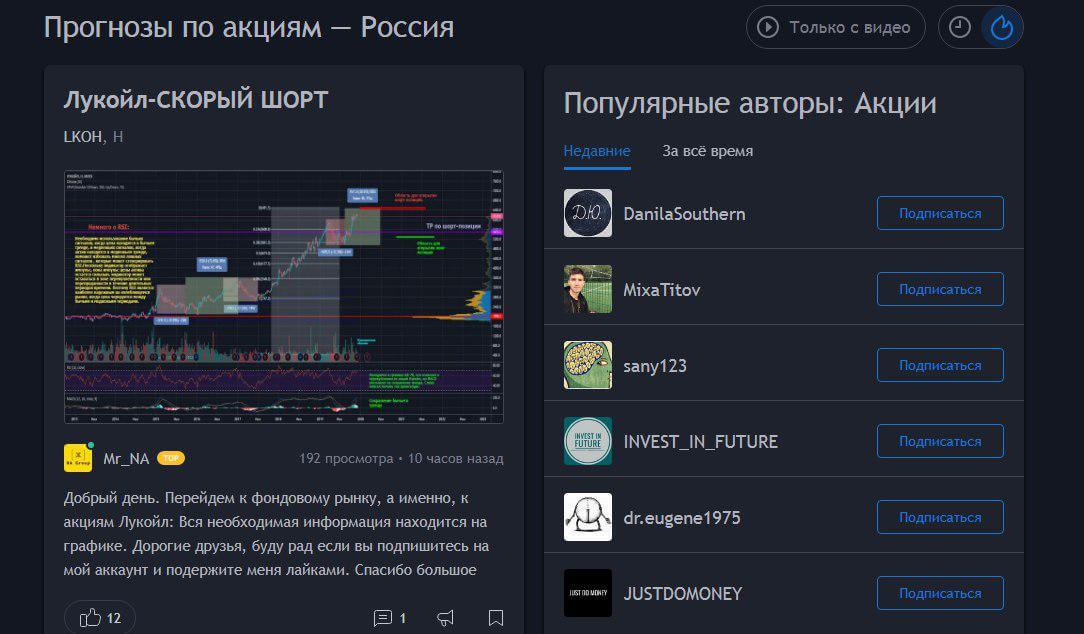
На платформе размещается большое количество образовательного материала, что позволяет получать новые знания, новый опыт, который необходим практикующим и, особенно, начинающим трейдерам. Очень полезна стратегия риск-менеджмента.
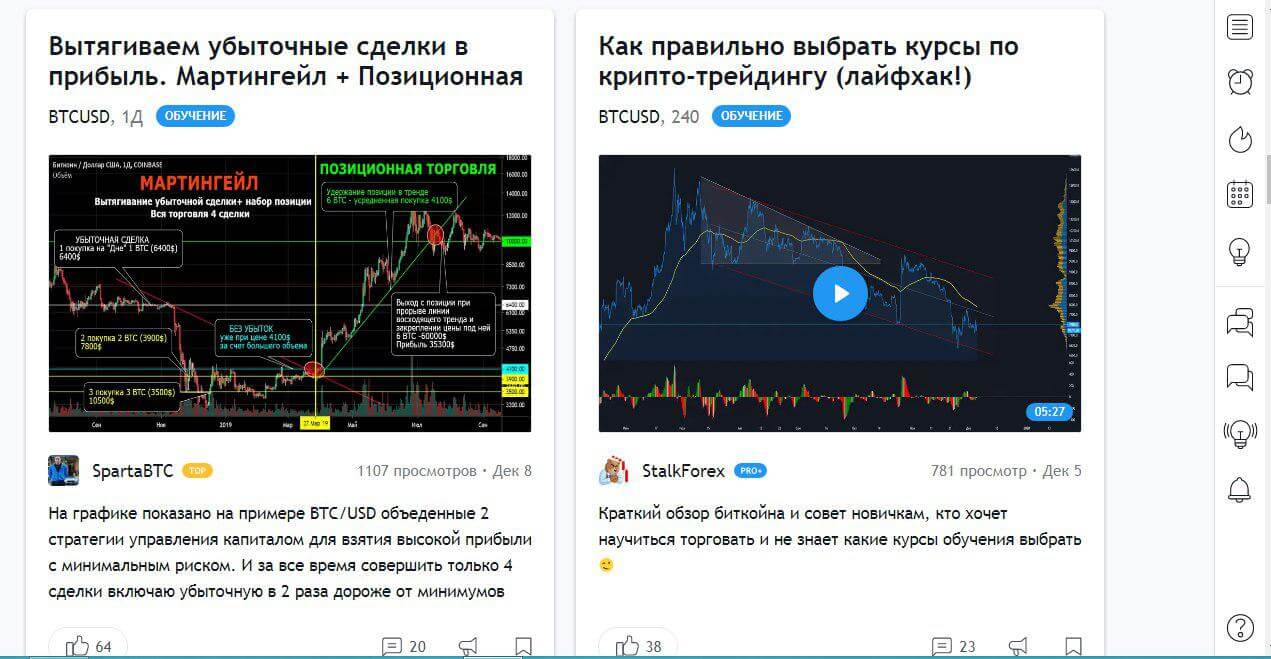
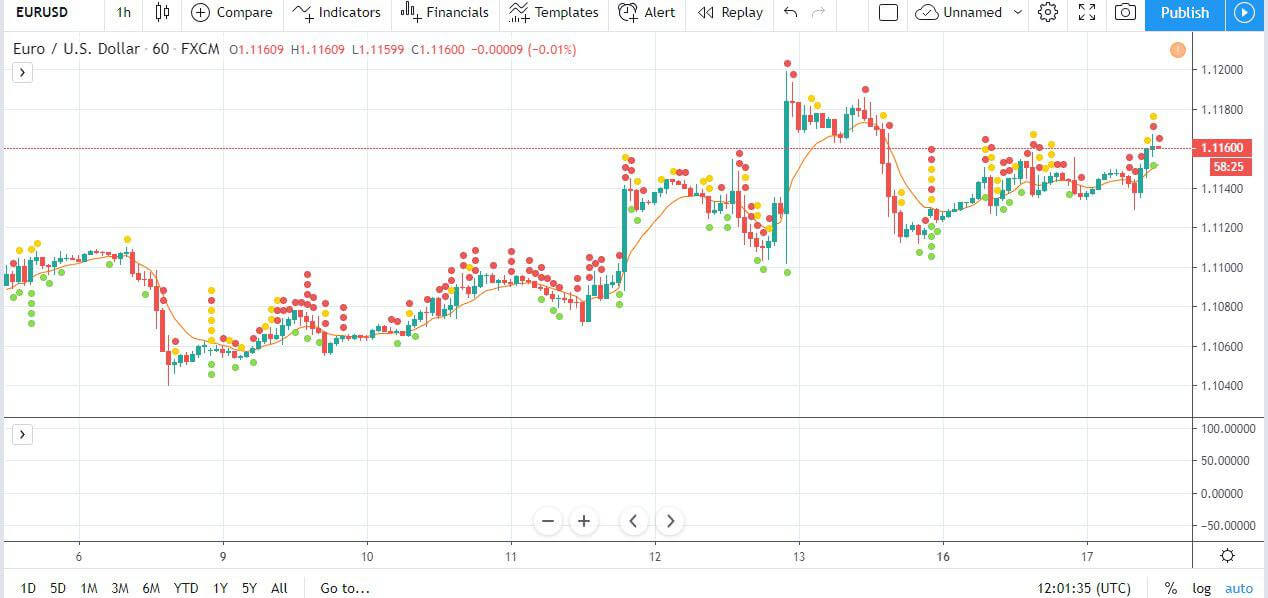
Идеи других трейдеров можно привязать к своему графику, они будут отображаться зелеными, желтыми или красными точками.
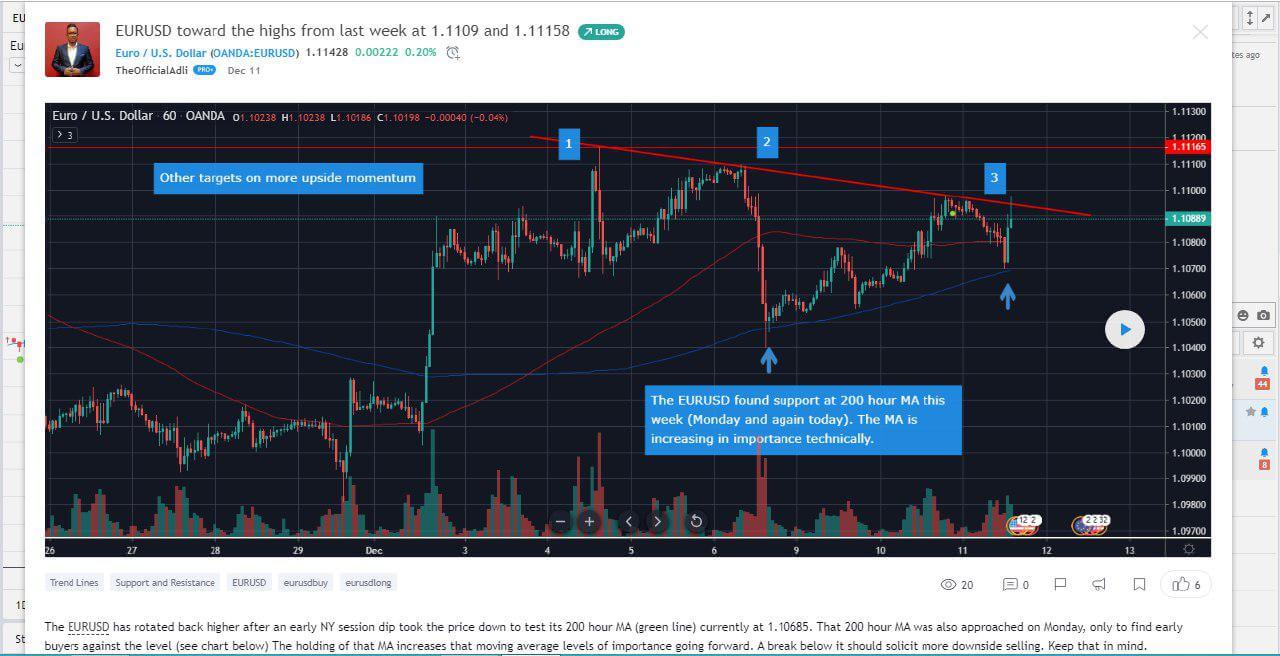
Наведя курсор, можно увидеть автора идеи. Сообщение можно развернуть кликом, получив полноэкранное изображение с анализом и прогнозом автора. Справа есть стрелка, с ее помощью по окончании сделки можно увидеть результат. Необходимо отметить, что имеются бесплатная и платная версии платформы. Бесплатная практически не ограничена по функционалу. Платная подписка дает приобретателю статус Pro, который позволяет использовать несколько графиков в одном окне (мультиокна); избавляет от спонсорской рекламы; дает возможность сохранять нелимитированное число графиков (в бесплатной есть ограничения); безграничное число индикаторов на графике (в бесплатной версии есть ограничения); реал-тайм данные для множества бирж; а также экзотические инструменты как графики Ренко, Каги, “крестики-нолики” на таймфреймах меньше дня.
Платформа TradingView занимает лидирующие позиции по своей функциональности. Возможности для проведения технического анализа являются уникальными, поэтому трейдеры всего мира по достоинству оценили сильные стороны сервиса. Аудитория пользователей постоянно растет и по последним данным превышает 8 миллионов в месяц. О том, насколько важна аналитическая работа для трейдера повторять не стоит. Сервис TradingView в этом плане имеет огромный потенциал.
Научиться как торговать на бирже, создавать собственные торговые стратегии, понимать движение рынка и распознавать его сигналы Вы можете на Дистанционном курсе “Трейдинг от А до Я за 60 дней” от Александра Герчика.
Торговля на FOREX.com — с чего начать, и как размещать заявки
ВАЖНО: торговля через Forex.com на TradingView поддерживается для пользователей, имеющих учетные записи ForexTrader. Счета для MT4 могут быть использованы для входа в систему, но не для совершения сделок (так же и на Forex.com, вы можете использовать счета для MT4 для входа в ForexTrader, но не для торговли через него).


Если у вас еще нет учетной записи на FOREX.com, вы можете завести её здесь: https://www.forex.com/en-us/open-an-account
После входа в систему вы увидите 4 вкладки: Позиции, Заявки, Состояние счёта и Журнал уведомлений. Вкладка Заявки разделена на несколько столбцов, которые для удобства отображают различные статусы заявок. Серая линия из каждого столбца отображает ключевые значения из состояния счета.


Меню в правом верхнем углу торговой панели позволяет вам выбрать торговые настройки, отключить или выбрать другого брокера. Идентификатор вашей учетной записи и валюта счета отображаются там же.


Вы можете разместить заявку несколькими способами — через торговую панель, контекстное меню графика, меню знака «+» графика или через плавающую панель Покупки/Продажи.


Когда вы откроете панель заявок, там можно установить значения «цена», «стоп-лосс» и «тейк-профит» в пипсах или цене. Вы также можете рассчитать «сумму» вручную или с помощью соотношения риск/прибыль и установить длительность вашей заявки.
Как пользоваться интерфейсом TradingView для торговли на Binance Futures
После интеграции TradingView с Binance вы сможете пользоваться всеми функциями этой платформы. Просто подключите свой аккаунт Binance к TradingView и начинайте торговать фьючерсами USDⓈ-Margin в первоклассном интерфейсе TradingView с уникальными функциями. Вас также ждут другие способы торговли и прямой доступ к одному из самых полных наборов инструментов в криптоиндустрии.
Как подключить аккаунт Binance к TradingView?
Шаг 1. Войдите в аккаунт TradingView и выберите Binance в качестве брокера
1. Войдите в аккаунт TradingView на сайте TradingView или зарегистрируйтесь. Для этого нажмите Создать профиль.

2. Перейдите в торговый интерфейс и прокрутите вниз до списка партнеров-брокеров. Если в верхней части списка нет Binance, нажмите Все брокеры и выберите Binance.


3. Нажмите Продолжить.

Шаг 2. Войдите в аккаунт Binance и предоставьте TradingView доступ
1. Вы будете перенаправлены на страницу входа Binance. Введите учетные данные и нажмите Войти.

2. Нажмите Authorize (Разрешить), затем Продолжить, чтобы предоставить TradingView доступ к вашему аккаунту.

Шаг 3. Начните торговать на Binance через интерфейс TradingView
Вы будете перенаправлены в интерфейс TradingView и сможете начать работу с ним. Обратите внимание: на данный момент TradingView поддерживает только фьючерсные контракты USDⓈ-Margin. Ваши позиции этих контрактов будут автоматически синхронизироваться с аккаунтом TradingView.

Как использовать TradingView для торговли через аккаунт Binance
1. Перейдите в интерфейс TradingView и выберите в левой верхней части панели торговую пару, для которой вы хотите просмотреть график или которой хотите торговать (например, BTCUSDTPERP). Можно выбрать любые торговые пары USDⓈ-M, перечисленные в разделе Binance Futures .


2. Чтобы разместить ордер, выберите Панель ордеров на панели навигации справа.

2. На открывшейся панели выберите тип ордера (покупка/продажа, рыночный/лимитный/стоп/лимитный стоп) и настройте цену, тики, единицы и срок действия ордера.

4. На вкладке Binance под интерфейсом торговли можно управлять открытыми позициями в вашем аккаунте Binance (то есть редактировать или закрывать их).

Как включить автоматическое размещение ордера
В этом режиме ордера размещаются мгновенно без использования билета на ордер. С помощью калькулятора количества можно задать количество в ордере.
Чтобы включить эту функцию, перейдите в Настройки графика > Торговля и установите флажок рядом с функцией Мгновенное размещение ордеров. Нажмите ОК.


Обратите внимание:

- После включения этой функции кнопки покупки и продаже в верхнем левом углу будут увеличены, чтобы вы могли размещать ордера одним щелчком мыши.
- При включении мгновенного размещения ордеров параметры в калькуляторах количества сбрасываются до значений по умолчанию. Их можно изменить вручную.
- Когда функция отключена, при нажатии кнопок покупки или продажи справа открывается панель параметров ордера. На ней можно вручную разместить лимитный/стоп/лимитный стоп-ордер вручную.