Начало работы с Hive OS 2.0 — настройки панели мониторинга
В нашей предыдущей статье мы обсудили все возможные способы установки Hive OS 2.0 на ваши риги и как добавить их в панель управления вашими фермами. В этой статье мы продолжим наше введение в Hive os 2.0 и его функции и покажем вам, как работать с его ключевыми функциями.
Просим заметить вас, что такие определения как воркеры и риги являются синонимами.
Работа с фермами
Ферма — это группа воркеров, которые вы объединяете вместе, чтобы сформировать отдельный проект. Например, у вас может быть отдельная ферма для всех ваших ригов или вы можете создать несколько ферм для разных групп ригов в пределах местоположения, например, центр обработки данных, например, «фермы на 1-м этаже», «фермы на 2-м этаже», «фермы в гараже отца»и т. д. Количество ферм на одну учетную запись не ограничено, как ваши, так и те, кому доступ был предоставлен вам другими пользователями. Другие пользователи могут предоставлять доступ к своим фермам или даже передавать их полностью между учетными записями. Таким образом, легко настроить всю ферму для клиента, а затем передать в полную собственность свою учетную запись. Вы даже можете организовать свой собственный бизнес по настройке фермы, если хотите.
Создание фермы
Начните с нажатия кнопки «плюс» в верхнем правом углу панели управления. Появится окно Создать новую ферму. Дайте вашей ферме имя и выберите часовой пояс. Это должен быть часовой пояс, в котором будут находиться ваши воркеры. Это необходимо для отображения правильного времени в журналах. После этого нажмите кнопку «Сохранить», и вы перейдете на панель управления новой фермы.
Уровни доступа к ферме
Есть несколько уровней доступа к ферме, и вы можете видеть их внизу каждой фермы в панели инструментов.

Вы можете предоставить доступ к своей ферме другим пользователям. Например, вы можете предоставить администраторам полный доступ, чтобы они могли управлять всем на вашем месте. Или вы можете предоставить привилегии доступа монитора вашему техническому персоналу только для чтения , которые проводят простое обслуживание и мониторинг и не более того.
Каждый следующий уровень включает разрешения от предыдущего.
- Монитор — монитор и статистика, Информация о риге. Теги могут быть назначены для ограничения видимости майнинговых установок для доверенной учетной записи.
- Технолог — разгон, перезагрузка и завершение работы, обновление.
- Ракета — применить майнер и кошелек к ригу. Создание и удаление воркеров.
- Расширенный — выполнение команд, VPN, кошельки, настройка.
- Полный доступ — пароль, 2FA, уведомления, платежи, право собственности.
Вы можете предоставить доступ к своей ферме другому пользователю, перейдя на вкладку «Ферма», затем перейдите на вкладку «Доступ». Вы увидите «Нет пользователей, которые были найдены до сих пор. Вы можете создать одно «сообщение» и либо нажать кнопку «Создать», либо кнопку «Доверенный пользователь». Введите логин пользователя, это должен быть вход в учетную запись хайв ос. Выберите уровень доступа для них в раскрывающемся меню. Если вы выбрали уровень «Монитор», будет доступно дополнительное поле с тегами. Вы можете разделить только работников с выбранными тегами, чтобы ограничить видимость ваших других работников. Мы напишем больше в тегах в наших следующих статьях.
Настройка кошельков
Теперь, когда вы познакомились с Фермами, вы можете начать создавать свои кошельки. Несколько кошельков могут быть созданы для любой монеты, которая вам нравится. На самом деле, если вы планируете добывать несколько монет, мы предлагаем создать разные кошельки, которые вы можете позже объединить с разными майонерами и разными пулами. При выборе монеты в шахте в листе полетов вы увидите, что в зависимости от выбранной вами монеты выбор кошельков будет ограничен этой конкретной монетой.
Чтобы добавить новый кошелек, откройте вкладку «Кошельки» и нажмите кнопку «Добавить кошелек». Появится всплывающее окно со следующими полями:
- Монета — выберите монету для этого кошелька из раскрывающегося списка.
- Адрес — введите адрес своего кошелька.
- Имя — используйте имя, которое лучше всего описывает цель кошелька. Например, Ethereum на Claymore, ZEC на CCminer и т. д.
Читай так же: Знакомство с GPU Hub в Hive OS
Нажмите «Создать», чтобы сохранить новый кошелек.
После того, как вы закончите создание кошельков, перейдите на вкладку Полетные листы.
Настройка полетных листов Hive OS 2.0
Полетные листы — это файлы конфигурации вашего воркера, которые определяют его рабочий режим. Полетные листы позволяют создавать предварительные настройки рабочих параметров и переключаться между ними «на лету» несколькими щелчками мыши. Вы можете создавать несколько комбинаций монет, кошельков, пулов и майнеров и переключаться между ними на лету.
При добавлении нового полетного листа обратите внимание, что сначала вы можете выбрать только монету, а остальные опции выделены серым цветом. Это делается для удобства. Как только вы выберете монету, вы сможете выбрать кошелек из списка ваших предварительно обработанных кошельков, которые мы добавили ранее. Выбор кошельков также будет ограничен теми, которые связаны с ранее выбранной монетой. То же самое для пулов и шахтеров, вы можете видеть только те, которые связаны с этой конкретной монетой.
Создание полетного листа
В разделе «Добавить новый полетный лист» начните заполнять следующие поля:
- Имя листа — используйте имя, которое лучше всего описывает цель данного листа. Например, ETH на нанопуле с использованием claymore; flypool zcash на dstm; и т.п.
- Монета — это работает как фильтр, вы можете видеть кошельки, пулы и майнеры только для выбранной монеты. Например, если вы выберете ETH, фильтр скроет все ваши предварительно созданные кошельки и пулы, которые не поддерживают или не связаны с этой монетой.
- Кошелек — выберите кошелек для этого листа. Это кошельки, созданные на вкладке «Кошельки».
- Пул — пул, на котором вы будете добывать. Выберите пул из выпадающего списка. Появится всплывающее окно с настройками. Кроме того, вы можете изменить эти настройки позже, нажав «Настроить пул».
- Выберите «Сервер пула» — список доступных серверов пула.
- Электронная почта — электронная почта вашего пула. Этот параметр доступен в некоторых пулах, которые аутентифицируют пользователей по электронной почте, другие могут не иметь этого параметра.
- Майнер — выберите, какой майнер будет использоваться с этим листом.
После того, как вы закончите, нажмите кнопку «Создать полетный лист».
Выбор серверов пула
Классная фишка у пулов — порядок, в котором вы выбираете необходимые серверы. Давайте используем dwarfpool в качестве примера и скажем, что вы выбираете сервер ЕС. Следующие серверы, которые вы выбираете, — это следующие серверы, к которым ваш воркер подключается, если он потеряет соединение с ЕС, в том порядке, в котором вы их выбрали. Например, первым выбранным вами сервером был ЕС, затем Россия, а затем Китай. Это будет точный приоритет, в котором ваш риг подключается к этому пулу.
Настройка конфигурации майнера
Окно конфигурации майнеров будет меняться в зависимости от выбранной вами программы для майнинга. Как упоминалось ранее, выбор майнера ограничен выбранной монетой. У майнеров будет текст Nvidia, AMD или CPU, указывающий его совместимость с конкретными типами оборудования. Это означает, что если у майнера есть только Nvidia рядом с ней, то она будет работать только на графических процессорах Nvidia, то же самое с AMD и наоборот. CPU указывает, что майнер может запускаться на процессорах.
Эти параметры можно оставить в покое, и майнер будет работать по умолчанию. Вы можете захотеть их изменить, если, например, пул-серверы не были выбраны на вкладке «Пул», эти параметры можно установить в конфигурации майнеров. Это настраиваемые поля, которые можно использовать для переопределения определенных параметров, таких как форки, адрес пула, строки кошелька или параметры переопределения конфигурации оборудования. Мы предлагаем обратиться к документации вашего майнера за дополнительной информацией.
После того, как вы закончите, нажмите кнопку «Создать полетный лист». Помните, что вы можете иметь любое количество листов в своей ферме.
Пример: настройка Monero на Nicehash
Теперь, когда мы показали вам, как настроить своего воркера, давайте перейдем к практике, установив Monero (XMR) на Nicehash с использованием алгоритма Miner CryptoNoghtv7 в качестве примера.
Читай так же: Как скачать Hive OS с официального сайта
Перейдите в свои кошельки и нажмите кнопку «Добавить кошелек». В окне «Новый кошелек» начните с ввода nicehash в поле «Монета», и вы увидите полный список различных поддерживаемых алгоритмов Nicehash. Они не указаны по умолчанию в раскрывающемся списке, так как они не являются фактическими монетами как таковыми. Выберите протокол Nicehash-CryptoNightV7, затем введите адрес кошелька Nicehash. Обратите внимание, что если вы хотите увидеть свою статистику на панели управления Nicehash, вы должны использовать созданный кошелек, указанный при регистрации. Вы можете дополнительно указать свой новый кошелек, затем нажмите «Создать».
Продолжайте настройку полетного листа на вкладке «Полетные листы». Выберите доступный теперь Nicehash-CryptoNight из раскрывающегося списка Coin, затем выберите созданный кошелек и выберите пул. Имейте в виду, что вы можете выбрать сервер пулов по умолчанию или выбрать параметр «Настроить в майнере», чтобы вручную вводить эти параметры. Выберите предпочтительный майнер или нажмите кнопку «Настроить майнер», затем настройте этот пул вручную, нажав кнопку «Настройка майнера».
Ниже приведен пример того, как мы настраиваем наш второй майнер для добычи на процессоре. Ваши настройки могут различаться в зависимости от того что вы выбирите, сервера, алгоритмы, монеты и т.д. Но для этого примера мы решили использовать Monero (XMR) с использованием нашего процессора. У нас уже есть майнер GPU, поэтому нам нужно было добавить нашего майнер в тот же полетный лист. Мы сделали это только на одного из наших ригов.
Чтобы добавить второго шахтера к определенному воркеру, перейдите к этому ригу и откройте вкладку «Полетные листы», затем выберите текущий лист и нажмите кнопку тройной точки, а затем «Изменить». Нажмите «Добавить майнер» и начните заполнять поля:
- Монета — Nicehash-CryptoNightV7
- Кошелек — кошелек, который мы создали с использованием нашего депозитного адреса Nicehash
- Пул — настройка в майнере
- Майнер — мы выбрали cpuminer-opt
Поскольку мы решили вручную выбрать настройки сервера и шахтера, нам необходимо настроить эти параметры. Нажмите кнопку «Настройка майнера» в майнер и заполните следующие поля:
- Хэш-алгоритм — выберите cryptonightv7 — Monero (XMR) из выпадающего списка
- Кошелек и рабочий шаблон — %WAL%.%WORKER_NAME%:x эти параметры шаблона будут автоматически заменены, поэтому мы оставляем их такими
- URL пула — stratum+tcp://cryptonight.eu.nicehash.com:3355 наш сервер
- Пароль — x значение по умолчанию
- Дополнительные параметры конфигурации — “threads”: 4 “cpu-affinity”: 0
Обратите внимание, что число потоков будет меняться в зависимости от количества ядер вашего процессора. В нашем случае это 4. Обычно дополнительные параметры конфигурации можно не заполнять.
Нажмите «Применить изменения», и все готово.
Продолжайте следовать приведенным ниже инструкциям, чтобы применить свой новый полетный лист к своему ригу.
Начало майнинга
Теперь вы можете применить созданный вами лист. У вас есть два варианта применения полетного листа для вашего воркера. Сначала перейдите на вкладку «Воркеры», затем выберите конкретного воркера и перейдите на вкладку «полетные листы» в меню рига и нажмите кнопку ракеты в правом верхнем углу.
Второй способ — перейдите на вкладку «Воркеры», а затем установите флажки на левой стороне ригов, к которым вы хотите применить полетный лист. Вы должны увидеть значок ракеты в строке меню в правом верхнем углу.

Нажмите на нее, и вы увидите окно с количеством выбранных вами воркеров и список всех ваших полетных листов.

Выберите полетный лист, который вы хотите применить, и нажмите кнопку «Применить». Вы должны увидеть сообщение о том, что команда была отправлена на воркер. Через несколько секунд ваши риги должны применить изменения, и в журналах активности на вкладке «Обзор» вы увидите сообщение «Config».

Все готово! Ваша установка должна начать добычу, посылая данные на панель управления, и теперь вы должны увидеть ее показатели в режиме реального времени.
Поделитесь в социальных сетях:
Dashboard basics & setup
In the article we discussed all the various ways you can setup Hiveon OS onto your workers and how to add them to your Farm’s dashboard. In this article we’ll continue our introduction to Hive and it’s features and show you how to work with it’s key functions starting with Farms.
Working with Farms
Farm is a group of workers that you combine together to form a separate project. For example, you can have a separate Farm for all your workers or you can create several Farms for different groups of workers within a location, for example, a data center, like «1st floor rigs», «2nd floor rigs», «rigs on East str», etc. The number of Farms per account is unlimited, both yours and those which access was shared with you by other users. Other users can share access to their Farms or even transfer them wholly between accounts. This way it’s easy to set up an entire farm for a client and then transfer full ownership to his account. You can even organize your own farm setup business, if you desire.
Creating a Farm
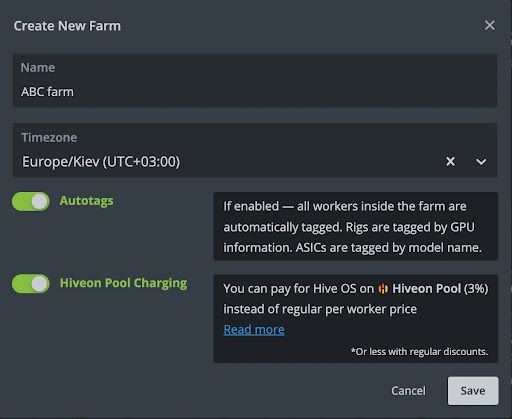
Start by clicking the plus button in the top right corner of your dashboard. A Create New Farm window is displayed. Here, give your Farm a name and select a time zone. This should be the time zone in which your workers will be located. This is required for the purpose of displaying the proper log time codes. Once done, click Save and you will be transferred to your new Farm’s dashboard.
Farm Access Levels
There are several access levels to a Farm and you can see them at the bottom of the each Farm in the dashboard.
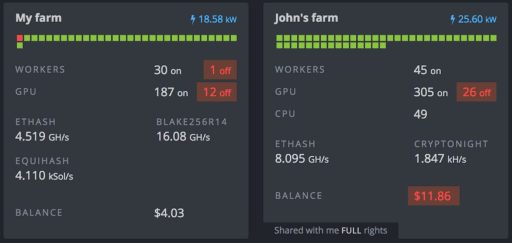
You can give access to your Farm to other users. For example, you could give Full Access privileges to your admins in order for them to manage everything in your stead. Or you can give the read-only Monitor access privileges to your technical staff that do simple maintenance and monitoring and nothing more.
Each next level includes permissions from the previous one.
- Monitor — Monitor and Stats, Rig details. Tags can be assigned to limit rigs visibility for trusted account.
- Tech — Overclock, Reboot and Shutdown, Upgrade.
- Rocket — Apply miner and wallet to worker. Create and delete workers.
- Advanced — Execute commands, VPN, Wallets, Tuning.
- Full Access — Password, 2FA, Notifications, Payments, Ownership.
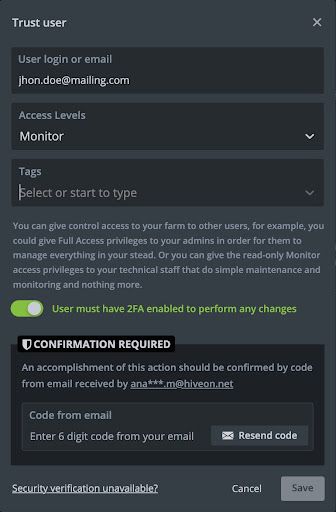
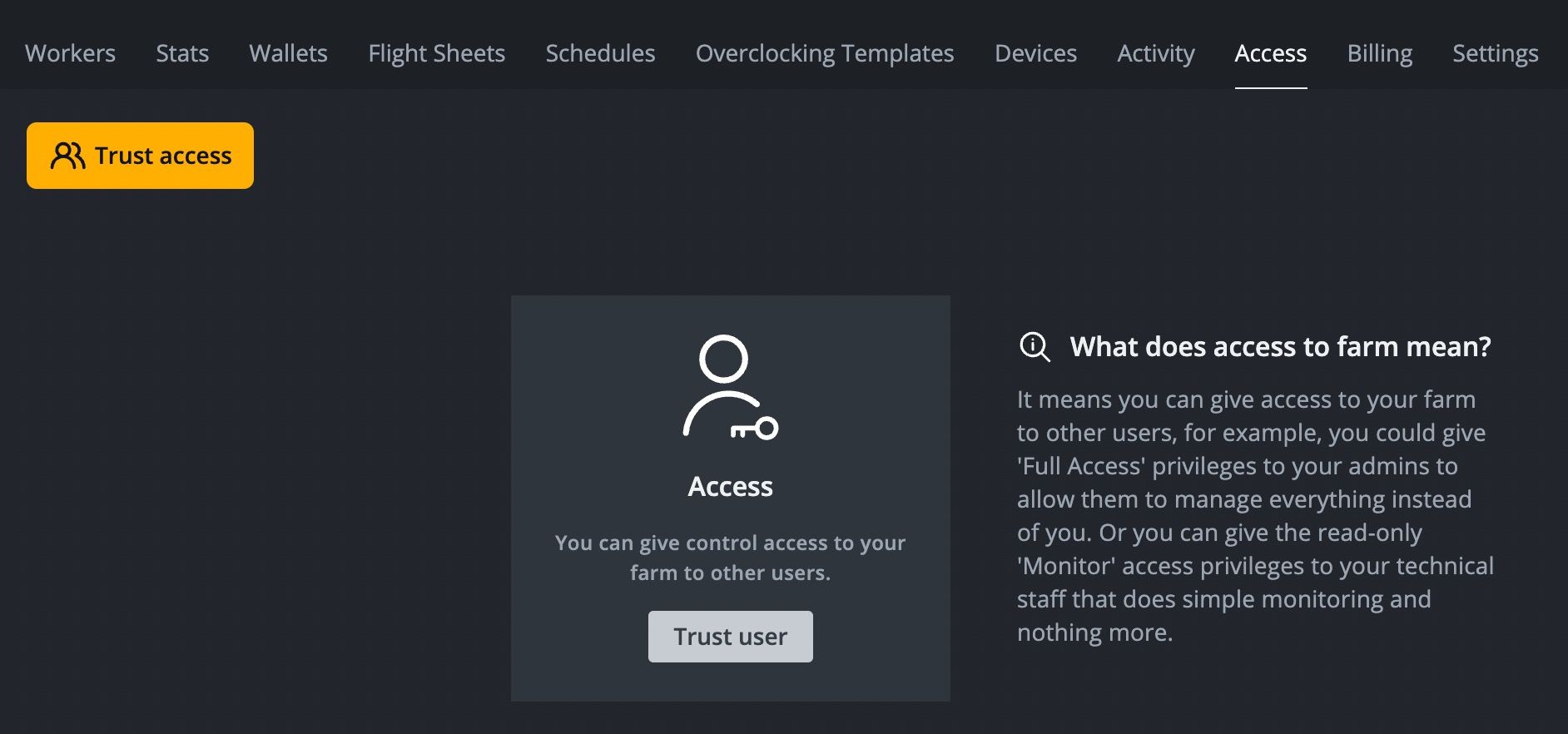
You can give access to your Farm to another user by navigating to the Access tab and clikcking Trust access. Next, enter the user’s login, this should be their Hive account login. Select an access level for them from the drop down menu. If you’ve selected the Monitor level, then an additional field with Tags will be available. You can share only the workers with selected tags to limit visibility of your other workers. To finalize granting an access process, enter a verification code sent to your email and click Save.
Setting-up Wallets
Now that you’ve got yourself acquainted with Farms, you can start setting up your Wallets. Several wallets can be created for any coin you like. In fact, if you plan on mining multiple coins, we suggest creating different wallets that you can later pair with different miners and different pools. When selecting a coin to mine in Flight Sheets, you’ll see that depending on the coin you choose, the selection of wallets will be limited to that specific coin.
To add a new wallet, go to the Wallets tab and click the Add Wallet. You’ll see a pop-up window with the following fields:
- Coin — choose a coin for this wallet from the drop-down list.
- Address — enter your wallet address.
- Name — use a name that will describe the wallet’s purpose best.
Click Create to save your new wallet.
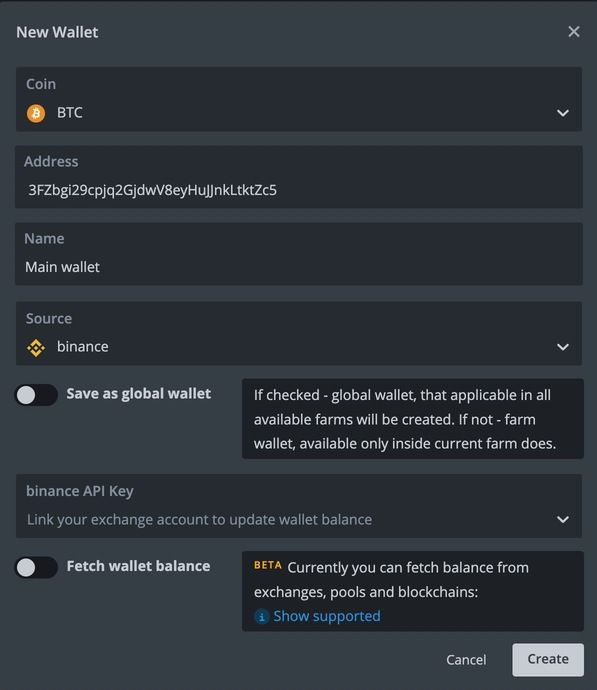
Once you have finished creating your wallets, go to the Flight Sheets tab.
Setting-up Flight Sheets
Flight Sheets are your worker’s configuration files that determine its operating mode. Flight Sheets let you create worker settings presets and switch between them on the fly with a few clicks. You can create several combinations of coins, wallets, pools and miners and switch between them on the fly.
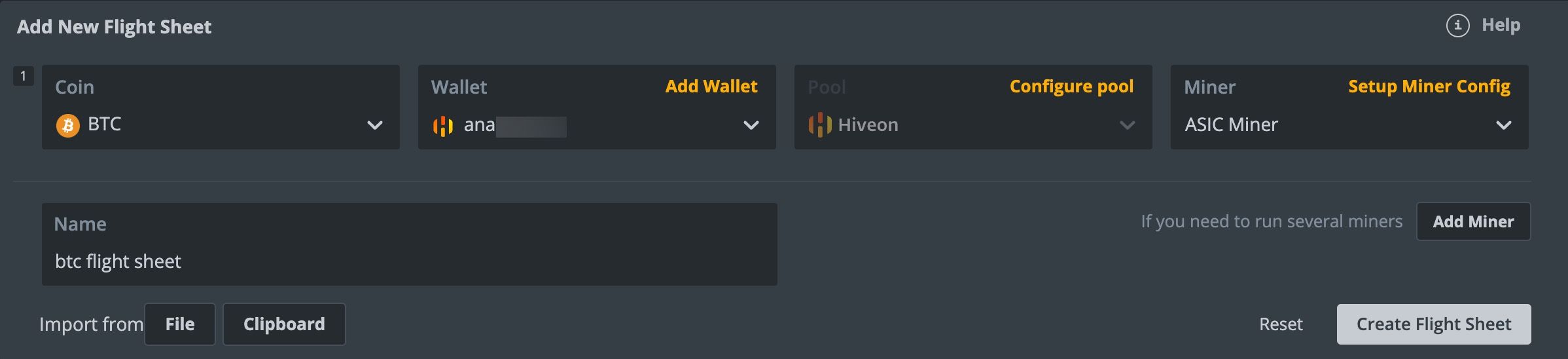
When adding a new flight sheet, note that you can only select a coin first, while the other options are grayed out. This is done for convenience. Once you select a coin, you’ll be able to pick a wallet from the list of your pre-created wallets which we added earlier. The selection of wallets will also be limited to those that are associated with the previously selected coin. Same for pools and miners, you can only see those that are associated with that specific coin.
Creating a Flight Sheet
In the Add New Flight Sheet section, start filling in the following fields:
- Flight Sheet Name — use a name that will describe the Flight Sheet’s purpose best.
- Coin — this works like a filter, you can see only wallets, pools and miners only for the chosen coin.
- Wallet — choose a wallet for this Flight Sheet. These are the wallets you created in the Wallets tab.
*Pool — a pool on which you’ll be mining. Choose a pool from the drop down list. A pop-up window will show up with settings. Additionally, you can change these settings later by clicking Configure Pool. *Select Pool Server — a list of available pool servers.
- Email — your pool account email. This option is available on some pools that authenticate users via email, others might not have this setting.
- Miner — choose which miner will be used with this Flight Sheet. Click the Setup Miner Config for miner specific settings. You should consult your miner’s documentation for additional details.
Once you’re done, click the Create Flight Sheet.
Selecting Pool servers
One thing to note about the pools is the order in which you choose the servers. Let’s use dwarfpool as an example and say you choose the EU server. The next servers you pick are the next servers your worker will connect to, in case it loses a connection to the EU one, in the order you picked them. For Example, the first server you chose was the EU, then Switzerland and then China. This will be the exact priority order in which your worker connects to that pool.
Setup miner config
The miner config window will vary depending on the miner you choose. As mentioned before, the selection of miners is limited by the coin chosen. Miners will have Nvidia, AMD or CPU text indicating its compatibility with specific hardware types. This means, if a miner has only Nvidia next to it, then it will work only on Nvidia GPUs, same with AMD and vice versa. CPU indicates that a miner can be run on CPUs.
These parameters can be left alone and the miner will work in its default settings. You may want to change them if, for example, pool servers weren’t selected in the Pool tab, then these settings can be set in the miner config. These are custom settings fields that you can use to override specific parameters, like forks, pool address, wallet strings or hardware config override parameters. We suggest referring to your miner’s documentation for further details.
Once you’re done, click Create Flight Sheet. Remember, you can have any number of Flight Sheets in your Farm.
Example: Setting-up Monero on Nicehash
Now that we showed you how to set up your worker, let’s put it to practice by setting-up Monero (XMR) on Nicehash using the CryptoNoghtv7 miner algorithm as an example.
Go to your Wallets and click Add Wallet. In the New Wallet window, start by typing nicehash into the Coin field, and you should see an entire list of various Nicehash supported algorithms. They are not listed by default in the dropdown list as they’re not actual coins per se. Choose the Nicehash-CryptoNightR protocol, then enter your Nicehash wallet address. Note, that if you want to see your stats in the Nicehash Dashboard, you should use the generated wallet address provided during the registration. You can name your new wallet optionally, then click Create.
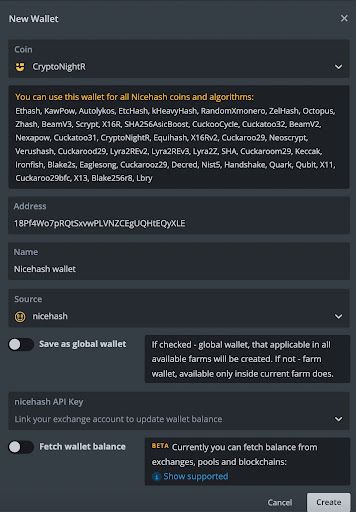
Continue by setting-up a Flight Sheet in the Flight Sheets tab. Choose the now available Nicehash-CryptoNight from the Coin dropdown list, then choose the wallet you just created and select a pool. Keep in mind that you can either choose the default pool servers, or select the Configure in miner option to input these settings manually. Select your preferred miner or if you clicked the Configure in miner option, then setup that miner manually by clicking Setup Miner Config.
Adding a second miner
To add a second miner to a specific worker, go to a specific worker and click the Flight Sheet tab. Then, select your current Flight Sheet and click the triple dot button and then Edit. Click Add Miner and start filling in the fields:
- Coin — Nicehash-CryptoNightV7
- Wallet — the wallet we created using our Nicehash deposit address
- Pool — Configure in miner
- Miner — we chose the cpuminer-opt
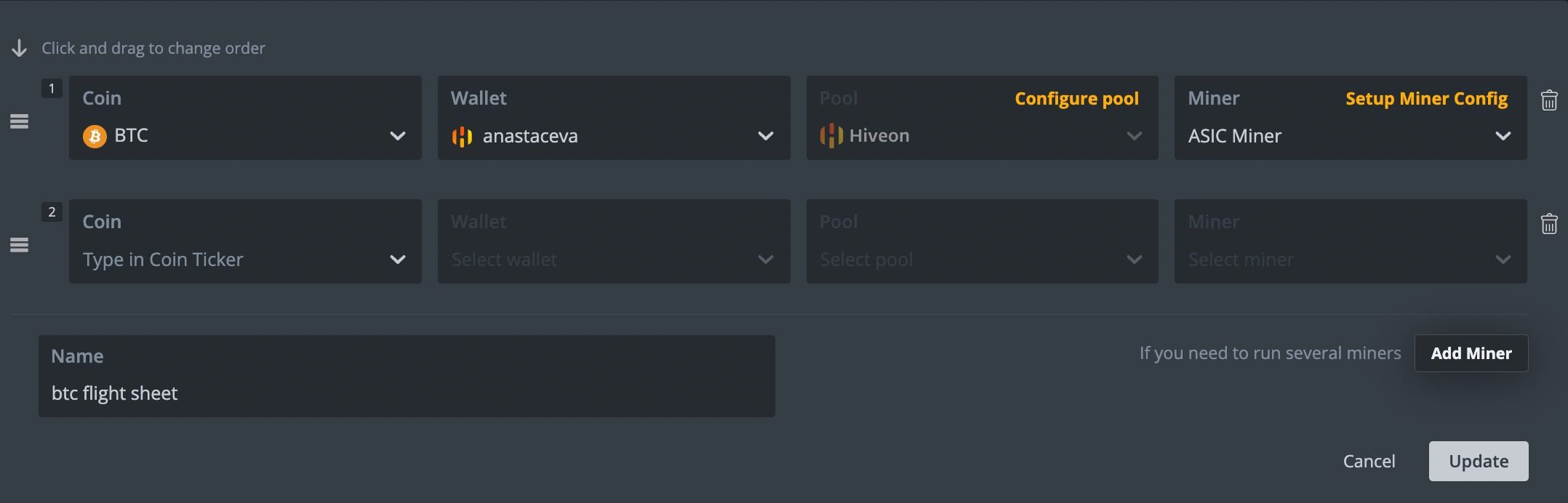
Because we decided to choose our server and miner settings manually, we need to configure these settings via the Setup Miner Config window. Click Setup Miner Config button in Miner and fill in the following fields:
- Hash algorithm — choose cryptonightvr — Monero (XMR) from the dropdown list
- Wallet and worker template — %WAL%.%WORKER_NAME%:x these template parameters will automatically substitute, so we leave them as they are
- Pool URL — stratum+tcp://cryptonight.eu.nicehash.com:3355 our server of choice
- Pass — x a default setting, left as is
- Config override — “threads”: 4 “cpu-affinity”: 0
Note that the threads number will vary depending on the number of cores your CPU has. In our case it’s 4. Generally Config override can be left blank in most cases.
- Click Apply Changes and you’re all done.
For more details regarding Nicehash and it’s fine tuning, please refer to their Help section.
Continue following the instructions below to apply your newly created Flight Sheet to your worker.
Start mining
You can now apply the Flight Sheet you’ve created. You have two options of applying the Flight Sheet to your worker. First, by going to your Workers tab then choosing a specific worker and going to the Flight Sheet tab in a worker’s menu and clicking the rocket button on the right side of the specific Flight Sheet you want to apply.
The second way is by going to the Workers tab, then clicking the checkboxes on the left side of the workers to which you want to apply the Flight Sheet. You should see a rocket icon appear in the menu bar in the top right corner.

Click it, and you should see a window with the number of workers you chose and a list of all your Flight Sheets.
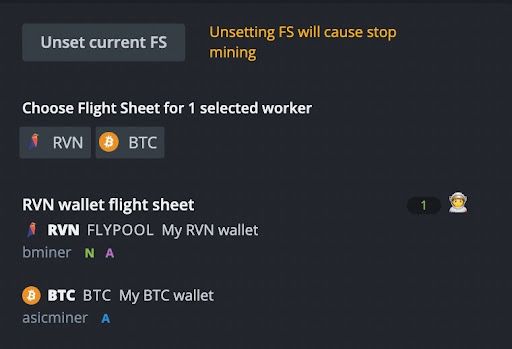
Choose the Flight Sheet you want to apply and click Apply. You should see a message telling you that the Flight Sheet command was sent to the worker. In a few seconds your workers should apply the changes and you should see a Config applied message in the activity logs in the farm’s Overview tab.

You’re all done! Your rig should start mining, sending data to your dashboard, and you can view the metrics in a real-time.
Hive OS – майнинг на Linux и мониторинг
Зарегистрируйте новую учётную запись в нашем сообществе. Это очень просто!
Войти
Уже есть аккаунт? Войти в систему.
Поделиться
Последние посетители 0 пользователей онлайн
- Ни одного зарегистрированного пользователя не просматривает данную страницу
Similar Topics
Майнинговая компания HIVE намерена увеличить свою производительность до 6 EH/s
Майнинговая компания HIVE заявила, что планирует достигнуть производственной мощности в 4 EH/s к концу текущего года, а затем увеличить ее до 6 EH/s. Это почти вдвое больше, чем текущая мощность фирмы. В HIVE объяснили, что компания планирует достичь этой цели, используя новую партию ASIC-майнеров следующего поколения и разогнав уже работающий парк, который состоит из 4 769 установок S19j Pro+ и Pro, 1 100 S19 XP и 5 000 BuzzMiner Plus. Кроме того, компания собирается выпустить ак
15 May 2023, 06:40 в Новости криптовалют
ФБР ликвидировало международную сеть вымогателей Hive
Правоохранители США совместно с Германией и Нидерландами ликвидировали одну из крупнейших сетей вымогателей Hive, вернув украденные активы большей части жертв. Министерство юстиции США отчиталось о завершении совместной с Федеральным бюро расследований операции, в ходе которой была ликвидирована международная группа вымогателей Hive. Злоумышленники атаковали школы, банки и больницы в более 80 странах. С июня 2021 года их жертвами стали примерно 1 500 учреждений по всему миру, а вымогатели з
27 Jan 2023, 09:59 в Новости криптовалют
Hive Blockchain тестирует добычу различных монет с помощью видеокарт
Майнинговая компания Hive Blockchain начала тестирование своего оборудования для добычи различных монет – фирма ищет замену эфиру, добывать который после перехода на PoS будет невозможно. Hive Blockchain сообщила, что общая мощность видеокарт в ее распоряжении составляет 21.5 МВт – это 16% от мощностей фирмы. При этом большая часть – 14.8 МВт – это уже устаревшее оборудование, в основном, видеокарты AMD Radeon RX580. Они работают с 2018 года и «многократно окупились». Оставшиеся 6.7 МВт пот
8 Sep 2022, 06:38 в Новости криптовалют
Hive Blockchain в мае увеличила хэшрейт оборудования на 8%
Канадская майнинговая компания Hive Blockchain сообщила, что за прошлый месяц ее общий хэшрейт оборудования для добычи биткоина увеличился на 8%. Согласно отчету, за май в кошельки Hive поступило 273.4 BTC и 2 694 ETH. Общий хэшрейт оборудования для майнинга биткоина составил 2.18 Эх/с, а хэшрейт майнинговых устройств для добычи ETH остался прежним – 6.26 Тх/с. Председатель Hive Фрэнк Холмс (Frank Holmes) отметил: «Мы рады сообщить, что в мае Hive продолжил наращивать мощность обо
7 Jun 2022, 07:40 в Новости криптовалют
Майнинговая компания Hive Blockchain приобретает чипы Intel для майнинга
Hive Blockchain заключила сделку с Intel и планирует развернуть новый дата-центр в Техасе. Блокчейн-компания Hive объявила о сделке с производителем процессоров на поставку новых чипов Intel ASIC для майнинга. Чипы должны будут использоваться в специально изготовленном для компании оборудовании. Для этого компания заключила договор с компанией ODM, специализирующейся на производстве электроники. «Команда инженеров Hive будет опираться на свой опыт в области аппаратного и программно
9 Mar 2022, 14:06 в Новости криптовалют
- Ответов 4.2 тыс
- Создана 3 Nov 2017, 02:23
- Последний ответ 26 Dec 2022, 14:39
Обзор Linux сборки для майнинг ферм — Hive OS
В детстве я очень любил смотреть в окно. Особенно в окно движущегося поезда. Мне это так нравилось, что я думал, когда вырасту обязательно придумаю себе работу, чтобы смотреть в окно.
Я вырос, но мечту свою не оставил. Когда в мою жизнь пришли компьютеры, на них властвовала еще msdos, и помню каким откровением для меня явилась полуось — OS/2 от IBM. Но потом пришла Windows и всё убила, и полуось от IBM и желание смотреть в «окна». В итоге я нашел для себя спасение в MacOS и забыл про «окна» на долгие годы.
Но! Тут появился майнинг, и я снова встретился с Windows. Как и многие начинающие майнеры, при сборке своего первого рига, я особо не задумывался о выборе операционной системы. Конечно же, это был Windows 10. Я слышал, что есть решения для майнинга на линукс, но всерьёз даже не рассматривал их. Тут и с железом вопросов хватало, было точно не до софта…
Ферма на Win 10 была успешно собрана, настроена и протестирована, а так как предполагалась её удаленная установка, то был установлен Teamviewer, который решил проблему удаленного управления ригом.
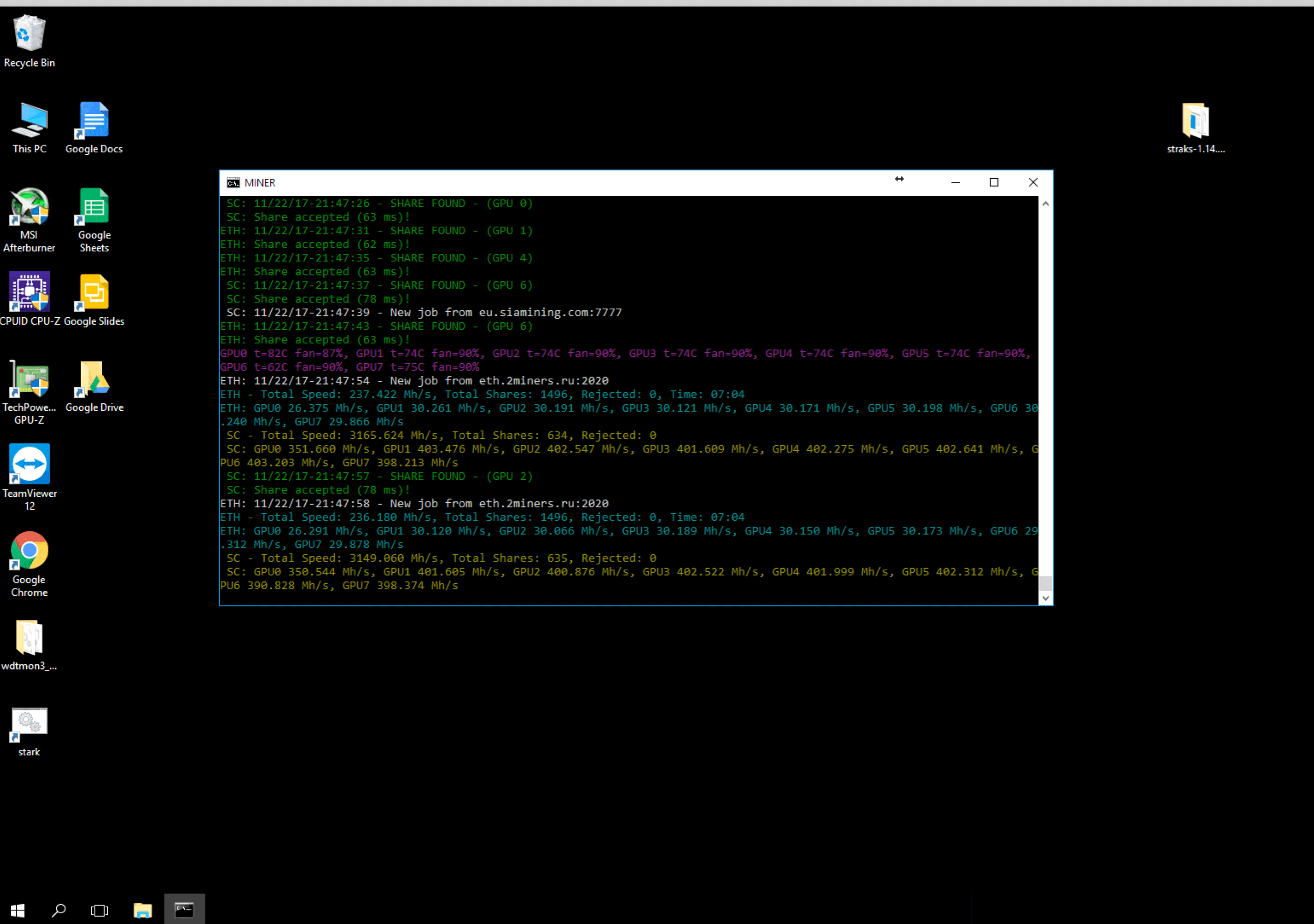
Вслед за первым ригом был собран второй, и на нём также поселилась Win 10 в паре с Teamviewer. После тестирования второй риг также уехал на свою трудовую вахту в удаленное место. К этому времени я уже начинал понимать, что мне не нравится в Win 10.
Что не понравилось:
1. Удивил подход Win 10 к сохранению системных настроек. Например, я отключил Windows Defender и сервис обновления, но на одном из ригов система всё равно постоянно грузила обновления, пару раз зависнув при этом, а Defender с завидной регулярностью пытался «отрубить» интернет Клеймору. Если честно, разбираться с этим просто лень. Я как увидел рекомендации «бывалых» по настройке Win 10 на риге — сразу загрустил.
2. Пару раз Тимвьювер не мог соединиться с удаленной машиной, которая просто отказывала в авторизации. При этом сам риг, судя по показаниям пула, исправно «копал». Отсутствие возможности удалённого управления меня сильно напрягало!
3. Для оперативной смены майнера или алгоритма мне приходилось заходить на каждый риг отдельно и там уже перезапускать майнер с нужными параметрами. Правда эта проблема успешно решается способом, описанным на сайте Два Биткоина пару дней назад.
Тут каждый сам уже дополнит этот список и решит, насколько эти пункты важны для него.
Но, справедливости ради, должен сказать и о том, что понравилось:
1. Скорость работы системы определенно радует, хотя тут большая заслуга не столько самой Win 10, сколько ssd диска.
2. Управление разгоном карт с помощью Afterberner. Это действительно удобно, особенно если заранее сохранить несколько пресетов под разные алгоритмы.
3. Возможность скачать официальную версию с сайта Microsoft, которая без регистрации прекрасно справляется со своими «фермерскими» делами»
Приступая к сборке третьего рига, я задался вопросом о возможных альтернативах Win 10 и по наводке Алексея Рубина из чата, чья статья про аппаратный кошелек Ledger есть на сайте, обратил своё внимание на проект Miners Hive OS.
Система представляет собой Линукс сборку, основанную на дистрибутиве Ubuntu, которая сразу после развёртывания предлагает своим пользователям ряд вкусных плюшек:
1. Возможность удаленного мониторинга и управления ригом через сайт hifeos.farm.
2. Встроенный хешрейт-вотчдог, который перегружает майнер или весь риг при падении хешрейта. Кстати, поддерживаются и аппаратные вотчдоги, в том числе и популярное решение от open-dev.ru.
3. Поддержка большого числа майнеров для видеокарт AMD, NVIDIA и даже для CPU.
4. Возможность запуска и работы с любой флешки объёмом не менее 8 Гб.
Зайдя на сайт проекта hiveos.farm, почитав отзывы на форумах, а также посмотрев видео на странице проекта, я решил, что мой третий риг определенно будет на линуксе.
Сказано — сделано. Сам процесс установки очень прост. Идем на сайт https://download.hiveos.farm/ и скачиваем всё необходимое:
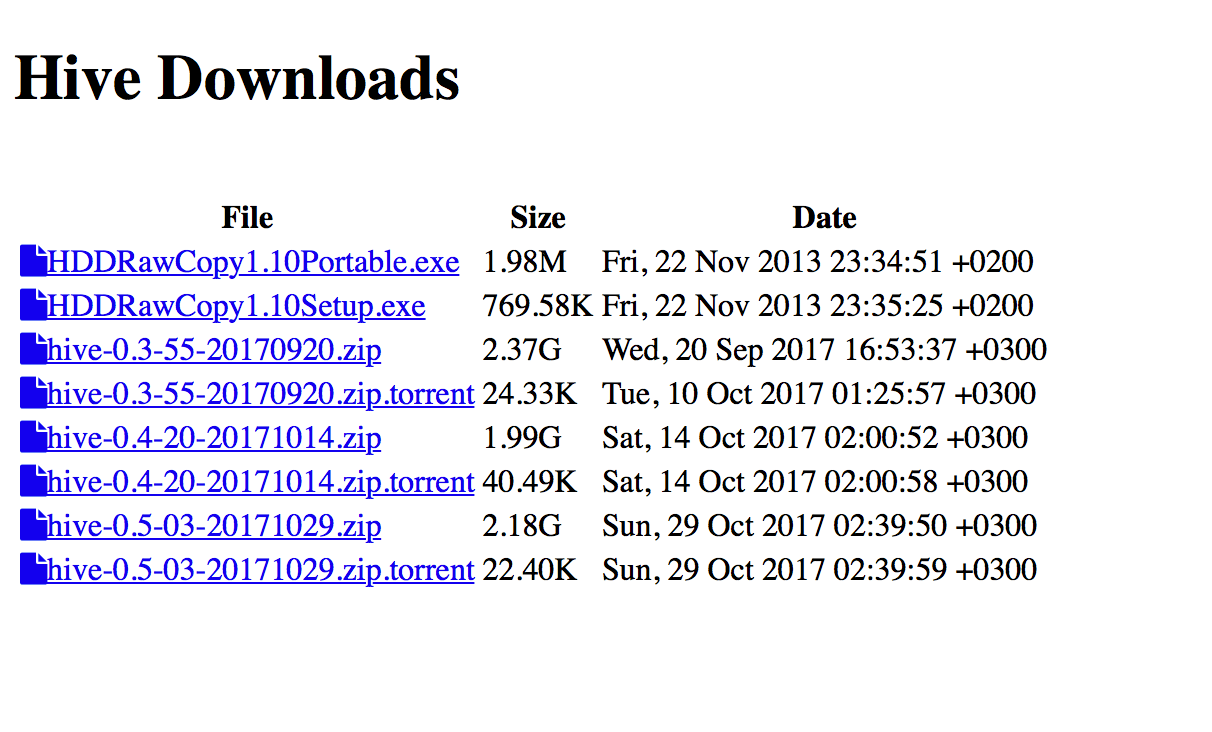
Первые две строчки — это утилита под Windows для записи образа на флешку или жесткий диск. Далее уже сами сборки Hive. Обратите внимание, что версии представлены по возрастанию, т.е. более новые версии расположены внизу!
Скачиваем HDD RawCopy и сам образ hive-0.5-03-20171029 (Если у вас не очень стабильный интернет-канал, то можно скачать образ с помощью торрента).
Далее, берем любую флешку, объёмом не менее 8 Гб, и с помощью HDD RawCopy заливаем на неё образ. Приступаем к самому интересному! Нет, не к установке линукса, а к его запуску на нашем риге!
У меня, правда, первый блин вышел комом. Я образ заливал на флешку на компьютере с MacOS, и видимо что-то пошло не так… При попытке установки Hive, я получил черный экран с веселым курсором. Причем я даже не удивился, к чему-то такому я себя и готовил. Ну не может линукс быть простым. Но для чистоты эксперимента я перезалил образ из под Windows и получил совершенно другой результат. Об этом ниже.
Установки как таковой не требуется. Я просто стартовал риг с флешки, а Hive OS сама сконфигурировала себя в автоматическом режиме. Причем, в отличие от Windows, я сразу запускал и настраивал риг с установленными 7-ю картами! Никаких последовательных добавлений в риг по одной карте, как в Windows, не потребовалось.
Этот же риг при попытке установить Win 10 сразу с 7 картами рисовал мне на мониторе бублик и уходил в себя. Приходилось нудно втыкать по одной видеокарте, перегружать, ждать установки драйверов и т.д. В общем нудно, в Hive OS не так! Собрал железо — накатил софт.
Для того, чтобы наблюдать весь процесс конфигурирования можно подключить к ригу монитор. Но есть одна тонкость, необходимо подключить его к видеокарте, которая установлена в первый PCIe-16x слот — это важно! Начиная с версии v 0.5 монитор можно подключать не только к видеокарте, но и к встроенному видеоадаптеру.
Кстати, при установке вполне можно обойтись и без монитора. Устанавливая Hive OS на второй риг, я успешно воспользовался удалённым доступом к ригу через ssh. Также можно и VNC Viewer использовать, но по мне так ssh удобнее.
Вообще доступ по ssh — это основной способ прямого администрирования рига. Если риг находится в той же сети, что и управляющий компьютер, то мы можем зайти на него используя терминал или ssh-клиент:
ssh admin@x.x.x.x — где x.x.x.x ip адрес нашего рига. Пароль по умолчанию 1.
Если же он установлен удалённо, то можно настроить удаленный доступ через OpenVPN или hamachi.
Тем временем, пока система настраивалась, я не пошёл пить чай и не сидел тупо пялясь на бегущие по экрану строчки, я провел его с пользой: зарегистрировался на сайте hiveos.farm
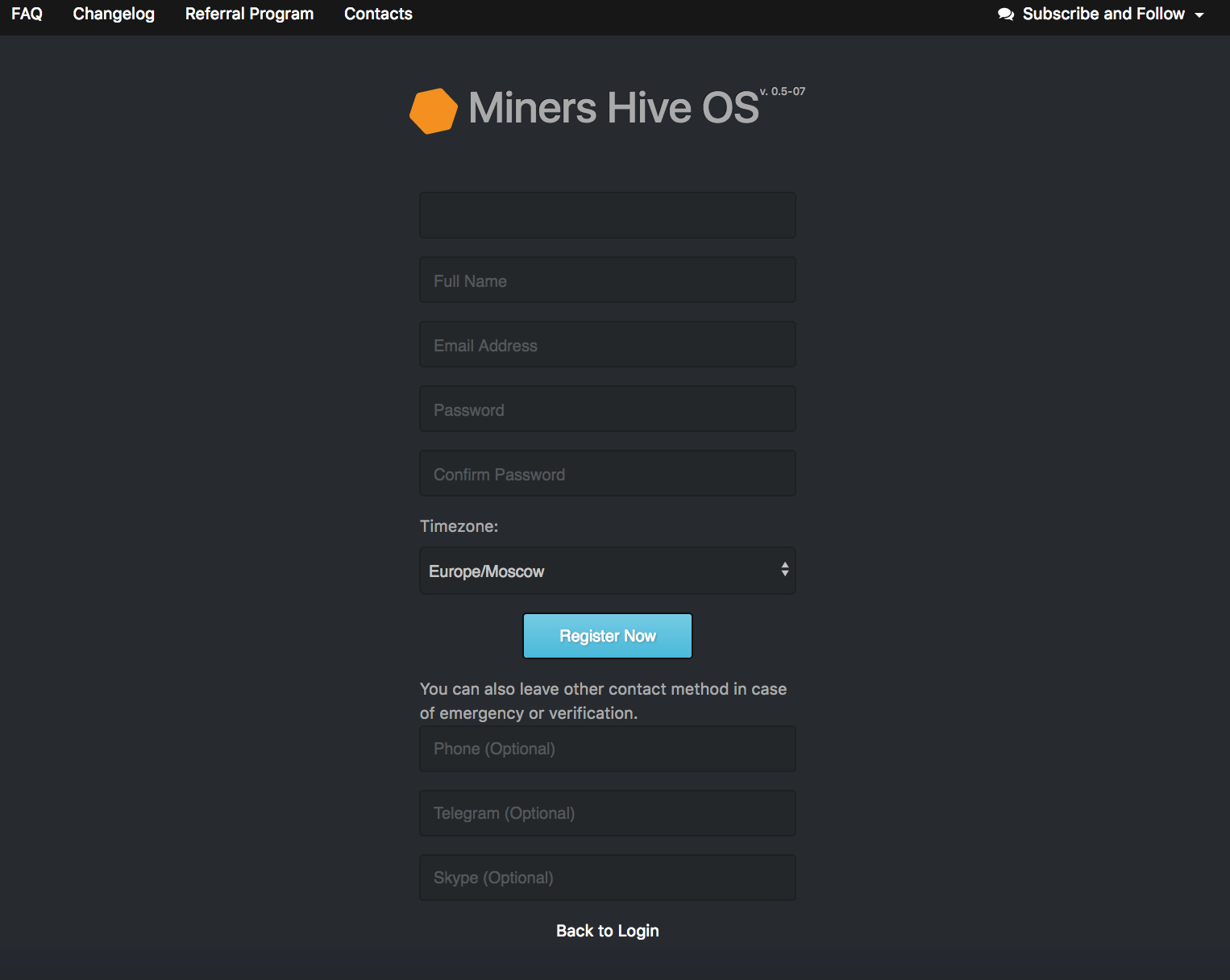
После регистрации попадаем на страницу, где в основном и будет происходить всё взаимодействие с нашими ригами.
В верхнем меню мы видим наш текущий аккаунт, его баланс, а также пункты меню:
Reload / Monitor / Stats / Rigs / Wallets
Сейчас мне нужен пункт Wallets, где надо создать конфиги для майнеров. Тут может возникнуть путаница из-за понятий, поэтому стоит немного объяснить. Wallets, в понимании Hive, это не кошелек для криптовалюты, а этакий конфиг-файл с настройками для майнеров, который в дальнейшем смогут использовать все риги!
Мы можем создать сколько угодно кошельков, в каждом из которых указать настройки для разных пулов или монет.
Итак, я перехожу в раздел Wallets и создаю первый кошелек.
Для удобства первоначальной настройки в системе уже есть несколько шаблонов, которые достаточно изменить под себя:
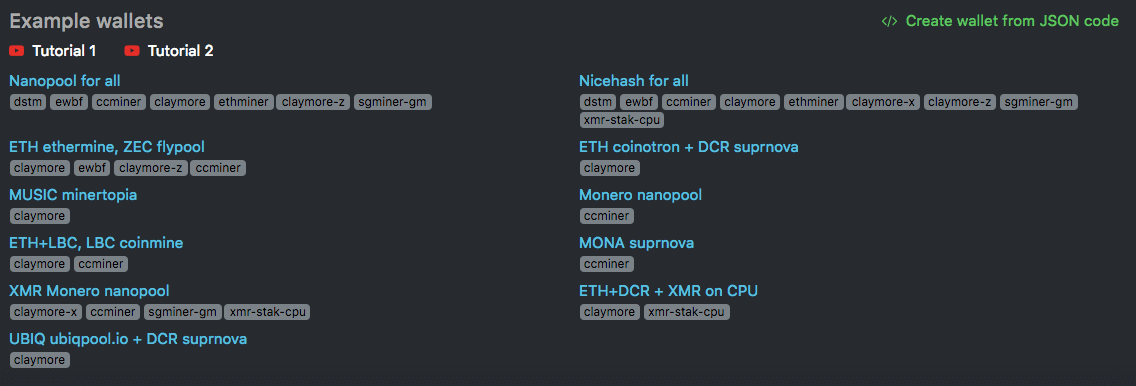
Выбираем готовый шаблон или создаём новый кошелек с нуля:
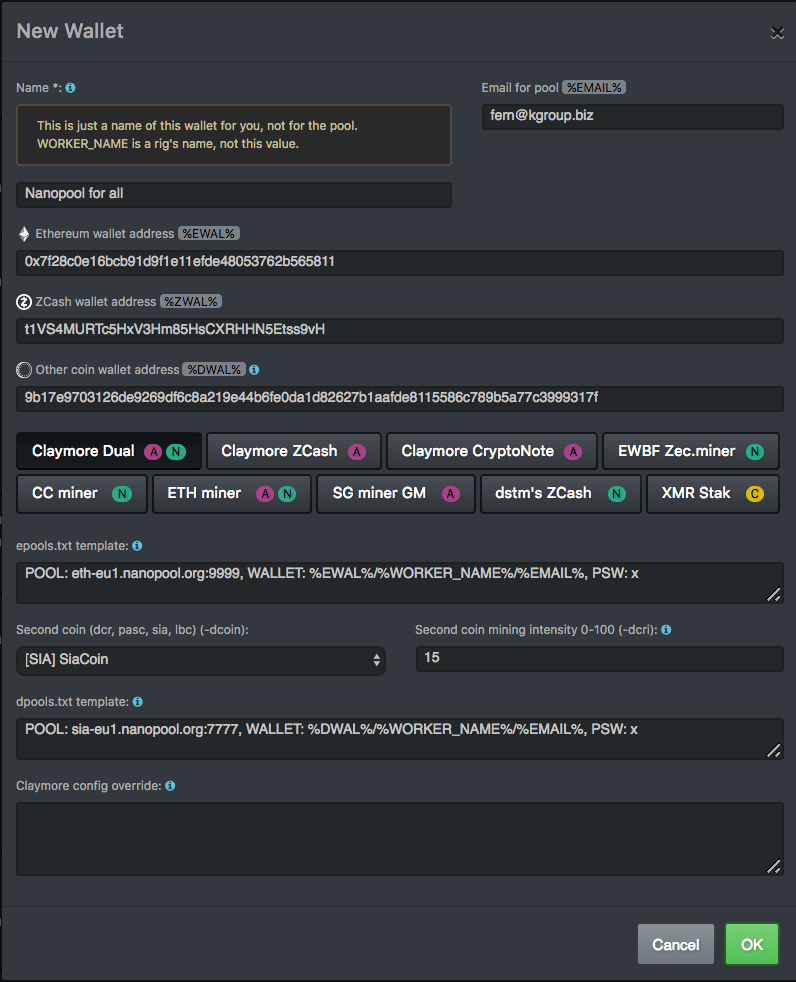
В верхнем углу слева, в поле Name нужно задать удобное имя для кошелька. Название для кошелька желательно выбирать говорящее, чтобы потом было удобно оперативно выбирать нужный кошелек. Нет, можно конечно использовать просто красивые мотивирующие названия: Луи Вьютон, Прада, Дольче Габбана и т.д. Но тогда надо будет помнить, что кошелек Прада у нас настроен для майнинга ETH на пуле 2Miners, а в кошельке Дольче Габбана у нас конфиги для майнинга шиткойнов.
Далее, в верхнем правом углу в поле: Email for pool %EMAIL% можем указать свой email адрес. Некоторые пулы могут использовать его для авторизации, но мне это пока никак не пригодилось.
Теперь перехожу к самым важным пунктам. Это три поля с адресами наших кошельков для криптовалюты, которую мы будем добывать.
Ethereum wallet address %EWAL% — сюда мы впишем адрес своего кошелька ETH или другого эфироподобного, например, ETC, ETP или MUSICOIN. Указывая идентификатор %EWAL%, мы будем использовать этот адрес в настройках майнеров.
ZCash wallet address %ZWAL% — здесь указываем кошелек монеты на алгоритме Equihash.
Other coin wallet address %DWAL% — в это поле вписываем адрес кошелька монеты, которую будем майнить в дуал-режиме, вместе с основной монетой на алгоритме DaggerHashimoto.
После ввода кошельков, стоит еще раз внимательно их проверить и только после этого переходим к настойке самих майнеров.
По умолчанию в системе установлены следующие майнеры:
Claymore Dual Ethereum Miner
Claymore ZCash AMD GPU Miner
Claymore CryptoNote AMD GPU Miner
EWBF’s CUDA Zcash miner
ССminer
sgminer-gm and sgminer-gm-nicehash
dstm’s ZCash Cuda miner
XMR Stak CPU
Все они в своей работе будут использовать настройки, которые мы укажем при создании кошелька.
По умолчанию первым идёт Claymore Dual, что ж, с него и начнём. Чтобы не ошибиться в настройках, иду на любимый пул и смотрю настройки по подключению. Например, настройки пула eth.2miners.com:
Подключение Claymore’s Miner:
EthDcrMiner64.exe -epool eth.2miners.com:2020 -eworker ИМЯ_ФЕРМЫ -ewal ВАШ_ETH_КОШЕЛЕК -epsw x
Значит в поле epools.txt template пишем:
POOL: eth.2miners.com:2020, WALLET: %EWAL%, WORKER: %WORKER_NAME%, PSW: x
Обратите внимание, что в этом поле я указываю не адрес ETH-кошелька, а именно его идентификатор — %EWAL%.
Далее указываем параметры для дуал режима:
В поле Second coin (dcr, pasc, sia, lbc) (-dcoin) — выбираю монету, которую буду майнить в дуале.
В поле Second coin mining intensity 0-100 (-dcri) — указываю drci для второй монеты.
Чем он больше, тем больше ресурсов мы будем тратить на майнинг второй монеты, тем самым уменьшая хешрейт основной монеты. Золотую середину каждый ищет сам! Прочитайте «Дуал майнинг — как это работает?«.
В поле dpools.txt template — указываю параметры подключения к пулу второй монеты. Например, для майнинга SIA на пуле siamining.com я указал:
POOL: stratum+tcp://eu.siamining.com:7777, WALLET: %EWAL%, WORKER: %WORKER_NAME%, PSW: x
Конечно же, конкретные настройки для каждого пула могут отличаться, но принцип един.
Напоминаю, что в настройках пула мы не указываем явно номер кошелька, а лишь его идентификатор — %DWAL%, %EWAL% или %ZWAL%.
В отдельном поле можно указать дополнительные параметры для майнера.
После настройки майнера Claymore, я по аналогии перехожу к настройке параметров для следующего нужного мне майнера, просто щелкнув по кнопке с его названием. И так далее.
После того, как все настройки сделаны, сохраняем Wallet.
Как я уже говорил, самих Кошельков / Wallets мы можем создать сколько угодно. Например, для каждой пары пул/монета создаём свой кошелек.
После того, как кошельки созданы мы переходим к настройке самих ригов на вкладке RIGS. Для этого щелкаем на одноимённый пункт в верхнем правом меню сайта или нажимаем на вкладку RIGS слева от вкладки WALLETS:

Жму зеленую кнопку справа вверху и указываю конфигурацию своего рига:
Name *: — имя рига
Description: — описание
Numbers of GPUs: количество видеокарт
Miner: майнер по умолчанию
Wallet: кошелек по умолчанию
Password for sending stats: пароль — здесь можно задать свой пароль или позволить сгенерировать пароль самой системе. В любом случае пароль стоит запомнить — он скоро пригодится!
Ввел данные и нажимаю кнопку ADD. Новый риг появился в списке:

Запоминаю Rig id и Password и на этом предварительная настройка закончена. Можно возвращаться к железу. Пока я настраивал свой аккаунт на сайте, Hive OS успела сконфигурировать себя и приветливо мигает приглашением:
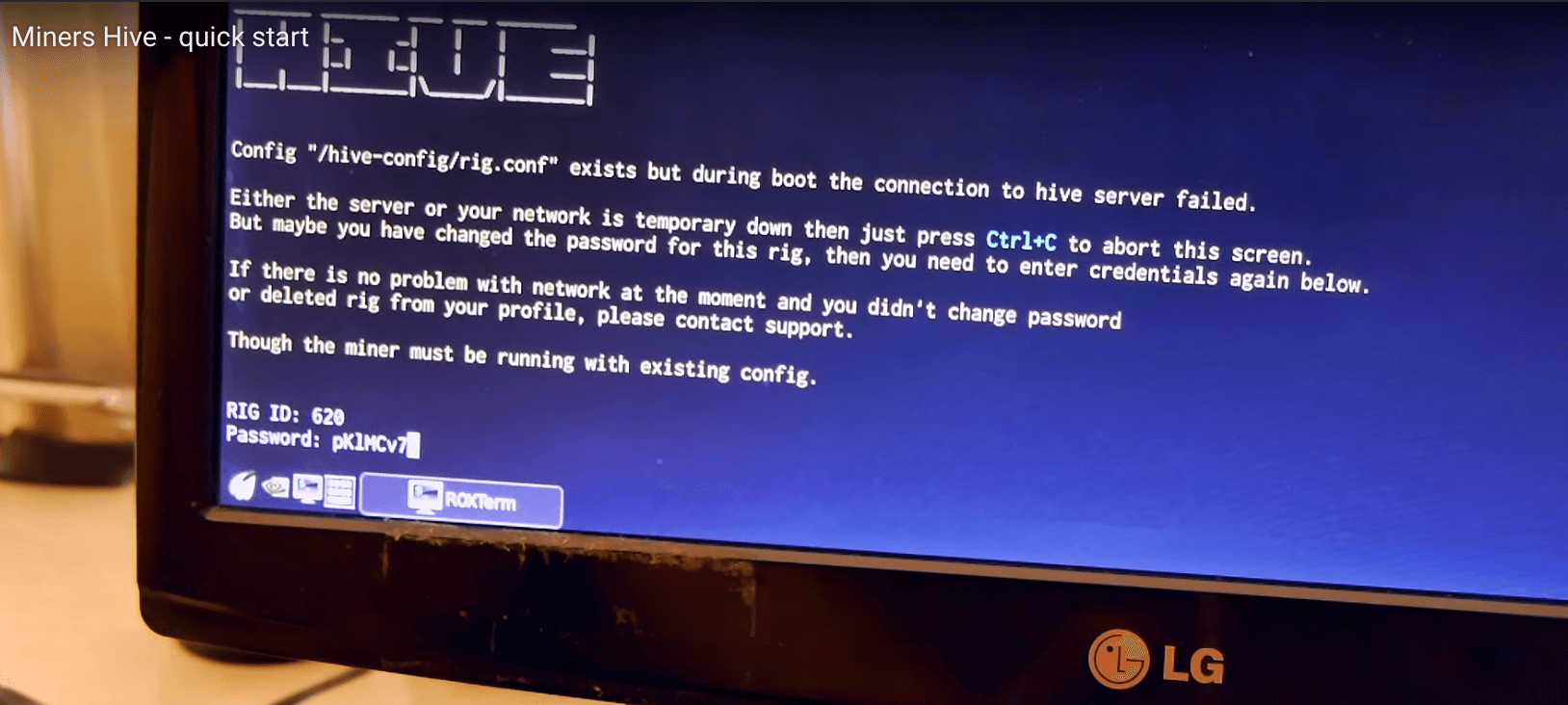
Ввожу Rig id и пароль, которые запомнил ранее. (Если не запомнили, то его всегда можно посмотреть на сайте hiveos.farm в своём аккаунте на вкладке Rigs.)
Hive OS сохраняет конфиг и полностью готова к работе.
Ввожу команду miner, чтобы убедиться, что риг уже начал свою работу!
Теперь можно отключать монитор или закрывать терминал. Далее контролировать и управлять процессом можно на сайте hiveos.farm, куда я и возвращаюсь.
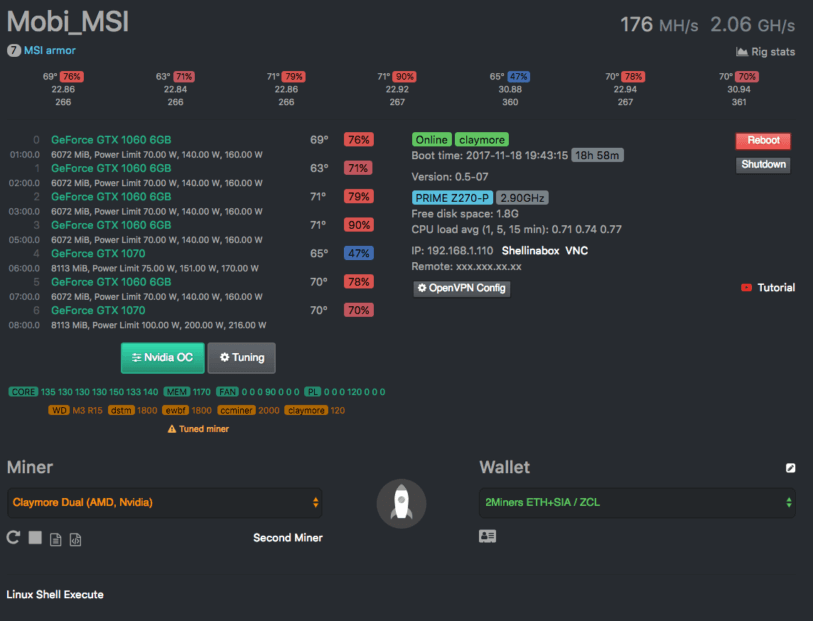
Посмотрим, что мы там понастраивали. На странице мониторинга, сразу видна полная информацию по всем подключенным ригам. Для изменения параметров или переключения майнера просто переходим в нужный нам риг:
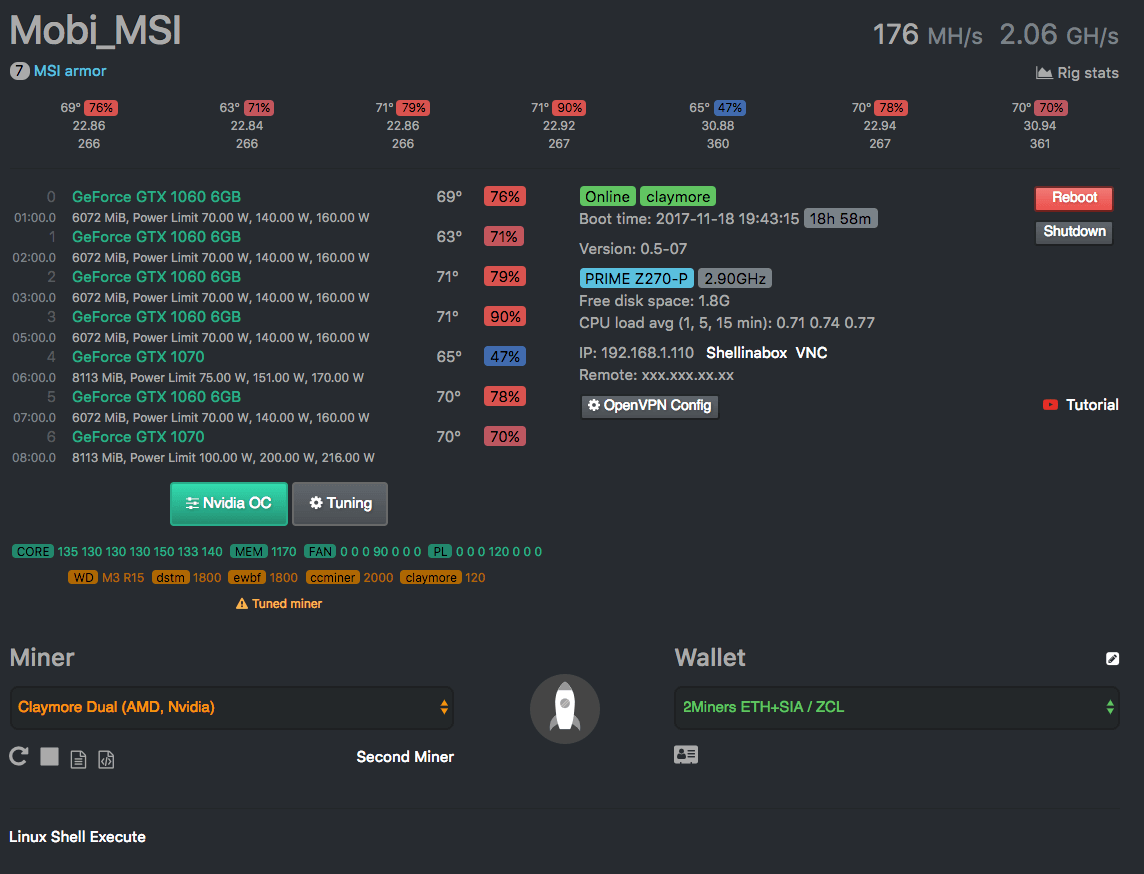
В верхней части панели управления ригом выводятся: температура, скорость вращения кулеров и текущий хешрейт видеокарт. Ниже представлена подробная информация по видеокартам, включая параметры их разгона.
Да, да, Линукс позволяет разгонять карты не хуже Windows. Смело жму зелёную кнопку NVIDIA OC и подбираю параметры разгона для всех карт сразу, или для каждой в отдельности:
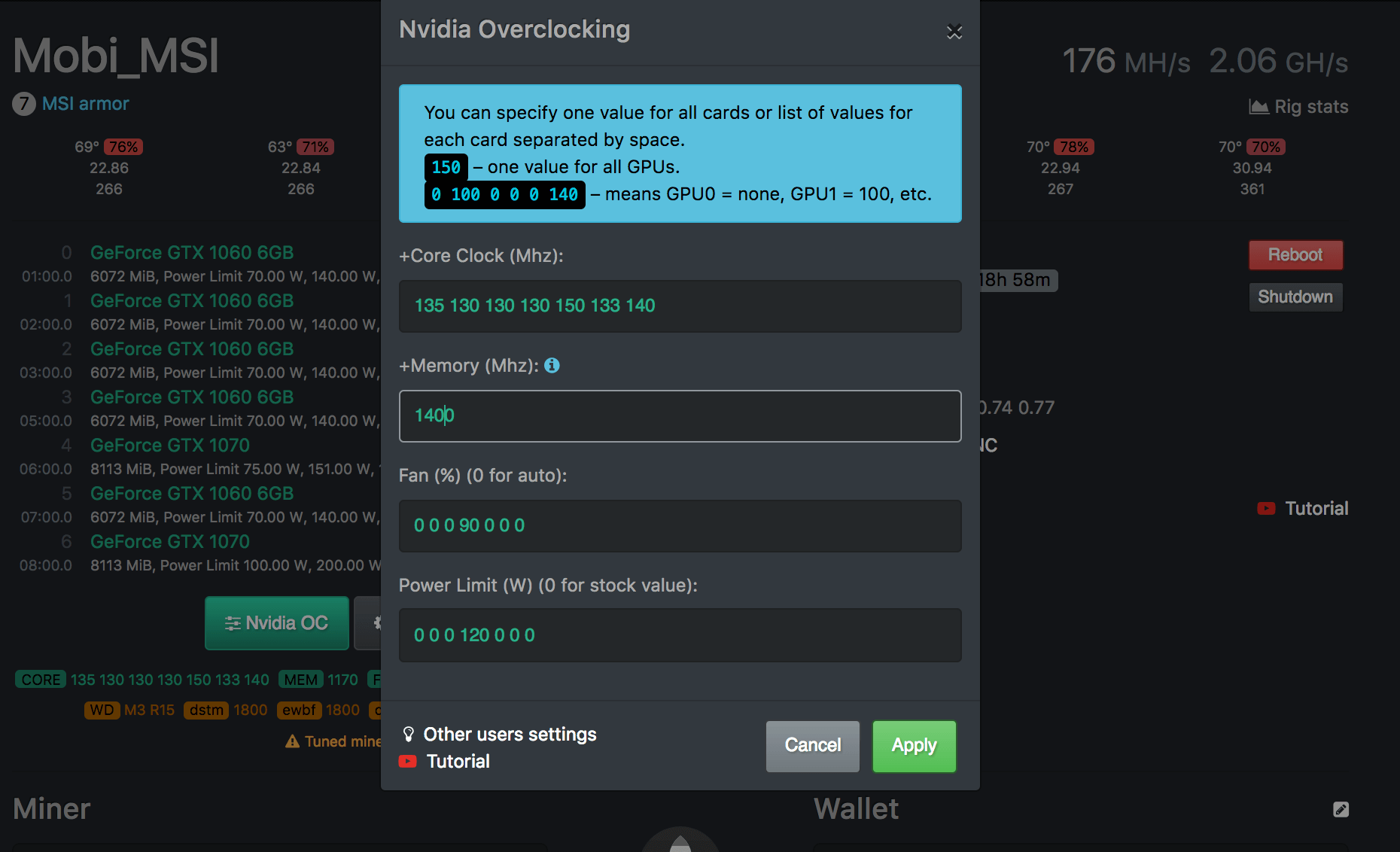
Обратите внимание на значения разгона памяти!
+1400 — это число в линукс надо делить на 2, по сравнению с Win 10 (+1400 Linux = +700 Win 10). Не спрашивайте почему так происходит, это особенность драйверов Нвидиа, просто учитывайте это. Также имейте ввиду, что Power Limit здесь указывается не в %, а в абсолютных величинах — в Ваттах!
В целом разгон работает отлично, и по сравнению с Windows 10 я получил такой же хешрейт по Dagger Hashimoto, и даже больший по Equihash.
Единственное, чего мне не хватает — это возможности использования нескольких пресетов для разных алгоритмов, как в Afterburner. Будем надеяться, что в будущих релизах эта опция появится.
Раз с разгоном мы закончили, то посмотрим, что у нас на соседней вкладке: Tuning
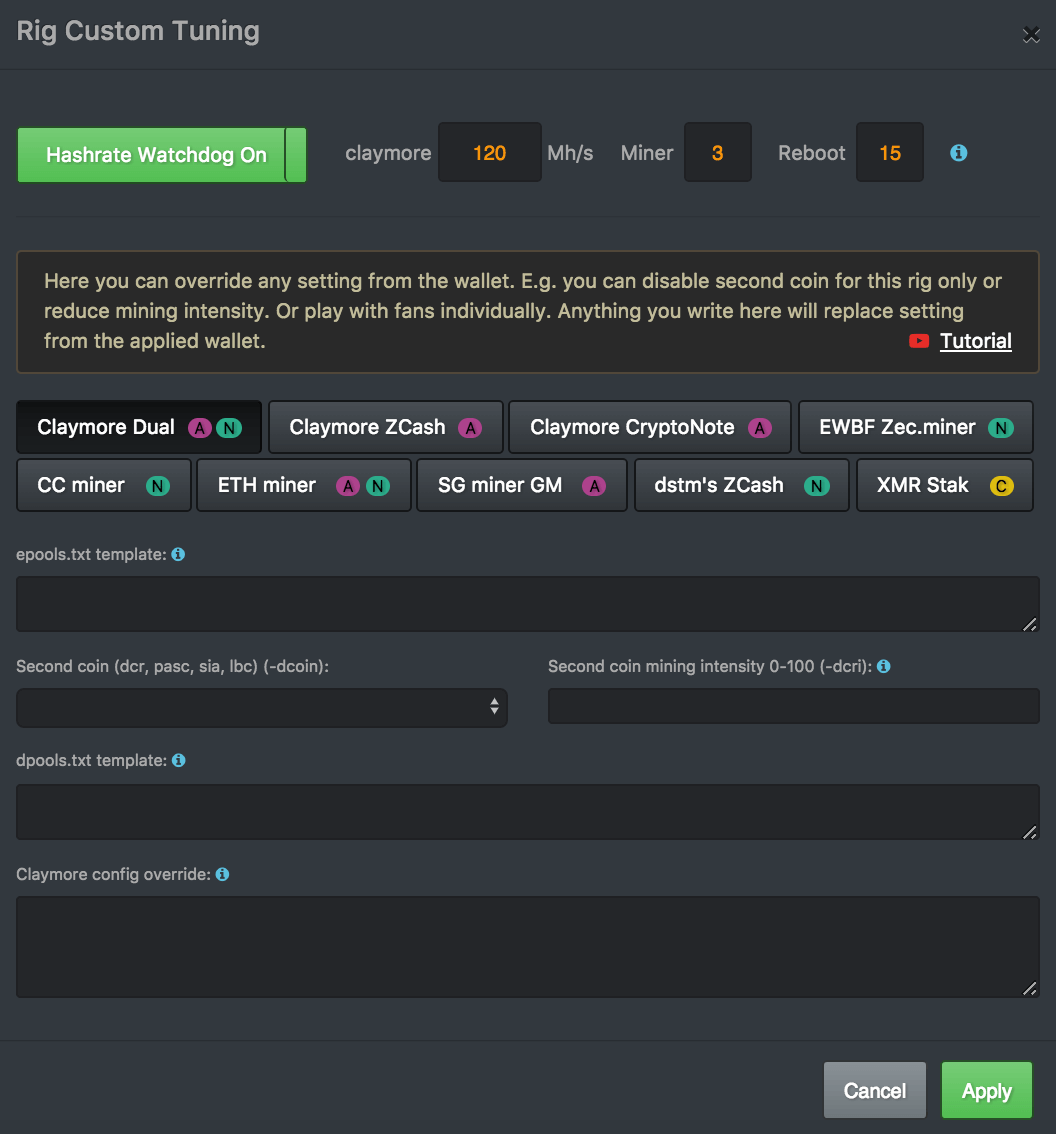
Здесь можно указать специальные параметры запуска майнеров на конкретном риге. Все настройки идентичны общим настройкам в кошельке, но будут иметь больший приоритет.
Например можно отключить некоторые карты, для которых будет использован свой майнер. Hive так умеет. К примеру в риге 4 карты 1060 и 2 карты 1070. Можно 1060 отправить на эфир, а 1070 на биткоин год. Мне пока такая свобода ни к чему и поэтому без сожаления закрываю вкладку и возвращаюсь назад в панель управления ригом.
В правой половине экрана вся информация по состоянию системы: время аптайма, текущий майнер, версия ядра, свободное место на флешке или диске, а также ip адрес рига. Тут же можно настроить удаленный доступ к ригу используя OpenVPN. А для особых ситуаций есть две кнопки для перезагрузки рига и его выключения.
Конечно же, я первым делом испробовал красную кнопку и отправил риг в перезагрузку. Попробуем теперь ткнуть в серую кнопку — риг моргнул на прощанье светодиодом и отключился. Тоже работает.
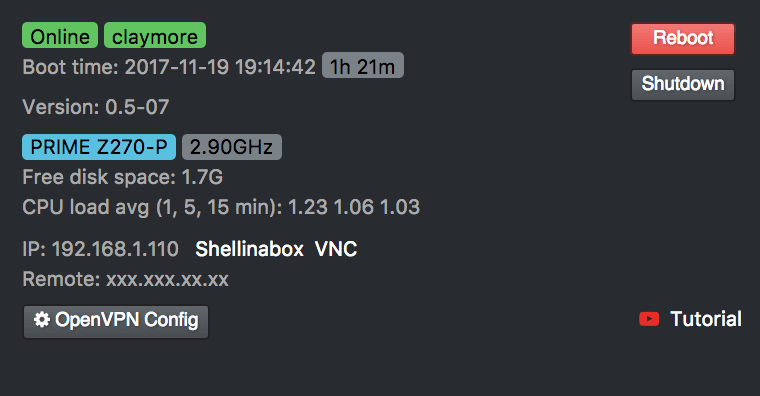
Эксперимент можно признать успешным и перейти к более важным пунктам.
Спускаемся ниже и видим два поля с селекторами Miner и Wallet. Это самые важные селекторы на странице. Именно они скрывают за собой кнопку «Бабло».

Слева выбираем нужный майнер, а справа кошелек. После выбора жмём кнопку с ракетой и вперед «to the moon»!
Если надо сменить пул или майнер — просто выбираем в выпадающем списке нужный майнер и/или кошелек.
Под полем с выбором манера есть еще важные кнопки, с помощью которых можно остановить или перезапустить майнер, посмотреть его текущий конфиг или лог.
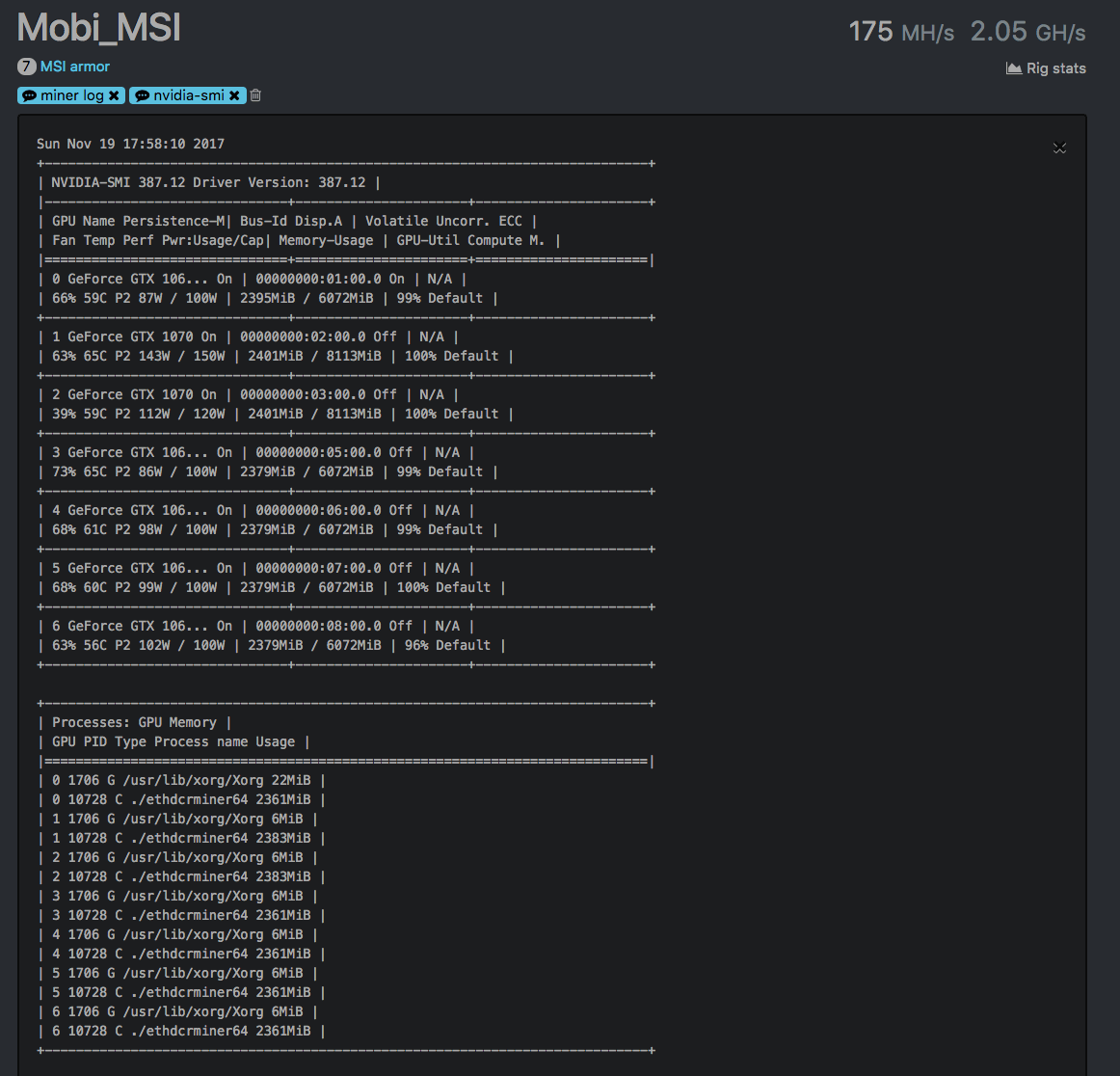
Еще ниже есть поле для исполнения команд Linux Shell. Например, с помощью команды nvidia-smi мы можем вывести текущую информацию о видеокартах:
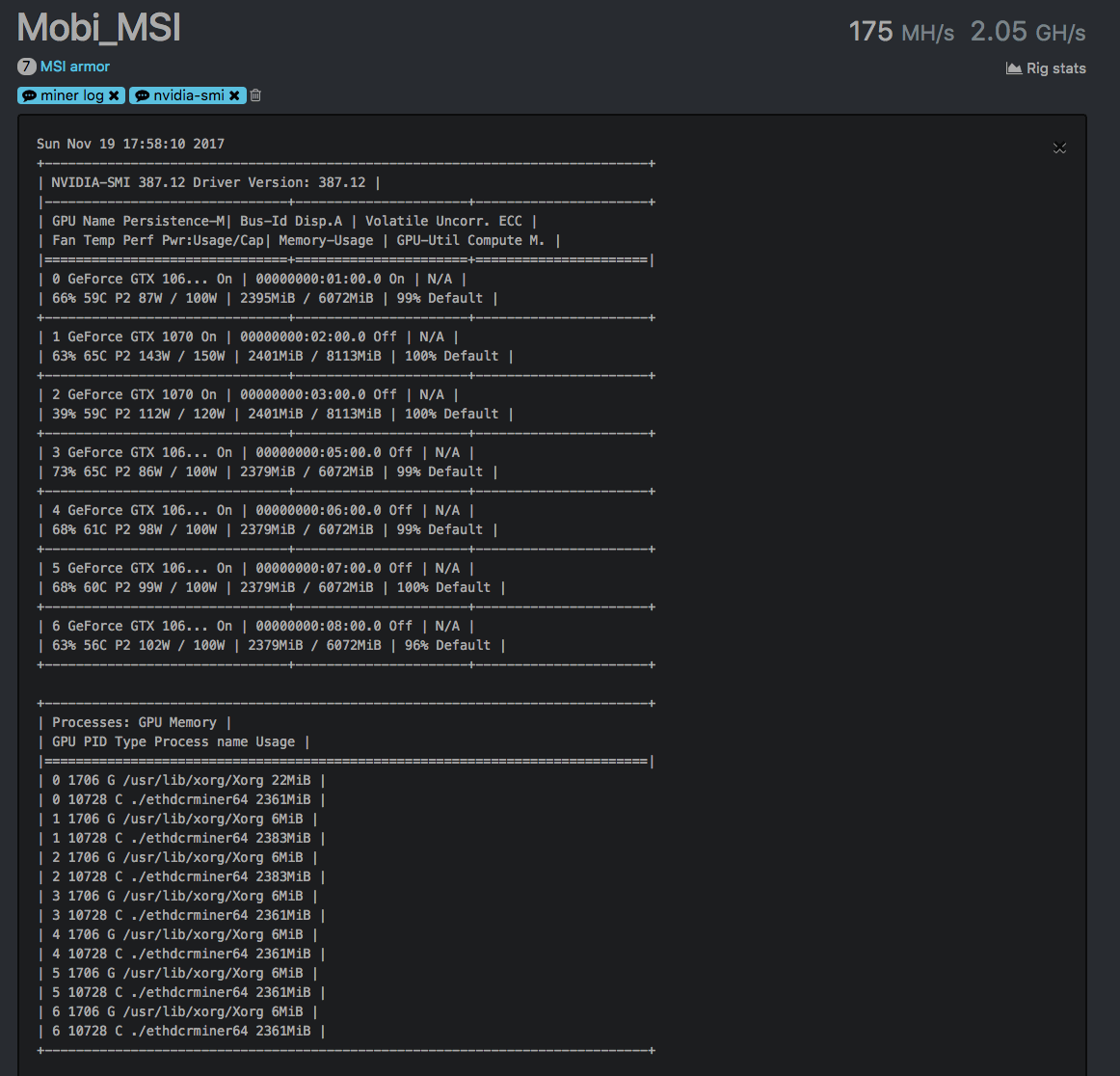
На этом знакомство с панелью управления можно закончить. Разумеется, намного интереснее её изучать на своём собственном аккаунте!
Вывод: Установить Hive OS на риг просто и управлять очень удобно. На случай каких-либо сложностей у Hive OS есть чат поддержки в Telegram в котором можно получить оперативную помощь по запуску, настройке или конфигурированию системы.
P.S. Осталось рассказать о цене. Да, система не бесплатная. Вернее, до 3 ригов Вы можете использовать Hive OS совершенно бесплатно, но, начиная с четвертого рига, разработчик просит оплату по 3$ за каждый риг, включая первые три. То есть за 3 рига Вы не платите ничего, а за 4 рига уже необходимо платить 12$ в месяц. Много это или мало? На мой взгляд, это справедливая цена за систему, которая динамично развивается. Например буквально на днях добавили графическую статистику по ригам. Если для вас это дорого и хотите автоматизировать на халяву — читайте статью на 2 Биткоина.
P.P.S. Благодаря возможности работать с флешки, мы экономим на SSD или жестком диске, что, согласитесь, приятно.
Майните на пуле 2Miners и задавайте вопросы в чате Два Биткоина (автор статьи в чате с ником @Mobideer).