Как установить корневой сертификат Минцифры?
Сервис по согласованию заявок на пропуск государственными контролирующими органами, а также некоторые тестовые сервисы, для защиты соединения между клиентом (браузером) и сервером могут использовать электронный сертификат безопасности, выпущенный Министерством цифрового развития, связи и массовых коммуникаций Российской Федерации. Использование отечественного сертификата безопасности снижает риски, связанные с возможностью отзыва иностранного сертификата.
Однако отечественный сертификат, в свою очередь, требует либо работы только в определенных браузерах со встроенным корневым сертификатом Минцифры (например, Яндекс Браузер или Atom), либо ручной настройки корневого сертификата в других браузерах. В противном случае браузер будет выдавать предупреждение о том, что подключение не защищено.
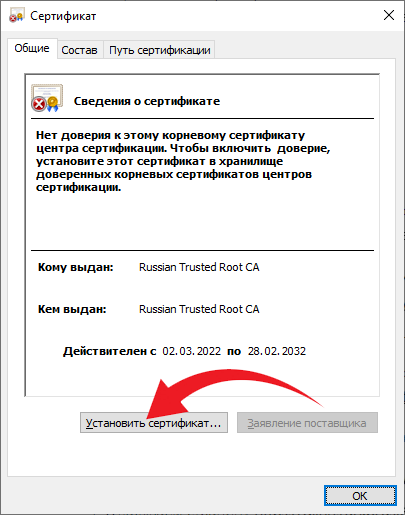
Для ручной установки корневого сертификата Минцифры нужно перейти на специальную страницу сайта Госуслуг, где в разделе «Корневой сертификат удостоверяющего центра» нажать на кнопку «Скачать сертификат». Затем открыть скаченный файл архива RootCa_SSL_RSA.zip и в нем дважды кликнуть на файле rootca_ssl_rsa2022.cer. На экране откроется окно с данными о сертификате. В этом окне нужно нажать на кнопку «Установить сертификат. ».

Откроется окно Мастера импорта сертификатов. В этом окне расположение хранилища можно оставить для текущего пользователя и нажать кнопку «Далее».

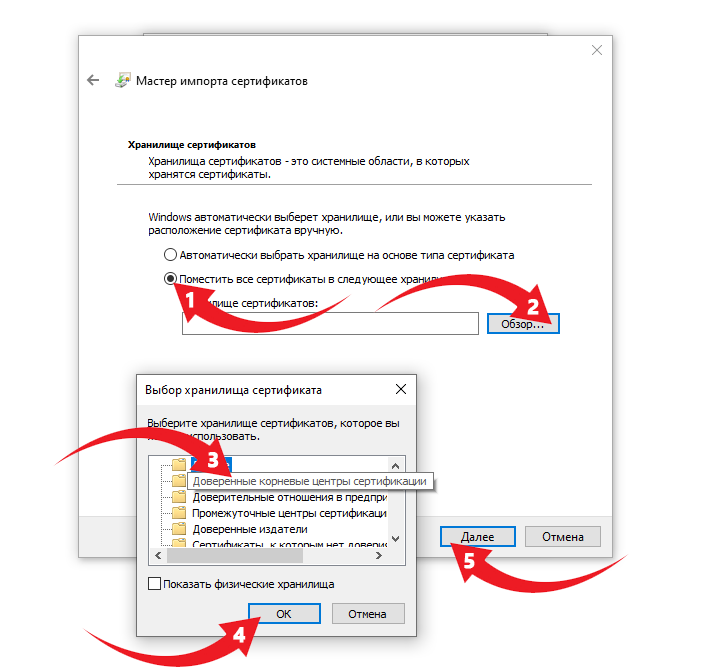
На следующем шаге необходимо установить переключатель в положение «Поместить все сертификаты в следующее хранилище» и нажать на кнопку «Обзор».

В диалоговом окне «Выбор хранилища сертификата» выбрать «Доверенные корневые центры сертификации» и нажать на кнопку «ОК».

После возвращения в окно Мастера импорта сертификатов нажать на кнопку «Далее».

На экране появится диалоговое окно предупреждения системы безопасности. В нем нужно подтвердить установку сертификата, нажав на кнопку «Да».

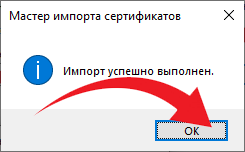
После чего на экране появится сообщение об успешном выполнении импорта сертификата.

Теперь нужно обновить окно браузера и можно работать с сервисом.
Установка сертификата Минцифры России
В виду последних событий и санкций западных удостоверяющих центров, которые отказались предоставлять сертификаты для российских пользователей, Минцифры предоставила корневой сертификат своего удостоверяющего центра. Он доступен для скачивания у нас на сайте, а также на сайте госуслуг
Зачем нужны сертификаты?
Шифрование данных используется для обеспечения безопасности при серфинге в интернете. Когда вы заходите на любую интернет страницу, то в адресной строке можно заметить значок замочка – значит передача данных на этом сайте идет по шифрованному каналу. Это гарантирует пользователю безопасное соединение: данные которые вы получаете и передаете не подменены каким-нибудь мошенником.
Цифровой сертификат сайта – это ключ использующийся для его шифрования. Такой сертификат имеет свой срок действия и содержит реквизиты уполномоченной организации, выписавшей его: наименование, юр. адрес и др. Подделать такой сертификат практически невозможно. При установке соединения ваш браузер автоматически проверит, что сертификат сайта подлинный и предоставлен организацией имеющей доверие. В свою очередь, удостоверяющая организация тоже обязана иметь сертификат вышестоящего удостоверяющего центра.
Соответственно, ваша операционная система и ваш браузер используют целый набор сертификатов от разных удостоверяющих центров, доверие между которыми распространяется по цепочке до самого высшего (корневого) уровня.
Подавляющее большинство удостоверяющих центов находится за пределами России. В связи с текущими событиями, часть из них может отозвать сертификаты у российских сайтов. Минцифры РФ, в свою очередь, заявило о готовности выдавать свои сертификаты для сайтов, разрешения которых окажутся отозванными. А значит, для посещения российских сайтов в ближайшем времени пользователю будет необходимо установить на свои устройства сертификат Минцифры РФ.
Что нужно знать когда устанавливаешь сертификаты
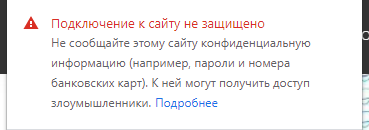
Когда вы устанавливаете на свой компьютер какой-либо сертификат, вы расписываетесь в том, что вы полностью доверяете организации которая выпустила сертификат. Вот совсем доверяете. Потому что, установив поддельный корневой сертификат или сертификат неблагонадежной организации, вы делаете возможным проведение MITM атаки (атака “человек посередине” сслыка на википедию) . Вкратце, если вы заходите на вашу почту gmail, а вам отдают другой сайт (поддельный), то браузер начнет ругаться — сертификат неверный, и даже не пустит вас на сайт.
Но если у вас установлен какой-либо плохой корневой сертификат и этой организацией будет подписана фальшивая версия того же gmail — вы ничего не заметите, и ваши данные могут утечь третьим лицам. Вывод: если вы не доверяете источнику, откуда качаете сертификат или самой организации, выдавшей сертификат — не устанавливайте его.
Сайт Сбербанка не открывается, поможет ли мне установка сертификата?
С недавнего времени государственные порталы России переходят на российские сертификаты, то есть подписывают свои сайты не заграничными сертификатами от удостоверяющих центров типа Comodo, Letsencrypt, а используют подпись российского удостоверяющего центра Минцифры. Именно поэтому, если вы зайдете на сайт, например Сбербанка, который подписан сертификатом Минцифры — вы увидите сообщение об ошибке безопасности и отсутствии нужного сертификата. Установка сертификата с нашего сайта и перезагрузка компьютера решит эту проблему. Также, можно использовать произведенный в РФ браузер — Яндекс.Браузер или Atom.
Где скачать российские сертификаты Минцифры
Корневой сертификат Russian Trusted Root CA изготовленный The Ministry of Digital Development and Communications со сроком действия до 28.02.2032 вы можете скачать как на нашем, так и на официальном сайте госуслуг.
Для установки российского сертификата на разные устройства мы подготовили следующую инструкцию:
Установка сертификата Минцифры на Windows
1. Открываем страницу https://djinn.ru/kb/ustanovka-sertifikata-mincifry/ на сайте Djinn.ru, нажимаем на кнопку “Корневой сертификат Минцифры”
- Нажимаем большую кнопку “Корневой сертификат минцифры“
- Начнется скачивание файла в вашем браузере. Откройте загруженный файл. В случае, если вы используете браузер Google Chrome скачанный файл будет снизу слева в панели загрузок. В случае, если вы используете Яндекс.Браузер — сверху справа.
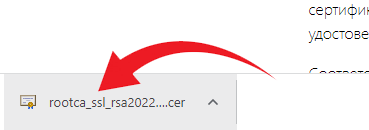
- Нажмите на скачанный файл. Появится окно с информацией о сертификате. Нажмите кнопку “Установить сертификат”
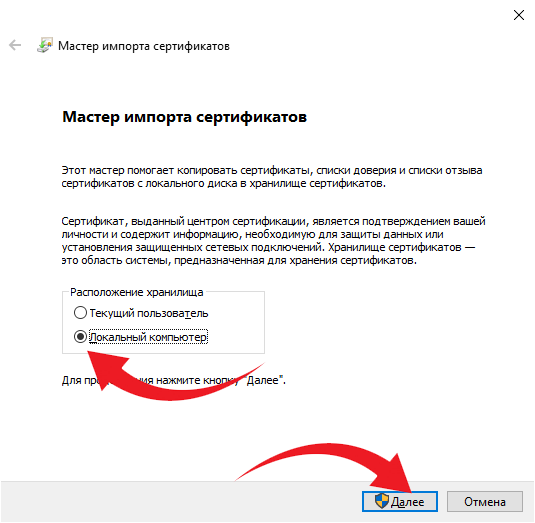
- Выберите пункт, что устанавливаете сертификат на “Локальный компьютер”
- Выберите “Поместить сертификаты в выбранное хранилище” → “Обзор” → “Доверенные корневые центры сертификции” → “ОК” → “Далее”
- Подождите несколько секунд и появится сообщение об успешном импорте. Нажмите “ОК”
- Перезагрузите компьютер чтобы применить установленный сертификат ко всем программам.
Установка сертификата Минцифры на Android
1. Открываем страницу https://djinn.ru/kb/ustanovka-sertifikata-mincifry/ на сайте Djinn.ru, нажимаем на кнопку “Корневой сертификат Минцифры”
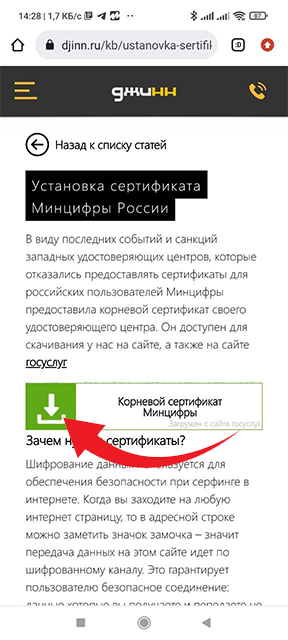
- На старых Android — смахните сверху вниз чтобы открыть шторку и увидеть скачанный rootca_ssl_rsa2022.cer нажмите на файл и выберите “Установить сертификат”.
- На Android 11 и более новом : закройте браузер и откройте “Настройки” вашего телефона Android
- Выполните поиск по настройкам по ключевому слову “Сертификат” или пройдите по пути “Пароли и безопасность” → “Конфиденциальность” → “Шифрование и учетные данные” → “Установка сертификатов”
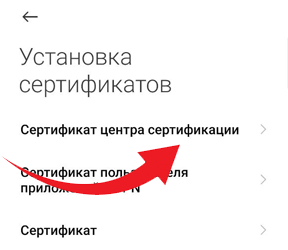
- Выберите “Сертификат центра сертификации”
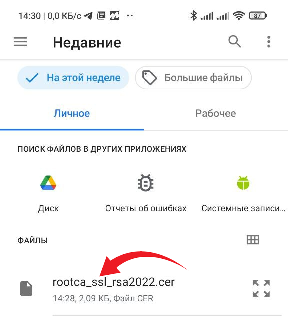
- Найдите в недавних файлах скачанный файл rootca_ssl_rsa2022.cer и выберите его.
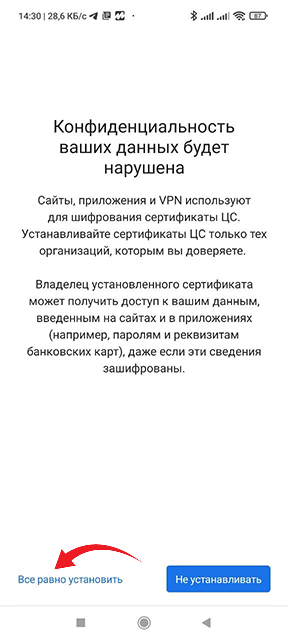
- Появится сообщение “Конфиденциальность ваших данных будет нарушена” — нажмите “Все равно установить.”
- Перезагрузите ваше Android устройство чтобы обновить хранилище сертификатов
Установка сертификата Минцифры на iPhone и iPad
1. Открываем страницу https://djinn.ru/kb/ustanovka-sertifikata-mincifry/ на сайте Djinn.ru, нажимаем на кнопку “Корневой сертификат Минцифры”
- В адресной сроке должен появиться значок со стрелкой вниз. Нажимаем на него и в открывшемся меню выбираем пункт «Загрузки»
- В появившемся списке выбираем rootca_ssl_rsa_2022.cer и нажимаем на него.
- Должно появиться сообщение о том, что сертификат загружен. Закрываем его.
- Для активации нашего установленного сертификата идем в «Настройки», нажимаем на пункт «Профиль загружен»
- В верхней строке «Установка профиля» нажимаем «Установить»
- Появится предупреждение о том, что «не удается проверить подлинность устройства». Это нормально, снова нажимаем «Установить» и вводим код-пароль.
- После установки нажимаем «Готово»
- В разделе «Настройки», «Основные» заходим в пункт «Об этом устройстве» и листаем его до самого конца. Нажмите «Доверие сертификатам»
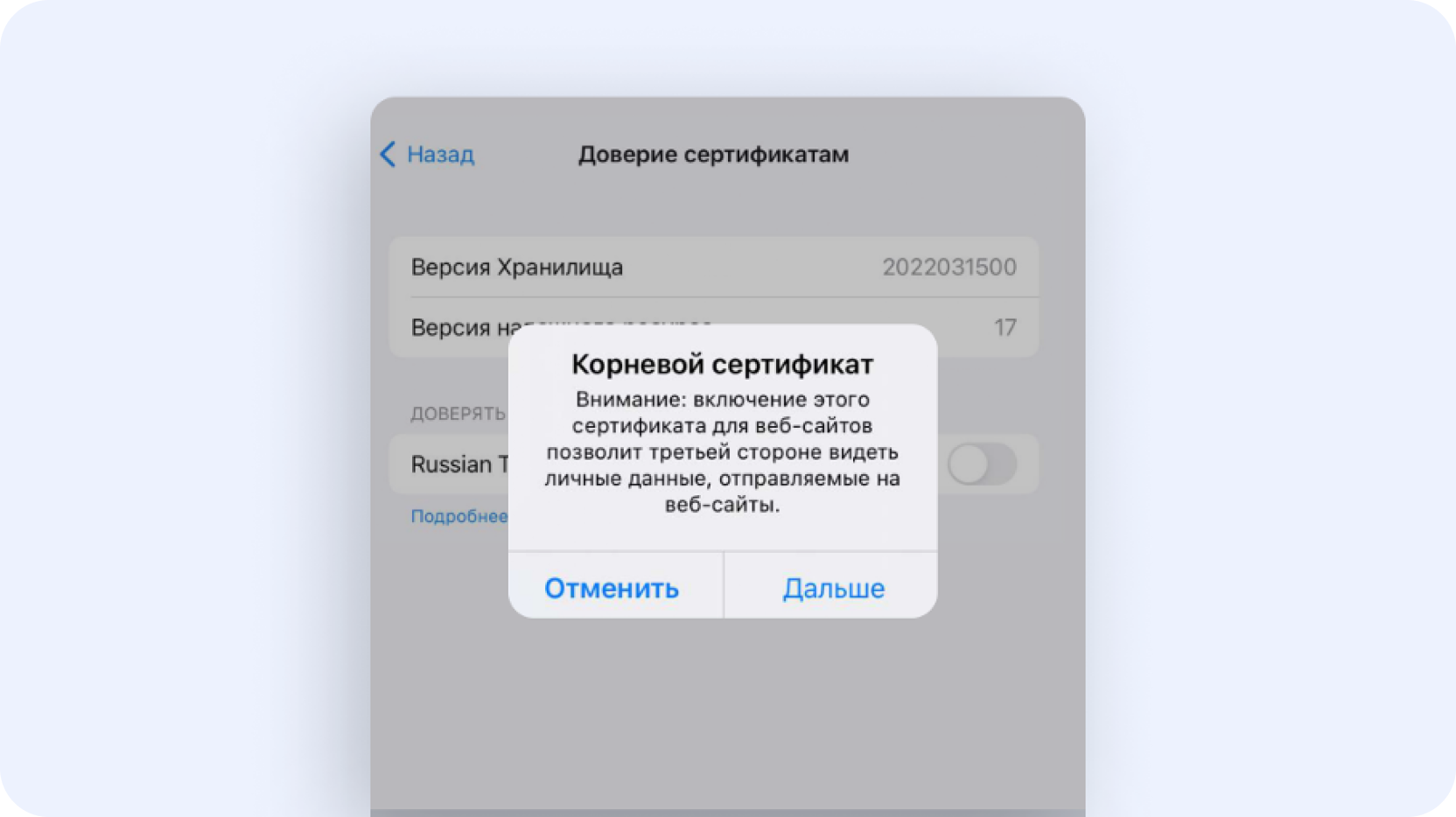
- Включаем переключатель для «Russian Trusted Root CA», в появившемся предупреждении нажимаем «Дальше»
Все! Российский сертификат установлен, и вы готовы к посещению сайтов заверенных сертификатом Минцифры РФ

Помогите проекту Джинн.ру
На моем сайте нет рекламы, все программы созданные мной и моими друзьями — бесплатные, подобранные утилиты и драйвера проверены, все данные находятся на наших серверах и доступны 24/7 (как говорится — без регистрации и смс). Работа по созданию сайта, аренда и обслуживание серверов стоит времени и денег. Я делал проект таким, каким хотел бы видеть современный интернет, где нет кликбейта, мусора и рекламы, когда можно не бояться зайти на какую-нибудь страничку и накачать вирусов, когда не знаешь, где настоящая кнопка «скачать», а где — вредоносная ссылка.
Если вы нашли на Джинн.ру информацию, драйвер или программу, которая помогла вам решить проблему — мы будем очень рады, если вы поддержите нас материально. А еще мы рады отзывам.
С уважением, Михаил и проект Джинн.ру
₽ В России — Карта МИР Сбербанк (российские рубли) — 2202 2013 5454 1142 Михаил К.
$ В остальном мире — Карта VISA BakaiBank (американские доллары) — 4714 2400 6990 3442 Mihail K.
₿ На BitCoin кошелек — bc1qs4pnfvvxcjykwg7uu3rl5fahfdypcf9rksvwkd
Установка сертификата Минцифры России
- Через контекстное меню файла сертификата Минцифры России (правая кнопка мыши на файле) выберите пункт меню «Установить сертификат».

- При появлении предупреждения системы безопасности нажмите кнопку «Открыть».

- На экране отобразится мастер импорта сертификатов. Выберите хранилище «Локальный компьютер» и нажмите кнопку «Далее».

- В окне «Хранилище сертификата» выберите значение «Поместить сертификаты в следующее хранилище». Нажмите кнопку «Обзор…».

- Выберите хранилище «Доверенные корневые центры сертификации» и нажмите «ОК».

- Нажмите кнопку «Далее».

- Откроется окно завершения работы мастера импорта сертификатов. Нажмите кнопку «Готово».

- Появится сообщение, что импорт успешно выполнен. Нажмите кнопку «ОК».
Как установить сертификат минцифры
Это инструкция по установке сертификатов на iPhone или iPad. Для корректной работы нужно два сертификата — корневой и выпускающий
Установите конфигурационный файл, содержащий корневой и выпускающий сертификаты, используя браузер Safari
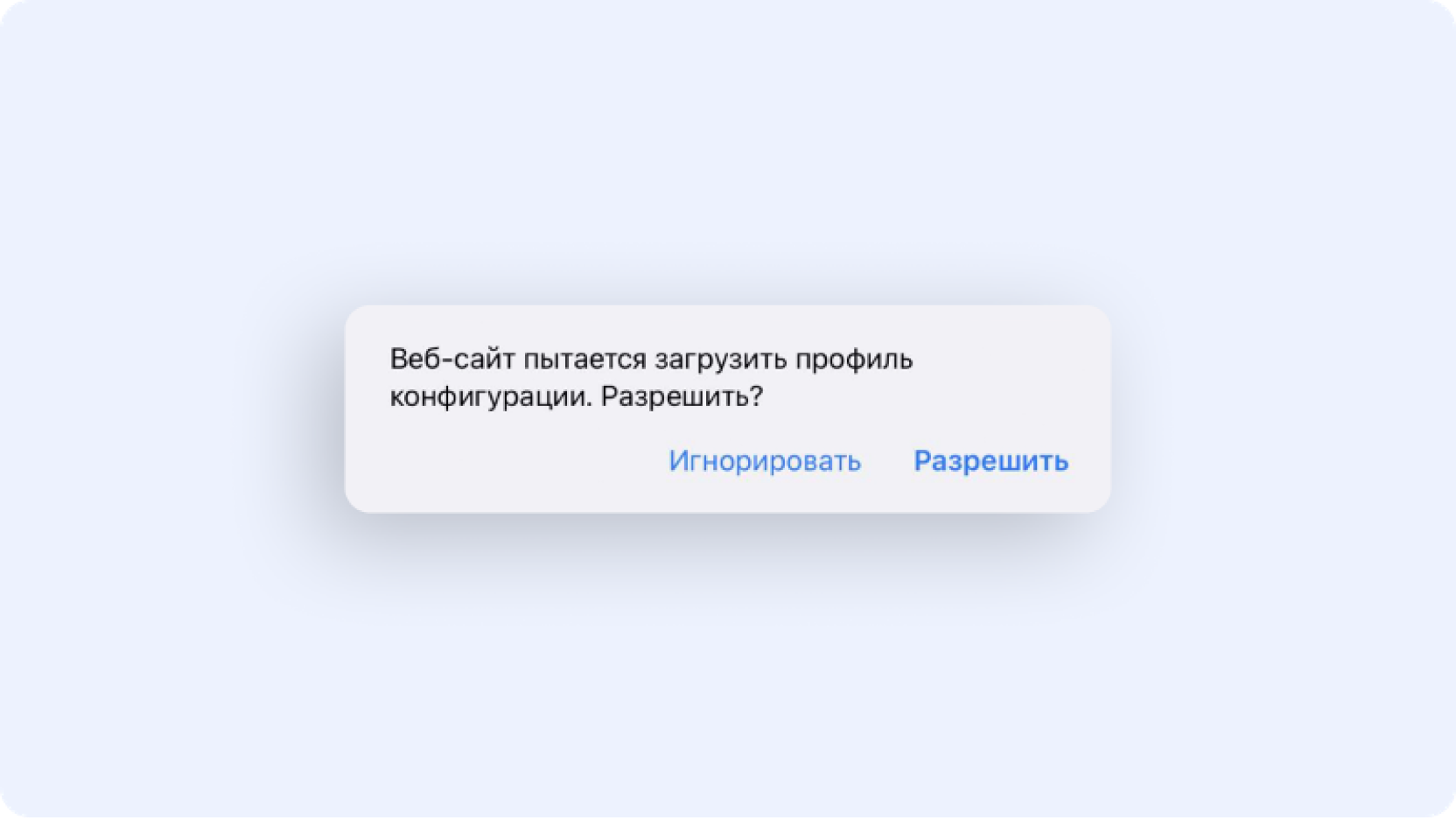
- Скачайте профиль для Apple iOS и нажмите «Разрешить»
- Перейдите в «Настройки» и выберите «Профиль загружен»
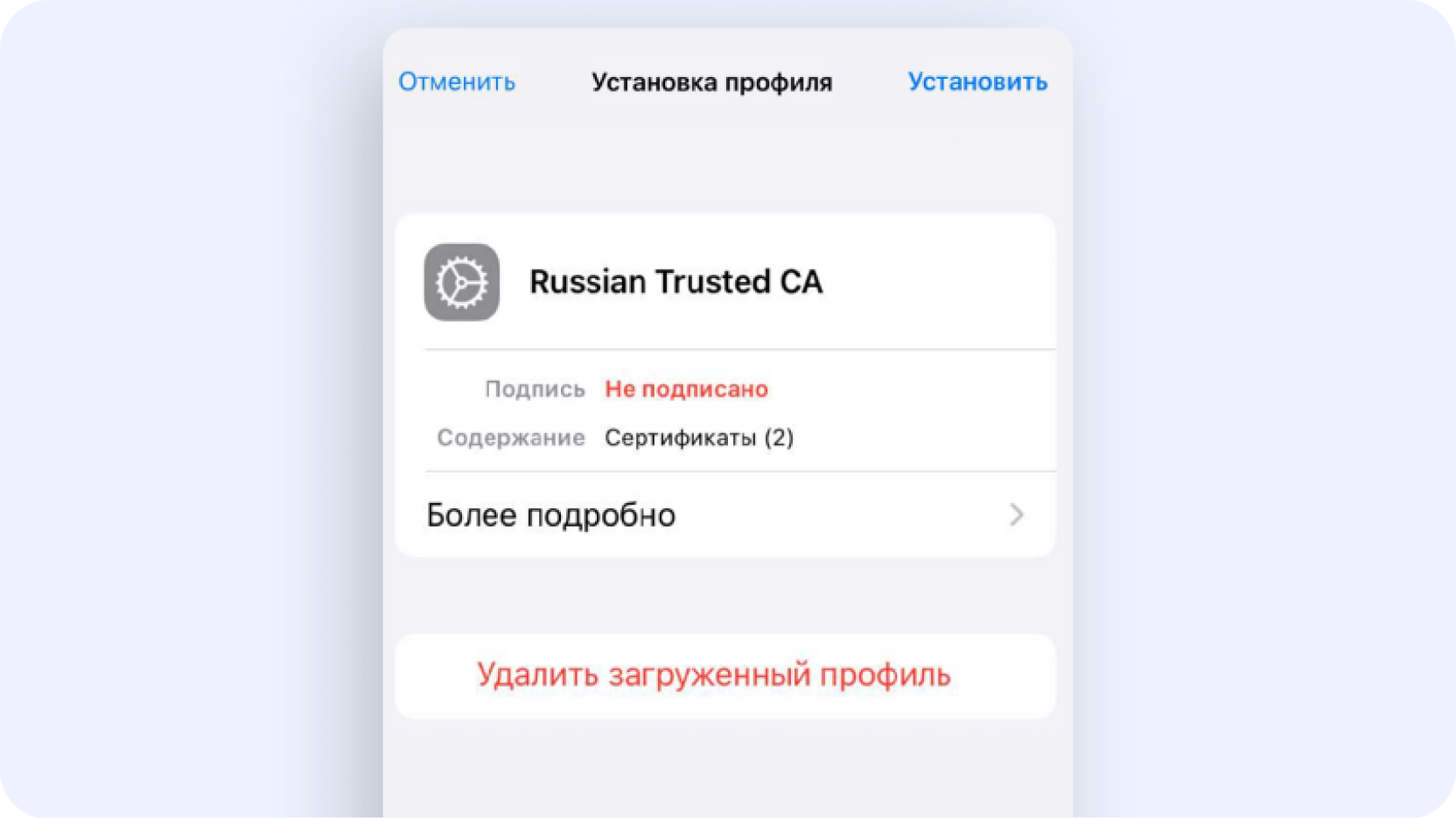
- В окне «Установка профиля» нажмите «Установить»
Установите сертификаты сразу после загрузки, иначе они удалятся автоматически
- Введите код-пароль от устройства
- В окне «Предупреждение» нажмите «Установить»
- В окне «Установка профиля» выберите «Установить»
- В окне «Профиль установлен» нажмите «Готово»
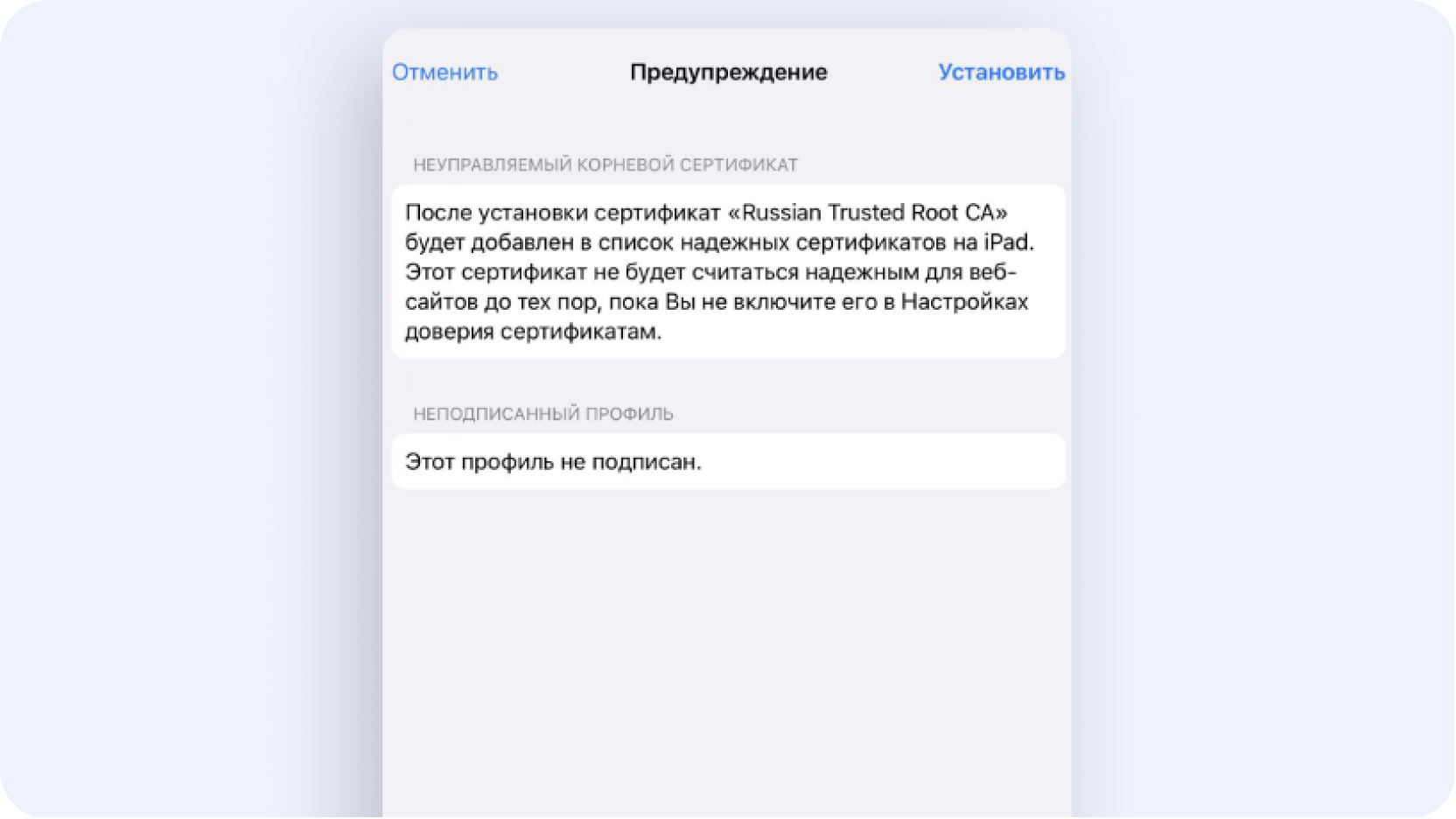
После установки включите доверие сертификатам УЦ Минцифры
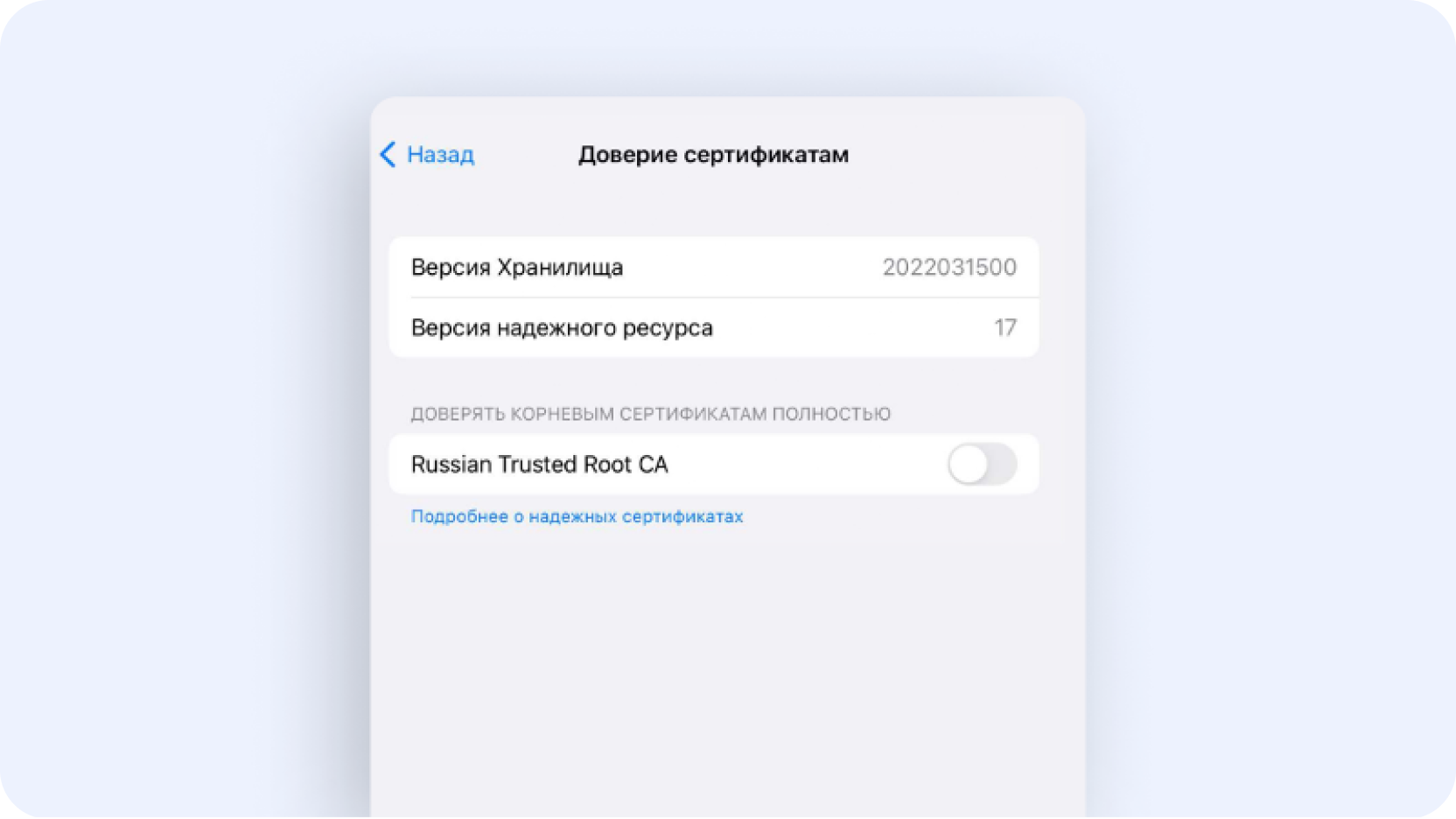
- Перейдите в «Настройки», выберите «Основные» — «Об этом устройстве» — «Доверие сертификатам»
- Включите доверие сертификату «Russian Trusted Root CA», передвинув ползунок вправо
- В оповещении «Корневой сертификат» нажмите «Дальше»
Очистите кеш вашего браузера
Это необходимо для корректной работы с ресурсами, защищёнными сертификатами безопасности Минцифры, для этого:
- Перейдите в «Настройки» и выберите «Safari»
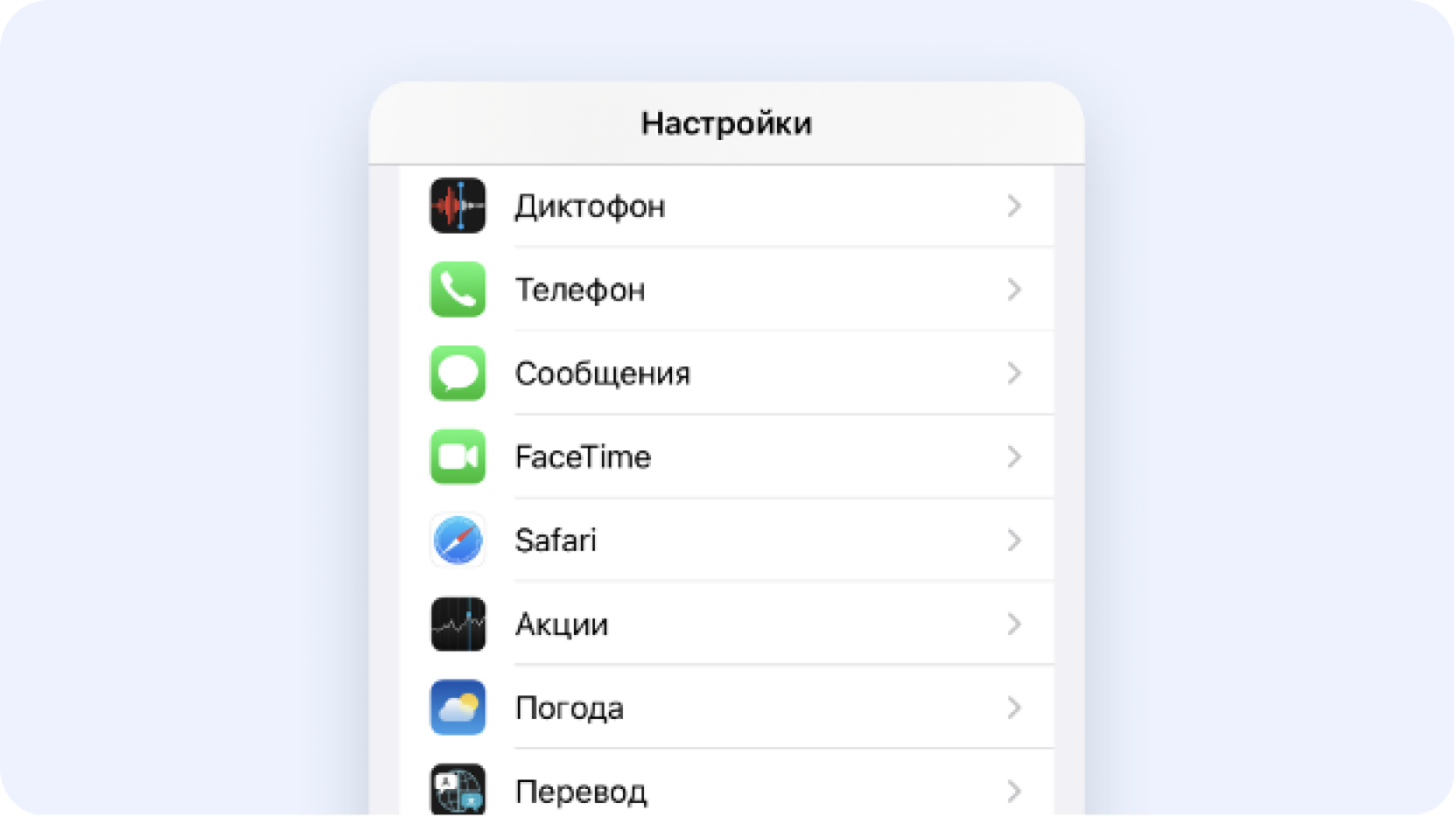
- В окне «Очистить историю и данные» нажмите «Очистить» и выберите «Закрытие вкладок»