Настройки видеокарты Nvidia: инструкция


Лидер по производству видеокарт Nvidia выпускает целый ряд дополнительных программ для поддержки и настройки своего оборудования. Именно софт помогает оптимизировать настройки видеокарты Nvidia так, чтобы геймеры могли наблюдать плавную и качественную графику в самых требовательных и современных играх.
Помимо автоматического подбора параметров, вы можете вручную выставлять настройки драйвера, оптимизировать игры под мощность оборудования и так далее. Давайте разберемся, какими способами можно настраивать видеокарты.
Все способы настройки
В рамках данной статьи будут рассматривать методы, которые позволят оптимизировать работу видеокарточки под любые игры, запускаемые на вашем компьютере. Вы можете менять параметры оборудования с помощью следующих средств:
- панель управления Nvidia;
- GeForce Experience.
Также подбор оптимальных настроек можно осуществлять обратным путем – не через параметры видеокарты, а через настройки самой игры. Рассматривать этот метод не имеет смысла, поскольку в каждой отдельно взятой игре разный набор конфигураций и уровней качества графики. Вы можете подобрать оптимальные настройки экспериментальным путем.
Если пользователь хорошо знаком с возможностями своего компьютера и видеокарты, то он сможет самостоятельно выставить настройки графики до оптимального уровня. Но что делать, если необходимо детальная настройка видеокарты Nvidia на уровне драйвера?
Панель управления Nvidia
Данный инструмент устанавливается вместе с пакетом официальных драйверов. Чтобы инсталлировать программу, необходимо посетить официальный сайт компании, зайти в раздел «Драйверы», выбрать точное название вашей видеокарты и скачать пакет ПО. Отдельно установить панель управления не получится.
После инсталляции можно приступать к детальной настройке видеокарты Nvidia под игры. Кликаем правой кнопкой мыши по рабочему столу и в меню выбираем пункт «Панель управления Nvidia». Также попасть в это окно можно через «Панель управления» — «Оборудование и звук».

Виды настроек
Все параметры в панели управления поделены на категории – Видео, Дисплей, Параметры 3D, Стереоскопический режим 3D. Пройдем по каждому из них и разберемся, на что они влияют.
Видео
В этом разделе вы можете детально отрегулировать отображение цветов на экране с помощью возможностей видеокарты. В первом подразделе предлагается вручную выставить ползунки яркости, контрастности и т.д. Второй подраздел содержит в себе параметры качества воспроизведения видео. В целом, эти значения не влияют на производительность в играх, поэтому переходим далее.
Дисплей
В этом разделе проводится настройка видеокарты Nvidia для общей производительности. Вы можете изменить разрешение дисплея, повернуть его, отрегулировать настройки монитора и так далее. Этот список с параметрами поможет вам настроить видеокарту под игру в том случае, если в самой игре нет нужных ползунков и категорий. Так вы можете добиться нужного разрешения, яркости и т.п. Актуально для устаревших игр.

Параметры 3D
Именно здесь происходит настройка производительности видеокарты Nvidia. В каждом пункте есть 3 режима: выбор конфигов приложения, расширенные и пользовательские параметры.
Если вы не уверены в своих познаниях, то переставляйте галочку на пользовательские настройки. В этом случае вам придется только передвигать ползунок от положения «Производительность» к «Качеству».
В расширенных настройках вы можете выбрать значение каждого параметра. После этого видеокарта будет применять их вне зависимости от настроек графики в игре. Для слабых ПК эта возможность позволяет «выжать» несколько ФПС, а для мощных, наоборот, повысить нагрузку и улучшить картинку игры.
GeForce Experience
Это пользовательское приложение позволяет оптимизировать графические настройки игры под возможности вашей видеокарты. После установки программа просканирует всю библиотеку с играми и предложит оптимальный вариант параметров. Применить их можно одной кнопкой «Оптимизировать».

Производительность любой видеокарты можно увеличить не только изменением аппаратной части, но и программной. В первом случае речь идет о ее разгоне, однако это может плохо закончиться для самой карты. Поэтому изменение программного обеспечения как .

Видеокарты или так называемые графические ускорители (адаптеры) играют в компьютерных системах одну из самых главных ролей, а их повреждение, отсутствие или устаревание драйверов может приводить к самым катастрофическим последствиям. Именно поэтому .

Говоря об обновлении видеокарты NVIDIA, всегда подразумевают обновление драйвера для нее. В статье рассмотрим, как произвести проверку и последующую установку новой версии программного обеспечения устройства. Всего будет представлено два способа: .

Компания AMD выпускает не только большой спектр видеокарт для разных ценовых категорий, но и предоставляет полный набор программного обеспечения, позволяющего настраивать их оборудование для различных целей. В этот список входят драйверы, панели .

Помимо мощной видеокарты размещают производительную материнскую плату и процессор. Но не всегда пользователю хватает той системы, которую он собрал. Иногда нужны программные вмешательства, чтобы улучшить характеристики, он задается вопросом, как .
AMD Catalyst Control Center — программа, позволяющая провести тонкую настройку видеокарты стационарного ПК или ноутбука под определенную игру. В данной статье описываются возможности утилиты и объясняются основные пункты настройки.

Каждый уважающий себя геймер должен знать параметры запуска «КС ГО». Настройки для слабых компьютеров будут нами описаны ниже. Если использовать приведенные советы, то вполне возможно получить значительный прирост FPS — 60 как минимум. Итак, начнем.

Многие пользователи знают, что графический драйвер Nvidia – незаменимый помощник видеокарты. Однако с работой и процедурой установки данного программного решения связано множество вопросов, на которые мы сейчас постараемся ответить.

Зачастую на ноутбуках устанавливается несколько графических процессоров, то есть видеокарт. Делается это по многим причинам, но с этим мы разбираться не будем. Давайте лучше поговорим о том, как переключать видеокарты на ноутбуке между собой.

Кто-то до сих пор считает разгон видеокарты делом невероятно опасным, что в корне неверно. Современные видеокарты защищены от сгорания. Таким образом, программы для разгона рекомендуются к использованию всем геймерам, компьютеры которых неспособны более справляться с новыми играми.
Nvidia Inspector: как пользоваться в играх?

Американская компания Nvidia ежегодно выпускает десятки новых моделей видеокарт, которые позволяют создавать самые разные системы, как по производительности, так и по функциональности. Популярными стали геймерские компьютеры, часто самостоятельной сборки. Там помимо мощной видеокарты размещают производительную материнскую плату и процессор. Но не всегда пользователю хватает той системы, которую он собрал. Иногда нужны программные вмешательства, и, чтобы улучшить характеристики, он задается вопросом, как пользоваться Nvidia Inspector.
Программа
Стоит сразу отметить, что этот софт не рассчитан только на оптимизацию игр. Его главной задачей является мониторинг и изменение параметров графического ускорителя. Важно знать, что это приложение рассчитано только на продукцию американской компании и улучшать AMD-карту не получится.
Особенности
Прежде чем понять, как пользоваться Nvidia Inspector, разберем её особенности. Программа позволяет получить краткую информацию о характеристиках ускорителя. Проводит мониторинг показателей частоты, напряжения, температурного режима и анализирует работу системы охлаждения.
Софт является инструментом для разгона и повышения уровня производительности. Можно производить регулировку напряжения питания, скорости оборотов вентилятора, редактировать профили «дров».
Подготовка

Итак, чтобы начать разбираться с вопросом, как пользоваться программой Nvidia Inspector, необходимо подготовиться к установке. Софт бесплатный, его легко найти в интернете и установить себе на ПК. Но для того чтобы работать с ним, необходимо понять, нужен ли нам вообще разгон.
Конечно, практически любую современную систему можно улучшать. Но иногда это не имеет никакого смысла, а иногда вовсе может привести к неполадкам. Поэтому, если у вас не совсем сбалансированная «начинка», слабый процессор и сильная видеокарта либо, наоборот, один из ваших компонентов может не выдержать нагрузки. Если система не оптимизирована, возможны неполадки, могут мешать программы в фоновом режиме либо некорректно настроенные драйверы. Все это нужно проверить, прежде чем разбираться, как пользоваться Nvidia Inspector.
Результаты
Многие пользователи сразу хотят понять, какие результаты их ожидают после оверклокинга. В целом если у вас девайсы, которые настроены под дополнительный разгон, то тут может быть повышение частот на 50 %. В среднем же это 15-25 %, что в переводе на «фпс» дает нам дополнительные 20-30 кадров.

Важно понимать, что как бы там ни было, есть определенный риск вывести из строя один из компонентов системы. Видеокарта хотя и рассчитана на улучшение, хотя бы минимальное, при неправильных настройках может просто перестать работать. Все же если вы разбираетесь в оверклокинге либо настроены поэтапно выполнять все рекомендации, то риск неполадок крайне мал.
И последнее, что вы должны знать, помимо того как пользоваться Nvidia Inspector 1.9.7.3, что оверклокинг приводит к сокращению службы графического ускорителя. Это связано с повышением температур, которые возникают при поднятии частот и напряжения. Все это влияет на микросхему и её срок службы.
Оверклокинг
Прежде чем работать с программой в играх, можно попробовать провести оверклокинг, который может значительно повлиять на прирост «фпс». Нужно запустить софт и выбрать Show Overclocking. Система вас предупредит, что разгон опасен и может вывести из строя ускоритель.
Рядом откроется новое окно, в котором будут видны параметры и ползунки для регулировки. Сверху будет указан раздел Performance Level. Его можно поменять, но для оверклокинга это делать не нужно.

Ниже, в этом же окошке, будет информация по нескольким параметрам. Чтобы начать разгон, нужно найти показатели частот и продвинуть ползунок на 10 % от стандартных показателей. После нажимаем Apply Clocks & Voltage. В целом это повышение не должно отразиться на системе. Но если все-таки ПК «замолчал», отключился либо драйверы видеокарты слетели, то на этом эксперименты закончились.
Продолжение
Если же все хорошо, дальше работаем с Nvidia Inspector. Как пользоваться в играх новыми параметрами? Просто нужно запустить любую игру и проследить за процессом. Если начали появляться подлагивания, артефакты, автоматическое сворачивание и т. п., то нужно все показатели, которые мы подняли, ориентировочно опустить на 10 MHz. Если же наоборот, стало гораздо лучше, пробуем увеличить показатели на 10 MHz. Таким образом, находим значения, комфортные для системы.
Параметры

Перед вами окажется много незнакомых слов, так как софт на английском. Их, конечно, можно перевести либо самостоятельно догадаться, так как в целом не все так таинственно, как может показаться. Voltage Offset регулирует напряжение. Это понятно из названия. Добавление вольтажа вашей видеокарте сказывается на повышении частот. Иногда, чтобы скорость стала еще чуть больше, вступает в дело этот регулировщик. Если вам не хватает поднять частоту до какой-то отметки, попробуйте добавить сначала напряжение. Но все это делать нужно крайне аккуратно и в том случае, если у видеокарты хороший потенциал.
Следующий параметр – Fan. С помощью его настройки можно установить определенную скорость для вращения кулера, чтобы автоматическая регулировка постоянно не сбрасывала обороты и давала эффективно проводить оверклокинг. Хотя желательно, чтобы этот показатель всегда находился на автоматической настройке. Так система самостоятельно определит нужную скорость и при больших нагрузках увеличит обороты, а при небольших – снизит.
Чтобы все выбранные параметры вступили в силу, необходимо нажать Apply Clocks & Voltage, если вы испугались, что что-то пошло не так, то сбрасывайте все настройки с помощью Apply Defaults.
Детали
Те, кто пытается выяснить, как пользоваться Nvidia Inspector, должны понимать, что оверклокинг в данном случае наиболее безопасный, так как работает на уровне драйверов. Аппаратный разгон более опасный и рискованный. Но недостатком программного оверклокинга является то, что после перезагрузки системы все параметры сбрасываются. Чтобы этого не случалось, когда вы найдете самые подходящие показатели, выберите Create Startup. Так у вас появится ваш собственный пресет в виде ярлыка. Перед запуском системы просто кликаете на него, и все становится на свои места.
Игры

Чтобы отрегулировать работу игр, необходимо узнать, как пользоваться Nvidia Inspector Profile. Для начала нужно запустить Nvidia Inspector от имени администратора. Когда откроется окошко, нужно среди всех параметров найти Driver Version. Там после названия видеокарты есть иконка настроек. Именно так мы попадем в Profile.
Тут необходимо указать путь к игре, которую мы хотим оптимизировать. Причем это должен быть абсолютный путь с расширением client.exe. Справа, вверху, будет кнопка Apply Changes. Она позволяет сохранять все выполняемые действия.
Если вам нужно понять, как пользоваться Nvidia Inspector в КС, то выбираем путь к этой игре, сохраняем изменения и в списке находим Threaded optimization. Тут будет на выбор несколько режимов, нужно кликнуть по OGL THREAD CONTROL IGNORE GET ERROR. Теперь в таблице находим Shim rendering mode Options per application Optimus и из списка выбираем SHIM RENDERING OPTIONS DEFAULT RENDERING MODE.
После всего проделанного нам нужно зайти в настройки Nvidia, во вкладке «Параметры 3D» будет раздел «Управление». Программа для настройки выпадает из списка. Тут ищем нужную нам игру, которую уже настроили в Profile Nvidia Inspector. Как пользоваться в играх GTA 5, CS:GO, DOTA 2 и др. снова объяснять нет смысла. Алгоритм действий тот же.

Когда вы выбрали в выпадающем списке свою игру либо добавили её, нужно снова вернуться в Profile. В таблице выбираем параметр SLI compatibility bits на строчку с названием нашей игры. В Artialiasing Behavior Flags выбираем None, в Memory Allocation Policy – Aggressive pre allocation.
Выводы
Стоит понимать, что вышеуказанные настройки являются лишь экспериментальными. Они могут как подойти для вашей системы, так и оставить её в начальном состоянии. Поэтому ожидать от этого процесса небывалых изменений в играх не стоит. Такой вариант обычно подходит владельцам слабых ПК и ноутбуков. Когда пользователь борется за каждый кадр в секунду. Как отмечают пользователи, такой выбор позволил уменьшить как количество, так и время микрофризов, немного поднял показатели «фпс».
То же самое можно сказать о регулировке в Nvidia Inspector. Помимо того что нужно четко понимать, что вы изменяете и как регулируете, придется много времени потратить на то, чтобы сформировать идеальные параметры системы. В противном случае у вас откажет система либо слетят драйверы. Потому, если вы вообще понятия не имеете, что именно изменяете и что означает каждый параметр регулировки, лучше не проводить оверклокинг.
NVIDIA Profile Inspector
Программа Nvidia Profile Inspector предназначена для опытных пользователей, понимающих назначение различных параметров в настройке драйверов и видеокарт Nvidia. Перед началом использования приложения стоит помнить, что установка неверных параметров может привести к проблемам в работе операционной системы и выходу из строя оборудования.
Ключевые особенности NVIDIA Profile Inspector
- Freeware: Это бесплатный инструмент для видеокарты Nvidia, которая работает в операционной системе Windows. Бесплатно скачать и установить без каких-либо скрытых платежей.
- Легкий вес: размер инструмента составляет всего 129 КБ, следовательно, его легкий вес. Для установки этого профиля требуется всего несколько секунд.
- Простота в использовании: Nvidia graphics card profile inspector прост в использовании, всего один клик установки, и вы можете управлять всеми настройками вашей видеокарты.
- Подробная информация: Получите подробную информацию о вашей видеокарте, она автоматически обнаружит карту и ее настройки конфигурации из вашей системы.
- Настройка частот: позволяет пользователю управлять и устанавливать частоты видеокарт. Установите частоту GPU в соответствии с вашими потребностями.
- Настройка скорости вентилятора: Управляйте скоростью вентилятора и устанавливайте ее по своему желанию. Контролируйте каждую частоту и скорость вентилятора вашей видеокарты.
- Импорт/ экспорт настроек: сделайте наилучшую настройку для вашей видеокарты и сделайте ее резервную копию, используя опцию экспорта. Позже вы можете использовать опцию импорта, чтобы автоматически добавить эти настройки на видеокарту Nvidia.
Инструкция по использованию NVIDIA Profile Inspector
1. Настройка существующего профиля
Порядок настройки существующего профиля приложения:
- Выбираем нужный нам профиль, ориентируясь на название.
- Изменяем нужные нам настройки параметров профиля.
- Сохраняем изменения, внесённые в существующий профиль, нажимая кнопку Apply changes.
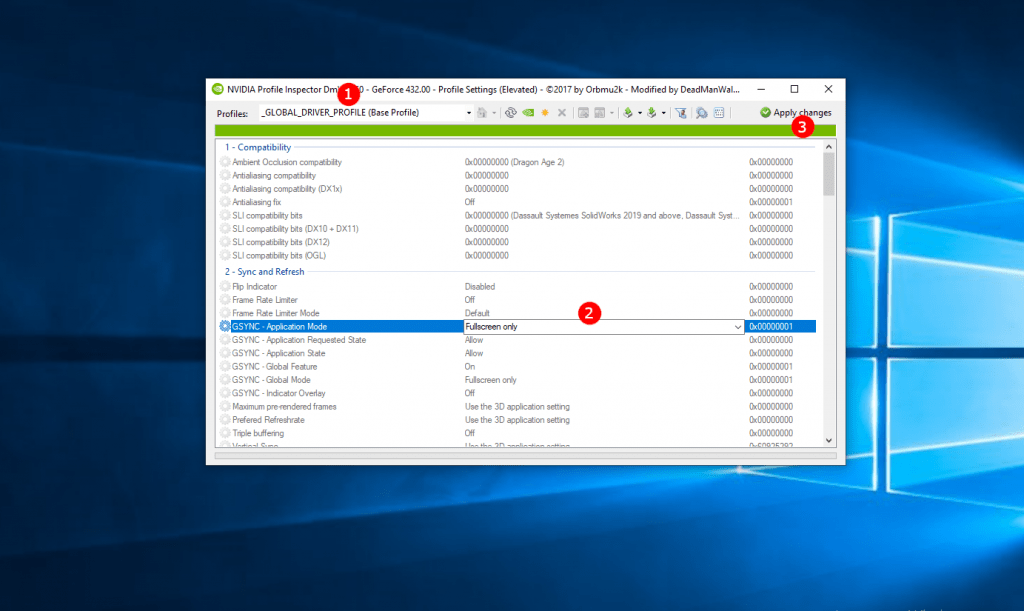
2. Создание нового профиля
Для создания нового профиля кликните по иконке Create profile на панели, затем введите имя профиля:
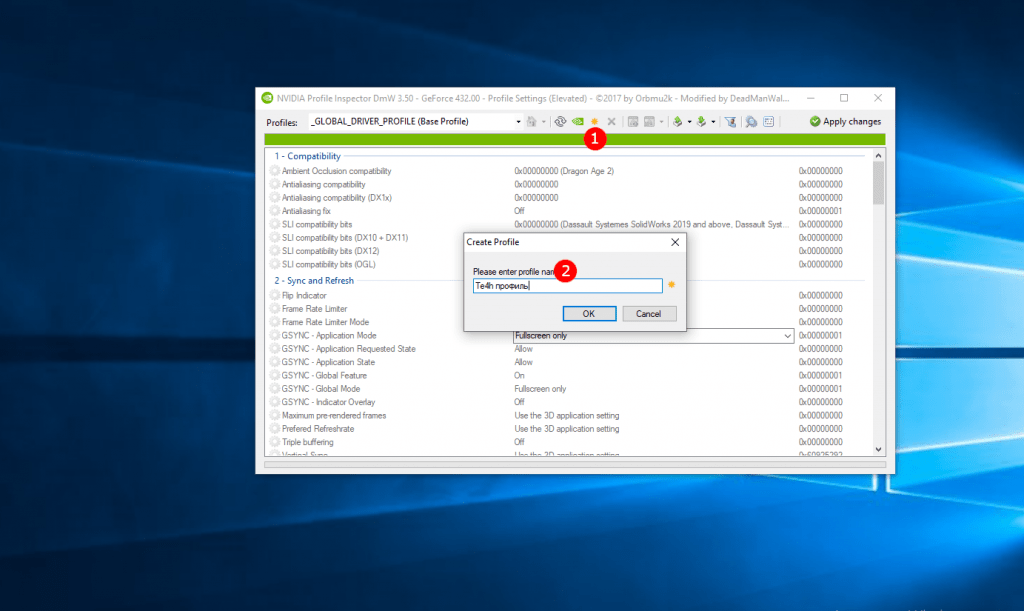
После этого вы можете выбрать приложения, к которым будет применяться данный профиль:
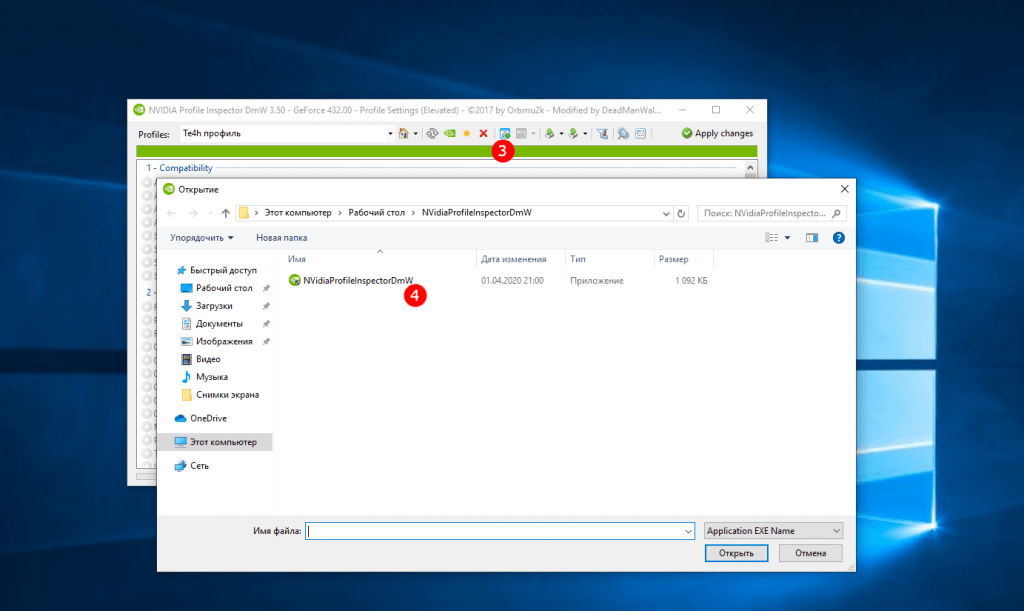
Осталось изменить нужные параметры и применить изменения кнопкой Apply changes.
3. Настройка параметров
Рассмотрим настройку параметров в Nvidia Profile Inspector на примере параметра CUDA — Force P2 State. Видеокарты компании Nvidia могут работать в нескольких режимах. Такие режимы называют GPU Performance State Interface (P-State). Всего существует 16 режимов от P0 до P15. Самый производительный режим — P0, самый малопроизводительный режим — P15. Вот список основных режимов:
- P0/P1 — максимальная 3D-производительность;
- P2/P3 — сбалансированная 3D-производительность;
- P8 — проигрывание HD-видео;
- P10 — проигрывание DVD-дисков;
- P12 — минимальное энергопотребление в режиме бездействия.
Если параметр CUDA — Force P2 State включен, для видеокарты принудительно используется режим производительности P2 видеокарты при выполнении вычислений CUDA. По умолчанию этот он включён. Выключив его мы позволим видеокарте работать в более производительных режимах, например P1 и P0. Они могут быть полезны при выполнении научных вычислений. При этом, естественно, нужно следить, чтобы видеокарта не перегрелась.
Чтобы отключить фиксирование режима производительности видеокарты выберите Глобальный профиль (для всех приложений), затем найдите в разделе Common параметр CUDA — Force P2 State. Во второй колонке кликните по значению On и измените его на Off.
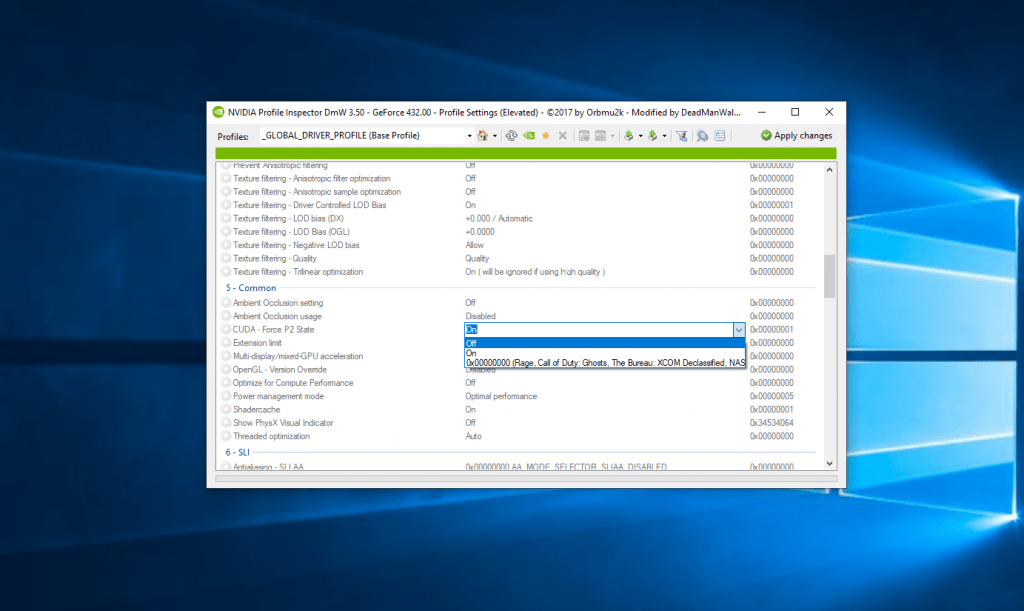
Затем нажмите кнопку Apply Changes чтобы применить изменения в верхнем правом углу окна программы. Теперь при вычислениях CUDA будет видеокарта будет работать с максимальной производительностью.
NVIDIA Inspector – инструмент для изменения настроек видеодрайвера и разгона видеокарт NVIDIA
Постоянно улучшаемая графика и растущие требования к ресурсам в современных компьютерных играх вынуждают пользователей обновлять свое «железо», то устанавливая более мощную видеокарту, то добавляя планки оперативной памяти. Апгрейд – это наиболее правильное и эффективное решение проблем с производительностью в играх, но сбрасывать со счетов оверлокинг тоже не стоит. Умеренный разгон видеокарты и осторожное изменение глубоких настроек видеодрайвера оборудованию не повредит. В этом случае при самых минимальных рисках вы получите увеличение кадровой частоты, уменьшение зависаний, более плавную и стабильную прорисовку картинки.
Как пользоваться NVIDIA Inspector
Описанный в текущей статье способ повышения производительности имеет ограничения – подходит он только владельцам видеокарт NVIDIA, поскольку для разгона мы будем использовать программу-отладчик NVIDIA Inspector. Эта бесплатная портативная утилита предоставляет более продвинутый функционал, нежели стандартная панель управления NVIDIA. Она может использоваться для получения сведений о технических характеристиках видеокарты, ее температуре, вольтаже, скорости вентиляторов и так далее, но самое важное, что большинство этих параметров можно настраивать. Приложением поддерживаются включение SLI в играх, изменение частоты работы GPU и напряжения питания ускорителя, создание пользовательских профилей для разных игр и быстрое переключение между ними.
Итак, загружаем архив с утилитой с официального сайта разработчика www.techpowerup.com/download/nvidia-inspector. Далее распаковываем и запускаем исполняемый файл nvidiaInspector.exe. Интерфейс конфигуратора на английском языке, это, конечно, минус, но, поработав немного с переводчиком, можно разобраться что к чему. Главное окошко утилиты показывает сведения о GPU, однако сейчас нас интересует кнопка «Start Profile Inspector» напротив поля «Driver Version».
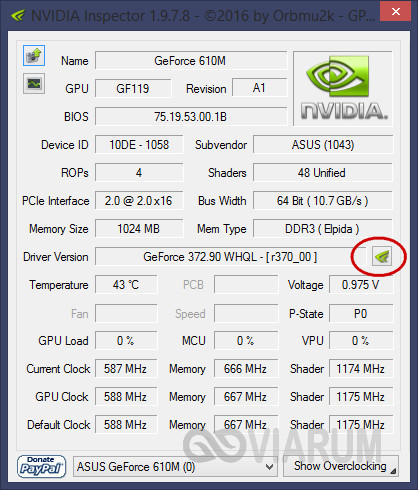
Жмем ее и выбираем в открывшемся окне хранилища шаблонов программу или игру, к которой собираемся применять свои настройки. Если игры в списке нет, кликаем на панели инструментов по иконке с зеленым значком плюса и указываем путь к исполняемому файлу приложения.
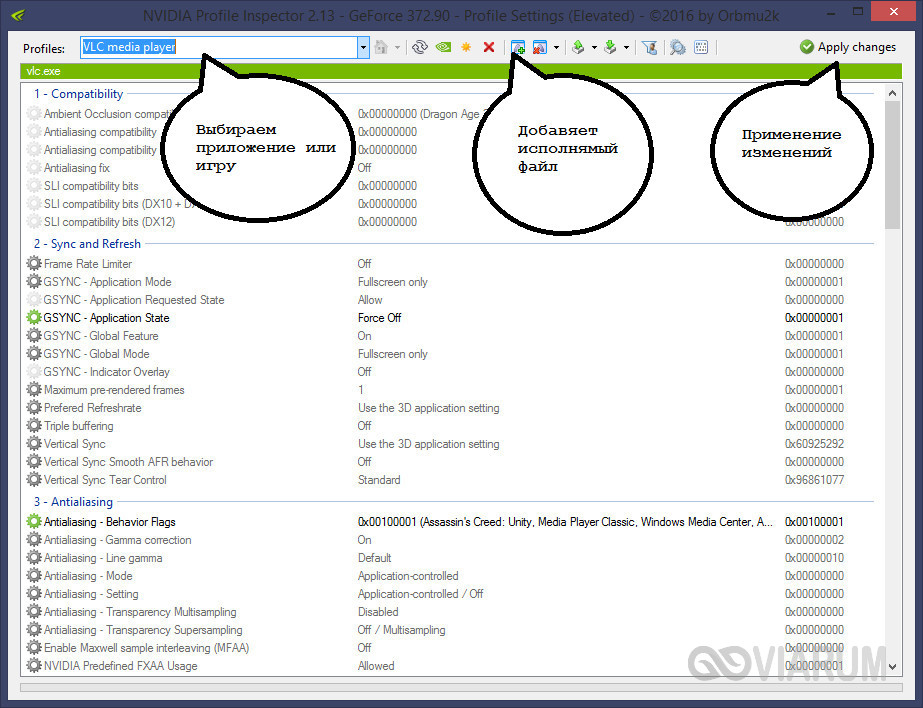
Настройки программы
Расположенная под панелью инструментов таблица содержит множество сгруппированных по категориям параметров, из которых некоторые будут вам уже знакомы, другие, возможно, нет. Сюда входят настройки совместимости, синхронизации и обновления, сглаживания, фильтрации и еще целая куча дополнительных опций вроде настройки глубины цвета или троттлинга. Поэкспериментировать с ними вы можете на досуге, но в первую очередь обратите внимание на опции «Antialiasing – Transparency Supersampling», «Texture filtering LOP Bias (DX)» и «Texture filtering LOD Bias (OGL)».
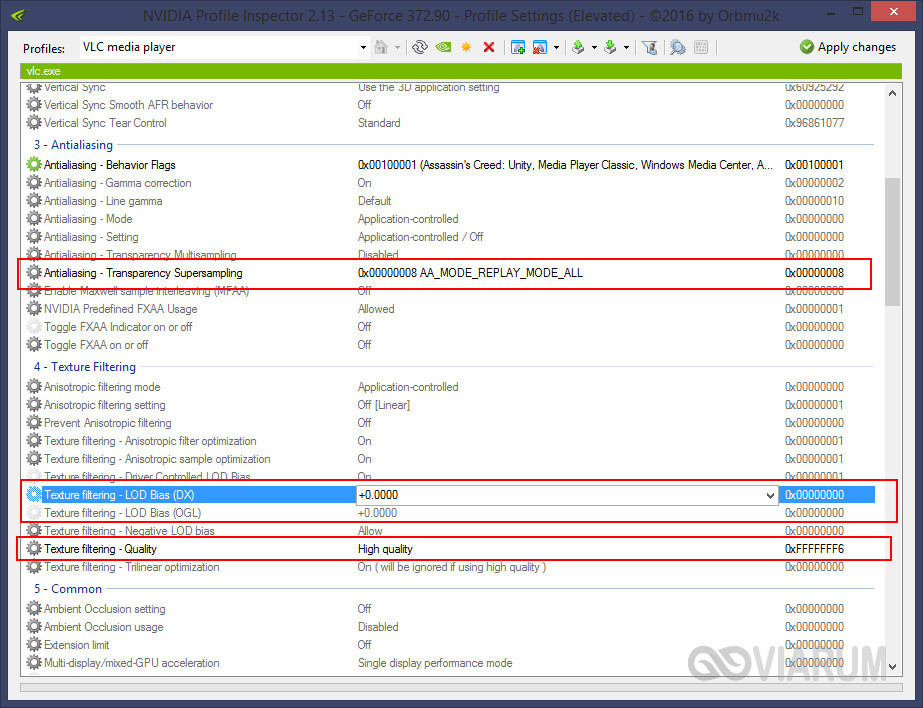
Если у вас слабый ПК, отключите первую опцию, выбрав в выпадающем списке «AA_MODE_REPLAY_MODE_ALL». Вторая и третья настройки позволяют увеличивать или уменьшать степень детализации текстур. Чем выше значение выбранного параметра, тем менее детализированной будет картинка и тем меньше будет нагрузка на графическую подсистему, равно как и наоборот. Для применения настроек жмем кнопку «Apply changes», запускаем игру и смотрим, что получилось.
Не бойтесь изменять параметры. Кликнув по зеленой иконке логотипа NVIDIA на панели инструментов, вы в любой момент можете сбросить настройки выбранного профиля к значениям по умолчанию. Перспектива спалить видеокарту вам тоже не грозит, так как напрямую с «железом» инспектор профилей не работает.
А вот с самим оверлокингом желательно быть поосторожнее. Если вы нажмете кнопку «Show Overclocking», справа выедет панель с доступными для разгона видеокарты параметрами. Здесь вы можете увеличить скорость вращения кулеров (кнопка «Set fan» устанавливает выбранное значение), изменить частоту шейдера (Shader Gock) и тактовой частоты памяти (Memory Clock), задать напряжение (Voltage). Разгон осуществляется увеличением значений трех последних настроек. Повышать значения нужно постепенно и желательно по одному за раз. После внесения правок путем нажатия «Apply Clocks & Voltage» следует проверить работу видеокарты программой 3DMark или аналогичной утилитой.
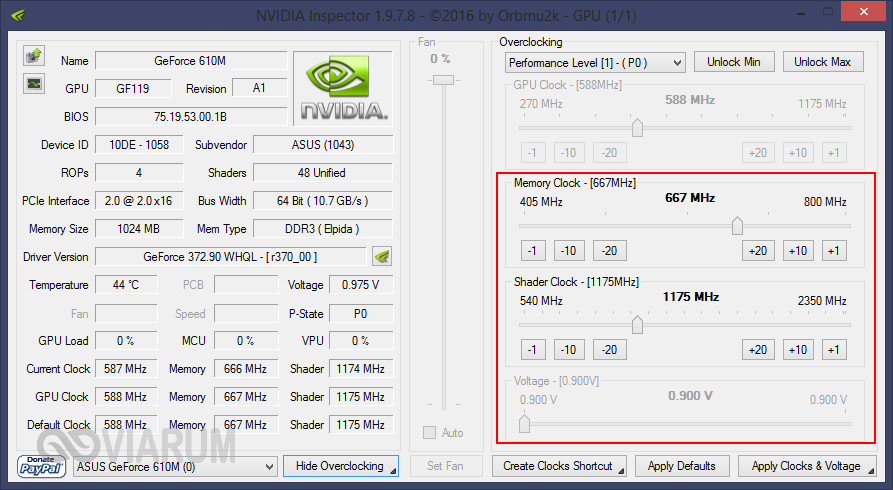
Универсального шаблона не существует, потому что изменение любого параметра GPU или настройки видеодрайвера – это своего рода маленький эксперимент, результат которого может оказаться как положительным, так и отрицательным с точки зрения соотношения качества/производительности. И если некорректное выставление настроек драйвера еще не нанесет вреда «железу», подпортив только картинку в игре, то попытка выжать из видеокарты максимум с немалой долей вероятности приведет к сокращению срока ее службы.