Лицензионные сертификаты Adobe, установленные в Keychain или Certificate Store, отображаются как недоверенные
Приложениям Adobe требуются подписанные профили приложений. При получении подписанных профилей приложений сертификаты, необходимые для проверки подписи, устанавливаются в Keychain на macOS и в Certificate Store в Windows.
Система лицензирования Adobe используется соответствующий стандартам сертификат X.509 в формате DER для лицензирования и присвоения прав. Приложения Adobe используют сертификаты для целей лицензирования программного обеспечения. Они являются частью цепочки доверия сертификатов, корень которой является Самоподписанный. Самоподписанный сертификат — сертификат удостоверения, подписанный тем же объектом, который проходит сертификацию.
При установке сертификатов устанавливается только часть сертификатов в цепочке доверия. Корневой сертификат не устанавливается и, таким образом, сертификаты в цепочке доверия сертификатов отображаются в Keychain и Certificate Store со следующими сообщениями:
- Windows: Недостаточно информации для проверки этого сертификата
- macOS: Сертификат является недоверенным
Это не является основанием для беспокойства, так как сертификаты используются приложениями Adobe только для целей лицензирования. Удаление сертификатов не имеет отрицательных последствий, так как сертификаты переустанавливаются в Keychain или Certificate Store во время периодических итераций для получения подписанных профилей приложений.
Решение
Самоподписанный корневой сертификат доступен в виде отдельного (необязательного) устанавливаемого профиля от Adobe. Заинтересованный пользователь может установить профиль, который запрашивает разрешение на установку Самоподписанный корневой сертификат в системе, и пометить его как доверенный. Когда самоподписанный корневой сертификат будет установлен и отмечен как доверенный, сообщения об ошибках больше не будут отображаться для установленных сертификатов.
Справки по другим продуктам
Ошибки, связанные с информацией о пользователе и лицензии | Creative Cloud 2019 и более поздние версии
Приложение Creative Cloud для настольных ПК и приложения Adobe Creative Cloud 2019 и более поздних версий хранят информацию о пользователе и лицензии в Keychain на macOS и в «Диспетчере учетных данных» в Windows.
В этой статье рассматриваются различные решения проблем, возникающих в вашем приложении при хранении или получении информации о пользователе или лицензии в Keychain или Диспетчере учетных данных.
Перезапуск диспетчера учетных данных или блокировка и разблокировка Keychain Access
Откройте диспетчер Службы (нажмите кнопку Пуск и введите Службы).
В списке Службы щелкните правой кнопкой мыши Диспетчер учетных данных.
HTML
Tag
To force
line breaks
in a text,
use the br
element.
More «Try it Yourself» examples below.
Definition and Usage
The
tag inserts a single line break.
The
tag is useful for writing addresses or poems.
The
tag is an empty tag which means that it has no end tag.
Tips and Notes
Note: Use the
tag to enter line breaks, not to add space between paragraphs.
Browser Support
| Element | |||||
|---|---|---|---|---|---|
| Yes | Yes | Yes | Yes | Yes |
Global Attributes
Event Attributes
More Examples
Example
Be not afraid of greatness.
Some are born great,
some achieve greatness,
and others have greatness thrust upon them.
Related Pages
HTML DOM reference: BR Object
Default CSS Settings

COLOR PICKER


Report Error
If you want to report an error, or if you want to make a suggestion, do not hesitate to send us an e-mail:
Top Tutorials
Top References
Top Examples
Get Certified
W3Schools is optimized for learning and training. Examples might be simplified to improve reading and learning.
Tutorials, references, and examples are constantly reviewed to avoid errors, but we cannot warrant full correctness
of all content. While using W3Schools, you agree to have read and accepted our terms of use, cookie and privacy policy.
FAQ для подписей PDF документов

- Что такое AATL ?
Доверенный список Adobe (AATL) — это программа, позволяющая миллионам пользователей по всему миру создавать цифровые подписи в решениях Adobe Document Cloud, используя надежные цифровые идентификаторы. Центры сертификации (Certificate Authorities, CA) и поставщики услуг доверенной службы (Trust Service Providers, TSPs), включенные в этот список, выпускают основанные на сертификатах цифровые идентификаторы и службы отметок времени, которые соответствуют строжайшим законным и нормативным требованиям в мире, таким как стандарт ЕС eIDAS и стандарт SAFE-BioPharma. Доверенный список Adobe (AATL) это служба проверки достоверности электронных документов, разработанная для подтверждения их подлинности и целостности и работающая на основе широкораспространенного многоязычного мультиплатформенного приложения Adobe Acrobat . Служба, созданная корневым центром сертификации Adobe®, позволяет авторам подписывать файлы формата Portable Document Format (PDF) с помощью цифровых сертификатов, которые автоматически проверяются при открытии файла в бесплатном программном обеспечении Adobe® Acrobat® Reader. Не требуется установка дополнительного клиентского ПО или выполнение каких-либо настроек. Решение поддерживает широкий набор языков. Подробнее о службах AATL на сайте Adobe.com >>>
- Изменения запрещены
- Только заполнение форм
- Заполнение форм и комментарии
* Помимо включения всех параметров для элементов управления ActiveX пользователи Windows 7 и Vista должны изменить параметры «Загрузки», чтобы разрешить все загрузки, как показано на снимке экрана внизу.
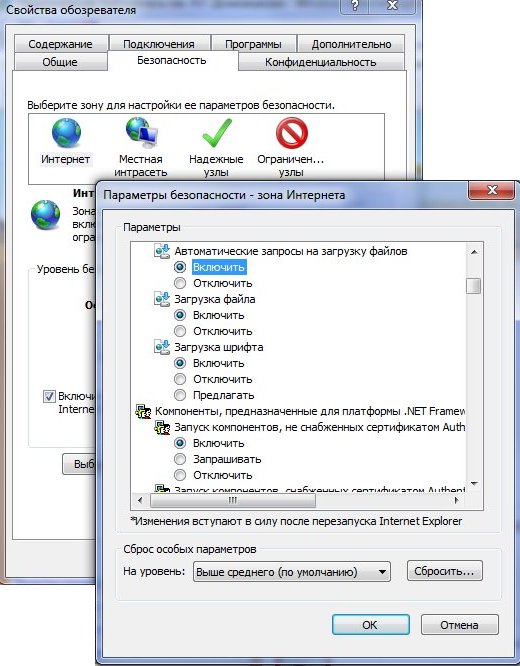
Если драйвера для ikey USB-накопители не устанавливаются на операционную систему Vista — Одна из возможных причин — действующий контроль учетных записей (UAC). Возможно потребуется отключить контроль учетных записей в панели управления Windows Vista. Это должно быть сделано до установки драйверов. Выберите учетные записи пользователей:
Установите флажок Включение или отключение контроля учетных записей
Сбросьте флажок Использовать контроль учетных записей (UAC) для защиты компьютера
После установки можно восстановить контроль учетных записей для обеспечения безопасности вашей системы.
- Откройте меню «Дополнительно» в верхней панели меню
- Выберите «Цифровые идентификаторы»
- Модули PKCS#11, затем найдите файл dkck201.dll в своей системной папке Systems32
- Организация: ООО Бабочка
- Отдел (необязательное поле): Маркетинг
- Имя или название: Иван Иванов или отдел маркетинга
- Адрес электронной почты (необязательное поле): mama@babochka.com
- Код страны: UA
- Област или край: Kyivska
- Местоположение: Kyiv

Copyright © 1997-2023 adgrafics