Как настроить эцп на компьютере крипто про
В данной инструкции описаны действия, необходимые для установки и настройки на рабочем месте КриптоПро CSP и КриптоПро ЭЦП Browser plug-in на rpm-based системах
Этап с установкой КриптоПро ЭЦП Browser plug-in и настройкой браузеров можно пропустить, если необходимости в работе с ними нет.
Для загрузки КриптоПро CSP необходимо зарегистрироваться на сайте.
Скачиваем дистрибутив КриптоПро CSP:
Скачиваем КриптоПро ЭЦП Browser plug-in:
Установка КриптоПро CSP
Установка осуществляется с правами администратора (т.е. от учетной записи root, или с использованием команды sudo)
Устанавливаем пакеты lsb-core:
# yum install redhat-lsb-core -y
Устанавливаем lib-pcsc для службы смарт-карт:
# yum install pcsc-lite -y
Устанавливаем КриптоПро CSP, из папки Downloads, через скрипт, отмечаем все необходимые чекбоксы:
Как минимум, должны быть отмечены для установки пакеты:
KC1 Cryptographic Service Provider ( провайдер КС1)
GUI dialog components (библиотека графического БиоДСЧ)
Smart Card and Token support modules (пакет поддержки носителей и смарт-карт)
cptools, GUI application for. — (Панель «Инструменты КриптоПро» с графическим интерфейсом — если устанавливается CSP 5.0)
Устанавливаем пакет libusb:
# yum install libusb -y
#Если у вас Рутокен-S — то устанавливаем этот пакет для его поддержки:
# rpm -ivh ./ifd-rutokens_1.0.4_1.x86_64.rpm
Устанавливаем КриптоПро ЭЦП Browser plug-in из папки Downloads:
# rpm -ivh ./cades_linux_amd64/cprocsp-pki-2.0.0-amd64-cades.rpm
# rpm -ivh ./cades_linux_amd64/cprocsp-pki-2.0.0-amd64-plugin.rpm
В старых версиях браузера Firefox — в about:config необходимо отключить (false) параметр xpinstall.signatures.required
Затем скачиваем расширение для Firefox , добавляем в браузер — появляется значок
В других версиях браузеров также необходимо включить расширение, если оно не включилось автоматически:
Начиная с пункта Как убедиться, что включено расширение в браузере.
Настройка СКЗИ осуществляется с помощью утилиты cpconfig, которая входит в состав дистрибутива и расположена в директории /opt/cprocsp/sbin/.
Просмотр лицензии :
$ /opt/cprocsp/sbin/amd64/cpconfig -license -view
Ввод лицензии (требуется наличие прав root или используйте команду sudo):
# /opt/cprocsp/sbin/amd64/cpconfig -license -set
Установка корневых сертификатов в локальное хранилище компьютера mRoot (требуется наличие прав root или используйте команду sudo)
# /opt/cprocsp/bin/amd64/certmgr -inst -store mRoot -f ~/Downloads/cacert.crt (где cacert.crt — файл с корневым сертификатом УЦ)
Если есть промежуточные сертификаты и crl — то их необходимо устанавливать в хранилище mCA.
Остальные наиболее часто используемые утилиты расположены в /opt/cprocsp/bin/.
Проверить видимость считывателей со стороны провайдера:
$ /opt/cprocsp/bin/amd64/csptest -card -enum -v
Просмотреть доступные контейнеры пользователя:
$ /opt/cprocsp/bin/amd64/csptest -keys -enum_c -verifyc -fqcn
Установка личных сертификатов из КОНТЕЙНЕРОВ:
$ /opt/cprocsp/bin/amd64/csptestf -absorb -certs -auto
В этом случае будет произведена установка сертификатов из всех доступных контейнеров.
Для проверки работоспобности необходимо в браузере перейти на демо-страницу , выбрать целевой сертификат и нажать кнопку подписать.
Если все корректно, то появится надпись: Подпись сформирована успешно.
Настройка КриптоПро
СКЗИ КриптоПро используется в качестве программного обеспечения для надежной защиты конфиденциальных данных, создания и верификации электронной подписи. Применяется не только криптопровайдер, но и его дополнительные компоненты, встраиваемые плагины.
От правильной настройки программы будет зависеть корректная работа программы, своевременное обновление и возможность эффективно защищать данные в соответствии с государственными стандартами. Настроив ПО, можно сразу же приступать к работе. КриптоПро лицензия доступна для покупки в SoftMagazin для разного количества компьютеров и серверов.
Настройка КриптоПро
Настройка программного обеспечения начинается с его установки на компьютер. Чтобы устанавливать криптопровайдер понадобятся права администратора. Особенности установки ПО на различные операционные системы можно прочесть в обзоре «Установка КриптоПро на Windows, Linux и Mac OS».
Установить и настроить программное обеспечение КриптоПро CSP можно, изменив функции на панели свойств. Для настройки программы предназначена вкладка «Общие», которая находится на панели свойств КриптоПро. В ней можно ознакомиться с версией ПО, а также изменить язык отображения окон. Во вкладке «Оборудование» есть возможность изменить комплект устройств хранения и считывания. Вкладка «Сервис» поможет при работе с контейнерами и сертификатами. Более подробная инструкция КриптоПро CSP по установке и настройке находится в документах на официальном сайте КриптоПро.
Настройка электронной подписи КриптоПро
Чтобы создавать и проверять электронную подпись через веб-страницы используется специальный плагин КриптоПро ЭЦП Browser plug-in, который встраивается в браузер. Соответственно, настройка ЭЦП КриптоПро должна начинаться с установки плагина.
Для начала работы необходимо скачать данный плагин на компьютер и запустить Мастер Установки. Выполнив шаги по установке плагина, потребуется открыть браузер для его настройки. Перезапустив браузер, необходимо снова зайти, чтобы убедиться в удачной настройке модуля. Для настройки Browser plug-in потребуется использовать демо-страницу, выбрать контрольный сертификат подписи и нажать кнопку «Подписать».
Настройки КриптоПро ЭЦП Browser plug-in
Настройки плагина связаны непосредственно с настройкой электронной подписи, поэтому приведенные в предыдущем абзаце рекомендации актуальны для пользователей, работающих с электронной подписью в веб-браузерах. Более подробную информацию о регулировании функций ЭЦП Browser plug-in можно найти на официальном сайте разработчика КриптоПро.
Настройка считывателя КриптоПро
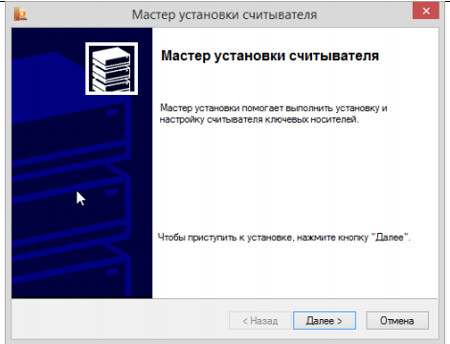
Устройства для считывания ключевой информации настраиваются во вкладке «Оборудование». При помощи инструментов, размещенных в этой вкладке, можно добавлять, удалять и изменять считыватели. Для этого необходимо активировать кнопку «Настроить считыватели».
В данной вкладке настраиваются также датчики случайных чисел и настраиваются типы носителей. Ознакомиться со свойствами считывателя можно, активировав кнопку «Настроить считыватели». В окне «Свойства считывателя» можно увидеть данные о носителе, его состояние, текущую версию программы и другое.
Настройка TLS КриптоПро
TLS КриптоПро представляет собой модуль сетевой идентификации. Протокол Transport Layer Security используется совместно с российскими криптографическими стандартами. Благодаря данному модулю обеспечивается конфиденциальность данных при информационном обмене отправитель-адресат.
Так как, начиная с версии 3.0 КриптоПро, дистрибутив входит в комплект поставки ПО (имеются в виду все операционные системы), соответственно ему не требуется отдельная установка либо специальная настройка. Детальное регулирование функций доступно в инструкции, по настройке КриптоПро 4.0.
КриптоПро JCP: инструкция
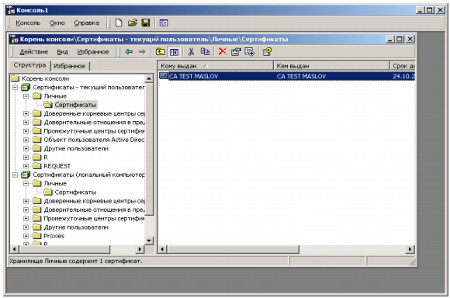
Благодаря данному модулю обеспечивается криптографическая защита в соответствии с Java Cryptography Architecture. Дистрибутив интегрируется с архитектурой Java, соответственно со спецификацией JCE обеспечивается корректная работа с созданием и шифрованием ключей. Модуль позволяет создавать надежно защищенные приложения, применяя Apache XML Security.
В руководстве по настройке рекомендуется настраивать КриптоПро JCP через панель управления. Для этого в командной строке необходимо набрать следующее сочетание «cd C:\jcp.1.0.53\lib», а затем выполнить команду «controlpane.bat “С:\Program Files\Java\jre7”». Более детальная инструкция по настройке КриптоПро JCP можно найти на официальном сайте разработчика.
КриптоПро IPsec: настройка
Программный модуль обеспечивает защиту данных, передаваемых через IP-сети на основе российских криптографических алгоритмов. Протоколы реализуются на основе КриптоПро CSP. Благодаря данному продукту обеспечивается конфиденциальность видеоконференций, защиту подключений удаленных пользователей.
Настройка IPsec будет зависеть от сценария подключения. Например, при подключении «site-to-site» понадобиться настроить VPN-шлюзы сетей, придерживаясь определенного порядка. Вначале, потребуется выбрать протокол удаленного доступа, определить правила маршрутизации и IP-фильтрации. Также необходимо настроить методы аутентификации и авторизации.
Полное руководство по настройке ПК для работы с электронной подписью
В случае, если у вас отсутствуют предустановленные криптопровайдеры, нажмите на ссылку «КриптоПРО 5.0» ниже для загрузки файла установки КриптоПРО на компьютер.
После окончания загрузки, откройте zip -архив с помощью соответствующей программы-архиватора (например, Win — RAR ). Внутри будет сам файл установки КриптоПРО. Запустите его и установите с параметрами по умолчанию. В процессе установки у Вас может появиться следующее окно:
Рис.1 – Установка КриптоПРО
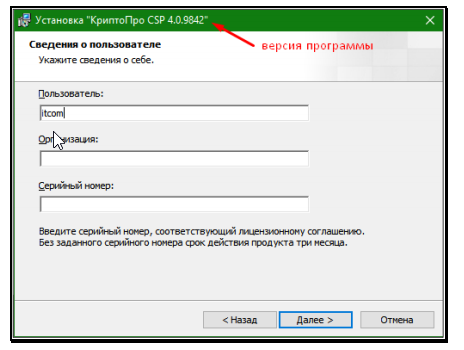
Пропустите окно, нажав «Далее». Установка КриптоПРО завершена.
Подписи можно хранить в реестре компьютера, на обычных флеш-накопителях и на специальных usb -токенах. Список токенов, пин-коды и ссылки на ПО представлены в таблице ниже (Таблица 1).
Таблица 1 – Драйверы для защищенных носителей
Тип USB-носителя
Внешний вид USB-носителя
Ссылка на загрузку драйверов
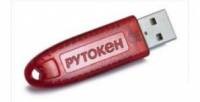
ruToken
12345678
eToken
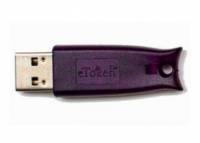
Драйверы eToken для Windows
1234567890
JaCarta LT
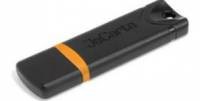
1234567890
MS-Key

11111111
Esmart *
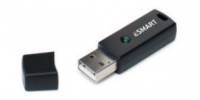
ESMART PKI Client
12345678
JaCarta LT Nano
JaCarta ГОСТ
JaCarta S/E
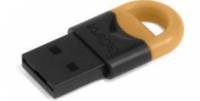
1234567890
Визуально определите ваш носитель.
Для работы с одним из этих носителей необходимо установить драйвер. Перейдите по соответствующей ссылке, скачайте драйвер и установите его на компьютер. Установку драйвера проводите с параметрами по умолчанию.
Для установки корневых сертификатов Вы можете воспользоваться автоматическим установщиком, который доступен для скачивания по данной ссылке
Для работы с электронной подписью в различных сервисах и ИС посредством браузера, необходимо установить дополнительное программное обеспечение, расширяющее возможности браузеров.
- Крипто-Про ЭЦП Browser plugin 2.0 — стандартный плагин КриптоПро ЭЦП Browser plug-in.
Перейдите по ссылке для скачивания установочного файла, после завершения загрузки запустите файл. Во всех окнах подтверждения жмите «Да» и дождитесь завершения установки.
- capicom2102.msi — стандартная библиотека CAPICOM от Microsoft.
Перейдите по ссылке для скачивания установочного файла, после завершения загрузки запустите файл. Примите лицензионное соглашение, во всех окнах подтверждения жмите «Далее» и дождитесь завершения установки.
Это важно: У некоторых площадок/порталов/сервисов есть собственные плагины, необходимые для работы с ЭП. Рекомендуется ознакомится с регламентом интересующей вас площадки перед началом работы. Например, для портала ГОСУСЛУГИ необходим этот плагин , а для ЭТП ГУП Татарстана криптографический плагин .
Internet Explorer
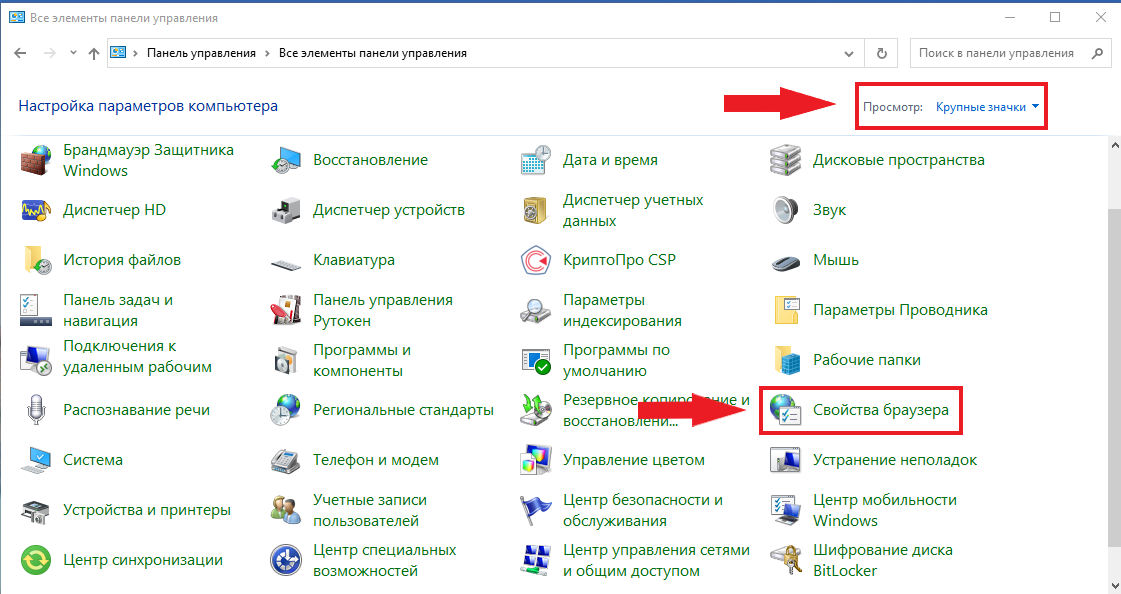
- Вариант 1. Откройте «Панель управления» — «Крупные значки» — «Свойства браузера».
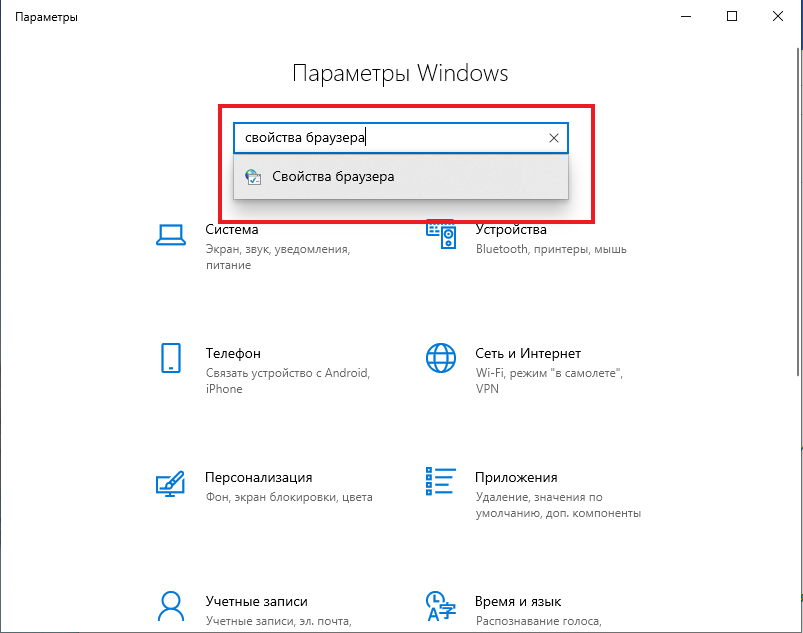
- Вариант 2. Нажмите «Пуск» — нажмите на кнопку в виде шестеренки «Параметры» — в поле «Найти параметр» введите «Свойства браузера» — откройте найденный параметр.
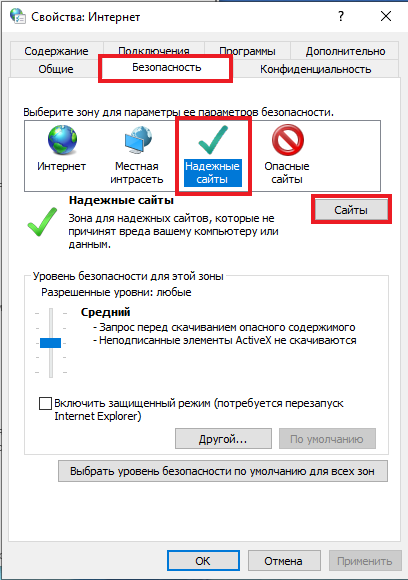
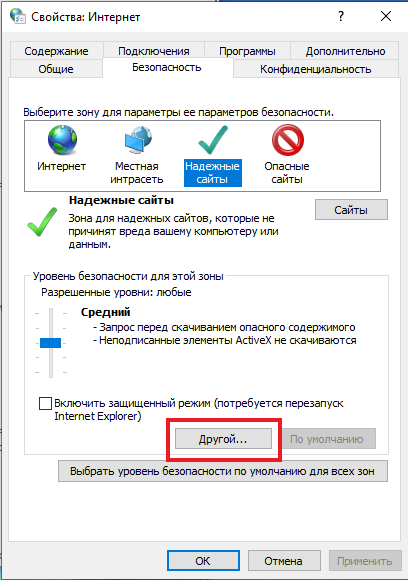
Перед вами откроется окно, нажмите на вкладку «Безопасность». Нажмите на кнопку «Надёжные сайты» — «сайты».
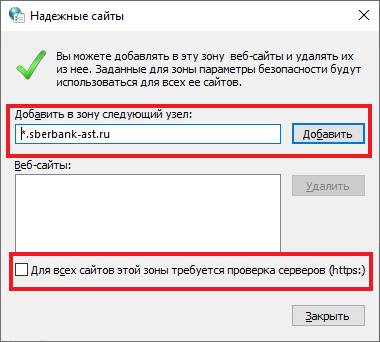
Снимите галочку «Для всех узлов этой зоны требуется проверка серверов (https:)». В поле «Добавить в зону следующий узел» напишите адреса всех необходимых вам площадок по нижеследующим примерам:
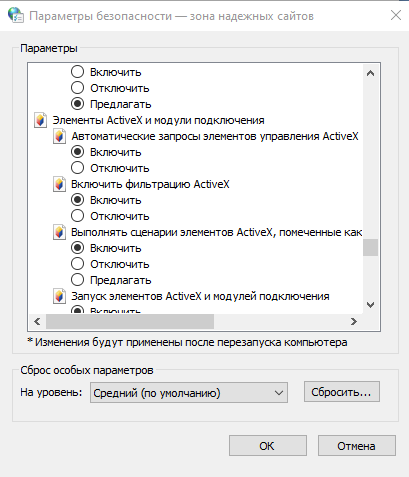
Во вкладке «Безопасность», нажать кнопку «Другой», перед вами открывается окно, спуститесь по полосе прокрутки вниз списка. Нужно включить или разрешить все элементы ActiveX, после проделанных операций нажать «ОК».
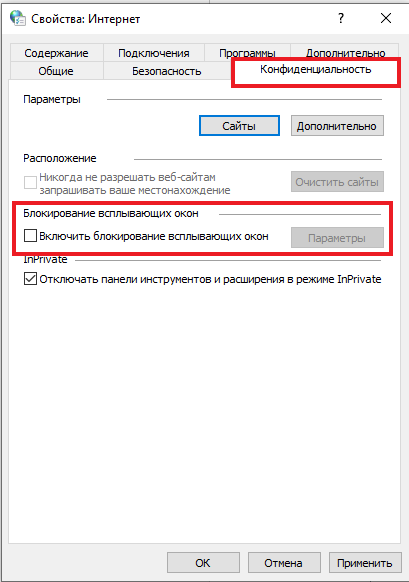
Зайдите на вкладку «Конфиденциальность» и уберите галочку «Включить блокирование всплывающих окон». Далее нажмите «Ок» для сохранения всех настроек.
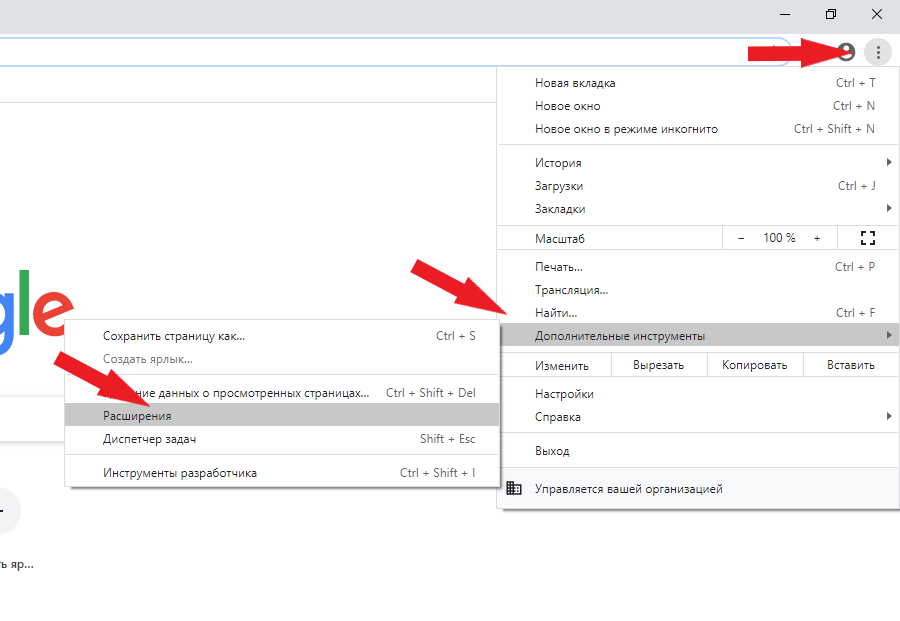
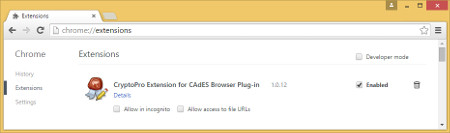
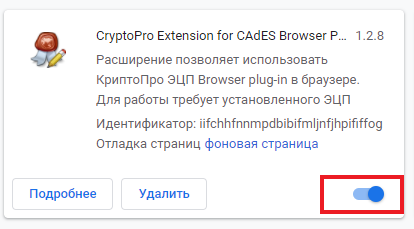
Откроется меню расширений, найдите CryptoPro Extension for CAdES Browser Plug-in и поставьте галочку напротив «Включить».
Яндекс.Браузер
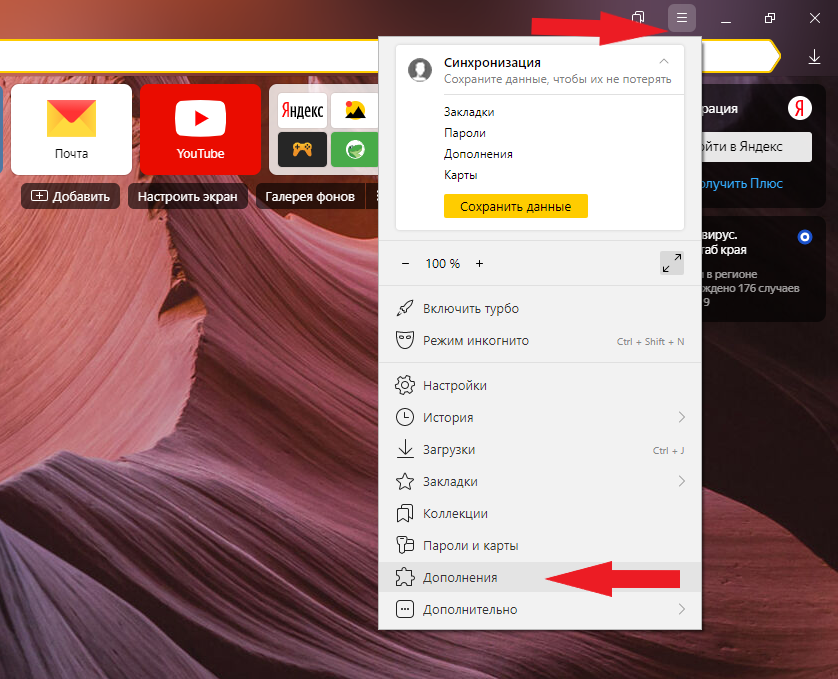
Откроется меню дополнений, пролистав в самый низ найдите «CryptoPro Extension for CAdES Browser Plug-in» и нажмите кнопку «установить».

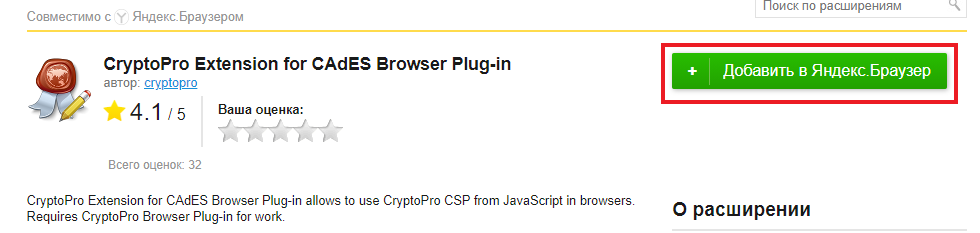
Откроется новая вкладка, где необходимо нажать кнопку «добавить в Яндекс.Браузер» и дождаться полной установки.
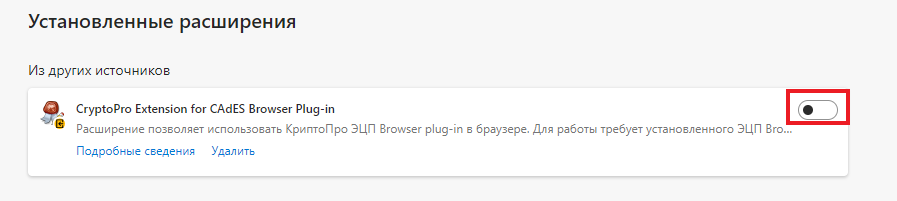
Microsoft Edge
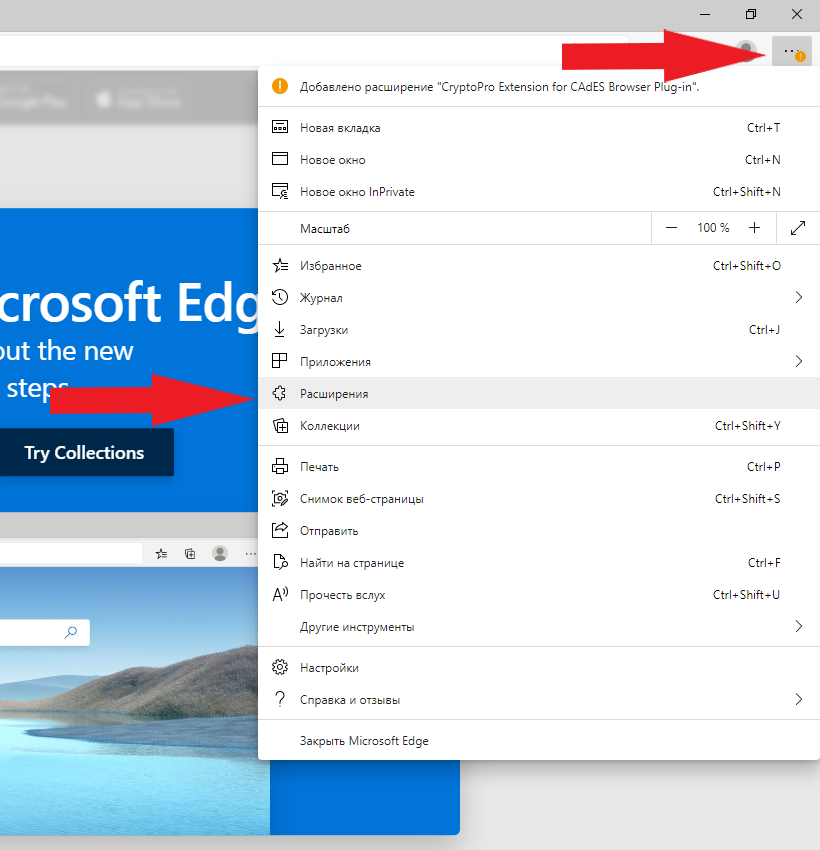
В открывшемся окне найдите «CryptoPro Extension for CAdES Browser Plug-in» и переведите переключатель в активное положение.
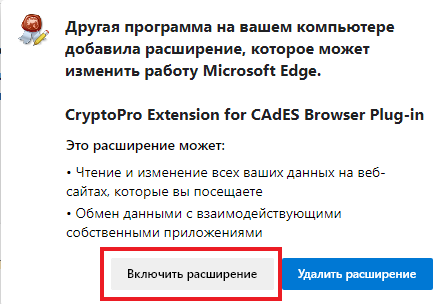
В открывшемся окне нажмите «включить расширение».
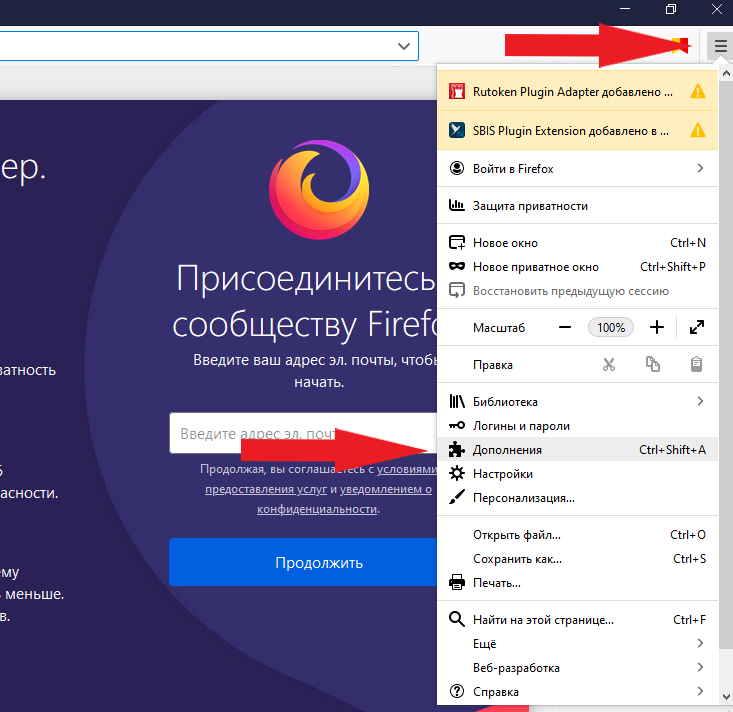
Mozilla Firefox
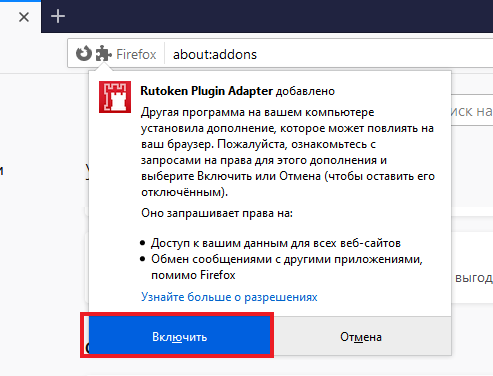
В открывшемся окне найдите «Rutoken Plugin Adapter» и активируйте его.
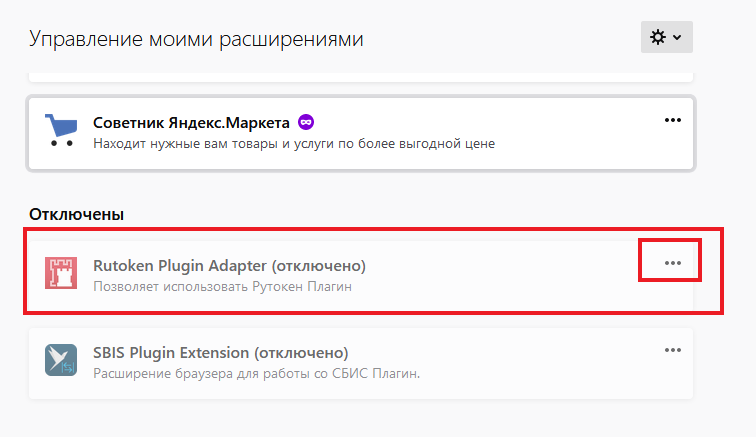
В появившемся окне нажмите кнопку «Включить».
Opera
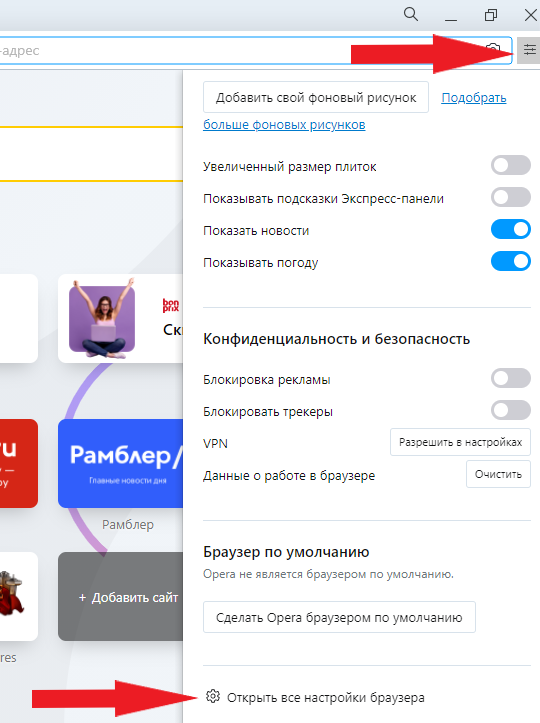
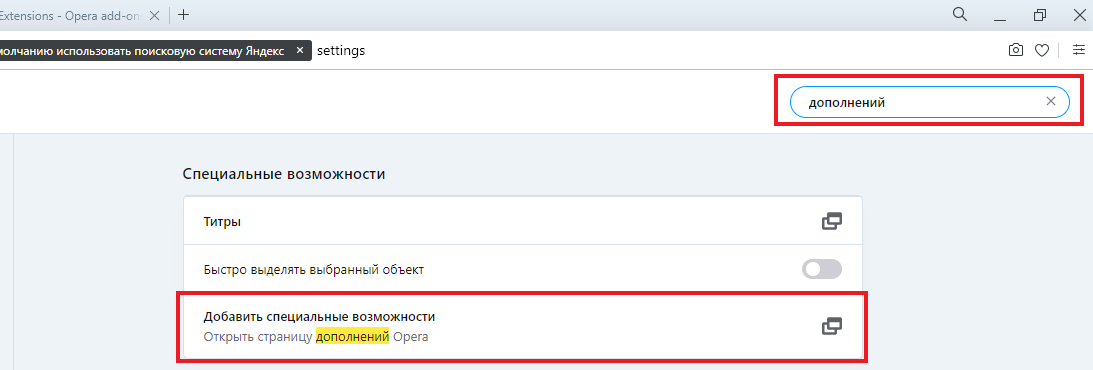
В строке поиска найдите «открыть страницу дополнений Opera».
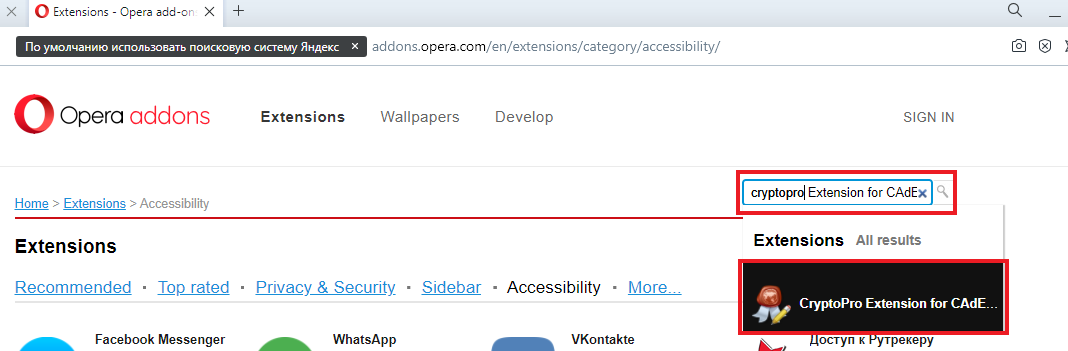
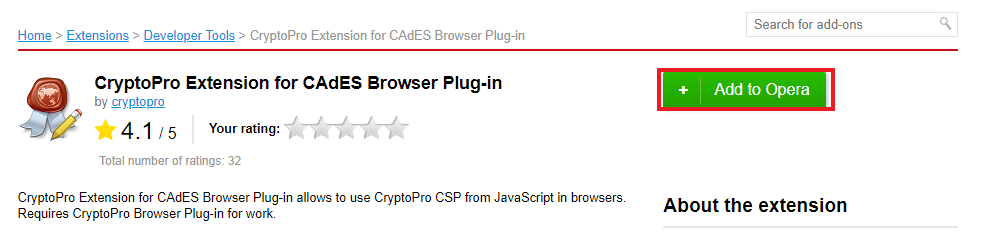
В строке поиска найдите «CryptoPro Extension for CAdES Browser Plug-in» и выберите его.
В открывшемся окне нажмите кнопку «Add to Opera» и дождитесь полной установки.
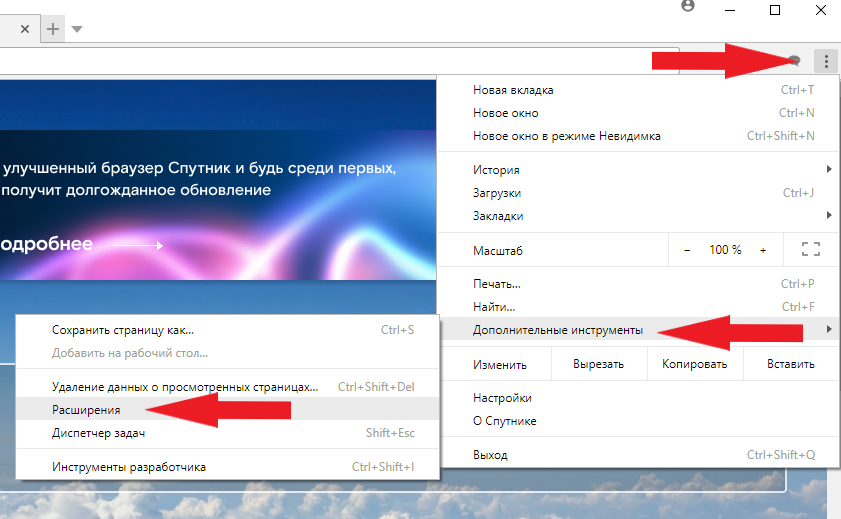
Спутник
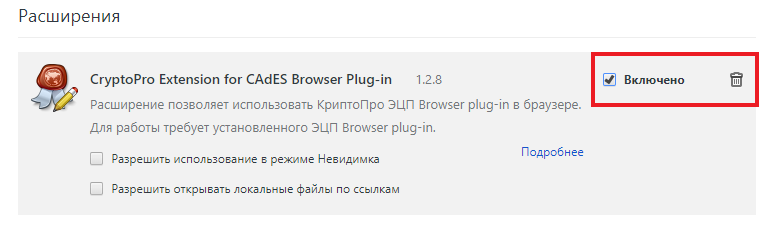
Откроется меню расширений, найдите CryptoPro Extension for CAdES Browser Plug-in и поставьте галочку напротив «Включено».
Остались вопросы?
Отдел технической поддержки
тел.: 8 (800) 333-91-03, доб. 2400
email: otp@itcomgk.ru
Как установить и настроить ЭЦП (КриптоПро) на компьютере

Удостоверяющий центр выдает не готовую электронную подпись (ЭП, ранее — ЭЦП), а отдельные элементы для ее создания: сертификат, закрытый и открытый ключ. Они записаны на специальный носитель (токен), но также могут быть установлены на компьютер. В любом случае, перед началом использования ЭП нужно настроить программное обеспечение на ПК. В статье расскажем, как установить электронную подпись на компьютер и подготовиться к работе с ней.

Оказываем помощь в настройке компьютера для ЭЦП
Закажите установку электронной подписи на компьютер с программой КриптоПРО всего за 2 000 ₽.
Оглавление
- Настройка рабочего места
- Какая нужна операционная система
- Какой нужен браузер
- Установка СКЗИ и плагина
- Настройка программы КриптоПро и плагина КриптоПро ЭЦП Browser plug-in
- Добавление сайта в список доверенных
- Экспорт файла открытого ключа из хранилища «Личные»
- Как установить корневой сертификат
Настройка рабочего места
Настройка рабочего места для работы с ЭЦП предполагает установку программного обеспечения:
- драйвера для используемого ключевого носителя (Рутокен, JaCarta и пр.) — можно скачать с сайта производителя токена;
- СКЗИ КриптоПро CSP версии 5.0;
- плагина КриптоПро ЭЦП Browser Plug-in;
- корневых сертификатов Минцифры России и УЦ ФНС России;
- личного сертификата ключа электронной подписи;
- расширения крипто-плагина для используемого интернет-браузера;
- других плагинов для нужных информационных систем.
Рассмотрим все по порядку. Прежде всего, нужно настроить компьютер для работы с ЭП. Подходит компьютер, оснащенный процессором с тактовой частотой от 1,2 ГГц и поддерживающий технологию SSE2. Объем оперативной памяти — не менее 2 ГБ, свободное дисковое пространство — от 10 ГБ.
Какая нужна операционная система
Лучшая операционная система для работы с электронной подписью — Windows. Все программные компоненты ЭП работают с ней без проблем.
MacOS выбирать не рекомендуем. Эта ОС «криво» работает с СКЗИ и не всегда поддерживает государственные системы. Но есть и плюсы: MacOS версии от 10.7 автоматически определяет Рутокен Lite и ЭЦП 2.0 — без драйверов.
Android, IOS и другие операционные системы, предназначенные для мобильных устройств, работают только с DSS-ключами. Они могут быть использованы для генерации ЭП, но не всегда подходят для работы с разными системами.
Какой нужен браузер
Раньше для работы с ЭП рекомендовали браузер Internet Explorer. Но потом его постепенно вытеснили другие современные аналоги. Например, Google Chrome и Яндекс.Браузер сегодня считаются самыми популярными браузерами у клиентов.
Рекомендуем браузер Chromium-Gost — он разработан на базе Хрома и поддерживает работу с ГОСТ шифрованием.
Браузеры Opera и Firefox также можно использовать, но они являются менее востребованными.
Возросла популярность браузера Microsoft Edge, предустановленного на ПК с ОС Windows 10–11. Он достаточно быстрый, поддерживает установку необходимых расширений. Однако в сложившейся обстановке в стране трудно гарантировать его стабильную работу. Если выбор пал на этот браузер, обращайте внимание, чтобы его версия была не ниже 79.0.309.71
Установка СКЗИ и плагина
Для работы с электронной подписью нужно установить криптопровайдер и специальный плагин для браузера:
- КриптоПро CSP — для создания и проверки ЭП согласно алгоритму ГОСТ;
- КриптоПро ЭЦП Browser plug-in — для взаимодействия веб-страницы браузера с криптопровайдером.
Пробная версия программы КриптоПро CSP для ЭЦП доступна на официальном сайте разработчика, далее лицензию потребуется продлить.
На заметку! Скажем несколько слов о том, как работает КриптоПро. Программа обращается к сертификату ЭП на компьютере, носителе Рутокен или eToken и подписывает документы.
Установка КриптоПро CSP и плагина для работы с ЭЦП осуществляется по единому алгоритму:
- 1. Скачайте дистрибутив с официального сайта разработчика.
- 2. Закройте работающие приложения.
- 3. Сохраните и запустите установочный файл.
- 4. Следуйте подсказкам мастера установки.
- 5. Введите номер лицензии.
- 6. Перезагрузите компьютер.
После перезагрузки ПК требуется настройка КриптоПРО.
Также понадобится расширение плагина для работы в используемом браузере. Рассмотрим, как его поставить на примере Яндекс.Браузера:
- 1. Откройте меню браузера — нажмите на три полоски в правом верхнем углу.
- 2. Выберите «Дополнения».
- 3. Установите расширение КриптоПро ЭЦП — найдите его в каталоге расширений.
- 4. Включите расширение Криптопро ЭЦП, если оно отключено.
Настройка программы КриптоПро и плагина КриптоПро ЭЦП Browser plug-in
Далее расскажем, как настроить КрипоПро и КриптоПро ЭЦП Browser plug-in на компьютере. Процедура проходит в несколько этапов. Рассмотрим каждый из них.
Добавление сайта в список доверенных
При первом запуске криптопровайдера система запрашивает разрешение на взаимодействие с сайтом. Чтобы разрешить доступ, нажмите кнопку «ОК».
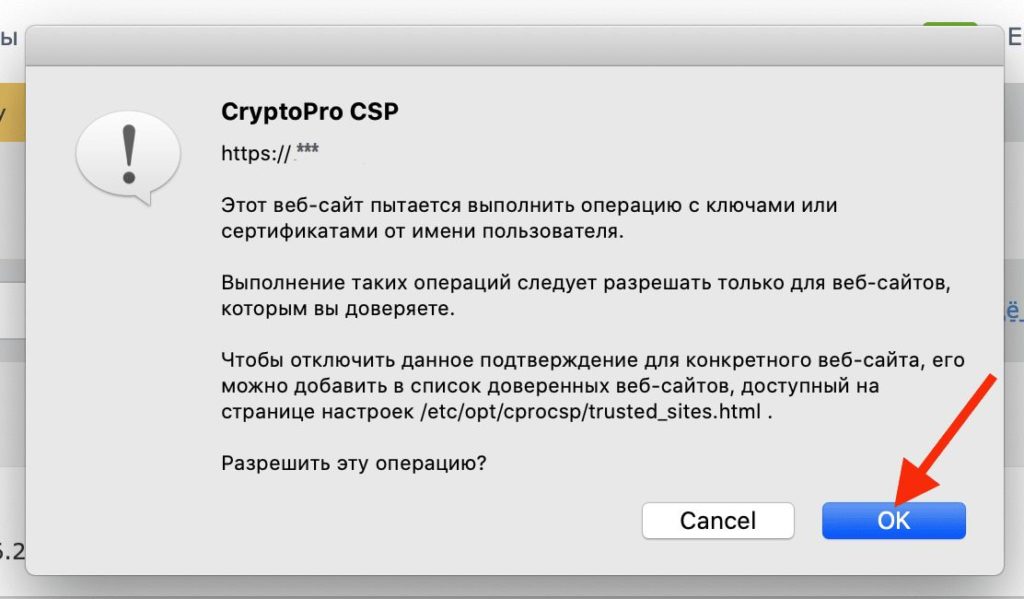
Чтобы подобное окно больше не появлялось, внесите сайт в список доверенных. Для этого:
-
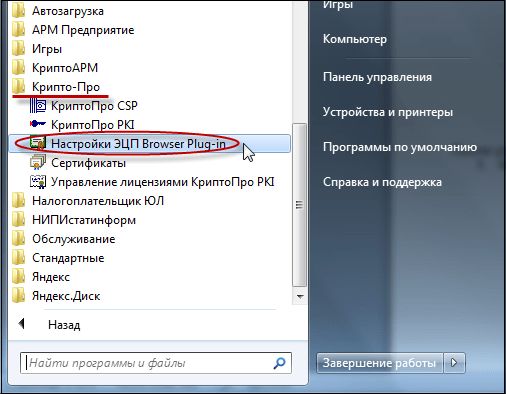
- 1. Войдите в меню «Пуск». Выберите «Все программы» → «КриптоПро» → «Настройки ЭЦП Browser Plug-in».
-
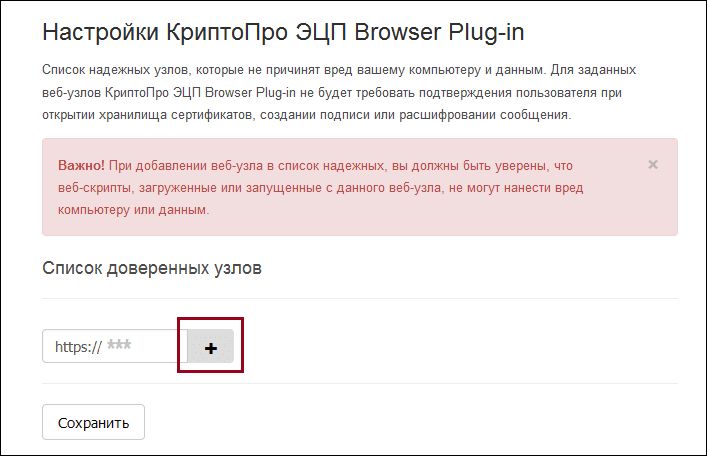
- 2. Нажмите кнопку с крестиком и укажите требуемый адрес в графе «Список доверенных узлов».
- 3. Сохраните данные и перезапустите браузер.
Экспорт файла открытого ключа из хранилища «Личные»
Чтобы экспортировать файл открытого ключа, сделайте следующее:
-
- 1. Нажмите клавиши Win и R одновременно.
- 2. Введите пароль администратора или подтвердите его, если потребуется.
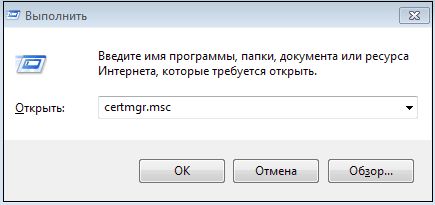
- 3. Нажмите «Выполнить» в диалоговом окне и введите certmgr.msc. Нажмите «ОК»
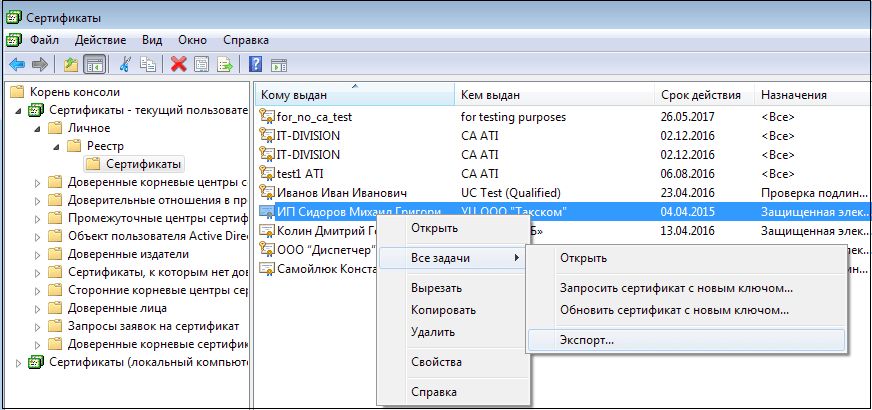
- 4. Выберите нужный сертификат из списка в окне «Сертификаты» и нажмите на него правой кнопкой мыши.
- 5. Выберите «Все задачи», затем — «Экспорт».
Обратите внимание! Если в списке нет нужного вам сертификата, перейдите в пункт «Экспорт файла открытого ключа с помощью КриптоПро CSP».
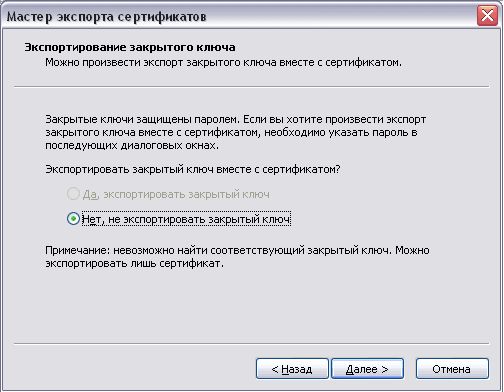
Откроется окно «Мастер экспорта сертификатов». Нажмите «Далее». Затем:
-
- 1. Поставьте отметку возле опции «Нет, не экспортировать закрытый ключ» и нажмите «Далее».
-
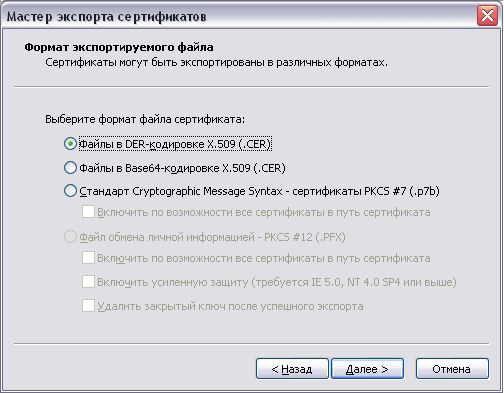
- 2. В новом окне отметьте «Файлы в DER-кодировке X.509 (.CER)» и нажмите «Далее».
-
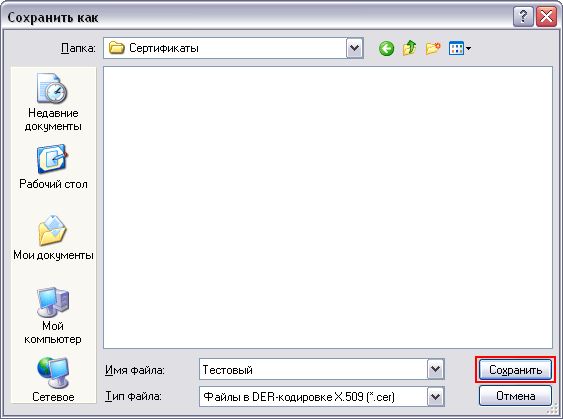
- 3. В новом окне нажмите «Обзор». Укажите имя и тип файла, нажмите «Сохранить».
- 4. Кликните «Далее» и «Готово».
Если все действия выполнены правильно, появится уведомление о завершении экспорта сертификата.
Как установить личный сертификат
Для установки личного сертификата электронной подписи сделайте следующее:
-
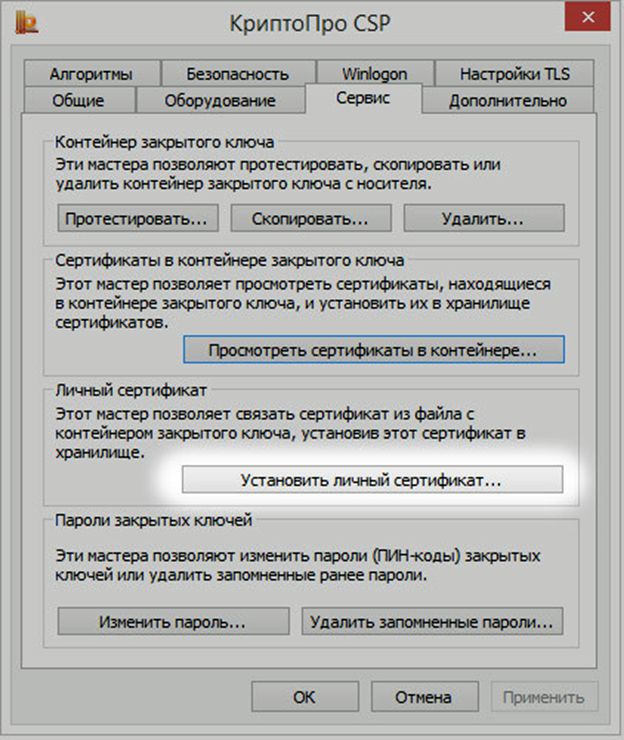
- 1. Вставьте токен в разъем компьютера. Откройте программу КриптоПро CSP и перейдите на вкладку «Сервис». Нажмите «Установить личный сертификат».
-
- 2. В открывшемся окне нажмите «Далее».
- 3. С помощью кнопки «Обзор» проложите путь к сертификату.
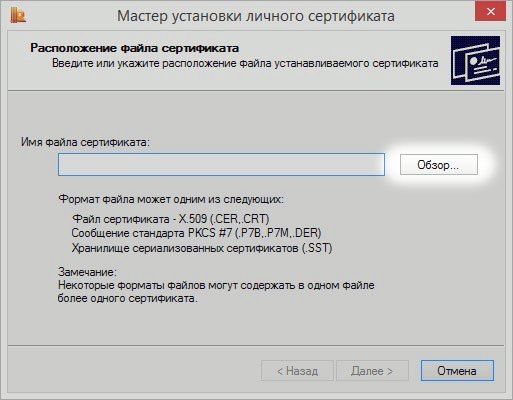
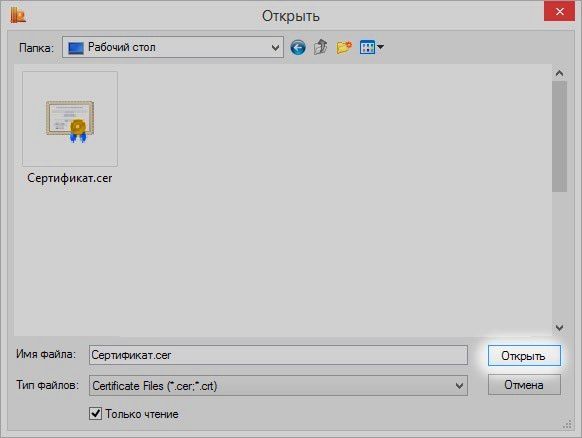
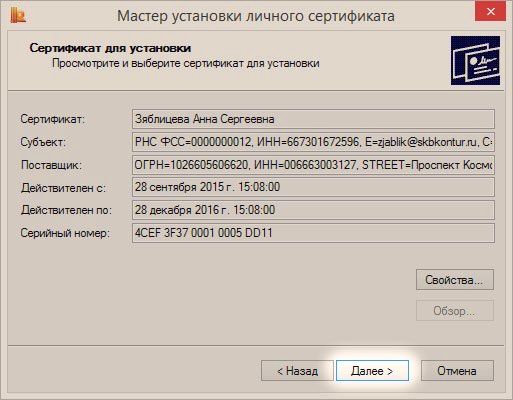
-
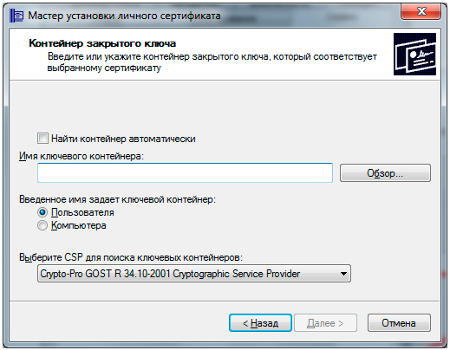
- 6. Нажмите «Обзор» и выберите соответствующий сертификату контейнер. Кликните «ОК».
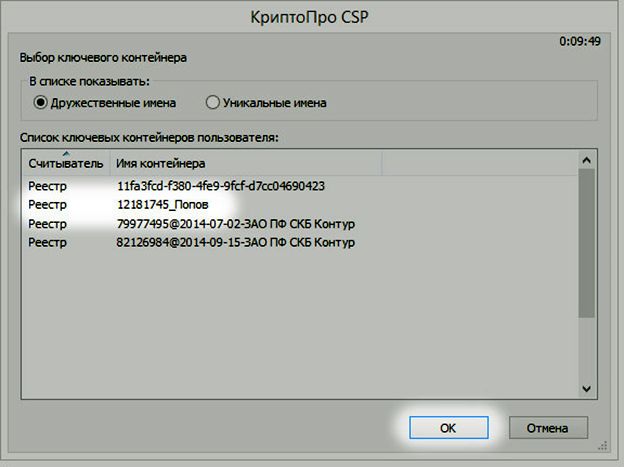
-
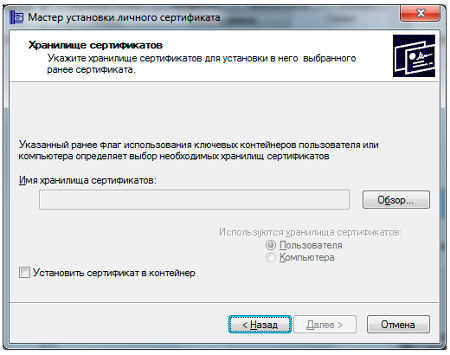
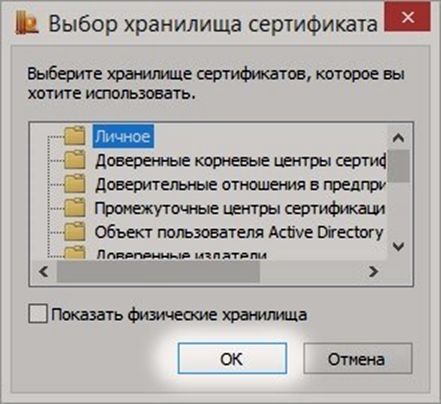
- 7. В новом окне выберите «Обзор» и папку «Личное». Затем нажмите «Ок» и «Готово».
Как установить корневой сертификат
Продолжаем рассказывать, как установить ЭЦП налоговой на компьютер. Речь пойдет об установке корневых сертификатов Минцифры и УЦ ФНС России. Для начала их нужно скачать с официальных сайтов. Затем — установить:
- 1. Запустите скачанный файл и нажмите «Установить сертификат».
- 2. Выберите расположение хранилища «Локальный компьютер» и нажмите «Далее».
- 3. Выберите «Доверенные корневые центры сертификации» (для сертификата Минцифры РФ) или «Промежуточные центры сертификации для корневого сертификата» (для сертификата УЦ ФНС России).
- 4. Подтвердите кнопкой «Ок»
- 5. Нажмите «Далее», «Готово».
Придет сообщение об успешном импорте сертификатов.

Эксперт
Директор по развитию компании «Мультикас». Более 8 лет опыта в области внедрения онлайн-касс, учетных систем ЕГАИС и Маркировки товаров для розничных организаций и заведений питания.

Нужна помощь в установке электронной подписи на компьютер?
Звоните, поможем полностью подготовить ваше рабочее место для работы с ЭЦП за 1 день.
Ознакомьтесь с нашим каталогом продукции
В нашем интернет-магазине и офисах продаж можно найти широкий ассортимент кассового и торгового оборудования

Онлайн-кассы

POS-системы

Кассовые аппараты

Сканеры штрих-кодов

Весы

Сейфы
Понравилась статья? Поделись ею в соцсетях.
Добавить комментарий Отменить ответ
Также читают:
КриптоПро — что это и зачем? База знаний
КриптоПро (КриптоПро CSP – cryptography service provider) – это криптопровайдер для программ подписи и шифрования, без которых подписание документов электронной подписью не возможно. Компания КриптоПро занимается разработкой софта информационной защиты…
836 Узнать больше

Электронная подпись (ЭП) для сотрудника организации: как получить и где применять?
С 1 января 2023 года меняются правила получения электронной подписи (ЭП, ранее ― ЭЦП) на сотрудников. С 1 января 2022 г. они изменились для руководителей организаций. Изначально были установлены другие…
1058 Узнать больше
Получение КЭП в налоговой инспекции для юридического лица или ИП
С помощью бесплатной квалифицированной электронной подписи от ФНС можно производить огромное количество юридически значимых действий — сдавать отчетность, регистрировать ККТ, выполнять требования по ЕГАИС, работать с контрагентами, системами торгов. Существует…
454 Узнать больше

Как удаленно перевыпустить КЭП директора юрлица или ИП в 2023 году
ИП и руководители организаций, ранее получавшие сертификат квалифицированной электронной подписи (КЭП, ЭЦП) в удостоверяющем центре ФНС России, могут перевыпустить его удаленно — без личной явки в налоговую. Но при соблюдении…
558 Узнать больше
Подпишитесь на рассылку
Законодательство часто меняется, появляется новое оборудование, мы готовим для Вас интересные акции и предложения. Подпишитесь, чтобы быть в курсе последних событий.
Остались вопросы?
Мы поможем разобраться! Меня зовут Антон, задайте свой вопрос и мы ответим на него в кратчайшие сроки!