Как отвязать свой номер от карты Сбербанка?

Временная блокировка поможет при потере карты или телефона. В этом случае уведомления о состоянии счета и движении средств не приходят. Возможность управления посредством старого телефонного номера тоже отсутствует. Однако услуга продолжает оплачиваться держателем карты и возобновляется сразу после смены номера и его привязки к карте. При окончательном отказе от сервиса «Мобильный банк» ежемесячные абонентские платежи взиматься не будут.
Приостановить действие сервиса можно одним из следующих способов:
- С помощью СМС
- Посредством звонка на горячую линию кредитной организации
- Путем личного визита в офис банка
- Через терминал или банкомат
Отключение в офисе банка
Для отключения номера в офисе кредитной организации потребуется паспорт и карта. Сотрудник предложит заполнить специальную форму заявления, в котором потребуется указать:
- Паспортные данные держателя карты
- Номер привязанного к ней телефона
- Причину, по которой клиент отказывается от услуги
Как правило, само отключение занимает не более 3 рабочих дней.
Отключение с помощью СМС
Чтобы отключить «Мобильный банк» по СМС, потребуется на короткий номер 900 отправить сообщение с текстом «блокировкауслугиХХХХ» (или «blockservice»). Вместо иксов вводятся 4 завершающих цифры в номере карточки. СМС должно быть отправлено с номера, указанного при оформлении карты. Поэтому данный способ применим только в том случае, если у владельца имеется доступ к телефону, закрепленному за картой. Обработка заявки традиционно происходит в течение 3 банковских дней.
Также можно воспользоваться USSD-командами. Для отключения «Мобильного банка» следует набрать комбинацию *900*04#.
Отключение с помощью звонка на горячую линию
Звонить нужно на горячую линию по телефону 8 (800) 555-55-50. Служба принимает звонки круглосуточно, без праздников и выходных. Большинство операций проводятся с использованием голосового меню. Если в точности соблюдать инструкцию и выбирать правильные кнопки, сложностей с этим не возникает.
Отключение «Мобильного банка» предполагает общение с оператором. Для этого нужно выбрать цифру «0». Сотрудник банка задаст несколько вопросов для идентификации личности звонящего: номер карты; личные данные держателя; условное слово, указанное при оформлении карты. Номер будет откреплен в течение 3 дней.
Отключение через терминал/банкомат
Процедура осуществляется по следующей схеме:
- Вставить карту в слот аппарата
- Идентифицироваться с помощью ПИН-кода
- Перейти в раздел мобильного банка («Все операции» — «Информация и сервисы» — «Мобильный банк»)
- Перейти в меню настроек
- Выбрать в списке пункт «Отключить услугу»
Об успешно завершенной процедуре банк уведомит при помощи СМС.
Отключение онлайн
Для мобильной и веб-версии Сбербанка Онлайн алгоритм действий, необходимый для открепления номера телефона, одинаков:
- Авторизоваться в личном кабинете
- В главном меню выбрать «Настройки» (шестеренка)
- Перейти в раздел «СМС-банк»
- Выбрать карту, чтобы прекратить получать по ней уведомления
- Нажать на номер телефона
- Кликнуть по кнопке «Отключить опцию»
После этого уведомления будут отключены. Одноразовые пароли продолжат приходить в СМС.
Здесь же можно изменить номер телефона. Для этого нужно выбрать карту и нажать кнопку «Изменить номер», а затем ввести новый номер.
Изменить тариф
Если причиной отказа от услуги является необходимость оплачивать комиссию за обслуживание, можно сменить тариф на «Экономный», не отключая услуги. В этом случае СМС-уведомления перестанут приходить на телефон, но одноразовые пароли для подтверждения операции по-прежнему будут доступны.
Наиболее простой способ изменить тариф — при помощи СМС, которое традиционно направляется на номер 900. Текст следующий: «экономныйХХХХ», под иксами подразумеваются последние 4 знака в номере карты. Далее требуется подтвердить операцию с помощью кода, поступившего в виде СМС.
На обработку заявки потребуется до 3 дней. Проверить ее успешность можно в личном кабинете. Для этого из главного меню нужно перейти в раздел «Настройки» и выбрать пункт «Мобильный банк». В характеристиках услуги будет представлена вся необходимая информация.
Отвязать банковскую карту
- В приложении Салют на экране
 нажмите
  и выберите Платежи.
 - Рядом с картой нажмите
 и подтвердите удаление.
Последнее обновление 10 мая 2023 г.
Выделите текст и нажмите Ctrl + Enter , чтобы сообщить о ней
Как отвязать карту от платежного счета? В сбербанк онлайн
Выпустил новую карту, но вместо нее в сбербанк онлайн отображается платежный счет, мне это не очень удобно, как ее отвязать от платежного счета, или же привязать еще одну карту?
Голосование за лучший ответ
почему-то мне кажется, что никак.
надо топать в отделение
Нормально карта отображается в личном кабинете.
это не платежный счет
это счет карты, к которому она привязана
карта-это инструмент для пользования счетом
Мда. деньги лежат не на карте, а на счёте. Карта — это только инструмент пользования этим счетом!
Вы нашли решение вопроса?
Похожие вопросы
Ваш браузер устарел
Мы постоянно добавляем новый функционал в основной интерфейс проекта. К сожалению, старые браузеры не в состоянии качественно работать с современными программными продуктами. Для корректной работы используйте последние версии браузеров Chrome, Mozilla Firefox, Opera, Microsoft Edge или установите браузер Atom.
Удаление счета из личного кабинета Сбербанк ОнЛайн путём скрытия видимости
Вы можете по своему усмотрению изменить отображение счетов, карт, кредитов и других продуктов в интернет-банке Сбербанк ОнЛайн, в устройствах самообслуживания банка (терминалы и банкоматы), а также при входе в систему «Сбербанк ОнЛайн» через iPad или iPhone.
Для этого зайдите в раздел Настройки безопасности. При входе на данную страницу отображается список продуктов, которые могут быть доступны через систему «Сбербанк Онлайн»:
Обратите внимание: для обеспечения дополнительной безопасности, вход на страницу настройки видимости счетов требуется подтвердить с помощью SMS-пароля.
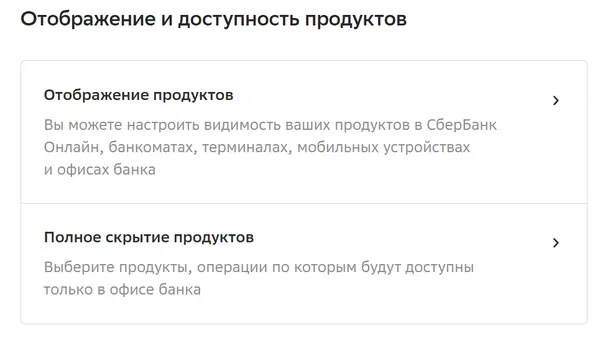
При переходе на данную страницу, по умолчанию отображается список счетов, управление которыми доступно через систему Сбербанк ОнЛайн.
Если Вам нужно добавить или убрать вклад, карту, кредит или другой продукт в списке Сбербанка ОнЛайн, установите или уберите галочку в поле «Доступно в Сбербанк ОнЛайн» напротив соответствующего продукта.
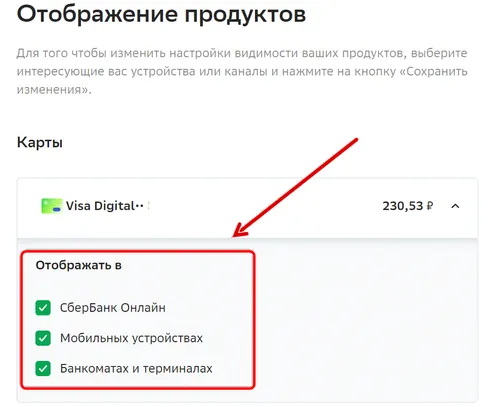
Для того чтобы настроить, какие счета будут показаны в терминалах и банкоматах Сбербанка, в поле «Продукты доступны» откройте вкладку Банкоматы и терминалы. Появится список продуктов, которыми Вы можете управлять через устройства самообслуживания.
Затем, если Вам нужно скрыть или отобразить счет, карту, кредит или другой продукт в терминалах и банкоматах, установите отметку в поле «Доступно в банкоматах, терминалах» напротив соответствующего продукта.
Если Вам требуется настроить видимость продуктов в мобильных приложениях «Сбербанк Онлайн» для iPhone или iPad, в поле «Продукты доступны» откройте вкладку iPhone/iPad. Отобразится перечень счетов, которыми в данный момент можно управлять через версию системы «Сбербанк ОнЛайн» для iPhone/iPad.
Для того чтобы Ваш вклад, кредит, карта или другой продукт появились в списке продуктов в iPhone или iPad, проставьте галочки в поле «Доступно в iPhone/iPad» напротив соответствующего продукта.
Также у Вас есть возможность поставить галочку в поле Показать закрытые . Тогда, после сохранения и подтверждения изменения настроек, все Ваши ранее закрытые вклады, кредиты, карты, вклады или счета появятся в настройках видимости продуктов, и Вы сможете подключить к ним доступ через систему Сбербанк ОнЛайн, терминалы, банкоматы и через приложения на iPad и iPhone.
Заметьте: если Вы отключите видимость какого-либо счета для полной web-версии интернет-банка «Сбербанк Онлайн», то этот продукт всё равно будет отображаться при входе через приложение на iPhone или iPad, но Вы не сможете управлять этим счетом.
После того как все изменения настроек видимости произведены, нажмите на кнопку Сохранить . Перед Вами появится страница подтверждения, на которой нужно ввести одноразовый пароль из SMS.
Если Вы отдумали вносить изменения в настройки Сбербанк ОнЛайн, то нажмите на ссылку Отменить, и Вы попадете на страницу Настройка безопасности без сохранения.