Создание документа
А если Word уже запущен, выберите Файл > Создать > Пустой документ.
Создание документа на основе шаблона
- Откройте приложение Word. Если оно уже запущено, откройте вкладку Файл и выберите команду Создать.
- Дважды щелкните шаблон, чтобы его открыть.
Совет: Понравившиеся шаблоны можно закрепить, чтобы они всегда отображались при запуске Word. Выберите шаблон, а затем щелкните значок булавки, который появится рядом с его именем.
Поиск шаблона
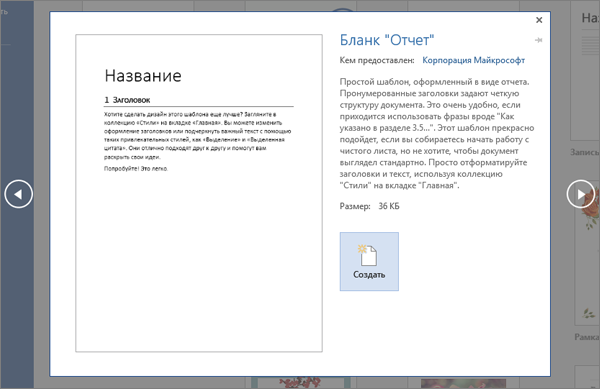
- Откройте приложение Word. Если оно уже запущено, откройте вкладку Файл и выберите команду Создать.
- В поле Поиск шаблонов в Интернете введите искомое слово, например буква, резюме или счет. Или выберите категорию в поле поиска, например Бизнес, Личная или Образование.
- Выберите шаблон для предварительного просмотра. Воспользуйтесь стрелками сбоку эскиза для просмотра других шаблонов.
- Нажмите кнопку Создать. Дополнительные шаблоны см. в разделе Шаблоны Microsoft Word.
Макияж клоуна из Оно
Костюмированные масштабные мероприятия или небольшие вечеринки всегда актуальны. Образы меняются в зависимости от времени и моды, но основные условия – это аккуратность и узнаваемость грима и костюма.

Праздник Хэллоуин
Хэллоуин – один из любимых многими людьми праздников, который не отмечается официально. Корнями он восходит к культуре древних кельтов Шотландии и Ирландии. Данное мероприятие называют еще праздник нечисти. Облачаться в карнавальные костюмы в этот день начали только в начале XX века. Первое время они выглядели очень мрачно и пугающе даже для такого мероприятия, на сегодняшний день все чаще используются яркие образы из популярных фильмов, и праздник представляет собой красочное шоу.
На таких вечеринках можно увидеть и ходячих мертвецов, и вампиров, и других героев популярных фильмов ужасов. Кто-то использует профессиональный грим и преображается полностью, кто-то просто подчеркивает несколько деталей в своем макияже и костюме.
Макияж клоуна из Оно
После выходы фильма «Оно» образ клоуна Пеннивайза стал часто появляться на вечеринках в честь Хэллоуина. Причем такой грим используют как мужчины, так и женщины.
Какой грим выбирать
Чтобы сделать из себя пугающего клоуна, можно не использовать профессиональные средства, а ограничится обычной косметикой и подручными средствами. Для этого понадобятся:
- полиэтиленовые пакеты, чтобы сделать высокий лоб с лысиной (если этот аксессуар не приобретен заранее в специальном магазине);
- латекс или клей для ресниц, чтобы закрепить пакеты;
- мыло или канцелярский клей для бровей;
- белый аквагрим или самый светлый тон с добавлением в него белых теней;
- черные тени или карандаш;
- красная помада.
При помощи этих средств можно создать макияж Пеннивайза на Хэллоуин, причем сделать его или пугающим, или, наоборот, более женственным.
Как наносить макияж
Макияж клоуна из Оно пошагово:
- Начать надо с заклейки бровей при помощи мыла или канцелярского клея, потому как поверх них будут нарисованы новые.
- Лысина делается при помощи полиэтиленовых пакетов, которые латексом прикрепляют на кожу и шпильками фиксируют в волосах. Достаточно будет открыть лоб, потому что обычно в этом образе используют парик.
- Затем стоит забелить лицо, обходя зону около рта.
- Далее идет прорисовка глаз черным лайнером или карандашом. Линия растушевывается, она должна достаточно сильно выделяться.
- Для более устрашающего и натуралистического образа можно черным прорисовать морщины и выделить скулы.
Совет. Если макияж не стилизованный, и есть цель сделать его максимально жутким, можно взять желтый консилер и нарисовать зубы на своих губах, оттеняя их черным.
- Далее красной помадой любого похожего оттенка выделяют в макияже линию рта с характерной для Пеннивайза улыбкой.
- Той же помадой красят нос и рисуют полоски через центр глаз к губам.
- Углы рта можно заполнить черным или темно-бордовым цветом.

Образ клоуна Пеннивайза
Основные элементы, благодаря которым макияж Пеннивайз узнаваем, – бледное лицо и красные полосы, идущие по глазам к растянутому в жуткой улыбке рту. Таким образом, можно создать полный грим с париком и всеми остальными чертами или ограничиться только главными деталями.
Макияж Джокера для девушки
Макияж Джокера из истории про Бэтмена – еще один популярнейший образ на Хэллоуин. Злой и саркастичный персонаж притягивает к себе внимание и точно не останется незамеченным. Этот мужской образ часто примеряют на себя и девушки.
У мейкапа Джокера есть свои особенности, благодаря которым его невозможно ни с кем перепутать:
- очень бледное лицо;
- разрезанная по краям рта улыбка со шрамами;
- глазницы, выделенные черным;
- зеленые волосы и фиолетовый костюм дополнят образ.
Макияж Джокера на Хэллоуин можно создать в домашней обстановке, используя имеющиеся косметические средства:
- очищающее средство для лица;
- маска косметическая в виде пленки;
- самый светлый оттенок тонального крема;
- подводка для глаз черного цвета;
- темный косметический карандаш;
- ярко-красная помада.
Чтобы сделать из себя Джокера, надо действовать следующим образом:
- Лицо обязательно очищают, чтобы потом на него хорошо лег тон.
- Светлое тональное средство наносят на кожу.
- Чтобы сделать шрамы Джокера, надо втянуть щеки и зафиксировать на губах улыбку. Так наносят пленочную маску полоской от губ к ушам. Придется подождать, пока маска застынет, только после расслабить лицо.
- Если подвигать губами и лицом, то на пленке образуются трещинки, которые придадут образу реалистичность.
- Подводкой обрисовывают глазницы по контуру, затем темным карандашом заполняют их.
- При помощи красной помады делают рот Джокера. Если менять направление мазков, то образ получится интереснее.

Женский образ Джокера
Для того чтобы покрасить волосы, можно использовать специальные легко смываемые средства. Девушки могут ограничиться несколькими зелеными прядями.
Веселый образ клоунессы для девушки
Клоун остается интересным и актуальным образом, который могут примерять на себя мужчины и женщины. Варианты грима очень разнообразны и задают настроение. На Хэллоун делают клоунов злыми и ужасными, на детские праздники – добрыми и веселыми.
Самые популярные виды грима – белый клоун и рыжий клоун. В первом случае задается грустное настроение, во втором – радостное и праздничное. Основные моменты в макияже белого клоуна:
- очень светлый тон лица;
- наличие темных штрихов в виде очертания глаз, подводки губ с опущенными уголками, бровей домиком;
- нарисованные капельки слез.
Образ белого клоуна для девушек пошагово
Рыжий клоун отличается следующим:
- парик надевается очень яркий;
- красный нос, накладной или нарисованный;
- для грима используются контрастные насыщенные краски;
- в качестве дополнения используют нарисованные веснушки.
Девушка может легко создать образ клоунессы, причем как полностью загримировать лицо, так и дополнить макияж лишь некоторыми элементами. Все зависит от настроения и атмосферы мероприятия. Чтобы выполнить несложный макияж клоунессы самостоятельно, надо сделать следующее:
- Волосы убирают с лица.
- Области над бровями закрашивают белым гримом в форме полукругов.
- Место вокруг губ также обрисовывают, немного заходя на подбородок.
- Белые области над бровями обводят черным, около губ – красным, рисуют улыбку и красят сами губы.
- Над глазами делают реснички и ставят несколько черных точек.
- Нос можно тоже нарисовать красным или приклеить бутафорский.

Интересно. Грим доброго клоуна подойдет даже совсем маленьким девочкам.
Образы клоуна для девушки на Хэллоуин
Макияж клоуна на Хэллоуин для девушки дает огромный простор для фантазии: он может быть веселым, грустным и пугающим, в зависимости от мероприятия. Грамотный грим не вызовет смех там, где он не нужен, или, наоборот, создаст веселое настроение, где это требуется.

Привлекательный женский образ Пеннивайза
КАК СДЕЛАТЬ МАКИЯЖ И ГРИМ КЛОУНА ПЕННИВАЙЗА ЗА 10 МИНУТ НА ХЭЛЛУИН

Всем привет, друзья! Вы на 2 ролике моего канала! В этом видео я показываю туториал как сделать макияж и грим на клоуна Пеннивайза за 10 минут. Здесь ты сможешь найти идею как создать мрачный образ для Хэллоуина. В предверии Halloween я решила показать вам свою идею для грима и фотографий на Хэллоуин, которой вы можете воспользоваться для фото. Я подробно расскажу как сделать грим и макияж клоуна из фильма «Оно» Пеннивайз без допольнительных накладок. Приятного просмотра!) Твич — https://www.twitch.tv/toxic_samka Бусти — https://boosty.to/toxic_samka
Показать больше
Войдите , чтобы оставлять комментарии.
Как создать викторину «Своя игра» в PowerPoint

Отвечать на вопросы викторины всегда увлекательно! Видишь клеточки с названиями категорий и стоимостью вопросов — и неизбежно испытываешь ностальгию. Вспоминаются домашние вечера перед телевизором, когда мы ломали голову над очередным вопросом вместе с игроками. Благодаря современным технологиям вы буквально за 10-20 минут можете создать викторину наподобие «Своей игры» и сыграть в нее с друзьями. В этой статье мы расскажем, как сделать такую викторину в PowerPoint. Начинайте придумывать вопросы! Кроме того, вы получите подробную пошаговую инструкцию по созданию викторины с нуля и бесплатный шаблон викторины в формате PPT. Итак, приступим!
Этап 1: Создаем игровое поле
- Откройте PowerPoint или конструктор онлайн-курсов iSpring Suite и создайте новую презентацию.
- На вкладке Дизайн выберите и примените понравившуюся тему оформления.
- Создайте новый слайд и добавьте на него таблицу (Вставка → Таблица).

- Создайте таблицу с пятью колонками и пятью строками.
- Увеличьте размер таблицы, чтобы она заняла весь слайд, и заполните ячейки.

- Измените цвет игрового поля, чтобы оно еще больше походило на оригинальное поле из «Своей игры». Для этого выделите таблицу и нажмите Заливка на панели инструментов в разделе Стили таблиц .

Когда вы выполните все шаги, игровое поле будет выглядеть примерно так:

В каждую ячейку вставлена гиперссылка, которая ведет на соответствующий вопрос.
Разбираемся с макетами слайдов
У каждого слайда в PowerPoint есть свой макет. Например, Титульный слайд или Заголовок и объект .
Вы можете выбрать необходимый макет, кликнув правой кнопкой мыши на уменьшенное изображение слайда в левой части экрана.

Вы также можете редактировать и создавать новые макеты слайдов при помощи инструмента Образец cлайдов (Slide Master) .
Работа с макетами и использование режима Образец cлайдов очень важны при создании подобной викторины, ведь она состоит из большого числа похожих слайдов.
В основном у вас будут слайды двух типов:
- Слайд с вопросом. На нем будет размещен текст вопроса и кнопка Узнать ответ для проверки правильности ответа игрока.

- Слайд с правильным ответом. На нем будет содержаться ответ на вопрос и кнопка Домой , ведущая обратно на игровое поле.

Если вы внесете какие-либо изменения через Образец cлайдов , они будут автоматически применены ко всем слайдам этого типа в презентации.
Например, вы можете поменять цвет фона, положение текста или размер шрифтов, затем переключиться в обычный режим просмотра и увидеть, что все изменения были применены.
Этап 2: Создаем макеты слайдов для вопросов и ответов
Макеты, описанные ниже, уже включены в подготовленный нами шаблон для викторины.
Если вы хотите самостоятельно создать макеты, выполните следующие шаги:
- Перейдите на вкладку Вид и выберите Образец слайдов .
- Нажмите Вставить макет .

- Кликните по макету правой кнопкой мышки и нажмите «Переименовать» .

- Добавьте кнопку на слайд. Перейдите на вкладку Вставка , нажмите Фигуры и выберите Управляющие кнопки из выпадающего списка. Выберите настраиваемую управляющую кнопку и добавьте ее на слайд.

- В Настройке действия выберите Перейтина по гиперссылке: следующий слайд и нажмите ОК .

- Кликните правой кнопкой мышки по кнопке, нажмите Изменить текст и напишите слово «Ответ» (или «Узнать ответ» — как больше нравится).

- По аналогии со слайдом с вопросом создайте слайд с ответом. Правой кнопкой мышки кликните по левой панели с образцами слайдов и нажмите Вставить макет . Назовите новый макет «Правильный ответ» .
- Добавьте кнопку Домой и вставьте гиперссылку, которая будет вести на слайд с игровым полем. В нашем случае это Слайд 2.

- Выйдите из режима Образец слайдов , нажав кнопку Закрыть режим образца на верхней панели инструментов, или перейдите во вкладку Вид и выберите Обычный режим просмотра.

Этап 3: Добавляем слайды и расставляем ссылки на игровом поле
Итак, у нас уже есть титульный слайд и слайд с игровым полем. Кроме того, мы сделали макеты слайдов для вопросов и ответов.
- Создайте третий слайд. Кликните правой кнопкой мышки и выберите ранее созданный макет Вопрос .
- Создайте четвертый слайд. Кликните правой кнопкой мышки и выберите ранее созданный макет Правильный ответ . У вас должно получиться так:

- У вас получилась пара вопрос-ответ. Продублируйте слайды 3 и 4 столько раз, сколько активных клеток на игровом поле. В нашем примере поле состоит из 20 клеток. Итоговое количество слайдов вместе с первыми двумя будет равняться 42.
Примечание: Рекомендуем на слайдах с вопросами вместо самих вопросов сперва написать черновые обозначение (например, Категория 1, Вопрос на 200). Так вам будет проще расставить гиперссылки.
Соедините клетки игрового поля с соответствующими слайдами:
- Выделите цифры в клетке игрового поля, кликните правой кнопкой мышки и выберите Гиперссылка (или нажмите Ctrl+K ).

- В открывшемся окне в левой панели выберите Место в документе и укажите нужный слайд (например, Категория 1, Вопрос на 200 ).
- Нажмите ОК , чтобы вставить гиперссылку.

Ограничиваем навигацию
Перейдите во вкладку Переходы . Выберите все слайды за исключением первого и снимите галочку с пункта Смена слайда: по щелчку. Это обеспечит навигацию по гиперссылкам и кнопкам в вашей игре вместо перехода на следующий слайд по щелчку мышки.

Этап 4: Добавляем интерактивные вопросы
Вы можете добавить в викторину аудио, видео, а также PowerPoint анимации и эффекты переходов между слайдами. Вы можете использовать любые эффекты, какие вам нравятся, чтобы сделать игру более увлекательной.
Добавляем изображения к вопросам
Просто перетащите любую картинку в презентацию из папки на вашем компьютере. Лучше всего использовать изображения в формате PNG с прозрачным фоном.
Либо перейдите на вкладку Вставка , нажмите Рисунки (или Изображения из интернета ), чтобы добавить изображение, дополняющее вопрос (или призванное озадачить участников).

Вы можете добавлять разные эффекты, например, тень, отражение или подсветку. Выберите вкладку Формат и нажмите Формат рисунка . При желании можно добавить анимацию.
Правильный ответ: Он чувствует себя не в своей тарелке
Загружаем музыку и настраиваем автопроигрывание
Перетащите аудиофайл на слайд или нажмите Вставить → Аудио.

Кликните на иконку аудиофайла и перейдите во вкладку Воспроизведение . Установите Начало: автоматически .

Мы рекомендуем использовать аудиофайлы длиной 15 секунд или меньше. Кстати, Musopen.org — отличный сайт, где можно легально и бесплатно скачать музыку.
Правильный ответ: Соловей
Добавляем видеовопросы
Перетащите видео на слайд с вопросом или перейдите во вкладку Вставка и нажмите Видео .

По аналогии с аудиофайлом, перейдите во вкладку Воспроизведение и установите Начало: автоматически .
Субтитры помогут сделать этот вопрос более понятным для всех участников. Просто добавьте текстовое поле под видео и вставьте текст вопроса. В этом видеовопросе для текста мы использовали анимацию Появление с задержкой в 9 секунд. Таким образом, текст появляется после того, как игрок успеет понять смысл видео.
Правильный ответ: Итальянский
Другие улучшения
Вот несколько советов, как еще улучшить вашу игру:
- Добавьте эффекты перехода для слайдов с вопросами ( «Выцветание» или «Увеличение» ), используя режим Образец слайдов .
- Добавьте эффект «Перелистывание» на слайды с ответами, чтобы они выглядели так, будто вы переворачиваете карточку.
- Добавьте триггеры, чтобы скрыть клетки с отвеченными вопросами (вы увидите их в образце презентации, который прилагается к этой статье. В веб-презентации в формате HTML5 их не будет видно).
- Добавьте аудиотриггеры на слайды с вопросами. Например, звуки победы или поражения. Используйте эти звуки во время игры, чтобы было веселее.
- Добавьте второй тур викторины и финал и вставьте ссылки на них на слайд с игровым полем первого тура.

Протестируйте получившуюся игру
Убедитесь, что все ссылки и эффекты работают корректно. Запустите презентацию, нажав F5 (Показ слайдов → С начала), и просмотрите игру целиком. Проверьте каждую гиперссылку на игровом поле и удостоверьтесь, что они ведут на правильные вопросы.
Выложите игру в интернет
С помощью iSpring Converter Pro вы можете опубликовать свою викторину в интернет всего за один клик в виде веб-файла, как в этой статье.
А если вы хотите поделиться игрой через ссылку или вставить код в ваш блог или веб-сайт (как в этой статье), очень удобно использовать облачный сервис iSpring Cloud. Ваша викторина будет доступна для просмотра на любых устройствах, даже если у получателей нет PowerPoint.
Не забудьте проверить ее работоспособность после публикации.
Сыграйте в свою игру
А теперь самое интересное! После того как вы создали игру и разместили ее в интернете, пришло время пригласить друзей и сыграть! Вам понадобится два или более игроков, лист бумаги и карандаш для записи счета.
Запустите игру и станьте ее ведущим. В оригинальной телевизионной версии этой игры конкурсанты жмут на большую кнопку, чтобы ответить. Поскольку мы не находимся в студии, конкурсанты могут просто хлопать в ладоши.
Правила игры просты:
- Первый игрок выбирает категорию и сложность вопроса. Например, Президенты США, 300 .
- Ведущий кликает на выбранную клетку игрового поля и зачитывает вопрос вслух. Например: «Медвежонок Тедди был изобретен после того, как этот американский президент отказался на охоте застрелить медведя, привязанного к дереву» .
- После того как ведущий прочитает вопрос, любой из участников может хлопнуть в ладоши, чтобы ответить. Например, предположить, что это был Теодор Рузвельт .
- Если ответ верный, игрок получает количество очков, полагающееся за этот вопрос, и может выбрать следующий.
- Если ответ неверный, игрок получает штрафные очки, при этом другой игрок может попытаться ответить на вопрос.
- После того как все вопросы на игровом поле будут отвечены, начинается подсчет очков. Игрок с наибольшим количеством очков побеждает.
Посмотрите, какая игра получилась у нас:

Чтобы узнать больше об официальных правилах игры, прочитайте официальную страничку оригинальной игры Jeopardy! на Википедии, а также страничку о «Своей Игре».
В «Свою игру» можно играть где угодно: хоть в садике, хоть в офисе. Цель викторины — не только проверить знания и скорость реакции, но и разрядить обстановку и сблизить участников.
Если у вас возникли трудности с составлением вопросов, посмотрите записи прошедших телевизионных игр.
Скачайте готовый шаблон
Скачайте готовый шаблон викторины «Своя игра» от iSpring.
Если вам нужна помощь с созданием викторины в PowerPoint — дайте знать специалистам поддержки iSpring.
Быстрый конструктор курсов и тестов Поможет создать интерактивные курсы и тесты в рекордно короткие сроки. Без дизайнера и программиста.