�� Настройка бесконтактной оплаты
Для бесконтактной оплаты через смартфон с Android OS нужен чип NFC — в большинстве смартфонов он есть. Но также необходимо приложение для оплаты, например Swoo Pay. А как настроить возможность проведения бесконтактных платежей на своем телефоне читайте ниже.

Убедитесь, что смартфон оснащен чипом NFC и вы настроили приложение Swoo Pay.
Откройте настройки вашего телефона.

Выберите пункт «Подключение и общий доступ».

Найдите поле «NFC» и включите тумблер.

Ниже нажмите на пункт «Бесконтактная оплата».

Теперь кликните на «Оплата по умолчанию».

Выберите приложение, через которое будете оплачивать покупки. Например, Swoo Pay.

Важно! Толстый чехол или кейс с металлическими вставками может мешать бесконтактной оплате.
Автор: Романович Андрей
Как включить бесконтактную оплату
Изготовление и доставка
Перевыпуск, блокировка и закрытие
Платежи и переводы
Справки и выписки
Комиссии по карте
Как пользоваться картой?
Как перестать пользоваться картой?
Всё о комиссиях и лимитах
Всё про кэшбэк рублями
Всё про кэшбэк милями и баллами
Кэшбэк от партнёров
Программа “Деньги вам и друзьям”
Мобильное приложение и Альфа-Онлайн
Как подключить бесконтактную оплату
Чтобы подключить бесконтактную оплату, вставьте карту в банкомат и проведите любую операцию, для которой нужен пин-код. Например, посмотрите баланс на карте.
Похожие статьи
- +7 495 788 88 78 — Частным лицам
- +7 495 755 58 58 — Бизнесу и ИП
Приложение для айфона и андроида
- О банке
- Вакансии
- Реквизиты
- Пресс-служба
- Тарифы и документы
- Иностранным гражданам
- Закупки
- Безопасность
- Обратная связь
- Карта сайта
- А-Клуб
- Должникам и взыскателям
- Справочный центр
- Отзывы клиентов
- Блог
- Акции и предложения
© 2001-2023. АО «Альфа-Банк», официальный сайт. Генеральная лицензия Банка России № 1326 от 16 января 2015 г. АО «Альфа-Банк» является участником системы обязательного страхования вкладов. Информация о процентных ставках по договорам банковского вклада с физическими лицами. Центр раскрытия корпоративной информации. Информация профессионального участника рынка ценных бумаг. Информация о лицах, под контролем либо значительным влиянием которых находится Банк. Ул. Каланчевская, 27, Москва, 107078. АО «Альфа-Банк» является оператором по обработке персональных данных, информация об обработке персональных данных и сведения о реализуемых требованиях к защите персональных данных отражены в Политике в отношении обработки персональных данных. АО «Альфа-Банк» использует файлы «cookie» с целью персонализации сервисов и повышения удобства пользования веб-сайтом. Если вы не хотите, чтобы ваши пользовательские данные обрабатывались, пожалуйста, ограничьте их использование в своём браузере.
Как настроить Google Pay и Apple Pay: короткая инструкция
Рассчитываться при помощи смартфона в магазинах, ресторанах, общественном транспорта и многих других местах — быстро, удобно и безопасно. Рассказываем и показываем, как быстро настроить такой способ оплаты на вашем устройстве: предлагаем вам инструкцию и для iPhone, и Android-смартфонов.
Для бесконтактной оплаты нужно, чтобы ваш смартфон поддерживал технологию NFC. Раньше эта функция была доступна только в дорогих устройствах, а сейчас её можно встретить даже в бюджетных смартфонах.
Как настроить бесконтактную оплату на Android-смартфоне
- Скачайте и установите на смартфон приложение Google Pay .
- Откройте в меню раздел «Способы оплаты» и нажмите на синюю кнопку «Добавить способ оплаты».

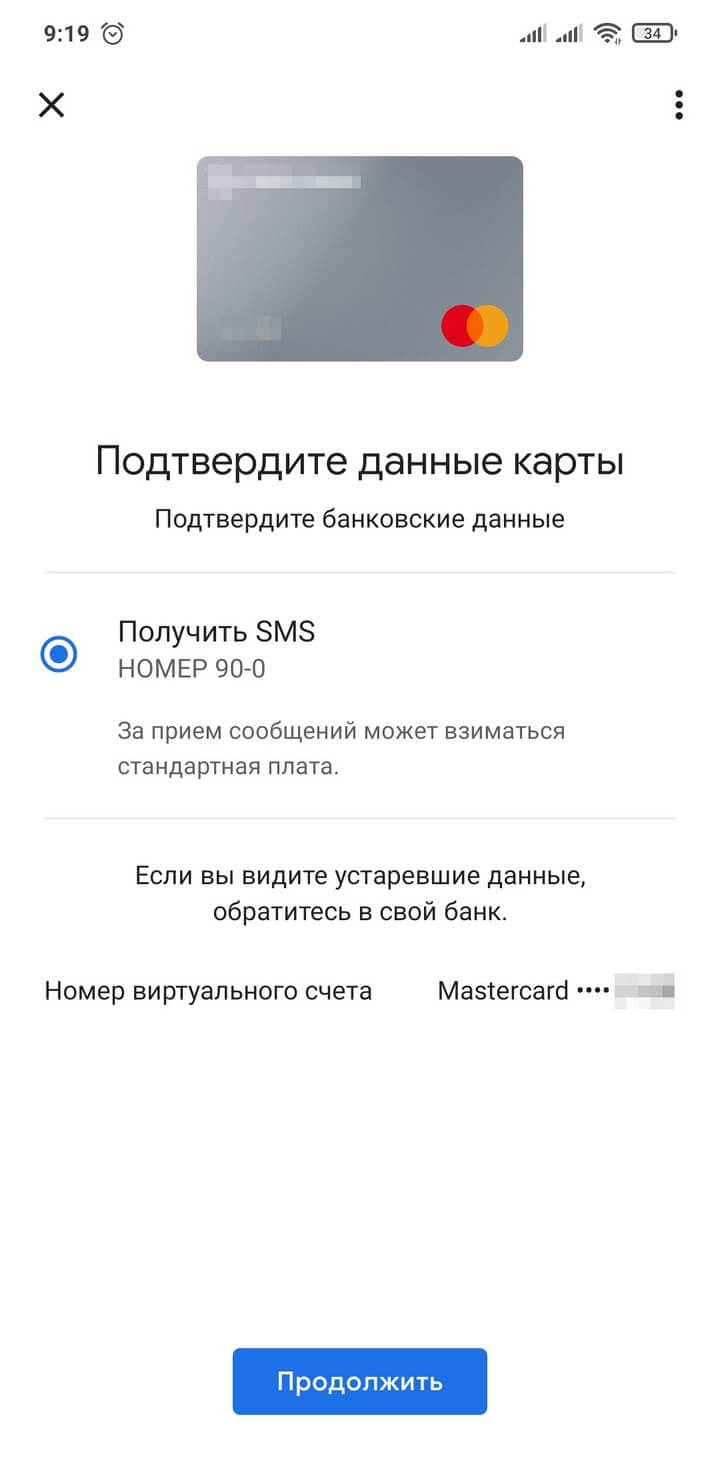
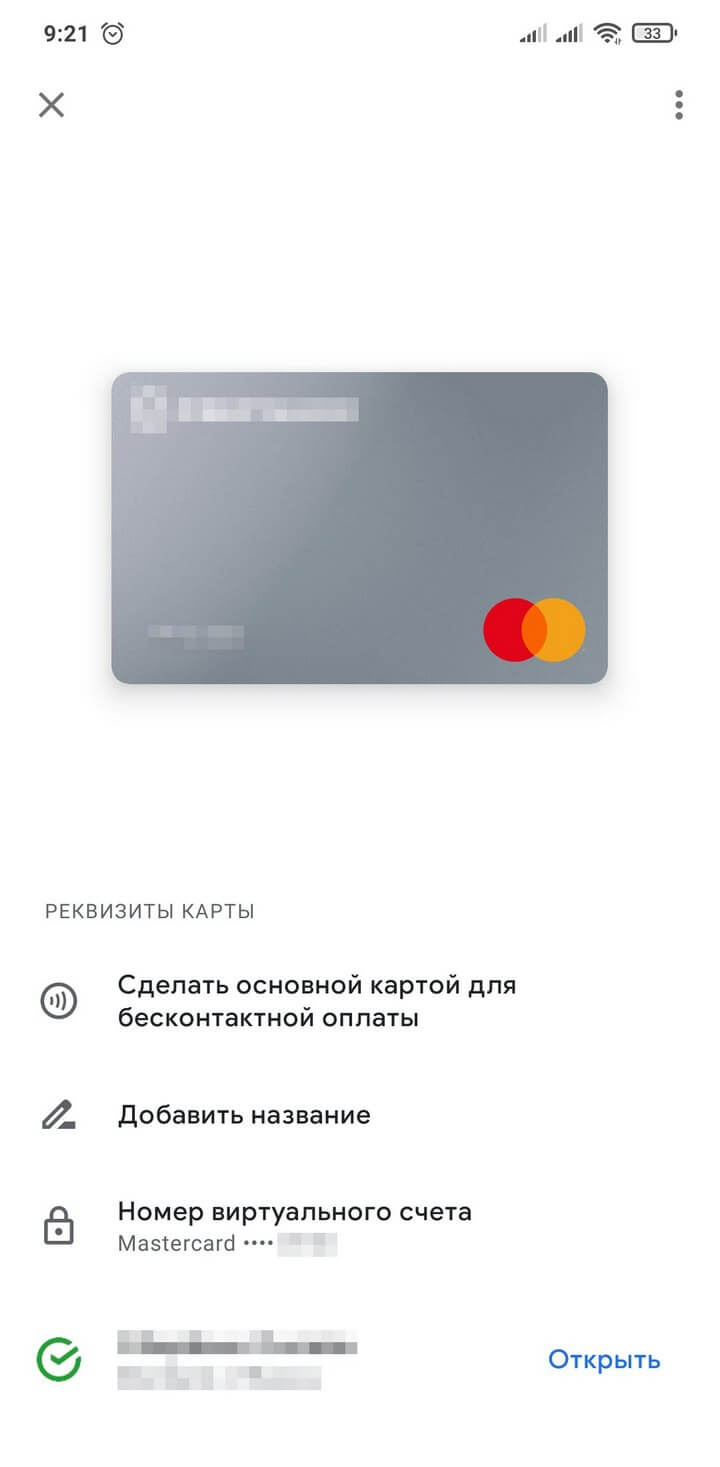
Чтобы совершить операцию, нужно только разблокировать экран смартфона и поднести устройство к платежному терминалу. Зайти в приложение потребуется лишь если вы хотите, чтобы деньги были списаны не с основной карты. В этом случае просто выберите нужный вариант оплаты в меню приложения, а затем поднесите смартфон к терминалу.
Бесконтактные расчёты при помощи смартфона ещё и безопасны: платёжная система надёжно защищает данные и не передаёт их при совершении транзакции. Таким образом, никто не узнает реквизиты вашей банковской карты и не сможет ими воспользоваться.
Материал по теме
Как настроить бесконтактную оплату на iPhone
Пользователи iPhone и Apple Watch могут оплачивать покупки с помощью сервиса Apple Pay. Скачивать ничего не нужно: приложение Wallet для добавления банковских карт по умолчанию уже установлено на смартфоне от Apple.
Итак, чтобы настроить бесконтактную оплату на iPhone:
-
Откройте приложение Wallet.
Как настроить NFC на Xiaomi — рекомендации и инструкция
NFC — технология беспроводной связи, которая еще совсем недавно была доступна только на флагманских моделях. Но, как это часто бывает, опция из дорогих смартфонов со временем стала неотъемлемым элементом практически любого современного телефона. Но как начать пользоваться NFC? Подробно о том, как настроить его на Xiaomi расскажем ниже.

NFC модуль применяется для бесконтактной оплаты
Что такое NFC и зачем он нужен
Аббревиатура NFC расшифровывается “Near Field Communication”. В переводе она означает “действие ближнего поля”. Название говорит само за себя. В отличие от того же Bluetooth, NFC позволяет передавать информацию на расстоянии около 10 сантиметров. На практике NFC используют лишь для бесконтактной оплаты.
Как включить модуль NFC
Прежде всего отметим, что сам по себе NFC модуль никакой настройки не требует. Все что нужно, чтобы начать им пользоваться — включи модуль. Единственное, настройки требует приложение для оплаты, но это уже другая тема, о который, мы рассказывали.

Для бесконтактной оплаты необходимо настроить приложение Google Pay
Чтобы включить модуль NFC, выполните такие действия:
- Откройте на смартфоне “Настройки”.
- Перейдите в раздел “Подключение и общий доступ”.
- Коснитесь сточки “NFC”.
- Переведите ползунок в положение “Вкл”.
Также есть более простой и быстрый способ включения данного модуля:
- Опустите вниз “Центр управления” (шторка уведомлений на старых моделях смартфонов Xiaomi”.
- Коснитесь значка “NFC”, после чего он должен подсветиться голубым цветом, то есть стать активным.
Имейте в виду! После установки неоригинальной аккумуляторной батареи, функция NFC может перестать работать. Чтобы не утратить ее, обращайтесь для смены батареи в сервисный центр Fixpoint.
После этого вам нужно скачать приложение Google Pay, если оно еще не установлено, и ввести данные карты, с которой вы хотите проводить оплату бесконтактным способом.