Почему не работает кошелек
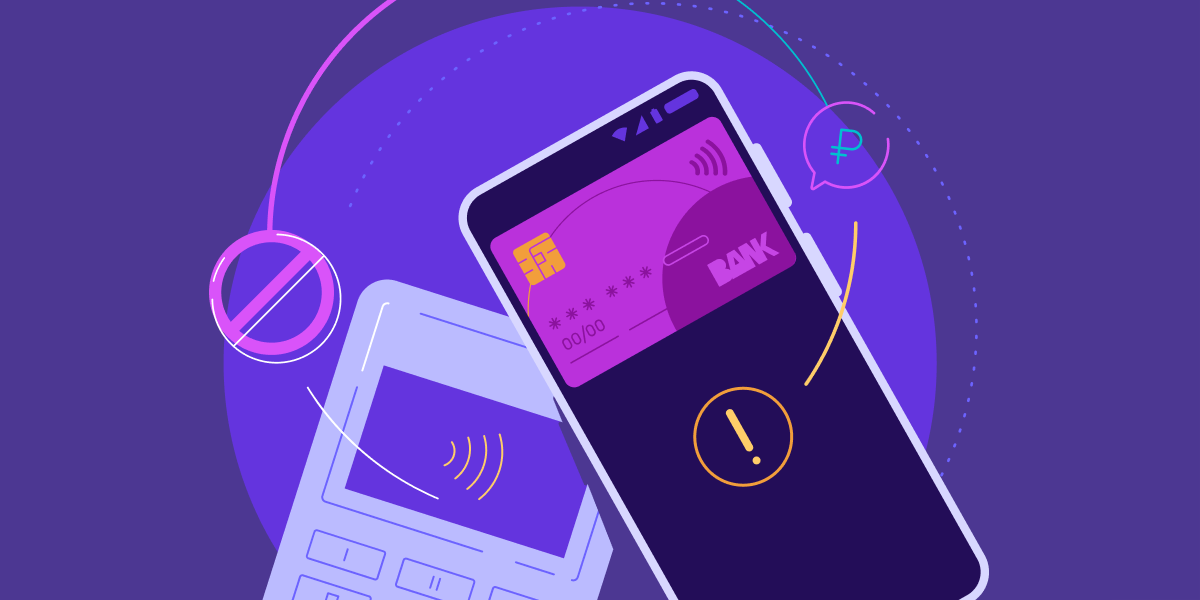
С 10 марта бесконтактная оплата недоступна в Кошелёк Pay. Это связано с тем, что платёжные системы Visa и Mastercard приостанавливают обслуживание карт, выпущенных российскими банками.
«Но мне в банке сказали, что карта работает. Почему я могу платить пластиковой картой, но не могу приложить телефон с Кошелёк Pay к терминалу?»
Всё дело в технологии токенизации, благодаря которой пластиковые карты «попадают» в телефон. Процесс токенизации проходит непосредственно через Mastercard и Visa. Pay-сервисы, которые зависели от них, станут недоступны на территории России.
С 23 марта бесконтактная оплата картами Visa с помощью Кошелёк Pay стала недоступна в Беларуси. Платёжная система Visa приостановила сотрудничество с российскими компаниями, что затронуло технические процессы передачи данных, в том числе для приложения «Кошелёк». При этом бесконтактная оплата с помощью Кошелёк Pay работает штатно для всех карт Mastercard, выпущенных банками Беларуси, которые есть в Кошельке, кроме Белинвестбанк, ВТБ Беларусь и Дабрабыт. Это те банки, которые попали под санкции ранее.
Напомним, что пластиковые карты российских банков продолжают работать на территории России — ими можно оплачивать покупки, как и раньше. Детали оплаты вы можете подробнее узнать у представителя своего банка.
Советуем пока носить с собой пластиковую банковскую карту, а мы уже прорабатываем альтернативные возможности оплаты с помощью приложения «Кошелёк».
Почему не работает приложение Кошелек на Хонор и как платить дальше?

Почему не работает приложение кошелек на Хонор? Причина может заключаться в отключённом NFC модуле или в «пустом» кошельке без карточек или без баланса. Также проблема может быть в проблемах совместимости с платёжными терминалами или в сбоях сети. Нужно проверить NFC, карточки, изменить настройки и посмотреть, не блокируется ли сигнал. Тогда проблема будет решена. Как это сделать, описано в инструкции ниже.

Почему не работает Кошелек
Неполадка, которую можно описать как «не работает кошелек на Хонор», может заключаться в таких конкретных случаях:
- Не производится оплата через NFC модуль – постоянно или периодически.
- Оплата происходит через другой сервис, а не Кошелёк.
- Ошибка «Сбой подключения к серверу».

Большая часть сложностей касается именно первого пункта. Здесь возможна масса вариантов, например:
- NFC не включен на смартфоне;
- в приложении не подключены карточки;
- на карточке по умолчанию недостаточный баланс, либо срок её действия истёк;
- при запуске сервиса можно было использовать беспроводную оплату только с картами Mastercard – возможно, список будет меняться в будущем, но это тоже может быть причиной проблемы;

- телефон не поддерживает Huawei Pay – был куплен неофициально, либо принадлежит к линейке lite или smart, либо вы получили на нём рут-права;
- вы используете металлический чехол, а он блокирует связь формата NFC;
- с некоторыми терминалами и турникетами могут быть сложности в совместимости – эти неполадки индивидуальны, и вам придётся повторить попытку или отказаться от такого способа оплаты.
Как видите, причины, почему не работает кошелек на Honor, бывают самые разные, и большую часть из них можно предусмотреть. О том, как справиться с самыми распространёнными неполадками, я расскажу далее.
Решение проблемы с Кошельком Хонор
Первое, что необходимо сделать – проверить, работает ли модуль NFC. Для этого просто проведите пальцем вниз на главном экране, чтобы появились значки области уведомлений, так называемая «шторка». Найдите там значок NFC и проверьте, активен ли он. Если шторка уведомлений не опускается, эту опцию можно найти в настройках беспроводных соединений.

Если модуль включен, то проверьте такие пункты, из-за которых приложение Кошелек не работает на Хонор:
- Перейдите к параметрам NFC, это можно сделать из поиска в Настройках. Выставьте Кошелёк в качестве приложения для оплаты.
- Зайдите в приложение Huawei Pay. Вы должны быть зарегистрированы и авторизованы.
- Добавьте актуальные карты, если их нет. Учтите, что для беспроводной оплаты на Хонор изначально подходила только Mastercard, поэтому добавьте свои разные карты, чтобы их проверить.
- Проверьте баланс карты перед тем, как осуществлять оплату с её помощью. Если баланса недостаточно, то смените карту через меню в Кошельке: «Я» или Карта по умолчанию.

Иногда появляется ошибка «Сбой подключения к серверу». Для оплаты не нужна работа сети и подключение к интернету, но приложению периодически нужно подсоединяться к серверу. Ошибка может быть связана с тем, что ваше подключение периодически уходит в спящий режим, который нужно отключить. Исправить это можно так:
- Перейдите в Настройки.
- Пункт Вай-Фай или Мобильная сеть – в зависимости от того, что вы используете.
- Три точки в углу экрана.
- Дополнительные функции.
- Wi-Fi в спящем режиме либо Постоянная передача данных.
- Выберите «Всегда».

Если данная ошибка повторяется, то дело может быть в плохом качестве сети, и придётся дождаться её стабилизации.
Чем можно заменить Кошелек
Хонор – смартфон компании Хуавей, которая находится под западными санкциями. Поэтому все сервисы Гугла недоступны на новых смартфонах компании. Само создание Кошелька стало для Хуавея победой, так как во многом смогло заменить приложение Гугл Пей. Но по описанной причине вы не сможете сменить Кошелёк на более привычный Google Pay.
Если не работает кошелек на Хонор 30 или другой модели, и вы чем-то хотите его заменить, то для телефонов Хонор есть три варианта оплаты:
- Кошелек Huawei Pay.
- Специальная SIM-карта с NFC.
- Сторонние платежные приложения.
Последний пункт постоянно расширяется. В магазине приложений Huawei появляется всё больше качественных программ, постепенно улучшается и кошелёк.

Теперь вы знаете, почему не работает Кошелек на Хонор и как это можно исправить. Надеюсь, данная информация будет вам полезна и поможет решить проблему с данным приложением.
Почему не работает кошелек
В Кошелёк встроен сервис Кошелёк Pay. В приложение можно добавить банковскую карту и бесконтактно оплачивать покупки в магазинах.
Чтобы платить Кошельком, вам понадобится Android-смартфон версии не ниже 5.0 (Lollipop) с NFC или смартфоны HUAWEI, HONOR. А также карта Mastercard или Visa одного из банков-партнёров Кошелька.
Если ваш телефон модифицирован или на нём настроен root-доступ, у вас не получится добавить банковскую карту в Кошелёк для бесконтактной оплаты. Всё из-за правил безопасности — так Кошелёк защищает ваши данные
Как настроить телефон для бесконтактной оплаты
1. Убедитесь, что на смартфоне включён NFC
Чтобы включить NFC, достаточно переключить один ползунок в настройках смартфона в разделе «NFC», либо тапнуть по кнопке «NFC» на панели уведомлений.
2. Установите Кошелёк платёжным приложением по умолчанию
Это позволит бесконтактно оплачивать покупки даже с экрана блокировки — запускать приложение не придётся. Если вы установили другое приложение платёжным по умолчанию, платить Кошельком всё равно можно, просто откройте Кошелёк и поднесите телефон к терминалу оплаты.
Чтобы установить Кошелёк платёжным приложением по умолчанию:
откройте приложение и на главном экране со списком карт выберите банковскую карту, которой планируете платить;
нажмите на «Да» во всплывающем окне
Вы всегда можете изменить настройку в системном меню Android в разделе «NFC» → «Бесконтактные платежи» → «Платёжное приложение по умолчанию»
Названия пунктов в меню и путь до нужной настройки могут отличаться — всё зависит от модели смартфона, прошивки и версии Android. Иногда удобнее найти нужную опцию через поиск.
Дополнительная настройка Кошелька для Xiaomi
Чтобы Кошелёк Pay безошибочно работал на смартфонах Xiaomi, нужно предоставить приложению «Кошелёк» специальные разрешения и немного изменить настройки. Для этого:
1. Выберите «Кошелёк HCE» в настройках «Расположение элемента безопасности»
В настройках «Подключение и общий доступ» выберите «Расположение элемента безопасности как Кошелёк HCE»
2. Включите автозапуск приложения
В общих настройках приложения «Кошелёк» включите автозапуск приложения
3. Отключите ограничения контроля активности
Там же выберите «Контроль активности» → «Нет ограничений»
4. Включите дополнительные настройки
В разделе «Другие разрешения» включите две функции: «Отображать всплывающие окна когда запущено в фоновом режиме» и «Экран блокировки»
Если после установки всех настроек вам по-прежнему не удаётся оплатить покупку Кошельком, обратитесь в службу поддержки через приложение
Почему не работает кошелек

Подпишитесь на обновления
Периодически будем присылать полезные статьи о программах лояльности и наши новости.
Нажимая на кнопку «Подписаться», я даю свое согласие на сбор и хранение моего e-mail администрации сайта blog.cardsmobile.ru (ООО «Бесконтакт»), а также на передачу данных лицам, привлекаемым для цели рассылки электронных сообщений.
Покупатели забывают и теряют пластиковые карты. Они узнают об этом на кассе и расстраиваются. Сотрудник кассы пожимает плечами: он не может начислить скидку без карты.
Крупнейшие ритейлеры, бренды и банки переносят программы лояльности в Кошелёк. Приложение позволяет покупателям не только хранить карты в смартфоне, но и сразу выпускать мобильные карты — без пластикового аналога. А ещё в Кошельке можно начислять и списывать бонусы в программах лояльности и узнавать об акциях любимых брендов. Рассказываем, как пользоваться Кошельком на iOS и Android.
Как зарегистрироваться в Кошельке
Пользователь скачивает бесплатное приложение из App Store, Google Play или AppGallery.
Регистрируется в Кошельке по номеру телефона и указывает свои данные: имя и фамилию, город, дату рождения, электронную почту. Одна виртуальная анкета в приложении заменяет десятки бумажных в магазинах. Также регистрация помогает защитить бонусные баллы дисконтных и личные данные банковских карт, которые пользователь загружает в приложение.
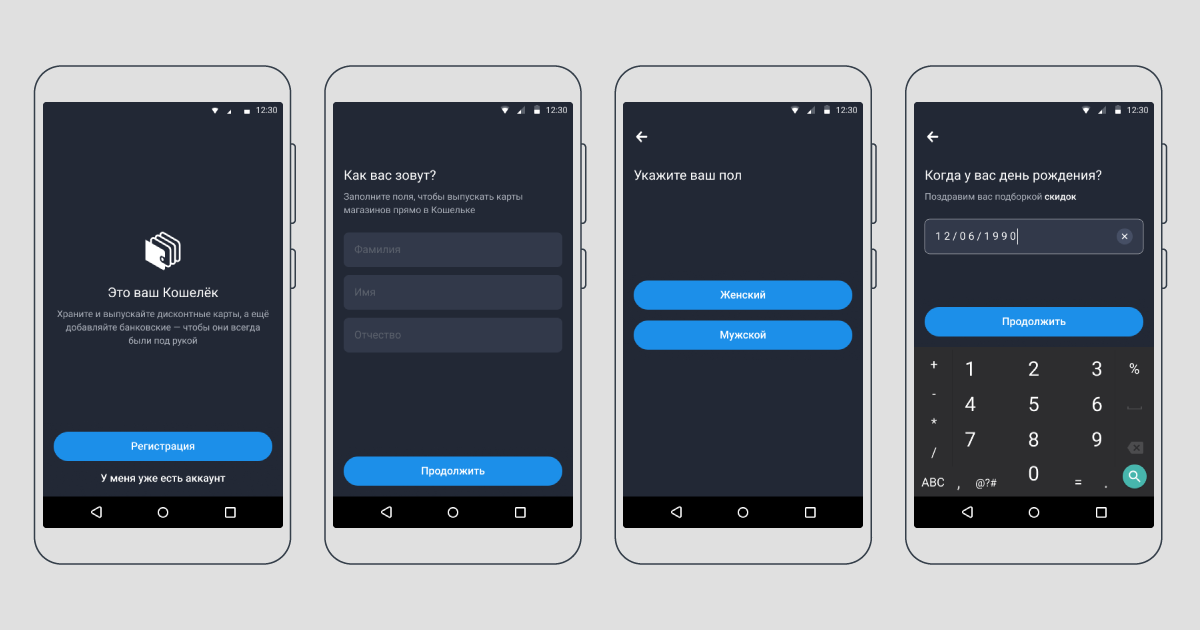
При регистрации в Кошельке пользователю нужно подтвердить номер телефона и электронную почту. Это позволяет Кошельку найти карты, которые уже зарегистрированы на указанные данные, и добавить их в приложение.
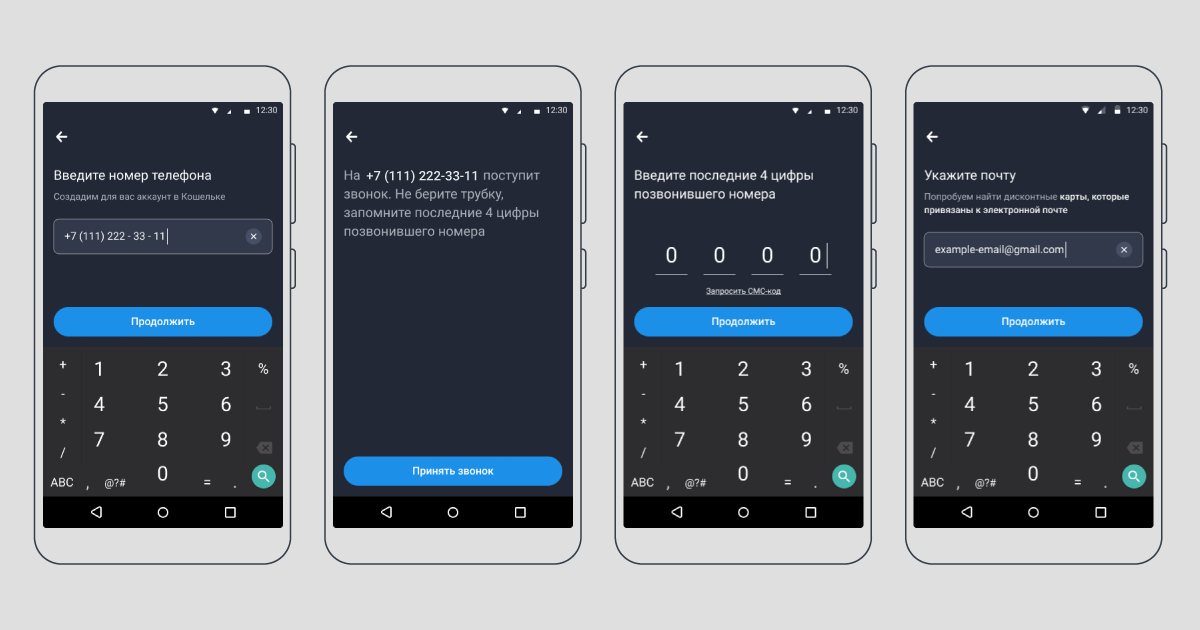
После регистрации клиент может выпускать в приложении новые карты. Если он вдруг потеряет или заменит телефон, то при входе в свой аккаунт на новом смартфоне легко восстановит доступ к своим картам.
Как добавить дисконтную карту
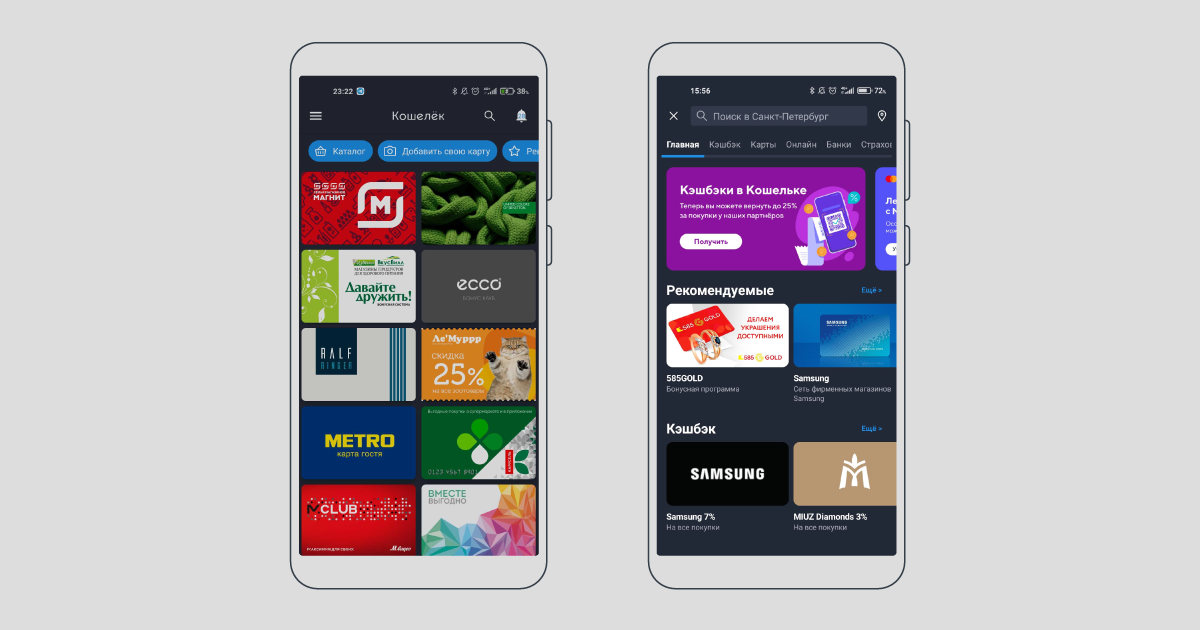
Пользователь добавляет карты в Кошелёк двумя способами: фотографирует пластик или выпускает карту из каталога приложения — новую или уже существующую, если она зарегистрирована на тот же номер и электронную почту, что и аккаунт в Кошельке.
При переносе пластиковой карты в электронный формат, пользователь фотографирует пластик с обеих сторон. Искусственный интеллект распознаёт карту — и она появляется в Кошельке.
В приложении легко выпустить дисконтные карты таких магазинов, как ЛЕНТА , О’КЕЙ , Перекрёсток , Магнит , ВкусВилл , М.Видео , Иль де Ботэ , Подружка , Улыбка радуги , Lamoda , Gloria Jeans , 36,6 , Ecco , k ari , Reebok , Adidas , re:Store и многих других.
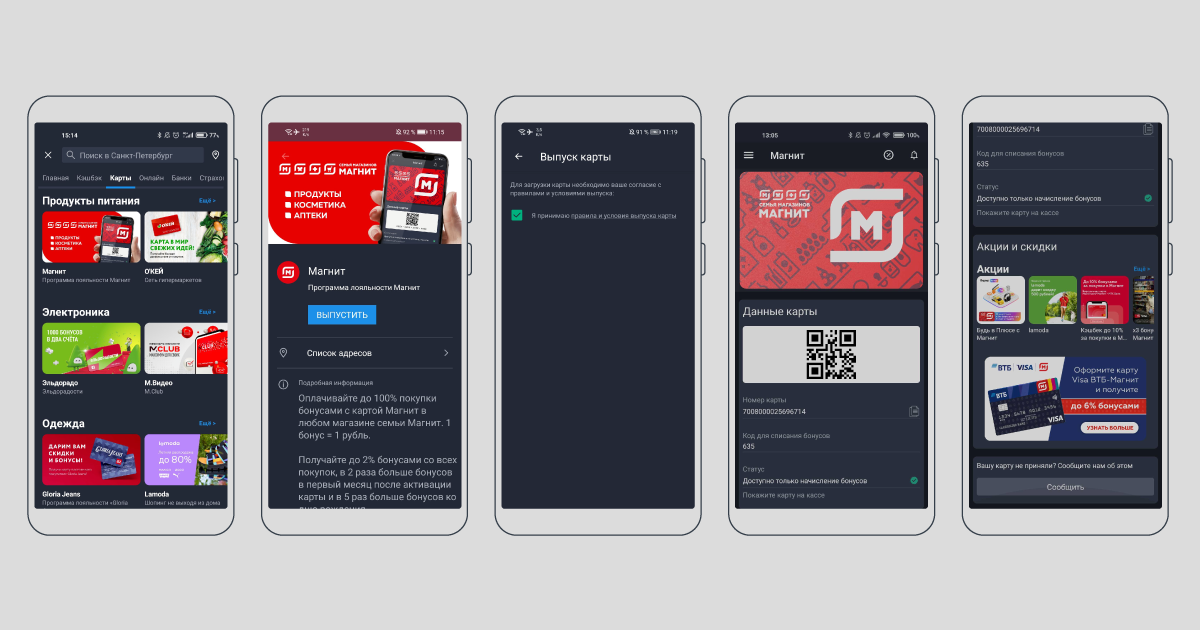
Карты магазинов-партнёров выпускаются за пару касаний — не нужно каждый раз тратить время на заполнение анкеты и получать ненужный пластик, который легко потерять. При выпуске карты из каталога Кошелёк сверяет данные клиента с данными в базе магазина. Если номер телефона не найден или не совпадает с номером пользователя в Кошельке — приложение выпускает новую карту, а если найден — пользователь получает свою карту с накоплениями.
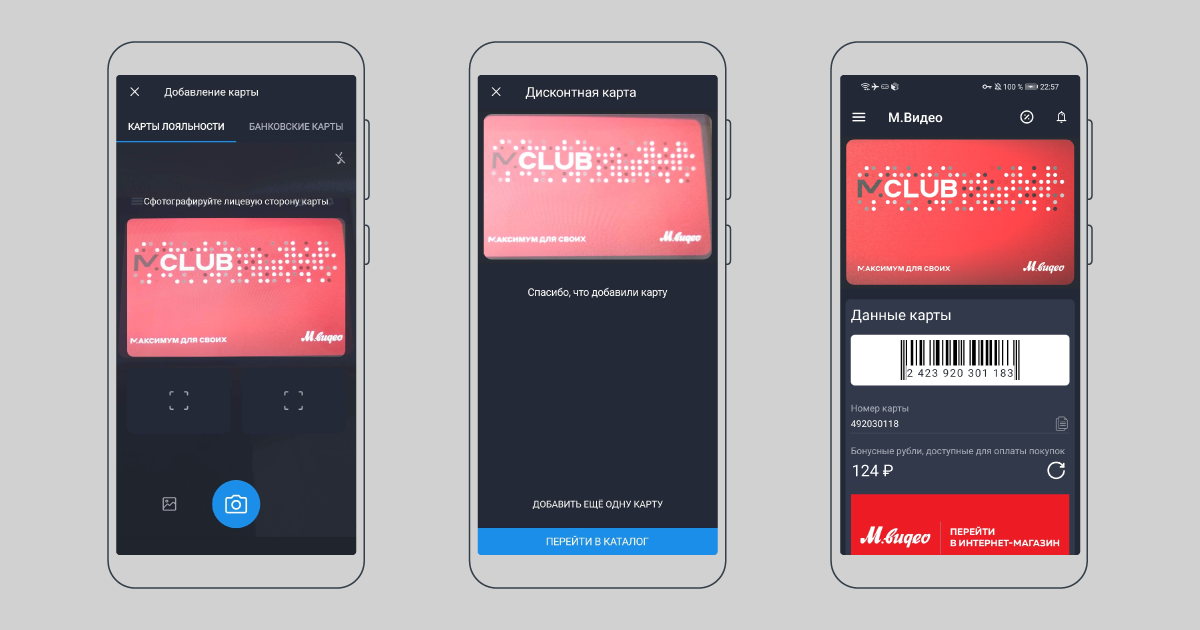
В каталоге Кошелька собраны предложения магазинов-партнёров по разным категориям. Например, на главной странице доступны карты магазинов, которые находятся рядом с пользователем, а также актуальные спецпредложения.
В разделе «Карты» предложения ритейлеров разделены на категории: продукты питания, электроника, одежда, здоровье и не только. Когда пользователь ищет скидку на определённый товар, допустим, косметику, через каталог, ему проще найти карту нужного магазина.
Как получить скидку
Чтобы получить скидку, клиент предъявляет на кассе карту из приложения. Сотрудник кассы сканирует карту, а система начисляет клиенту скидку или бонусы. Карты из приложения принимают и интернет-магазины — нужно просто ввести номер карты на сайте.
Как узнать о бонусах на карте и об акциях
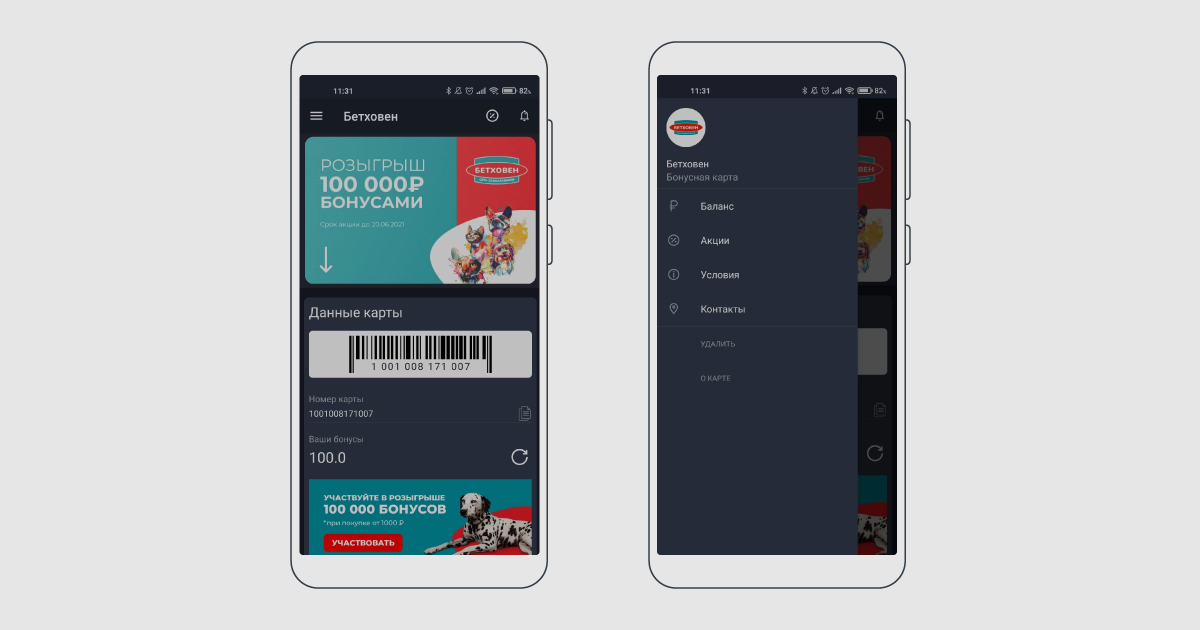
Под картами лояльности магазинов-партнёров Кошелька пользователь видит доступные бонусы или свой уровень скидки, актуальные акции, а иногда и кобрендовые предложения ритейлеров и банков.
Можно узнать ещё больше информации, если нажать на меню карты, которое находится в верхней левой части на Android или в правой — на iOS. Откроется меню с разделами «О карте», «Акции» «Баланс», «Условия», «Контакты».
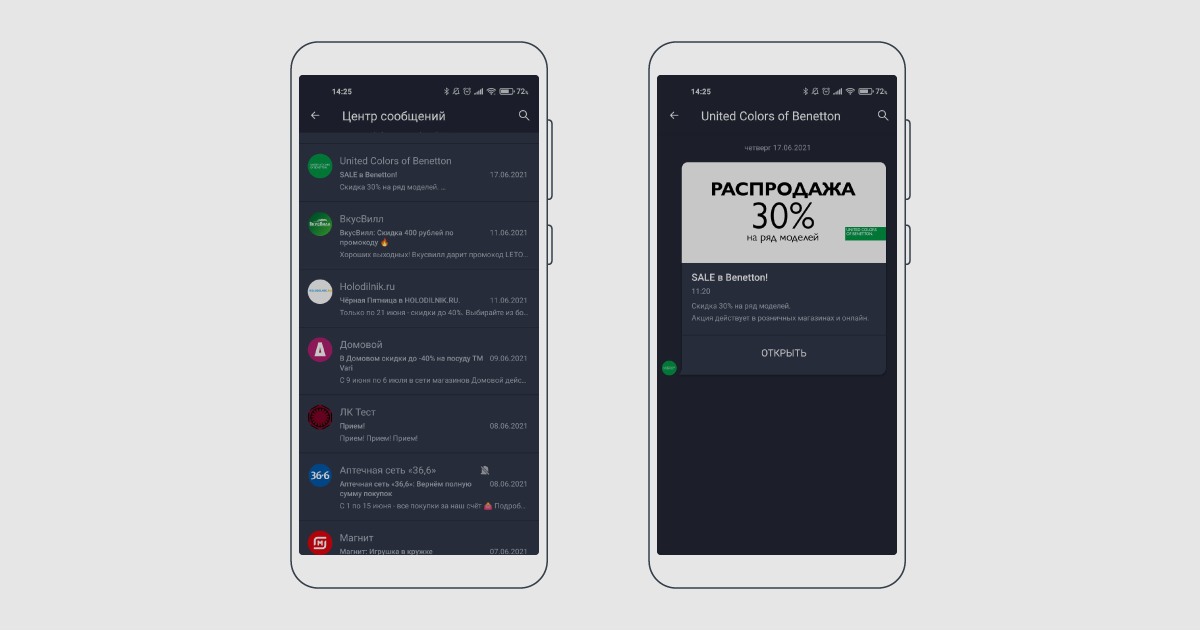
Также магазины отправляют пуш-уведомления, которые приходят в центр сообщений Кошелька. Пуши ведут на дисконтную карту в приложении, список действующих акций или даже на конкретную акцию магазина.
Как получить промокод или принять участие в акции
В Кошельке можно найти не только карты лояльности магазинов, но и выгодные предложения от брендов. Как правило, они находятся в разделе «Спецпредложения». Некоторые бренды размещают свои акции под картами торговых сетей, в чьих магазинах проходит акция. Пользователь нажимает на баннер и попадает на экран описания акции, который ведёт на сайт бренда.
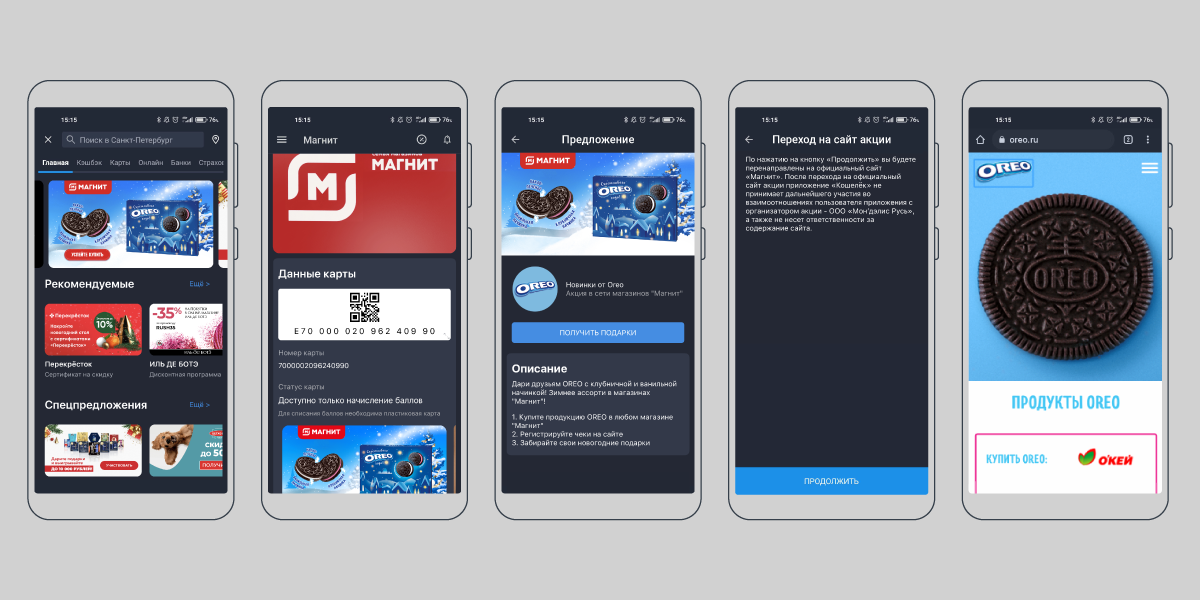
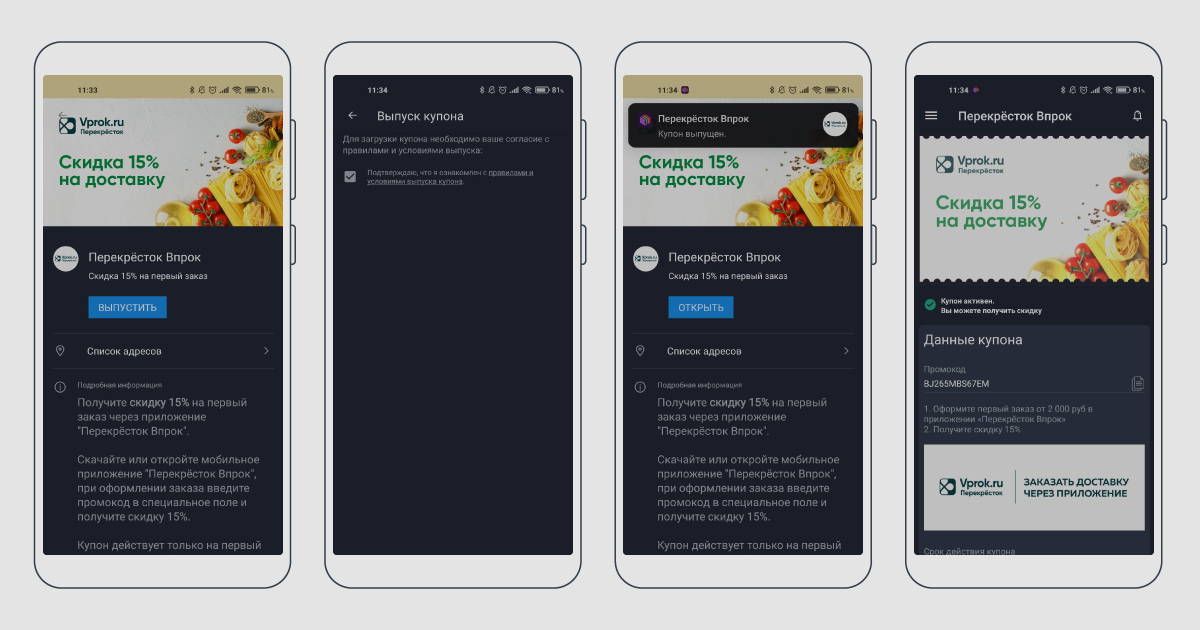
Также из каталога приложения можно выпускать купоны, которые помогают попробовать что-нибудь новое со скидкой или бесплатно. Это может быть скидка на первый заказ, доставку и не только. Раздел постоянно пополняется новыми предложениями от различных компаний: производителей товаров, банков, страховых компаний, онлайн-сервисов.
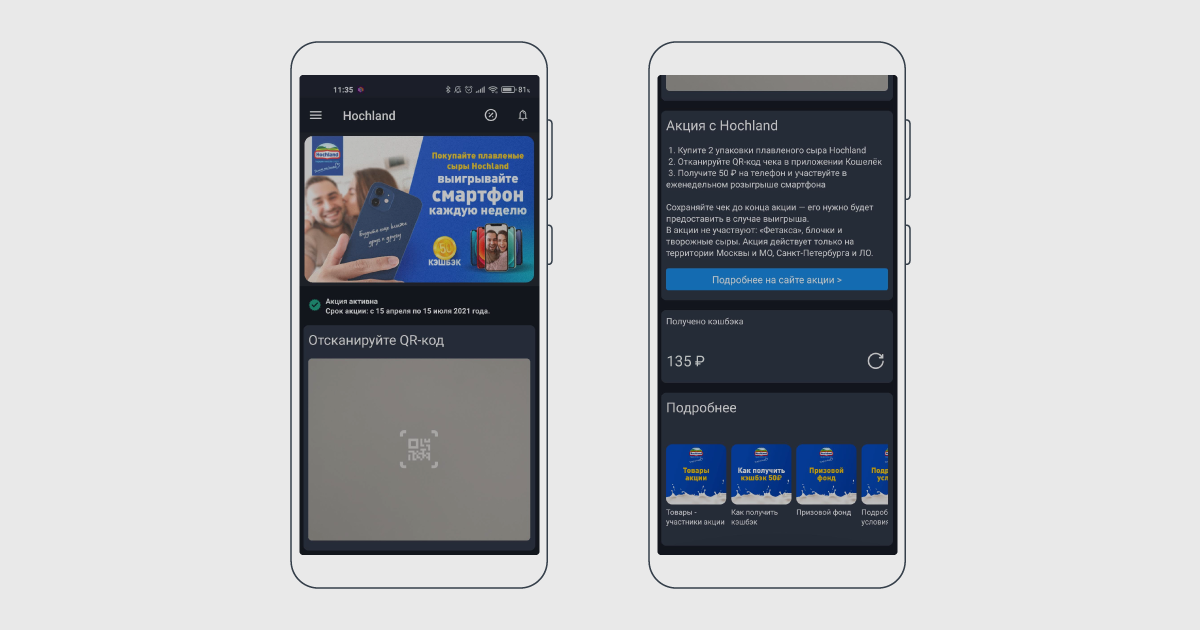
Иногда в Кошельке бренды-производители разыгрывают подарки за покупку определённых товаров. Чтобы стать участником спецпроекта, необходимо выпустить карту акции из каталога. Пользователю станут доступны инструменты для участия в акции: например, в пространстве под картой может появиться сканер чеков и статус-бар, который показывает уровень активности.
Как стать клиентом страховой компании через Кошелёк
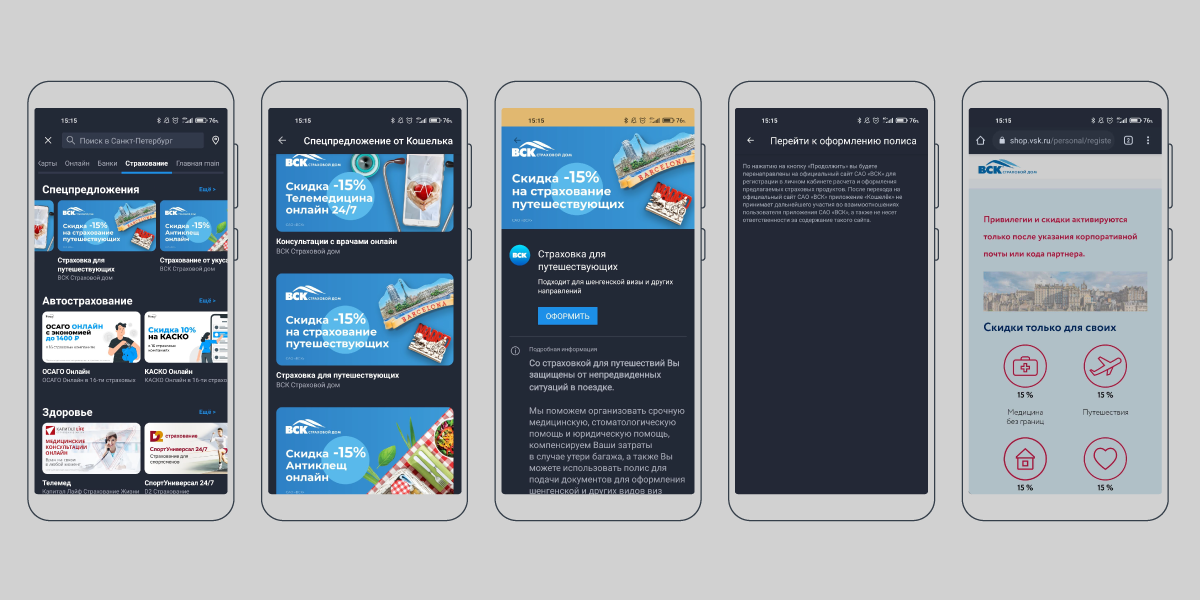
Через Кошелёк можно выпустить дисконтную карту страховой компании. Выпущенная карта содержит промокод, который даёт скидку на страховые услуги. Из раздела с картой пользователь может сразу перейти в свой личный кабинет на сайте компании.
Кроме того, приложение даёт возможность оформить страховой полис со скидкой. Для этого не нужно выпускать карту лояльности — пользователю достаточно выбрать подходящее предложение в разделе «Страхование», перейти на экран с описанием оферты и нажать кнопку «Оформить», после чего пользователь будет направлен на сайт страховой компании.
Как выпустить банковскую карту или оформить кредит
Чтобы получать ещё больше выгоды от покупок, пользователь может оформить через Кошелёк карту банка-партнёра: дебетовую или кредитную. В разделе «Банки» каталога доступны предложения крупнейших банков страны: Тинькофф , Альфа-Банк , ВТБ , Райффайзенбанк , Газпромбанк , Открытие и не только. Пользователь выбирает нужное предложение, нажимает «Оформить» и на официальном сайте банка заказывает необходимую карту или заполняет анкету на получение кредита.
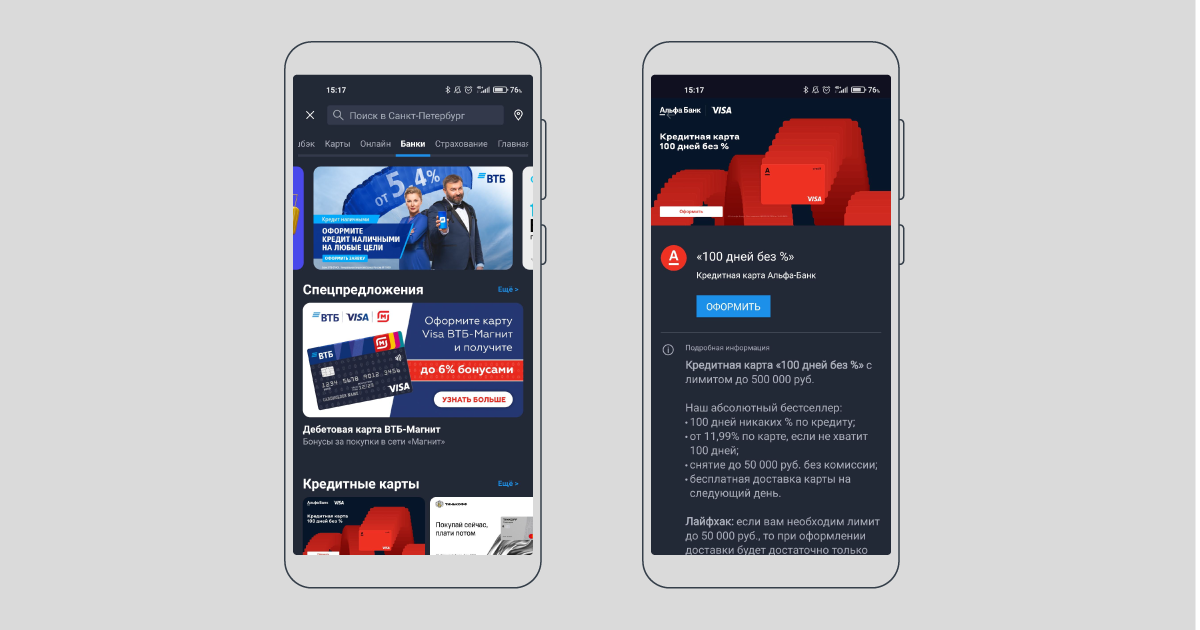
Также в Кошельке можно найти предложение о выпуске кобрендинговой карты — в пространстве под картой лояльности ритейлера или в разделе каталога «Банки». Пользователь нажимает на кнопку «Оформить», а затем переходит на сайт банка, где заполняет заявку на выпуск карты. Расплачиваясь такой картой, клиент получает баллы за покупки в определённых магазинах и может их использовать, чтобы сделать следующие покупки выгоднее.
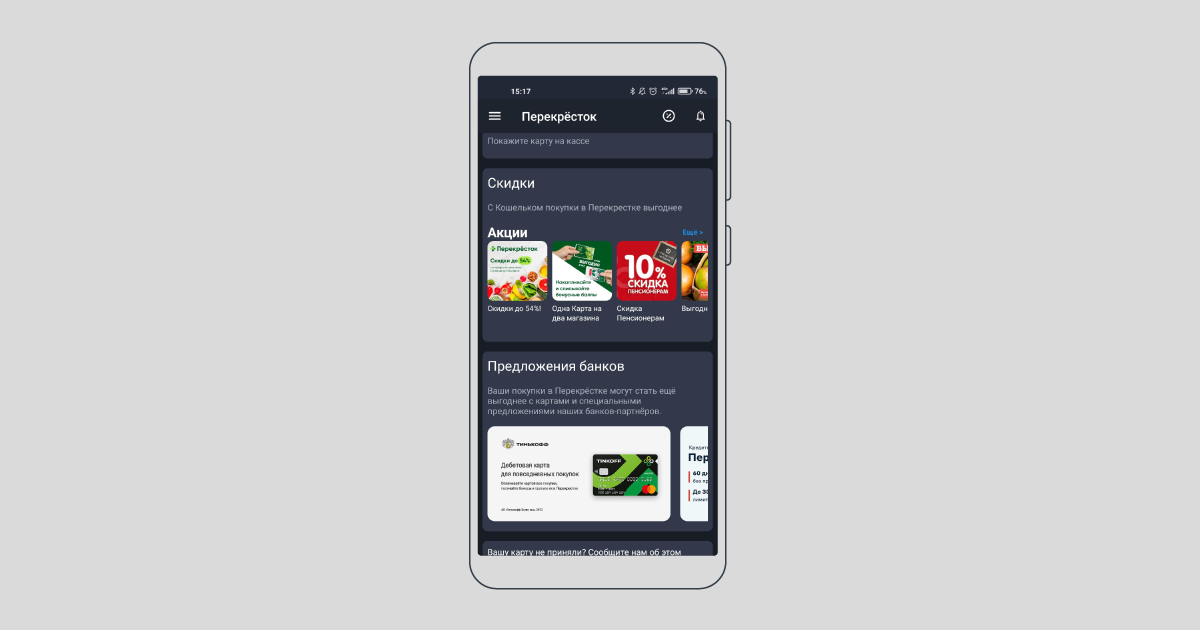
Кошелёк полностью заменяет бумажник. Больше не придётся носить с собой надоедливый пластик и искать карту магазина на кассе — приложение всегда будет под рукой. Для начисления скидки или бонусов достаточно показать на кассе карту в смартфоне.