Помогите исправить ошибку. «Сертификат ненадежен»
Всем привет, такая история. На Windows 7 был установлен Рутокен ЭЦП 2.0, было одно обновление, потом по техническим причинам слетела винда. В итоге сейчас рутокен пишет, что сертификат ненадежен, и в личных сертификатах присутствует только 1, я так понимаю должно быть 2 сертификата. Как исправить данную проблему? ОЧень срочно((((
#2 Ответ от Николай Киблицкий 2018-10-08 15:30:55
- Николай Киблицкий
- Техническая поддержка
- Неактивен
Re: Помогите исправить ошибку. «Сертификат ненадежен»
#3 Ответ от Vintik 2018-10-08 22:25:04
Re: Помогите исправить ошибку. «Сертификат ненадежен»
Случайно не для ЕГАИС-алко?
Попробуйте панель переставить.
Сообщений 3
Страницы 1
Сертификат ненадежен

Причина этого сообщения в том, что компьютер не до конца настроен — на текущий компьютер не установлен доверенный корневой сертификат удостоверяющего центра.
Наши клиенты, не желающие вызывать инженера, могут самостоятельно установить корневые сертификаты, находящиеся по этой ссылке.
В результате установки нужного сертификата цепочка выстроится правильно:

Теперь сертификат действителен!
Категории
- Клиентам
- Помощь и инструкции по использованию
- Продукты и услуги
Рутокен сертификат ненадежен как исправить
В «Панели управления Рутокен» на вкладке «Сертификаты» возникает ошибка «Сертификат ненадежен»/»Не удалось проверить статус отзыва»
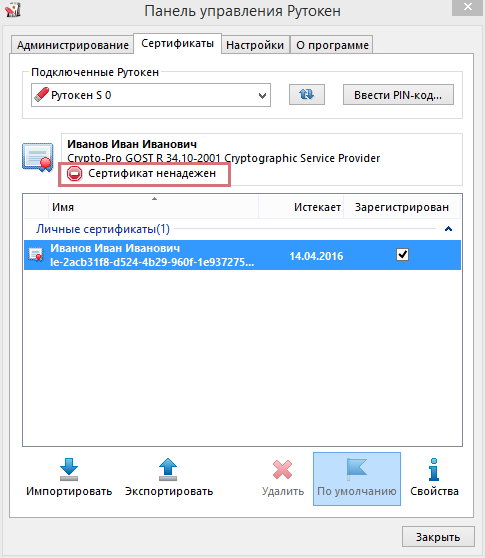
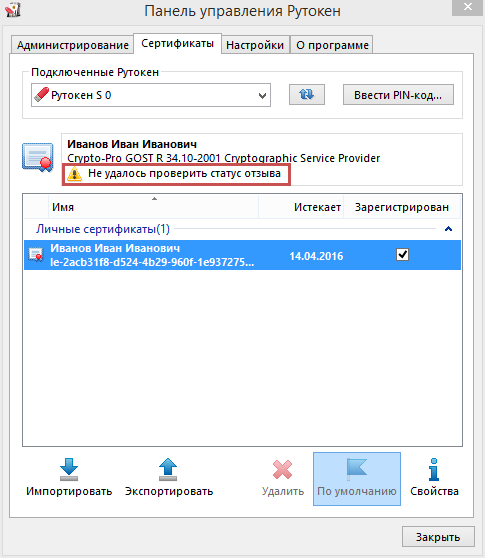
Указанные ошибки возникают если система не до конца настроена, а именно, на текущий компьютер не установлен доверенный корневой сертификат (сертификаты) удостоверяющего центра.
Для решения сложившейся ситуации рекомендуем вам обновить драйверы до последней версии (в новых версиях драйверов Рутокен можно установить доверенный корневой сертификат средствами «Панели управления Рутокен»): http://www.rutoken.ru/support/download/drivers-for-windows/
Если обновление версии драйверов невозможно, или после обновления ошибка осталась, необходимо определить — удастся ли вам самостоятельно установить недостающий сертификат или необходимо обратиться в удостоверяющий центр, для этого выполните следующие действия:
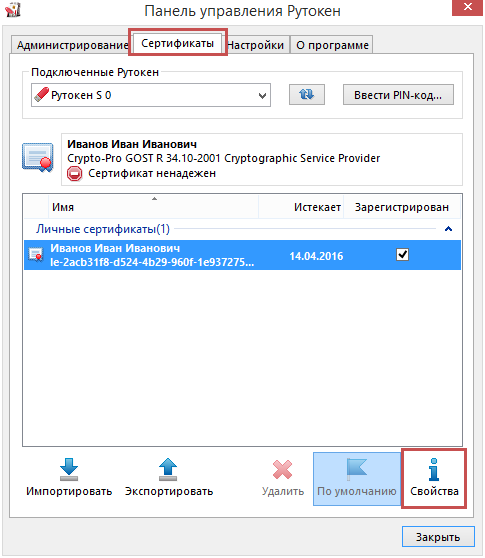
Откройте «Панель управления Рутокен» — вкладка «Сертификаты» — выделите сертификат и нажмите кнопку «Свойства»
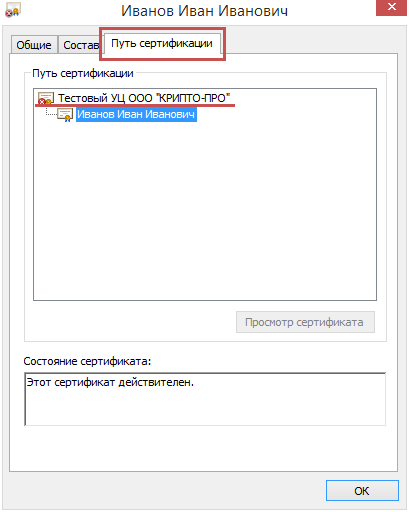
Выберите вкладку «Путь сертификации»
-
Если в дереве «Путь сертификации» есть только ваш сертификат, вам необходимо обращаться в удостоверяющий центр, выдавший вам сертификат электронной подписи для получения доверенного корневого сертификата.
Установка доверенного корневого сертификата
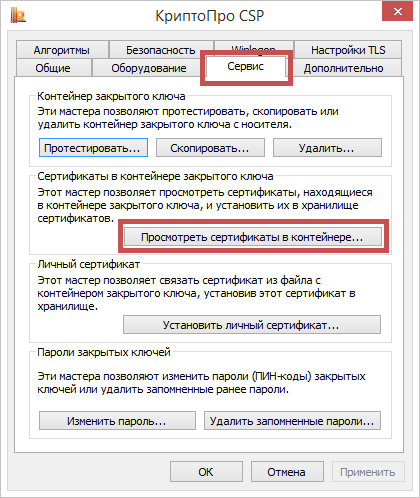
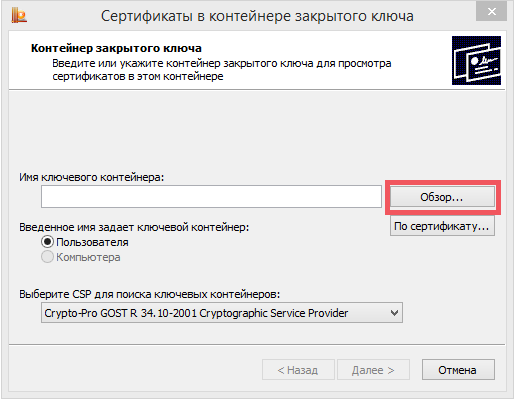
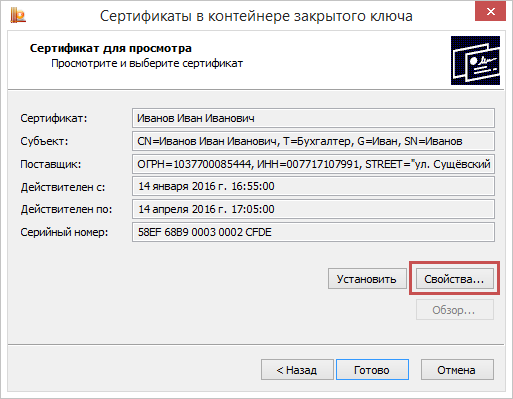
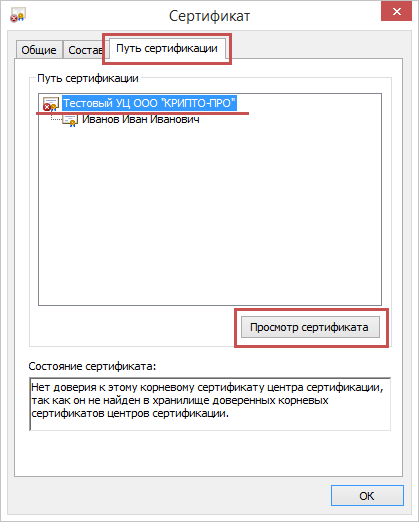
1) Откройте «Пуск» — («Настройки») — «Панель управления» — «КриптоПро CSP» — вкладка «Сервис» — «Просмотреть сертификаты в контейнере» — «Обзор» — выбираем сертификат — «ОК» — «Далее» — «Свойства» — вкладка «Путь сертификации» — выделяем сертификат с ошибкой — «Просмотр сертификата» — «Установить сертификат» — «Далее» — ставим флаг «Поместить все сертификаты в следующее хранилище» — «Обзор» — «Доверенные корневые центры сертификации» — «ОК» — «Далее» — «Готово» — «ОК»

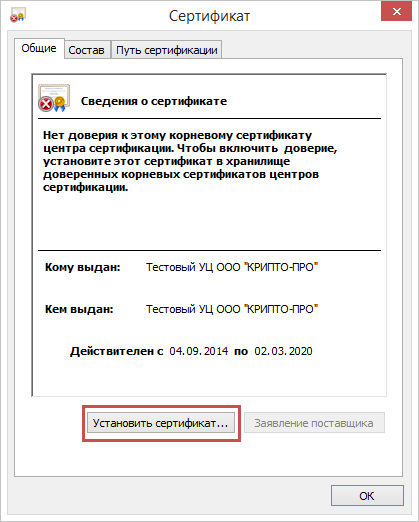 P.S.: Если кнопка «Установить сертификат» отсутствует, сохраните сертификат на компьютер по этой инструкции, после чего продолжайте помещение сертификата в «Доверенные корневые центры сертификации», запустив полученный файл с компьютера.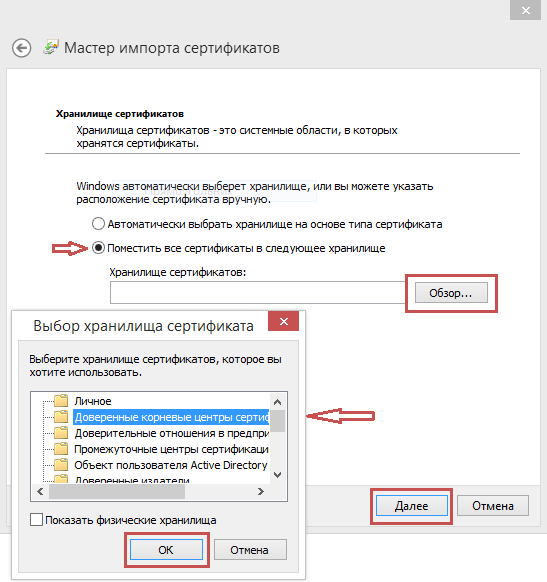
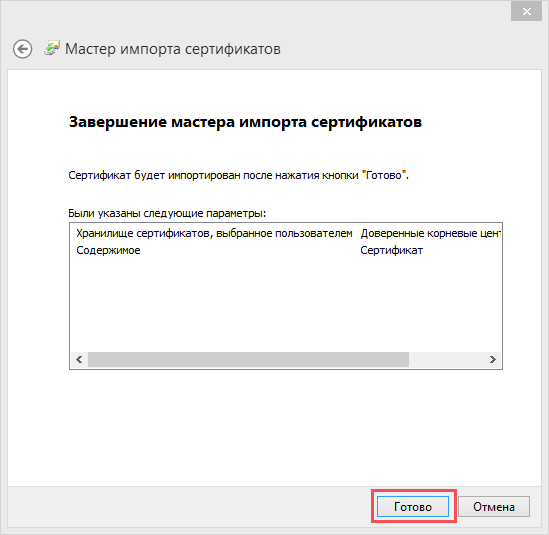
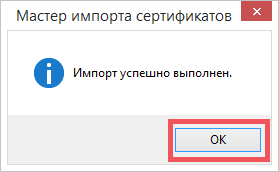 Для того, чтобы информация о сертификатах обновилась, необходимо перезапустить «Панель управления Рутокен» или нажать кнопку обновления
  После выполнения указанных действий в «Панели управления Рутокен» — вкладке «Сертификаты» сертификат должен отображаться как действительный.
Работа с Рутокен ЭЦП 2.0: от установки драйверов до генерации ключей ЭП
Многие удостоверяющие центры выпускают электронные подписи на защищенных носителях Рутокен ЭЦП 2.0 от АО «Актив-софт». Преимущество устройств — наличие встроенных средств криптозащиты (СКЗИ), значительно повышающих уровень информационной безопасности. Утечка данных исключена, поскольку все криптографические операции с закрытым ключом выполняются внутри USB-токена.
Вшитый криптопровайдер делает токен самодостаточным инструментом, позволяя подписывать документы с любого рабочего места без помощи десктопного ПО. Тем не менее, в некоторых случаях для выполнения операций недостаточно просто вставить устройство в USB-разъем.
Закажите электронную подпись у нас!
Оставьте заявку и получите консультацию.В этой статье мы расскажем, как подготовить носитель к работе, как установить и настроить драйверы. Также узнаете, как запустить панель управления, сменить PIN-код для аутентификации, проверить и удалить сертификат, сгенерировать ключ для ЕГАИС.
Особенности Рутокен ЭЦП 2.0
Съемный носитель имеет формат USB-флешки или смарт-карты, но, в отличие от последних, оснащается защищенными аппаратными компонентами — памятью для хранения ключей ЭП и встроенным микроконтроллером. В Рутокен ЭЦП вшиты СКЗИ нового поколения, которые сертифицированы ФСБ и ФСТЭК и отвечают требованиям российских стандартов ГОСТ Р 34.10-2012 и ГОСТ Р 34.10-2012. Благодаря высокой надежности, USB-токен может использоваться для работы с ЕГАИС ФСРАР, ФНС, банковскими системами и государственными информационными ресурсами.
Компания «Актив-софт» выпускает несколько модификаций версии 2.0, которые отличаются либо форм-фактором (размеры корпуса, типы USB-разъемов), либо комплектацией (некоторые модели поставляются с набором документов), либо возможностями (наличие flash-диска у версии Flash).
Установка драйверов для Рутокен ЭЦП 2.0
Устройства совместимы с ОС Microsoft Windows и MacOS. Первый вариант дает больше возможностей — пользователи ОС Windows могут использовать USB-токен для работы с ЕГАИС, а также с другими госпорталами и информационными системами, которые не поддерживают «яблочную» ОС.
Если вы собираетесь подписывать документы вне площадок, то драйверы для Рутокен ЭЦП 2.0 не потребуются (за исключением «родного» CCID-драйвера ОС Windows). Дополнительные программы для взаимодействия с носителем нужны для работы с ЕГАИС и другими государственными или коммерческими системами, которые предъявляют высокие требования к уровню защиты информации.
Скачать архив с дистрибутивом можно на официальном сайте производителя «Актив-софт» (rutoken.ru). Далее необходимо распаковать архив и установить утилиту на ПК, следуя подсказкам мастера установки.
Важно: загруженный установочный файл можно запускать при отсутствии токена в USB-разъеме компьютера. Подключайте устройство только после завершения процесса инсталляции.
Как запустить панель управления Рутокен ЭЦП
В комплект драйверов для Windows входит панель управления, которая позволяет переключаться между USB-токенами (если их несколько), просматривать информацию об устройстве, проходить двухфакторную аутентификацию (введение PIN-кода) и выбирать криптопровайдер для использования по умолчанию.
Наиболее простой способ запустить панель управления Рутокен ЭЦП в ОС Windows — навести курсор мыши на иконку и дважды щелкнуть левой кнопкой. Для упрощения запуска «разрешите» установщику создать иконку на рабочем столе, поставив соответствующую галочку в процессе установки. Если иконка отсутствует, введите название носителя в поисковой строке меню «Пуск» или напишите «control panel» в диалоговом окне (открывается нажатием комбинации клавиш [Win]+[R]).
Для начала работы с устройством необходимо выбрать нужный носитель в выпадающем списке, при необходимости проверить сведения о нем (ID, срок действия сертификата) и ввести PIN-код пользователя или администратора.
Задайте свой вопрос специалисту в Whats App и получите ответ в течение 2 минут!
Отвечаем быстро и по существу. Задать вопрос
PIN-коды Рутокен ЭЦП 2.0: пароли пользователя и администратора
Для защиты данных применяется двухфакторная аутентификация. Все операции осуществляются при соблюдении двух условий — присутствии токена в USB-разъеме ПК и введении верного пароля.
Для получения доступа к сертификату и ключевой паре (открытый и закрытый ключи) следует запустить панель управления и ввести PIN-код пользователя, который представляет собой определенную комбинацию символов. По умолчанию используется прямая последовательность цифр от единицы до восьмерки — 12345678.
Для изменения настроек Рутокен ЭЦП 2.0 понадобится пароль администратора, который также вводится через панель управления. Перед аутентификацией необходимо переключиться с «пользователя» на «администратора». Пароль можно узнать у организации (удостоверяющего центра, банка и пр.), выдавшей носитель ЭП. По умолчанию задается обратная последовательность цифр от восьмерки до единицы — 87654321.
Важно: перед началом работы рекомендуем изменить пароль по умолчанию на более надежный.
Оформим ЭЦП для вашего бизнеса. Поможем установить и настроить в день подачи заявки!
Оставьте заявку и получите консультацию в течение 5 минут.Как изменить пин-код по умолчанию для пользователя Рутокен ЭЦП 2.0
Для доступа к функциям Рутокен ЭЦП 2.0 можно использовать пин-код по умолчанию, но этот пароль не обеспечивает защиты данных. В целях безопасности стоит придумать другую комбинацию из 7-10 символов перед первым применением устройства. Запишите новый пароль, чтобы не ошибиться при аутентификации. Учитывайте, что после нескольких ошибочных попыток ввода токен будет заблокирован.
Как сменить PIN-код пользователя:
- Подключите токен к USB-разъему ПК и откройте панель управления.
- Выберите носитель, с которым будете работать.
- Убедитесь, что переключатель стоит напротив «Пользователь».
- Нажмите «Ввести PIN-код» и в появившемся поле введите 12345678. Если пароль указан корректно, напротив строки появится кнопка «Выйти», если некорректно — отобразится сообщение «Неудачная аутентификация» с указанием количества оставшихся попыток.
- Нажмите кнопку «Изменить» напротив строки «Изменить PIN-коды пользователя и администратора».
- Введите и подтвердите новый пароль, предварительно выбрав роль «Пользователь». Цветовой индикатор поможет определить уровень надежности PIN-кода (зеленый — надежный, красный — ненадежный).
Важно: если после нескольких ошибок вы введете верный пароль, счетчик неверных попыток вернется в изначальное состояние. Когда попытки закончатся, доступ будет заблокирован. Для разблокировки следует обратиться к администратору.
Управление пин-кодом администратора Рутокен ЭЦП 2.0
Смена пин-кода администратора Рутокен ЭЦП 2.0 осуществляется таким же образом, как и изменение пароля пользователя. Для выполнения этой операции необходимо переставить переключатель на «Администратор» при введении пароля по умолчанию (87654321) и нового PIN-кода.
Администратор может разблокировать или сменить пароль пользователя с помощью соответствующих кнопок в разделе «Управление PIN-кодами». В «Настройках» можно также осуществить кэширование пароля (сохранение в памяти), чтобы вводить его только при первом входе в приложение.
Важно: после нескольких ошибочных попыток ввода PIN-код администратора блокируется. Для снятия блокировки и смены пароля необходимо вернуть заводские настройки («Форматирование»), что приведет к безвозвратному удалению данных.
Как посмотреть срок действия сертификата на Рутокен ЭЦП
Срок действия электронной подписи истекает через 12—15 месяцев после выпуска, поэтому владельцу ЭП следует знать, как посмотреть информацию о сертификате на Рутокен ЭЦП.
Для проверки срока действия зайдите в Панель управления, введите пароль и перейдите во вкладку «Сертификаты». Выберите USB-токен из списка, а затем нажмите на название сертификата. Точные даты отображаются в строке «Действителен с… по …».
Если вы используете устройство для ЕГАИС, можете посмотреть информацию на домашней странице УТМ:
- В Личном кабинете кликните на «Ознакомиться с условиями и проверить их выполнение».
- Кликните на «Начать проверку».
- После завершения вернитесь в личный кабинет.
- Введите PIN-код 12345678.
- Кликните на «Показать сертификаты».