Как подключить онлайн-кассу для интернет-эквайринга

Согласно 54-ФЗ установить онлайн-кассу (контрольно-кассовую технику, ККТ) должно большинство предпринимателей, принимающих безналичную оплату от физических лиц. Требование касается предпринимателей, кто использует интернет-эквайринг и продает товары и услуги в сети. По закону они также должны формировать чеки для покупателей и направлять данные о финансовых операциях в налоговую службу.
Что такое интернет-эквайринг
Эквайринг – это процесс приёма платежей пластиковыми картами или методом бесконтактной оплаты от физических лиц в торговых точках.
Интернет-эквайринг – процесс приёма платежей банковскими картами в сети интернет. Для этого сервисы предоставляют интерфейсы по оплате платежей, куда покупатель самостоятельно вводит платежные данные. После оплаты сервис передает данные для онлайн-кассы, которая пробивает чек. Сервис интернет-экваиринга только принимает платежи и переводит деньги на расчетный счет предпринимателя. Вся отчетность в виде кассовых чеков остается за кассовой техникой.
Исходя из этого, различия лишь в том, что при интернет-эквайринге покупатель должен самостоятельно указать данные платежной карты, после чего пробивается чек. Именно на этапе пробития чека возникают основные проблемы.
Как выбрать кассу для интернет-магазина, мы рассказываем в другой статье.
Плюсы и минусы интернет-эквайринга
- автоматизированный процесс
- не нужен кассир и специально обученный человек
- продажи не ограничены географически, продажи идут на весь мир
- большой выбор решений, сложно найти универсальное
- сложность внедрения, необходимы доработки 1С и интернет-магазина
Как подключить онлайн-кассу к интернет-эквайрингу
Нужно выполнить последовательность действий из пяти шагов:
- Приобрести онлайн-кассу — купить или арендовать. В первом случае придется заплатить от 5 до 30 тыс. рублей и самостоятельно обслуживать устройство при поломках. Аренда кассы составит от 3 тыс. руб. в месяц — этот вариант позволяет сэкономить на старте. Устройство стоит в дата-центре компании-арендодателя и предоставляется как услуга.
- Купить фискальный накопитель. Это — устройство, которое шифрует и хранит данные о совершаемых транзакциях. Его нужно обновлять каждые 13, 15 или 36 месяцев, в зависимости от модели.
- Заключить договор с оператором фискальных данных (ОФД). Это — организация, которая получает и передает данные с онлайн-кассы в ФНС. Действующий договор с ОФД — требование закона, а за его отсутствие положен штраф. Отметим, что иногда услуги ОФД уже включены в стоимость аренды кассы.
- Зарегистрировать онлайн-кассу. Сделать это можно на сайте налоговой службы в личном кабинете юрлица или ИП.
- Интегрировать онлайн-кассу с интернет-эквайрингом. Чтобы данные о транзакциях автоматически высылались в ОФД. Все инструкции обычно предоставляет производитель ККТ. Закон разрешает передавать данные в ОФД раз в 30 дней. Но если этого не сделать, то регулятор выпишет штраф — для ИП от 1,5 тыс. до 3 тыс. рублей, а для юрлиц — от 5 тыс. до 10 тыс. руб.
Помочь с интеграцией ККТ могут платежные сервисы. Они заключают соглашения с производителями онлайн-касс. Но есть способ избежать покупки и обслуживания кассы, а также заключения разных договоров и дополнительных расходов.
Как обойтись без кассы
Наши клиенты могут подключить услугу «Робочеки».
Как это работает. Когда покупатель оплачивает товар или услугу на вашем сайте, средства поступают на расчетный счет Robokassa. Поскольку деньги за вас принимает платёжный агент, то ваша собственная или арендованная онлайн-касса становится не нужна. Мы самостоятельно решаем вопросы с фискальными накопителями, операторами фискальных данных, налоговой службой и чеками — в соответствии с требованиями 54-ФЗ. Вы просто получаете деньги от клиентов на свой расчётный счёт.
Как интегрировать. Мы предоставляем готовые модули под различные CMS и торговые платформы — для Битрикс 24, AMO CRM, WordPress и другие. У нас на сайте есть инструкция, как это сделать. Всю процедуру можно выполнить за один день. Также Robokassa работает с большим количеством партнеров, у которых имеется встроенная поддержка сервиса — в этом случае достаточно скопировать настройки из личного кабинета и всё сразу заработает.
С нашим сервисом могут работать и предприниматели, у которых уже есть своя онлайн-касса. В этом случае оплата покупок будет проходить через Robokassa, а передача фискальных данных в ОФД будет идти без нашего участия — с помощью имеющейся ККТ.
Не нужна онлайн-касса и пользователям нашего маркетплейса «Робо.Маркет». Предпринимателям достаточно добавить на него информацию о своих товарах и можно начинать продажи. Все транзакции проходят через нашу онлайн-кассу, и мы берем на себя все задачи, связанные с 54-ФЗ.
Готовы ответить на все ваши вопросы и помочь с интеграцией — оставьте заявку на сайте, и мы с вами свяжемся.
Теги:
- #Онлайн система приема платежей
- #Касса как в магазине онлайн
- #Облачная касса без интернет магазина
- #Подключить оплату в ютуб
Как зарегистрировать в налоговой онлайн-кассу
Вся процедура регистрации кассовой техники на сайте налоговой занимает не более 20 минут. Однако на некоторых этапах процесса есть риски совершить ошибки, которые могут привести к нарушению порядка применения ККТ и даже вывести из строя фискальный накопитель.
Помимо онлайн-регистрации ККТ через личный кабинет на сайте ФНС вы можете лично обратиться в любую налоговую с этим вопросом, а также зарегистрировать кассу из личного кабинета оператора фискальных данных (ОФД). Но в этой статье мы рассмотрим именно регистрацию онлайн-кассы на портале nalog.ru.
Прежде чем приступить к регистрации онлайн-кассы, убедитесь, что вы:
- выбрали ОФД и заключили с ним договор
Контур.ОФД осуществляет онлайн-передачу фискальных данных с кассовой техники в налоговую службу в соответствии c изменениями в 54-ФЗ, а также предоставляет аналитику по торговым точкам.
- приобрели квалифицированную электронную подпись (КЭП)
Алгоритм регистрации онлайн-кассы на сайте ФНС
Процедура онлайн-регистрации кассы в личном кабинете на сайте ФНС в целом включает 7 этапов:
1. На сайте ФНС нужно заполнить заявление и подписать его КЭП. Для этого можно использовать любую КЭП, которая подходит для отчетности в ФНС, Росстат, ПФР, ФСС и другие контролирующие органы.
2. ФНС проверяет данные заявления, используя ЕГРЮЛ/ЕГРИП, а также реестры ККТ и фискальных накопителей (ФН).
3. Если проверка проходит успешно, то ККТ присваивается регистрационный номер.
4. Проводится фискализация техники, то есть в ККТ вводятся данные: регистрационный номер, выданный налоговой, данные ОФД и пользователя ККТ. Это может сделать как сам владелец кассы, так и внешняя организация, специализирующаяся на этой деятельности.
В первый раз лучше доверить регистрацию специальной организации, так как есть риски допустить ошибку. А ошибка может привести к тому, что придется менять фискальный накопитель.
5. Параметры фискализации (ФП или ФПД) передаются через сайт ФНС или на сайте ОФД.
6. Осуществляется проверка ФП для определения корректности работы фискального накопителя.
7. Выдается карточка регистрации ККТ с подписью ФНС в электронном виде.
Пользователи Контур.ОФД могут зарегистрировать кассу прямо из личного кабинета. Пошаговую инструкцию по регистрации касс из личного кабинета Контур.ОФД читайте в Справке.
Регистрация онлайн-кассы: пошаговая инструкция
Остановимся на каждом этапе регистрации онлайн-кассы отдельно — от подачи заявления на сайте налоговой до введения параметров регистрации в личный кабинет ОФД.
Шаг 1. Подача заявления на сайте ФНС
Чтобы зарегистрировать кассу, вам нужно зайти в личный кабинет на сайте www.nalog.ru и выбрать раздел «Учет контрольно-кассовой техники». Вы попадете на страницу, в которой есть кнопка «Зарегистрировать ККТ». При нажатии на эту кнопку появится окошко «Заполнить параметры заявления вручную».
Выберите модель ККТ, укажите адрес места установки ККТ, наименование места установки (наименование торговой точки, где она стоит). Адрес места установки должен быть выбран из справочника Федеральной информационной адресной системы (ФИАС).
Будьте готовы к тому, что в справочнике ФИАС есть не все адреса. Поэтому, прежде чем приступить к регистрации ККТ, зайдите на сайт ФИАС и проверьте, есть ли адрес вашей торговой точки в справочнике. Если есть хотя бы улица, на которой расположена торговая точка, то вы сможете зарегистрировать ККТ без проблем. Если улицы и адреса нет, то с онлайн-регистрацией может возникнуть проблема.
Что делать, если улицы и адреса нет в справочнике ФИАС?
Соберите все правоустанавливающие документы на торговую точку, обратитесь в администрацию района, на территории которой находится точка, и подайте заявление о включении помещения в адресный справочник ФИАС.
Далее вам нужно заполнить параметры ККТ — указать заводской номер ФН и серийный номер кассы. Все серийные номера ККТ и серийные номера фискального накопителя есть в базе ФНС. При указании номера сразу же запускается автоматическая проверка на наличие номера в базе. Также автоматически проверяется, не зарегистрирован ли этот номер за кем-либо другим .
Шаг 2. Введение особых параметров применения ККТ
Если проверка пройдет успешно, вы перейдете на следующий этап регистрации онлайн-кассы на сайте ФНС. Перед вами появится окошко, в котором нужно выбрать особые параметры применения ККТ.
Среди различных параметров есть такой, как «ККТ предназначена для работы исключительно в автономном режиме». Это означает, что ваша торговая точка или место осуществления деятельности, где вы применяете ККТ, находится на территории, отдаленной от сетей связи. Перечень таких территорий утверждается региональным законодательством либо приказом регионального правительства (на сайте региональной администрации вы можете найти документ, в котором перечислены такие территории).
Если ваша касса будет находиться на такой территории, то вы можете поставить галочку, указав параметр «ККТ предназначена для работы исключительно в автономном режиме». Будьте внимательны: если вы изначально не поставите галочку, то потом уже указать этот параметр не получится.
Шаг 3. Выбор ОФД из списка
После указания особых параметров применения ККТ необходимо выбрать ОФД. Он выбирается из списка, поэтому вам заранее, еще до регистрации онлайн-кассы в налоговой, надо заключить с ним договор .
54-ФЗ с Контур.ОФД: передача данных в ФНС, отправка электронных чеков, контроль касс
Шаг 4. Введение регистрационного номера ККТ и ИНН в саму ККТ
После выбора оператора нажмите кнопку «Подписать и отправить». В этот момент вы отправляете анкету на проверку ФНС. Если она пройдет успешно, то на сайте появится окошко с регистрационным номером ККТ, который нужно будет вместе с ИНН ввести в саму ККТ. Это делается в режиме администрирования или в сервисном режиме, в зависимости от модели ККТ. При внесении цифр будьте особенно внимательными.
Если при введении регистрационного номера и ИНН вы ошибетесь хотя бы в одной цифре, то ФН «станет недействительным», то есть его можно выбросить .
Шаг 5. Заполнение «Отчета о регистрации ККТ…», распечатка чека
После того как вы введете параметры регистрации в ККТ, она распечатает чек. В нем будут указаны параметры фискализации (ФП или ФПД) – 10 цифр. Параметры фискализации в виде 10 цифр нужно ввести на сайте ФНС в окошко «Отчет о регистрации ККТ…» — в строку «Фискальный признак».
Помимо этого, в этом же окошке, необходимо указать номер и дату фискального документа в строке «Дата, время получения фискального признака» (эту информацию вы берете из чека).
Также указывается номер фискального документа — это порядковый номер чека.
После заполнения всех строк нажмите кнопку «Подписать и отправить» .
Шаг 6. Получение карточки регистрации
Если фискализация прошла успешно, то вы получите карточку регистрации, подписанную КЭП. Наличия карточки в электронном виде в личном кабинете на сайте ФНС достаточно для того, чтобы начать работать с ККТ.
До получения карточки регистрации есть техническая возможность пробивать чеки, но делать это ни в коем случае нельзя! Если по какой-то причине регистрация у вас не пройдет, а на кассе возникнет фискальный документ, не переданный ОФД (до регистрации это невозможно будет сделать), то по истечении 30 дней касса будет заблокирована.
Шаг 7. Введение параметров регистрации в личный кабинет ОФД
После получения карточки регистрации нужно указать параметры регистрации в личном кабинете ОФД. После этой операции вы можете начинать работать .
Доверьте настройку специалистам. Поставим вашу кассу на учет в ФНС и фискализируем ее по всем правилам
Частые ошибки в регистрации онлайн-кассы
Проблемы возникают в том случае, если неправильно вводится регистрационный номер, а также расходятся регистрационные данные и настройки ККТ.
Расхождение регистрационных данных и реальных настроек кассы
Такая ошибка возникает при указании регистрационных данных на сайте ФНС и в самой кассе. Между собой эти данные технически никак не синхронизируются, поэтому вам нужно самостоятельно проверить, что данные, указанные на сайте www.nalog.ru, соответствуют тому, что вы указали в кассе. Если адрес места установки в кассе не соответствует тому, что есть на сайте, касса работать будет, но вы нарушите порядок применения ККТ.
Неверный ввод регистрационного номера
Здесь ошибка недопустима, так как она приводит к тому, что ФН выходит из строя .
Неправильное указание ОФД
Ошибка нередко возникает, когда ОФД меняют: на сайте ФНС меняют, а в самой кассе — нет, или наоборот. В этом случае касса будет работать, но порядок применения ККТ будет нарушен .
Частая перерегистрация кассы (смена фискального накопителя)
ФН поддерживает возможность перерегистрации не более 12 раз .
Данные для регистрации должны быть записаны в ФН не позднее одного рабочего дня после подачи заявления
Отчет о регистрации должен быть передан в налоговые органы не позднее рабочего дня следующего за днем получения регистрационного номера.
О том, как зарегистрировать в налоговой онлайн-кассу, вы также можете узнать, посмотрев вебинар « Как малому бизнесу начать применять онлайн-кассы » .
Меры поддержки бизнеса
Контур помогает компаниям продолжить работу и сохранить процессы. Полезные инструменты и сервисы для развития бизнеса на выгодных условиях
Меры поддержки бизнеса
Контур помогает компаниям продолжить работу и сохранить процессы. Полезные инструменты и сервисы для развития бизнеса на выгодных условиях
Как смартфон может стать онлайн-кассой?
Любое мобильное устройство (смартфоны и планшеты) можно применять в продажах, как кассу. Для этого нужно инсталлировать кассовую программу и арендовать или расшарить уже установленную кассу. На этом все. Теперь принимать расчеты можно за барной стойкой, в павильоне ТРЦ, на дому у клиента.
Оглавление
Использование мобильного кассира и расшаривание облачных касс
Мобильный кассир – функция, относящаяся к приложениям онлайн-касс для смартфонов. С ней доступно создавать чеки и пересылать их на облачную кассу для фискализации. Такая опция используется сотрудниками заведений работающих в курьерской доставке или в ресторанном бизнесе.
Расшаривание кассы – функция, позволяющая сделать стационарное устройство облачным. Появляется возможность пробивать не только чеки на рабочем месте, но и чеки, которые были сформированы удаленно. Одновременно данные о всех торговых транзакциях передаются к ОФД и в ФНС.
Использование расшаренных касс, не вызывает ошибок в работе при одновременном принятие платы на пробитие товаров на кассе, и принятие платежа в торговом зале. Аппарат выполнит все операции в порядке очереди.
Если вы еще не успели купить стационарную кассу – ее доступно арендовать. Аппарат с фискальным накопителем будет установлен по месту основной деятельности арендатора. При этом с помощью мобильного гаджета принимать платежи и пробивать чеки можно где угодно. Синхронизация всех транзакций отображается на основном устройстве, у арендатора.
Как соотносится закон с применением телефонов вместо кассового аппарата
При использовании мобильной облачной кассы – закон не нарушается.
В 54-ФЗ «О применении контрольно-кассовой техники» указывается следующее:
- п. 2 ст. 1.2: электронный чек равноценен бумажному аналогу. Это значит, что печать чеков не обязательна. Нужно лишь создать его HTML-версию и предоставить к нему доступ с помощью SMS, e-mail или QR-кода.
- п. 5.6 ст. 1.2: чеки допускается пробивать вне магазина с установленной кассой. Независимо от того, где производился расчет, существует возможность на месте создать и распечатать бумажный чек либо выслать его копию в SMS или на e-mail. Такое возможно, если вы занимаетесь онлайн или разносной торговлей. Либо в вашем заведении присутствует курьерская доставка.
Как выдать чек клиенту?
В соответствии с 54-ФЗ, выездные сотрудники обязаны выдавать чек одним из следующих способов:
- Распечатка чека с соответствующими реквизитами.
- Отправка HTML-версии по SMS или на e-mail клиента.
- Показать на смартфоне или терминале QR-код с реквизитами.
- Распечатка документа с линком на сформированный чек.
Четвертый метод актуален в том случае, если отсутствует постоянный доступ к сети.
Расшаривание кассы для автобусов
С 1 октября 2020 года стало обязательным применение контрольно-кассовой техники для платы за проезд в общественном транспорте.
Покупка на каждую машину касс в небольшой таксо- либо автопарк – невыгодна.
Рациональным решением выступает приобретение одной стационарной кассы с возможностью расшарить ее на мобильные телефоны нанятых водителей. Тем более, это не запрещается законом. При этом расчетные документы доступно выдавать любым из способов. Чтобы распечатывать билеты, можно воспользоваться фискальным регистратором или принтером чеков.Такой вариант поможет сэкономить и не покупать кассу. Кроме того, с установленной онлайн-кассой на смартфон и оборудованием указанным выше, появляется возможность принятия наличных и безналичных платежей.
Большинство мобильных приложений с облачными кассами дают возможность принимать платежи VISA и MasterCard через мобильный телефон с технологией NFC.
Но существуют и исключения по использованию способов оплаты. Например, не получится пробить проездные билеты и социальные карты. В этом случае требуется купить смарт-терминал с установленным на него ПО.
Облачная онлайн-касса для сервисов доставки
Формирование чеков происходит по месту расчета. Это позволяет курьерам принимать оплату на дому у заказчика. Для работы достаточно одной расшаренной ККТ в офисе. Также у всех сотрудников доставки должна быть установлена кассовая программа на смартфон.
Благодаря развитию IT-технологий появляется новое программное обеспечение для мобильных телефонов, помогающие не только работать с чеками и платежами, но и отслеживать заказы. Теперь диспетчер может не звонить курьеру, поскольку все новые заявки отображаются в приложении мобильного телефона.
Приятным бонусом выступает экономия места в точке выдачи, так как смартфон уступает по габаритам стационарным кассовым аппаратам. Арендуйте облачную кассу и устанавливайте сопутствующие ПО своим сотрудникам. Такой подход поможет разумно сэкономить деньги.
Для какого еще бизнеса подходит использование облачной кассы?
Расшаренная онлайн-касса подойдет для ведения торговой деятельности интернет-магазина. Фискализацию чеков можно проводить через арендуемую виртуальную ККТ.
Хорошим инструментом послужит облачное устройство для жилищно-коммунальных служб. Контролеры смогут оперативно снимать показания приборов учета, вносить их в приложения, формировать квитанции, и отправлять информацию к оператору фискальных данных, а также в ФНС.
Сфера общепита тоже подходит для использования онлайн-касс. Обслуживающий персонал может сразу принимать заказы и рассчитывать клиентов у их столиков. Это сэкономит время при большом наплыве посетителей.
Как видно из приведенной статьи, расшаривание касс и использование мобильного ПО положительно влияет на работу бизнеса.
- https://www.klerk.ru/buh/articles/505335/
- https://vc.ru/trade/162480-iz-smartfona-v-kassu-chem-vygodny-rassharivanie-kassy-i-mobilnyy-kassir
Как пользоваться онлайн-кассой
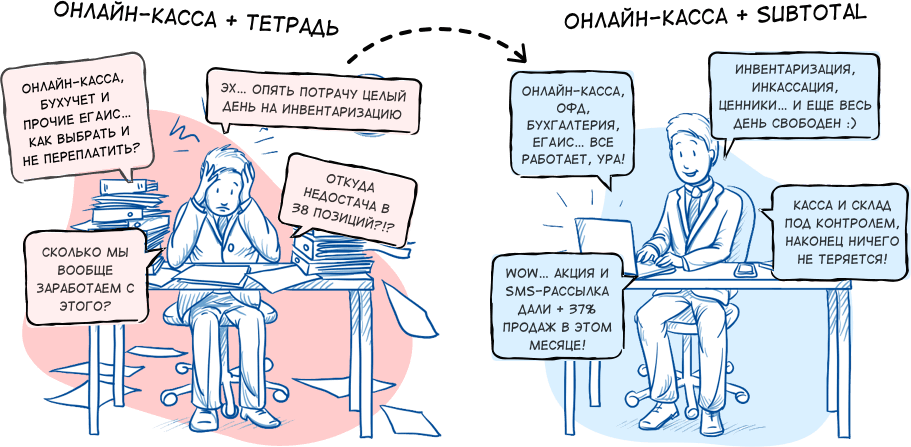
Многие предприниматели в сфере малой и средней розницы приобретают онлайн-кассу не только для того, чтобы соответствовать требованиям ФЗ 54 (актуальная информация по онлайн кассам в 2018 году). Сегодня с помощью онлайн-кассы можно провести комплексную автоматизацию бизнеса. Это быстро, экономично и не требует значительных денежных вложений. Нужен лишь фискальный регистратор, любой ноутбук (планшет), доступ в интернет и подключение к онлайн-сервису автоматизации торговли.
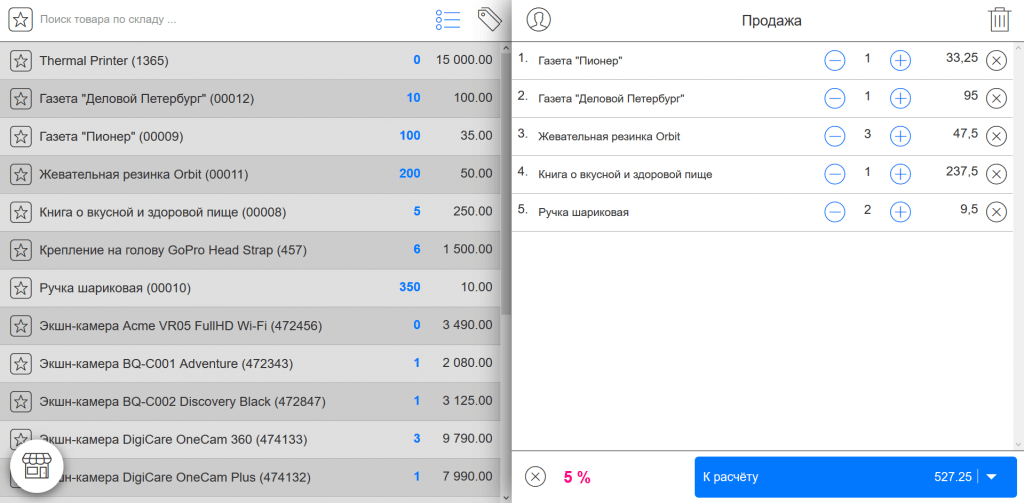
Как только онлайн-касса становится частью комплекса автоматизации, она приобретает новую функциональность и дополнительные удобства для пользователя. В том числе, у кассира появляется более удобный интерфейс для работы – автоматизированное рабочее место. У товароведа – полноценная система складского учета и многое другое.
Например, в интернет-сервисе Subtotal кассир видит все доступные товары (остатки), скидки, может воспользоваться быстрым поиском и «подсказками на кассе» (предложить покупателю приобрести дополнительные товары, подходящие к его покупке) и многое другое.
Директор или владелец точки продаж при этом всегда может посмотреть, сколько денег в кассе на данный момент, кто из сотрудников обеспечивает лучшую выручку, какие товары пользуются наибольшим спросом и пр. Все отчеты доступны в онлайн-режиме из любой точки мира, где есть интернет.
Как работать с онлайн-кассой
Перед тем как начать работу с ККТ кассир должен (один раз):
Далее, ежедневно, в начале каждой смены у кассира должны быть:
1. Ключи от денежного ящика
2. Чековая лента
3. Разменные деньги (принятие и выдача кассиру денежных средств отражается в книге по форме № КО-5 без печати чека)
Для начала работы кассиру необходимо:
1. В онлайн-кассе Subtotal – авторизоваться (ввести свой пароль).
2. Открыть смену (Лучше это сделать, когда на кассу придет первый покупатель. Если часто закрывать смену с нулевым балансом, это может привлечь налоговую). Отчет об открытии смены система отправит в ОФД самостоятельно.
Открытие смены
Когда кассир обслуживает покупателя он должен:
1. Назвать итоговую сумму чека (В Subtotal она автоматически посчитается со всеми скидками, которые внесены в систему и могут быть применены для данного клиента)
2. Предложить покупателю дополнительные товары (Если это входит в стандарт обслуживание. В Subtotal данный функционал реализован с помощью подсказок на кассе) и, при необходимости, добавить товары в чек
3. Получить оплату от клиента и озвучить полученную сумму.
4. Если это требуется, назвать сумму сдачи
5. Напечатать кассовый чек и отдать клиенту (вместе со сдачей)
Вы можете отдать покупателю бумажный чек или отправить электронный. В последнем случае ОФД (оператор фискальных данных) может сделать это вместо вас (в таком случае вы передаете ему контакты покупателей).
Свои данные покупатель может предоставить напрямую (как номер телефона или емейл) или с помощью мобильного приложения ФНС (в зашифрованном виде QR-кодом).
Закрытие смены. Инкассация
Отчет о закрытии смены нужно сформировать не позднее чем за 24 часа после открытия. В противном случае касса перестанет пробивать чеки.
В Subtotal все отчеты формируются автоматически. Кроме отчета о закрытии смены, в ОФД отправляется отчет о состоянии счетчиков, в котором указана информация о суммах и расчетах.
Кассир закрывает смену, сдает выручку (в Subtotal инкассация проводится за несколько секунд), нажатием одной кнопки формирует все необходимые отчеты и закрывает денежный ящик.
Если в процессе работы пропадет интернет — ничего страшного. Онлайн-касса будет по-прежнему пробивать чеки. Они добавятся в систему автоматизации и будут отправлены в ОФД сразу после того, как восстановится доступ (по закону это необходимо сделать в течение 30 дней).
Как выбрать и настроить онлайн кассу
О том, чем отличается онлайн-касса он старых моделей ККТ, мы писали в статье Как выглядит онлайн касса. Возможно, Вам будет полезна еще одна наша статья по данной теме: Как установить онлайн-кассу.
Также, мы можем проконсультировать Вас и помочь с выбором и настройкой онлайн-кассы по тел. +7 800 707-18-75 (бесплатный звонок по всей России).
Первый месяц использования нашего сервиса, внедрение, консультации и техническая поддержка предоставляются бесплатно. Необходимо лишь зарегистрироваться и сразу же начать вести кассовый, складской и управленческий учет на современном уровне.