Способы оплаты
Вы можете оплачивать услуги компании «Хамелеон» любым из удобных способов.
Наличный расчет
В офисе компании:
г. Буденновск, ул. Воровского, д.192
вторник 08:00-17:00 без перерыва
четверг 08:00-17:00 без перерыва
пятница 08:00-17:00 без перерыва
Безналичный расчет
Оплата в банкоматах
- Вставьте карточку в банкомат, выберите язык операций и введите ПИН карты
- Меню «Платежи в вашем регионе»/«Региональные платежи»
- Выберите иконку «Платежи связь, Интернет»
- Выберите организацию по названию: ООО «Хамелеон» или «Найти услугу по ИНН» — вводите ИНН: 2624800844
- Введите номер своего лицевого счета
- Введите сумму платежа
- Проверьте введенные данные
- Нажмите кнопку «Оплатить» и обязательно заберите чек с собой
Оплата Сбербанк Онлайн
- Войдите в «Сбербанк Онлайн»
- Вкладка «Платежи»
- Раздел «Дом»
- Раздел «Интернет, ТВ, домашний телефон»
- В строке для поиска (значок лупа в правом верхнем углу) введите название организации: Хамелеон или ИНН организации: 2624800844
- Выберете услугу для оплаты: Хамелеон Интернет или Хамелеон ТВ
- Введите номер своего лицевого счета
- Проверьте правильность данных
- Введите сумму платежа
- Нажмите «Оплатить»
Оплата в отделениях Банка
Получатель платежа:
Общество с ограниченной ответственностью «Хамелеон»
ИНН/КПП 2624800844/262401001
Р/с 40702810260070001646 — Интернет
Р/с 40702810460100011571 — ТВ
Ставропольское отделение № 5230 ПАО Сбербанк
К/с 30101810907020000615, БИК 040702615
Основание платежа: «Услуги связи за ____(указать период), лицевой счет ____(указать номер). НДС не облагается»
Инструкция по оплате кабельного телевидения
Для того чтобы оплатить услуги кабельного телевидения Вам необходимо сделать несколько шагов:
Зайти на страницу оплаты кабельного телевидения


Ввести необходимые данные абонента.

Проверить все ли введенно верно.

Вы попадаете на сайт платежной системы, по умолчанию стоит оплата банковской картой, но вы можете выбрать и другие способы оплаты.

Вводите данные пластиковой карты для оплаты и нажимете «Оплатить».

Нажимаете кнопку «ПРОДОЛЖИТЬ»

Подтверждаете платеж одноразовым кодом или платежным паролем.

Все. Платеж осуществлен и остается только дождаться зачисления денежных средств на Ваш лицевой счет.
Как оплатить кабельное телевидение

Пошаговая инструкция
Используя сервис онлайн-оплаты «Сбербанк Онлайн» Вы можете оплачивать услуги нашей сети не выходя из дома со своего компьютера или с мобильного телефона используя андроид-приложение «Сбербанк Онлайн».
Для использования сервиса «Сбербанк Онлайн» Вам необходимо иметь банковскую карточку сбербанка и быть зарегистрированным в системе «Сбербанк Онлайн».
Адрес сервиса «Сбербанк Онлайн: https://online.sberbank.ru
Как оплатить услуги не выходя из дома через сервис «Сбербанк Онлайн:
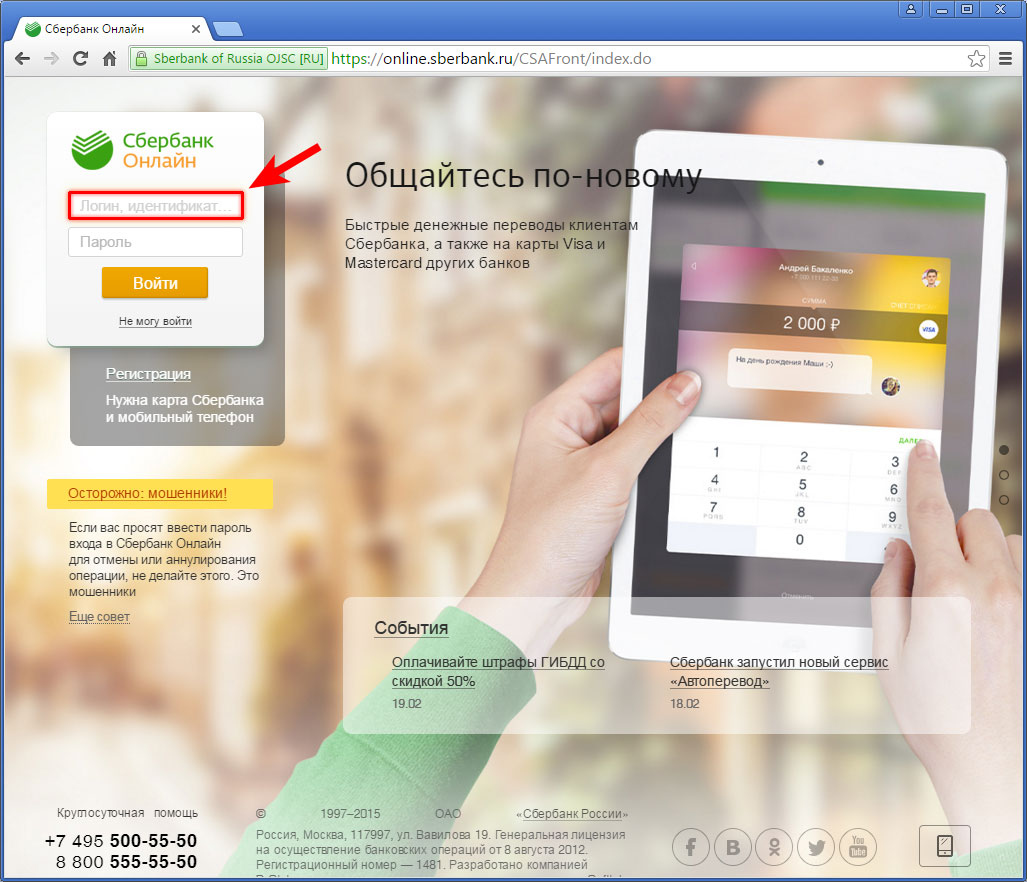
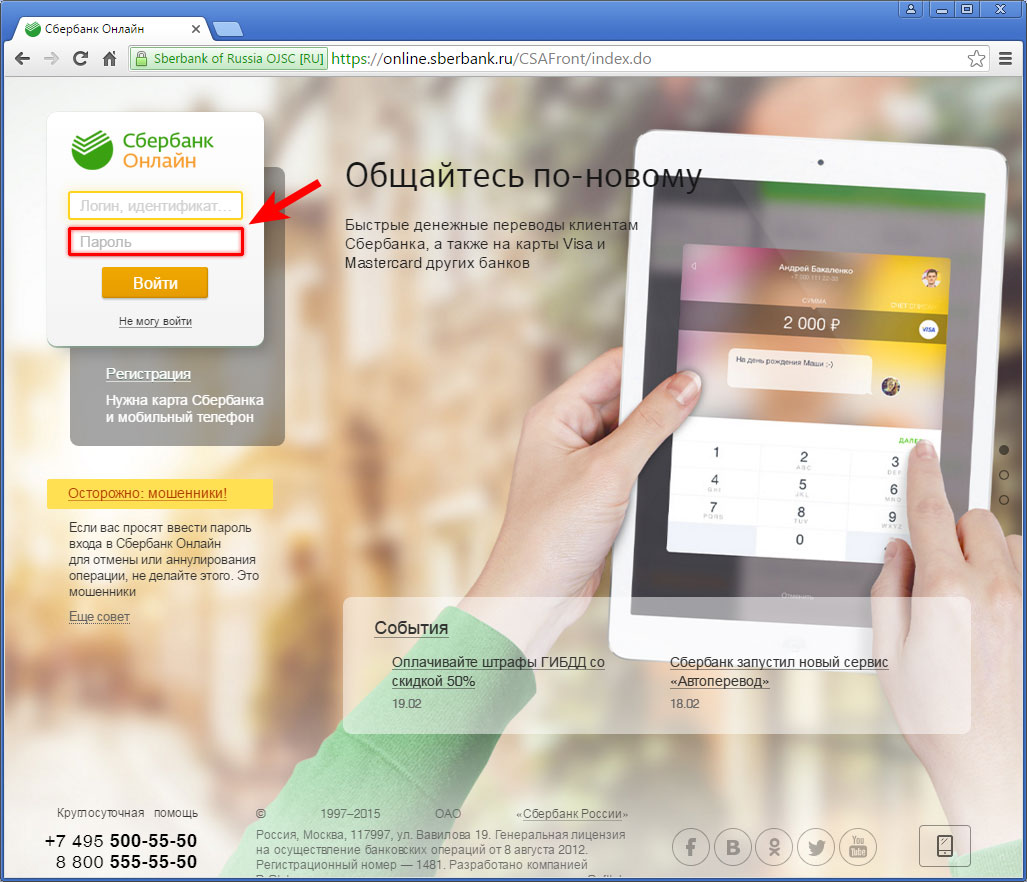
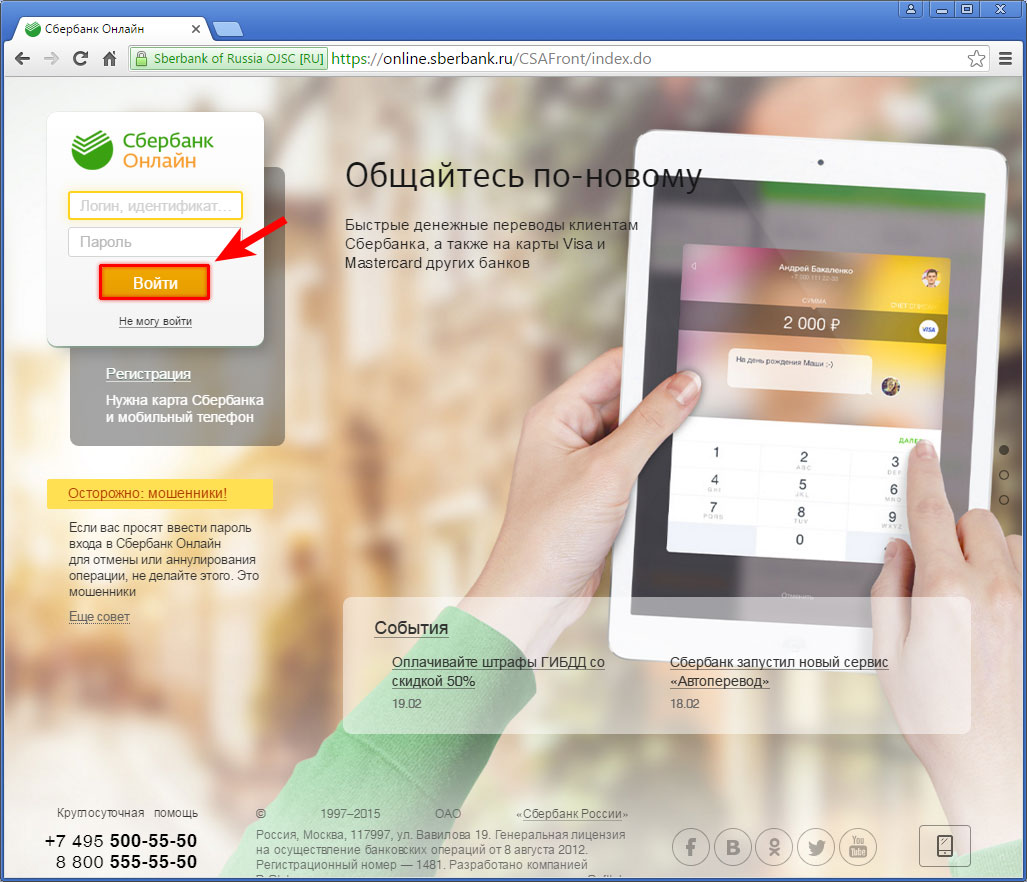
Шаг 1. Зайдите на портал «Сбербанк Онлайн» и войдите в систему.
Действие 1. Введите свой логин (идентификатор) в первое поле:
Действие 2. Введите Ваш пароль:
Действие 3. И нажмите «Войти».
Если Вы не зарегистрированы в системе Сбербанк Онлайн – Вас необходимо пройти регистрацию (для этого Вам потребуется карта сбербанка и ваш мобильный телефон — см. инструкцию по регистрации).
Шаг 2. После входа вам на телефон в смс будет прислан код подтверждения. Введите его и нажмите «Подтвердить».
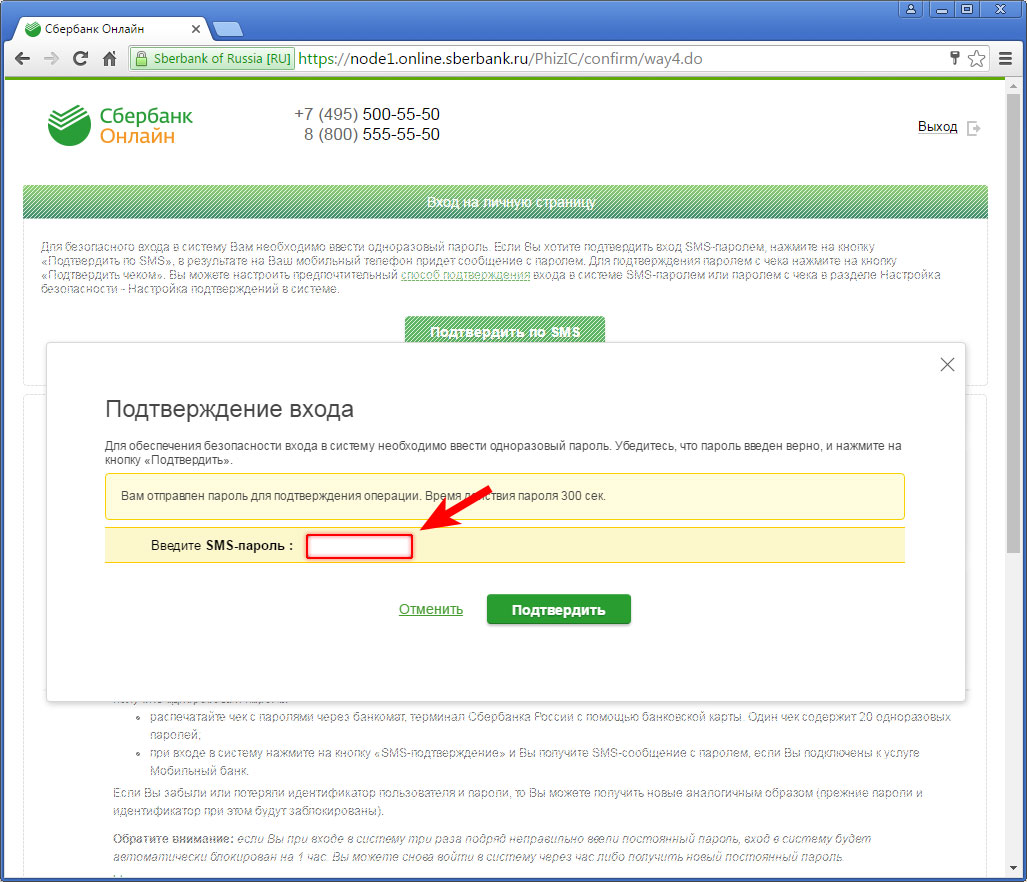
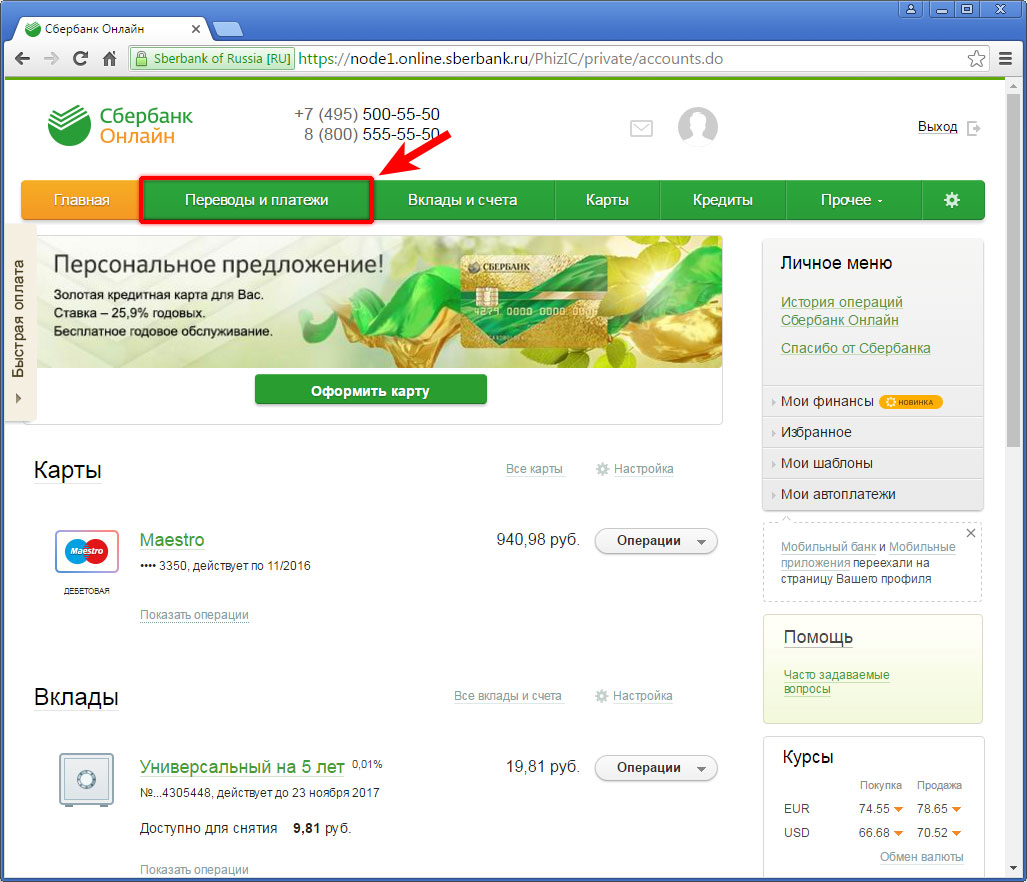
Шаг 3. Если код подтверждения введен верно — Вы получите вторую подтверждающую вход в систему смс и окажитесь на Вашей персональной странице в системе «Сбербанк Онлайн». Выберите раздел «Переводы и платежи».
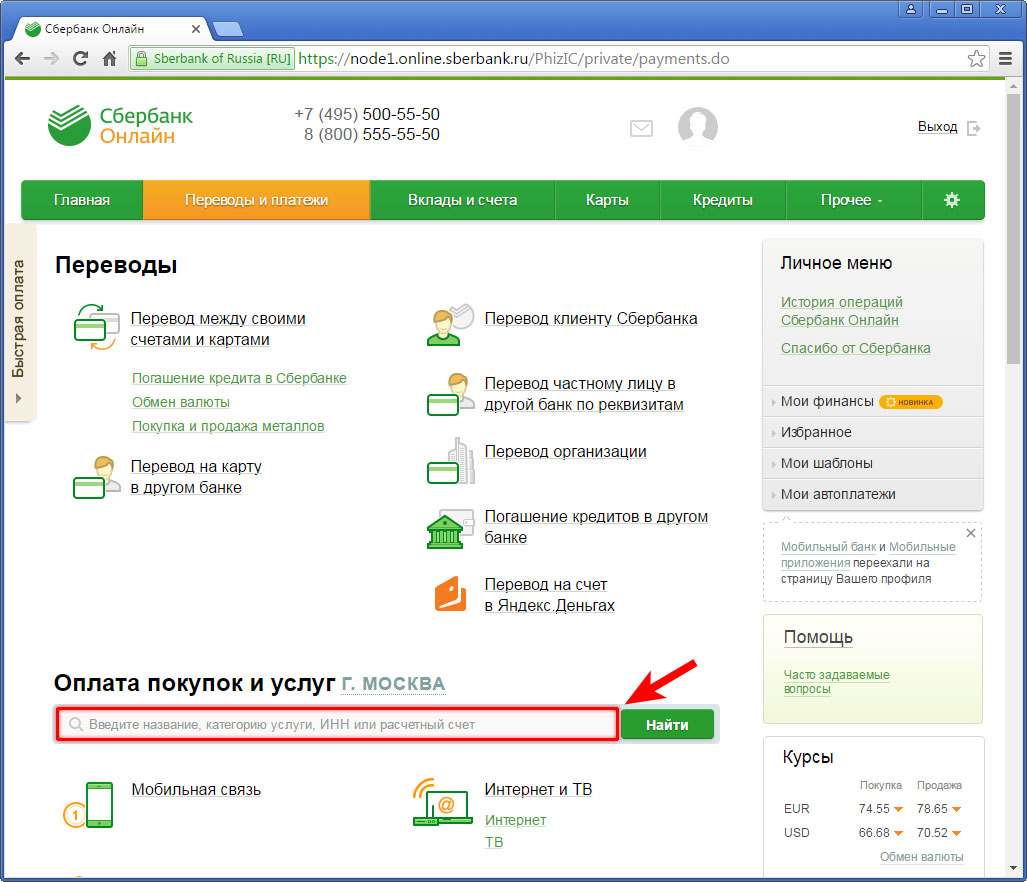
Шаг 4. В центральном поле «Оплата покупок и услуг» вводим название нашей организации «Орбита плюс Можайск» и нажимаем «Найти» :
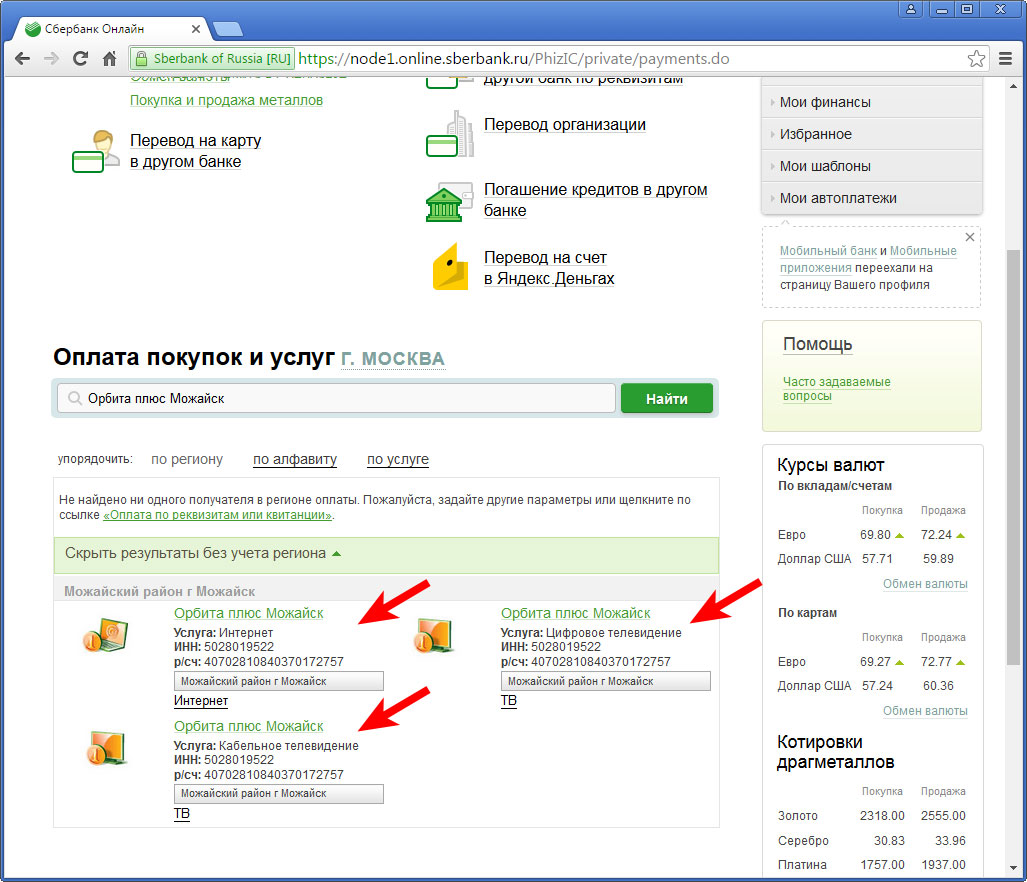
Шаг 5. Выберите необходимую услугу для оплаты (кабельное телевидение, цифровое телевидение или интернет) .
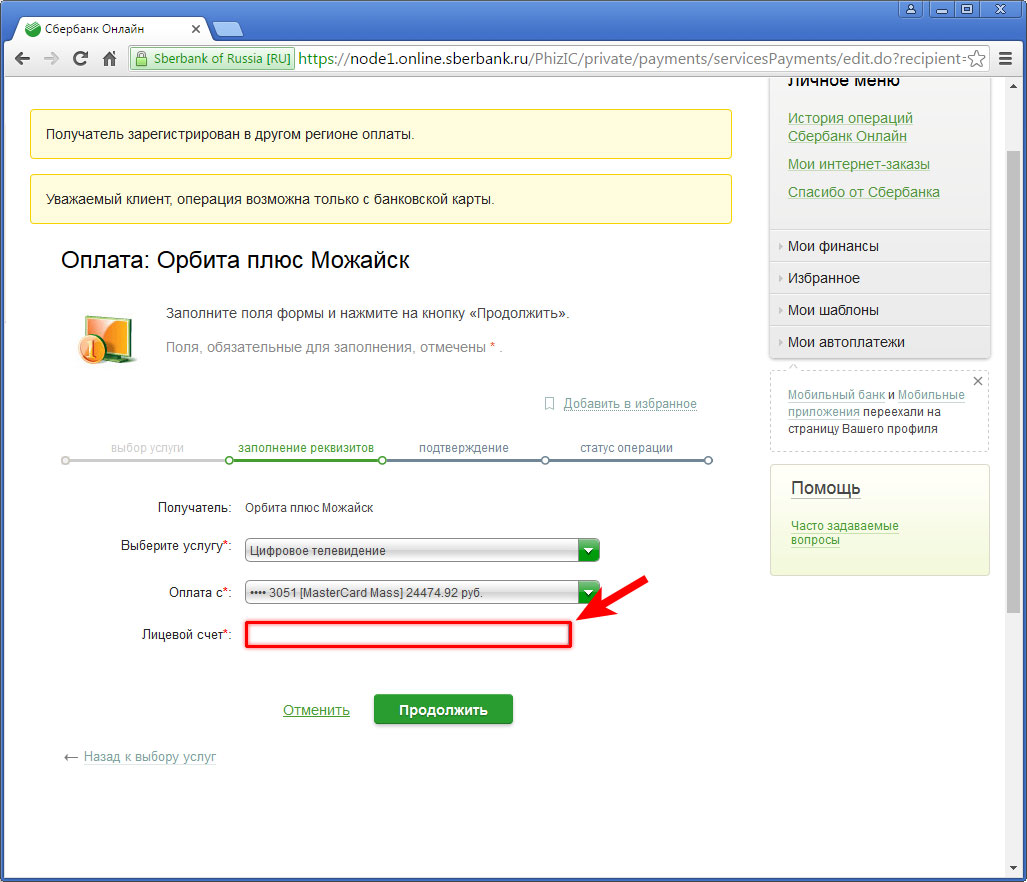
Шаг 6. Выберите карту списания.
a) Для услуг Интернет и Цифрового телевидения: Заполните поле «лицевой счет» и нажмите «Продолжить».
b) Для услуги Кабельного телевидения: Заполните поля «Назначение плажета», «ФИО», «Номер договора», «Адрес» и нажмите «Продолжить».
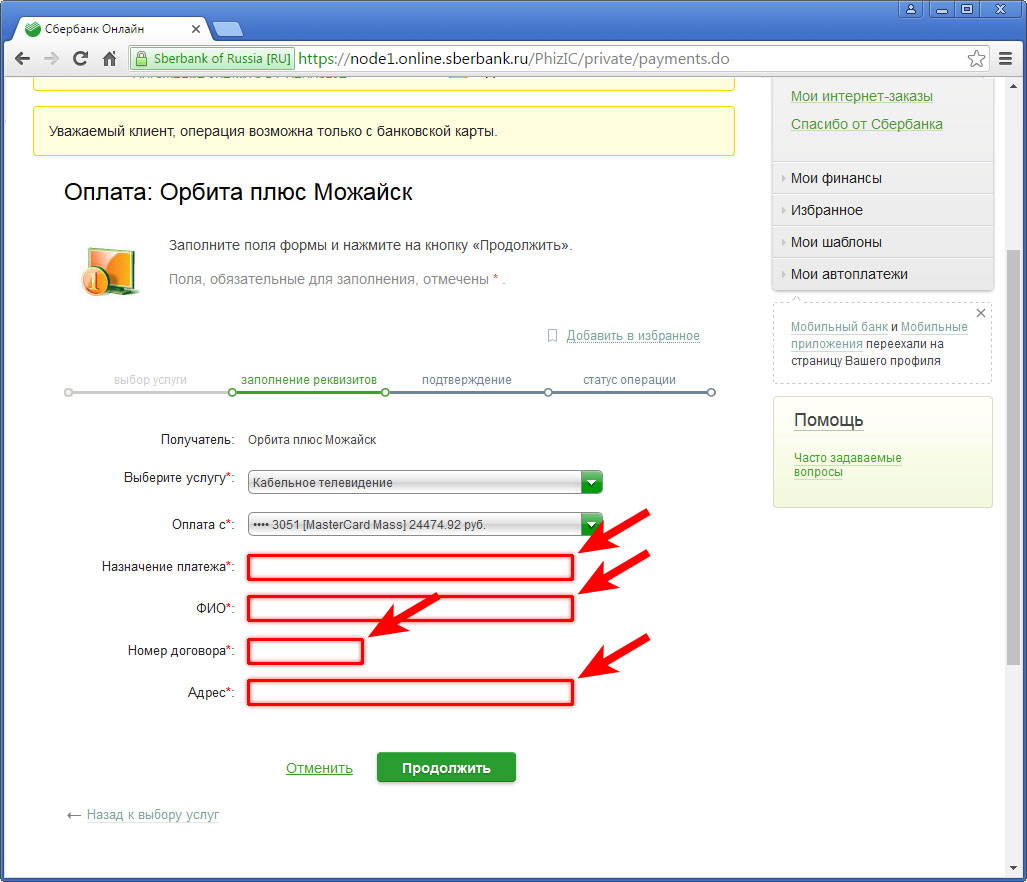
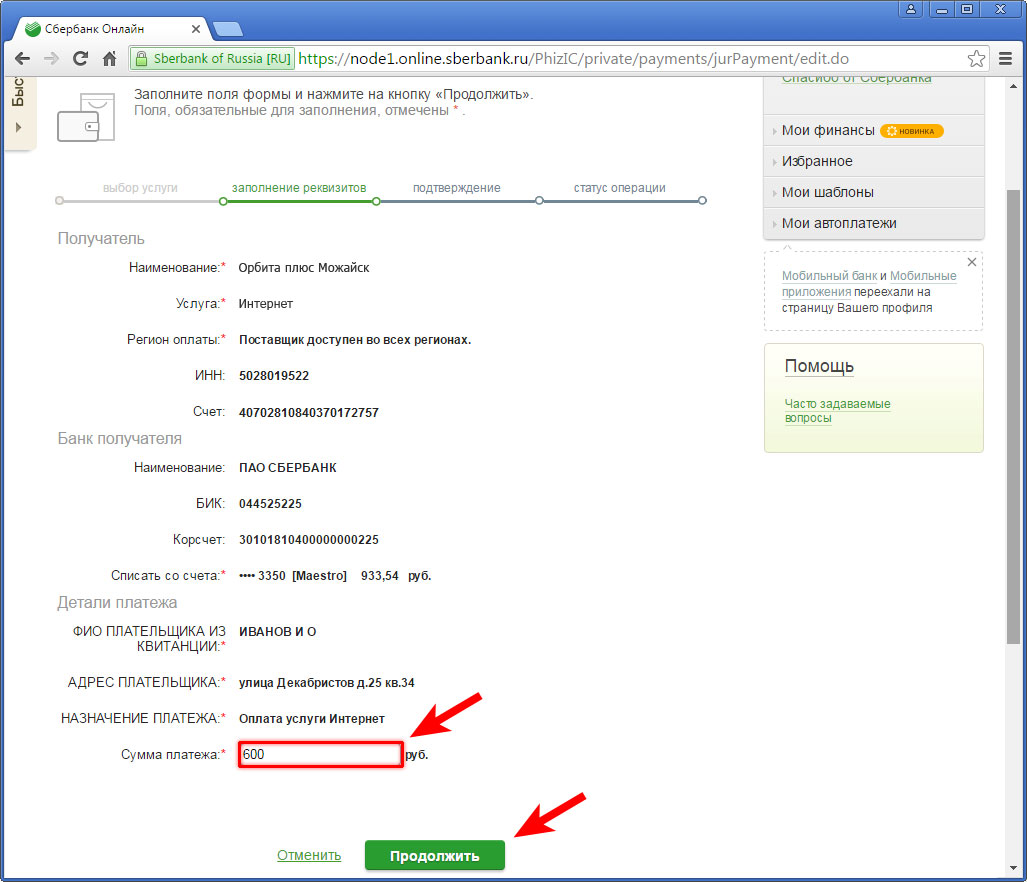
Шаг 7. Введите необходимую сумму платежа и нажмите «Продолжить»:
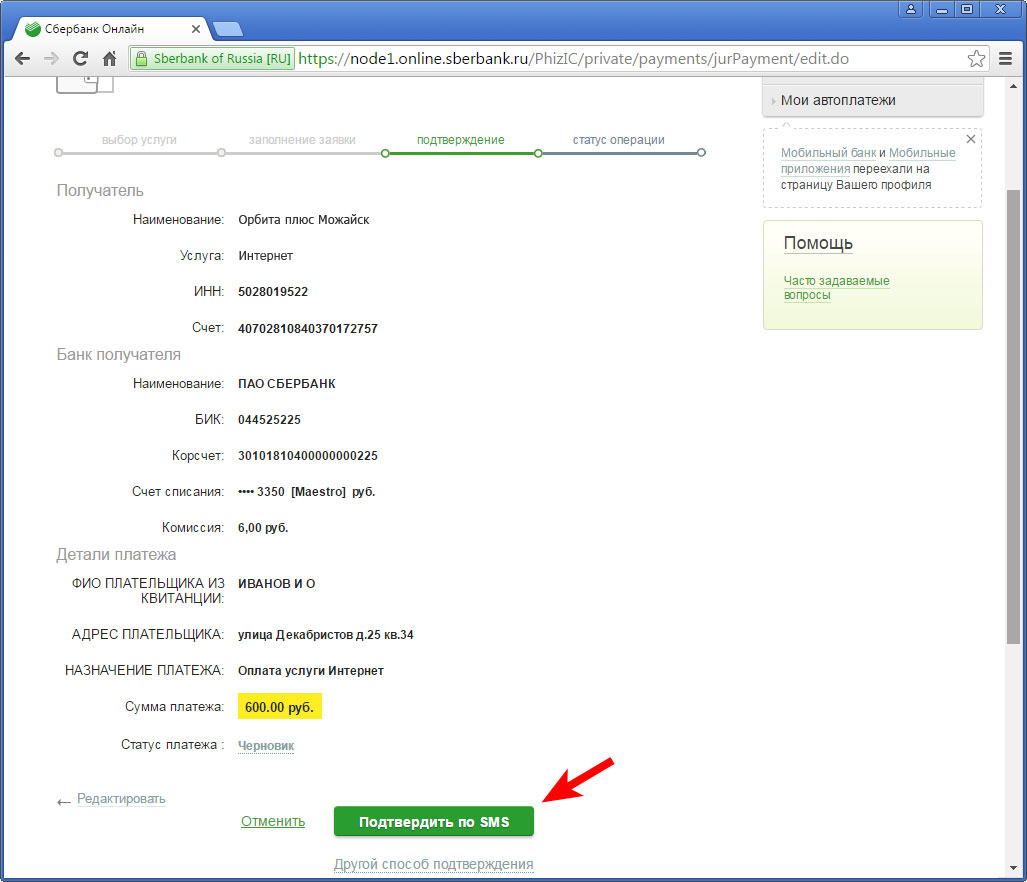
Шаг 8. Внимательно проверьте указанные на данной странице данные по платежу и нажмите «Подтвердить по SMS»:
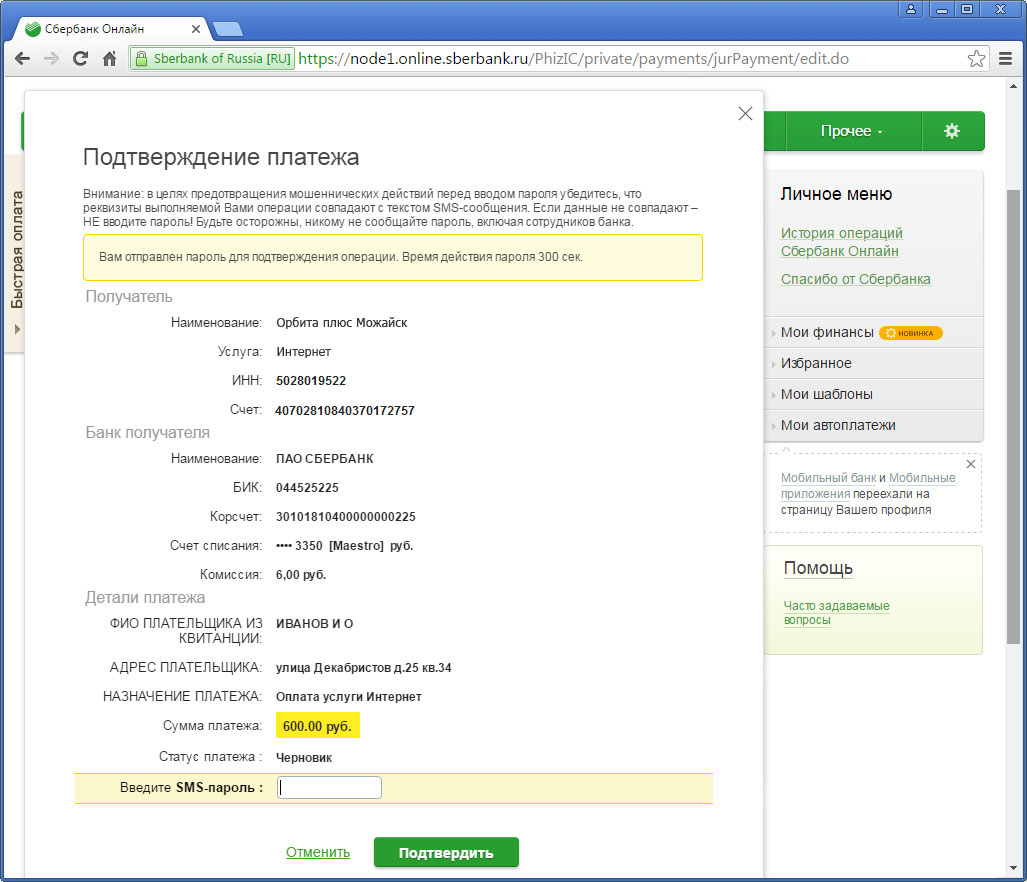
Шаг 10. На Ваш телефон (указанный при регистрации на портале Сбербанк Онлайн) придет SMS-сообщение с кодом подтверждения платежа. Введите его в следующем поле и нажмите «Подтвердить»:
Шаг 11. Поздравляем, Ваш платеж принят в обработку. При необходимости Вы можете распечатать квитанцию об оплате, либо сохранить его в формате PDF.
Как оплатить кабельное ТВ/Интернет через систему «Расчет» ЕРИП

Мы подготовили небольшое руководство по оплате абонентской платы за кабельное телевидение через Единое расчетное информационное пространство «Расчет» (ЕРИП) на примере интернет-банкинга БПС-Сбербанк. Отличия с интернет-банкингами других банков должны быть незначительными, либо их вообще не будет.
Во-первых, после входа в систему интернет-банкинг можно воспользоваться поиском:
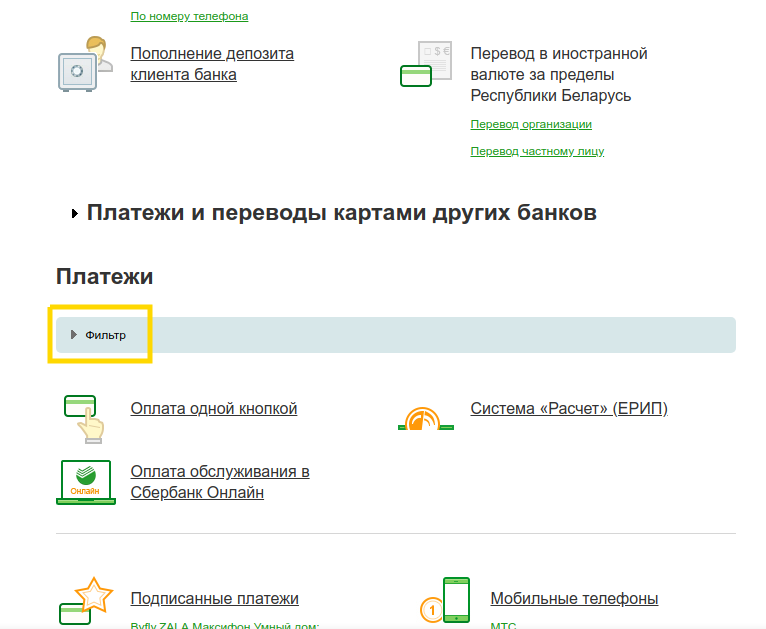
—>
Если у вас единая строка поиска, просто введите в ней «Телевид» (без кавычек). Иначе введите «Телевид» в строке «Получатель платежа»:
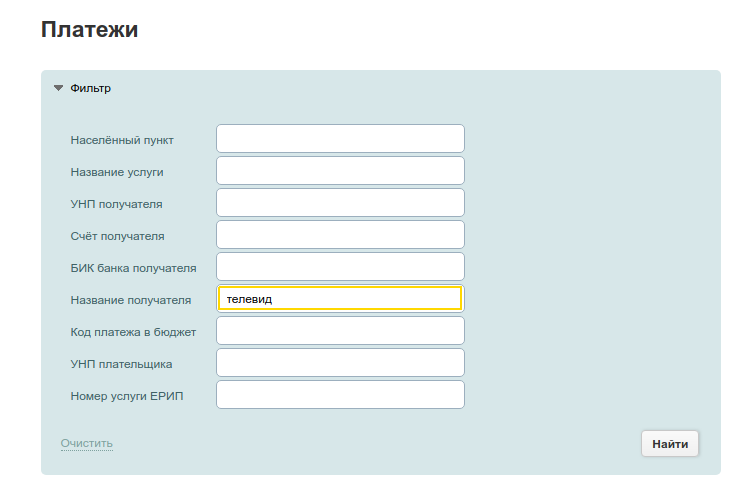
—>
Система найдёт все организации со словом «Телевид» в названии и выведет ниже все подходящие платежи. Выберите «Интернет, Телевидение, Телефония»

—>
После чего банк выдаст вам варианты организаций. Их несколько, поэтому выберите Речицу и Речицкий район:
 —>
—>
 —>
—>
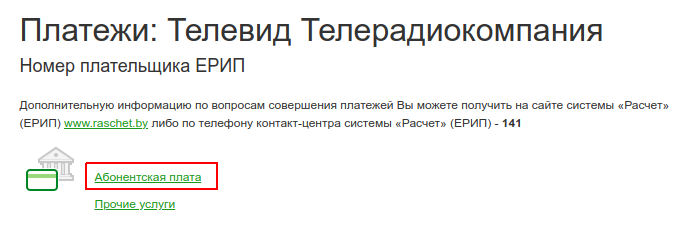 —>
—>
После совершения платежа Вы можете внести его в избранные, а также использовать свой номер плательщика ЕРИП, чтобы быстро найти все свои платежи в другом банке.
Если Ваш интернет-банк не поддерживает поиск услуги по названию, вы можете пройти по дереву услуг ЕРИП. Расположение:
Также Вы можете воспользоваться QR-кодом для оплаты через мобильное приложение:

—>
В случае, если у вас возникли дополнительные вопросы, мы будем рады ответить на них