Как заполнить МЧД
Аббревиатура МЧД расшифровывается как машиночитаемая доверенность. При её использовании директору не нужно относить в ФНС бумажную доверенность, а ИП не требуется заверять её нотариально. МЧД можно оформить на одного или нескольких сотрудников и доверенных лиц
Как начать работать с машиночитаемой доверенностью, где взять образец заполнения МЧД и кто её может оформить — на эти вопросы отвечаем в нашей статье.
В каком формате можно заполнить МЧД
Заполнить МЧД можно только в электронном виде. МЧД расшифровывается как машиночитаемая доверенность. Документ создаётся в формате XML. Такой формат необходим для того, чтобы информационная система могла автоматически считывать данные с доверенности. Тем самым участие человека сводится к минимуму.
Зачем оформлять МЧД
После заполнения МЧД даёт право работникам и уполномоченным представителям действовать от имени организации или ИП. С помощью машиночитаемой доверенности сотрудник может сдавать отчётность или подписывать документы за руководителя.
Когда МЧД станет обязательна
Работа с МЧД станет обязательна с 1 сентября 2023 года. Подписанные документы от юрлица или ИП без машиночитаемой доверенности не будут иметь юридической значимости. Однако применять доверенность можно уже сегодня.
С чего начать заполнение МЧД
Перед тем, как заполнить МЧД, на работника или уполномоченного представителя нужно оформить квалифицированную электронную подпись (КЭП) физического лица.
КЭП выдают только в удостоверяющих центрах, которые имеют аккредитацию Министерства цифрового развития. Перечень таких УЦ размещён на сайте ведомства. Для выбора подходящего отделения в строке поиска достаточно указать название, адрес или ИНН организации. Также список можно скачать отдельным файлом.
УЦ «Калуга Астрал» входит в перечень аккредитованных удостоверяющих центров и имеет все необходимые лицензии для выпуска электронных подписей для физических лиц — «Астрал Подпись» и «1С-ЭТП». Данные продукты придают цифровым документам юридическую значимость и равнозначны рукописным.
После того как работник или уполномоченный представитель получил КЭП, машиночитаемую доверенность формируют в информационной системе и заполняют. Единой формы МЧД нет. Она реализована в государственных ведомствах ФНС, СФР и коммерческих сервисах.
Кто может оформить МЧД
Машиночитаемую доверенность может выдать только тот, кто вправе вести деятельность без доверенности от имени организации или ИП. Это директор или индивидуальный предприниматель. После заполнения электронной доверенности руководитель подписывает МЧД своей КЭП.
КЭП ИП или директора организации можно получить только в УЦ ФНС.
Для ускоренного выпуска рекомендуем воспользоваться услугой Получение КЭП в ФНС под ключ. Специалисты УЦ «Калуга Астрал» помогут сэкономить время на получение электронной подписи и настройку рабочего места, а пройти идентификацию и получить подпись вы сможете через филиалы нашего партнёра — УЦ «Основание».
Где можно создать МЧД
Заполнить МЧД можно на сайте ФНС или в сервисах, где реализована работа с машиночитаемой доверенностью. Там же представлены образцы документа.
Важно! Сервис ФНС «Создание и проверка доверенности в электронной форме» подходит только для представления МЧД в налоговую. В нём можно проверить доверенность, сформировать новую по готовому образцу или загрузить уже заполненную форму. Но работать с такой доверенностью можно только на сайте ведомства.
Рассмотрим, как заполнить машиночитаемую доверенность (МЧД) в сервисах «1С-Отчётность» и «Астрал.Доверенность».
Как заполнить МЧД в 1С-Отчётность
Сервис 1С-Отчётность от «Калуга Астрал» позволяет подать заявку на выпуск МЧД для сотрудников организации.
Чтобы создать и заполнить машиночитаемую доверенность в 1С-Отчётность, необходимо выполнить следующие шаги:
- Открыть вкладку ЭДО в основном меню.
- Выбрать в списке строку «Машиночитаемые доверенности».

- B2B — машиночитаемая доверенность для электронного документооборота с контрагентами;
- B2G — машиночитаемая доверенность для отчётности в контролирующие органы.
Один работник или уполномоченный представитель может иметь несколько машиночитаемых доверенностей, чтобы выполнять разные задачи.
Важно! Если подпись, привязанная к сервису 1С-Отчётность, выдана не на генерального директора, то допускается подписать машиночитаемую доверенность КЭП руководителя в сторонней программе (например, КриптоАРМ). Далее требуется загрузить в 1С два файла МЧД в формате XML и подпись руководителя в формате SGN, BIN, P7S, SIGN или SIG.
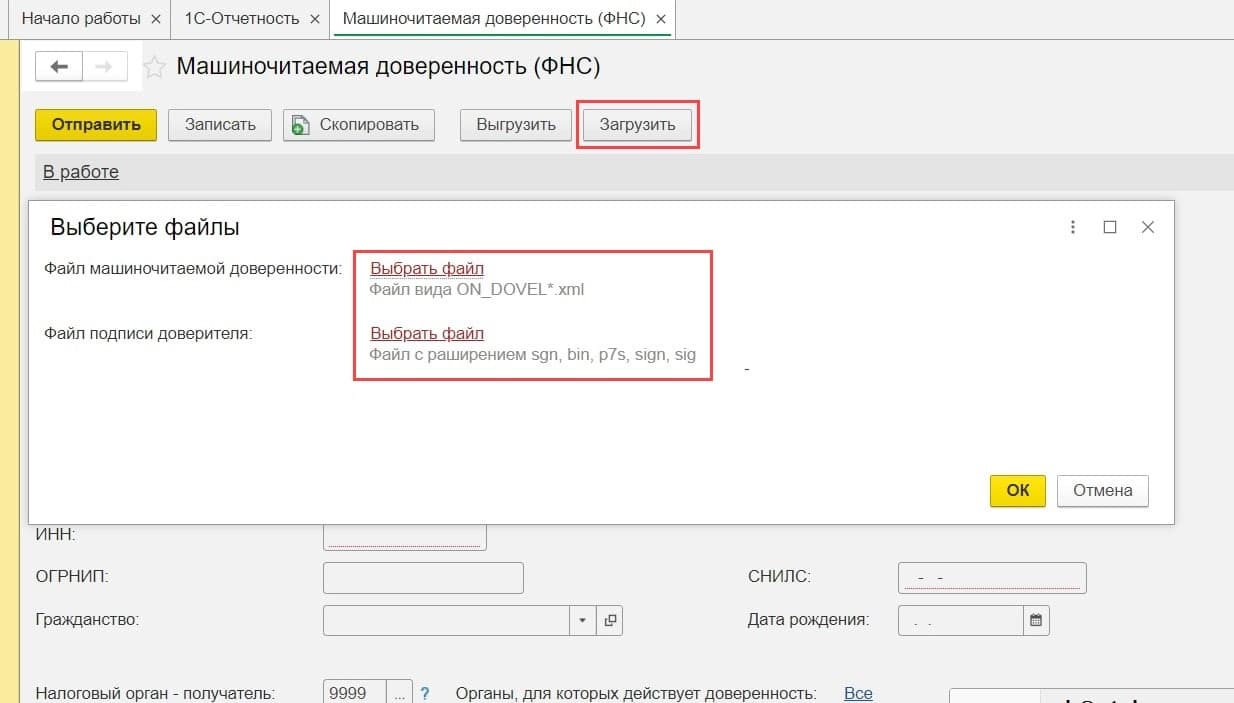
При последующей отправке отчётности или документов через 1С-Отчётность сотруднику достаточно приложить МЧД к подписанной документации.
Как заполнить МЧД в «Астрал.Доверенность»
«Астрал.Доверенность» позволяет заполнить два вида МЧД: B2B и B2G.
Чтобы создать доверенность для ЭДО с контрагентами, необходимо нажать кнопку «Создать доверенность» и выбрать .
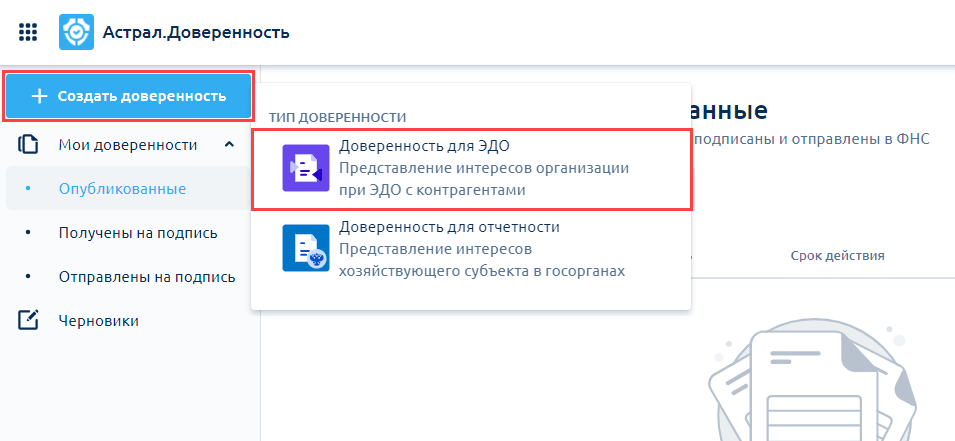
Откроется пустой образец МЧД, который следует заполнить. Форма имеет несколько разделов. Сервис позволяет сохранить доверенность в черновики.
После заполнения машиночитаемой доверенности её нужно подписать и отправить в ФНС.
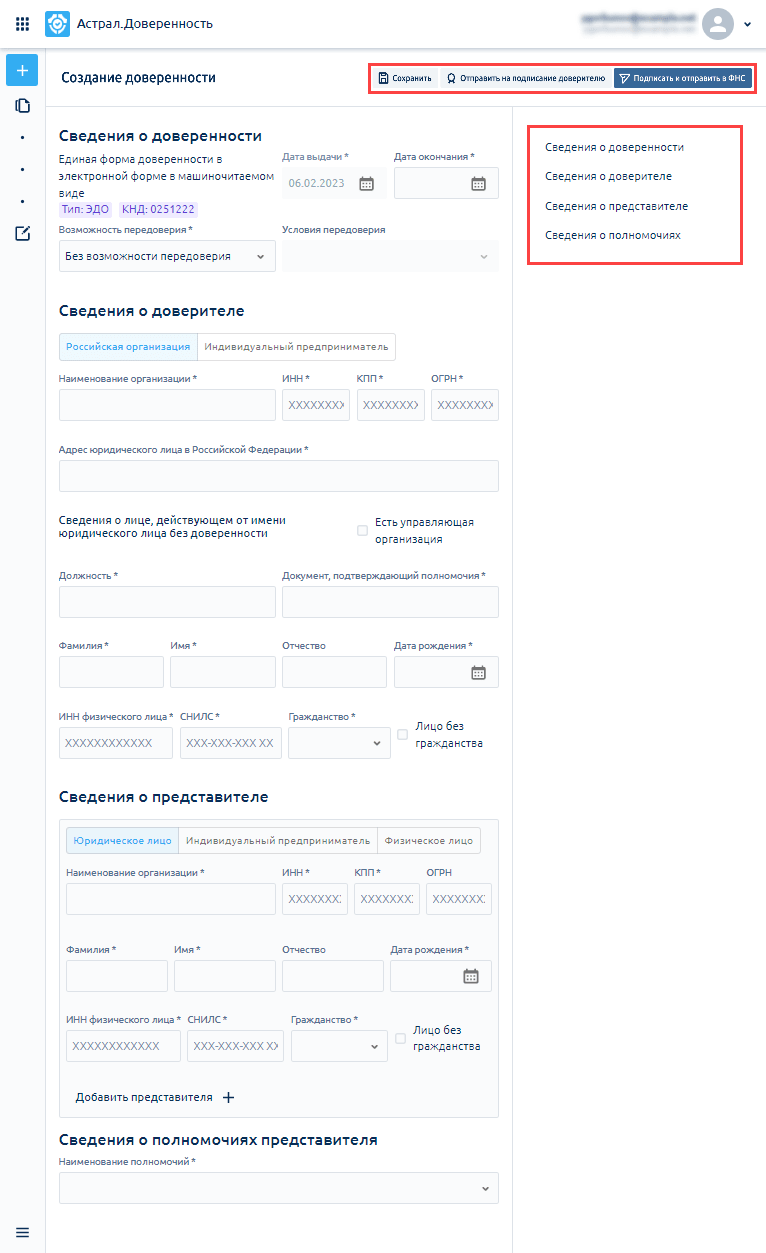
Следуйте инструкции и заполните строки по порядку, вписав всю требуемую информацию.
Сведения о доверенности
Доверенность можно передоверить. При этом пользователь может выбрать, утрачиваются или не утрачиваются полномочия в процессе передоверия.
Сведения о доверителе
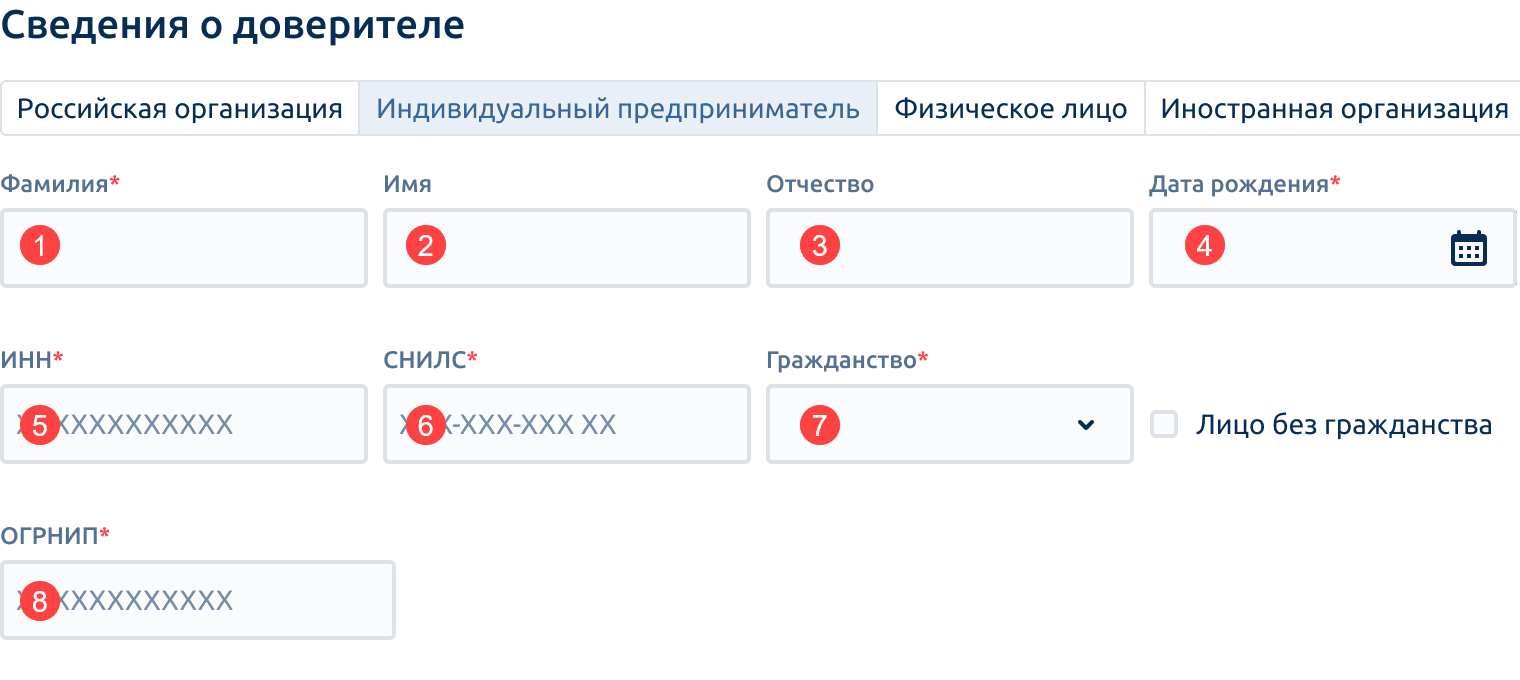
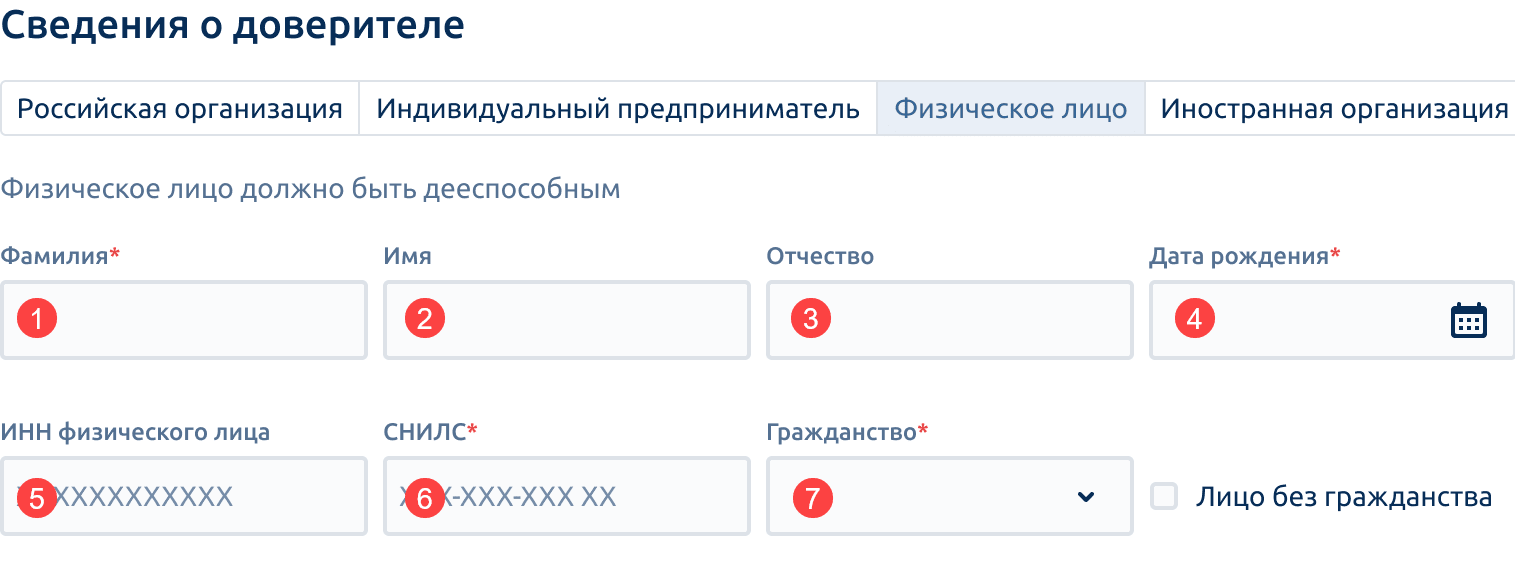
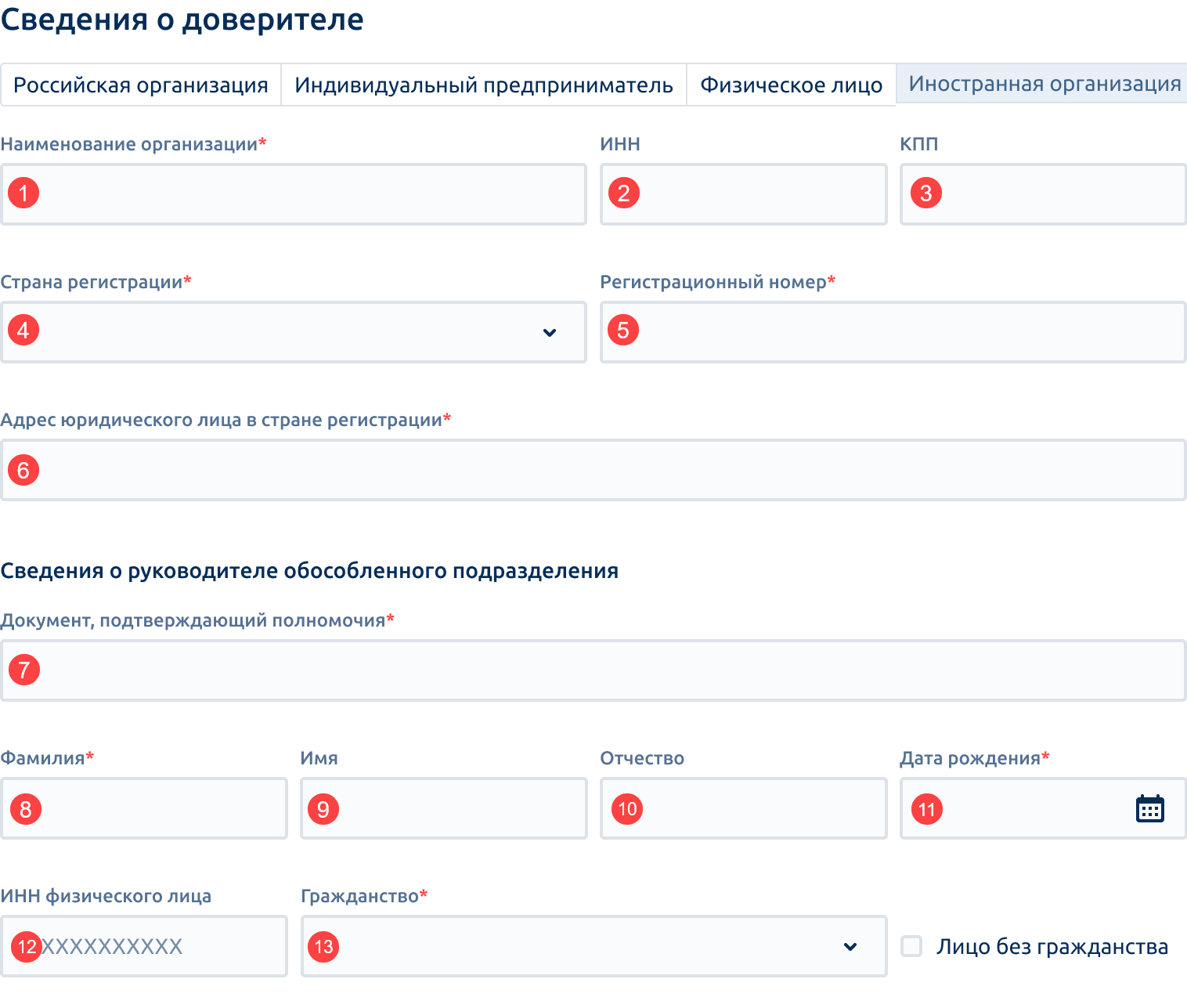
Выберите тип доверителя: Российская организация, Индивидуальный предприниматель, Физическое лицо или Иностранная организация. От типа доверителя зависят поля для заполнения электронной доверенности.
Важно! На момент выхода статьи ФНС временно не принимает МЧД, в которых доверителями является иностранная организация или физическое лицо.

Российская организация
Индивидуальный предприниматель
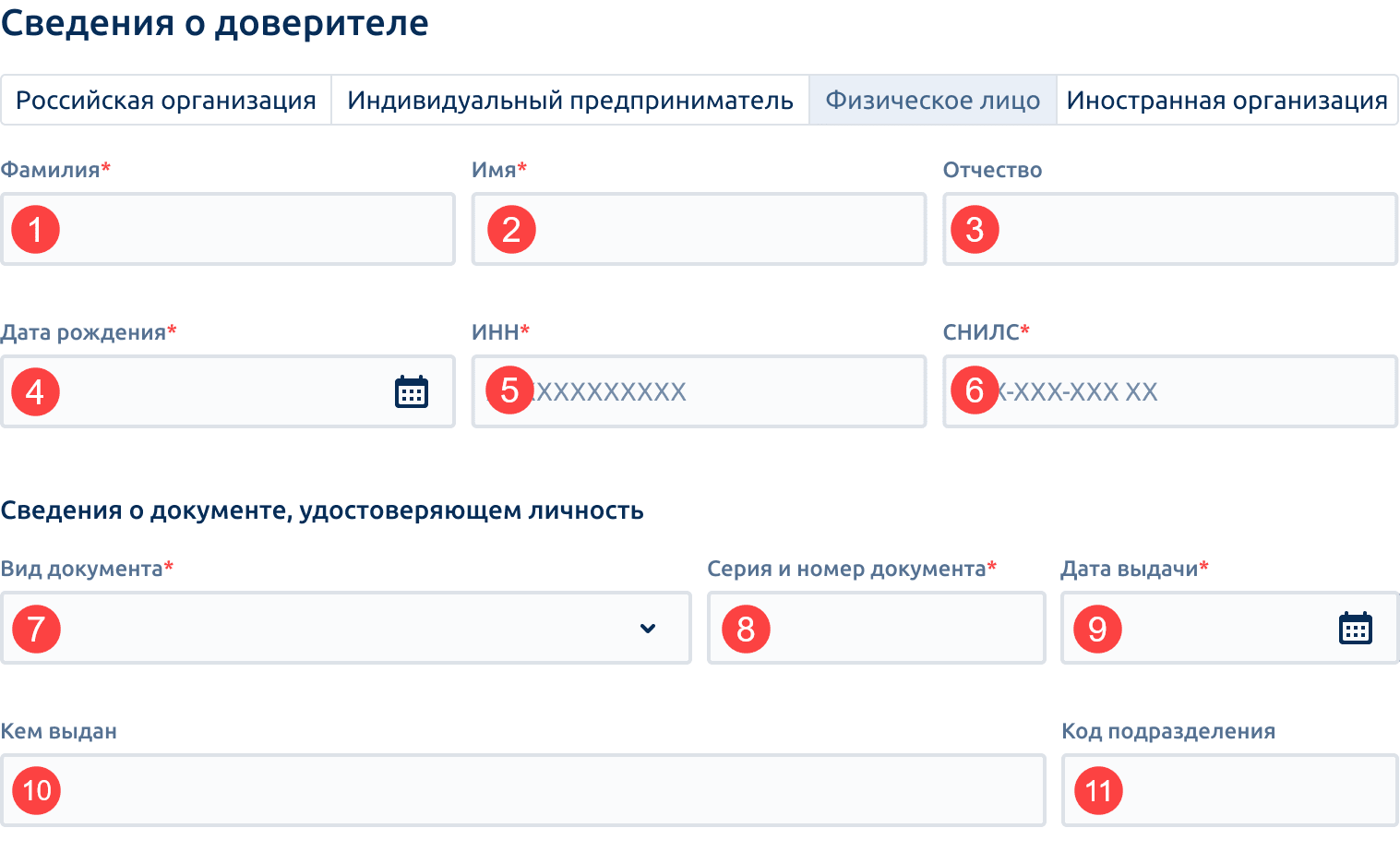
Физическое лицо
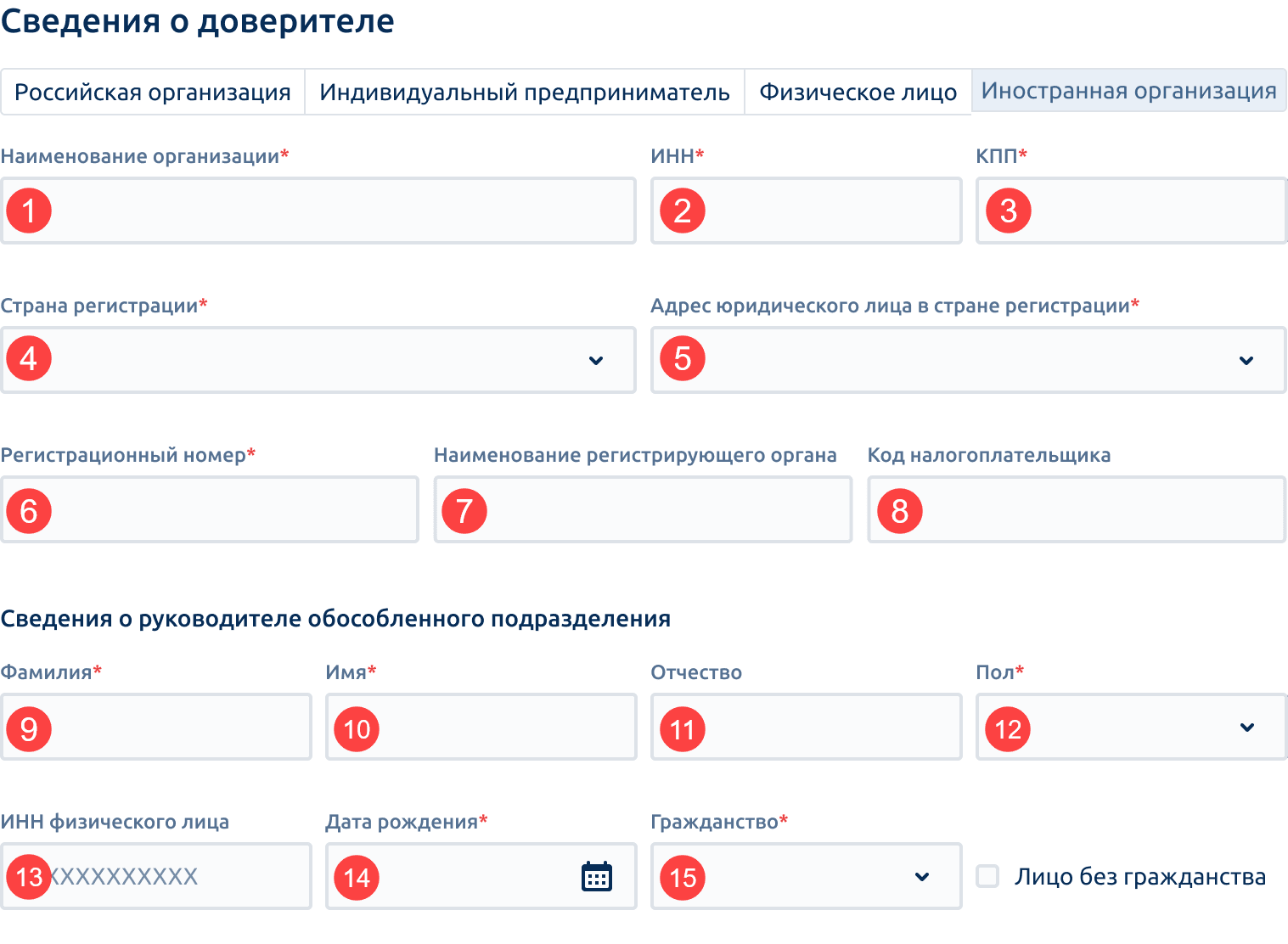
Иностранная организация
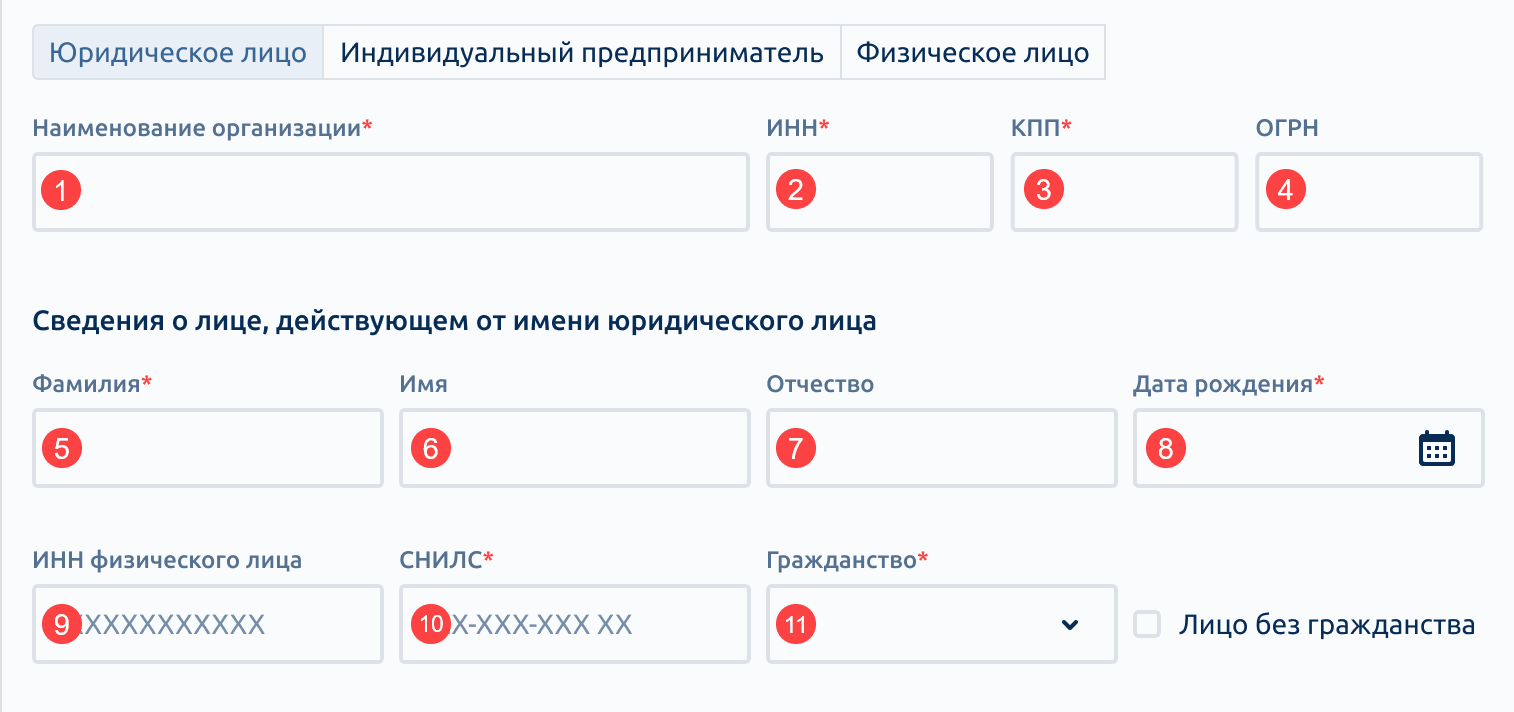
Сведения о представителе
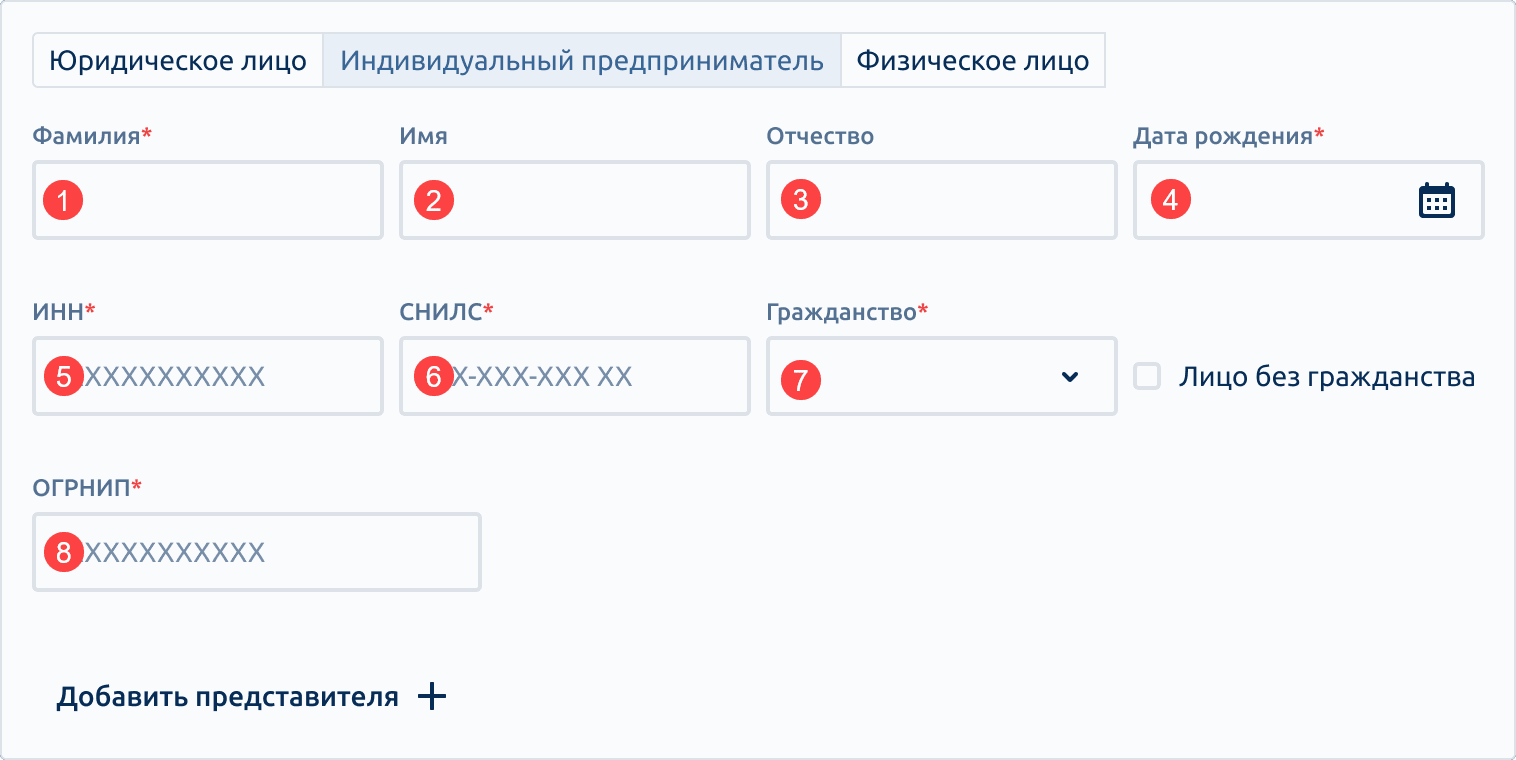
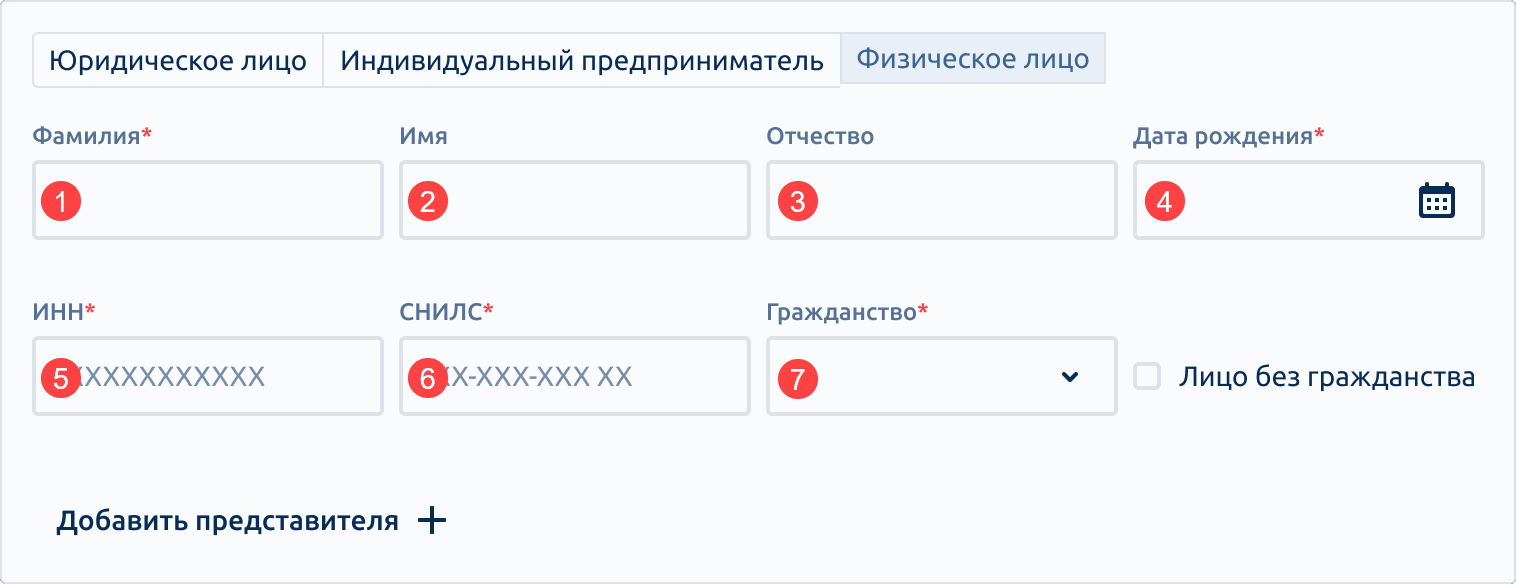
Выберите тип представителя: Юридическое лицо, Индивидуальный предприниматель, Физическое лицо. От типа представителя зависят поля для заполнения. Представителей может быть несколько.
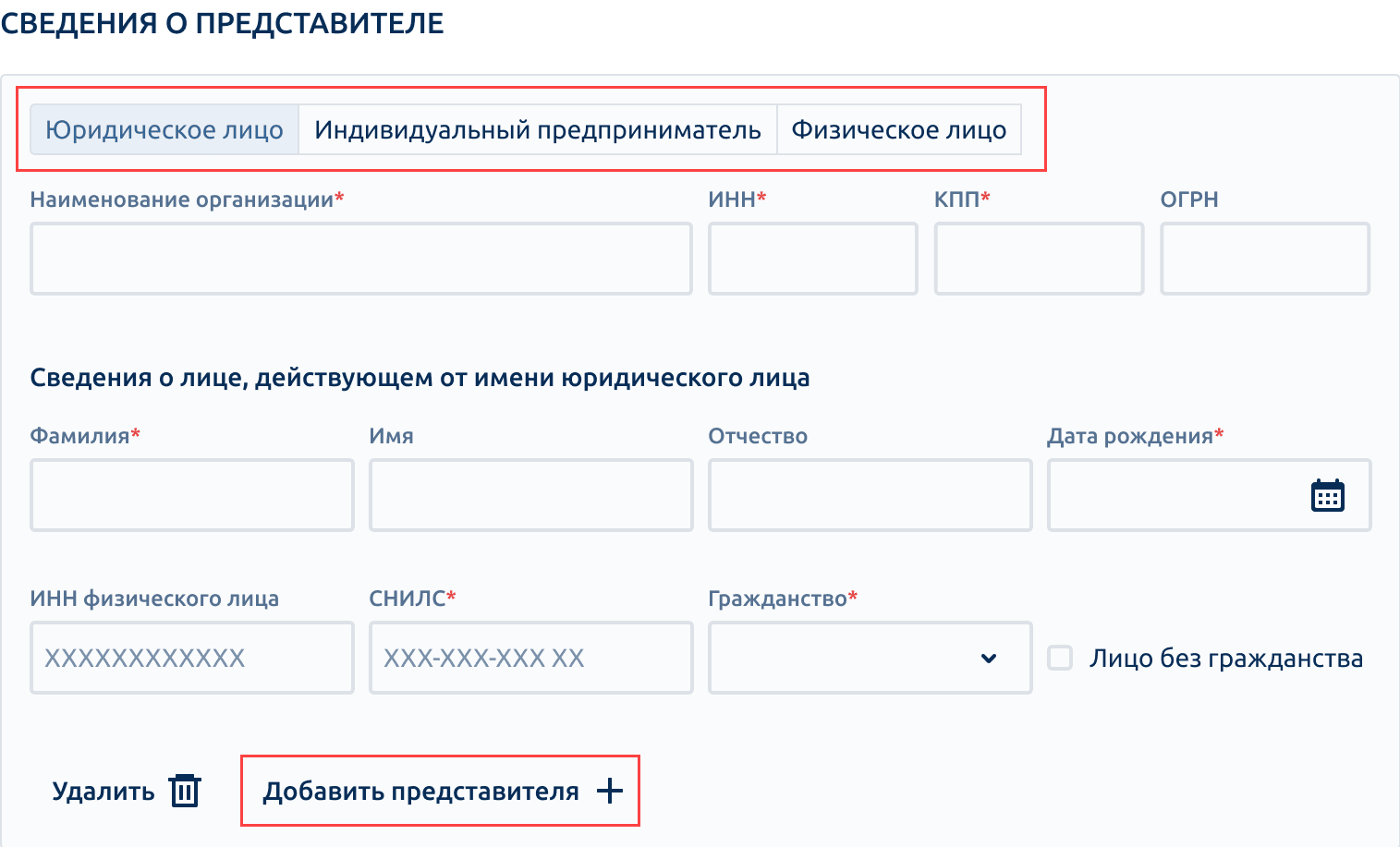
Юридическое лицо
Индивидуальный предприниматель
Физическое лицо
Сведения о полномочиях представителя

Для заполнения машиночитаемой доверенности B2G необходимо нажать «Создать доверенность» и выбрать «Доверенность для отчётности».
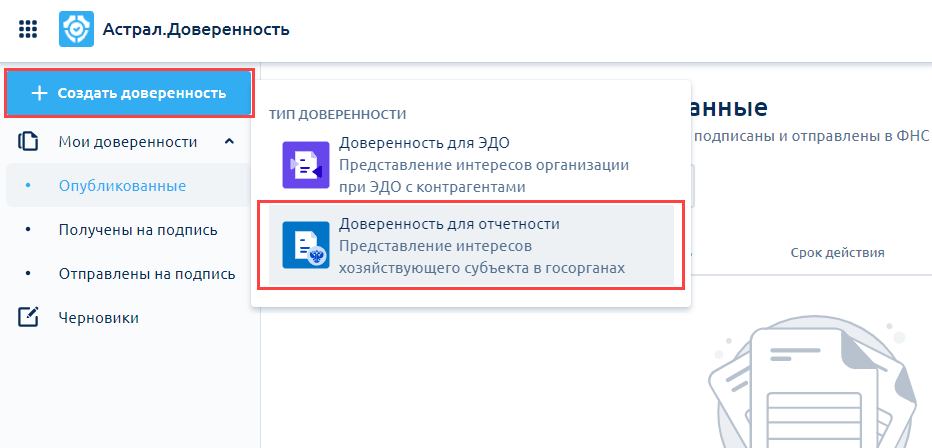
Откроется пустой образец МЧД, который следует заполнить. Форма имеет несколько разделов. Сервис позволяет сохранить доверенность в черновики.
После заполнения машиночитаемой доверенности её нужно подписать и отправить в ФНС.
Сведения о доверенности
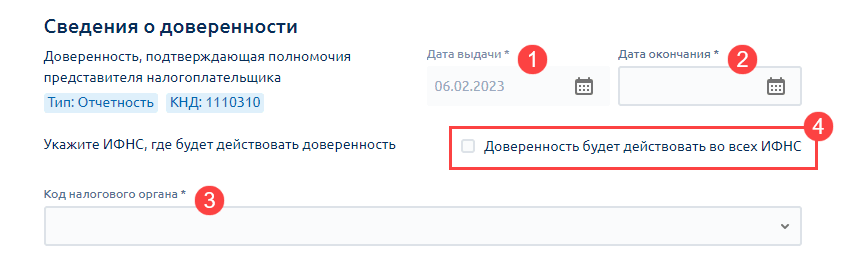
Сведения о доверителе
Выберите тип доверителя: Российская организация, Индивидуальный предприниматель, Физическое лицо или Иностранная организация. От типа доверителя зависят поля для заполнения
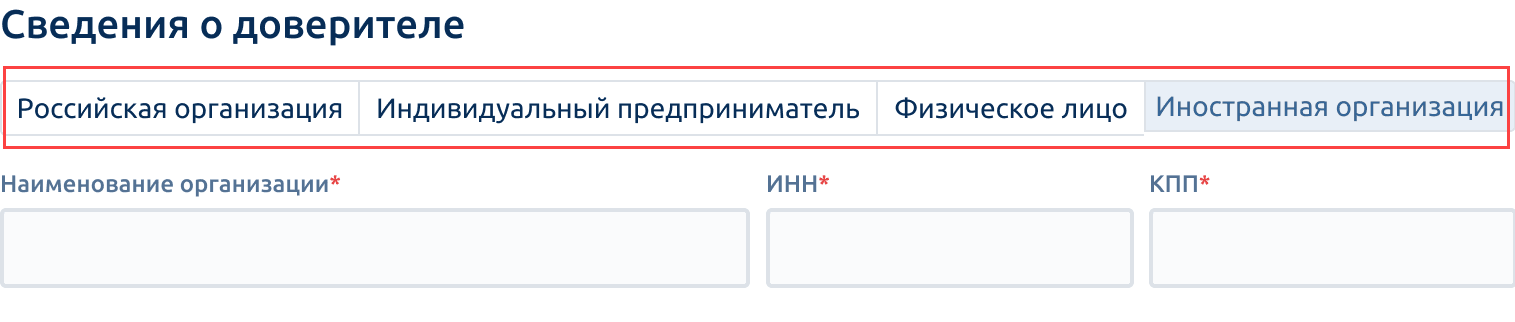
Российская организация
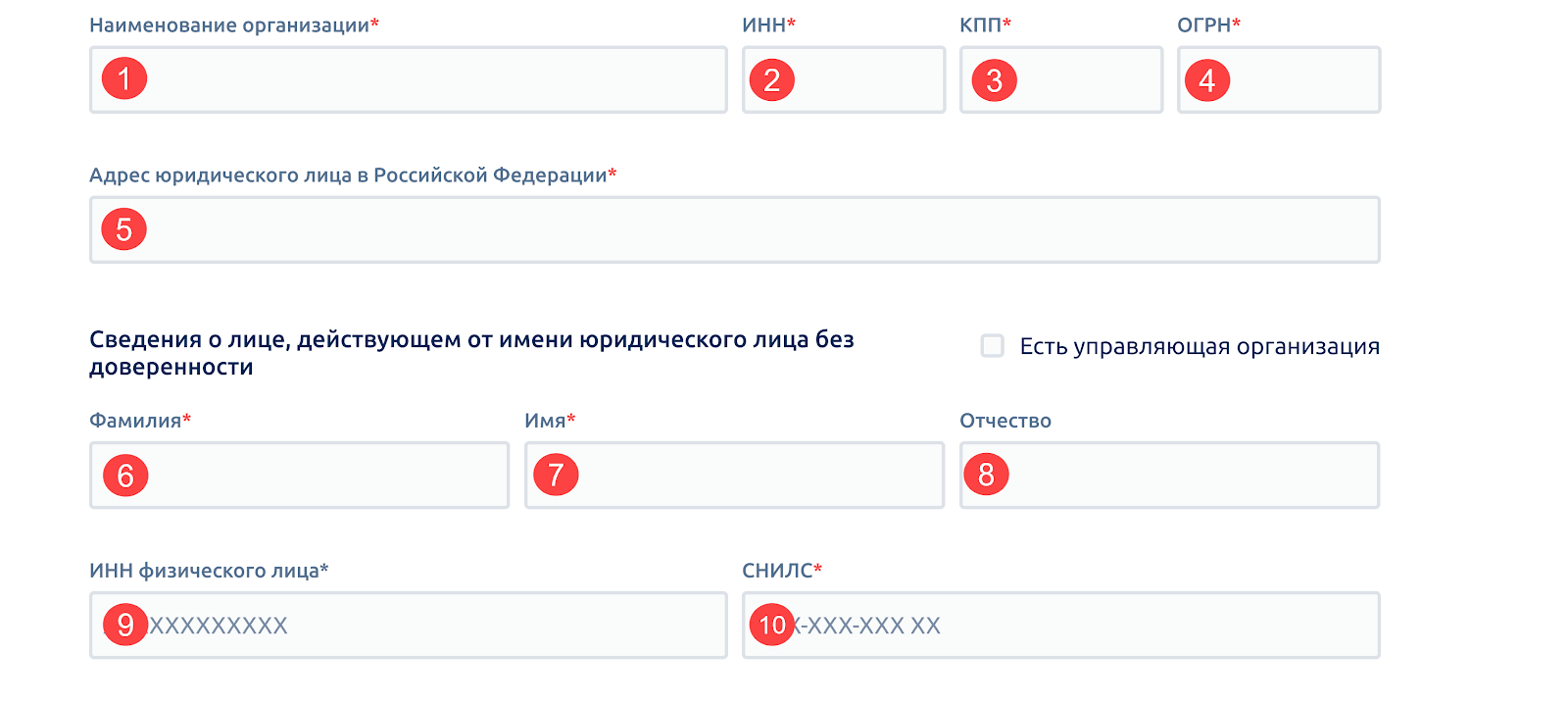
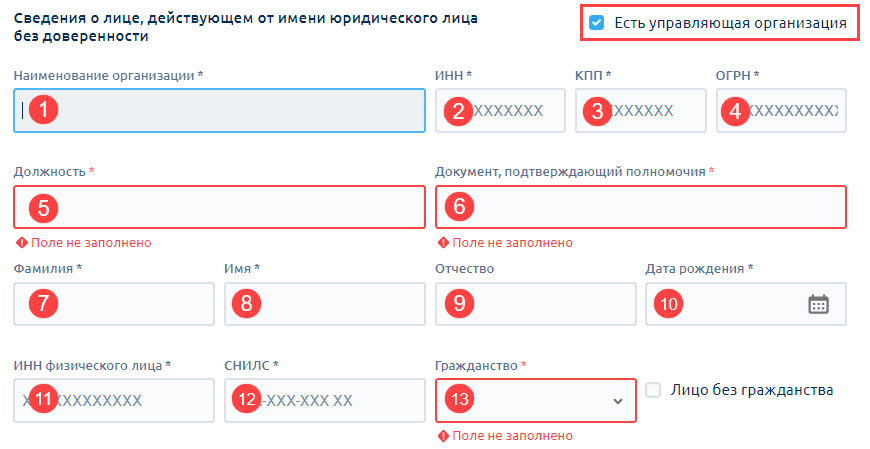
Если от имени компании действует управляющая организация, то необходимо поставить соответствующую отметку и заполнить поля.
Индивидуальный предприниматель
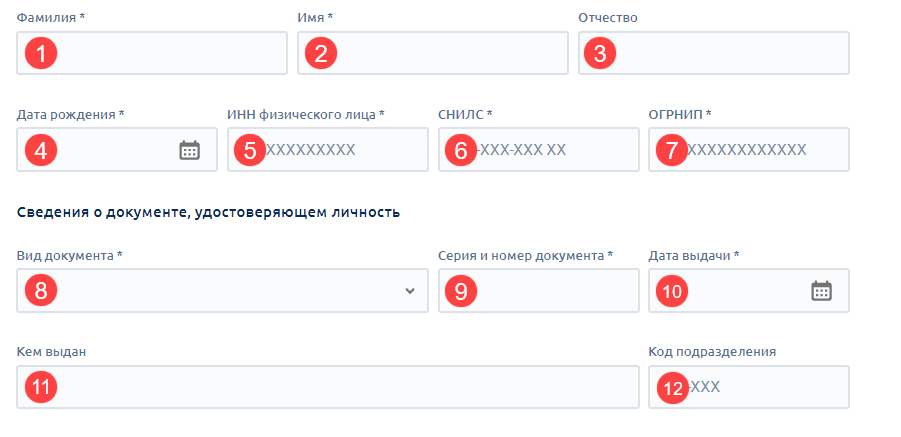
Физическое лицо
Иностранная организация
Сведения о представителе
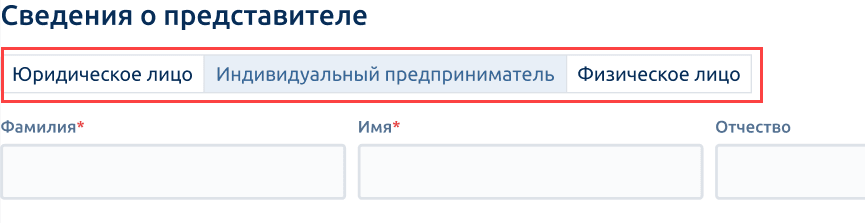
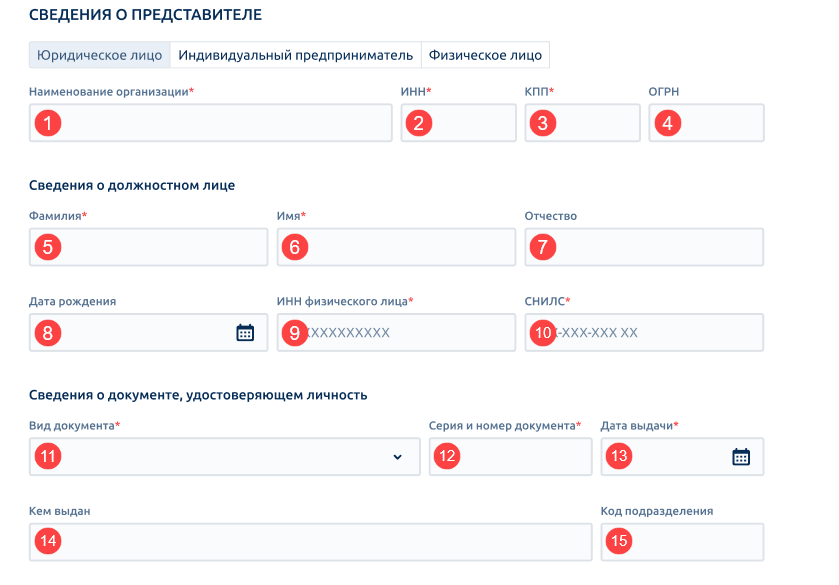
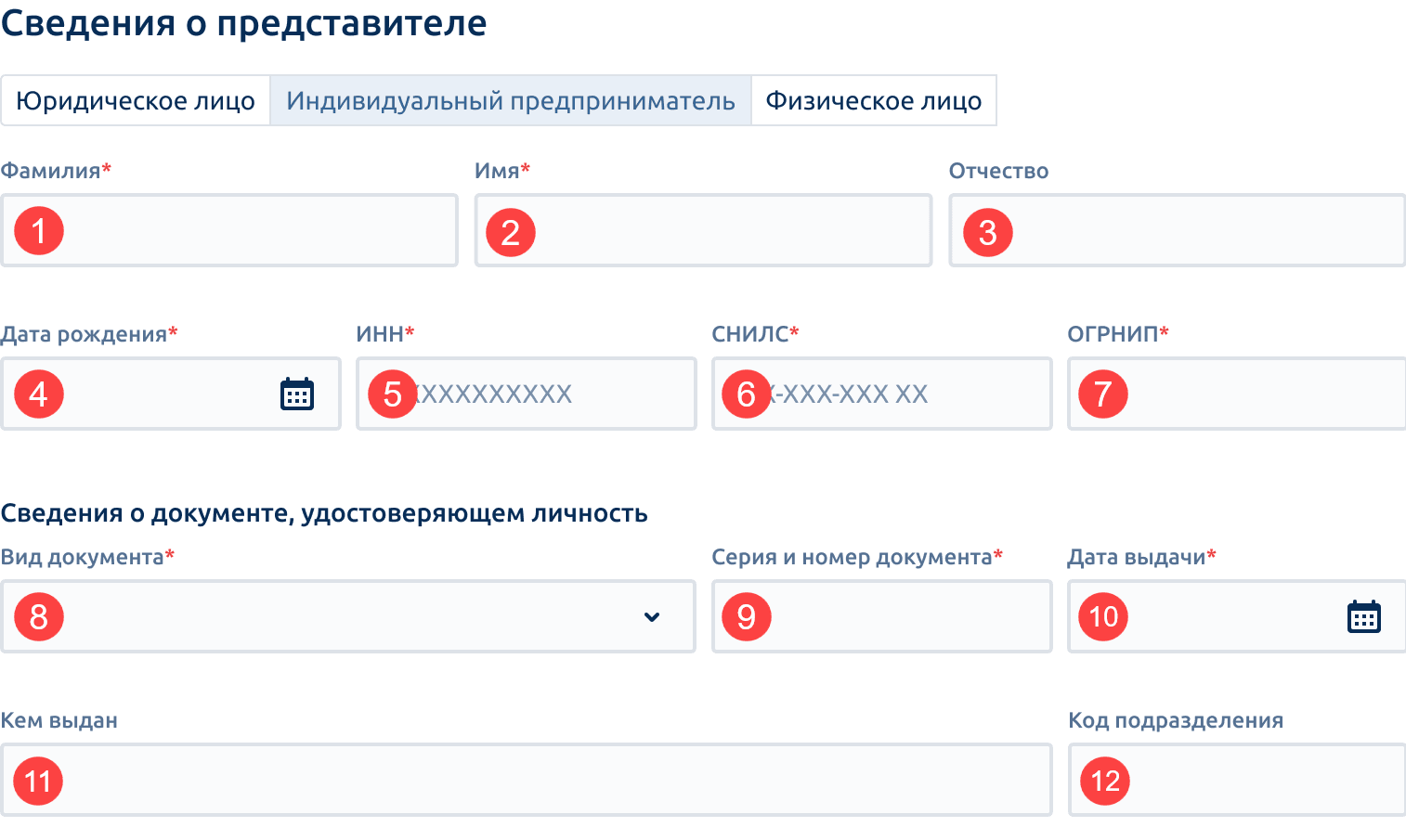
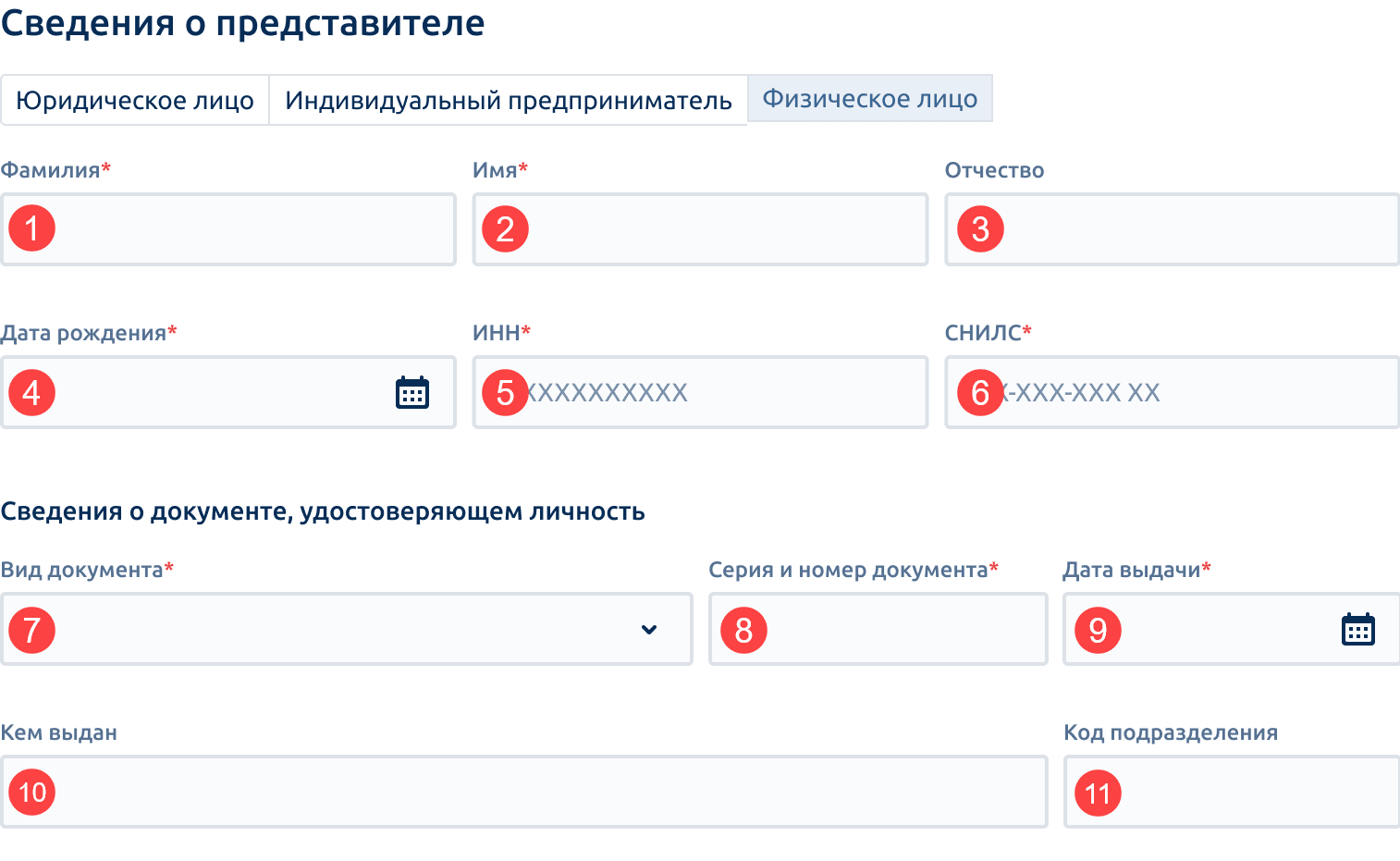
Выберите тип представителя: Юридическое лицо, Индивидуальный предприниматель, Физическое лицо. От типа представителя зависят поля для заполнения.
Юридическое лицо
Индивидуальный предприниматель
Физическое лицо
Сведения о полномочиях представителя
Подписание и отправка МЧД в сервисе «Астрал Доверенность»
После того как МЧД заполнена, нужно нажать «Подписать и отправить в ФНС», чтобы зарегистрировать доверенность в налоговой. Перед отправкой сервис проверит установленный криптопровайдер и плагин.
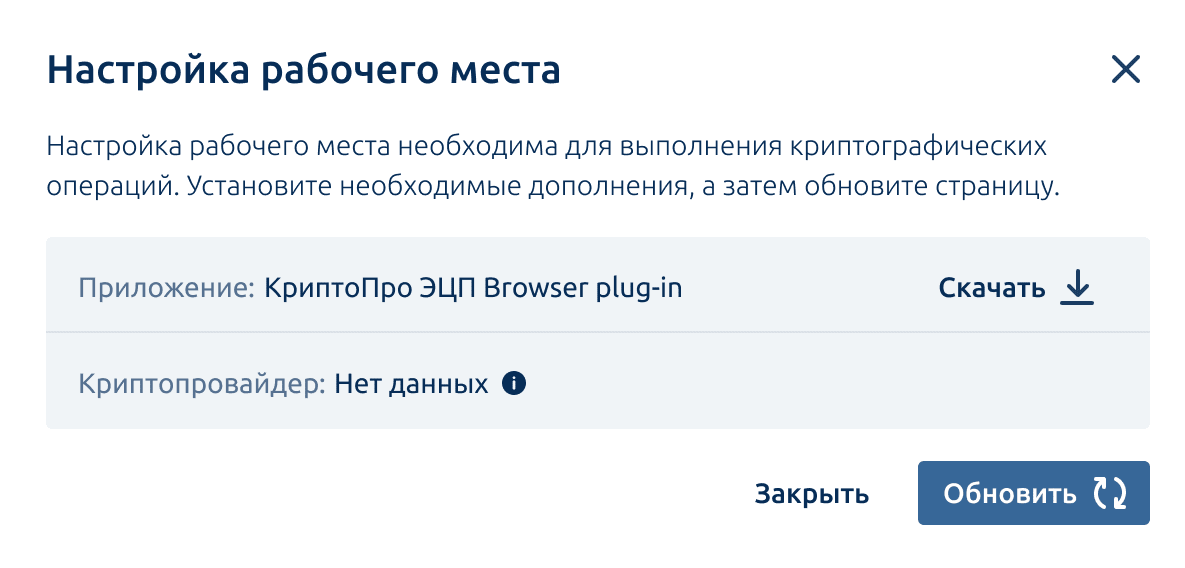
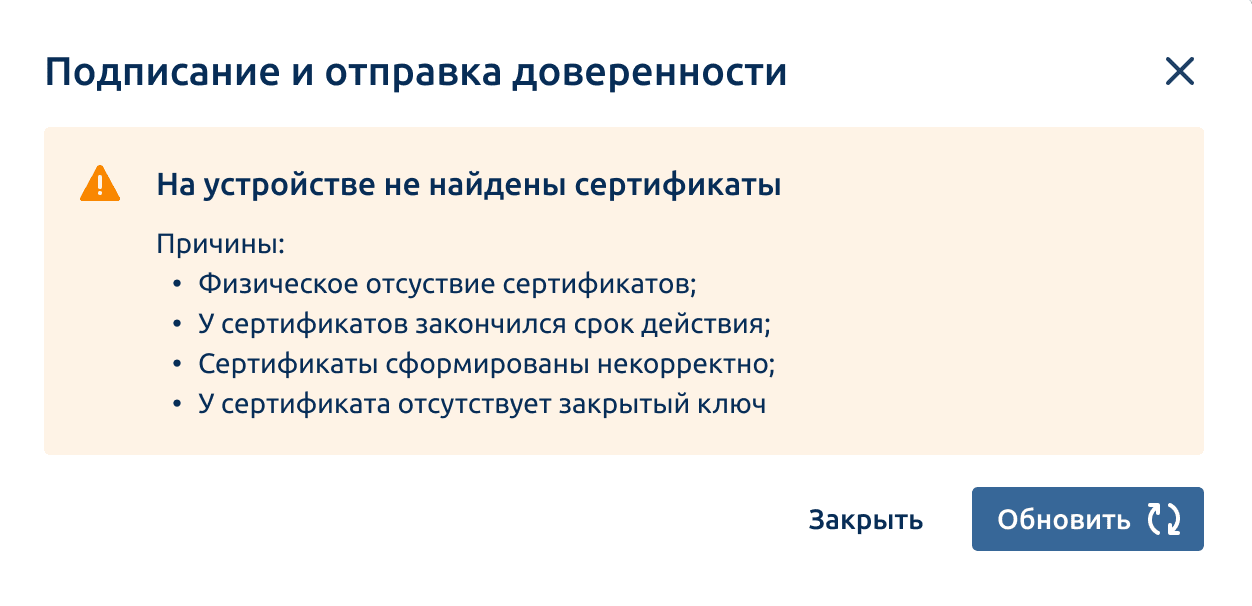
Далее будет проведена проверка наличия сертификата. Если сертификат не будет найден или не будет подходить, то в сервисе появится соответствующее уведомление.
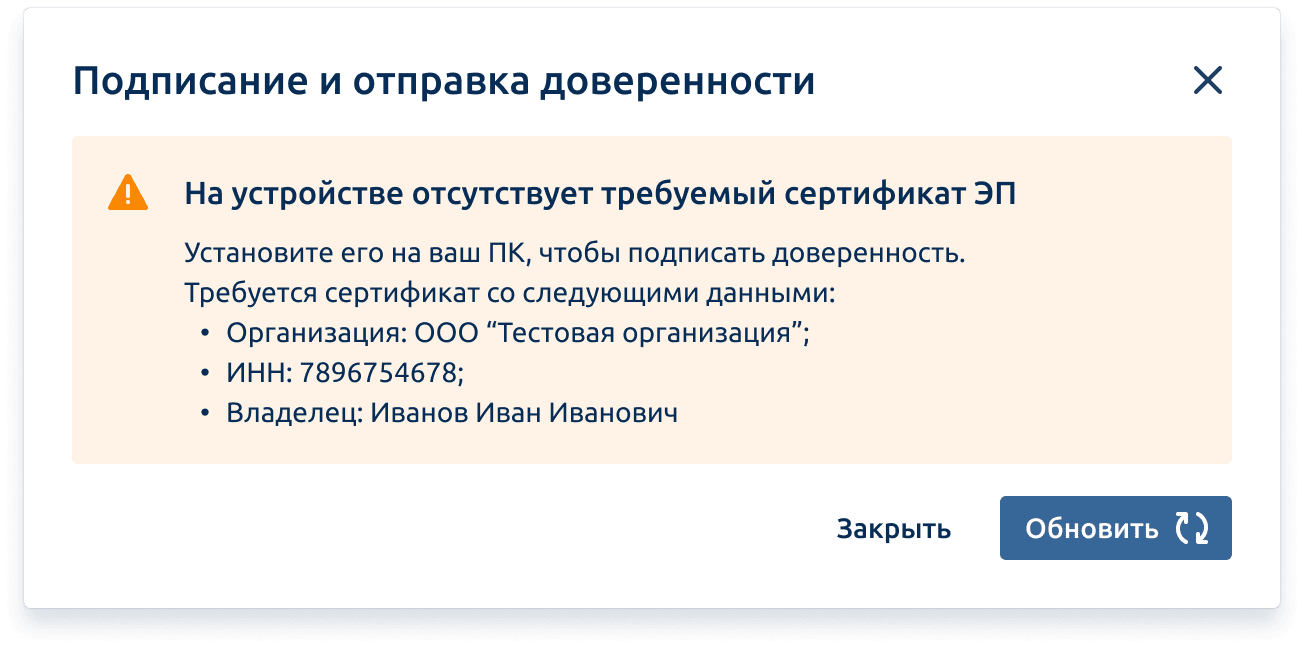
Если на компьютере установлен один сертификат, появится окно с установленным сертификатом. Для продолжения подписания нужно нажать «Подписать и отправить».
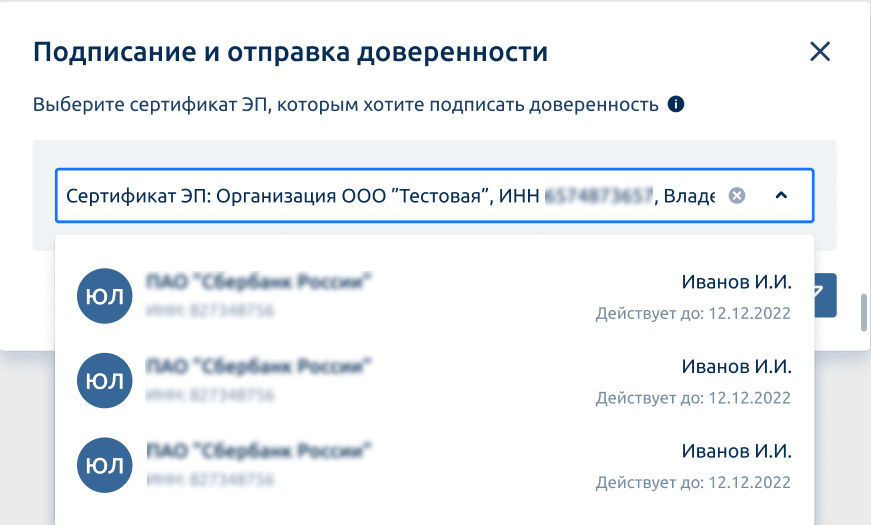
Если на компьютере установлено несколько сертификатов, необходимо выбрать нужный из списка, далее «Подписать и отправить».
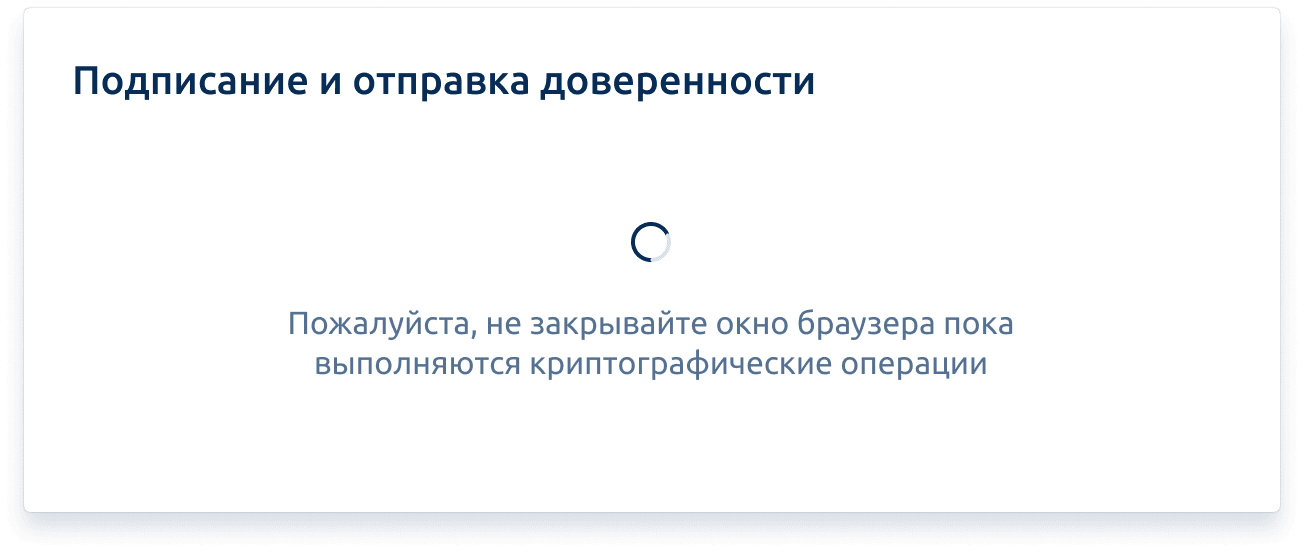
Будет выполнена криптографическая операция.
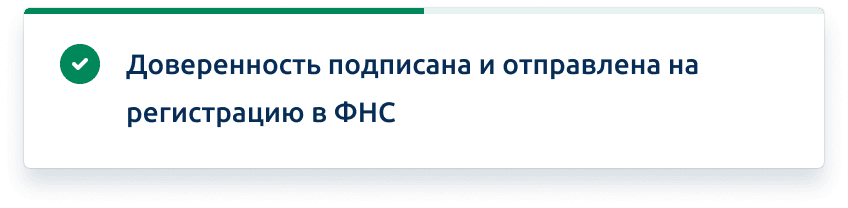
При успешной отправке появится соответствующее уведомление.
Навигационное меню
- CriptoPro CSP для Windows 10
- CryptoPro CSP 3.9
- Госуслуги и КриптоПро
- Как выполнить обновление КриптоПро
- Как настроить КриптоПро ЭЦП Browser plug-in
- Как полностью удалить КриптоПро CSP с компьютера
- Как удалить ЭЦП из реестра КриптоПро
- Как установить и настроить ViPNet
- Как установить КриптоПро: пошаговая инструкция
- Ключ КриптоПро в реестре
- КриптоАРМ: инструкция по установке
- КриптоПро 3.6: Как установить и обновить
- КриптоПро CADESCOM plug-in
- КриптоПро CSP 4
- КриптоПро Linux
- КриптоПро PDF
- Криптопро для MacOS
- КриптоПро для Андроид
- КриптоПро для Яндекс Браузера
- КриптоПро не видит Токен (Рутокен)
- КриптоПро сброс триала
- Личный кабинет КриптоПро
- Настройка КриптоПРО
- Настройка КриптоПро для госзакупок
- Пароли КриптоПро
- Перенос КриптоПро на другой компьютер
- Разница между КриптоАРМ и КриптоПро CSP
- Серийный номер КриптоПро
- Что делать, если не работает КриптоПро ЭЦП Browser plug-in
- Что такое TLS в КриптоПро
- Что такое ViPNet CSP
- Что такое КриптоПро PKI
- Что такое КриптоПро Sharpei
- Что такое КриптоПро Winlogon
- Кто участвует в маркировке
- Работа с «Честным ЗНАКом»
- Штрафы
- JaCarta authentication server
- JaCarta Management System
- JaCarta SecurLogon
- Jacarta Webclient
- Генерация ключа для ЕГАИС на Рутокен ЭЦП 2.0
- Драйвер для Рутокен S
- Драйвера для JaCarta
- Драйверы для ЕГАИС
- Как войти на сайт налоговой с помощью Рутокена
- Как обновить сертификат RSA в ключе ЕГАИС
- Как отформатировать JaCarta
- Как разблокировать JaCarta
- Как разблокировать Рутокен
- Как установить сертификат JaCarta
- Компьютер не видит Рутокен
- КриптоПро не видит ключ JaCarta
- Настройка Рутокен в Линукс
- Нет доступа к системной службе Смарт-карты
- Обновить драйвер Рутокен
- Панель управления Рутокен
- Пин RSA и пин ГОСТ для формирования сертификата
- Пин-код для JaCarta
- Работа с JaCarta
- Работа с PIN-кодом администратора
- Рутокен для Windows
- Рутокен Коннект
- Рутокен Магистра
- Рутокен Плагин
- Сколько электронных подписей вмещает токен
- Сравнение JaCarta и Рутокен
- Токены для ФНС: какие бывают и как выбрать
- Что делать, если Эвотор не видит Рутокен
- Аналитика продаж в личном кабинете Астрал.ОФД
- Если привысить время офлайн ОФД
- Как заключить договор с Астрал.ОФД
- Как получить электронный чек от ОФД
- Как посмотреть выручку в Астрал.ОФД
- Как провести проверку связи с ОФД
- Касса не отправляет чеки в ОФД, что делать
- Не передаются данные в офд, что делать
- Отправка электронного чека клиенту по SMS и E-mail
- Отчёты ОФД
- ОФД не отвечает, что делать
- Ошибки ОФД
- Повторный чек ОФД
- Реквизиты ОФД
- Ролевая модель в ЛК Астрал.ОФД
- Чек коррекции или возврат
- Документы для регистрации ИП
- Документы для регистрации ООО
- Как выбрать организационно-правовую форму предприятия
- Как зарегистрировать ИП
- Как зарегистрировать ООО
- Как открыть свой бизнес с нуля
- Как получить свидетельство о регистрации ИП
- Как проверить регистрацию ИП
- Регистрация ИП на сайте ФНС
- Регистрация ИП через Госуслуги
- Регистрация ООО на Госуслугах
- Регистрация ООО на домашний адрес
- Регистрация юрлица в ЕСИА
- Свидетельство о регистрации ЮЛ
- Стоимость открытия ООО
- Субсидия на открытие бизнеса от государства
- Авансирование контрактов по 44-ФЗ и 223-ФЗ
- Антидемпинговые меры по 223-ФЗ
- Аукционный перечень по 44-ФЗ и 223-ФЗ
- Декларация соответствия требованиям закупки
- Дробление закупок по 44-ФЗ и 223-ФЗ
- Заключение контракта по 44-ФЗ
- Закупки у СМП и СОНКО по 44-ФЗ
- Закупочная комиссия по 223-ФЗ
- Запрос коммерческого предложения
- Запрос разъяснений по 44-ФЗ и 223-ФЗ
- Идентификатор государственного контракта
- Как осуществляется коллективное участие в закупках по 223 ФЗ
- Как проводится изменение и расторжение договора по 223 ФЗ
- Как происходит смена заказчика по 44-ФЗ
- Как рассчитываются пени по 44-ФЗ и 223-ФЗ
- Как составить протокол разногласий по 44-ФЗ
- Каков срок оплаты по 223 ФЗ
- Комиссия по осуществлению закупок
- Контракт жизненного цикла 44-ФЗ в 2021 году
- Критерии оценки открытого конкурса 44-ФЗ
- Лизинг по 223-ФЗ
- Национальный режим в госзакупках
- Обеспечение гарантийных обязательств по 44-ФЗ
- Обеспечение заявки. Специальный счет и банковская гарантия
- Общественное обсуждение закупок по 44-ФЗ
- Ограничение конкуренции по 223-ФЗ
- Описание объекта закупки по 44-ФЗ и 223-ФЗ
- Основные изменения в Федеральном законе № 44-ФЗ в 2022 году
- Отказ от участия в тендере
- Переторжка: формы и порядок проведения
- План закупок по 223-ФЗ
- Планирование закупок по 44-ФЗ
- Подтверждение добросовестности по 44-ФЗ
- Приёмка товаров, работ и услуг по 44-ФЗ
- Приёмочная комиссия заказчика по 44-ФЗ
- Проведение аукциона по 44-ФЗ: пошаговая инструкция
- Проведение двухэтапного конкурса по 44-ФЗ
- Проведение претензионной работы по 44-ФЗ
- Проверка банковской гарантии
- Прокуратура и проверка заказчиков по 44-ФЗ и 223-ФЗ
- Прямой договор по 44-ФЗ и его особенности
- Работа на ЭТП для любого бизнеса
- Расшифровка ИКЗ по 44 ФЗ
- Реестр контрактов по 44-ФЗ
- Сертификат происхождения товара СТ-1 в госзакупках
- Состав заявки по 223-ФЗ
- Способы проведения закупок и обоснования для них
- Сроки заключения и внесения изменений в договор по 223 ФЗ
- Сроки оплаты контракта по 44 ФЗ
- Сроки проведения закупок по 44-ФЗ
- Тендерная гарантия по 44-ФЗ
- Тендерный аутсорсинг
- Техническое задание на тендер
- Улучшенные характеристики товара по 44-ФЗ
- Что такое НМЦК: расчёт начальной максимальной цены контракта
- Экспертиза по 44-ФЗ
- Электронный запрос котировок по 44-ФЗ
- Автоматизация делопроизводства и документооборота
- Безопасность электронного документооборота
- Групповая машиночитаемая доверенность (МЧД)
- Законы об электронном документообороте РФ
- Кадровый электронный документооборот
- Как в договоре прописать электронный документооборот
- Как войти в ЭДО
- Как выгружать документы в ЭДО
- Как договориться с контрагентами о переходе на ЭДО
- Как заполнить МЧД
- Как перейти на МЧД
- Как подключиться к ЭДО
- Как проверить ЭДО контрагента
- Как работать с электронными документами: составляем инструкцию
- Как регистрировать документы в ЭДО
- Как регистрировать электронные документы в ЭДО
- Как согласовывать документы в ЭДО
- Как удалять документы в ЭДО
- Как узнать идентификатор участника ЭДО
- Машиночитаемая доверенность (МЧД) для бухгалтера
- Машиночитаемая доверенность (МЧД) для ФТС
- Машиночитаемая доверенность (МЧД) на директора
- Машиночитаемая доверенность в ПФР
- Машиночитаемые доверенности (МЧД) в КЭДО
- Машиночитаемые доверенности для ФНС
- МЧД для ЕГАИС
- МЧД СФР
- Общие вопросы: что такое электронный документооборот и как он работает?
- Организация электронного документооборота. Регистрация в ЕИС
- Особенности регламента ЭДО
- Передача документов по ЭДО
- Переход на ЭДО: с чего начать
- Положение об электронном документообороте: для чего оно нужно?
- Соглашение об электронном документообороте
- Социальный электронный документооборот
- Формат электронных документов
- ЭДО с контрагентами
- Электронная доверенность ИП
- Электронная трудовая книжка
- Электронный документооборот в медицинской сфере
- Электронный документооборот в органах государственной власти
- Электронный документооборот в суде
- Электронный заказ-наряд
- Этапы внедрения электронного документооборота в организации
Внесение изменений в ИП
- Заявление по форме P24001
- Как внести изменения в патент
- Как изменить ОКВЭД для ИП
- Как ИП сменить систему налогообложения
- Как переоформить ИП
- Как попасть в реестр МСП
- Как сменить ОКВЭД ИП в личном кабинете налогоплательщика
- Письмо о смене реквизитов ИП
- Регистрация ИП через МФЦ
- Что делать ИП при смене регистрации
- Что делать ИП при смене фамилии
Внесение изменений в ООО
- Внесение изменений в ОКВЭД ООО
- Запрет на внесение изменений в ЕГРЮЛ
- Заявление на изменение кода ОКВЭД
- Изменить название ООО
- Исправление ошибки в ЕГРЮЛ
- Как внести изменения в устав ООО
- Как проверить внесение изменений в ЕГРЮЛ
- Порядок изменения юридического адреса ООО
- Порядок увеличения уставного капитала ООО
- Смена генерального директора ООО
- Смена директора: как внести изменения в ЕГРЮЛ
- Смена паспортных данных учредителя и директора ООО
- Смена фамилии директора ООО
- Сменить режим налогообложения ООО
Отчетность в ФНС
- Все про НДФЛ в 2022 году
- Декларация З-НДФЛ для ИП
- Декларация по НДС: как заполнять
- Единая упрощённая налоговая декларация
- Корректировка РСВ
- Корректирующий отчет по 6-НДФЛ
- Налог на прибыль: как подготовить и сдать отчёт
- Налоговая декларация
- НДФЛ
- Нулевая декларация по НДС
- Нулевой РСВ
- Отчёт 6-НДФЛ
- Расчет по страховым взносам: отчетность
- Сдача отчетность через портал ФНС
- Среднесписочный отчет в налоговую
- Уведомление по НДФЛ
- Федеральные стандарты бухгалтерского учёта
- Финансовая отчётность организации
- Форма 2 «Отчет о финансовых результатах»
- Форма 3 бухгалтерской отчетности
- Форма 4 бухгалтерской отчетности
- Что делать если налоговая не принимает отчетность
- Штрафы за нарушение правил представления отчёта 6-НДФЛ
- Штрафы за несвоевременную сдачу отчётности по НДС
- Штрафы за несдачу нулевой отчётности
Отчетность в СФР
- ЕФС-1 на совместителей
- ЕФС-1 не принимают в СФР
- ЕФС-1 при приёме на работу
- Как заполнить ЕФС-1 на ГПХ
- Как заполнить ЕФС-1 при увольнении работника
- Как подать отменяющий отчёт ЕФС-1
- Как сдать ЕФС-1 через 1С
- Квалификационная группа в ЕФС-1
- Код выполняемой функции в ЕФС-1
- Код ошибки «30» в отчете ЕФС-1
- Код ошибки «50» в ЕФС-1: как исправить
- Код территориального органа в ЕФС-1
- Коды должностей в ЕФС-1
- Корректировка ЕФС-1
- Нулевой отчёт ЕФС-1
- Образец заполнения формы ЕФС-1
- Отчет ЕФС-1
- Отчётность в СФР при смене фамилии
- Проактивные выплаты СФР
- СЗВ-ТД: как сдавать в 2023 г.
- Форма «Сведения о застрахованном лице»
Отчетность в Росстат
- Cтатистическая отчетность малых предприятий
- Кадровая отчётность
- Как отправить отчёт в Росстат через Госуслуги
- Какие отчёты сдают в Росстат
- Объяснительная в Росстат
- Отчет 1‑ИП
- Отчет в статистику для малых предприятий
- Отчёт П-4 в статистику
- Отчёт ПМ в Росстат
- Отчет по травматизму по форме 7
- Ошибки в отчётах Росстат и уточнённая отчётность в статистику
- Статистическая отчетность по Форме №1
- Форма 1-ПР
- Форма 1-Т
- Форма 11 (статистика)
- Форма П-2: структура и инструкция по заполнению
- Форма П-4 (НЗ)
- Форма П-5 (м): инструкция по заполнению
- Форма статистики П-3
- Формы статистической отчетности
- Штрафы за непредставление отчётности в статистику
Отчетность ООО
- Отчетность при ликвидации ООО
- Годовой отчёт ООО
- Какую отчётность сдавать при ликвидации ООО
- Личный кабинет ЮЛ
- Отчётность ООО на ОСНО
- Отчётность при ликвидации ООО в ПФР
- Отчёты ООО без сотрудников
- Первые отчеты после регистрации ООО
Отчетность ИП
- Должен ли ИП сдавать бухгалтерский баланс
- Какую отчётность сдавать ИП на УСН без работников
- Личный кабинет ИП
- Нулевая отчётность ИП
- Нулевая отчетность ИП на ОСНО
- Нулевая отчётность ИП на УСН
- Общая система налогообложения: отчётность для ИП
- Отчёт в статистику для ИП
- Отчётность для ИП на патенте
- Отчётность ИП на ОСНО
- Отчётность ИП на УСН
- Сдача отчетности ИП в ПФР
- Сдача отчётности ИП через личный кабинет налогоплательщика
- Сдача отчетности при закрытии ИП
- Штраф за несдачу отчётности ИП
Общие вопросы про отчетность
- Автоматизированная упрощённая система налогообложения
- Анализ бухгалтерского баланса предприятия
- Анализ форм бухгалтерской отчетности
- Бланки строгой отчетности
- Бухгалтерская и налоговая отчётность
- Бухгалтерская отчётность организации
- Бухгалтерский баланс
- Бухгалтерский баланс на УСН
- Выписка из бухгалтерского баланса
- Дебиторская задолженность и отражение НДС в бухгалтерском балансе
- Декларация по УСН
- Для чего нужно ПБУ 4/99
- Заявление на возврат переплаты с ЕНС
- Земельный и транспортный налоги
- Искажение бухгалтерской отчётности
- Кадровые отчеты
- Как выбирать оператора и сервис для сдачи отчетности
- Как заполнить бухгалтерский баланс
- Как отправить отчётность по почте
- Как отразить основные средства в бухгалтерском балансе
- Как проверить бухгалтерский баланс
- Как проверить отчётность перед сдачей
- Какую отчётность сдаёт НКО
- Какую отчетность сдает СНТ
- Камеральные проверки
- Квартальная отчётность в 2023 году
- Корректировка и уточнение бухгалтерской отчётности
- Кто и когда сдает форму 5
- Личный кабинет ФЛ
- Ломбард: сдача отчётности
- Налоговая и бухгалтерская отчетность ТСЖ
- НДС в отчёте о движении денежных средств
- Новый отчёт РСВ в 2023 году
- Нулевая отчётность на УСН
- Обзор приказа 66н о бухотчётности
- Отчёт о прослеживаемых товарах
- Отчётность акционерных обществ
- Отчетность в военкомат
- Отчетность в ГИР БО
- Отчётность в Лес ЕГАИС
- Отчётность ЕСХН
- Отчётность кредитных организаций
- Отчётность КФХ
- Отчётность МСФО
- Отчётность на УСН
- Отчётность обособленного подразделения
- Отчётность по заработной плате
- Отчётность при приёме сотрудника на работу
- Отчётность при увольнении сотрудника
- Отчётность ФТС
- Отчётность: что изменилось в 2022 году
- Отчёты для Росприроднадзора
- Переход на УСН
- Персонифицированная отчётность
- Подтверждение основного вида деятельности
- Пояснения и пояснительная записка к бухгалтерскому балансу
- Промежуточная бухгалтерская отчетность
- Сдача отчетности в Банк России
- Сдача отчётности в Росприроднадзор
- Сдача отчётности по доверенности
- СЗВ-ДСО
- Смена юридического адреса
- Собственный и уставной капитал в бухгалтерском балансе
- Справка СТД-Р: как и где её получить
- Срок хранения отчётности
- Структура бухгалтерского баланса
- Уведомление о ввозе прослеживаемых товаров
- Уведомление о перемещении прослеживаемых товаров
- Уведомление о переходе на УСН
- Уведомление об остатках товаров, подлежащих прослеживаемости
- Упрощенная бухгалтерская отчетность.
- Федеральные стандарты бухучёта
- Форма 1-ИП (автогруз)
- Формы отчётности
- ФСБУ 25/2018
- ФСБУ 26/2020
- ФСБУ 27/2021
- ФСБУ 5/2019 «Запасы»
- ФСБУ 6/2020
- Чистые активы в бухгалтерском балансе
- Что изменится в отчётности с 2023 года
- Что такое счёт-фактура
- Что такое ТКС
- Штрафы за несдачу отчётности
- Штрафы за несдачу отчётности УСН
- Штрафы за расчёт по страховым взносам
- Электронная отчётность в Лес ЕГАИС
Общие вопросы
- Выписка ЕГРН
- Выписка ЕГРЮЛ
- Заявление на получение ЭЦП
- Как выглядит электронная подпись
- Как зарегистрироваться в ЕИС
- Как работает электронная подпись
- Как сделать ЭЦП для торгов
- Корневой сертификат ЭЦП
- Продление сертификата
- Сертификат ключа ЭП
- Создание заявления на получение электронной подписи
- Срок действия сертификата
- Структура эцп: из чего состоит электронная подпись
- Что делать, если ЭЦП украли
- Что такое сертификат ЭЦП
- Что такое ЭЦП
- Штамп времени в электронной подписи
- Электронная подпись для ЕГАИС
- ЭЦП носитель: Токен
Ошибки ЭЦП
- Замена электронной подписи
- Ошибка «Нет полного доверия к сертификату подписи»
- Ошибка: отсутствует закрытый ключ
- Ошибка: у вас нет действующих сертификатов
- Ошибки Рутокен
Работа с криптопровайдером
- Как подписать документ с помощью КриптоПро Office Signature
- КриптоАРМ: проверка электронной подписи
- КриптоПро проверка ЭЦП
- Установка корневого и личного сертификатов в КриптоПро
Работа с ЭЦП
- PIN-коды ЭЦП Рутокенов
- Драйвер рутокен
- Инструкция по работе с ЭЦП для Росреестра
- Как восстановить доступ к сертификату
- Как использовать ЭЦП на Рутокен
- Как найти на компьютере сертификат ЭЦП
- Как настроить браузер для работы с ЭЦП
- Как настроить работу Рутокена для использования на Mac OS
- Как настроить Рутокен для ЕГАИС
- Как обновить ЭЦП на госзакупках
- Как подписать jpg электронной подписью
- Как подписать доверенность с помощью ЭЦП
- Как подписать договор электронной подписью
- Как подписать документ
- Как подписать документ libreoffice ЭЦП
- Как подписать документ xml электронной подписью
- Как подписать письмо в Outlook с помощью ЭЦП
- Как получить электронную подпись по новым правилам
- Как проверить электронную подпись
- Как проверить ЭЦП на Рутокен
- Как сделать электронную подпись для налоговой и работать с ней
- Как скопировать электронную подпись
- Как скопировать ЭЦП на компьютер
- Как скопировать ЭЦП с рутокена
- Как удалить ЭЦП с Рутокена
- Как установить Рутокен
- Программы для работы с ЭЦП
- Регистрация сертификата на порталах
- Установка серверного сертификата на zakupki.gov.ru
- Что делать, если налоговая не прнимает ЭЦП
«1С:Бухгалтерия 8» (ред. 3.0): как зарегистрировать машиночитаемую доверенность в распределенном реестре ФНС (+ видео)
Видеоролик выполнен в программе «1С:Бухгалтерия 8» версии 3.0.134.19.
Начиная с версии 3.0.134 в «1С:Бухгалтерии 8» поддерживается работа с машиночитаемыми доверенностями ФНС в рамках эксперимента по обмену с машиночитаемыми доверенностями через цифровую платформу распределенного реестра блокчейн.
Экранная форма доверенности для регистрации в распределенном реестре ФНС (МЧД ФНС РР) доступна в рабочем месте 1С-Отчетность в разделе Уведомления. По команде Создать в открывшейся форме Виды уведомлений из папки МЧД следует выбрать значение Машиночитаемая доверенность (ФНС, распределенный реестр).
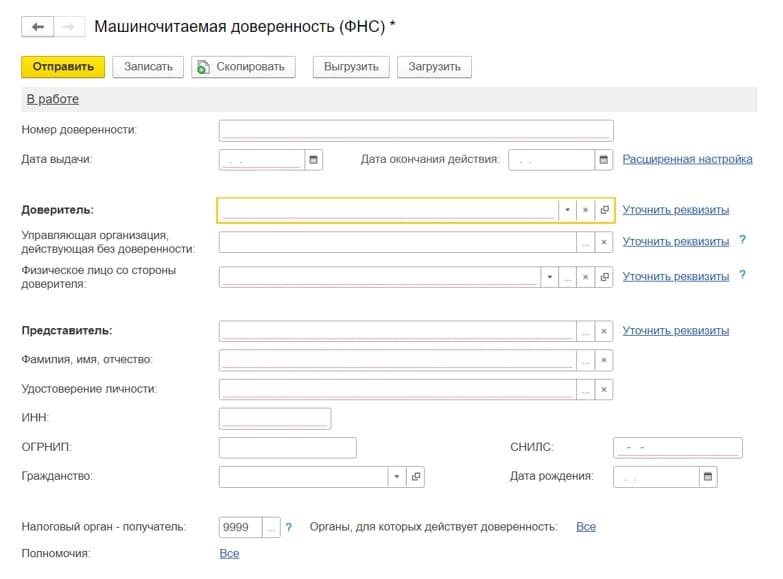
Указанная форма состоит из нескольких групп реквизитов:
- номер доверенности;
- срок действия доверенности;
- реквизиты доверителя;
- реквизиты представителя;
- список налоговых органов – получателей доверенности;
- полномочия представителя.
Номер доверенности — уникальный идентификатор доверенности (Globally Unique Identifier — GUID) присваивается программой автоматически при создании МЧД ФНС РР.
Срок действия доверенности можно задать, указав даты начала и окончания ее действия.
В поле Доверитель следует указать наименование организации или индивидуального предпринимателя (ИП), выбрав его из справочника Организации. Реквизиты доверителя устанавливаются автоматически по данным учетной системы. При необходимости сведения о доверителе (в том числе, сведения о физическом лице со стороны доверителя) можно отредактировать, перейдя по ссылкам Уточнить реквизиты.
Уточненные сведения о доверителе и о физическом лице со стороны доверителя сохраняются только для целей МЧД.
В поле Представитель необходимо указать тип данных (Контрагент, Организация или Физическое лицо), а затем выбрать представителя из соответствующего справочника. Реквизиты представителя заполняются автоматически по данным учетной системы.
Сведения о представителе также можно отредактировать, перейдя по ссылке Уточнить реквизиты. Уточненные сведения о представителе сохраняются только для целей МЧД.
В качестве получателя доверенности автоматически указывается код налогового органа, в котором доверитель состоит на учете. Если доверитель состоит на учете в нескольких ИФНС, то указывается код налогового органа, установленный в качестве основного. По умолчанию доверенность действует во всех ИФНС, где доверитель состоит на учете.
Получателя доверенности и список инспекций, для которых действует доверенность, можно изменить, перейдя по соответствующим ссылкам.
По умолчанию представитель наделен всеми возможными полномочиями для представления интересов доверителя в ИФНС. При необходимости полномочия представителя можно ограничить.
После заполнения всех реквизитов доверенности ее можно отправить на регистрацию в распределенный реестр ФНС (кнопка Отправить). Для подписания потребуется сертификат электронной подписи юридического лица (личный сертификат доверителя). При этом подключение к сервису 1С-Отчетность не требуется.
После регистрации доверенности в реестре ее статус принимает значение Зарегистрировано.
Как работать с электронной машиночитаемой доверенностью (МЧД) в «1С: Электронная отчетность»
Определитесь, кто будет отправлять доверенность: доверитель или доверенное лицо. Если отправлять будет:
Доверитель
- Создайте форму: В «Бухгалтерии предприятия 3.0»
- Откройте меню «Отчеты»;
- В блоке «1С-Отчетность» выберите пункт «Уведомления, сообщения и заявления»;
- Нажмите «Создать» и выберите организацию, от имени которой создается доверенность;
- Найдите форму МЧД:
- через строку поиска форм. Введите: КНД 1110310 – «Машиночитаемая доверенность (ФНС)»; или
- в списке папка «МЧД»;
- Выберите «Машиночитаемую доверенность (ФНС)» и нажмите «Выбрать». Если кнопка «Выбрать» неактивна, значит не выбрана организация согласно п.3.
- Откроется форма для заполнения.
В «ЗУП (Зарплата и управление персоналом)»
- Откройте меню «Отчетность, справки»;
- Нажмите «1С-Отчетность»;
- Выберите раздел «Уведомления»;
- Нажмите «Создать» и выберите организацию, от имени которой создается доверенность;
- Найдите форму МЧД:
- через строку поиска форм. Введите: КНД 1110310 – «Машиночитаемая доверенность (ФНС)»; или
- в списке папка «МЧД»;
- Выберите «Машиночитаемую доверенность (ФНС)» и нажмите «Выбрать». Если кнопка «Выбрать» неактивна, значит не выбрана организация согласно п.4.
- Откроется форма для заполнения.
- Заполните данную форму, которая состоит из нескольких групп реквизитов:
- номер и срок действия МЧД;
- реквизиты доверителя;
- реквизиты представителя;
- список налоговых органов – получателей МЧД;
- полномочия представителя.

Заполните данные согласно требованиям к доверенности. Данные можно выбрать из ранее заполненных справочников базы или ввести вручную. С рекомендациями по заполнению доверенности можно ознакомиться в статье сайта buh.ru. Пример заполнения доверенности на бухгалтера организации с сертификатом на юр.лицо

- Отправьте форму, нажав «Отправить».
После отправки статус МЧД, который выводится в строке состояния, изменится на «Отправлено оператору». Состояние МЧД ФНС также можно отслеживать в меню «Журнал обмена с контролирующими органами». После регистрации доверенности в ИФНС ее статус изменится на «Зарегистрировано». 
Доверенное лицо
Если доверитель (руководитель или ИП) не подключен к «1С: Электронная отчетность», для регистрации доверенности в ФНС:
- Создайте и заполните МЧД. Подробно описали создание в блоке «Доверитель». Подготовить МЧД может доверитель, если на его компьютере установлена 1С, или его представитель. Главное правильно указать сведения в форме.
- После заполнения полей нажмите «Записать» — «Выгрузить» и выберите папку для выгрузки файла;

- Подпишите выгруженный файл электронной подписью доверителя с помощью сторонних средств. Необходимо подписание с созданием открепленной подписи.
- Подписанную МЧД загрузите в 1С с подключенным «1С: Электронная отчетность». Для отправки: Из «Бухгалтерии предприятия 3.0»
- Откройте меню «Отчеты»;
- В блоке «1С-Отчетность» выберите «Уведомления, сообщения и заявления»;
- Нажмите «Загрузить» — «МЧД» — «Машиночитаемая доверенность (ФНС)»;
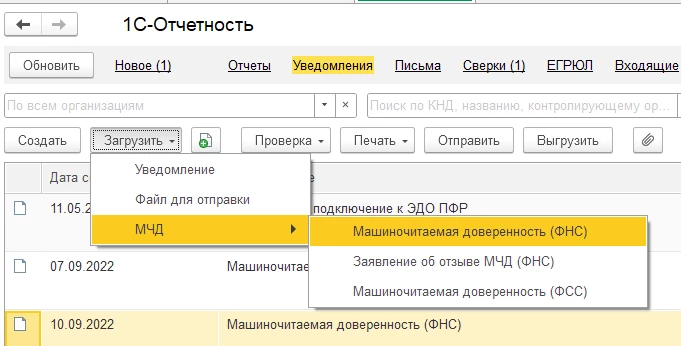
- В открывшемся окне выберите файл выгруженной МЧД и открепленной подписи, нажмите «ОК»;
 Если выбрать только файл выгрузки МЧД, подпись сформируется автоматически при отправке МЧД с сертификатом пользователя «1С-Отчетности». В этом случае отправителем должен быть сам доверитель. Этот вариант подходит, если за доверителя документ сформировал, например, бухгалтер и теперь документ нужно лишь отправить, чтобы подтвердить права подписи доверенного сотрудника.
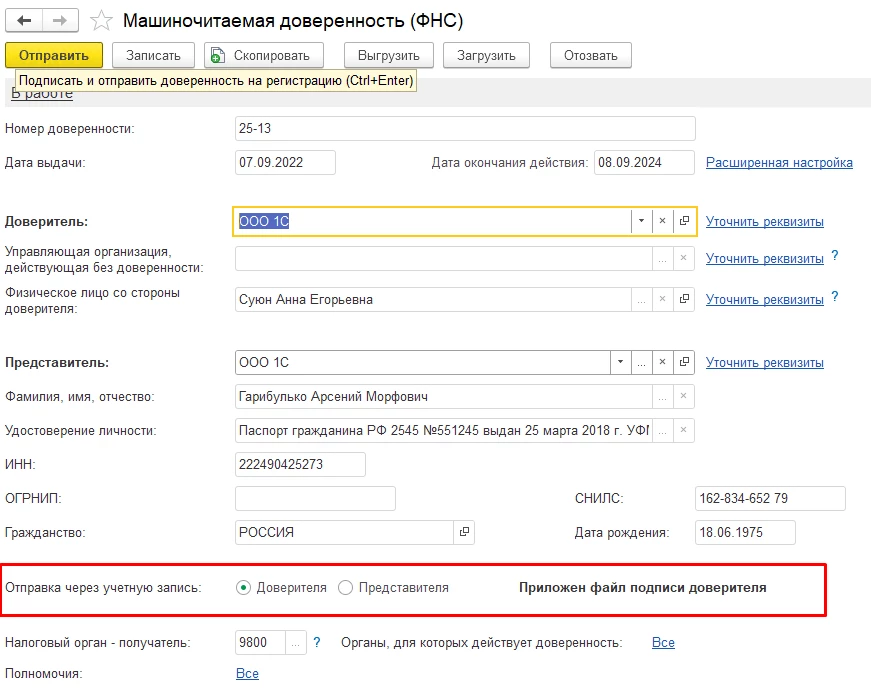
- Откроется форма МЧД, которая будет немного отличаться от изначально заполняемой – появится блок «Отправка через учетную запись». В нем выберите, от имени какой организации отправляется МЧД. Например, если МЧД формировала ООО «Ромашка» и передала файлы своему НП «Колокольчик» и отправлять документ будет он, нужно выбрать пункт «Представителя». Если загрузить МЧД с файлом подписи доверителя, возможность редактировать поля будет отсутствовать. При этом можно отправить МЧД через учетную запись доверителя или представителя, а также выбрать другого доверителя или представителя. Эти изменения повлияют только на учетную запись, через которую отправляется доверенность, но не отразятся на сведениях, указанных в доверенности.
- Нажмите «Отправить».
Статус МЧД, который выводится в строке состояния, изменится на «Отправлено оператору». Состояние МЧД ФНС также можно отслеживать в меню «Журнал обмена с контролирующими органами».
После регистрации доверенности в ИФНС ее статус изменится на «Зарегистрировано».
Из «ЗУП (Зарплата и управление персоналом)»
- Откройте меню «Отчетность, справки»;
- Нажмите «1С-Отчетность» и выберите раздел «Уведомления»;
- Нажмите «Загрузить» — «МЧД» — «Машиночитаемая доверенность (ФНС)»;
- В открывшемся окне выберите файл выгруженной МЧД и открепленной подписи, нажмите «ОК»; Если выбрать только файл выгрузки МЧД, подпись сформируется автоматически при отправке МЧД с сертификатом пользователя «1С-Отчетности». В этом случае отправителем должен быть сам доверитель. Этот вариант подходит, если за доверителя документ сформировал, например, бухгалтер и теперь документ нужно лишь отправить, чтобы подтвердить права подписи доверенного сотрудника.
- Откроется форма МЧД, которая будет немного отличаться от изначально заполняемой – появится блок «Отправка через учетную запись». В нем выберите, от имени какой организации отправляется МЧД. Например, если МЧД формировала ООО «Ромашка» и передала файлы своему НП «Колокольчик» и отправлять документ будет он, нужно выбрать пункт «Представителя». Если загрузить МЧД с файлом подписи доверителя, возможность редактировать поля будет отсутствовать. При этом можно отправить МЧД через учетную запись доверителя или представителя, а также выбрать другого доверителя или представителя. Эти изменения повлияют только на учетную запись, через которую отправляется доверенность, но не отразятся на сведениях, указанных в доверенности.
- Нажмите «Отправить».
Статус МЧД, который выводится в строке состояния, изменится на «Отправлено оператору». Состояние МЧД ФНС также можно отслеживать в меню «Журнал обмена с контролирующими органами».
После регистрации доверенности в ИФНС ее статус изменится на «Зарегистрировано».
Настройка отправки отчетности в ФНС по МЧД
МЧД считается зарегистрированной после положительного приема со стороны ФНС. В 1С у такой доверенности будет статус «Зарегистрировано».
После регистрации МЧД в ФНС можно настроить отправку отчетности с ее использованием. Подробнее в статье.
Отзыв доверенности
Отозвать доверенность можно после ее регистрации в ФНС. Для этого:
- Откройте форму ранее зарегистрированной доверенности:
- Нажмите «Отозвать»;

- В открывшейся форме «Отзыв машиночитаемой доверенности (ФНС)» укажите причину отзыва;
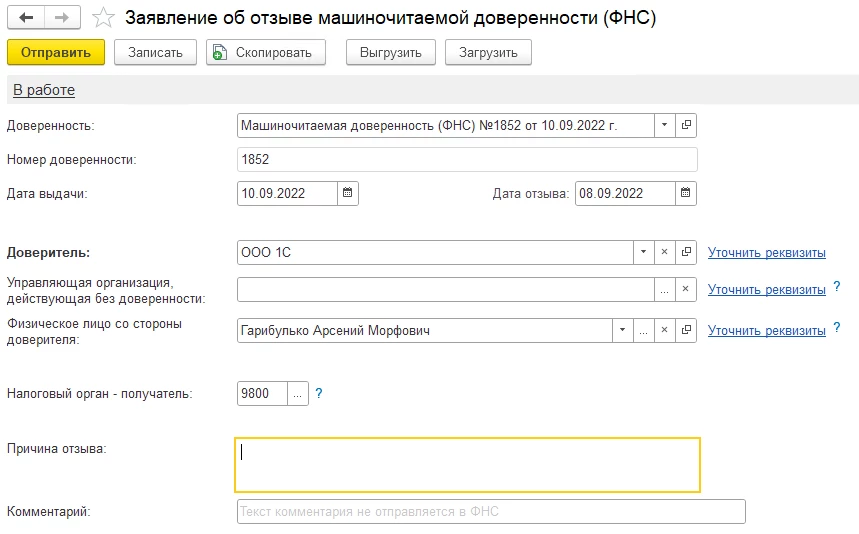
- Нажмите «Отправить»;
- После регистрации в ФНС заявления об отзыве МЧД ее статус изменится на «Отозвано».
Отправка машиночитаемой доверенности в ФНС
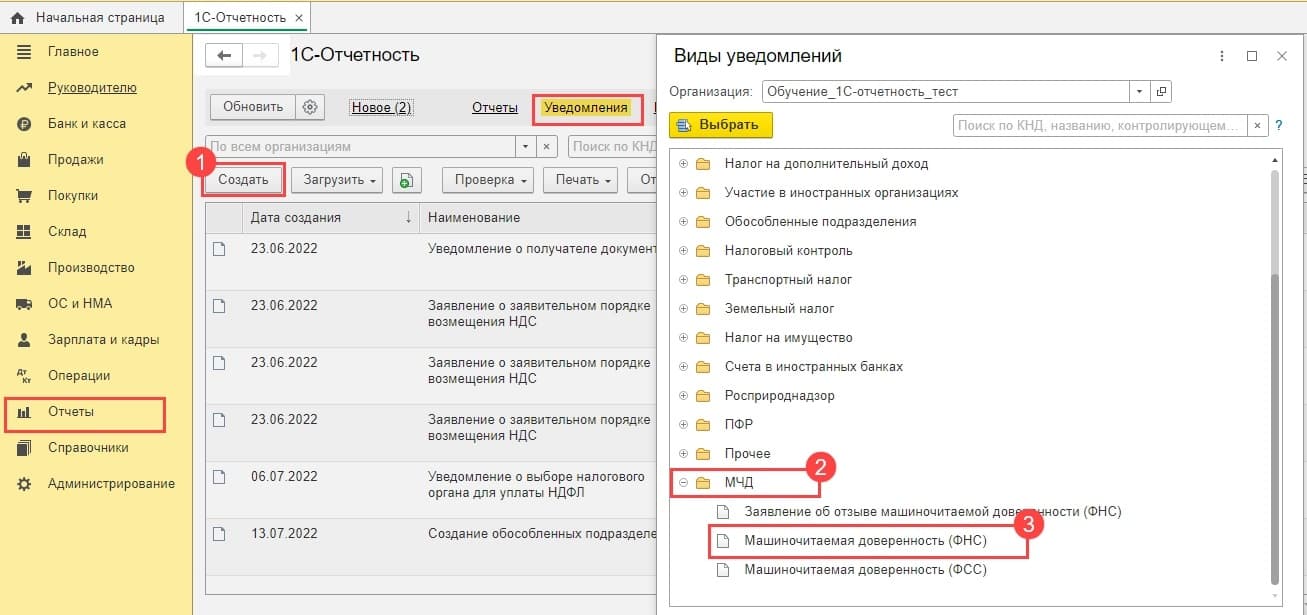
Для создания МЧД (машиночитаемой доверенности) в БП 3.0 перейдите в Отчеты → Уведомления, сообщения и заявления → Создать (1)→ МЧД (2) → Машиночитаемая доверенность (ФНС) (3):

В открывшемся окне заполните данные доверенности:

- в блоке Доверитель укажите данные об организации и руководителе организации в соответствии с выпиской ЕГРЮЛ;
- в блоке Представитель укажите данные о физическом лице – владельце электронной подписи. Если данные о физическом лице ранее были заполнены, они отобразятся автоматически.
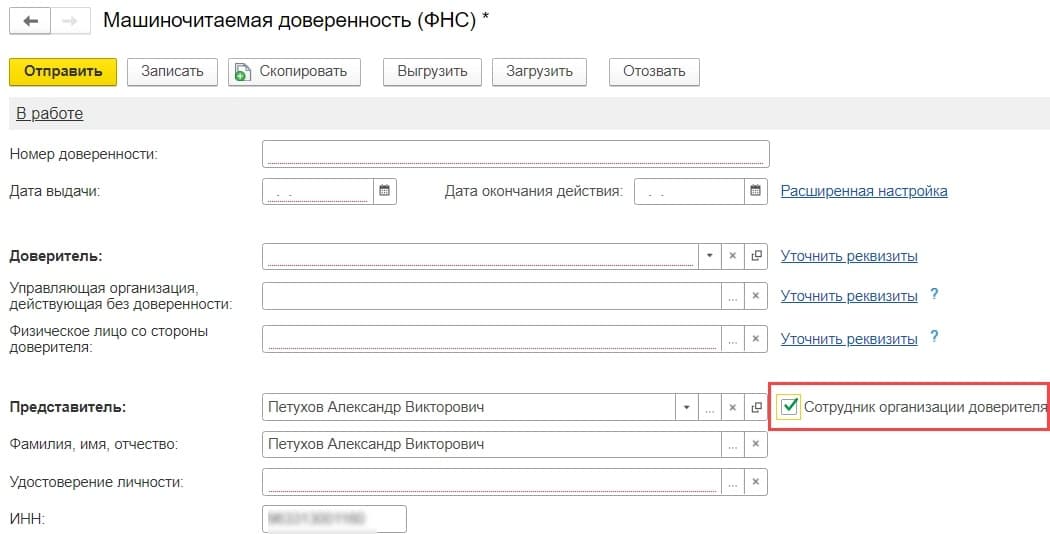
Можно ввести данные физического лица, который не является сотрудником организации. В том числе и для ИП. Но при заполнении МЧД для такого ФЛ в 1С необходимо отметить пункт Сотрудник организации доверителя:

Подписывать МЧД необходимо электронной подписью руководителя организации или лица, имеющего право действовать от имени ИП/ЮЛ без доверенности. При подписании МЧД подписью другого сотрудника поступит отказ от ФНС.
Если подпись, привязанная к сервису 1С-Отчетность выдана не на руководителя, то МЧД можно подписать подписью руководителя в сторонней программе (например КриптоАРМ), а затем загрузить в 1С два файла: МЧД в формате XML и подпись руководителя в формате SGN, BIN, P7S, SIGN или SIG с помощью инструкции ниже.
Если по какой-либо причине подписать МЧД подписью руководителя невозможно, отправить доверенность не получится, необходимо будет предоставить её в ФНС в бумажном виде.
После заполнения данных нажмите кнопку Отправить.
Загрузка подготовленного ранее МЧД
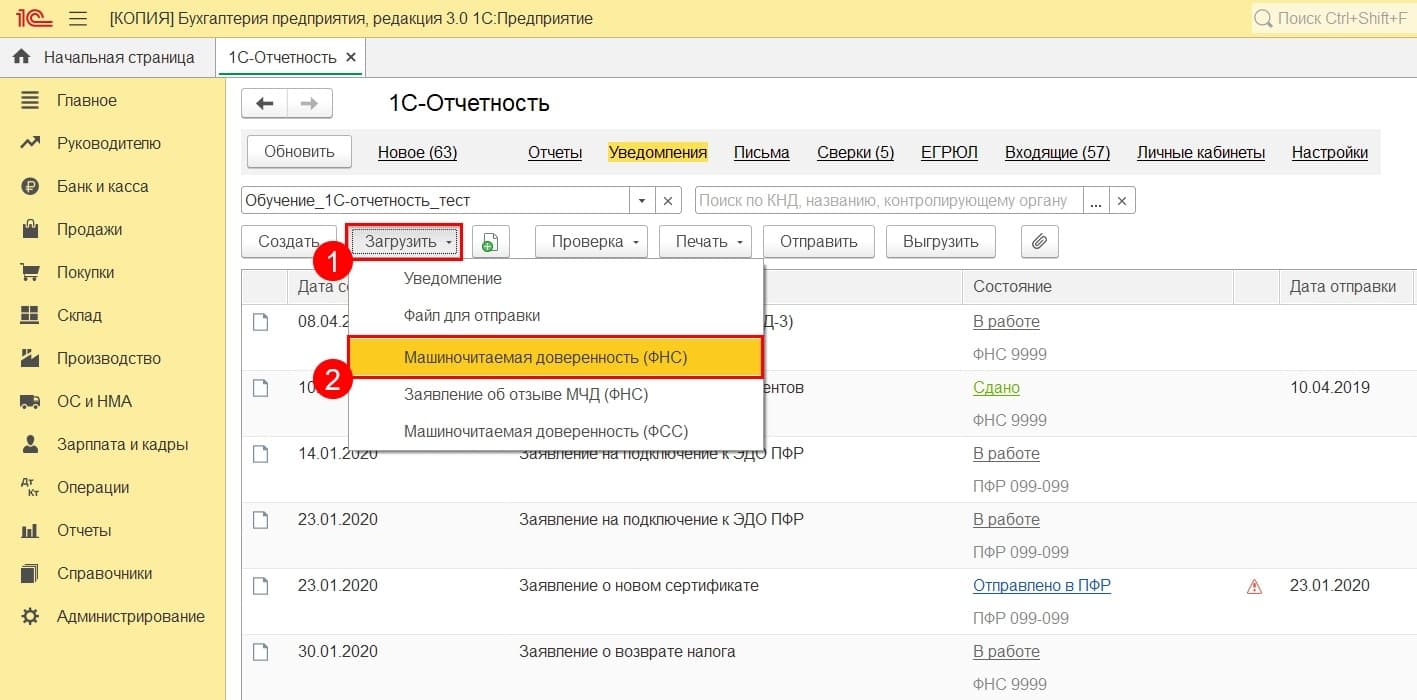
Для загрузки подготовленного ранее файла МЧД на вкладке Уведомления нажмите кнопку Загрузить (1) и выберите пункт Машиночитаемая доверенность (2):

Для загрузки файла машиночитаемой доверенности и подписи, которой будет подписана данная форма, нажмите Выбрать файл:
Подписывать МЧД необходимо электронной подписью руководителя организации или лица, имеющего право действовать от имени ИП/ЮЛ без доверенности. При подписании МЧД подписью другого сотрудника поступит отказ от ФНС.
МЧД можно подписать подписью руководителя в сторонней программе (например КриптоАРМ), а затем загрузить в 1С два файла: МЧД в формате XML и подпись руководителя в формате SGN, BIN, P7S, SIGN или SIG.
Если по какой-либо причине подписать МЧД подписью руководителя невозможно, отправить доверенность не получится, необходимо будет предоставить её в ФНС в бумажном виде.

После загрузки сохраните изменения, нажав кнопку Ок. Для отправки МЧД нажмите нажмите кнопку Отправить.
Отзыв МЧД
При необходимости зарегистрированную в ФНС доверенность можно отозвать.
Для этого воспользуйтесь одним из способов:
1. Перейдите в Отчеты → Уведомления, сообщения и заявления → Создать (1)→ МЧД (2) → Заявление об отзыве машиночитаемой доверенности (ФНС) (3):

Откроется окно, в котором необходимо выбрать доверенность для отзыва:

На следующем шаге проверьте заполненные данные, укажите причину отзыва и нажмите кнопку Отправить:
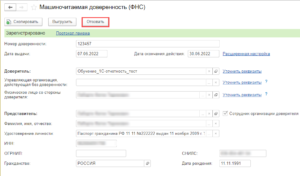
2. Перейдите в Отчеты → Уведомления, сообщения и заявления и откройте зарегистрированную МЧД.
В открывшейся форме нажмите кнопку Отозвать:
На следующем шаге проверьте заполненные данные, укажите причину отзыва и нажмите кнопку Отправить:
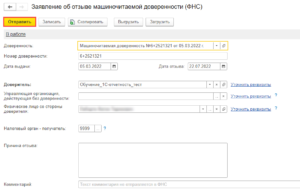
После регистрации в ФНС заявления об отзыве МЧД статус МЧД меняется на Отозвано.