Как изменить пин-код (пароль) закрытого ключа?
Смена пин-кода (пароля) от закрытого ключа осуществляется через криптопровайдер, например КриптоПро CSP или VipNet CSP. Соответственно, в зависимости от используемого криптопровайдера, последовательность действий несколько отличается.
1. Для смены пароля на контейнер в VipNet нужно зайти в свойства контейнера ключей и выбрать «сменить пароль», как указано на скриншоте

2. Для смены пароля в КриптоПро необходимо зайти в раздел сервис и выбрать «изменить пароль» (см скриншот)

Ваша проблема решена?
Ваше сообщение отправлено.
Что делать, если забыл пароль от сертификата электронной подписи?
Пароль от контейнера, в котором хранятся ключи и сертификат электронной подписи, восстановить невозможно по соображениям безопасности. Обращаться по этому вопросу в удостоверяющий центр, который выпустил сертификат, тоже бессмысленно — пароль придумывает владелец сертификата, и доступа к нему больше ни у кого нет.
Для начала попробуйте вспомнить пароль. Нередко пользователи задают такую комбинацию символов, которая связана с какими-то событиями из жизни — возможно, это ваш случай. Если пароль сложный, часто его записывают — в этом случае постарайтесь найти, сохранённую запись.
Бывает так, что пароль от контейнера сохранён на компьютере. Чтобы узнать это, нужно скопировать с рабочего компьютера и перенести папку со всеми файлами электронной подписи на другой компьютер или носитель (флешку). Если после этого при работе с подписью пароль запрашиваться не будет, значит, он был сохранён — можно продолжать пользоваться электронной подписью.
Если вы не смогли вспомнить пароль или восстановить доступ к подписи вышеуказанными способами, остаётся только одно — обратиться в аккредитованный удостоверяющий центр или в удостоверяющий центр ФНС (если вы руководитель юридического лица или ИП) и получить новый сертификат. Чтобы больше не оказаться в подобной ситуации, придумайте такую комбинацию символов для пароля, которую вы сможете легко запомнить, но её не смогут подобрать другие.
В аккредитованном удостоверяющем центре «Инфотекс Интернет Траст» вы можете проконсультироваться у специалиста, получить помощь с установкой и настройкой программ для работы с ЭП, также годовое техническое сопровождение сертификата, выданного удостоверяющим центром ФНС, и носители, необходимые для получения сертификата в УЦ ФНС.
Пароли КриптоПро
Для работы с квалифицированной электронной подписью необходимо средство криптографической информации (СКЗИ). Это программа для защиты от изменений и шифрования подписанных данных. Также она запрашивает пароль контейнера при аутентификации пользователя. В настоящее время одним из самых популярных СКЗИ является КриптоПро CSP от компании КриптоПро.
Рассмотрим, где взять пароль КриптоПро CSP, если пользователь его забыл, как его удалить и какие пароли ставят по умолчанию на физические носители.
Купить лицензию КриптоПроCSP рекомендуем в нашем интернет-магазине. Оставьте короткую заявку для бесплатной консультации специалиста.
Как восстановить пароль контейнера
Восстановить пароль закрытого ключа невозможно. Его можно только подобрать или вспомнить. Чтобы подобрать пароль, пользователь сначала определяет носитель, на котором хранится контейнер закрытого ключа, а потом его тип.
Определить носитель
КриптоПро CSP 4.0/5.0
Для КриптоПро CSP версии 4.0/5.0 достаточно выполнить следующие шаги:
Открыть меню «Пуск» → «Все программы» → «КриптоПро CSP» → Вкладка «Сервис» → «Протестировать» → «Обзор»
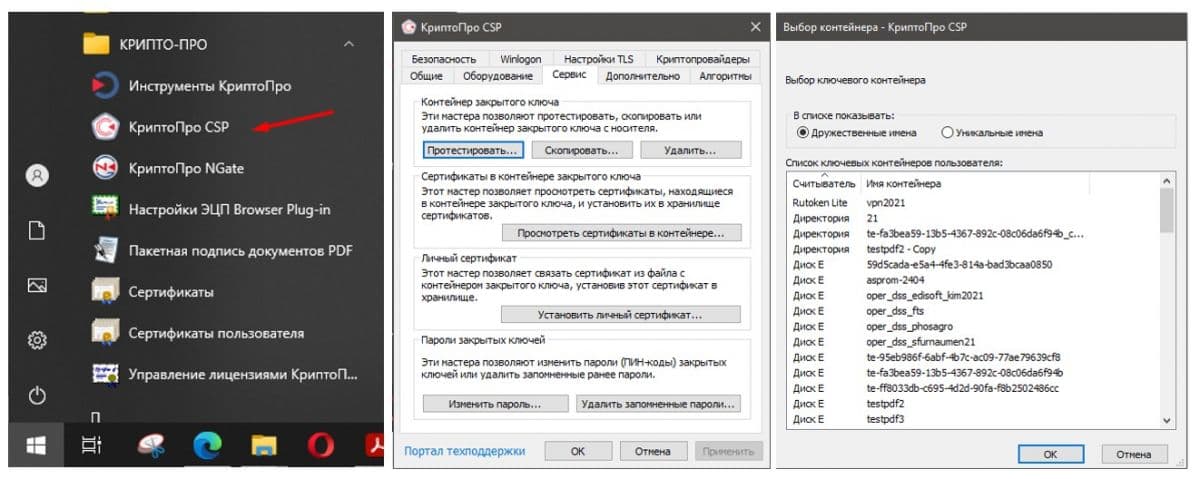
Носитель, на котором записан контейнер закрытого ключа, будет показан в колонке «Считыватель».
КриптоПро CSP 5.0
В КриптоПро CSP версии 5.0 носитель контейнера можно посмотреть следующим образом:
Открыть меню «Пуск» → «Все программы» → «Инструменты КриптоПро» → «Контейнеры»
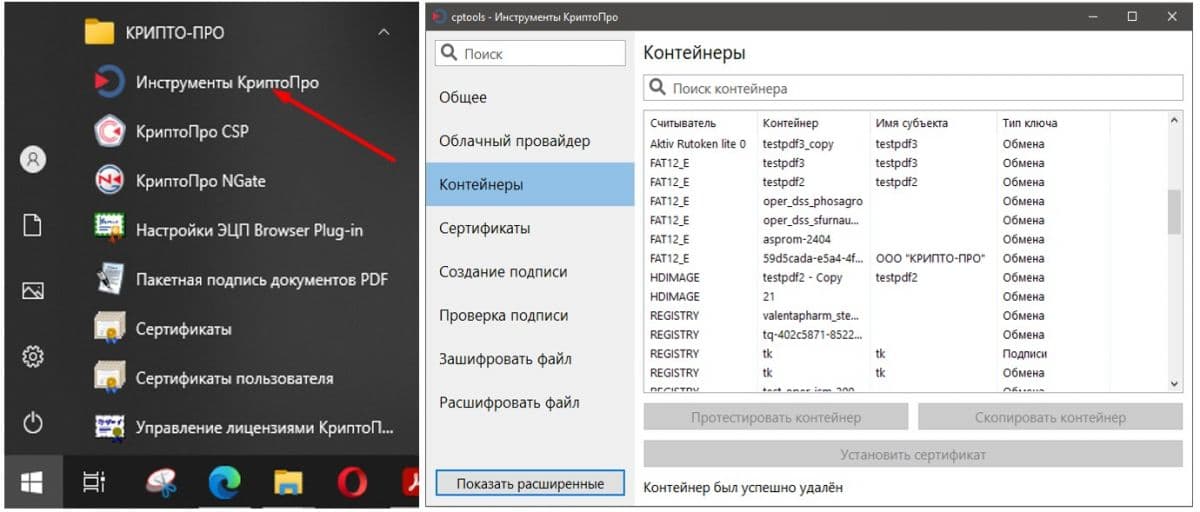
Носитель, на котором записан контейнер закрытого ключа, будет показан в колонке «Считыватель».
Определить тип носителя
Рассмотрим типы носителей, на которых хранится контейнер закрытого ключа:
-
CLOUD — это контейнер закрытого ключа, который хранится в облачном сервере. Что делать, если пользователь забыл пароль и не знает, что вводить на данной странице:
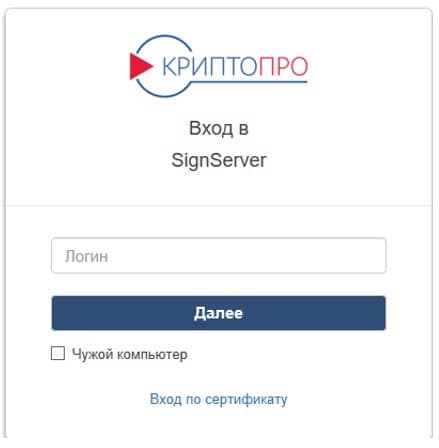
В этом случае требуется обратиться в удостоверяющий центр, который выдал облачную электронную подпись, для восстановления данных.
Если при подписи документа авторизация пройдена, но всплывает данное окно:
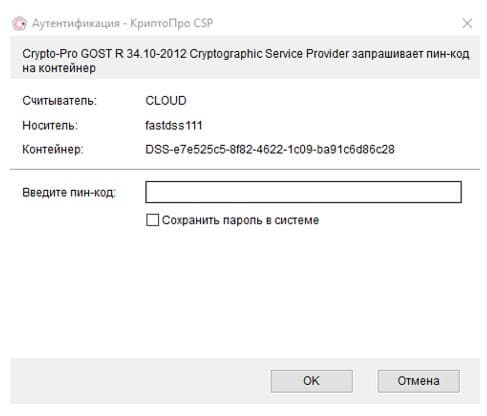
То пароль закрытого ключа забыт. Он не восстанавливается. Его можно только подобрать, вспомнить или сделать перевыпуск сертификата. Для того чтобы вспомнить пароль, у пользователя есть ограниченное количество попыток. Если они закончились, ключ блокируется. Разблокируют его только в организации, выпустившей сертификат.
- JaCarta — 1234567890;
- Rutoken — 12345678 или 11111111;
- eToken — 1234567890.
Выбрать подходящий носитель для КЭП рекомендуем в нашем интернет-магазине. В каталоге представлены только сертифицированные модели токенов.
У выбранного сертификата не указана программа для закрытого ключа. Выберите другой сертификат

В связи со вступившими в силу новыми требованиями к ЭЦП от ФСБ, в 1С периодически появляется ошибка при завершении настроек 1С-Отчетности: «У выбранного сертификата не указана программа для закрытого ключа. Выберите другой сертификат»
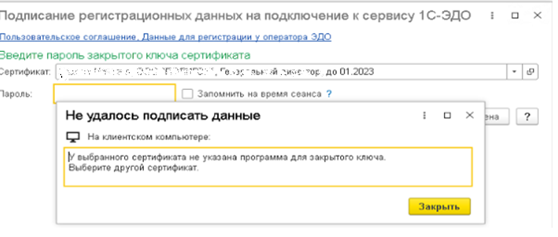
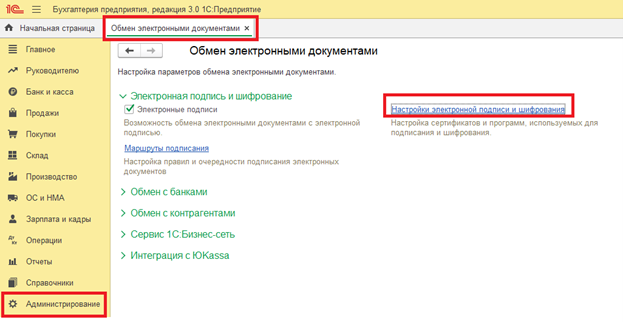
Для исправления ошибки необходимо перейти в раздел Администрирование — Обмен электронными документами — Настройки подписи и шифрования.
Найти нужный сертификат или же добавить из установленных на компьютере — Выбрать в свойствах программу КриптоПРО CSP (ГОСТ 2012/256)
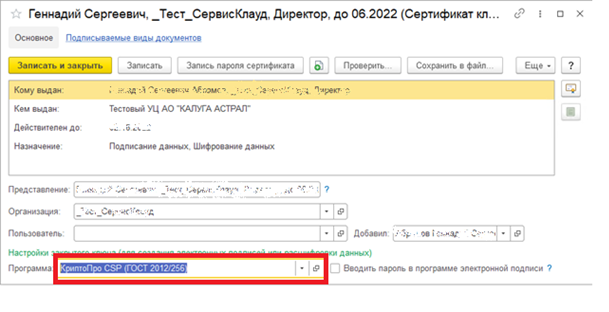
Нажать «Записать и закрыть».
Далее перейдите в раздел Администрирование — Обмен электронными документами — Обмен с контрагентами — Учетные записи ЭДО.
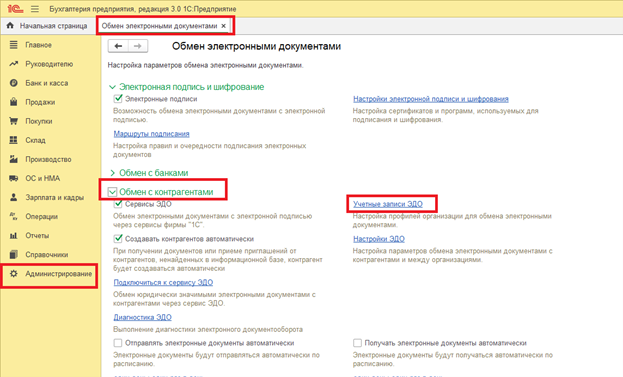
В карточке «Сертификаты» нужно оставить 1 действующий (актуальный) сертификат электронной подписи.
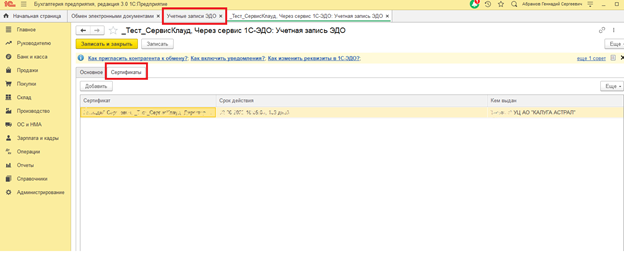
При нажатии на кнопку «Добавить» откроется окно с доступными сертификатами, если необходимой подписи нет в списке, нажмите кнопку «Добавить», поставьте «галочку» — «Показывать все сертификаты» и выберите необходимый.
Удалить неактуальный сертификат можно, нажав на него правой кнопкой мыши и выбрав «Удалить».
Завершите редактирование учетной записи ЭДО, нажав «Записать и закрыть».
Если все шаги были выполнены корректно, в разделе Отчеты — Регламентированные отчеты – Настройки – Список заявлений
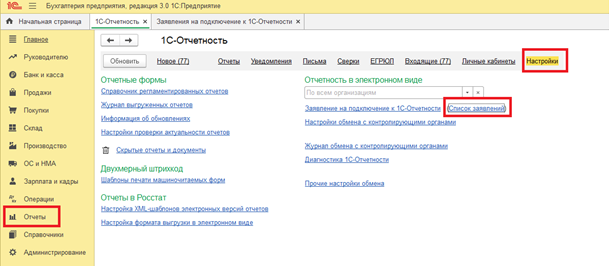
Вы сможете завершить настройки по кнопке «Обновить статусы заявлений»
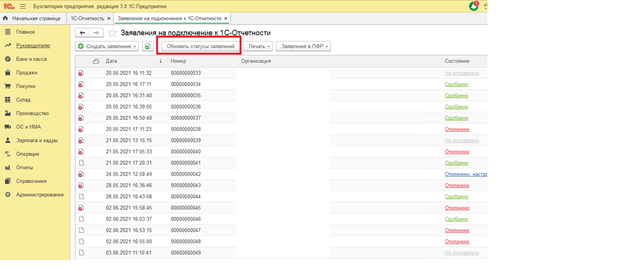
На все всплывающие окна требуется ответить утвердительно. После чего статус заявления сменится на «Одобрено».