Как удалить криптоарм полностью
В случае , если стандартный способ удаления (через панель «Установка и удаление программ» или с помощью запуска дистрибутива) проходит не корректно, следует воспользоваться аварийным способом удаления.
Для КриптоПро CSP всех версий:
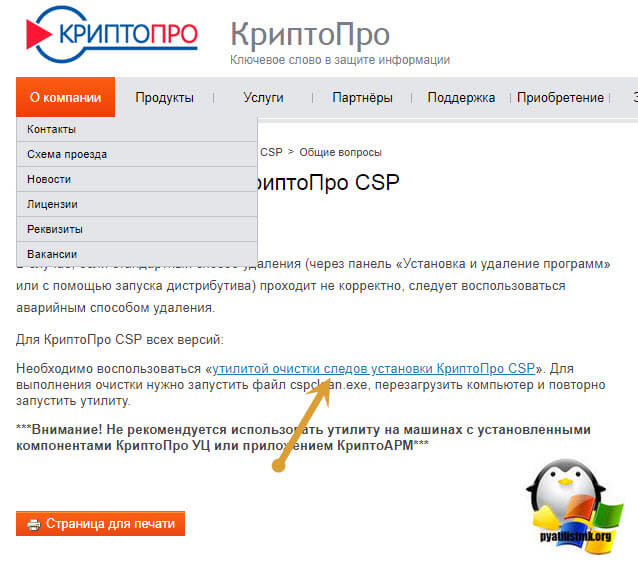
Необходимо воспользоваться «утилитой очистки следов установки КриптоПро CSP». Для выполнения очистки нужно запустить файл cspclean.exe, перезагрузить компьютер и повторно запустить утилиту.
***Внимание! Не рекомендуется использовать утилиту на машинах с установленными компонентами КриптоПро УЦ или приложением КриптоАРМ ***
Как удалить криптопро с компьютера, без следов за минуту


Добрый день! Уважаемые читатели и гости крупнейшего IT блога рунета pyatilistnik.org. Продолжаем наше изучение программ для работы с электронными цифровыми ключами (ЭЦП). В прошлый раз я вам подробно рассказал » Как установить сертификат в реестр с CryptoPRO» и » Как перенести сертификаты Криптопро на другой компьютер», тема оказалась востребованной и сегодня, я бы хотел осветить вопрос, каким образом можно осуществить полное удаление КриптоПРО, чтобы не осталось следов и хвостов от программы, рассмотрим для чего, это может вам понадобиться и в каких ситуациях.
Причины удаления КриптоПРО
Давайте рассмотрим ситуации, когда вам нужно будет деинсталлировать этот программный продукт:
- Я очень часто в своей практике видел ситуация, что на разных операционных системах, загадочным образом переставала работать возможность устанавливать или удалять программы, выскакивали разные ошибки, например, » Windows installer service could not be accessed» или ошибка 0x80070422. Список большой, но все сводилось к тому, что в системе был установлен CryptoPRO, чаще всего старой версии, и его удаление исправляло ситуацию. Можно этот метод назвать аварийным удалением КриптоПРО CSP).
- Удаление КриптоПРО может быть необходимо в случае, когда вы его уже не хотите использовать, по любым причинам, и вы хотели бы полностью очистить ваш компьютер от него, чтобы не засорять систему лишними программами.
- Вы переходите на другой продукт по работе с ЭЦП
Полное удаление криптопро с очисткой реестра и следов в системе
С причинами мы с вами разобрались, переходим от теории к практике. Как я и писал в заголовке статьи, сам процесс не займет много времени и с ним можно справиться и за 1-2 минуты, если есть все подготовительные действия и набор утилит.
Что будет в нашем арсенале для очистки следов от CryptoPRO CSP:
- Встроенная консоль панели управления Windows «Программы и Компоненты», через которую мы удалим саму утилиту.
- Утилита Ccleaner и Privazer, для очистки реестра Windows
- Утилита очистки следов установки КриптоПро CSP от самой КриптоПРО
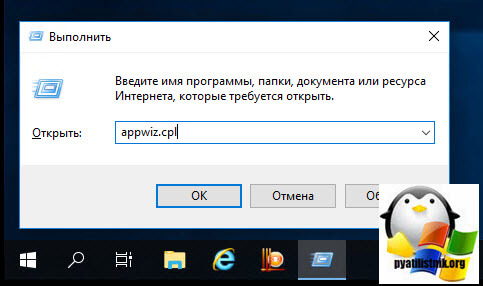
Чтобы удалить КриптоПРО CSP полностью с компьютера, откройте «Программы и Компоненты», этот пункт находится в панели управления Windows. Быстро в него попасть можно нажав клавиши WIN и R одновременно, вызвав тем окно выполнить, введя в нем сокращенное название, этой оснастки:
appwiz.cpl ( Полный список волшебных команд, для окна выполнить смотрите по ссылке)
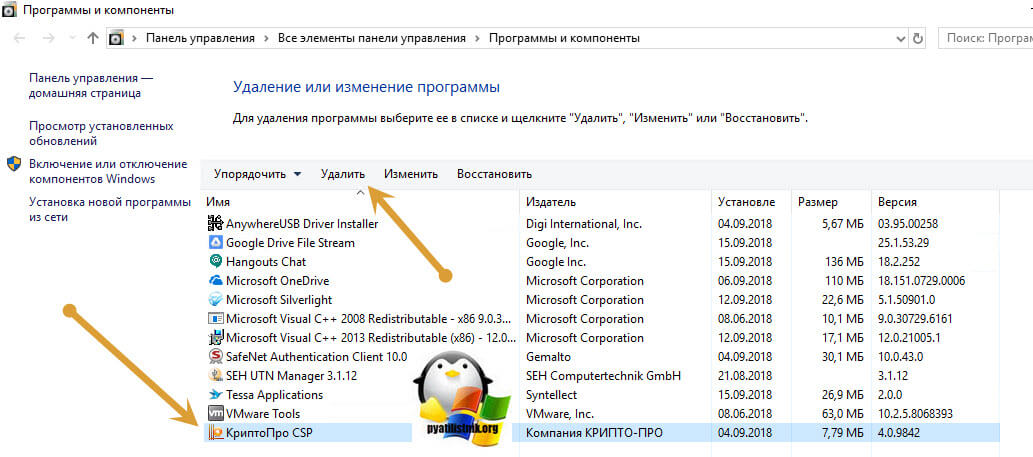
Находим в списке установленных программ КриптоПРО CSP, у меня это версия 4.0.9842, и выбираем пункт «Удалить».
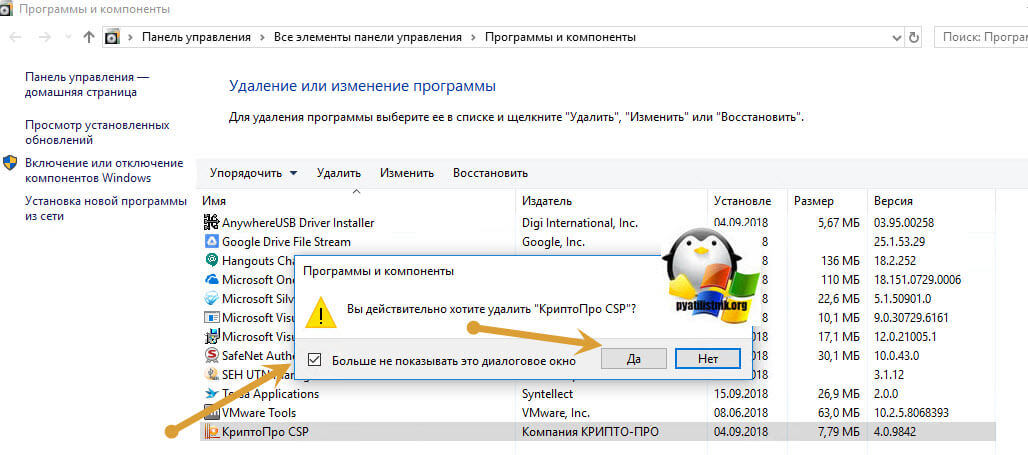
Ставим галку «Больше не показывать это диалоговое окно» и нажимаем да.
Начнется процесс удаления программы КриптоПРО с компьютера. По окончании которого вас уведомят, что необходима перезагрузка системы,
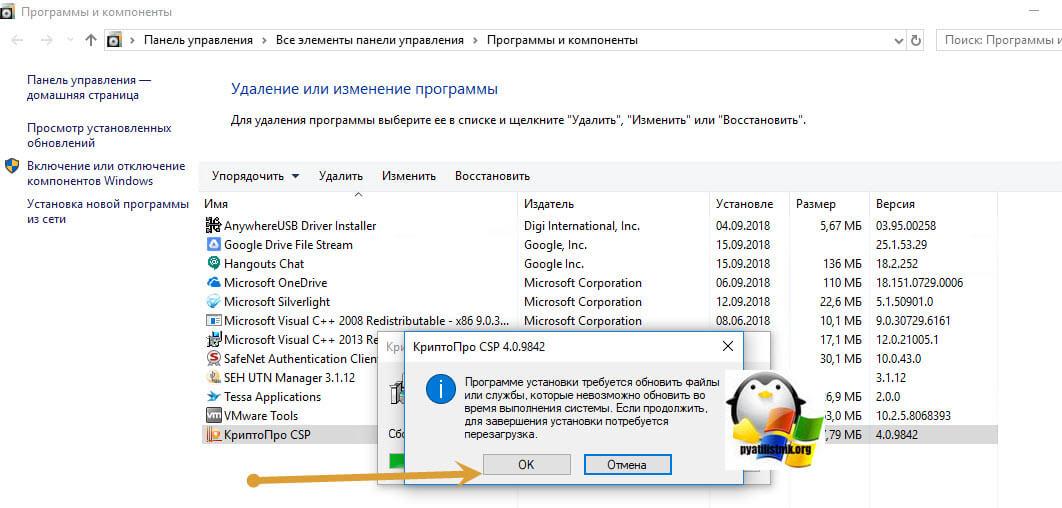
отправляем ваш Windows 10 или какой там у вас в ребут.
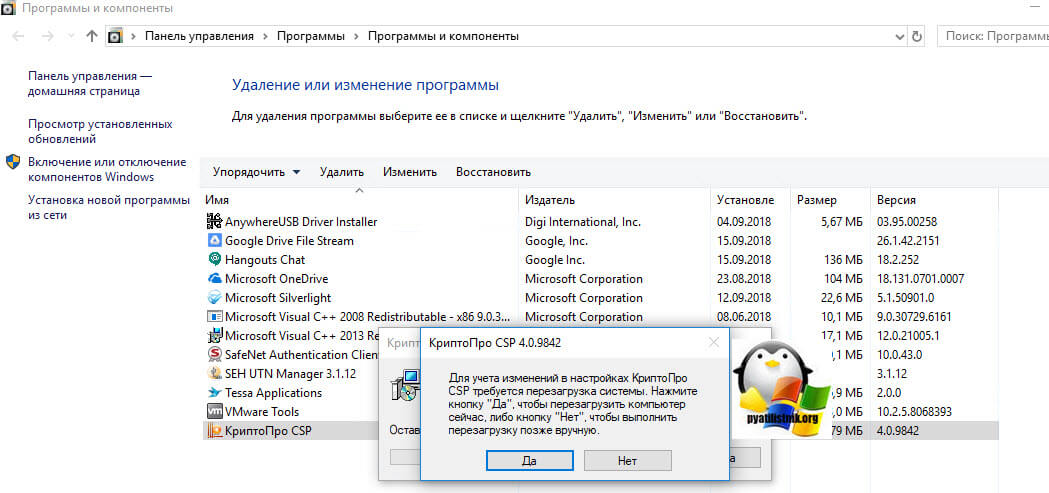
Будьте внимательны и сохраните заранее все ваши данные, так как перезагрузка будет сразу

Далее продолжаем удаление КриптоПРО полностью и без остатков, для этого мы воспользуемся утилитой Ccleaner. Открываем ее, оставляем режим «Очистка» и нажимаем кнопку «Очистка», проставьте галки в пункте система как у меня.
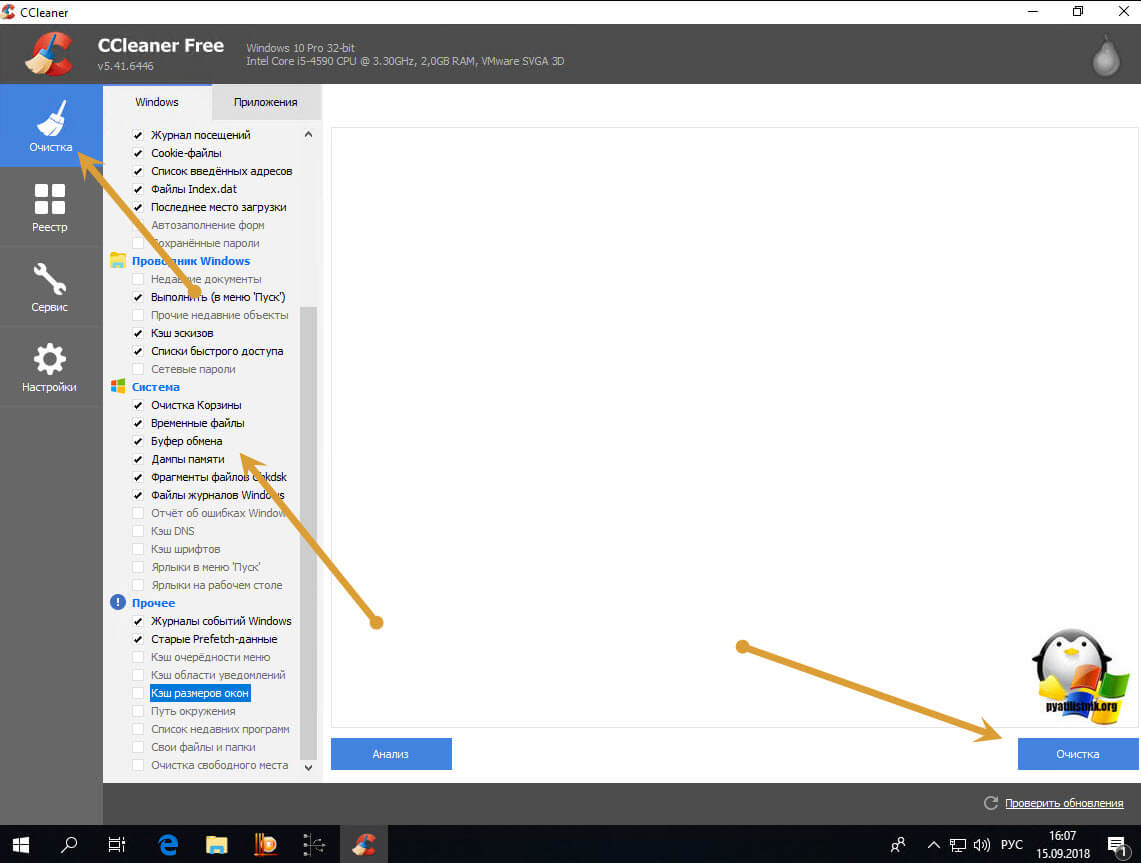
Утилита отработает и удалит оставшиеся файлы от CryptoPRO CSP, до которых сможет достать. Далее переходим в пункт «Реестр».
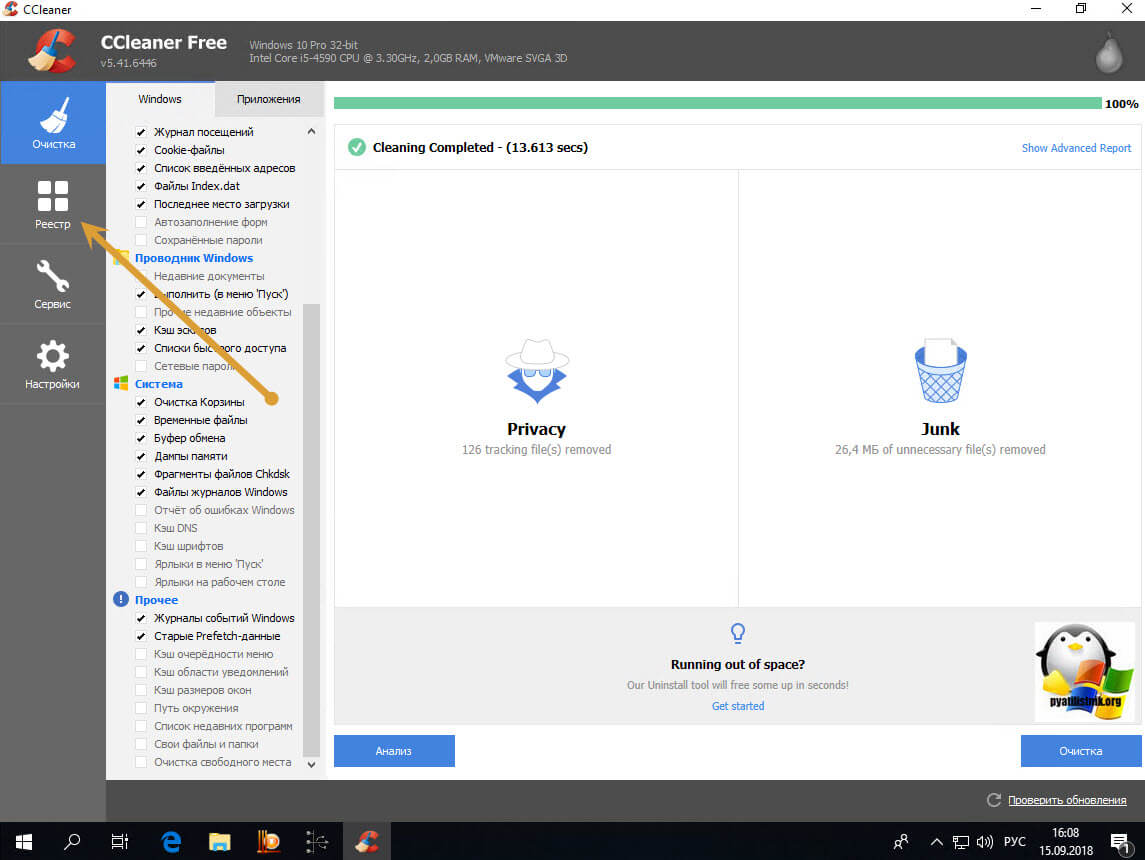
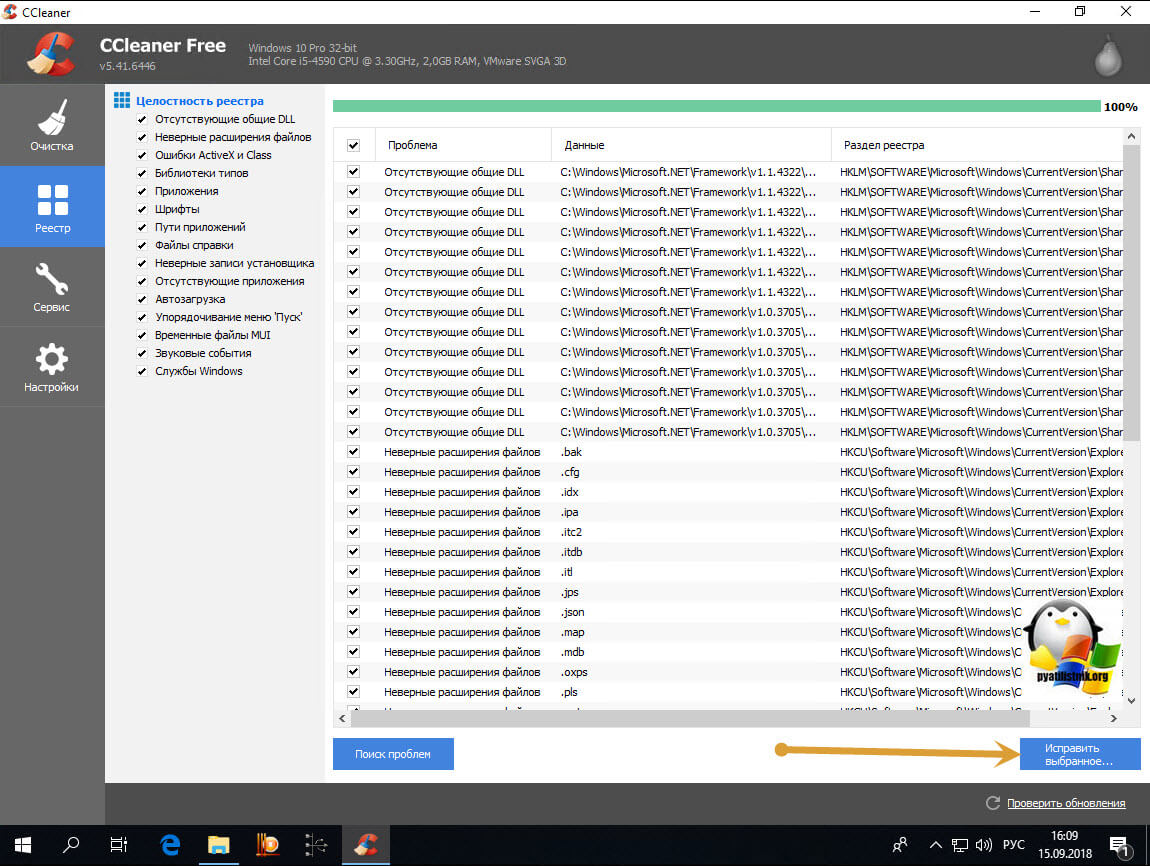
Нажимаем кнопку «Поиск проблем», этим мы сможем отыскать оставшиеся кусты в реестре Windows, относящиеся к КриптоПРО.
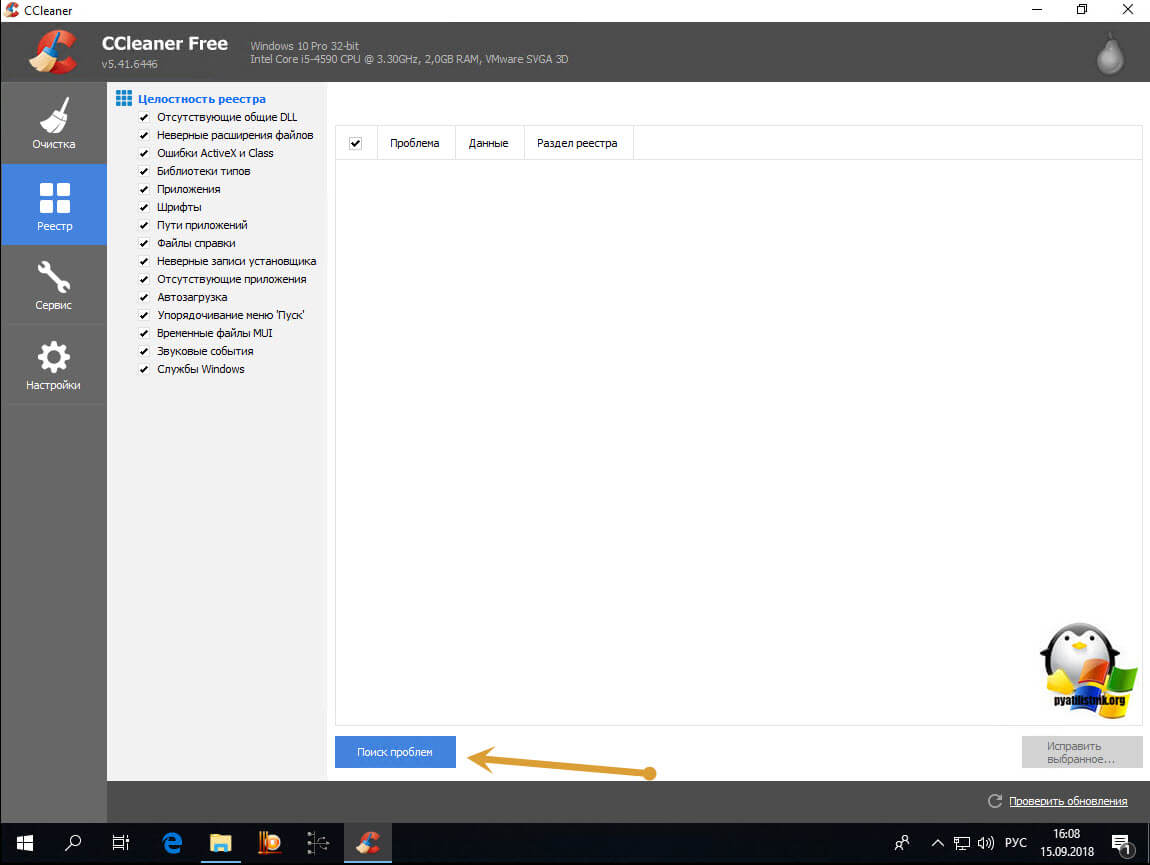
Будет произведен поиск и представлены результаты, что можно исправить и удалить, нажимаем «Исправить выбранное».
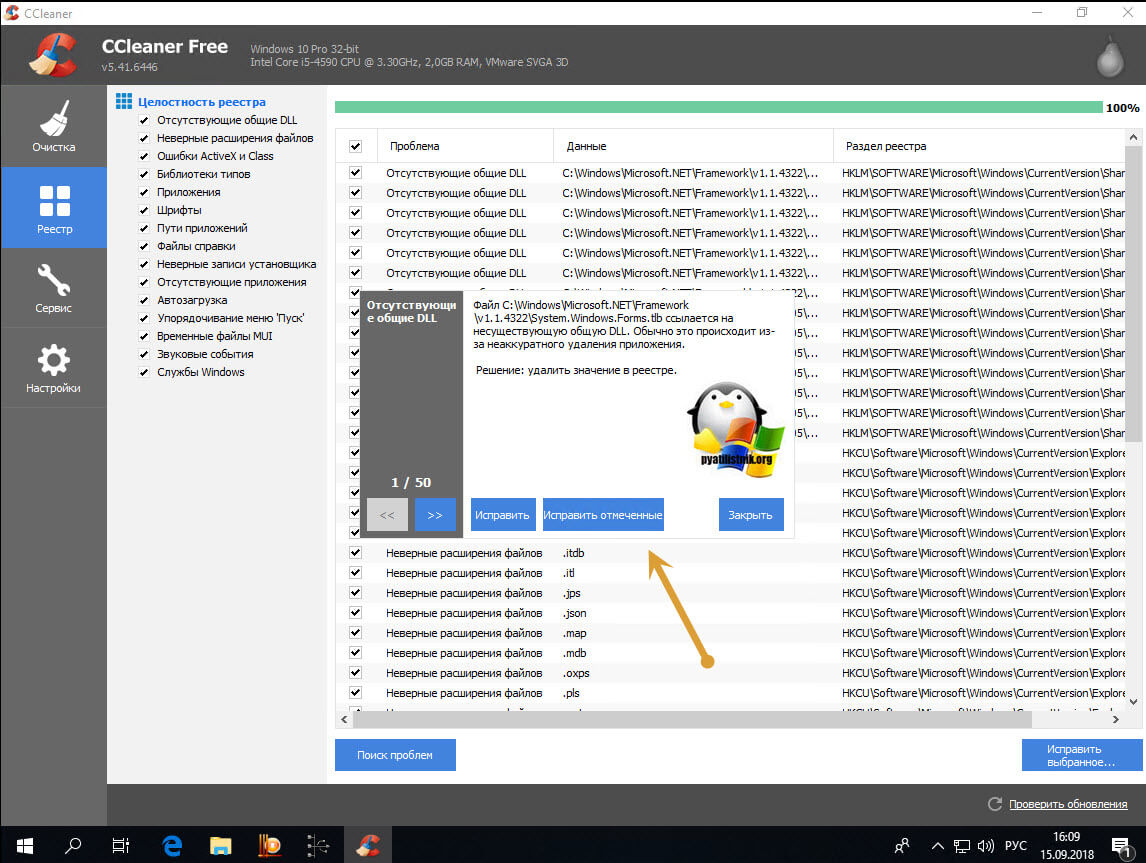
Нажимаем кнопку «Исправить отмеченные», как только Ccleaner все удалит, повторите поиск до тех пор пока не будет все чисто, это позволит произвести полное удаление КриптоПРО CSP с очисткой реестра.
Ну и осталось пройтись еще специальной утилитой от разработчиков. Качать ее можно по ссылке ниже ,единственное нужна регистрация.
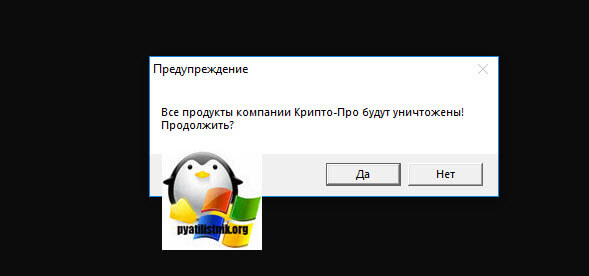
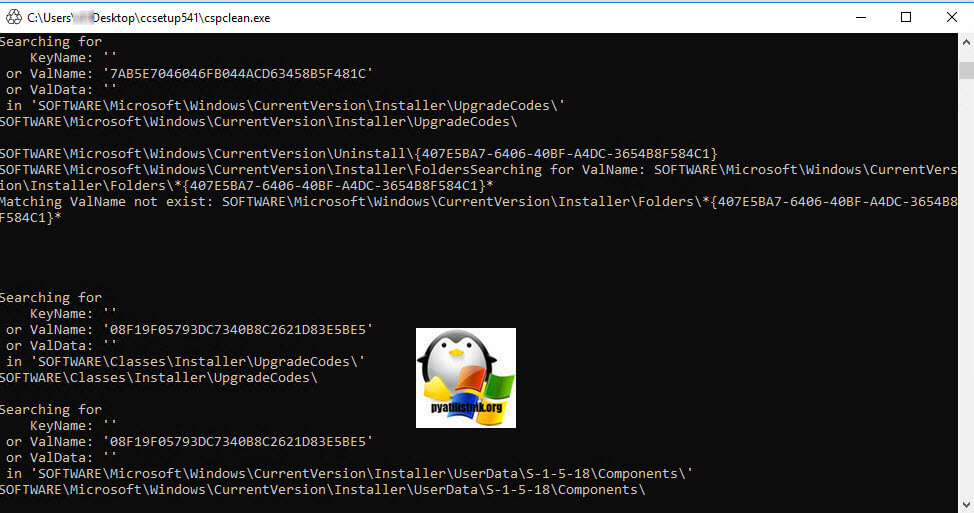
Запускаем утилиту cspclean.exe (Аварийного удаления КриптоПро CSP). У вас откроется окно командной строки, в которой вам предложат полностью удалить КриптоПРО в Windows 10, соглашаемся с этим и нажимаем да.
Утилита cspclean.exe начнет очищать все следы данной утилиты, по завершению чего она просто закроется, не показав ни какое сообщение.
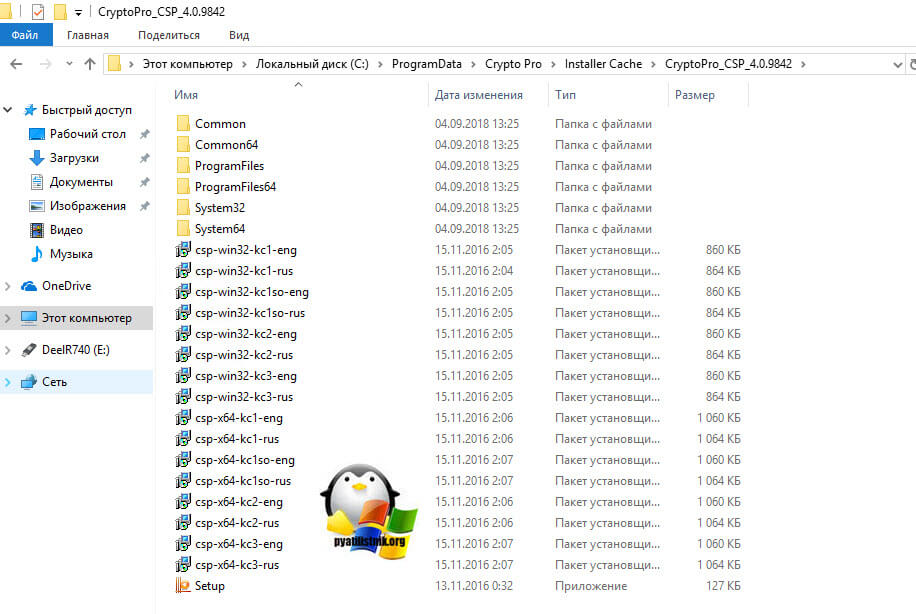
C:\ProgramData\CryptoPRO
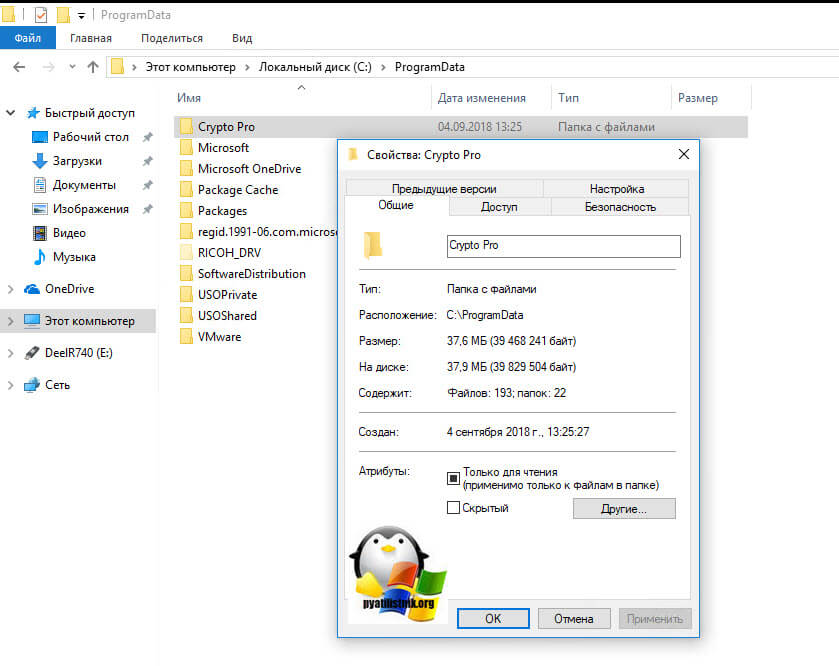
Вроде бы папка весит 37 мегабайт, но зачем нам лишний мусор. На этом полное удаление КриптоПРО CSP, можно считать оконченным. Остались вопросы пишите их в комментариях.
Популярные Похожие записи:
- Directum ошибка поддержки безопасных каналов
 Как удалить Internet Explorer (IE) из Windows Server и Windows 10
- Как скрыть программу в списке установленных, за минуту
- Автозагрузка в windows server 2012-2016
- Указана недопустимая метка диска, решаем за минуту
 Как отключить телеметрию в Linux
Сен 15, 2018 16:33 Автор — Сёмин Иван
5 Responses to Как удалить криптопро с компьютера, без следов за минуту
а если я удаляю крипто про из списка установленных программ, а она требует обновления. И все показанные окна вообще не выходят?
Иван Семин :
Вы точно нажимаете удалить? Можете показать, скриншот или точный текст?
Проделал вышеуказанные манипуляции, однако при попытке войти на ЕИСА через ЭЦП тут же получаю сообщение о том что лицензия просрочена, или еще не наступила. По-видимому, где-то «хвосты» все же остаются…
Очень хорошая у Вас статья,но у меня ничего не получается с удалением. После того,как я нажимаю «удалить» через программы и компоненты, появляется окно КриптоПро CSP 3.9.8227 и надпись «Идет настройка «КриптоПро CSP» и крутится это колесико уже часа три.Что я только не делала и компьютер перезагружала и пыталась удалить через СCleaner,бесполезно. Бьюсь уже второй вечер,а воз и ныне там. Кстати,почему-то с официального сайта КриптоПро не устанавливается плагин Browser plug-in на W10. На 7 установила,но сертификат на ЭП не выдает. Вот хотела все удалить и попробовать начать сначала,но ни фига не выходит. Короче,полный капец. Моих мозгов и знаний не хватает. Что делать? Надеюсь,что прочтете мой коммент и что-нибудь посоветуете.
Спасибо за инструктаж. Очень помогло
Добавить комментарий
Поиск по сайту
Подписка на youtube канал
Выберите рубрику
Active directory, GPO, CA Android Apple ASUS, Sony VAIO CentOS Cisco, Mikrotik Debian, FreeBSD DNS Exchange, Power Shell HP/3Com Hyper-V IBM IIS и FTP, web и seo Juniper Lenovo, intel, EMC, Dell Microsoft Office Microsoft SQL server, Oracle Microsoft System Center NetApp Network, Телефония News Raid, LSI, Adaptec Supermicro Ubuntu Utilities Veeam Backup & Replication, Windows Server Backup Vmware, VirtualBox Windows 7 Windows 8/8.1 Windows 10, Windows 11 Windows 2008/2008 R2 Windows 2012/2012 R2 Windows Server 2016, Windows Server 2019, Windows Server 2022 WordPress, 1C Битрикс Безопасность, Kali СХД Сертификация перед сном
Подписка не Telegram

Последние записи
- Страница с переадресацией в Search Console
- Как скачать и анализировать дамп ESXI
- Произошла исключительная ситуация (Microsoft Office Excel): Нет доступа к файлу
- Ошибка запуска службы «error 1069 the service did not start»
- Установка netcat в Windows и Linux
Как удалить КриптоПро и следы его использования из реестра Windows?
КриптоПро — это такая программа, которая глубоко интегрируется в систему и полностью удалить её с использованием стандартных средств операционной системы Windows не представляется возможным. В этой статье мы расскажем как удалить программу КриптоПро и очистить Windows от следов её установки. Если у вас не получается удалить КриптоПро, то рекомендуем обратиться к нашим специалистам за помощью.
Удаление стандартными средствами
Через классическую Панель управления (подходит для всех редакций Windows)
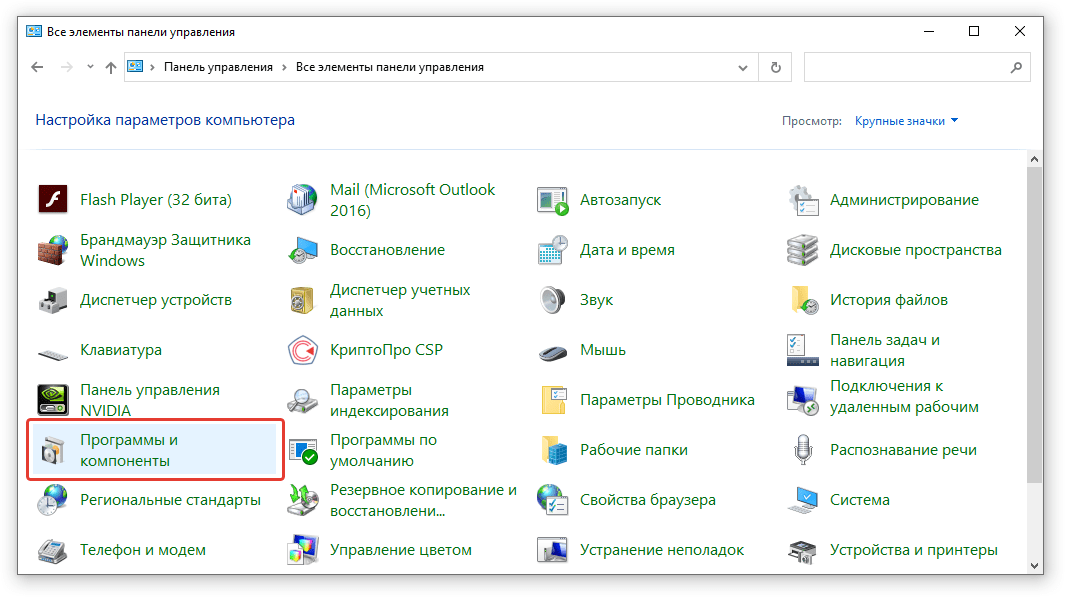
- Найдите в открывшемся окне Панели управления «Программы и компоненты» и нажмите на эту кнопку.
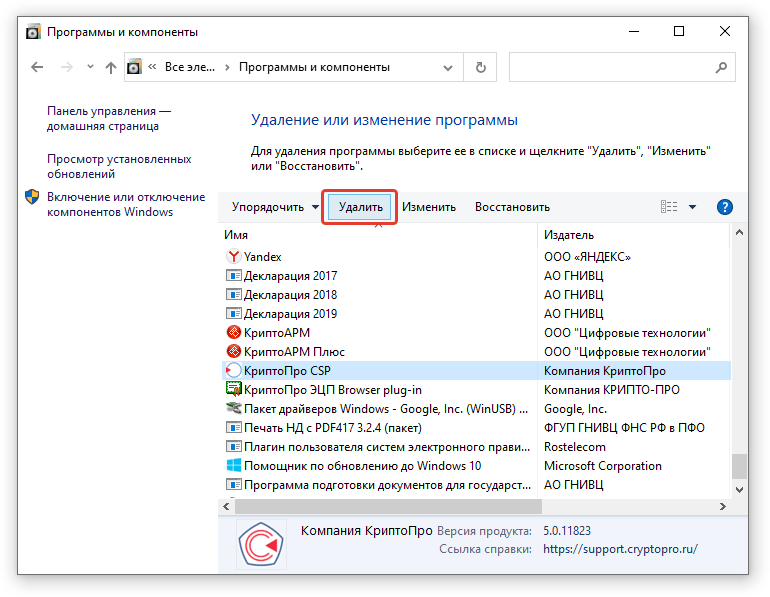
- На вопросы программы относительно удаления КриптоПро отвечайте утвердительно и нажимайте кнопки «Да» или «ОК».
- Перезагрузите компьютер.
Через приложения и возможности (применимо исключительно к Windows 10)
- Откройте Параметры Windows (зажмите клавиши на клавиатуре: кнопку с логотипом Windows + I ).
- Найдите и нажмите в списке параметров на Приложения.
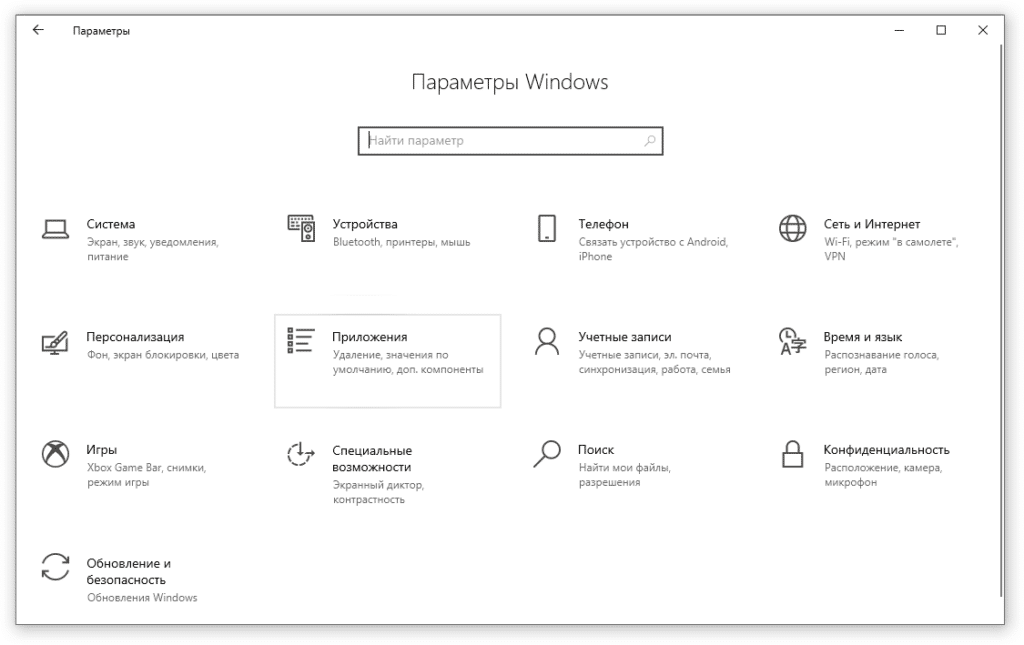
- Откроется главное окно со всеми установленными приложениями.
- Найдите в списке программу КриптоПро CSP и нажмите на неё.
- Нажмите кнопку «Удалить».
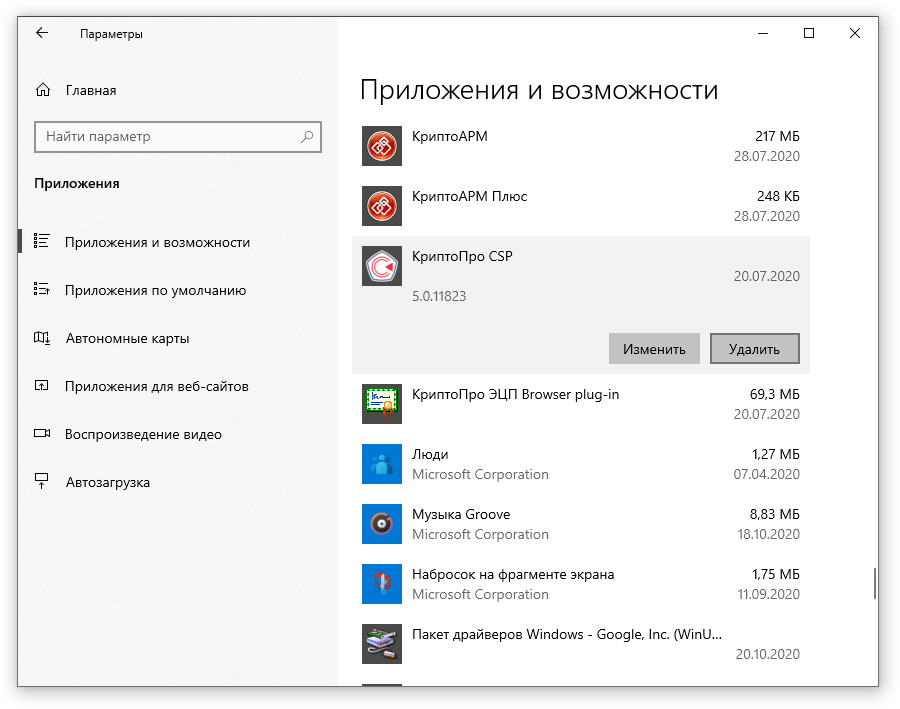
- На вопросы программы относительно удаления КриптоПро отвечайте утвердительно и нажимайте кнопки «Да» или «ОК».
- Перезагрузите компьютер.
Удаление с помощью специальной утилиты очистки следов установки КриптоПро CSP
Приступайте к этому удалению только после того, как удалили КриптоПро CSP стандартными средствами, описанными выше и перезагрузили устройство.
- Скачайте утилиту cspclean.exeс официального сайта КриптоПро.
- Запустите утилиту cspclean.
- Откроется окно командной строки и поверх неё предупреждение о том, что все продукты компании Крипто-Про будут уничтожены.
- Нажмите кнопку «Да».
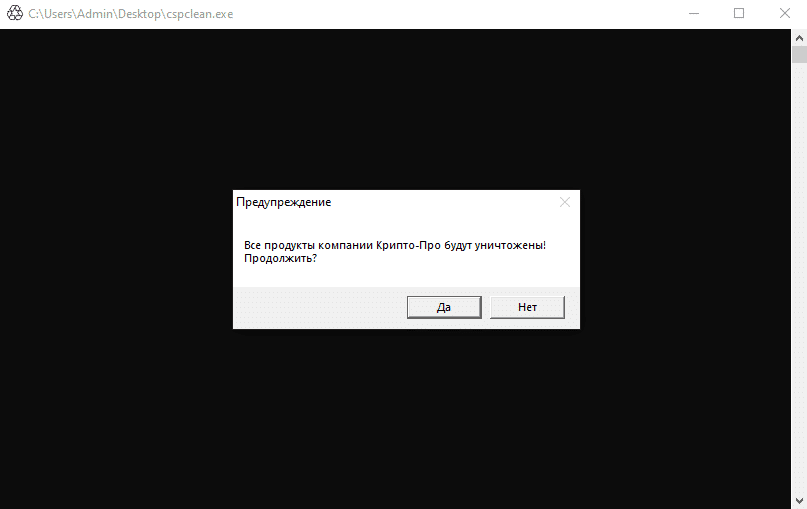
- После этого в окне командной строки будут появляться строки с информацией об удалении записей КриптоПро из реестра Windows.
- После завершения очистки все окна утилиты cspclean закроются.
- Перезагрузите компьютер.
- После перезагрузки снова запустите утилиту cspclean и перезагрузите компьютер. Такая рекомендация от разработчиков КриптоПро.
Дополнительно рекомендуем проверить операционную систему Windows на наличие поврежденных системных файлов и восстановить поврежденные настройки безопасности разделов реестра, которые использовались программами КриптоПро.
Как восстановить поврежденные и удаленные файлы Windows 10?
Эта инструкция поможет восстановить поврежденные системные файлы после удаления КриптоПро CSP.
Как полностью удалить КриптоПро CSP с компьютера
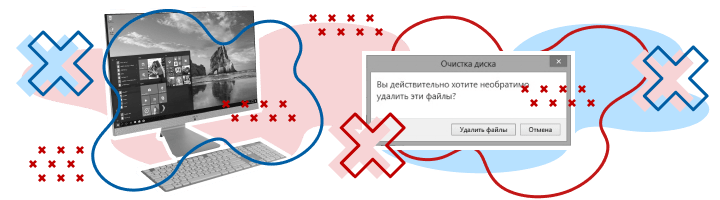
Если вы попробовали бесплатную демо версию КриптоПро CSP и собираетесь перейти на полную, необходимо переустановить программу. Переустановка также необходима в случае, если вы хотите перейти на другую версию дистрибутива.
Удаление стандартным способом
Перед удалением КриптоПро убедитесь, что на ПК есть лицензии и сертификаты. При необходимости сохраните их. Чтобы удалить предыдущую версию программы:
- Откройте Панель управления.
- Выберите Программы → Программы и компоненты (если включён просмотр по категориям, Удаление программы).
- Выберите в списке КриптоПро CSP и нажмите Удалить.
Если при удалении возникают ошибки или повторная установка невозможна, удалите программу через специальную утилиту (cleaner).
Удаление с помощью утилиты CSPClean КриптоПро
Утилиты типа cleaner используются для полного удаления ПО, включая записи в реестре и прочие элементы программы, которые сохраняются на ПК при обычном удалении.
Иногда при удалении КриптоПро могут возникнуть проблемы, связанные с ошибками в реестре, которые приводят к невозможности повторной установки программы. Чтобы исправить эти ошибки, необходимо использовать утилиту CSPClean КриптоПро. Утилита подходит для всех версий CSP.
Чтобы удалить КриптоПро с помощью CSPClean, нужно сначала выполнить удаление стандартным способом через Панель управления, затем перезагрузить ПК. Чтобы выполнить очистку компьютера от неудаляемых элементов, нужно запустить файл cspclean.exe, затем снова перезагрузить ПК и повторно запустить CSPClean.
В каких случаях CSPClean использовать не следует
Утилита CSPClean подходит не для всех ситуаций, когда необходимо удалить КриптоПро. Её не рекомендуется использовать, если:
- на компьютер установлены компоненты КриптоПро УЦ;
- на ПК установлено приложение КриптоАРМ.
Если вы только планируете оформить электронную подпись, проконсультируйтесь с нашими специалистами. Для этого оставьте ваши контактные данные на нашем сайте . Вам помогут подобрать подходящий тариф и объяснят, что нужно для получения сертификата ЭП в УЦ «Астрал-М». Приобрести лицензию для программы КриптоПро CSP можно также в нашем удостоверяющем центре.