Настраиваем Swarm
Если вы используете Lightmass и/или Precomputed Visibility, вы наверняка заметили, что процесс постройки уровня занимает много времени.
Swarm — это встроенная в UDK система распределенной постройки Lightmass и Precomputed Visibility. То есть, это инструмент, позволяющий раскинуть данную задачу на другие компы в локальной сети.
Swarm состоит из двух частей — Coordinator и Agent.
Понятно, что координатор будет управлять распределением ресурсов, а агент и будет самим ресурсом.
В общем случае, ваша локальная сеть будет выглядеть как сервер, с подключенными к нему клиентскими компами.
Часть из них будут рабочими для дизайнеров уровней, и соответственно на них будет установлен сам UDK. Другие, возможно, будут просто ресурсом, и устанавливать там UDK не обязательно.
Из папки Binaries, установленного UDK, берем следующие файлы:
для координатора:
— SwarmCoordinator.exe
— SwarmCoordinatorInterface.dll
для агента:
— AgentInterface.dll
— SwarmAgent.exe
— SwarmCoordinatorInterface.dll
— UnrealControls.dll
Складываем их в соответствующие папки и несем все это на сервер (в принципе, координатором не обязательно быть серверу, это может быть любой комп в сети).
Кладем, например, в C:\Swarm\SwarmCoordinator и C:\Swarm\SwarmAgent.
Добавляем SwarmCoordinator.exe и SwarmAgent.exe в автозагрузку.

Запускаем SwarmAgent.exe и переходим во вкладку Settings.

Задаем следующие значения:
CacheFolder: C:\Swarm\SwarmCache
AllowedRemoteAgentGroup: Default
AllowedRemoteAgentNames: *
AvoidLocalExecution: True
CoordinatorRemotingHost: SERVER (здесь IP или сетевое имя координатора)
Здесь особое значение имеют:
— AllowedRemoteAgentGroup — группа должна быть одна для всех агентов, иначе они не подхватятся.
— AllowedRemoteAgentNames — чтобы имена были любые я поставил *.
— AvoidLocalExecution — агент должен всегда избегать выполнения задачи локально, чтобы координатор раздал задачу другим агентам.
Если вы поставите ShowDeveloperMenu: True, появится еще одна вкладка с опциями разработчика.
В ней вам могут быть интересны поля LocalJobsDefaultProcessorCount, LocalJobsDefaultProcessPriority, RemoteJobsDefaultProcessorCount и RemoteJobsDefaultProcessPriority, которые означают количество ядер для локальной/удаленной задачи и приоритеты выполнения/подключения к задаче.
Хорошо, все настроено, и теперь, если вы заглянете в координатор, то увидите там первого агента, который запущен на этой машине.

То есть, координатор также может быть и агентом, но это опционально.
Немного о полях в координаторе:
Name – имя подключенного компа/агента.
Group Name – имя группы компа/агента.
Agent Version – версия агента. Обычно с каждым новым релизом UDK она меняется, так что не забывайте обновлять файлы.
State – состояние агента, меняется в зависимости от того подключен ли он к текущей задаче, доступен или занят, закрыт.
Cores for Local, Cores for Remote – количество ядер которые будут задействованы в задаче (устанавливается в описанных выше LocalJobsDefaultProcessorCount и RemoteJobsDefaultProcessorCount).
Загляните в папку C:\Swarm\SwarmAgent. Там добавились файлы SwarmAgent.DeveloperOptions.xml и SwarmAgent.Options.xml. Это опции, которые вы только что задали.
Теперь нужно установить агентов (но не координаторов) на другие машины. Берите все содержимое папки SwarmAgent (с файлами опций, не вводить же их повторно) и несите на другие компы.
Не забывайте добавлять SwarmAgent.exe в автозагрузку.
Когда процесс настройки завершен, и в координаторе видны все агенты, попробуйте на любой машине дизайнера построить уровень. Вы увидите, что в агенте этой машины будут выводиться процессы всех подключенных к задаче агентов. И то что строилось долгие часы, будет завершено за несколько минут.
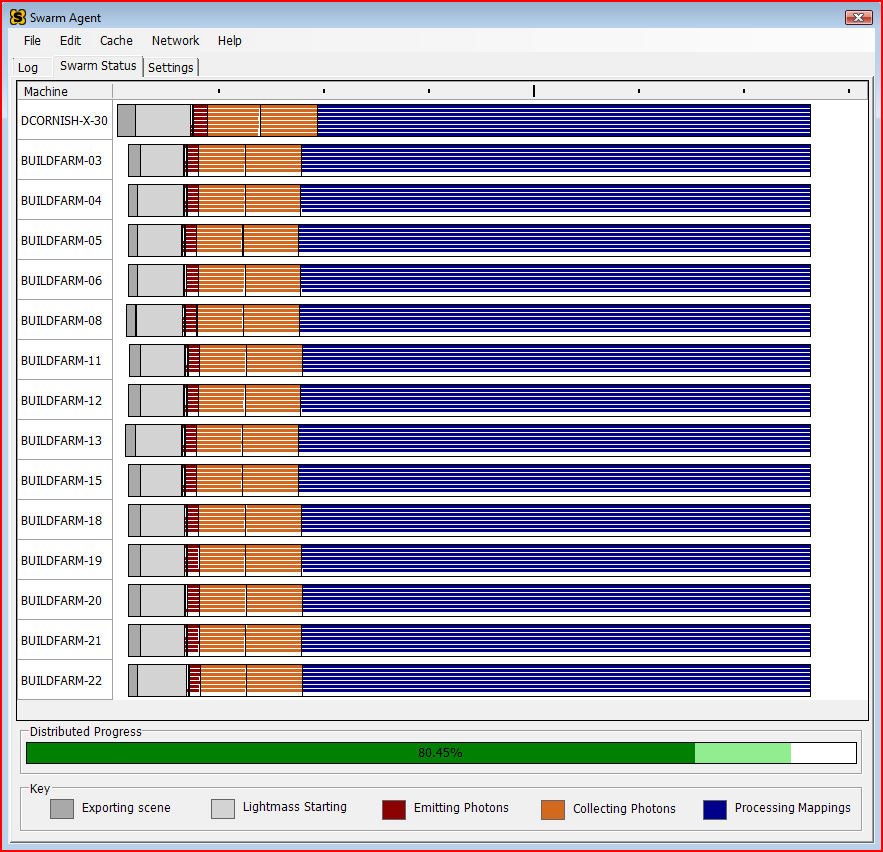
Также старайтесь ставить агентов только на мощные машины, потому что, если часть задачи попадет слабому компу, он только будет задерживать процесс своей медленной обработкой.
Мульти-агентное моделирование социальных процессов в Swarm Текст научной статьи по специальности «Компьютерные и информационные науки»
Похожие темы научных работ по компьютерным и информационным наукам , автор научной работы — Ю.В. Фролова
Изучение современных парадигм имитационного моделирования в среде AnyLogic
Архитектура высокопроизводительной системы многоагентного моделирования
Компьютерная модель влияния ресурсообеспечения мужчин на поведение женщин
Система моделирования поведения групп робототехнических агентов с элементами социальной организации Кворум
Обзор средств имитационного моделирования коллективов роботов с элементами социальной организации
i Не можете найти то, что вам нужно? Попробуйте сервис подбора литературы.
i Надоели баннеры? Вы всегда можете отключить рекламу.
In the paper the Swarm software for Multi-Agent Simulation is described.
Текст научной работы на тему «Мульти-агентное моделирование социальных процессов в Swarm»
МУЛЬТИ-АГЕНТНОЕ МОДЕЛИРОВАНИЕ СОЦИАЛЬНЫХ ПРОЦЕССОВ В SWA1ZM
In the paper the Swarm software for Multi-Agent Simulation is described
Компьютерные модели имеют много преимуществ по сравнению с другими подходами к исследованию социальных процессов. В частности, они дают возможность учитывать большое количество переменных, предсказывать развитие нелинейных процессов. Кроме того, они позволяют не только получить прогноз (он ведь нужен не сам по себе, а как информация для принятия решений), но и найти с помощью вычислительных экспериментов, какие управляющие воздействия приведут к наиболее благоприятному развитию событий. Таким образом, компьютерные модели социальных процессов и вычислительный эксперимент с этими моделями являются важным средством управления социальными процессами [2].
Под компьютерной моделью понимают [4]:
— условный образ объекта или некоторой системы объектов (или процессов), описанный с помощью взаимосвязанных компьютерных таблиц, блок-схем, диаграмм, графиков, рисунков, анимационных фрагментов, гипертекстов и т.д. и отображающий структуру и взаимосвязи между элементами объекта. Компьютерные модели такого вида называют структурно-функциональными;
— отдельную программу, совокупность программ, программный комплекс, позволяющий с помощью последовательности вычислений и графического отображения их результатов воспроизводить (имитировать) процессы функционирования объекта, системы объектов при условии воздействия на объект различных, как правило случайных, факторов. Такие модели называют имитационными.
Выделяются следующие функции моделей [1]:
— познавательная (дает возможность заглянуть в суть изучаемых явлений, лучше понять их);
0 2000 Ю.В. Фролова
E-mail: frolova@univer.omsk.su Омский государственный университет
— принятие решений (социальное планирование и управление социальными процессами);
Моделирование представляет возможность нового мышления относительно социальных процессов, основанных на идеях о появлении сложного поведения из сравнительно простых действий [3].
Компьютерное моделирование — метод решения задачи анализа или синтеза сложной системы на основе использования ее компьютерной модели. Суть компьютерного моделирования заключена в получении количественных и качественных результатов по имеющейся модели. Качественные выводы, получаемые по результатам анализа, позволяют обнаружить неизвестные ранее свойства сложной системы: ее структуру, динамику развития, устойчивость, целостность и др. Количественные выводы в основном носят характер прогноза некоторых будущих или объяснения прошлых значений переменных, характеризующих систему [4]. Компьютерное моделирование является существенным средством для изучения глобального и адаптивного поведения, которое возникает в сложных системах.
Существует множество различных подходов к моделированию и пониманию социальных процессов. Развитие современных подходов к моделированию в социальных науках [3]:
Остановимся на одном из них — мульти-агентном моделировании, используя специально разработанное инструментальное программное средство для построения мульти-агентных моделей Swarm.
2. Мульти-агентная система моделирования Swarm
Swarm — универсальный пакет для моделирования параллельно распределенного искусственного мира [7]. Главная часть Swarm это множество библиотек, располагающихся в исходной директории. Кратко, директория организована следующим образом:
— lib, include, bin. Установленные библиотеки, включающие файлы.
— scr. Swarm библиотека исходных файлов.
— defobj. Поддержка стиля Swarm Objective-C программированием;
— Collection. Коллекционная библиотека — различные объекты, которые «коллекционируют» другие объекты (Arrays, Lists и упорядоченные Lists объектов);
— activity. Спецификация выполнения механизма — «процесс» (Schedules, Ас-tivityGroups и Swarms);
— objectbase. Базовый класс для имитированных объектов — «агенты»;
— Space. Библиотека пространственной среды (Управляет информацией для 2D решетки или сеток, в настоящее время главным образом поддерживаются 2-мерные пространства);
— random. Библиотека случайного числа (Генераторы и распределения произвольного числа);
— simtools. Собранные инструменты полезны для развития Swarm имитаций (Набор различных инструментальных средств);
— gui. Библиотека графического интерфейса;
— tkobjc. Объекты графического интерфейса;
— analysis. Объекты, которые помогают с обработкой данных (Более легкий интерфейс для графов, вычисления статистики);
— Probe. Расследование состояния и поведения объектов.
Swarm является системой, которая позволяет пользователям разрабатывать модели, включая множество агентов, взаимодействующих друг с другом в пределах некоторой среды. Цель Swarm состоит в том, чтобы уменьшить работу исследователям для построения и имитации искусственного мира и обеспечить стандартизованными инструментальными средствами для управления и анализа результатов моделирования. Ядро Swarm является объектноориентированным каркасом для определения поведения агентов и других объектов, которые взаимодействуют в моделировании. Термин «агент» относится к определяемому пользователем объекту в моделировании, который представляется фактической частью модели; объект относится к любому вычислительному объекту в системе, который может не быть частью фактически изучаемой модели (например, объект анализа, собирающий данные). Агенты обычно имеют следующие свойства [3]:
— автономность — агенты действуют самостоятельно, имея прямое управление
их действиями и внутренним состоянием;
— социальная способность — агенты взаимодействуют с другими агентами посредством некоторого «языка»;
— реактивность — агенты способны чувствовать свою среду (которая может быть физическим миром, виртуальным миром электронных сетей, или имитационным миром, включающим других агентов) и отвечать ей;
— действенность — реагируя на свою среду, агенты также способны взять инициативу, имея целеустремленное поведение.
Агент — просто более определенный термин, предназначающийся для разъяснения структуры моделирования.
Моделируя процессы, которые происходят через множество параллельно взаимодействующих агентов в Swarm, исследователь, таким образом, моделирует параллельные процессы, которые происходят в некотором реальном или искусственном мире. Агенты связываются друг с другом и со средой посредством сообщения. Swarm содержит системную библиотеку, которая управляет динамическим списком объектов и оперирует сообщениями, проходящими между объектами. Каждый объект содержит некоторые локальные данные, а также спецификацию для них, чтобы среагировать на сообщения, которые посланы ему. Swarm также обеспечивает интерфейс пользователя и инструментальные средства анализа. Основное предположение в пределах данного прототипа Swarm — понятие времени. Текущая система использует дискретное время, планируя алгоритм всякий раз, когда каждый объект принимает сообщение «шаг», направляющие агента выполнить некоторое действие.
Объект в Swarm имеет три основных характеристики: Имя, Данные, и Правила. Имя объекта состоит из уникальной идентификации (ID), которая используется, чтобы послать сообщения на объект, типа (в текущей реализации это символьная строка), и модульного имени (какое, вместе с типом, может быть продуманным как имя класса). Данные являются локальными данными, которые пользователь хочет иметь на агента (например, внутренние состояние переменных). Правила — набор функций, которые обрабатывают любые сообщения, которые посланы объекту, включая сообщение «шага».
Абстрактная модель Swarm — параллельно объектная система, в которой все объекты могут быть непрерывно активными. Объекты Swarm организовываются в иерархию subswarms. Каждый swarm является совокупностью агентов и связанных объектов, а также включает планирование, рассматривающее действия для своих агентов, которые должны быть выполнены [7].
3. Heatbugs — программа демонстрации Swarm
Программа heatbugs — простая демонстрационная модель Swarm, пример того, как простые агенты, действующие только на локальной информации, могут произвести сложное глобальное поведение.
Представьте себе, что Вы хотите смоделировать жуков, которые:
— испускают тепло (или некоторый другой способный рассеиваться фактор) в свою окружающую среду, по мере того, как они двигаются;
— имеют встроенную «идеальную температуру», в которую они должны предпочесть погружаться (то есть, они должны предпочесть иметь среду вокруг себя с этой температурой);
— имеют сенсор, который позволяет им чувствовать сумму тепла, исходящего от их местной окружающей среды в различных направлениях;
— имеют механизм, который позволяет им вычислять, в каком направлении окружающая температура ближе к их идеальной температуре;
— имеют механизм, который позволяет им перемещаться (в конечном темпе), например, в направлении по отношению к желаемой температуре.
Вы хотите смоделировать разнородных жуков, при этом каждый жук имеет:
— собственную идеальную температуру (из некоторого диапазона значений);
— степень распространения собственного тепла (из некоторого диапазона значений).
Окружающая среда, в которой живут жуки, имеет две основные характеристики:
— тепло рассеивается одинаково во всех направлениях, в норме, пропорционально разнице тепла между точками;
— тепло испаряется в норме, пропорционально сумме тепла.
Поведение жуков находится под влиянием их местной среды, в которую они пытаются переместиться по отношению к температуре, которая ближе к их идеальной температуре. Но также, жуки «изменяют» свою окружающую среду и среду других жуков вокруг себя. Например, жук может находиться в точке, имеющей температуру, которая соответствует его идеальной температуре, но только находясь там, жук сам изменит окружающую среду, поскольку он выделяет тепло, другие жуки могут переместиться в область, следуя своим собственным тепло-механизмам, и снова изменять среду для однажды счастливого жука.
1) N жуков живут на 2-мерной квадратной решетке, размером X X Y. Не более чем один жук может занять ячейку в одно и то же время;
2) Время дискретно. На каждом шаге происходит множество изменений, то есть жуки перемещаются, тепло рассеивается и испаряется;
3) Каждая ячейка в мире в настоящий момент имеет конкретное количество тепла. Тепло рассеивается синхронно между более соседними (8) ячейками, и тепло испаряется из каждой ячейки. В частности, правило обновления тепла в ячейке: H где е — степень испарения (0..1); к — степень распространения (0..1); AvgH — среднее число Н в 8 соседних ячейках.
Также предполагается, что каждый жук:
2) создается с фиксированным выходным теплом (outputHeat), выбранным произвольно из фиксированного диапазона;
3) получает самое большее один шанс для того, чтобы переместиться в каждый
шаг времени. Он перемещается в соседа, который имеет температуру, самую близкую к его собственной идеальной температуре. Тем не менее, каждый жук также имеет вероятность того, что он перемещается в произвольного соседа, вместо «рационального» перемещения;
4) выдает тепло в ячейку, которую он занимает, за каждый шаг времени;
5) имеет «недовольство» (unhappiness), оценивая свою собственную ситуацию, то есть функцию тепла в ячейке, которую он занимает, и идеальную температуру. В частности: U = abs(H — I)/max(H), где [/-недовольство (unhappiness), Н — тепло в настоящее время в ячейке, которую он занимает, / — идеальная температура агента, и max(H) — максимально возможное значение тепла [5].
После запуска модели на компьютере на экране появляются три окна:
1. Контрольная панель, с кнопками:
Start — запускает выполнение модели (то есть дает поток времени);
Stop — останавливает модель (останавливает течение времени);
Next — передает шаг (после Stop нажмите дважды);
Save — сохраняет позицию окон;
Quit — выход из программы.
2. Окно HeatbugModelSwarm, которое позволяет управлять начальными параметрами модели (перед первым запуском).
evaporationRate — worldXSize — worldYXSize — minldealTemp — maxIdealTemp
контрольная степень распространения тепла; нет распространения,
максимальное «реальное»распространение, создание тепла из ничего! контрольная степень испарения тепла; ширина решетки; высота решетки;
min/max диапазон температур, используется для произвольного выбора, когда жуки создаются;
min/max диапазон выходного тепла, используется для произвольного выбора, когда жуки создаются;
randomMoveProbability — вероятность жука переместиться наугад
3. Окно HeatBugObserverSwarm.
После нажатия start появятся два больших окна.
II11 li м 111 > i и гг * i -. ill lniij’. V.. liinr
U 20 1U till 8U time
i Не можете найти то, что вам нужно? Попробуйте сервис подбора литературы.
Первое — 2-мерное растровое изображение жуков (темные квадраты), перемещающихся в 2-мерном торе, вместе с (через некоторое время) уровнем температуры в различных местах (более серые означают более горячие). Второе — график среднего недовольства относительно времени.
Наблюдая за ходом развития процесса, можно увидеть,что большинство жуков группируются, и затем тепло начинает накапливаться в этих областях. Сначала среднее недовольство будет падать, а затем выравниваться, впоследствии повышаться.
Можно остановить модель и запустить снова, а затем выполнить ее с другими значениями параметров (например, количество жуков, диапазон температуры или выходного тепла, diffusionConstant, и т.п.)
Таким образом, Swarm обеспечивает структуру (каркас), чтобы управлять агентами и средой, а также инструментальными средствами анализа для диалогового экспериментирования.
1. Бартоломью Д. Стохастические модели социальных процессов. М.: Финансы и статистика, 1985.
2. Опыт моделирования социальных процессов. Киев, 1989.
3. Gilbert, G. Nigel. Simulation for the social scientist / Gilbert and Klaus G. Troitzsch 1999.
4. Бахвалов Л.А. Компьютерное моделирование: долгий путь к сияющим вершинам II Компьютерра. 1997. N 40. С.26-36.
Unreal Swarm
An overview of Unreal Swarm, our task distribution system for computationally expensive applications, including Unreal Lightmass, the high-quality static global illumination solver in Unreal Engine 4.
Choose your operating system:
Related Courses


Lighting Essential Concepts and Effects


Introducing Global Illumination
On this page
- What is Unreal Swarm?
- Requirements
- Setting up Swarm Coordinator
- Deploying Swarm Agents
- Setting up Agent Groups
- Managing Swarm Cache
- Reading Agent Logs
- Monitoring Progress
- What are some ways I can improve build times when using Swarm Agent(s) and Coordinator?
- Why am I not getting Agent distribution?
- How can I limit CPU usage when building lighting?
- When trying to launch Swarm Agent, I get a Windows application error for UnrealLightmass.exe, what does this mean?
- Are Swarm Agent and Coordinator supported for Mac or Linux?
- Can my GPU be used to build lighting?
- What do the following errors mean?

Depending on your development environment, rendering large and open worlds can take a lot of time because computing lighting, shadows, and geometry can be expensive. There are several ways to reduce your project’s build time, such as upgrading your hardware beyond our
[recommended specifications](Basics/InstallingUnrealEngine/RecommendedSpecifications)
or by utilizing a task distribution system, which is where Unreal Swarm comes in, reducing the time it takes to perform expensive computations, such as solving for high-quality static global illumination .
What is Unreal Swarm?
Unreal Swarm is a general application and task distribution system, comprised of two application types, one being a coordinator that distributes build task(s), and the other being an agent that utilizes the host system’s resources to complete its assigned job(s).

After setting up the Swarm, a Swarm Coordinator will manage the job(s) and task(s) of Swarm Agent(s) on your network.
Requirements
Before you can begin setting up Unreal Swarm:
- Install Unreal Engine 4 (UE4) on at least one Windows machine in your network. You’ll use this machine to launch the Swarm Coordinator. See Installing Unreal Engine .
- On each Windows machine that you want to act as a Swarm Agent, install the prerequisites required to run the Unreal Engine and editor. You can do this in any of the following ways:
- Install the required version of the DirectX End-User Runtimes, which you can download from the link on the
[Hardware and Software Requirements](Basics/InstallingUnrealEngine/RecommendedSpecifications)
[Hardware and Software Requirements](Basics/InstallingUnrealEngine/RecommendedSpecifications)- Unreal Swarm currently runs only under Windows. The machine that you use to start the light build, and all machines that you want to participate in the distributed computation, must be running a version of Windows that is supported by Unreal Engine.
- If you’d like to set up a render farm for computationally expensive tasks, please make sure to coordinate with your IT department to set up the appropriate permissions on machine(s) that will need to host Swarm Coordinator(s) and Agent(s).
Setting up Swarm Coordinator
If you’ve identified the machines that you’d like to use, and if you’ve installed UE4; you’re ready to set up Swarm Coordinator by following these steps:

- After installing UE4, navigate to [UE4ROOT]\Engine\Binaries\DotNET.
- Make a new directory on the machine that will distribute tasks to other machines on the network. For illustrative purposes, we’re naming the new directory, Swarm Coordinator .
- Now, move (or copy) the following files from the [UE4ROOT]\Engine\Binaries\DotNET folder into the newly created directory:
- AgentInterface.dll
- SwarmCommonUtils.dll
- SwarmCoordinator.exe
- SwarmCoordinator.exe.config
- SwarmCoordinatorInterface.dll
- SwarmInterface.dll
- UnrealControls.dll
- Finally, to verify that you can run the application on your machine, go ahead and double click on the Swarm Coordinator executable.
If you already have Swarm Agents deployed, Swarm Coordinator displays its Agent Dialog Window (1) and Restart Options Area (2).

Click for full image.
At this point, you don’t need to do anything with the application, so go ahead and move onto the next section, where you’ll set up Swarm Agent(s).
Deploying Swarm Agents
Now that you’ve set up Swarm Coordinator, you’re ready to deploy Swarm Agents. After identifying the machine(s) that you’d like to host your agents, go ahead and follow these steps:

- On each of the machines that you’d like to host a Swarm Agent, make a new directory. For illustrative purposes, we’re naming our new directory, Swarm Agent .
- Move (or copy) the following files from the [UE4ROOT]\Engine\Binaries\DotNET folder into the newly created directly: SwarmAgent.exe, AgentInterface.dll, SwarmCommonUtils.dll, SwarmCoordinatorInterface.dll, SwarmInterface.dll, and UnrealControls.dll.
- To deploy an agent, double click on the Swarm Agent executable.
- After launching Swarm Agent, the Swarm icon appears in the Windows Notification Area. Double click the Swarm icon to open the application’s main menu.

To configure Swarm Agent, click the Settings tab.

To enable Developer Settings, set the ShowDeveloperMenu flag (in Settings > Developer Settings) to True.

When you update an Agent’s settings, it’s worth noting that Swarm Agent writes settings out to SwarmAgent.Options.xml (or, if Developer Settings are enabled, to SwarmAgent.DeveloperOptions.xml ).
In the Distribution Settings drop down menu, locate the CoordinatorRemotingHost field, entering the host computer’s IPv4 Address.If you don’t know your computer’s IPv4 Address, go ahead and run ipconfig from the Command Prompt.

Click for full image.
Setting up Agent Groups
Setting up Agent Groups is useful for creating execution clusters. For example, one set of machines might belong to a group that isn’t part of a render farm, whereas another cluster might have machines belonging to the farm.
Getting started, go ahead and open the Settings > Distribution Settings menu.

To set up an Agent group, you’ll first want to specify which group jobs you want this Agent to be deployed to. For example, we’re specifying that this Agent will deploy to «FarmGroup» jobs in the AllowedRemoteAgentGroup setting.

If you want this Agent to be deployed to «FarmGroup» jobs, make sure that the AgentGroupName matches AllowedRemoteAgentGroup. In the following example, we’re precluding this Agent from being deployed to «FarmGroup» jobs.

If you’d like to learn more about an Agent’s Distribution Settings, the following table provides some useful notes, covering the remaining properties that can be specified for each Agent in your execution cluster(s).
Setting
Default Value
Description
AgentGroupName
This is the name of the agent group that this Swarm Agent belongs to.
AllowedRemoteAgentGroup
This is the name of the agent group jobs that this Swarm Agent can be deployed to.
AllowedRemoteAgentNames
The filter string (‘ ‘, ‘,’ or ‘;’ delimited) being used by the remote machine.
AvoidLocalExecution
Setting this flag to True means that you’d like to enable the distribution of jobs and tasks from this Swarm Agent (with no local execution).
Setting this flag is more of a suggestion (rather than a mandate) because it sets the thread priority to Idle , favoring other Agents connected on the Swarm over itself. This is due to the fact that if there aren’t any other Agents available (or if Swarm can’t find a Coordinator), you’ll still get a build running on that Agent rather than an infinite wait time (or failure).
CoordinatorRemotingHost
This is the name of the machine that’s hosting Swarm Coordinator. You can enter one of two strings into this field, either the Coordinator’s DNS Name or its IPv4 address.
EnableStandaloneMode
Setting this flag to True disables the distribution system for outgoing and incoming tasks.
Managing Swarm Cache
After you’ve deployed your Swarm Agent(s), you’ll want to manage the Agents’ Swarm Cache. Typically, managing an Agent’s Swarm Cache involves updating the Agent’s cache settings, clearing its cache, and validating its cache.
To update the Agent’s cache settings, navigate to the Settings > Cache settings menu.

From this menu, you’ll be able to update the Agent’s Cache Settings (as described below).
Setting
Default Value
Description
CacheFolder
[Folder on Disk]/SwarmCache
This is the location of the cache folder, being on a fast drive with lots of space.
MaximumCacheSize
In gigabytes, this is the approximate maximum size of the cache folder.
MaximumJobsToKeep
This is the number of previous jobs to record logs and output data.
Additionally, if you want to clear the host machine’s cache, which is used by Swarm Agent to complete its assigned tasks, invoke the Clean command in the Cache menu.

Finally, if you want to validate the machine’s cache, invoke the Validate command in the Cache menu.
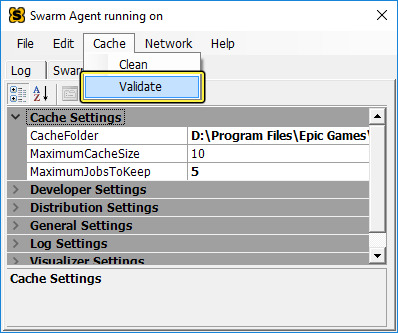
It’s good practice to clean and validate your Swarm Cache on a regular basis, especially if Unreal Lightmass is crashing and causing builds to fail.
Reading Agent Logs
Clicking on the Log tab opens the Log window that Swarm Agent log messages are flushed to.

If you want to specify the amount of output being flushed to the Log window, update the MaximumJobApplicationLogLines variable (found in the Developer Settings > Log Settings menu) to change the number of output lines from a Job application before it truncates what goes to the Log window.

If you need to locate AgentLog text files for debug or maintenance purposes, it’s important to note that, at the beginning and end of every Job, Agent activity is logged to a file in [Folder on Disk]\SwarmCache\Logs .

Click for full image.
Typically, the default logging level to files on disk is set to ExtraVerbose, whereas the default logging level to a Swarm Agent’s Log window is set to Informative. If you want to change how detailed you’d like the Log output to be, update the Verbosity variable, which is found in the Settings > Log Settings menu.

Monitoring Progress
If you want to monitor an agent’s progress as it works on the jobs and tasks being assigned to it, open the Swarm Status window.

When an agent is running, you’ll see progress bars per machine, and for every progress bar, there are regions reflecting whether the application is initializing (1), preparing to do work (2) (both of which are not distributed work) or performing distributed work (3).

To get more details about a job’s progress, hover your mouse cursor over the progress bars.
Finally, the Distributed Progress bar located at the bottom tells you the percentage of a Job that has been completed (4) versus the percentage that is currently being worked on (5).

Stopping Swarm Agents
To stop a Swarm Agent, click File > Exit to close the application and kill its process.

Alternatively, right click the Swarm icon in the Windows Notification Area and select its Exit command.
At this point, Swarm Coordinator and Swarm Agent can run with minimal intervention. Given the number of lights, objects, and the quality of calculations that need processing, you’ll find that with enough agents, Unreal Lightmass builds should only take a few minutes rather than a few hours.
Depending on your development environment (including the size and complexity of the scene that you’re working on), you may want to update how many cores are reserved on your local machine to improve build performance. This can be done by tuning the LocalJobsDefaultProcessorCount variable, which is located in the Developer Settings > Local Performance Settings menu.

If you have some general questions about running Unreal Swarm, check out the following set of Frequently Asked Questions.
Frequently Asked Questions
- What are some ways I can improve build times when using Swarm Agent(s) and Coordinator?
- Why am I not getting Agent distribution?
- How can I limit CPU usage when building lighting?
- When trying to launch Swarm Agent, I get a Windows application error for UnrealLightmass.exe, what does this mean?
- Is Swarm Agent and Coordinator supported for Mac or Linux?
- Can my GPU be used to build lighting?
- What do the following errors mean?
What are some ways I can improve build times when using Swarm Agent(s) and Coordinator?
- Adding Lightmass Importance Volume(s) in player-accessible areas:
- This volume is used to focus where Lightmass spends its time on for accuracy and quality. The idea is that these should cover an area where the player can be. Areas outside of the volume will receive fewer photons and thus a lower quality result. Note that using single large volumes to encompass an area defeats their purpose of focusing photon calculations in key areas.
- Individual Static Meshes that have high Lightmap resolutions and a lot of light contributions in a scene can increase build times, not only for the scene, but for a single Actor. Where possible, lower Lightmap resolutions for a quality result and use the Statistics window to get an idea of how long it took to build a single Actor for the Level. To get a good result for large (or complex) Static Meshes where you find you are setting higher Lightmap resolutions, you may want to consider breaking it into separate smaller meshes or rework the Lightmap UV (where possible) to get better coverage for the parts that matter.
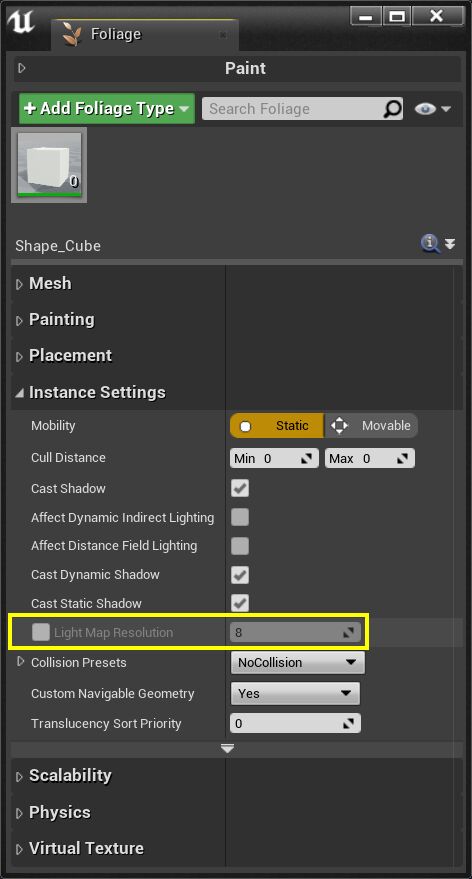
Click image for full size.
- The number of shadow casting Actors and (or) Lights in the levels means that all these interactions have to be considered when calculating lighting. Reducing light is a key way to limit the number of Actors that a single light interacts with. Reducing the influence radius for lights that don’t need to affect a large area can decrease the number of computations and thus increase the speed of the light build being processed.
- Swarm Agent is a CPU intensive process that requires a lot of calculations. If you’re only using your local machine, a good CPU and lots of RAM can improve build process time. Keep in mind, that the other factors previously mentioned also play a role in build processing time.
Why am I not getting Agent distribution?
Remote Swarm Agents may decline to work on your job for a few different reasons, the most common among them is that they’re already busy doing someone else’s work. Another possibility is that they have determined that they are too busy to take on a job at that time, often caused by the machine doing something resource intensive, such as compiling or cooking content . In the Swarm Status tab of the Agent window, you should see a full list of all remote agents that could potentially help with your build. If one of them isn’t currently available, you’ll see a white bar ticking along with the rest of the build, and if you mouse over the bar, you will see «Waiting for remote to become available».
Also, a more advanced way to peek at the available remote agents (even when you’re not doing a build) is to click on the Log tab and select Ping Remote Agents from the Network menu. You’ll see a list of the remote machines and their current state.
How can I limit CPU usage when building lighting?
From the Swarm > DeveloperSettings tab, you can limit CPU cores used during a lighting build for your local machine and remote ones with LocalJobDefaultProcessCount and RemoteJobDefaultProcessorCount.
For your local machine, you may want to limit its contribution to only a few cores, leaving enough for it to comfortably work on other tasks. By default, a couple of cores will be left free for this, but you may find you need more cores available to work with locally leaving distributed tasks handling more of the work for light build computations.
When trying to launch Swarm Agent, I get a Windows application error for UnrealLightmass.exe, what does this mean?

- This type of error means that something is preventing the application from opening in Windows that is not directly the cause of UE4. Below are some steps you can take to resolve the issue:
- Make sure you have the appropriate and latest Visual Studio dependencies installed. For Unreal Engine version 4.9 and earlier, you’ll need VS2013 dependencies and for 4.10 and later, you’ll want to have VS2015 dependencies.
- If that does not resolve your issue, try using a free application (for example, Dependency Walker ) to troubleshoot any DLL issues that may be preventing the UnrealLightmass.exe from loading.
Are Swarm Agent and Coordinator supported for Mac or Linux?
Currently, Swarm Agent and Coordinator are only supported for Windows. Light builds on Mac and Linux will only build locally.
Can my GPU be used to build lighting?
Swarm does not currently support GPU computations for lighting data.
What do the following errors mean?
- Lightmass Crashed with «Ran out of memory allocating [some value]»
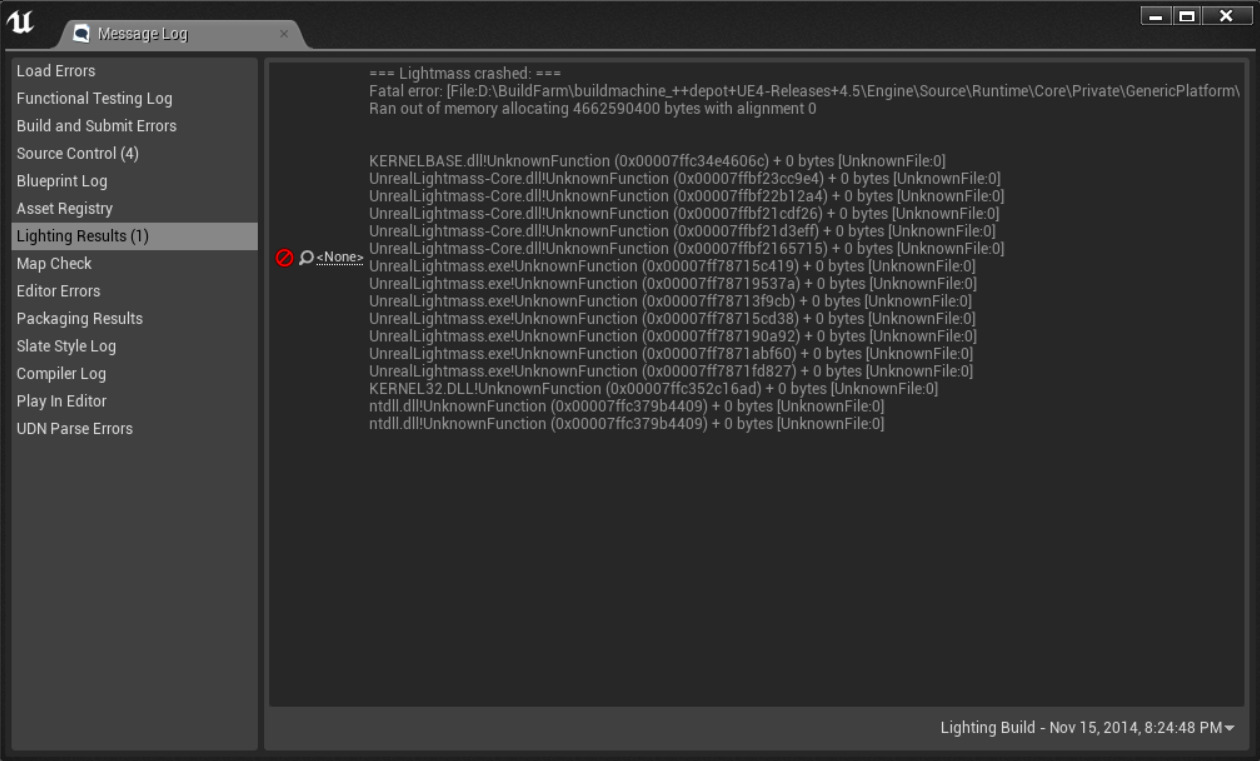
Click image for full size.
- In this situation, Swarm Agent failed to process data for Lightmass because it ran out of memory. This most often happens when you’re not using Swarm Coordinator to distribute a build across multiple agents requiring a single machine to do all the work. Lightmass can run out of memory when computing a large Level with many Actors and Lights or if Lightmap resolutions are too high.
You can reduce the chances of getting this error by increasing the amount of RAM on your local machine, adding agents for distribution, lowering the Lightmap resolution of Actors where possible or even adding a Lightmass Importance Volume to focus computations for key areas that players can access. - Lightmass Crashed with «Assertion Failed: (Index >=0)&(Index

Click image for full size.

- When you receive this error, you should Clean and Validate your Swarm Cache.
- Editor toast pop-up «Light Build Failed. Swarm failed to kick off.»

- When you attempt to build lighting from the Unreal Editor, you may get this message. If so, the following are some common reasons:
- Make sure you do not have multiple instances of Swarm Agent open and running. You can check this by looking at the task processing that is running or in Windows by looking in the Windows Notification Area.
- Corrupt levels and/or Actors in the level.
- Not having correct exceptions for SwarmAgent.exe for Firewall and Anti-Virus software.
- Installation or corruption issue with the Engine. For users with the Launcher, select your engine version drop down and select Verify.
- Open your Swarm Log and check for the following error message:
- Exception details: System.Net.Sockets.SocketException (0x80004005): No connection could be made because the target machine actively refused it 123.456.7.89:8009 You may need to involve your IT department to solve this issue with port assignments, especially since Swarm requires ports 8008 and 8009 to function properly. Without those ports, it will fail to initiate any agents or coordinator. It is not an issue specifically caused by UE4.
Help shape the future of Unreal Engine documentation! Tell us how we’re doing so we can serve you better.
Что такое SwarmAgent.exe? Это безопасно или вирус? Как удалить или исправить это
SwarmAgent.exe это исполняемый файл, который является частью Unreal Development Kit: 2010-08 Программа, разработанная Epic Games, Inc., Программное обеспечение обычно о по размеру.
Расширение .exe имени файла отображает исполняемый файл. В некоторых случаях исполняемые файлы могут повредить ваш компьютер. Пожалуйста, прочитайте следующее, чтобы решить для себя, является ли SwarmAgent.exe Файл на вашем компьютере — это вирус или троянский конь, который вы должны удалить, или это действительный файл операционной системы Windows или надежное приложение.

SwarmAgent.exe безопасный, или это вирус или вредоносная программа?
Первое, что поможет вам определить, является ли тот или иной файл законным процессом Windows или вирусом, это местоположение самого исполняемого файла. Например, такой процесс, как SwarmAgent.exe должен запускаться, а не где-либо еще.
Для подтверждения откройте диспетчер задач, выберите «Просмотр» -> «Выбрать столбцы» и выберите «Имя пути к изображению», чтобы добавить столбец местоположения в диспетчер задач. Если вы обнаружите здесь подозрительный каталог, возможно, стоит дополнительно изучить этот процесс.
Еще один инструмент, который иногда может помочь вам обнаружить плохие процессы, — это Microsoft Process Explorer. Запустите программу (не требует установки) и активируйте «Проверить легенды» в разделе «Параметры». Теперь перейдите в View -> Select Columns и добавьте «Verified Signer» в качестве одного из столбцов.
Если статус процесса «Проверенная подписывающая сторона» указан как «Невозможно проверить», вам следует взглянуть на процесс. Не все хорошие процессы Windows имеют метку проверенной подписи, но ни один из плохих.
Наиболее важные факты о SwarmAgent.exe:
- Находится в C: \ UDK \ UDK-2010-08 вложенная;
- Издатель: Epic Games, Inc.
- Полный путь:
- Файл справки:
- URL издателя:
- Известно, что до по размеру на большинстве окон;
Если у вас возникли какие-либо трудности с этим исполняемым файлом, вам следует определить, заслуживает ли он доверия, прежде чем удалять SwarmAgent.exe. Для этого найдите этот процесс в диспетчере задач.
Найдите его местоположение (оно должно быть в C: \ UDK \ UDK-2010-08) и сравните размер и т. Д. С приведенными выше фактами.
Если вы подозреваете, что можете быть заражены вирусом, вы должны немедленно попытаться это исправить. Чтобы удалить вирус SwarmAgent.exe, вам необходимо Загрузите и установите приложение полной безопасности, например Malwarebytes., Обратите внимание, что не все инструменты могут обнаружить все типы вредоносных программ, поэтому вам может потребоваться попробовать несколько вариантов, прежде чем вы добьетесь успеха.
Кроме того, функциональность вируса может сама влиять на удаление SwarmAgent.exe. В этом случае вы должны включить Безопасный режим с загрузкой сетевых драйверов — безопасная среда, которая отключает большинство процессов и загружает только самые необходимые службы и драйверы. Когда вы можете запустить программу безопасности и полный анализ системы.
Могу ли я удалить или удалить SwarmAgent.exe?
Не следует удалять безопасный исполняемый файл без уважительной причины, так как это может повлиять на производительность любых связанных программ, использующих этот файл. Не забывайте регулярно обновлять программное обеспечение и программы, чтобы избежать будущих проблем, вызванных поврежденными файлами. Что касается проблем с функциональностью программного обеспечения, проверяйте обновления драйверов и программного обеспечения чаще, чтобы избежать или вообще не возникало таких проблем.
Согласно различным источникам онлайн, 3% людей удаляют этот файл, поэтому он может быть безвредным, но рекомендуется проверить надежность этого исполняемого файла самостоятельно, чтобы определить, является ли он безопасным или вирусом. Лучшая диагностика для этих подозрительных файлов — полный системный анализ с Защитить, Если файл классифицирован как вредоносный, эти приложения также удалят SwarmAgent.exe и избавятся от связанных вредоносных программ.
Однако, если это не вирус, и вам нужно удалить SwarmAgent.exe, вы можете удалить Unreal Development Kit: 2010-08 со своего компьютера, используя его деинсталлятор, который должен находиться по адресу: C: \ UDK \ UDK-2010- 08 \ Binaries \ UnSetup.exe / удалить. Если вы не можете найти его деинсталлятор, вам может понадобиться удалить Unreal Development Kit: 2010-08, чтобы полностью удалить SwarmAgent.exe. Вы можете использовать функцию «Установка и удаление программ» на панели управления Windows.
- 1. в Меню Пуск (для Windows 8 щелкните правой кнопкой мыши в нижнем левом углу экрана), нажмите Панель управления, а затем под Программы:
o Windows Vista / 7 / 8.1 / 10: нажмите Удаление программы.
o Windows XP: нажмите Установка и удаление программ.
- 2. Когда вы найдете программу Unreal Development Kit: 2010-08щелкните по нему, а затем:
o Windows Vista / 7 / 8.1 / 10: нажмите Удалить.
o Windows XP: нажмите Удалить or Изменить / Удалить вкладка (справа от программы).
- 3. Следуйте инструкциям по удалению Unreal Development Kit: 2010-08.
Распространенные сообщения об ошибках в SwarmAgent.exe
Наиболее распространенные ошибки SwarmAgent.exe, которые могут возникнуть:
• «Ошибка приложения SwarmAgent.exe».
• «Ошибка SwarmAgent.exe».
• «SwarmAgent.exe столкнулся с проблемой и будет закрыт. Приносим извинения за неудобства».
• «SwarmAgent.exe не является допустимым приложением Win32».
• «SwarmAgent.exe не запущен».
• «SwarmAgent.exe не найден».
• «Не удается найти SwarmAgent.exe».
• «Ошибка запуска программы: SwarmAgent.exe».
• «Неверный путь к приложению: SwarmAgent.exe».Эти сообщения об ошибках .exe могут появляться во время установки программы, во время выполнения связанной с ней программы Unreal Development Kit: 2010-08, во время запуска или завершения работы Windows, или даже во время установки операционной системы Windows. Отслеживание момента появления ошибки SwarmAgent.exe является важной информацией, когда дело доходит до устранения неполадок.
Как исправить SwarmAgent.exe
Аккуратный и опрятный компьютер — это один из лучших способов избежать проблем с Unreal Development Kit: 2010-08. Это означает выполнение сканирования на наличие вредоносных программ, очистку жесткого диска cleanmgr и ПФС / SCANNOWудаление ненужных программ, мониторинг любых автозапускаемых программ (с помощью msconfig) и включение автоматических обновлений Windows. Не забывайте всегда делать регулярные резервные копии или хотя бы определять точки восстановления.
Если у вас возникла более серьезная проблема, постарайтесь запомнить последнее, что вы сделали, или последнее, что вы установили перед проблемой. Использовать resmon Команда для определения процессов, вызывающих вашу проблему. Даже в случае серьезных проблем вместо переустановки Windows вы должны попытаться восстановить вашу установку или, в случае Windows 8, выполнив команду DISM.exe / Online / Очистка-изображение / Восстановить здоровье, Это позволяет восстановить операционную систему без потери данных.
Чтобы помочь вам проанализировать процесс SwarmAgent.exe на вашем компьютере, вам могут пригодиться следующие программы: Менеджер задач безопасности отображает все запущенные задачи Windows, включая встроенные скрытые процессы, такие как мониторинг клавиатуры и браузера или записи автозапуска. Единый рейтинг риска безопасности указывает на вероятность того, что это шпионское ПО, вредоносное ПО или потенциальный троянский конь. Это антивирус обнаруживает и удаляет со своего жесткого диска шпионское и рекламное ПО, трояны, кейлоггеры, вредоносное ПО и трекеры.
Обновлено ноябрь 2023 г .:
Мы рекомендуем вам попробовать это новое программное обеспечение, которое исправляет компьютерные ошибки, защищает их от вредоносных программ и оптимизирует производительность вашего ПК. Этот новый инструмент исправляет широкий спектр компьютерных ошибок, защищает от таких вещей, как потеря файлов, вредоносное ПО и сбои оборудования.
- Шаг 1: Скачать PC Repair & Optimizer Tool (Windows 10, 8, 7, XP, Vista — Microsoft Gold Certified).
- Шаг 2: Нажмите «Начать сканирование”, Чтобы найти проблемы реестра Windows, которые могут вызывать проблемы с ПК.
- Шаг 3: Нажмите «Починить все», Чтобы исправить все проблемы.

(дополнительное предложение для Fortect)
Загрузите или переустановите SwarmAgent.exe
Это не рекомендуется загружать заменяемые exe-файлы с любых сайтов загрузки, так как они могут содержать вирусы и т. д. Если вам нужно скачать или переустановить SwarmAgent.exe, мы рекомендуем переустановить основное приложение, связанное с ним. Unreal Development Kit: 2010-08.
Информация об операционной системе
Ошибки SwarmAgent.exe могут появляться в любых из нижеперечисленных операционных систем Microsoft Windows:
- Windows 10
- Windows 8.1
- Windows 7
- Windows Vista
- Windows XP
- Windows ME
- Windows 2000
Другие файлы в Unreal Development Kit: 2010-08:
- CookerSync.exe
- FxMediaPlayer.exe
- FxMediaPlayerNoDebug.exe
- gfxexport.exe
- PackageDiffFrontEnd.exe
- StatsComparison.exe
- StatsThreshold.exe
- StatsViewer.exe
- SwarmCoordinator.exe
- UDK.exe
Другие названия программного обеспечения от Epic Games, Inc .:
- Отступник X Черный Рассвет
- Мяч RC 1
- Возраст чудес
- Age of Wonders 2
- Age of Wonders: Shadow Magic
- Нереальная Антология
- Нереальный Турнир 3: Black Edition
- Нереальный Турнир GOTY Edition
- UE3Redist
- Unreal Tournament 3