Как открыть доступ в интернет к определённому интернет-ресурсу?
В Windows, в сетевых настройках, не прописан адрес модема и адреса DNS серверов, необходимо открыть доступ одному или нескольким веб-ресурсам не открывая доступ в интернет(т. е. не вписывая адрес модема и адреса DNS серверов), сам компьютер подключён к локальной сети в которой есть доступ в интернет. Так вот, как открыть доступ к определённым ресурсам? Например Google.com? Возможно, что-то необходимо прописать в консоли? Явно указать адрес сайта, модема, DNS? Хотя адрес yandex например постоянно менятся(ip). Допустим DNS серверами я пропишу адрес модема в сетевых настройках, без адреса шлюза всё равно не будет интернета.
Отслеживать
задан 20 июн 2017 в 14:16
860 4 4 золотых знака 18 18 серебряных знаков 39 39 бронзовых знаков
@Mike Не выход, это настройка для одной конкретной машины в сети.
20 июн 2017 в 15:16
так никто не мешает на роутере задать правила для конкретной машины
20 июн 2017 в 15:21
@Mike Рутами никак не получится такое сделать?
20 июн 2017 в 15:24
Чем чем ? Что такое «Руты»
20 июн 2017 в 15:32
Можно поставить локальный прокси-сервер (superuser.com/questions/57297/…), где можно ограничить/разрешить доступ к ресурсам по доменным именам, IP-адресам, портам-протоколам и так далее. Поскольку этот сервер локальный обойти его труда не составит. Разве что детишкам/бабушкам доступ закрываете.
20 июн 2017 в 15:33
1 ответ 1
Сортировка: Сброс на вариант по умолчанию
Обычно это можно сделать в разделе «родительский контроль» роутера изначально предназначенным для того чтобы на компьютере ребенка работали только «разрешенные» сайты. Если это нельзя сделать, то можно попробовать руками:
- Прописать в файле hosts ip адреса для нужных ресурсов
- Прописать маршрут для заданных ip адресов
В windows это выглядит так: в windows\system32\drivers\etc\hosts добавить строку 64.91.226.82 www.whois.com Выполнить команду с правами администратора route add 64.91.226.82 mask 255.255.255.255 192.168.1.1 это при условии что шлюз в интернет 192.168.1.1
Недостатки такого вида ограничения в настоящее время очень существенны: сайт легко может «переехать» на другой ip адрес, часть контента может быть на других серверах, часть или вообще все скрипты делающие из текста сайт могут быть на другом адресе и т.д.
Управление доступом по IP-адресу (фильтрация IP)

Доступом к принтеру можно управлять на основе IP-адресов. Можно разрешить или запретить настройку или печать с указанных IP-адресов. По умолчанию фильтрация IP отключена.
Примечание
- Убедитесь, что указан правильный IP-адрес. Ввод неправильного IP-адреса закрывает доступ к устройству при помощи протокола IP.
- Если фильтрация IP включена, доступ к узлам, не указанным при выполнении этой процедуры, будет отклонен.
Откройте веб-страницу данного устройства.
- Как выполнить вход на веб-страницу Проверка или изменение настроек устройства с компьютера
Разрешение или ограничение диапазона IP-адресов
Указание диапазона IP-адресов позволяет ограничить несанкционированное подключение к серверу Fiery Server .
Можно указать диапазон IP-адресов, с которых будет разрешен доступ, а также заблокировать доступ с определенных IP-адресов. Можно настроить несколько отдельных диапазонов адресов, в пределах которых доступ разрешен или заблокирован. Сервер Fiery Server будет игнорировать команды и задания, отправленные с несанкционированных IP-адресов.
Важное замечание: Существует две версии Configure, каждая из которых соответствует тому серверу Fiery Server , к которому установлено подключение. Это составная процедура, в которой описываются действия, выполняемые при подключении к серверу Fiery Server с FS100/100Pro или более ранней версии, а также приведены примечания о действиях, которые следует предпринять при работе с FS150/150 Pro или более поздней версии. Если вы не знаете, какую версию Configure вы используете, см. раздел Какая версия Configure используется?.
- В Configure выберите Сеть > Протокол > TCP/IP > Безопасность .
Важно: Если установлено подключение к серверу Fiery Server с FS150/150Pro, то для получения доступа к настройкам, которые описаны в этой процедуре, выберите Безопасность > Фильтрация IP-адресов .
Важно: Если установлено подключение к серверу Fiery Server с FS150/150Pro, установите флажки Фильтрация адресов IPv4 и Фильтрация адресов IPv6 .
Важно: Список Политика фильтрации по умолчанию поможет добавить несколько диапазонов один за другим. При определении диапазона можно Принять или Запретить его, независимо от настройки, заданной по умолчанию. Настройки в списке Политика фильтрации по умолчанию не применяются к уже добавленным диапазонам.
Важно: Если установлено подключение к серверу Fiery Server с FS150/150Pro, нажмите Добавить фильтрацию адресов IPv4 или Добавить фильтрацию адресов IPv6 .
Важное замечание: Если задать диапазон IP-адресов для блокировки, но не задать диапазон, доступ с которого будет принят, весь сетевой обмен данными с сервером Fiery Server будет отключен.
Как предоставить доступ к Windows Server по IP или диапазону IP
Для обеспечения дополнительной безопасности Windows Server, рекомендуется ограничивать доступ к серверу. Сделать это можно несколькими способами, самый простой и быстрый — разрешить доступ к серверу только с определенного IP или диапазона IP адресов. Реализуем это, используя встроенную систему защиты сервера — firewall (или брандмауэр).
Перед настройкой доступа по IP, следует обратить внимание, что смена Вашего внешнего IP, с котрого доступ будет разрешен, заблокирует доступ к серверу по RDP. В этом случае, необходимо знать, как подключиться к серверу напрямую по VNС (Вы всегда можете подключиться к серверу, используя окно VNC/IPMI-подключения) и исправить ситуацию.
1. Подключитесь к серверу по RDP
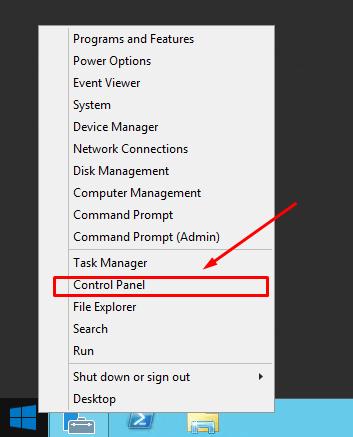
2. Откройте Панель управления сервером (Панель управления / Control Panel )
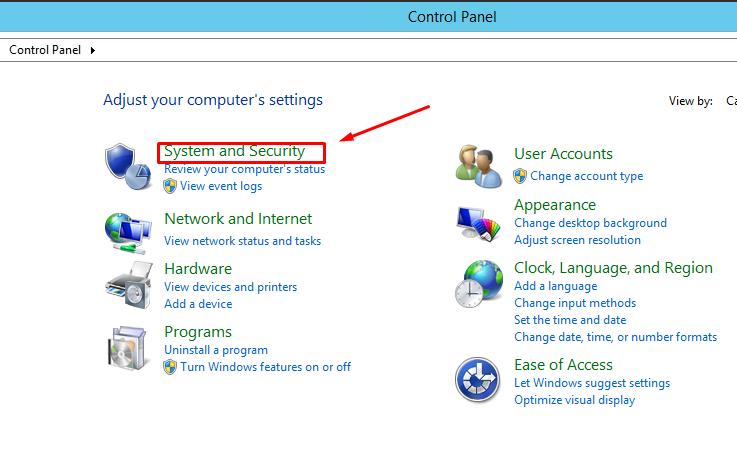
3. Перейдите в раздел Система и безопасность ( System and Security)
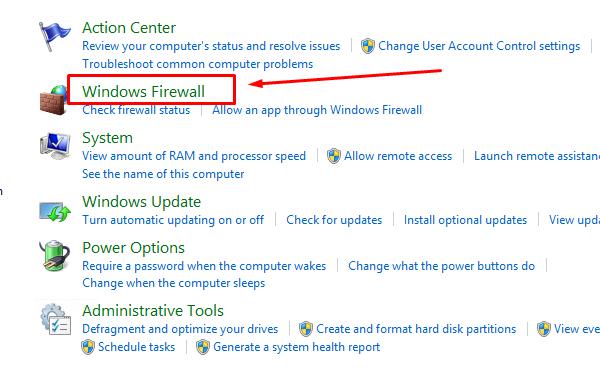
4. Далее — «Брандмауэр защитника Windows» ( Windows Firewall )
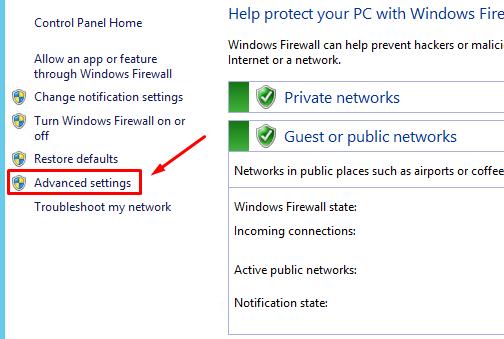
5. Справа, в списке меню выбираем «Дополнительные параметры» ( Advanced settings )
6. В открывшемся окне, справа в меню выберите «Правила для входящих подключений» ( Inbound Rules ).
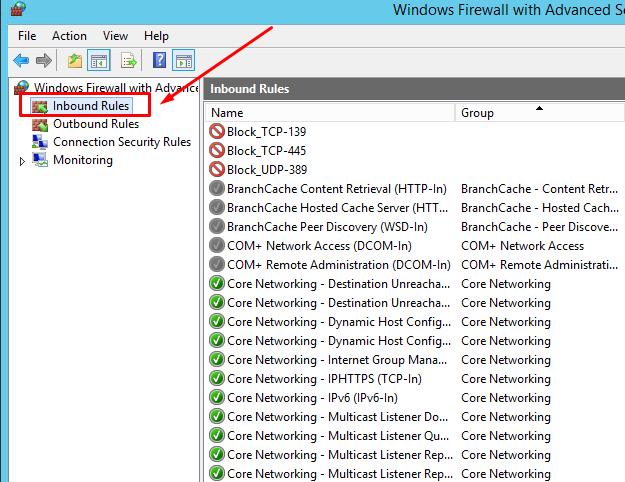
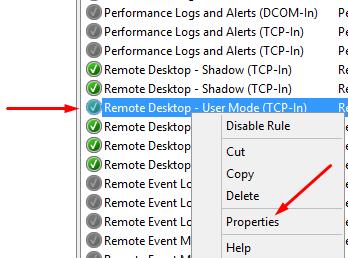
7. В списке правил необходимо найти правило под названием «Удаленный рабочий стол — пользовательский режим (входящий трафик TCP)» ( Remote Desktop — User Mode (TCP-In) ) и выбрать его Свойства ( Properties)
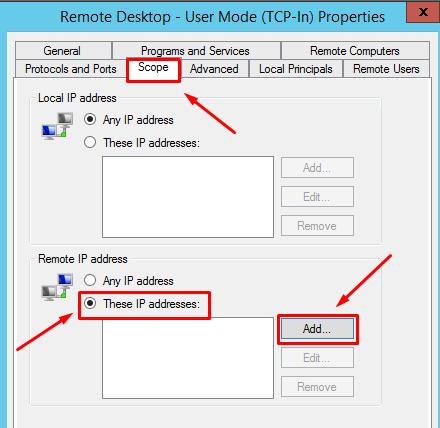
8. В открывшемся окне свойств данного правила, во вкладке «Область» ( Scope) можно указать определенный IP или диапазон IP, с которых разрешено подключение к серверу по RDP. Для этого необходимо в разделе «Удаленный IP адрес» ( Remote IP address ) выбрать «Указанные IP адреса» ( These IP addresses ) и нажать «Добавить» (Add )
9. Для указания конкретного IP (или подсети) выберите «IP адрес или подсеть» ( This IP address or subnet )
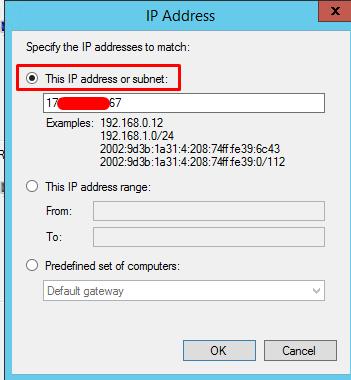
Для указания диапазона IP выберите «Диапазон IP адресов» ( This IP adddress range )
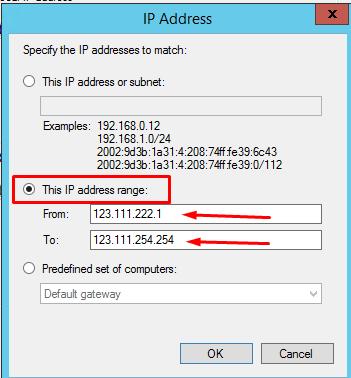
10. Нажмите кнопку OK для применения настроек.
По умолчанию, при подключении к серверу по RDP, используется TCP и UDP протоколы. Но может быть ситуация, что один из протоколов (как правило, нестабильный UDP) отключен. В этом случает необходимо изменять свойства того правила, протокол которого используется для подключения. Например, по умолчанию, это оба правила: «Удаленный рабочий стол — пользовательский режим (входящий трафик TCP)» и «Удаленный рабочий стол — пользовательский режим (входящий трафик UDP)»
Таким образом, мы научились ограничивать доступ к серверу с операционной системой Windows Server по IP адресу или диапазону IP адресов.