Как подключить vpn на хайвей
VPN (Virtual Private Network) – это виртуальная частная сеть, которая помимо прочего предназначена для обхода всевозможных блокировок и ограничений установленных провайдером, а также используется для подключения к корпоративным сетям организаций создавая с ними единое целое (например, для получения электронных писем с внутреннего почтового сервера или доступа к внутренней базе данных). Как же настроить VPN на Honor?
Инструкция
В первую очередь необходимо зарегистрироваться на одном из сервисов предлагающих услуги VPN-доступа, например тут (отличный сервис, который ни разу не подвел за 5 лет использования).
Далее, следует убедиться в том, что смартфон подключен к интернету, так как он необходим для связи с VPN сервером.
- Как подключить WiFi на Honor
- Как настроить мобильный интернет на Хонор (Хуавей)
Далее открываем настройки мобильного устройства и зайдя в раздел “Беспроводные сети” выбираем пункт “VPN”.
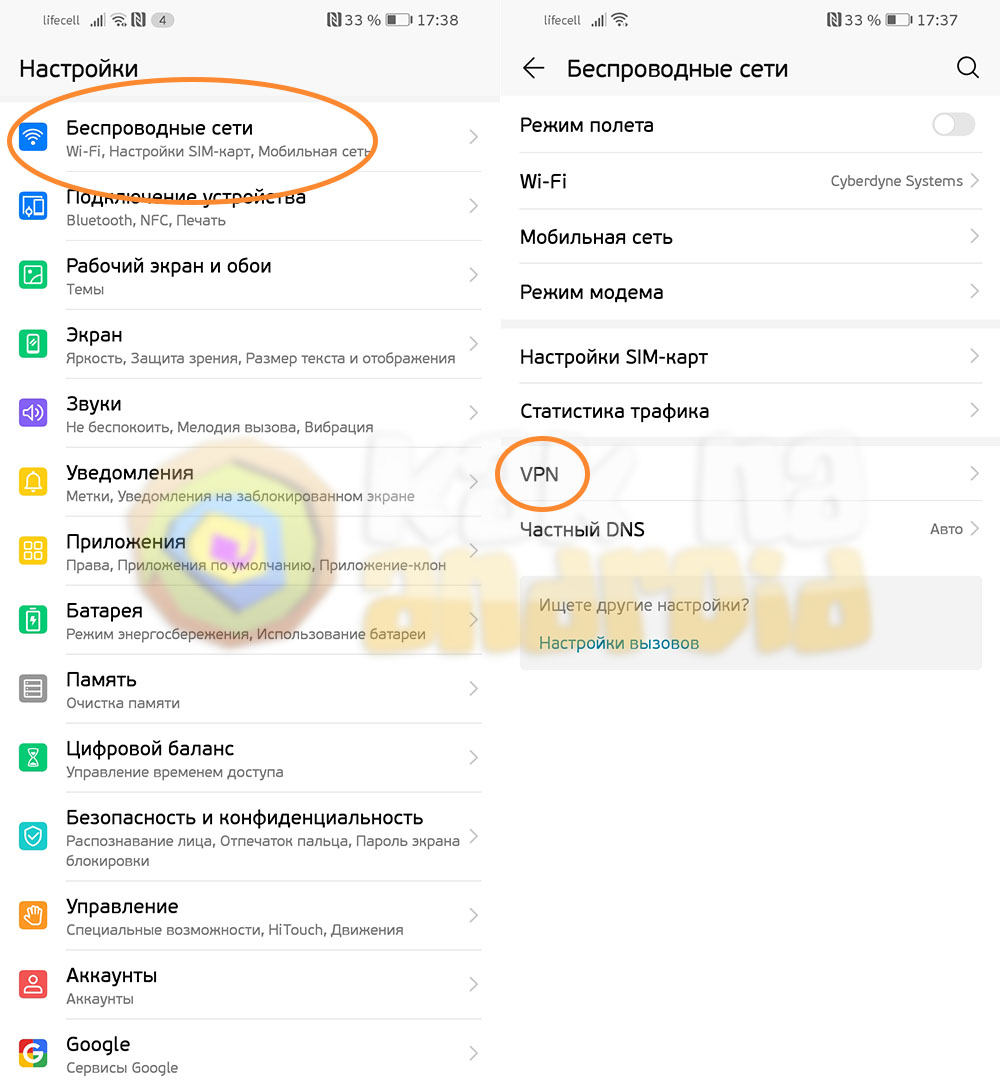
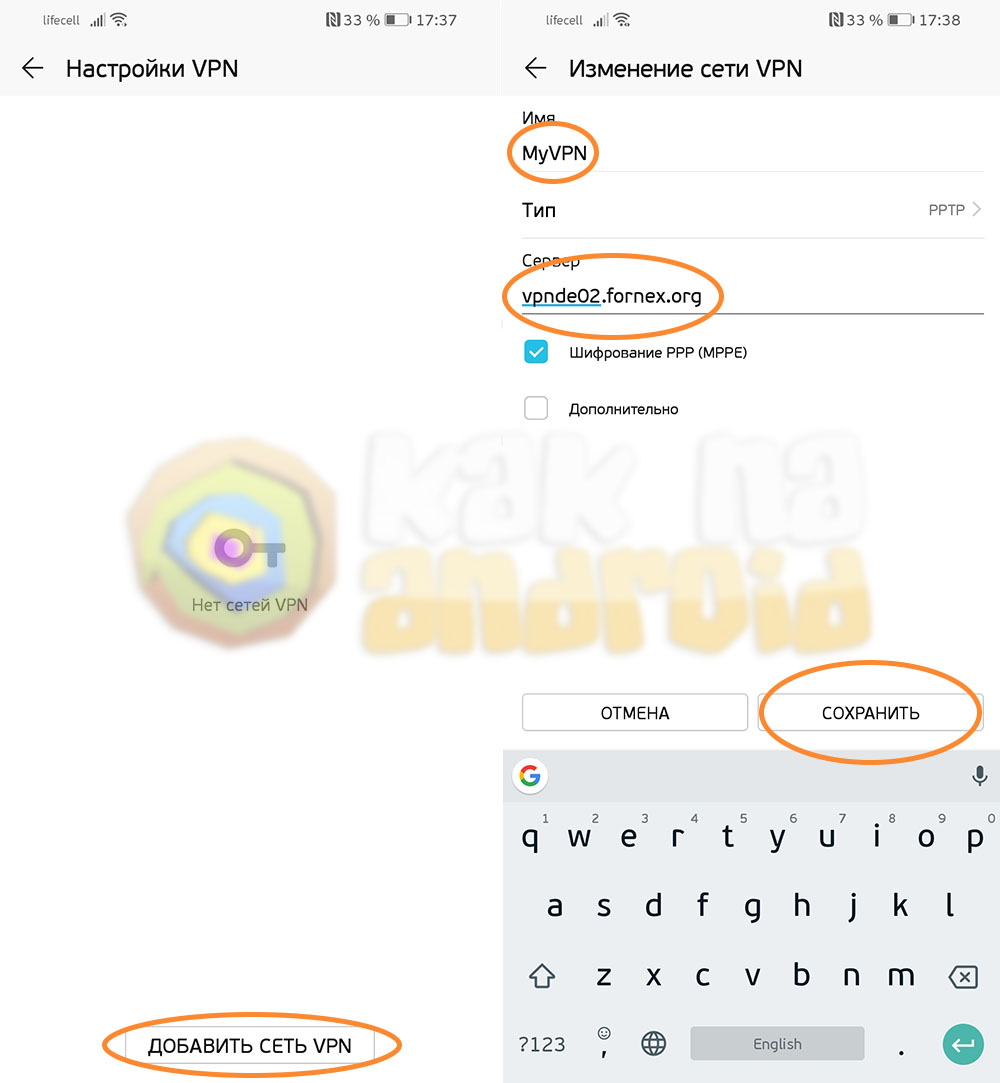
Нажимаем на кнопку “Добавить сеть VPN” и в появившемся окне заполняем поля:
- Имя (произвольное название для новой сети);
- Сервер (адрес подключения к VPN-сети).
После заполнения полей нажимаем на кнопку “Сохранить”.
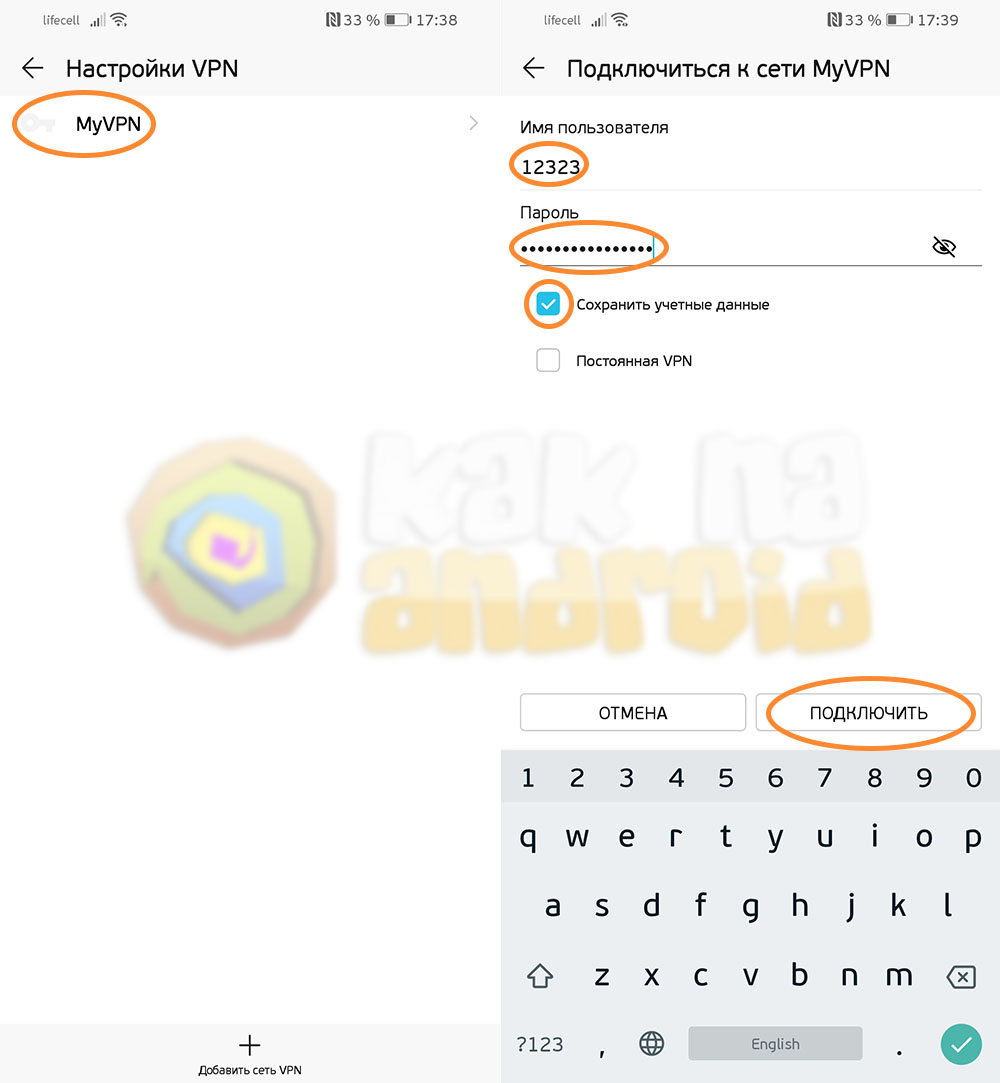
Отобразиться только что созданная сеть, в которой необходимо заполнить поля “Имя пользователя” и “Пароль”, отметить пункт “Сохранить учетные данные” и нажать на кнопку “Подключить”.
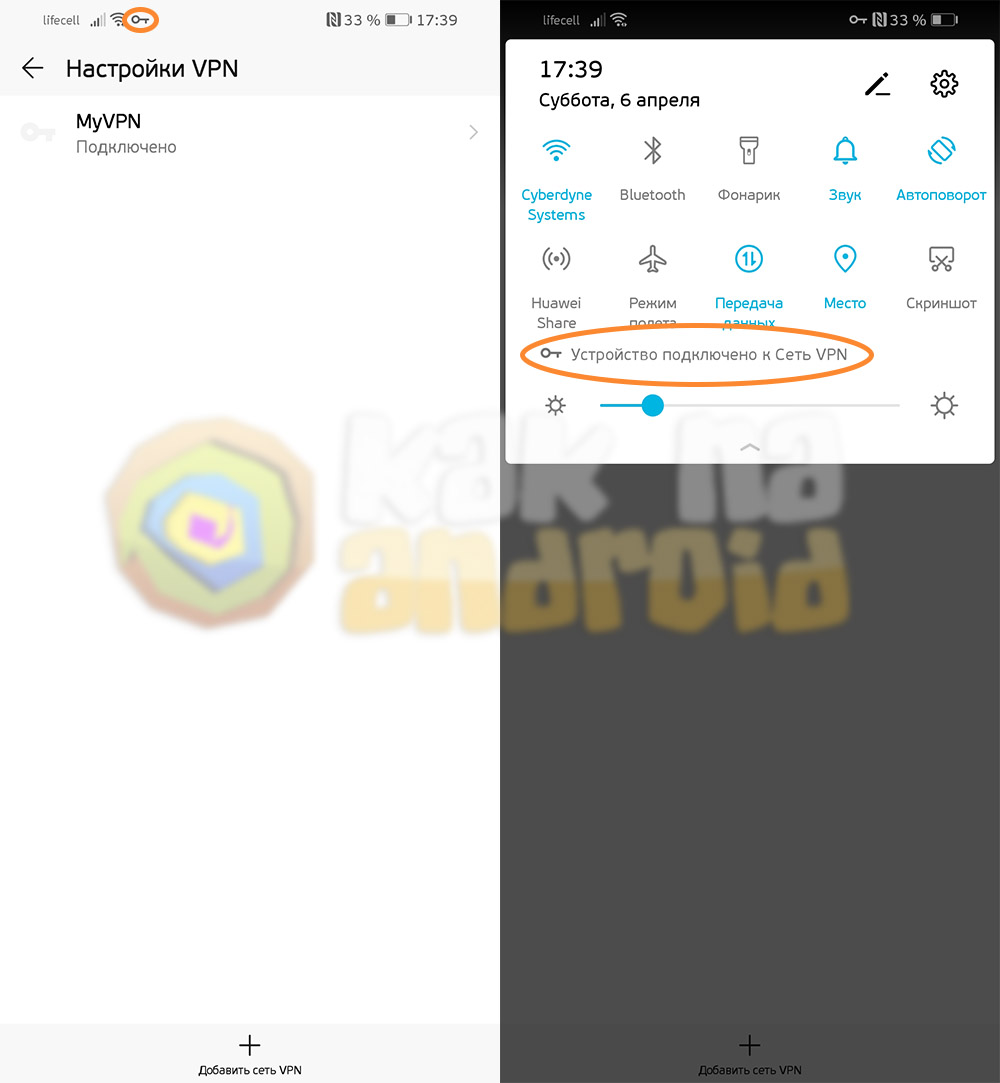
В том случае, если все данные заполнены правильно, в строке состояния отобразится иконка ключика, а в шторке быстрого доступа появится сообщение о том, что устройство подключено к сети VPN.
Данная инструкция описывает порядок подключения к VPN Honor в том случае, если вы уже имеете адрес VPN-сервера, а также логин и пароль для подключения к нему. Как правило, такая информация предоставляется администратором организации в которой она реализована или же покупается у различных хостеров и специализирующихся на этом компаний.
Если данный способ не заработает на вашем смартфоне, необходимо проконсультировать “поддержке” поставщика услуги VPN. В некоторых случая (при отсутствии специализированной программы для VPN доступа) потребуется установка и настройка его через приложение OpenVPN Connect.
В том случае, если просто необходимо воспользоваться обходом блокировки доступа (например, многие украинские провайдеры запрещают доступ к WebMoney, что создает значительные проблемы для веб-мастеров), можно воспользоваться программами, которые позволяют подменять ip-адрес одной из предустановленных стран (например, ZenMate). Отыскать бесплатные или условно бесплатные версии таких приложений можно в магазине приложений Google Play по запросу: бесплатный ВПН.
Другие полезные инструкции:
- Как отсканировать QR код на Хонор (Хуавей)
- Как перенести данные с Хонора на Хонор
- Как включить шагомер на Хонор (Хуавей)
Вам помогло? Оцените статью:
/rating_on.png)
/rating_half.png) (20 гол., 4,50)
(20 гол., 4,50)
Как включить VPN на Android
Давайте разберемся как настроить VPN на Android телефоне или планшете, чтобы была возможность пользоваться запрещенными программами или посещать заблокированные сайты. Рассмотрим популярные приложения, их настройку.
Данная статья подходит для всех брендов, выпускающих телефоны на Android 13/12/11/10: Samsung, Xiaomi, Redmi, Poco, Huawei, Honor, Lenovo, Tecno, Realme и др. Мы не несем ответственности за ваши действия.
Внимание! Вы можете задать свой вопрос специалисту в конце статьи.
Включаем VPN в настройках Андроид
Для данного способа не нужно устанавливать дополнительные приложения. Пользователю необходимо поработать с настройками, чтобы получить возможность использовать VPN. Перед подключением к частной VPN следует у администратора данной сети получить для доступа учетные данные.
- Переходим в «Настройки» своего планшета или телефона, там выбираем вкладку «Еще».

- Указываем пункт «VPN».

- Отобразится окно, где нужно нажать на «ОК», а потом задать пароль блокировки экрана или PIN-код.

- Применяем один из предложенных методов. К примеру, выбираем «Пароль».

- Указываем пароль и нажимаем на кнопку «Продолжить». Потом пароль дублируем еще раз.

- Теперь на заблокированном гаджете выбираем режим уведомлений. Выполняем это на собственное усмотрение.

- Отобразится окно, как на скриншоте ниже. Там необходимо нажать «+» в верхнем правом углу экрана, после чего добавить новую VPN сеть.

- Вводим название, к примеру, Legat. Оставляем по умолчанию тип PPTP.

- Вводим адрес сервера, который предоставил администратор сети. В нашем примере это us.justfreevpn.com. Нажимаем на кнопку «Сохранить».

- После этого в списке VPN будет демонстрирована новая сеть. Тапаем по ней, вводим имя пользователя и пароль, которые получены от сетевого администратора. Напротив строки «Сохранить учетные данные» ставим галочку, чтобы заново их не приходилось вводить. Нажимаем на кнопку «Подключиться».

- В статусе сети теперь будет написано «Подключена», а значок ключа появится сверху в командной строке.

После этого настоящее местоположение и IP-адрес будет скрыт от «любопытных» глаз. Другие способы в реализации более простые, но для них нужно загружать дополнительные приложения.
Нужна помощь?
Не знаешь как решить проблему в работе своего гаджета и нужен совет специалиста? На вопросы отвечает Алексей, мастер по ремонту смартфонов и планшетов в сервисном центре.Напиши мне »
Приложение «Hide.Me Vpn»
Если вышеописанный метод вам кажется сложным, то можно использовать более простой путь. Множество популярных VPN провайдеров предлагают собственные приложения для Андроид, которые существенно упрощают процесс настройки VPN подключения.
В качестве примера рассмотрим программу от компании Hide.Me. Следует перейти в магазин приложений Гугл Плей и найти там софт «Hide.Me Vpn». Устанавливаем его на планшет или телефон Андроид.

Затем запускаем программы и нажимаем на «Зайдите под вашим аккаунтом».

Теперь нужно ввести логин и пароль, которые были получены в процессе регистрации на ресурсе VPN провайдера.

Когда вы зайдете в приложение, то нажмите на кнопку «Включить защиту».

Подтверждаем подключение к VPN.

После этого устройство Андроид будет работать через подключение VPN.
Приложение Turbo VPN
В приложении не требуется вводить пароли, и оно бесплатное для работы мессенджеров, веб-серфинга и т.д. Инструкция:
- Скачиваем приложение и устанавливаем на гаджет.
- Во время первого запуска следует нажать на большую красную кнопку.

- После трехсекундного ожидания весь трафик будет перенаправлен на сервер, который приложение выберет самостоятельно.

- В настройках можно выбрать сервера для работы из определенной страны. Просто нажимаем в верхнем правом углу на значок флажка.

- Еще в настройках можно установить функцию автоматического подключения во время запуска программы.

- Есть функционал по контролю работы программы по выводимым сообщениям в уведомлениях. Во время нажатия на них, софт сообщит параметры канала: общее количество переданный данных в Мб, скорость отправки и загрузки.

- Если требуется возвратиться в нормальный режим работы с настоящим IP адресом, то в окне уведомлений нажимаем на иконку и кнопкой с крестиком отключаем VPN.

Opera VPN
Приложение Opera VPN, в один клик позволяет соединиться с приватной виртуальной сетью. Преимуществом программы стал лучший инструмент для обхода доступа и блокировок к заблокированным приложениям. Софт полностью на русском языке. Там есть обучение, поэтому проблем с использованием даже у новичков возникнуть не должно.
Полное шифрование
Здесь подразумевается, что через VPN будет шифроваться весь трафик, а также он будет дополнительно шифроваться через сети TOR. Приложение «Orbot!» включает в себя TOR клиент и VPN, что позволяет обеспечить для владельцев рут прав полное шифрование. Это наиболее безопасный и надежный способ, стоимость которого невелика – необходимо получить рут права.
Ограничения бесплатных VPN сервисов
Бесплатных служб вполне достаточно, чтобы работать в интернете при помощи веб-браузера, заходить в мессенджеры и иные приложения, которые не активно потребляют трафик. У бесплатных серверов имеется ряд ограничений:
- Реклама. Чтобы окупить затраты, операторы бесплатных сервисов своим пользователям демонстрируют платные объявления и рекламу.
- Невысокая надежность. Никто не дает гарантий, что бесплатный сервер будет доступен круглосуточно. Пользователям приходится менять сервера периодически по причине их перегруженности клиентами или закрытия.
- Низкая скорость работы, ограничение трафика. Зачастую блокируется работа торрентов и иных программ, которые требуют большого объем передаваемых данных. Таким образом операторы бесплатных серверов снижают нагрузку на оборудование и подстегивают пользователей перейти на платные тарифы.
Преимущества платных серверов VPN
- Уверенность, что в ближайшее время сервер не закроется.
- Отсутствие ограничений при просмотре потокового видео в высоком разрешении. У данных компаний мощность несравнимо выше, чем у бесплатных сервисов. Они способны своим клиентам обеспечивать более высокую скорость передачи информации.
- Высокая надежность, наличие техподдержки. Пользователям предоставляется сохранение конфиденциальности данных и устойчивая работа службы поддержки. Важно помнить, что сервер знает ваш настоящий IP адрес и некоторые другие данные.
VPN позволяет в интернете сохранить анонимность и дает ряд других преимуществ. Использование самих заблокированных ресурсов имеет определенный риск, про что нужно помнить.
Похожие записи:
- Как на Android поставить пароль на приложение
- Google Play: Приложение не поддерживается на вашем устройстве
- Android не скачивает с Play Market новые приложения/игры
- Как отключить пароль с экрана блокировки телефона Android
- Как на Android запретить приложениям доступ в интернет
Автор Мастер Николай
Инженер по ремонту мобильной и компьютерной техники в специализированном сервисном центре, г. Москва. Непрерывный опыт работы с 2010 года.
Есть вопросы? Задавайте в комментариях к статье. Отвечать стараюсь максимально быстро вам на указанную почту. Каждый случай индивидуален и поэтому очень важно, чтобы вы максимально расписали свою проблему и какая у вас модель устройства.
Понравилась статья? Поделиться с друзьями:
Мы уже помогли 10 раз(а)
Здравствуйте телефон huawei P Smart 2019 при скачивании Google pay пишет что устройство не поддерживается хотя nfc есть почему? Спасибо
Телефон lg x stails .не работает камера и фонарик. Пишет приложение камеры остановилось. Что можно сделать?
Подключение к сети VPN
Поддерживаемые продукты: HUAWEI P30(single sim card 6gb+128gb、dual sim card 6gb+128gb、dual sim card 8gb+128gb),HUAWEI Mate 20 X(dual sim card 6gb+128gb),HUAWEI P30 Pro(single sim card 8gb+256gb、dual sim card 8gb+512gb、single sim card 6gb+128gb、dual sim card 6gb+128gb、dual sim card 8gb+256gb、single sim card 8gb+128gb、dual sim card 8gb+128gb),HUAWEI nova 5T(dual sim card 6gb+128gb、dual sim card 8gb+128gb、single sim card 8gb+128gb),HUAWEI Mate 20 Pro(dual sim card 6gb+128gb),HUAWEI Mate 20 X (5G)(dual sim card 8gb+256gb),HUAWEI Mate 20(dual sim card 6gb+128gb)
Поддерживаемые продукты:
| Подключение к сети VPN |
- PPTP. Безопасный протокол с шифрованием MPPE.
- L2TP. Безопасный протокол с шифрованием IPSec PSK и IPSec RSA.
- IPSec Xauth. Безопасный протокол с шифрованием PSK, RSA и Hybrid RSA.
Подключение к серверу PPTP
- Получите имя и адрес VPN-сервера у администратора вашего VPN-сервера.
- Перейдите в раздел Настройки > Другие соединения > VPN > Добавить сеть VPN , введите имя VPN, задайте тип сервера PPTP, затем введите адрес сервера.
- Если у VPN-сервера нет DNS-адреса, нажмите Дополнительно , введите доменное имя и адрес DNS-сервера и маршрут переадресации.
- Нажмите Сохранить .
- Нажмите на VPN-сервер, который вы только что настроили, введите ваше имя пользователя и пароль на VPN-сервере, затем нажмите Подключить .
Подключение к серверу с протоколами L2TP или IPSec PSK
- Получите у администратора вашего VPN-сервера следующие данные: имя VPN-сервера, адрес сервера, ключ L2TP (опционально), идентификатор IPSec (опционально) и ключ IPSec.
- Перейдите в раздел Настройки > Другие соединения > VPN > Добавить сеть VPN , введите имя VPN, задайте тип сервера L2TP/IPSec PSK, затем введите адрес сервера, ключ L2TP, идентификатор IPSec и ключ IPSec.
- Если у VPN-сервера нет DNS-адреса, нажмите Дополнительно , введите доменное имя и адрес DNS-сервера и маршрут переадресации.
- Нажмите Сохранить .
- Нажмите на VPN-сервер, который вы только что настроили, введите ваше имя пользователя и пароль на VPN-сервере, затем нажмите Подключить .
Как настроить режим Bridge для VPN на модеме Huawei EchoLife HG8245HV5

В статье я вам расскажу о том, как настроить режим Bridge для VPN на модеме Huawei EchoLife HG8245HV5.
Примечание. Для такого типа подключения потребуется создание подключения на компьютере.
Итак, необходимо выполнить следующие действия:
- Установите соединение с модемом. Для подключения через проводное соединение используйте сетевой кабель, соединив им порт 1 на модеме и порт на сетевой карте вашего компьютера.
 Для подключения через беспроводное соединение вы должны быть подключены к сети Wi-Fi вашего модема.
 - Зайдите в настройки модема.
- Откройте любой браузер. В адресной строке перейдите по ip-адресу 192.168.100.1.
- Откроется окно авторизации. Введите логин telecomadmin, пароль admintelecom и нажмите на кнопку Login.

- Перейдите во вкладку WAN. После авторизации откроется главное меню модема. Вам необходимо перейти во вкладку WAN.

- Выберите подключение для интернета. Во вкладке WAN выберите поле 4_INTERNET_R_VID_10.

- Выберите нужный порт.
- В поле Binding Options уберите галочки с порта, на котором будете настраивать подключение для VPN.
- Нажмите Apply для сохранения настроек.

- Создайте новое подключение для VPN.
- Нажмите на кнопку New и настройте параметры для подключения следующим образом:
- В поле WAN Mode выберите Bridge WAN.
- В поле Service Type выберите OTHER.
- В поле VLAN ID введите 70.
- В поле 802.1p выберите 3.
- В поле Binding Options отмечаем порт, через который будет работать VPN-подключение.
- Нажмите Apply для сохранения настроек.

- Отключите автоматическую выдачу ip-адресов.
- Перейдите во вкладку LAN, далее выберите вкладку DHCP Server Configuration.
- Уберите галочку с поля Enable Primary DHCP Server.
- Нажмите Apply для сохранения настроек.

- Измените ip-адрес модема.
- Вам необходимо перейти во вкладку LAN, далее выберите вкладку LAN Host Configuration..
- В поле Primary IP Address введите ip-адрес модема для вашей сети.
- В поле Primary Address Subnet Mask введите маску подсети для вашей сети.
- Уберите галочку с поля Enable secondary address.
- Нажмите Apply для сохранения настроек. После этого модем перезагрузится.

У вас есть вопрос? Заметили ошибку? Пишите в телеграм t.me/howtoby.