Что такое Wallet ?
Wallet — это электронная карта лояльности Вашего заведения в телефоне гостя. Она избавляет от необходимости тратиться на изготовление пластиковых карт и даёт гостю возможность пользоваться программой лояльности с помощью мобильного телефона, а также получать push-рассылки. В зависимости от операционной системы мобильного устройства, карта добавляется в электронные кошельки: для IOS — Wallet, для Android — WalletPasses.
Видео-обзор
Презентация
Обратите внимание, если Ваши заведения объединены в сеть, во избежание недопонимания со стороны гостей, рекомендуем использовать единые настройки программы лояльности, а также единый дизайн электронной карты в рамках данной сети.
Посмотреть основные показатели работы электронных карт Вы можете в специальном дашборде — Дашборд. Wallеt
Пошаговая настройка шаблона электронной карты лояльности
- Находясь в личном кабинете, перейдите во вкладку Администрирование → Рестораны
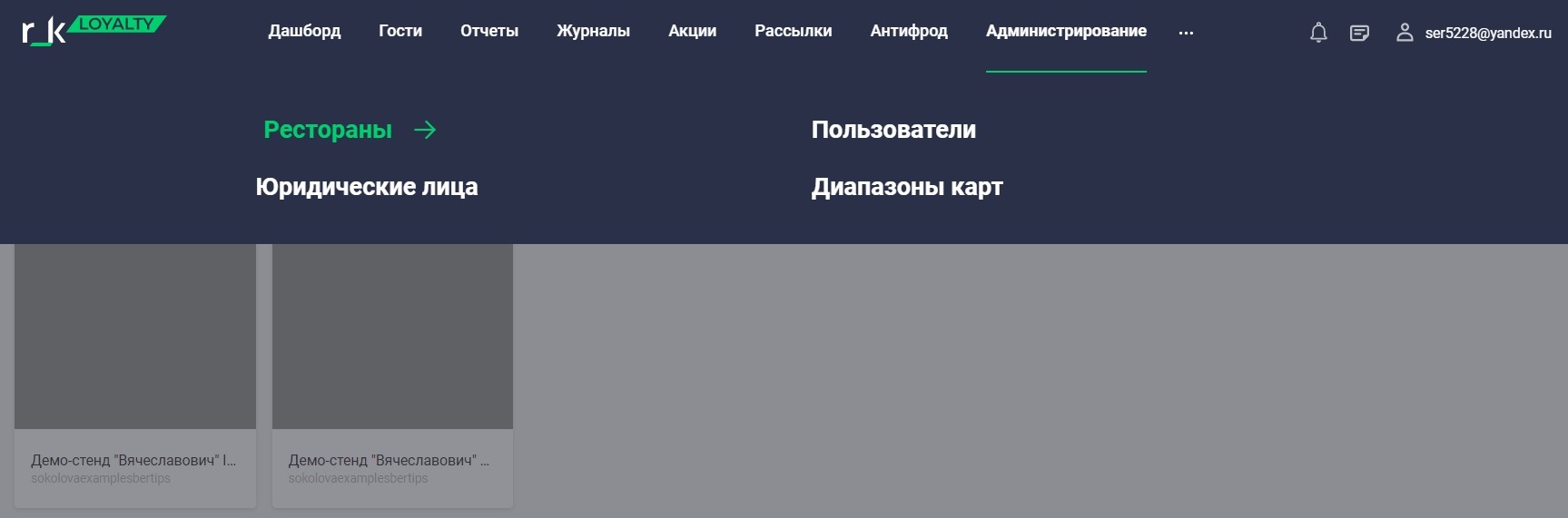
- В открывшемся окне выберите эталонную точку Вашей сети.
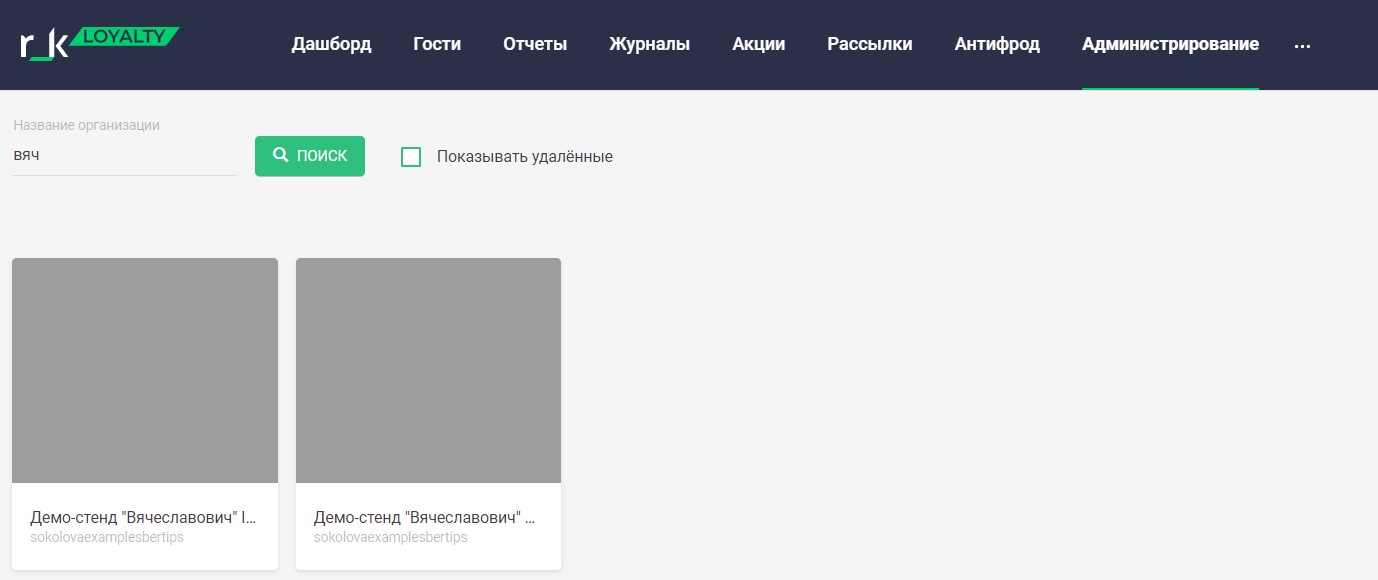
- Открыв карточку Вашего заведения, выберите Wallet в появившемся верхнем меню

- Настройте макет Вашей электронной карты лояльности
- Укажите название сети/заведения в поле Название сети на карте. Рекомендуем не использовать слишком длинные названия — оптимальная длина 20-27 символов;

- Укажите название программы лояльности в поле Название программы лояльности. Как и в случае с названием сети, рекомендуемая длина 20-27 символов;

- Укажите название сети/заведения в поле Название сети на карте. Рекомендуем не использовать слишком длинные названия — оптимальная длина 20-27 символов;

- Нажав на поле Логотип сети, загрузите логотип. Рекомендуемые размеры 660×660 px или 840х840 px в формате png.;

- Нажав на поле Изображение на карте, загрузите изображение. Рекомендуемые размеры 1032×336 px, Формат: png., jpg;

-
Выберите цвет карты и цвет текста (обратите внимание, цвет текста будет отображаться только на IOS)
Обратите внимание, цветовой код должен быть указан в формате #NNNNNN, то есть, включать 6 символов. Если код будет длиннее или короче, карта Wallet не считается.
- Укажите Условия использования акции, которые будут отображаться на электронной карте.
 Просмотрите получившийся макет в правой части экрана. Вы можете увидеть, как будет выглядеть карта как на IOS, так и на Andriod.

Получение электронной карты гостем
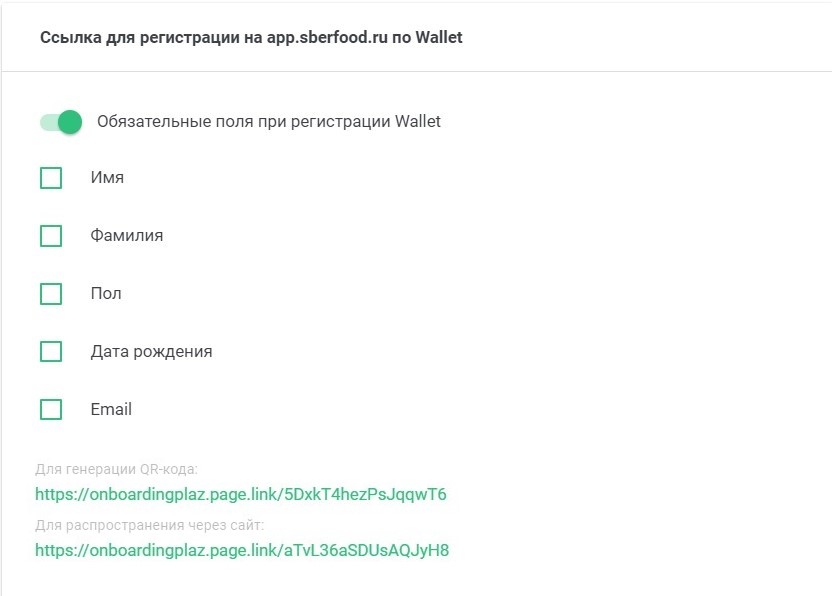
Для получения электронной карты гостю необходимо пройти по онбординговой ссылке, которую он может считать с QR-кода или в СМС. Ссылки для распространения электронной карты Вы можете найти во вкладке Программа лояльности.
Обратите внимание, если Ваши заведения объединены в сеть, ссылки необходимо использовать из эталонной точки сети.

Прокрутите страницу до блока Ссылка для регистрации на app.sberfood.ru по Wallet.
Воспользуйтесь настройкой «Обязательные поля при регистрации Wallet», чтобы выбрать, какие поля в анкете будут обязательными для заполнения гостем. Если гость не заполнит все обязательные поля, он не сможет получить электронную карту лояльности.
Действия гостя
- Гостю необходимо пройти по онбординговой ссылке, ввести свой номер телефона и подтвердить его кодом из СМС.
- Система уведомит гостя, что он может скачать карту Wallet и добавить её в соответствующее приложение. Если приложения нет, гостю сначала будет предложено скачать приложение.
- Затем гость сможет добавить карту в свой аккаунт.
- Чтобы воспользоваться картой, гостю необходимо будет открыть приложение и выбрать соответствующую карту из списка.
- Открыв карту, гостю достаточно будет предоставить штрих-код, чтобы его считал сотрудник заведения.

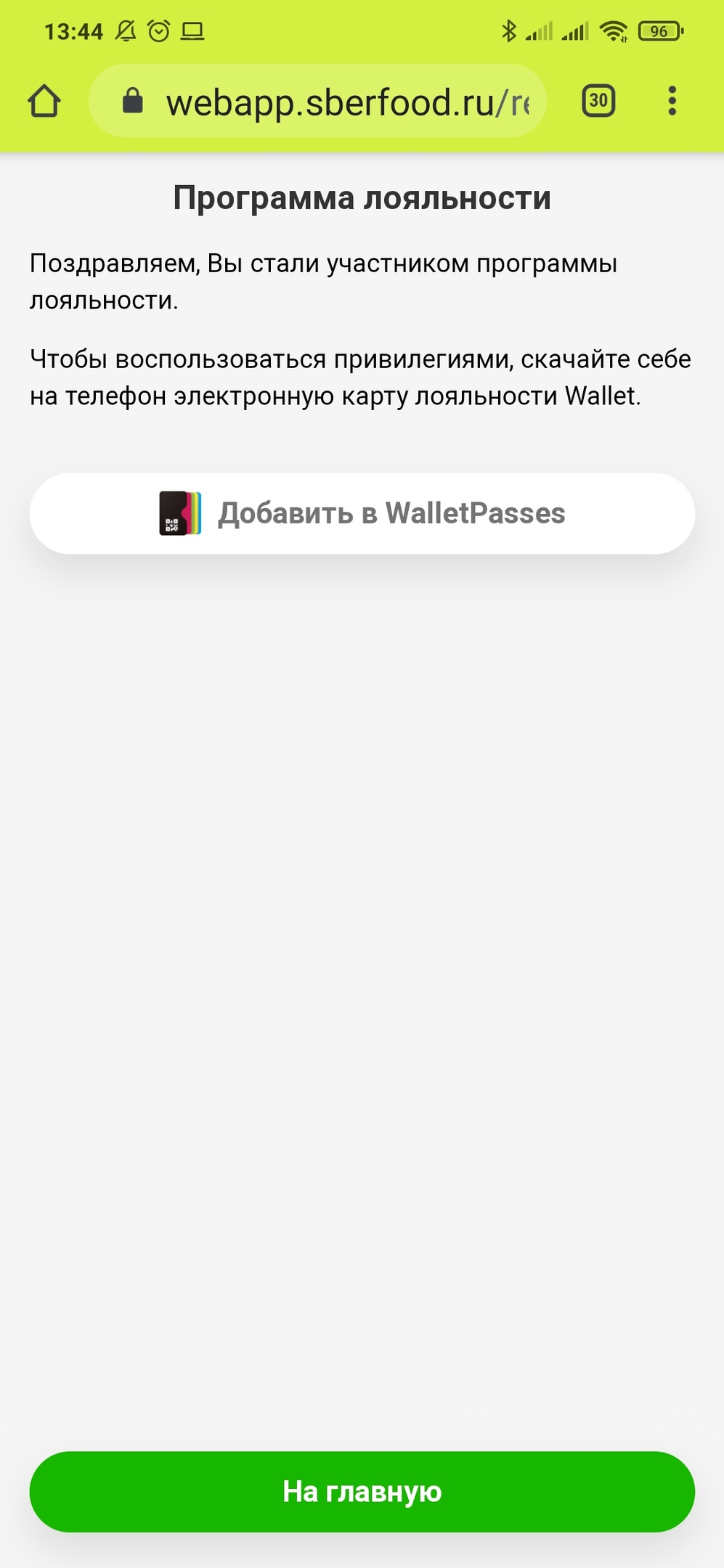
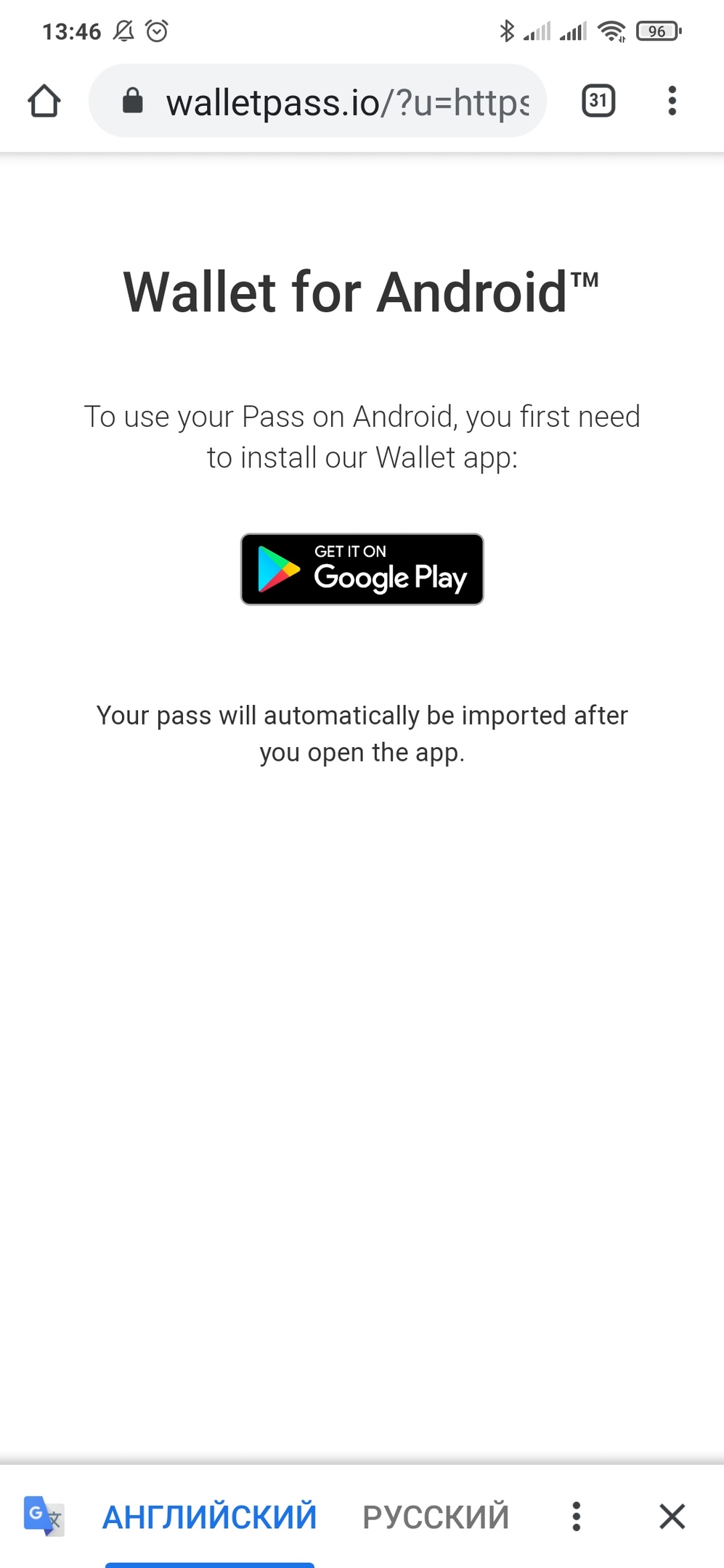
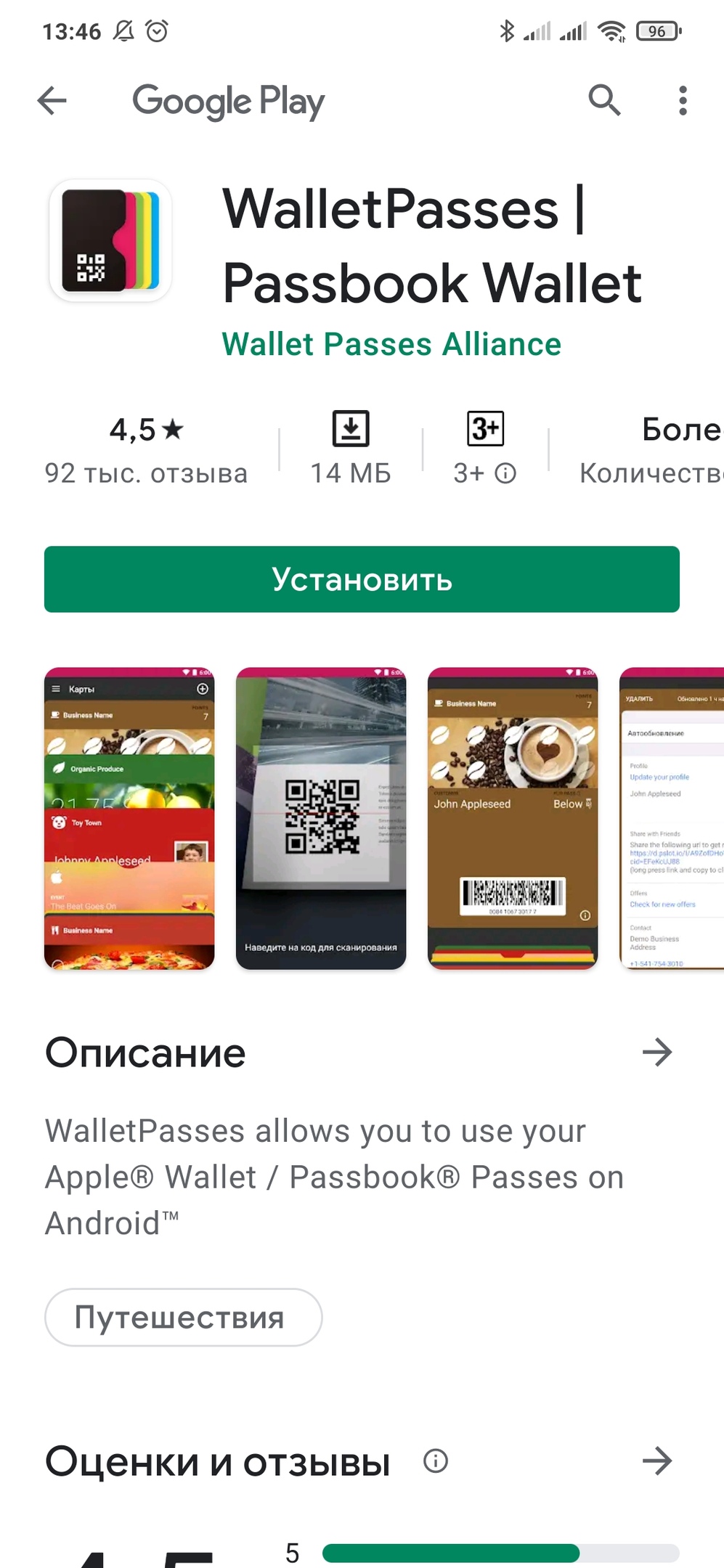
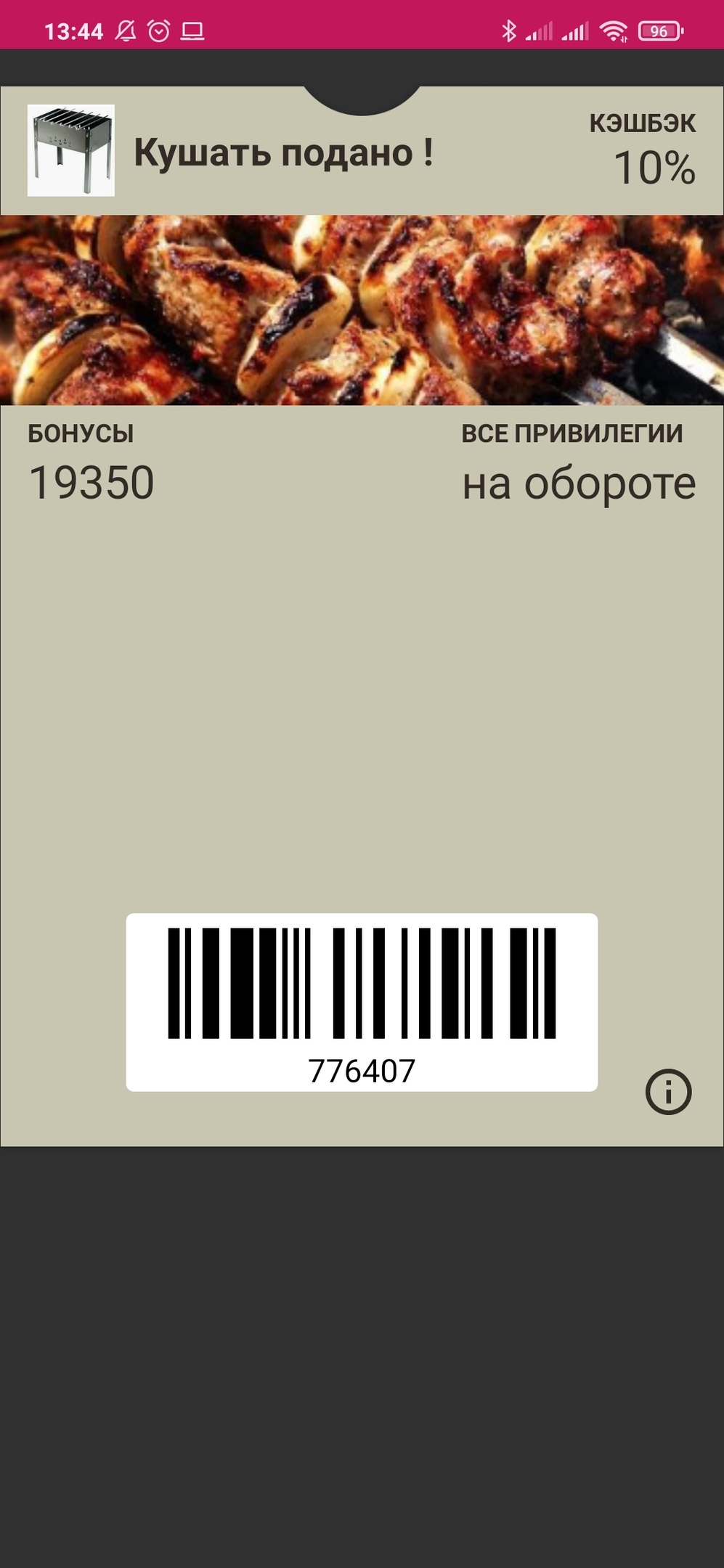
Обратите внимание, если Ваше заведение было подключено к системе давно, то мобильное устройство будет предлагать сохранить карту в Wallet приложении. Для изменения приложения, пожалуйста, обратитесь к нашей технической поддержке, указав ID Вашего заведения.
Wallet
Wallet — такое название получило приложение в iOS, которое ранее именовалось Passbook. Помимо билетов и карт, теперь приложение хранит большое количество платежной информации и по сути является электронным бумажником, впервые анонсированным с выходом iOS 9.
Даешь Mir Pay на Айфоне? Apple позволит удалить Wallet в iOS 16.1
Кирилл Пироженко

На днях Apple разослала приглашения на первую за два года очную презентацию, которая пройдет 7 сентября. На ней будет однозначно представлено новое поколение iPhone, Apple Watch и, возможно, AirPods Pro. Вместе с релизом новых устройств нас ожидает выход анонсированных на WWDC 2022 операционных систем для них. При этом уже точно известно, что как минимум на месяц откладывается релиз iPadOS 16, а macOS всегда выходит позже осенью. Новая версия операционки для планшетов, скорее всего, увидит свет в октябре, вместе с презентацией новых iPad. Об ожидаемых изменениях в обычном Айпаде мы рассказывали в отдельном материале.
Как добавить билет в Wallet на Айфоне
Артем Рахматуллин
обновлено 21.01.2022

Несмотря на непростое время, многие из нас все равно вынуждены перемещаться между городами и странами. Понятно, что причины сейчас для этого веские: одни едут на учебу или работу, другие уезжают, чтобы поправить здоровье, третьи пытаются вернуться домой. Понятно, что каждому пользователю хотелось бы максимально облегчить свое путешествие, и благо смартфон позволяет нам это сделать. Как вы уже догадались, я говорю про добавление Авиа и ЖД билетов в Wallet на iPhone. В статье предлагаю раз и навсегда разобраться в этой фиче и обсудить все детали.
Как QR-код вакцинации добавить в приложение Wallet на iPhone
Иван Кузнецов
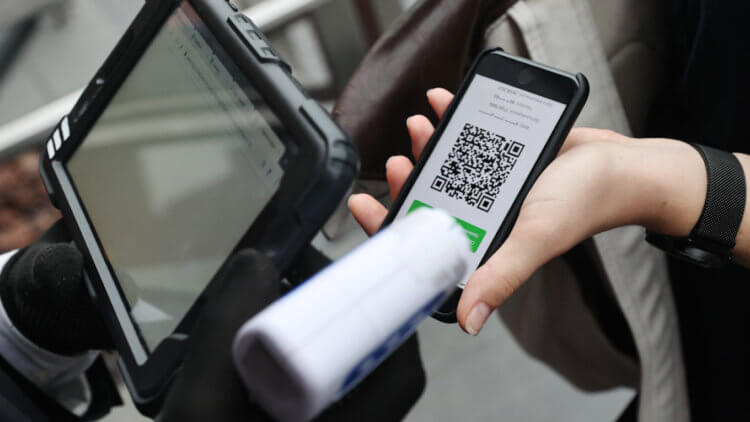
Вот уже пару дней, как в Москве и Московской области действует так называемый бесковидный режим. Он заключается в том, что теперь большинство общественных заведений требуют от посетителей наличия либо отрицательного ПЦР-теста, сделанного за последние 3 дня, либо сертификат о вакцинации, который для удобства называют просто QR-кодом. Его могут получить только те, кто уже привился вторым компонентом вакцины, и он является какой-никакой гарантией, что вы не перезаражаете всех вокруг. Но искать QR каждый раз жутко неудобно. Куда проще добавить его в Wallet.
Почему Apple — самая безопасная платформа для личного и корпоративного использования
Александр Богданов
обновлено 27.11.2019

Устройства Apple не просто так считаются одними из самых безопасных в мире. Компания приложила немало усилий для того, чтобы популяризировать iPhone, iPad и компьютеры Mac в качестве гаджетов с повышенной стойкостью к взлому. Не зря любая новость о том, что кто-то смог добиться от устройства Apple «большего, чем можно», сразу вызывает горячие обсуждения. В Купертино гордятся безопасностью своих устройств и имеют на это полное право. Ведь как мы знаем, это важно не только для обычных пользователей, но и для тех, кто использует гаджеты Apple в своем бизнесе.
Что такое транспортные экспресс-карты в Apple Pay и как ими пользоваться
Иван Кузнецов
обновлено 14.01.2021
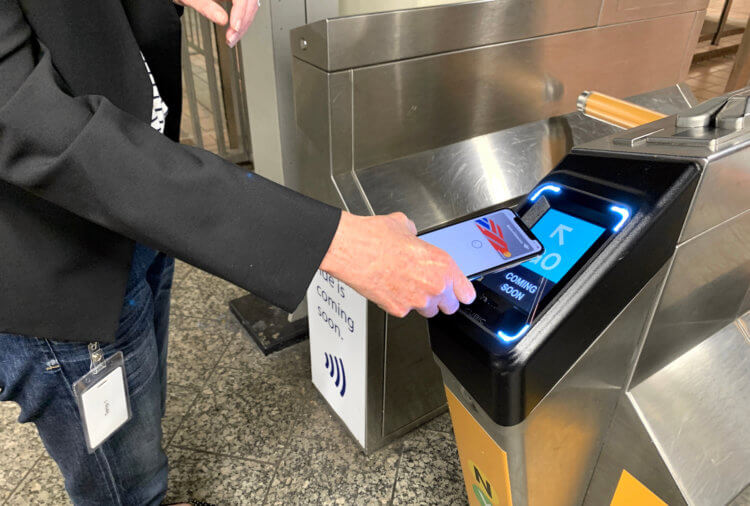
Apple нас балует, и даже не думайте со мной спорить. Из-за длительной программной поддержки фирменных устройств двухлетний цикл обновлений Android-смартфонов кажется нам смешным, а удобство и логичность Apple Pay заставляют буквально плеваться от использования Google Pay. Но если чаще всего причиной, по которой разработки Apple превосходят продукцию конкурентов, является грамотная реализация, то иногда всё-таки функциональные возможности берут своё. Например, как в случае с транспортными экспресс-картами.
Apple будет продавать iPhone в рассрочку по Apple Card, без процентов
Артем Сутягин
Среди обычных и онлайн магазинов часто можно встретить предложения с программами финансирования. Особенно, это касается дорогих смартфонов, вроде iPhone. Проблема в том, что зачастую все эти программы выходят боком, и в лучшем случае оказываются немного не тем, что обещают пользователю. Но, что будет, если за финансирование вашей покупки возьмется сама Apple?
Почему в США платить картой Starbucks популярнее, чем Apple Pay, а в России — наоборот?
Александр Богданов

Не секрет, что Россия находится в числе лидеров по количеству транзакций, совершаемых с помощью платежной системы Apple Pay. За последние шесть лет объем операций россиян по платежным картам вырос вдвое, а само количество платежей выросло аж в 3,5 раза, а в прошлом году популярность платежных сервисов Apple Pay и Android Pay в России вызвала снижение объема снятия наличных средств в банкоматах страны впервые за 10 лет. Интересно, но на родине этих сервисов — в США, картина совсем другая.
«Карта в стоп-листе». Что делать?
Александр Сергеев

Сегодня бесконтактные платежи с помощью Apple Pay прочно вошли в нашу жизнь. Многие перестали носить с собой не только наличные деньги, но и банковские карты. Но иногда система может дать сбой в самый неподходящий момент. «Карта в стоп-листе. Проход невозможен» — эта надпись на экране валидатора в общественном транспорте может появиться в самый неподходящий момент. Что с этим делать?
Goldman Sachs понёс огромные убытки из-за Apple Card
Иван Кузнецов

Практически любой бизнес — это игра в долгую. Поэтому прежде чем он начнёт приносить деньги, может пройти немало времени. Хорошие бизнесмены это понимают, а потому не ждут, что дело сразу станет прибыльным. Иногда даже бывает так, что бизнес запускают не ради прибыли, а ради поддержания авторитета или привлечения аудитории для другого бизнеса. Но если Apple такой подход полностью устраивает, то банк Goldman Sachs, который выступил эмитентом платёжных карт Apple Card, — не очень.
Главные приложения для путешественника
Александр Сергеев

За последние несколько недель просто голова идёт кругом от новостей о Apple. Презентация новой мобильной операционной системы и быстрое её обновление, выход новых iPhone, старт игровой платформы Apple Arcade. Всё это занимает много места в информационном пространстве. Хочется уехать куда-нибудь в глушь, отключить телефон и побыть наедине с собой. Сегодня как раз обзор приложений из App Store, которые помогут сделать это максимально удобно.
Apple Wallet. Что это такое и как интегрировать в него свою карту
Принято считать, что Wallet – не самый популярный сервис в СНГ. Но уже во втором проекте подряд заказчик ставит задачу «Сделать интеграцию с Wallet». Поэтому я решил написать эту статью, чтобы рассказать о сервисе в целом и показать, как интегрировать в него свой продукт.
Что такое Wallet? Он позволяет держать в телефоне различного вида карты (билеты, скидочные карты и т.п.), облегчая жизнь пользователям продукта. Более того, есть возможность актуализировать информацию о карте посредством push-уведомлений, но это тема для отдельной статьи. Но если у вас есть карта/билет/абонемент, которые можно интегрировать в телефон, то для этого есть решение! Как это сделать – читайте ниже.
Как правило, за создание карты отвечает ваш сервер. Приложение получает карту в виде .pkpass файла и уже через приложение пользователь может добавить карту в Wallet.
Структура карты
Что же представляет собой карта с точки зрения разработчика? Карта – это архив с расширением .pkpass. Он содержит в себе все данные, необходиимые для отображения и работы карты. Содержимое архива – в таблице ниже.
| Файл | Назначение |
|---|---|
| background.png | Фоновая картинка для карты. |
| footer.png | Картинка рядом со штрихкодом |
| icon.png | Иконка для уведомлений и писем |
| logo.png | Логотип карточки. Отображается слева сверху |
| manifest.json | Реестр всех включанымх файлов |
| signature | PKCS7 подпись |
| pass.json | Внешний вид и информация на карте |
| strip.png | Картинка, находящаяся сзади основного описания карточки |
| thumbnail.png | Дополнительная картинка (уточнить) |
Существуют следующие типы карт:
- Посадочный билет: на самолет или поезд. Обычно купон работает на одну поездку;
- Купон: для купонов и специальных предложений;
- Билет на событие: может работать как для одного события, так и для целого сезона;
- Скидочная карта: карты лояльности, скидочные или подарочные карты;
- Карта общего вида: если ничего из вышеперечисленного не подходит под ваш случай: например, карта для поездок на метро или пропуск в спортзал.
Рассмотрим схематично внешний вид разных карт. Картинки лучше называть так, как это указано в таблице выше.
Посадочный билет

Купон
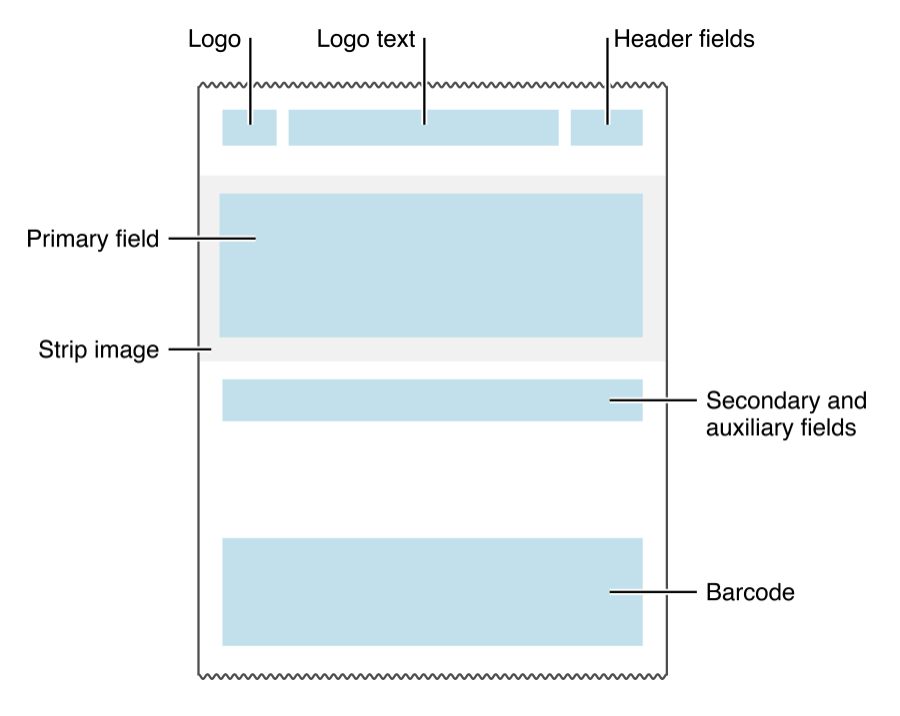
Билет на событие

Общая карта
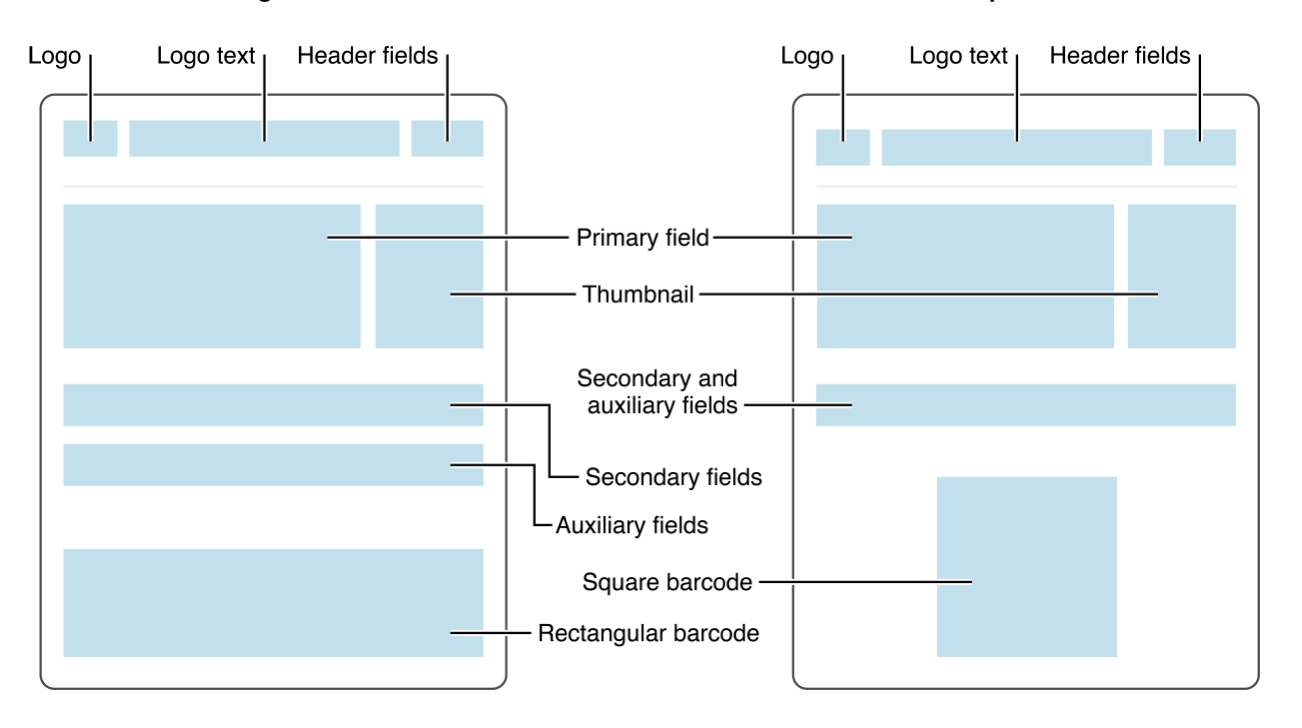
Скидочная карта
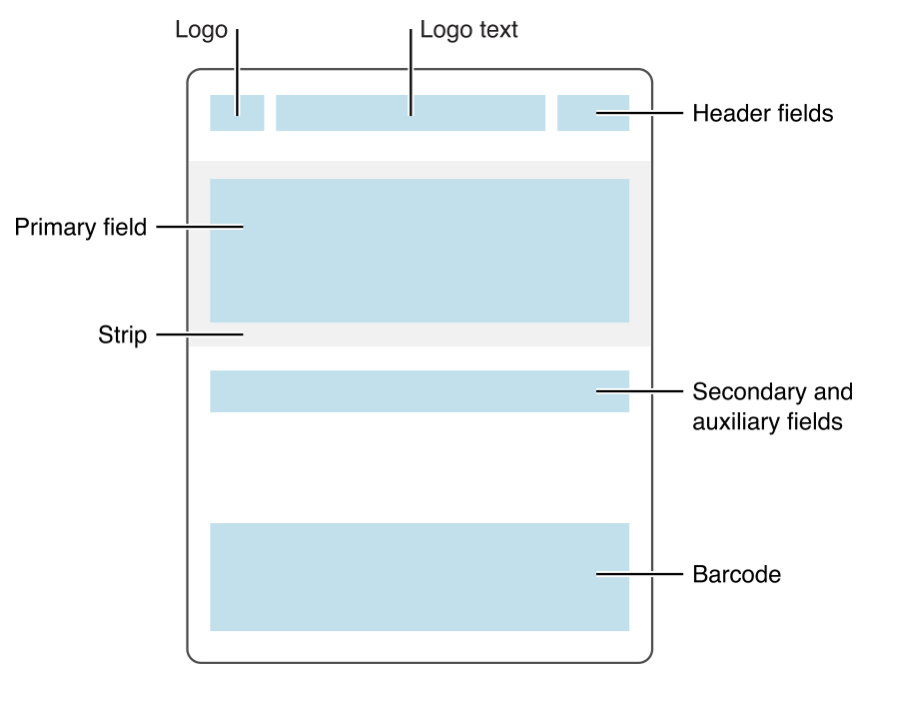
Структура pass.json
Обязательные поля. Содержат Pass Type ID, Team ID, название организации и т.п.
Ключи для связанных приложений. Нужны для отображения приложений, которые нужно «ассоциировать» с картой.
Ключи «срока годности» карточки.
Ключи актуальности. Например, координаты местности, где карта может быть использована, или начало события, для которого она предназначена.
Ключ стиля. В начале статьи были перечислены 5 видов карт для Wallet. Каждому из них соответствует свой стиль. Такой ключ должен быть строго один.
Ключи визуального оформления карты. Помимо очевидного, содержат в себе информацию о штрихкоде, отображаемом на карте.
Ключи web-сервисов. Вы можете использовать web-сервисы для взаимодействия с картой, например, автоматически ее обновлять.
NFC-ключи. Содержат дополнительную информацию для Apple Pay транзакции.
Теперь обо всем подробнее.
Обязательные поля
| description | String. Локализуемое |
Краткое описание карты. Локализуемое. |
| formatVersion | Int | Версия формата файла. Значение должно быть 1. |
| String. Локализуемое |
Название организации, которая выдает карты. | |
| String | Pass Type ID и кабинете разработчика. | |
| String | Серийный номер отдельной карты | |
| String | Team ID команды разработчика |
Ключи для связанных приложений
| [Int] | Опционально. ID приложений, ассоциированных с картой. Берется всегда первое, совместимое с текущим устройством. |
| String | URL, который передается в приложение при открытии |
Ключи стиля
| [JSON] | Основная информация о карте. |
| [JSON] | Второстепенная информация. |
| [JSON] | Поля для дополнительной информации. Опциональное |
| [JSON] | Заголовок карты. Отображается даже в том случае, когда карты видны списком. |
| [JSON] | Основная информация о карте. |
| String | Тип транспорта для карт-билетов. Может принимать следующие значения: PKTransitTypeAir, PKTransitTypeBoat, PKTransitTypeBu`, PKTransitTypeGeneric, `PKTransitTypeTrain`. |
| [JSON] | Массив полей, отвечающий за обратную сторону карты |
JSON в данном случае имеет следующий вид:
"key" : "value1", "label" : "value2", "value" : "value3"
Значение по ключу value может быть как числовым, так и строковым. Однако currencyCode вместе со строковым значением использовать не получится. Что касается auxiliaryFields и secondaryFields, их может быть несколько, и стоит следить за длиной строк, которые в них используются.
Ключи визуального оформления
| [JSON] | Информация для баркода (см. ниже). |
| color as string | Цвет фона.(#fa32e4) |
| color as string | Цвет лейблов со значениями |
| String | Опционально для билетов на события и билетов на транспорт. Карты с одинаковым стилем ― passTypeIdentifier и groupingIdentifier ― будут группироваться |
| color as string | Текст лейблов с названиями полей |
| Localizable string | Текст, отображаемый рядом с логотипом |
Баркод
Самая важная часть карты. В него зашивают идентификационный номер карты (например, номер физической карты или номер билета). Важно чтобы сканер или любой другой инструмент умели считывать коды в нужной кодировке.
| String | Опциональный текст, отображаемый рядом с баркодом в том случае, если баркод не считывается. |
| String | Формат баркода. Может принимать значения: PKBarcodeFormatQR, PKBarcodeFormatPDF417, PKBarcodeFormatAztec, PKBarcodeFormatCode128 |
| String | Код или номер карты, зашифрованный в баркод. |
| String | Кодировка сообщения. Обычно iso-8859-1 |
Локация
Эти ключи отвечают за локацию, в пределах которой карта может быть использована.
| String | Опциональный текст, отображаемый рядом с баркодом в том случае, если баркод не считывается. |
| Долгота | Широта |
| Double | Широта |
| String | Опциональный текст, который отображается на экране блокировки в тот момент, когда пользователь входит в радиус действия карты. |
Оборотная сторона
На оборотной информационной части можно разместить дополнительную информацию: условия использования, политику автообновления, контактные данные и ссылку на приложение, к которому относится карта. На рисунке представлено соответствие полей в pass.json и внешнего вида обратной стороны карты. Если в value-поле есть ссылки, номера телефона и т.п., они подсветятся автоматически.

Создание карты. Часть 2
Итак, картинки готовы, pass.json сформирован, осталось собрать все это вместе. Для этого заполним manifest.json (см. таблицу 1), куда необходимо включить все картинки и pass.json. Получается примерно так:
. . . . . . "pass.json" = 303c753abc39aa732ec74643d6db28348fe8a823; "strip.png" = 736d01f84cb73d06e8a9932e43076d68f19461ff; "strip@2x.png" = 468fa7bc93e6b55342b56fda09bdce7c829d7d46; . . . . . .С этого момента менять ничего не нужно, поскольку SHA будет некорректным, в случае изменений необходимо сгенерировать SHA заново.
Далее нужно создать Pass Type ID в кабинете разработчика и сделать для него сертификат. Процедура должна быть более-менее знакомая, если ранее вы создавали, например, Provisioning профили.
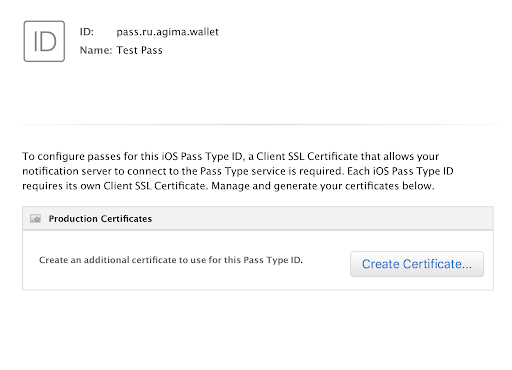
Далее заходим в ключницу (Keychain) и экспортируем оттуда Apple Worldwide Developer Relation Certificate (WWDR) как .pem.

Оттуда же экспортируем созданный Pass Type ID как .p12. На этом этапе ключница попросит вас ввести пароль для сертификата. При этом пароль вводить необязательно.
Обратите внимание, что все дальнейшие действия надо производить в одной папке, где уже должны лежать manifest.json, pass.json и картинки.
Теперь необходимо сгенерировать подпись, которой будем подписывать архив. Для начала экспортируем Pass Type ID и ключ к нему как .pem.
openssl pkcs12 -in certificate.p12 -clcerts -nokeys -out passcertificate.pem -passin pass: your_passwordopenssl pkcs12 -in certificates.p12 -nocerts -out passkey.pem -passin pass: -passout pass:new_passwordТеперь мы готовы к генерации подписи. Сделаем это командой:
openssl smime -binary -sign -certfile WWDR.pem -signer passcertificate.pem -inkey passkey.pem -in manifest.json -out signature -outform DER -passin pass:пароль_из_предыдущей_командыИтак, у нас все готово, осталось только собрать архив, делаем это командой:
zip -r nameOfPass.pkpass manifest.json pass.json signature logo.png logo@2x.png logo@3x.png icon.png icon@2x.png icon@3x.pngОбращаю внимание, что тут должны быть перечислены все файлы, в которые вы хотите включить архив данных для карты(.pkpass).
В итоге мы получим .pkpass файл, который можно открывать на компьютере. Мы увидим превью карты, внешний вид которой может отличаться от вида на телефоне.
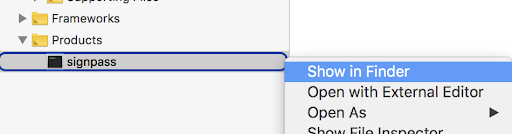
Все это можно сделать чуть проще. Apple предоставляет утилиту signpass (Apple Wallet sample meterials), которая берет на себя все подсчеты SHA (файл manifest.json можно не делать самостоятельно) и работу по созданию подписей. Чтобы ей воспользоваться, нужно собрать проект и поместить файл signpass в папку со всеми необходимыми ресурсами.
В целом структура должна выглядеть примерно так:
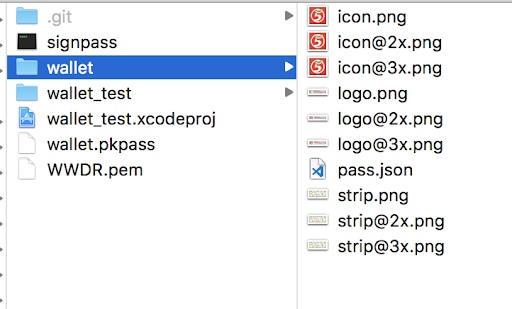
Далее выполняем команду:
./signpass -p walletWallet — это название папки, в которой лежат все ресурсы. На выходе получаем файл wallet.pkpass. Его содержимое можно посмотреть, разархивировав wallet.pkpass.
unzip wallet.pkpassНе исключено, что создание pkpass будет вынесено на бэкенд, в таком случае надо будет передать разработчикам WWDR, сертификат для Pass Type ID в виде .p12 и пароль от него.
Интеграция с приложением
Для того чтобы приложение имело возможность добавлять карты в Wallet, необходимо включить эту возможность в App ID и также включить эту возможность в Capabilities в проекте.


Это необходимо для полноценной корректной работы с Wallet. В противном случае не получится считывать карты с Wallet и, например, не будет возможности понять, добавлена наша карта или нет. Также важно отметить, что team id в pass.json должен совпадать c team id, либо придется добавлять их вручную в entitlements и это может исправить ситуацию, но это я не проверял.

Добавление карты
Добавлять карты очень просто:
guard let passPath = Bundle.main.path(forResource: "wallet", ofType: "pkpass") else < return >let error: ErrorPointer = ErrorPointer(nilLiteral: ()) guard let passData = NSData(contentsOfFile: passPath) else < return >let pass = PKPass(data: passData as Data, error: error) let passLibrary = PKPassLibrary() passLibrary.addPasses([pass])
Однако, опять же, чаще .pkpass файл надо будет скачивать с вашего сервера.
Стоит отметить, что PassKit выдает довольно читаемые ошибки, поэтому можно легко понять, что именно было сделано не так.
Получение информации о добавленных картах
Чтобы получить информацию о картах, имеющихся в Wallet и относящихся к вашему приложению, необходимо обратиться к объекту PKPassLibrary.
let passLibrary = PKPassLibrary() let passes = passLibrary.passes()Таким образом, можно понять, добавлена карта или нет, а также обновить интерфейс. Кроме того, через PKPassLibrary карты можно обновлять и удалять. Обновлять карты можно и через веб-сервисы, но в этой статье мы не будем рассматривать такой вариант.
Проверка на уникальность
Поскольку в вашем сервисе, как правило карта привязана к аккаунту, в приложении скорее всего придется как-то определять принадлежность карты к текущему пользователю. Предлагаю делать это через serialNumber . Например, задавать в качестве serialNumber id пользователя или номер карты.
Тестирование
Apple предоставляет примеры pkpass для разных типов, можно ориентироваться на них.
Apple Wallet samples
Чтобы увидеть то, как выглядит карта, можно, добавить pkpass в проект (см. «Добавление карты»). Процесс добавления/удаления уже рассмотрен выше, осталось только напомнить, что приложение не будет видеть уже добавленные карты, если карта для Wallet создавалась на одном аккаунте разработчика, а сама разработка велась с другого аккаунта (актуально для аутсорс-компаний). При этом добавлять карты можно без проблем.
Проверить, корректно ли закодирована информация в штрихкоде, можно с помощью любого сканера QR-кодов. И точно необходимо проверить корректность работы с настоящим сканером.
Заключение
В статье был рассмотрен процесс создания и дизайна карты, а также процесс интеграции c приложением и проблем, которые могут возникнуть. Я намерено не касался вопросов интеграции с веб-сервисами и обновления карт, и надеюсь сделать это в следующей статье.
Используемые материалы:
Отдельное спасибо mehdzor за аккаунт разработчика для тестов.
Apple Wallet и Android Wallet
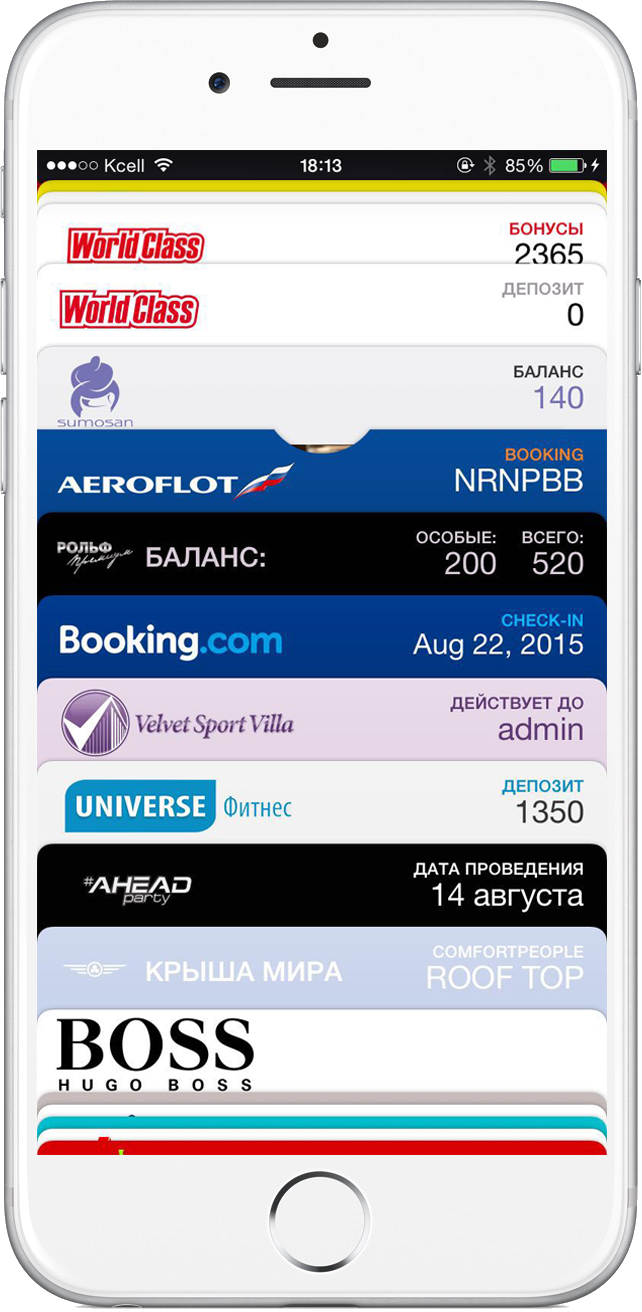
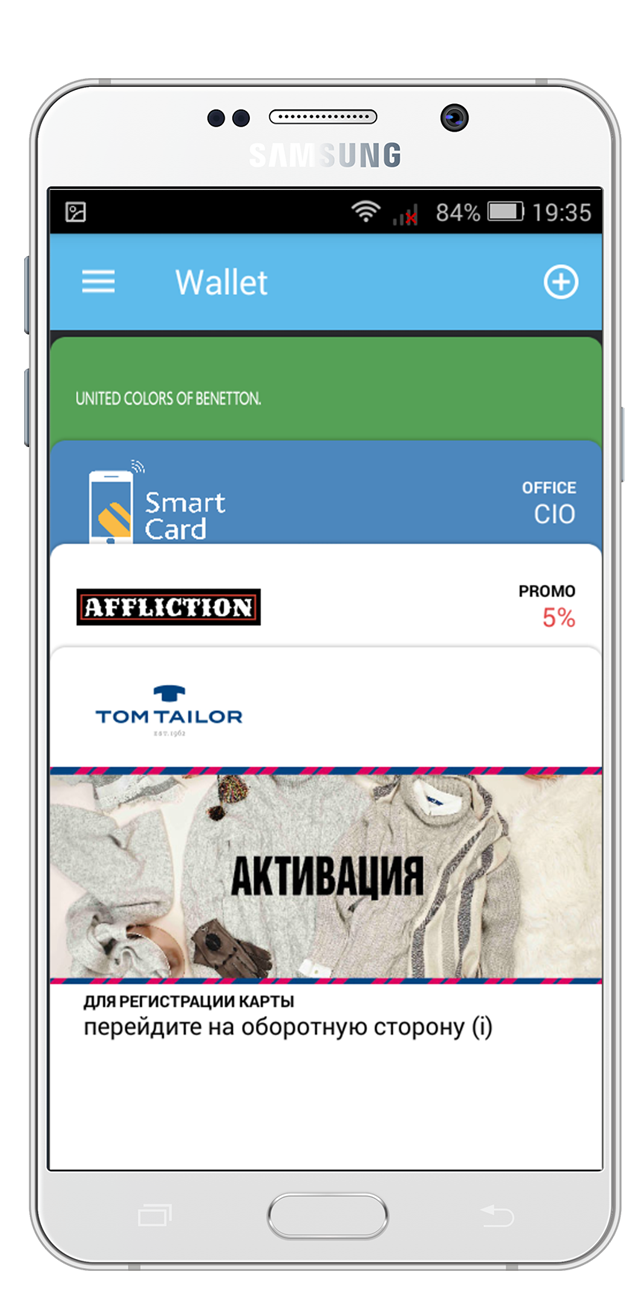
Приложение Apple Wallet и Android Wallet позволяют целиком отказаться от пластиковых карт лояльности и хранить карты в одном удобном электронном кошельке.
SMART-CARD — это новый стандарт карт лояльности, купонов, билетов в кино, на поезд и на самолет. Технология электронных карт широко применяется во всем мире.
Доступ к картам осуществляется через предустановленное приложение Apple Wallet (Passbook) для iPhone и Android Wallet.
Apple Wallet
Android Wallet
Как добавлять карты?
с помощью приложение Apple Wallet и Android Wallet
с помощью программы «Почта» или «Сообщения»
с помощью сканера штрихкодов
через общий доступ в AirDrop для iOS устройств
Использование карт
ОТОБРАЖЕНИЕ СООБЩЕНИЙ
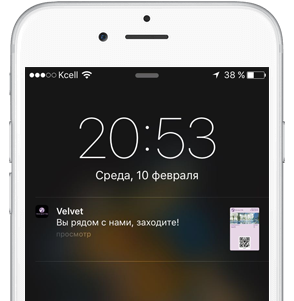
Некоторые карты могут автоматически открываться в нужное время или в нужном месте, так как они содержат сведения о времени или местонахождении. Например, когда вы приезжаете в аэропорт, на экране должен отобразиться посадочный талон. Разблокируйте свое устройство, чтобы отобразить и отсканировать карту.
Уведомления появляются на экране блокировки. Часть уведомлений является автоматической.
Уведомления об акциях и специальных предложениях отправляются из личного кабинета.