Что такое группа финансового учета в 1с
Проект Дарьи Мошкиной
Онлайн обучение 1С доступно и понятно для каждого пользователя
WhatsApp, Телеграм: +7 (911)777-22-47
Группы финансового учета в 1С Комплексная автоматизация 2 и ERP
Группы финансового учета в 1С Комплексная автоматизация 2 и ERP
Опубликовано 15.03.2022

Почему группы финансового учета – это важно и почему нужно настроить их как можно раньше, а лучше сразу.
Первое: группы настроек финансового учета (ГФУ) – это важно, потому что этот справочник в 1С Комплексная автоматизация 2 и в ERP служит для настройки счетов бухгалтерского учета для самых разных объектов учета.
Группы финансового учета есть для учета номенклатуры, расчетов с контрагентами, внеоборотных активов, а начиная с версии 2.5, — и для учета расходов и доходов.
К примеру, что касается ГФУ в номенклатуре. Маловероятно, что вы можете себе позволить вести бухгалтерский учет всей вашей номенклатуры на одном счете учета. Как минимум, кроме счетов учета товаров или готовой продукции, есть еще и несколько субсчетов 10 счета.
Из этого следует, что одного счета учета по умолчанию нам будет недостаточно. В очень редких случаях можно ограничиться настройкой счетов учета для складов. Но все-таки обычно счет учета у нас зависит от номенклатуры. Причем часто используется комбинация настроек в ГФУ в привязке и к номенклатуре, и к складам.
Все это приводит к тому, что в каждой позиции номенклатуры нам потребуется указать подходящую группу фин.учета.

1С Комплексная автоматизация 2: группа финансового учета номенклатуры
В сложных случаях ГФУ выглядит более громоздкой, так как включены дополнительные разделы учета, требующие своих специфических счетов учета.
Чтобы снизить риск ошибок пользователей, полезно настраивать ГФУ для вида номенклатуры. Тогда группа подставится в новую номенклатуру автоматически при создании.
И вот теперь второе: почему группы фин.учета следует настроить как можно раньше?
Настройки счетов из ГФУ программа использует при проведении документов по регламентированному учету.
Проблема в том, что документы забирают информацию о счетах учета при создании документа, когда вы первый раз выбрали объект учета в документе.
Если вы сначала создали документы, а позже изменили группу финансового учета, например, для номенклатуры, то ранее проведенные документы отреагируют на это ровно никак.
Вам потребуется в каждом документе, как минимум, перевыбирать эту номенклатуру. Может потребоваться распроводить и переделывать строки в целых цепочках документов, чтобы программа, наконец, «заметила» изменения и скорректировала проводки.
Если ГФУ не указаны или указаны с ошибками «как загрузилось при переносе данных», то с каждым днем объем документов растет и проблема растет вместе с ним.
Те же самые проблемы потянут за собой ненастроенные ГФУ в расчетах с контрагентами, если у вас есть расчеты через 76 счета, расчеты в валюте или условных единицах.

1С Комплексная автоматизация 2: группа финансового учета расчетов с контрагентами
ГФУ должны быть правильно настроены для всех видов внеоборотных активов, в том числе арендованных и НИОКР.

1С Комплексная автоматизация 2: группа финансового учета внеоборотных активов
Ну и если вы работаете в 1С Комплексной автоматизации или ERP версии 2.5.7 и выше, то вам важно проверить, что группы финансового учета настроены для статей расходов и для прочих доходов, и они указаны во всех статьях.

1С Комплексная автоматизация 2: группа финансового учета расходов
Формирование проводок в 1С:ERP и 1С:КА 2

В статье рассмотрим, как отражать документы в регламентированном учете в программах 1C:ERP, 1С:КА 2 и как формировать проводки.
Принципы формирования проводок
План счетов
План счетов в программе 1С:ERP и 1С:КА 2 можно открыть в разделе Регламентированный отчет

Как было в 1С:КА 1.1 и 1С:УПП
Главное отличие от программ 1С:УПП 1.3 и 1С:КА 1.1 состоит в том, что план счетов в 1С:ERP и 1C: КА 2 единый для бухгалтерского и налогового учета. В программах прошлого поколения используются отдельные планы счетов для бухгалтерского и налогового учета.
К тому же, счета учёта указываются не напрямую в документах, а настраиваюся в справочниках, которые зачем используются в документах.
Это позволяет при проведении документа сразу видеть проводки по бухгалтерскому и налоговому учету. При этом в стандартных отчетах (например, оборотно-сальдовая ведомость) будет отображаться информация по БУ и НУ и временные и постоянные разницы, если они есть.
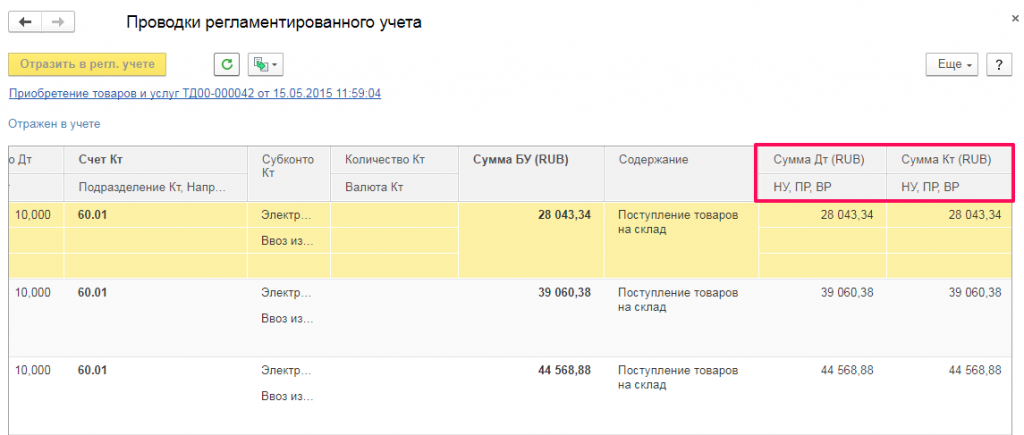
Правила определения счетов учета
В 1С:ERP и 1С:КА 2 автоматически проводки не формируются в момент проведения документа, также в самих документах не предусмотрено проставление счетов учета.
Проводки не формируются, если для данного вида операции еще не настроено формирование проводок. Стоит один раз настроить, и далее проводки будут формироваться автоматически. , такое решение защищает регламентированный учет от возможных ошибок пользователей в части указания счетов учета. А это очень важно при большом документообороте.
Настройка отражения в регламентированном учете требуется не для всех хозяйственных операций. Есть документы, корреспондирующие счета в которых определяются программой. Например, для поступления безналичных денежных средств с операцией Конвертация валюты по умолчанию будет Дт 50.01.
Для участка учета, связанного с учетом номенклатуры, требуется настройка, номенклатура — это и покупные материалы (сч.10), и полуфабрикаты (сч.21), и товары (сч.41) и готовая продукция (сч.43) и пр.
Как было в 1С:КА 1.1 и 1С:УПП
Если сравнивать с программой 1С:УПП 1.3 и 1С:КА 1.1, то там тоже настраиваются счета для номенклатуры, но не все выполняют эту настройку, потому что счета там могут проставляться напрямую в документах, а это нередко приводит к ошибкам.
Давайте рассмотрим порядок формирования настроек для отражения в регламентированном учете.
Настройка НСИ и администрирование
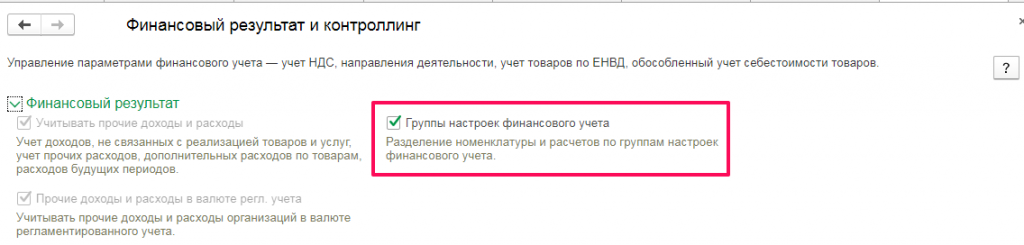
В разделе НСИ и Администрирование — Настройка НСИ и разделов — Финансовый результат и контроллинг
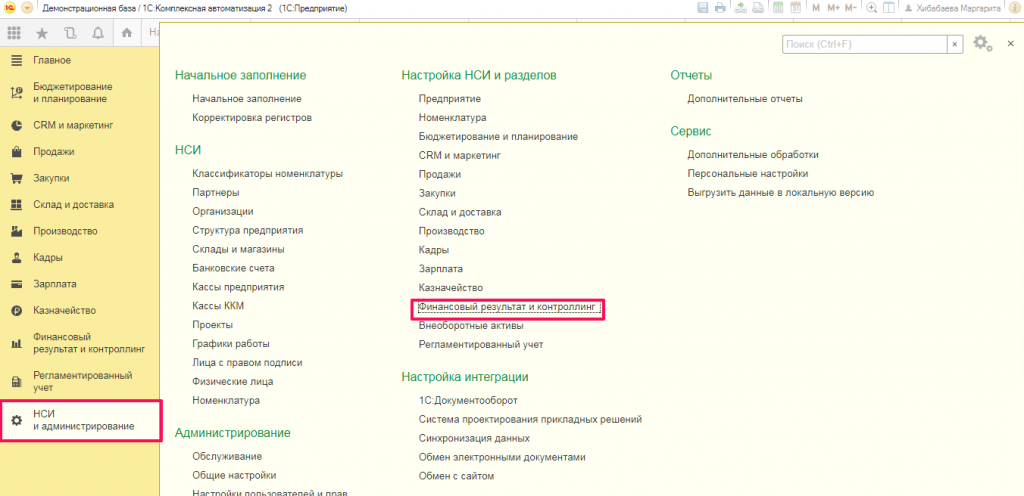
Необходимо установить флаг Группы настроек финансового учета

Группы финансового учета — это классификация обязательств, активов, доходов, расходов и т.д. для целей отражения в регламентированном учете.
Именно наличие этих групп даст возможность, учитывать номенклатуру, затраты на разных счетах учета, в зависимости от вида затрат (общехозяйственные, общепроизводственные, производственные)
Перед работой в программе рекомендуется создать эти самые группы финансового учета (ГФУ). Справочник ГФУ можно найти в разделе Регламентированный учет — Настройки и справочники
Рассмотрим настройку ГФУ для взаиморасчетов с контрагентами и для учета номенклатуры.
Материальные активы
Полезная статья? Её можно скачать 🙂
И использовать как инструкцию в любое время, даже без доступа к интернету
Скачать статью в формате .pdf
Настройки ГФУ для материальных активов.
По кнопке Создать создаем группу финансового учета. В этой группе будем учитывать материалы, которые будут на счете 10.01

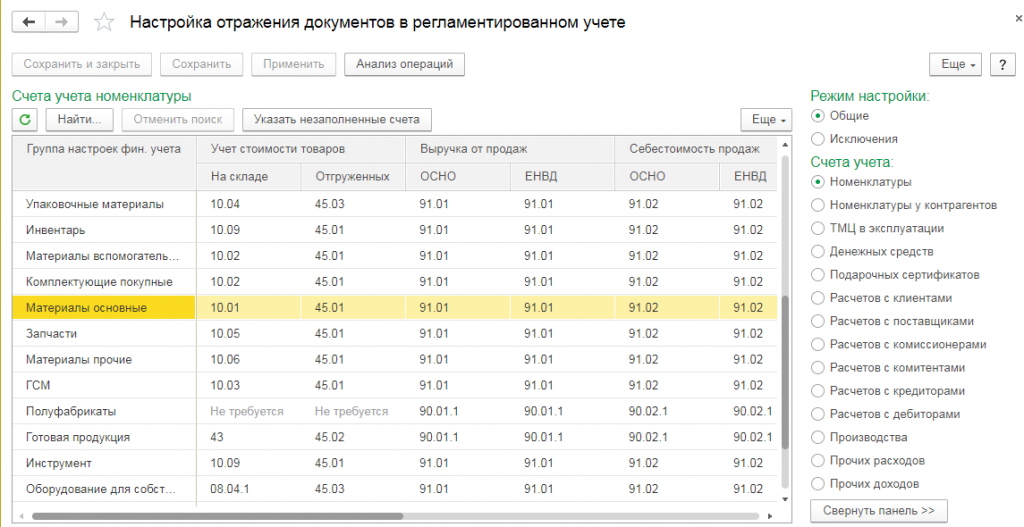
Настроить счета учета для ГФУ можно через рабочее место Регламентированный учет — Отражение документов регл. учета — Настройка отражения документов в регламентированном учете
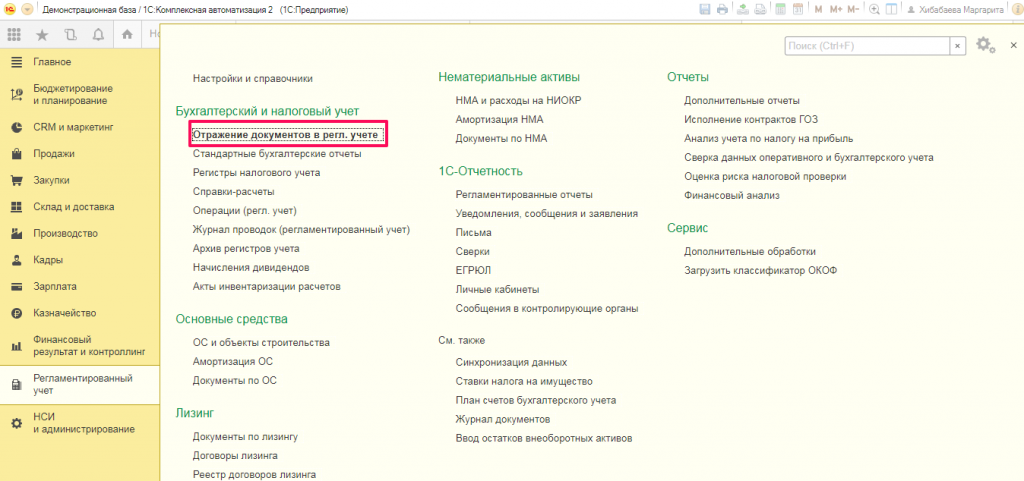
Для каждой ГФУ можно установить счета учета
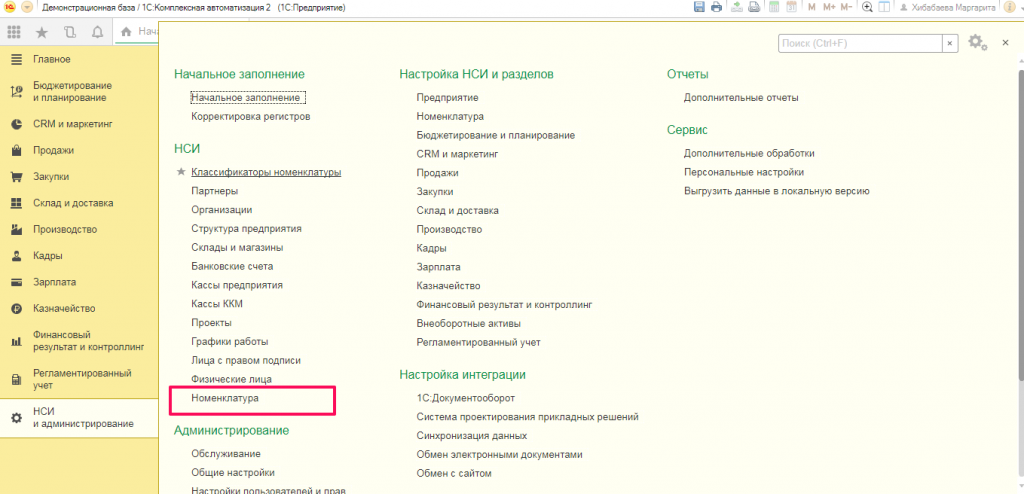
Далее переходим в справочник Номенклатура, в разделе НСИ и администрирование — НСИ — Номенклатура
В элементе справочника Номенклатура необходимо указать ГФУ
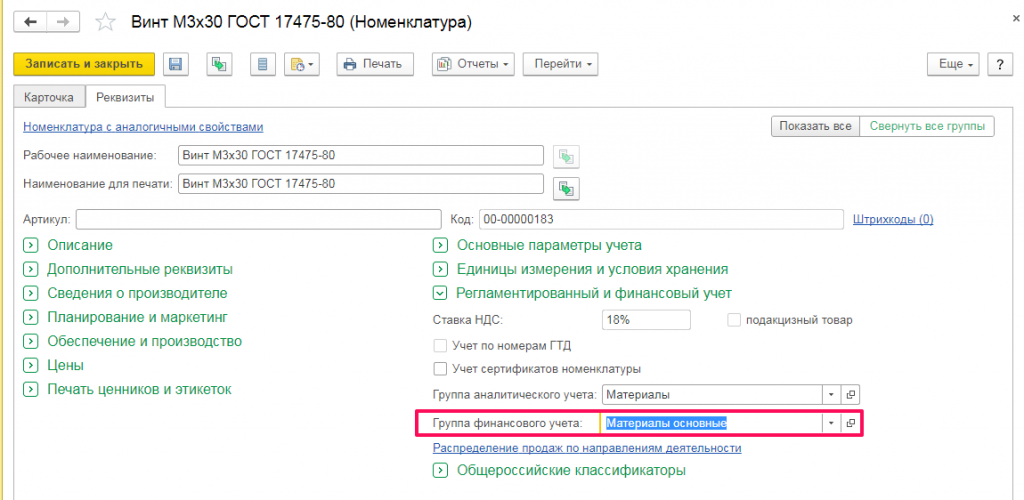
Именно эти счета можно будет увидеть при отражении документов по регламентированному учету.
Взаиморасчеты
Настроить счета учета расчетов с контрагентами можно также в разделе Регламентированный учет — Отражение документов в регл. учете. Здесь можно указать общие настройки счетов учета расчетов с контрагентами, по умолчанию они уже заданы

Также можно настроить счета учета расчетов с контрагентами для каждой организации и для каждой ГФУ, если это потребуется. Для этого необходимо переключить Режим настройки — Исключения

Группу финансового учета расчетов также можно задать:
- в настройках соглашений
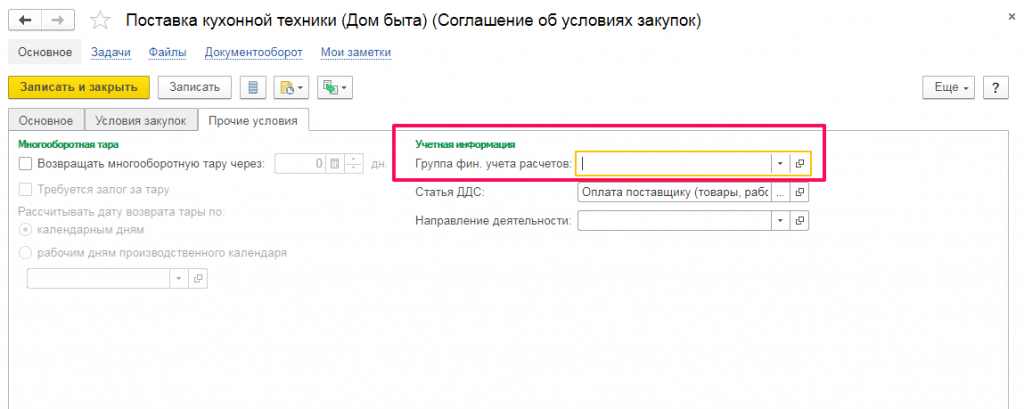
- в параметрах договоров

- в заказах поставщикам/клиентам (документы Заказ поставщику, Заказ клиента) реквизит ГФУ может отображаться не всегда. Он виден, если взаиморасчеты ведутся не по договорам
- непосредственно в документах поступления/реализации (на закладке Дополнительно)
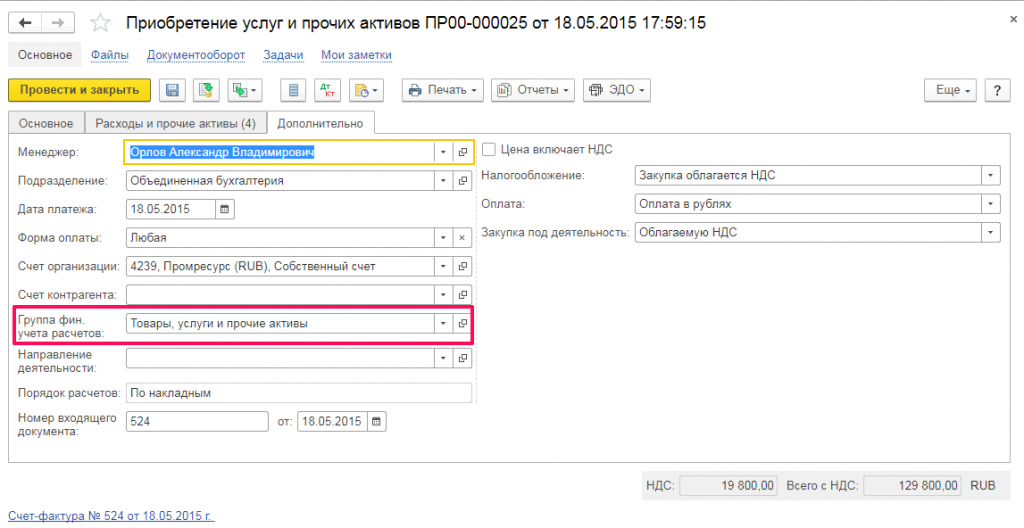
Варианты указаны в приоритетном порядке и каждый следующий наследует установленные параметры предыдущего варианта, если он применялся.
Отражение в регламентированном учете
Теперь, когда мы провели предварительную настройку программы, в части указания счетов для групп финансового учета, давайте посмотрим на примере поступления услуг по аренде, как формируются проводки в программах :ERP, :КА 2.

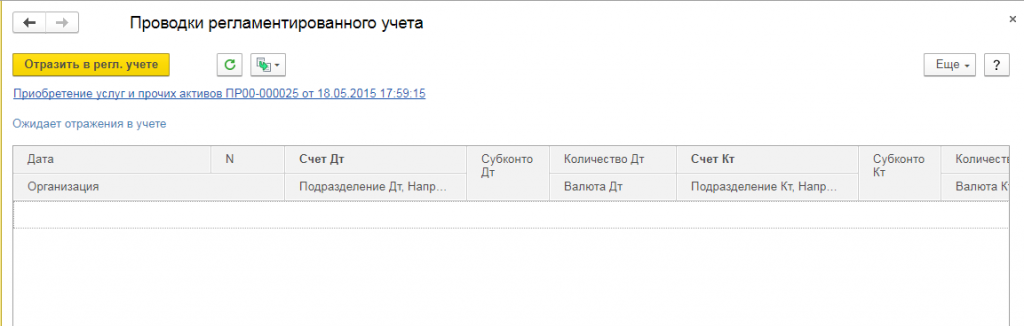
Проводки по регламентированному учету можно формировать автоматически и вручную
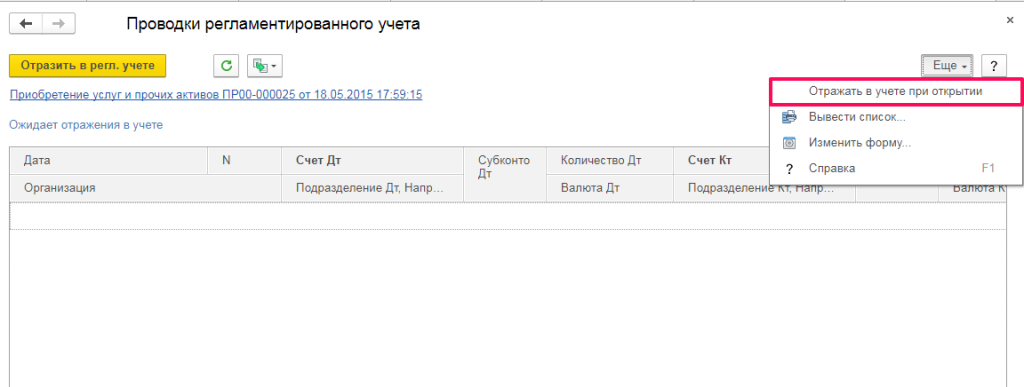
Автоматически:
При входе в Дт Кт из документа справа вверху есть кнопка «Еще» — нажимаем на нее, в открывшемся списке выбираем первую опцию «Отражать в учете при открытии». После этого программа будет автоматически отражать проводки по регламентированному учету.

Вручную:
При формировании документа нажимаем Отразить в регл. учете.
Конечно, каждый документ нет необходимости проводить таким образом. Проводить документы можно периодически, через специальную обработку Отражение документов в регламентированном учете. Открыть обработку можно в разделе Регламентированный учет — Отражение документов в регламентированном учете
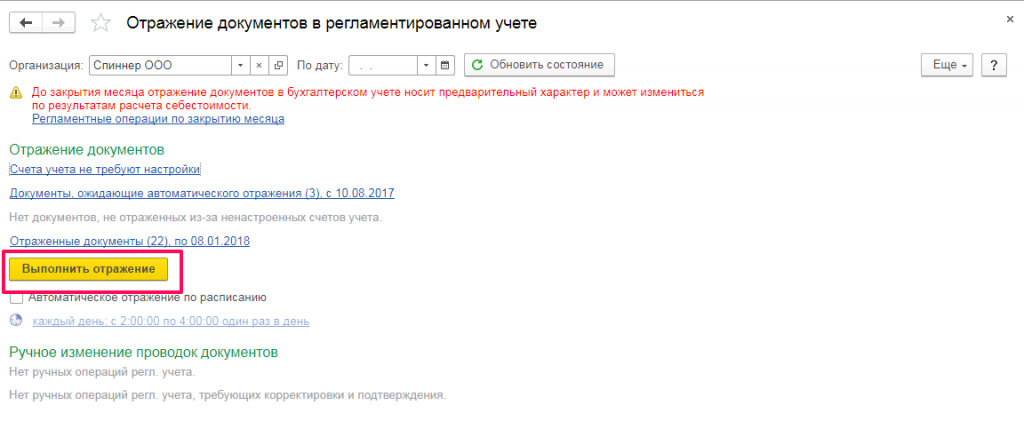
Ссылки «Счета учета не требуют настройки» и «Документы, ожидающие автоматического отражения. » показывают, все ли счета настроены, и есть ли проблемы с отображением документов.
В программе можно настроить расписание, и документы будут проводиться автоматически.
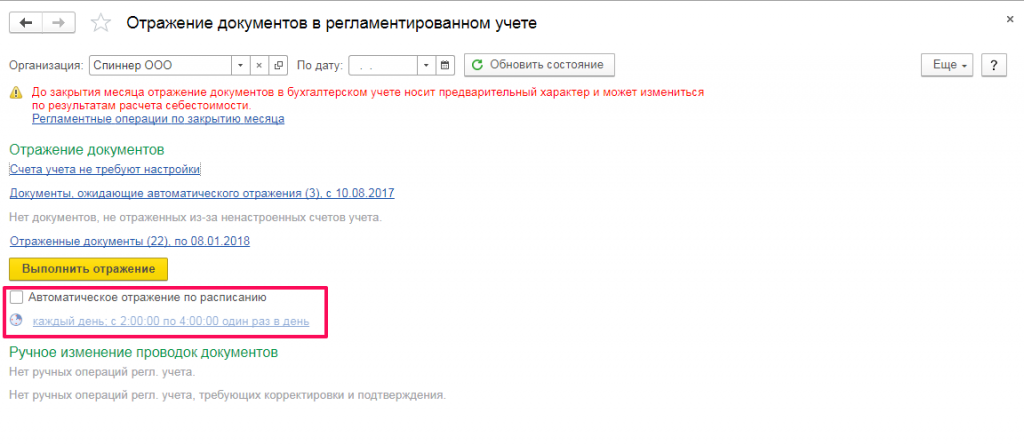
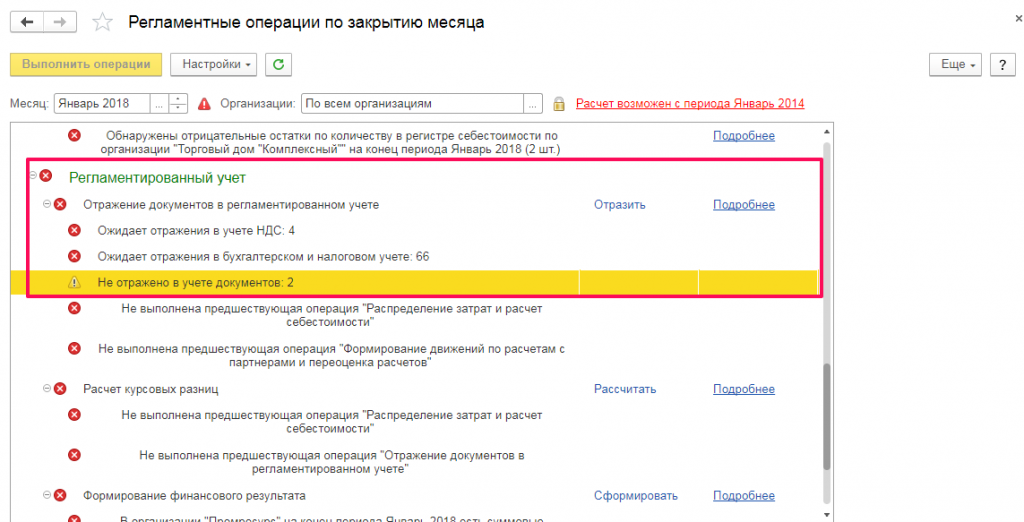
Или проводить все документы можно при проведении Закрытие месяца, в разделе Финансовый результат и контроллинг — Закрытие месяца
Понравилась статья?
- обучим работе
- настроим программы
- допишем новые функции
- будем регулярно обновлять программы
и консультировать по вопросам учета
Окажем услуги с оплатой по факту, если результат вас устроит.
Без предоплаты.
—>
Давайте обсудим
Посмотрите другие полезные материалы по теме «»
У нас вот такие
—> Кто мы такие?
клиентов на обслуживании
отличных сотрудников
место в рейтинге 1С
Входим в ТОП-10 партнёров по 1С:Фреш
Автор статьи
Маргарита Хибабаева
Ведущий специалист-консультант, специалист по НДС
Формирование проводок в 1С:ERP и 1С:КА 2 Принципы формирования проводок План счетов План счетов в программе 1С:ERP и 1С:КА 2 можно открыть в разделе Регламентированный отчет Как было в 1С:КА 1.1 и 1С:УПП Главное отличие от программ 1С:УПП 1.3 и 1С:КА 1.1 состоит в том, что план счетов в 1С:ERP и 1C: КА 2 единый для бухгалтерского и налогового учета. В программах прошлого поколения используются отдельные планы счетов для бухгалтерского и налогового учета. К тому же, счета учёта указываются не напрямую в документах, а настраиваюся в справочниках, которые зачем используются в документах. Это позволяет при проведении документа сразу видеть проводки по бухгалтерскому и налоговому учету. При этом в стандартных отчетах (например, оборотно-сальдовая ведомость) будет отображаться информация по БУ и НУ и временные и постоянные разницы, если они есть. Правила определения счетов учета В 1С:ERP и 1С:КА 2 автоматически проводки не формируются в момент проведения документа, также в самих документах не предусмотрено проставление счетов учета. Проводки не формируются, если для данного вида операции еще не настроено формирование проводок. Стоит один раз настроить, и далее проводки будут формироваться автоматически. К тому же, такое решение защищает регламентированный учет от возможных ошибок пользователей в части указания счетов учета. А это очень важно при большом документообороте. Настройка отражения в регламентированном учете требуется не для всех хозяйственных операций. Есть документы, корреспондирующие счета в которых определяются программой. Например, для поступления безналичных денежных средств с операцией Конвертация валюты по умолчанию будет Дт 50.01. Для участка учета, связанного с учетом номенклатуры, требуется настройка, т. к. номенклатура — это и покупные материалы (сч.10), и полуфабрикаты (сч.21), и товары (сч.41) и готовая продукция (сч.43) и пр. Как было в 1С:КА 1.1 и 1С:УПП Если сравнивать с программой 1С:УПП 1.3 и 1С:КА 1.1, то там тоже настраиваются счета для номенклатуры, но не все выполняют эту настройку, потому что счета там могут проставляться напрямую в документах, а это нередко приводит к ошибкам. Давайте рассмотрим порядок формирования настроек для отражения в регламентированном учете. Настройка НСИ и администрирование В разделе НСИ и Администрирование — Настройка НСИ и разделов — Финансовый результат и контроллинг Необходимо установить флаг Группы настроек финансового учета Группы финансового учета — это классификация обязательств, активов, доходов, расходов и т.д. для целей отражения в регламентированном учете. Именно наличие этих групп даст возможность, учитывать номенклатуру, затраты на разных счетах учета, в зависимости от вида затрат (общехозяйственные, общепроизводственные, производственные) и т. д. Перед работой в программе рекомендуется создать эти самые группы финансового учета (ГФУ). Справочник ГФУ можно найти в разделе Регламентированный учет — Настройки и справочники Рассмотрим настройку ГФУ для взаиморасчетов с контрагентами и для учета номенклатуры. Материальные активы Полезная статья? Её можно скачать 🙂 И использовать как инструкцию в любое время, даже без доступа к интернету Скачать статью в формате .pdf Настройки ГФУ для материальных активов. По кнопке Создать создаем группу финансового учета. В этой группе будем учитывать материалы, которые будут на счете 10.01 Настроить счета учета для ГФУ можно через рабочее место Регламентированный учет — Отражение документов регл. учета — Настройка отражения документов в регламентированном учете Для каждой ГФУ можно установить счета учета Далее переходим в справочник Номенклатура, в разделе НСИ и администрирование — НСИ — Номенклатура В элементе справочника Номенклатура необходимо указать ГФУ Именно эти счета можно будет увидеть при отражении документов по регламентированному учету. Взаиморасчеты Настроить счета учета расчетов с контрагентами можно также в разделе Регламентированный учет — Отражение документов в регл. учете. Здесь можно указать общие настройки счетов учета расчетов с контрагентами, по умолчанию они уже заданы Также можно настроить счета учета расчетов с контрагентами для каждой организации и для каждой ГФУ, если это потребуется. Для этого необходимо переключить Режим настройки — Исключения Группу финансового учета расчетов также можно задать: в настройках соглашений в параметрах договоров в заказах поставщикам/клиентам (документы Заказ поставщику, Заказ клиента) реквизит ГФУ может отображаться не всегда. Он виден, если взаиморасчеты ведутся не по договорам непосредственно в документах поступления/реализации (на закладке Дополнительно) Варианты указаны в приоритетном порядке и каждый следующий наследует установленные параметры предыдущего варианта, если он применялся. Отражение в регламентированном учете Теперь, когда мы провели предварительную настройку программы, в части указания счетов для групп финансового учета, давайте посмотрим на примере поступления услуг по аренде, как формируются проводки в программах 1C:ERP, 1C:КА 2. Смотрим проводки Проводки по регламентированному учету можно формировать автоматически и вручную Автоматически: При входе в Дт Кт из документа справа вверху есть кнопка «Еще» — нажимаем на нее, в открывшемся списке выбираем первую опцию «Отражать в учете при открытии». После этого программа будет автоматически отражать проводки по регламентированному учету. Вручную: При формировании документа нажимаем Отразить в регл. учете. Конечно, каждый документ нет необходимости проводить таким образом. Проводить документы можно периодически, через специальную обработку Отражение документов в регламентированном учете. Открыть обработку можно в разделе Регламентированный учет — Отражение документов в регламентированном учете Ссылки «Счета учета не требуют настройки» и «Документы, ожидающие автоматического отражения. » показывают, все ли счета настроены, и есть ли проблемы с отображением документов. В программе можно настроить расписание, и документы будут проводиться автоматически. Или проводить все документы можно при проведении Закрытие месяца, в разделе Финансовый результат и контроллинг — Закрытие месяца
Прописывание группы финансового учета при оформлении договора
В программе 1с комплексная автоматизация есть возможность указывать группу финансового учета при оформлении договора с контрагентом. Кроме того, также можно указать ГФУ при составлении накладных и при работе с заказами.
Для того чтобы в 1с комплексная автоматизация 2.0 указать ГФУ, следует выполнить такую последовательность действий:
- Из меню администратора перейти в подраздел «Партнеры» и выбрать нужного контрагента, с которым был заключен договор.
- Пройти по ссылке в раздел договоров и указать нужные сведения о финансовом учете (см. иллюстрацию ниже).
- При заполнении самого договора в подразделе «Расчеты» следует прописать детализацию, выбрав вариант «По договору».


При оформлении документации и, в частности, договоров в программе комплексная автоматизация следует иметь в виду, что от выбранного способа детализации производимых расчетов зависит и способ указания финансовой группы — предупреждает компания 1С. Автоматизация процесса оформления документов и договоров с контрагентами показана на иллюстрациях в данной заметке. Необходимо также иметь в виду, что в примерах рассматривается только один вариант, а именно – способ указания группы финансового учета по договору с контрагентом. В том случае, если необходимо указать эту же или аналогичную группу учета при оформлении иных документов (заказов или накладных на товары), следует выбирать соответствующий тип документа. «Заказы» выбираются для указания ГФУ по заказам (группа прописывается непосредственно в документации по заказам), «Накладные» выбираются при оформлении ГФУ по накладным (аналогично, группа прописывается непосредственно в документации по накладным).
Избранное
- 12.04.2022 Перерасчет НДФЛ за прошлые периоды в 1С ЗУП
- 01.04.2022 Учет авансов по НДФЛ иностранцев в 1С ЗУП
- 18.03.2022 Отражение возврата переплаты прошлых лет в 1С БГУ
- 11.03.2022 Лизинг в 2022 по договору 2021 года в 1С Бухгалтерия
- 08.02.2022 Составление отчета кассира в 1С БГУ
- 22.12.2021 Затраты на украшения и корпоратив к НГ в 1С Бухгалтерии
- 26.10.2021 Настройка поиска в 1С Бухгалтерии 8
- 11.02.2021 Оплата налога за работника приставам в 1С Бухгалтерии
- 11.08.2020 Первичный акт в 1С Бухгалтерия
- 29.07.2020 Расчет по согласованному увольнению 1С ЗУП
Последние публикации
- 14.04.2022 Декларация НА по налогу на доход за 1 квартал 2022
- 13.04.2022 Лицевой счет по № Т-54 и №Т-54а в 1С ЗУП
- 12.04.2022 Перерасчет НДФЛ за прошлые периоды в 1С ЗУП
- 05.04.2022 Транспортный налог за 1 квартал в 1С Бухгалтерии
- 04.04.2022 Формирование индивидуального подразделения в 1С БГУ
Array ( [0] => Array ( [year] => 2022 [month] => 04 ) [1] => Array ( [year] => 2022 [month] => 03 ) [2] => Array ( [year] => 2022 [month] => 02 ) [3] => Array ( [year] => 2022 [month] => 01 ) [4] => Array ( [year] => 2021 [month] => 12 ) [5] => Array ( [year] => 2021 [month] => 11 ) [6] => Array ( [year] => 2021 [month] => 10 ) [7] => Array ( [year] => 2021 [month] => 09 ) [8] => Array ( [year] => 2021 [month] => 08 ) [9] => Array ( [year] => 2021 [month] => 07 ) [10] => Array ( [year] => 2021 [month] => 06 ) [11] => Array ( [year] => 2021 [month] => 05 ) [12] => Array ( [year] => 2021 [month] => 04 ) [13] => Array ( [year] => 2021 [month] => 03 ) [14] => Array ( [year] => 2021 [month] => 02 ) [15] => Array ( [year] => 2021 [month] => 01 ) [16] => Array ( [year] => 2020 [month] => 12 ) [17] => Array ( [year] => 2020 [month] => 11 ) [18] => Array ( [year] => 2020 [month] => 10 ) [19] => Array ( [year] => 2020 [month] => 09 ) [20] => Array ( [year] => 2020 [month] => 08 ) [21] => Array ( [year] => 2020 [month] => 07 ) [22] => Array ( [year] => 2020 [month] => 06 ) [23] => Array ( [year] => 2020 [month] => 05 ) [24] => Array ( [year] => 2020 [month] => 03 ) [25] => Array ( [year] => 2020 [month] => 02 ) [26] => Array ( [year] => 2020 [month] => 01 ) [27] => Array ( [year] => 2019 [month] => 12 ) [28] => Array ( [year] => 2019 [month] => 11 ) [29] => Array ( [year] => 2019 [month] => 10 ) [30] => Array ( [year] => 2019 [month] => 09 ) [31] => Array ( [year] => 2019 [month] => 08 ) [32] => Array ( [year] => 2019 [month] => 07 ) [33] => Array ( [year] => 2019 [month] => 06 ) [34] => Array ( [year] => 2019 [month] => 05 ) [35] => Array ( [year] => 2019 [month] => 04 ) [36] => Array ( [year] => 2019 [month] => 03 ) [37] => Array ( [year] => 2019 [month] => 02 ) [38] => Array ( [year] => 2019 [month] => 01 ) [39] => Array ( [year] => 2018 [month] => 12 ) [40] => Array ( [year] => 2018 [month] => 11 ) [41] => Array ( [year] => 2018 [month] => 10 ) [42] => Array ( [year] => 2018 [month] => 09 ) [43] => Array ( [year] => 2018 [month] => 08 ) [44] => Array ( [year] => 2018 [month] => 07 ) [45] => Array ( [year] => 2018 [month] => 06 ) [46] => Array ( [year] => 2018 [month] => 05 ) [47] => Array ( [year] => 2018 [month] => 04 ) [48] => Array ( [year] => 2018 [month] => 03 ) [49] => Array ( [year] => 2018 [month] => 02 ) [50] => Array ( [year] => 2018 [month] => 01 ) [51] => Array ( [year] => 2017 [month] => 12 ) [52] => Array ( [year] => 2017 [month] => 11 ) [53] => Array ( [year] => 2017 [month] => 10 ) [54] => Array ( [year] => 2017 [month] => 09 ) [55] => Array ( [year] => 2017 [month] => 08 ) [56] => Array ( [year] => 2017 [month] => 07 ) [57] => Array ( [year] => 2017 [month] => 06 ) [58] => Array ( [year] => 2017 [month] => 05 ) [59] => Array ( [year] => 2017 [month] => 04 ) [60] => Array ( [year] => 2017 [month] => 03 ) [61] => Array ( [year] => 2017 [month] => 02 ) [62] => Array ( [year] => 2017 [month] => 01 ) )
Архив
Теги
- 1С Бухгалтерия государственного учреждения 36
- 1С Зарплата и управление персоналом 230
- 1С Бухгалтерия 499
- 1С Комплексная автоматизация 16
- 1С ERP Управление предприятием 24
- 1С Касса 1
- 1С Контрагент 1
- 1С Отчетность 3
- ОФД 1
- 1С Розница 6
- 1С Управление нашей фирмой 25
- 1С Зарплата управление персоналом 1
- 1С Документооборот 1
- 1С Управление торговлей 2
- 1С Управление нашей строительной фирмой 1
Регламентный учет в 1С 8.3: основные отличия 1С:ERP от 1С:Бухгалтерия предприятия
Подавляющее большинство бухгалтеров в России давно и успешно ведёт бухгалтерский и налоговый учёт в одной из версий программы «1С:Бухгалтерия предприятия» (далее – БП) или в одном из комплексных решений фирмы 1С предыдущих поколений – «1С:Комплексная автоматизация», редакция 1.1, «1С:Управление производственным предприятием» или в различных 1С-совместимых отраслевых решениях, основанных на этих конфигурациях.
В новом флагманском продукте фирмы «1С:ERP Управление предприятием 2» (далее – ERP) на первый план вышел оперативный контур управления ресурсами предприятия. Это привело к тому, что ведение регламентированного учёта в ERP стало довольно заметно отличаться от ведения БУ и НУ в БП.
В данной статье приведено сравнение функциональности систем регламентированного учёта на примере конфигураций «1С:ERP Управление предприятием 2» версии 2.4.11.91 и «Бухгалтерия предприятия, редакция 3.0» версии 3.0.76.77.
ERP — информационная система, обеспечивающая учетные процессы всех аспектов деятельности предприятия. Регламентированный учет в ERP является лишь одним из блоков в системе управления предприятием, поэтому нецелесообразно рассматривать ERP только как систему ведения регламентированного учета.
Если поначалу многие бухгалтеры (особенно – главные бухгалтеры, большинство из которых по праву можно считать гуру, знающими БП как свои пять пальцев) считали, что переход на ERP (по крайней мере, в части регламентированного учёта) будет не сложнее, чем переход, например, с 1С:БП 2.0 на 1С:БП 3.0, то после знакомства с ERP на практике иногда становились противниками переноса бухгалтерского и налогового учёта в ERP. И тому есть причины.
Бухгалтерские проводки в ERP не формируются при проведении документа
Первое, с чем сталкиваются бухгалтеры при ведении регламентированного учёта в ERP, это то, что проводки в документах формируются не в момент проведения документа, как в БП, а только в момент запуска регламентного задания «Отражение документов в регламентированном учёте», которое находится в рабочем месте «Закрытие месяца».
Есть возможность настройки регламентного задания в ERP на отражение документов в бухгалтерском учёте с определенной периодичностью. Например, можно сделать настройку, чтобы документы отражались 1 раз в минуту или с иной периодичностью, но это будет сильно тормозить систему при большом документообороте. Обычно настраивают регламентное задание для проведения документов в ночное время.
Если нужно оперативно посмотреть проводки в документе, то возможно в ручном режиме сформировать отражение документов в регламентированном учёте. Для этого в форме документа нужно нажать на кнопку ДтКт.
И потом документ отразить в учёте по выбору соответствующей команды формы.
Понятно, что для бухгалтера, привыкшего сразу видеть проводки документа в любых стандартных бухгалтерских отчётах, необходимость выполнения дополнительных действий для получения того же результата в ERP является не очевидным моментом.

В ERP бухгалтерские проводки по списанию материалов, бухгалтерские проводки по реализации материалов отражаются только после расчета себестоимости
Второе, с чем сталкиваются бухгалтеры в ERP, это то, что проводки по списанию и реализации материалов, товаров отражаются только после расчета себестоимости. Расчет себестоимости в ERP входит в операции закрытия месяца.
В конфигурациях БП при проведении документа «Требование-накладная» сразу видно количество и сумму списанного материала. Конечно, после выполнения регламентной операции закрытия месяца стоимость списанного материала может быть скорректирована, но в целом – бухгалтер сразу видит стоимость (пусть и предварительную) списанного материала.
В ERP при проведении документа «Внутреннее потребление товаров» с видом операции «Списание на расходы», который аналогичен требованию-накладной в БП, мы увидим движение по количеству, а сумма появится только после расчета себестоимости. Т. е. в оборотно-сальдовой ведомости (ОСВ) по счету 10 в течение месяца видно только списанное количество материалов, а сумма в ОСВ отразится лишь после закрытия месяца.
Такой подход вызывает у бухгалтеров вопросы, т. к. многие бухгалтеры хотят видеть всю информацию в ОСВ сразу. К сожалению, в ERP это невозможно, поскольку расчет сумм списания материалов производится только при выполнении регламентной операции расчёта себестоимости.
Счета взаиморасчётов с контрагентами
В БП при формировании ОСВ по счету 60 или 62 можно увидеть платёжно-расчётный документ. Это третье субконто на 60 и 62 счетах в плане счетов.
В плане счетов ERP на счетах взаиморасчётов (за исключением счёта 63) платёжно-расчётного документа нет. При сверке взаиморасчётов бухгалтеры часто не могут свернуть между собой счета авансов и расчётов. В ERP взаиморасчёты связаны с оперативным контуром. Настройка детализации расчётов находится на уровне договора. И сперва потребуется выровнять взаиморасчёты в оперативном блоке, а лишь потом всё автоматически свернётся и в регламентированном учёте.
То же самое происходит и в документе «Взаимозачёт задолженности» в ERP, где данные также подбираются из блока оперативного учёта, т. е. при формировании этого документа лучше всего пользоваться кнопкой «Подобрать» или «Заполнить» в командной панели формы документа.
Настройка счетов взаиморасчётов с контрагентами в ERP
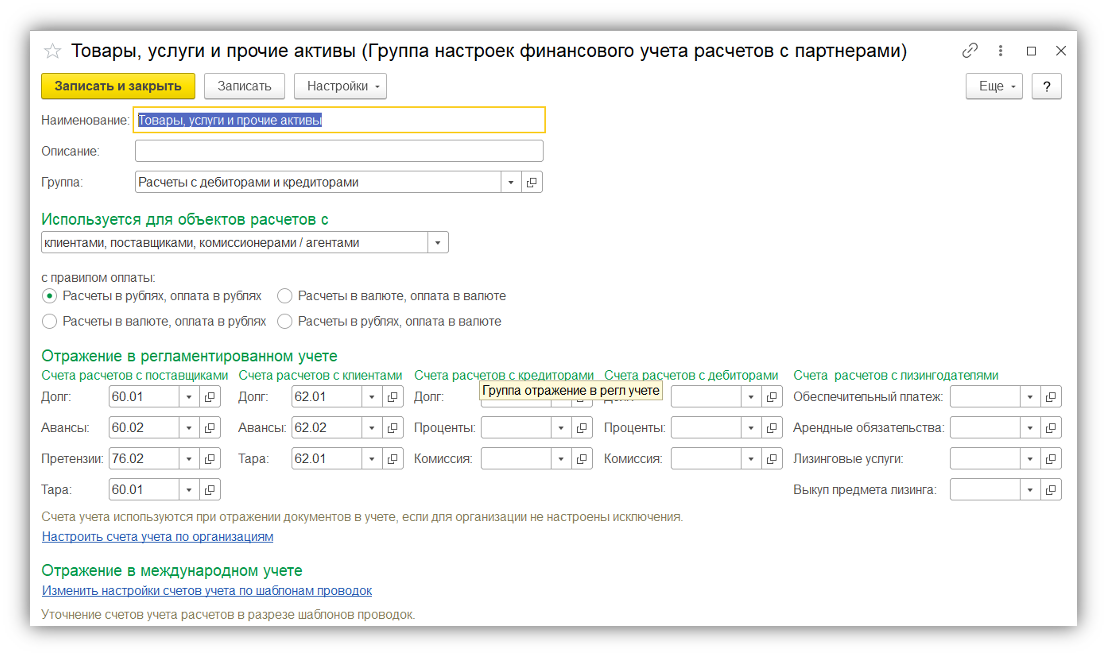
Ещё одна отличительная черта ERP от БП состоит в том, что в ERP есть настройка счетов взаиморасчётов, которая называется «Группы настроек финансового учёта расчётов с партнерами». Группа финансового учёта расчётов с партнёрами представляет собой справочник, где для каждого счёта взаиморасчётов должна быть выполнена настройка, и эта настройка должна быть привязана к договору, т. е. в каждом договоре необходимо выбрать соответствующую настройку для того, чтобы сформировались корректные проводки в регламентированном учёте.
Если на уровне договора не будет такой настройки, то система будет выдавать сообщение, что не настроена группа финансового учёта расчётов с партнёрами.
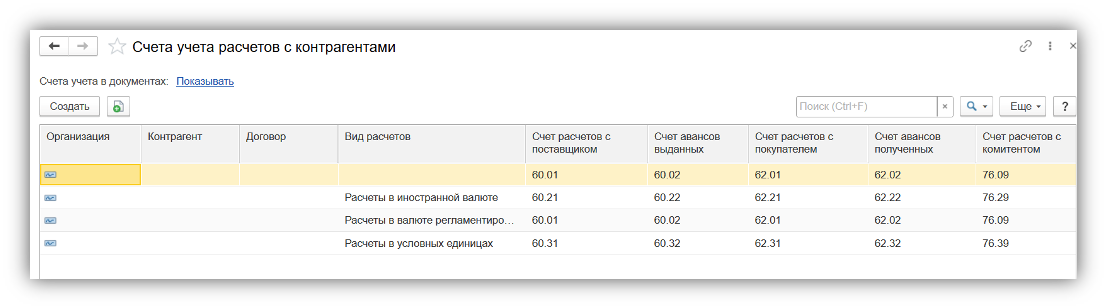
В БП такой детальной настройки в разрезе договоров не требуется. Там всё гораздо проще. Достаточно сделать общую настройку для всех организаций.
Настройка счетов учёта номенклатуры в ERP
Следующая отличительная черта ERP от БП – это настройка счетов учёта номенклатуры.
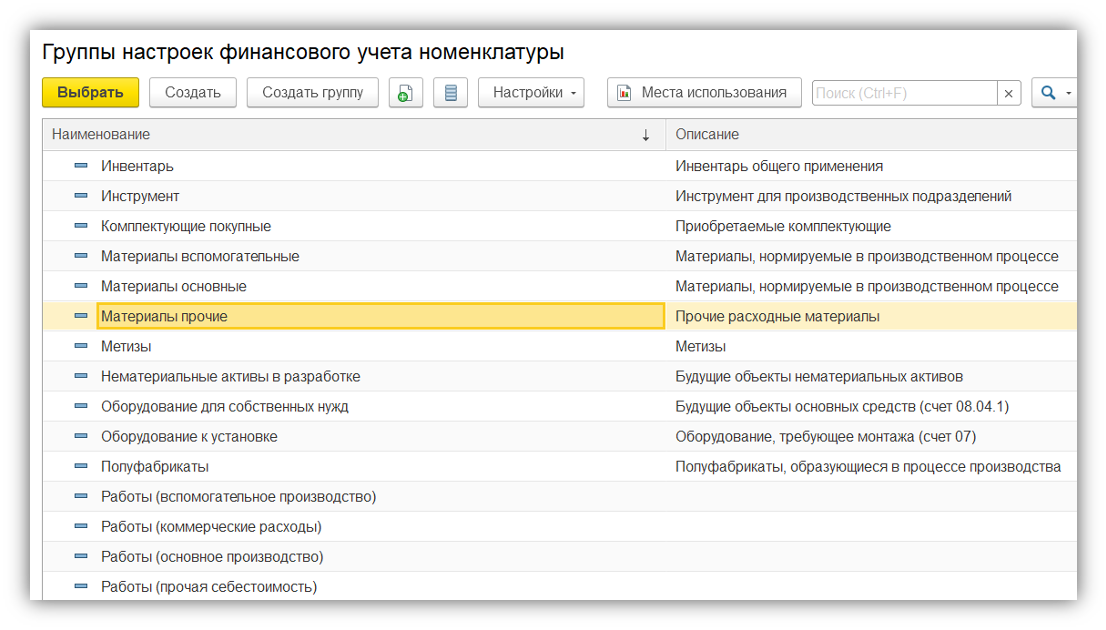
В ERP для настройки счетов учёта номенклатуры служит справочник «Группы настроек финансового учёта номенклатуры».
Для каждого элемента которого (для каждой «Группы финансового учёта» номенклатуры) задаются счета учёта с возможной детализацией до организации и склада.
К каждой номенклатуре должна быть привязана «Группа финансового учёта».
На рисунке показан пример карточки номенклатуры с соответствующей настройкой группы финансового учёта номенклатуры.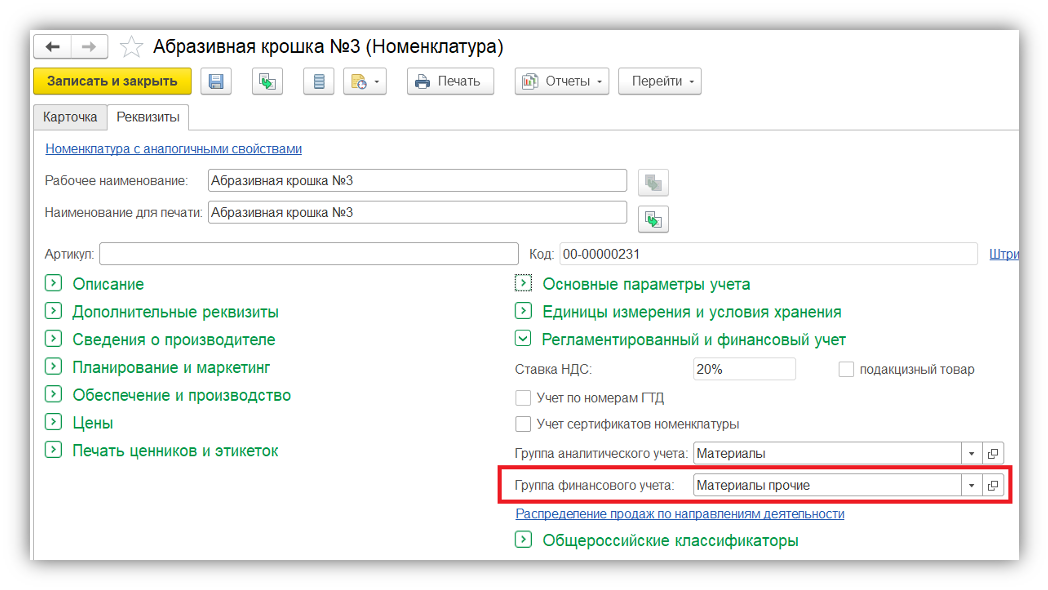
В БП настройка делается в регистре сведений «Счета учёта номенклатуры» в разрезе организаций, номенклатуры, видов номенклатуры, склада или типа склада.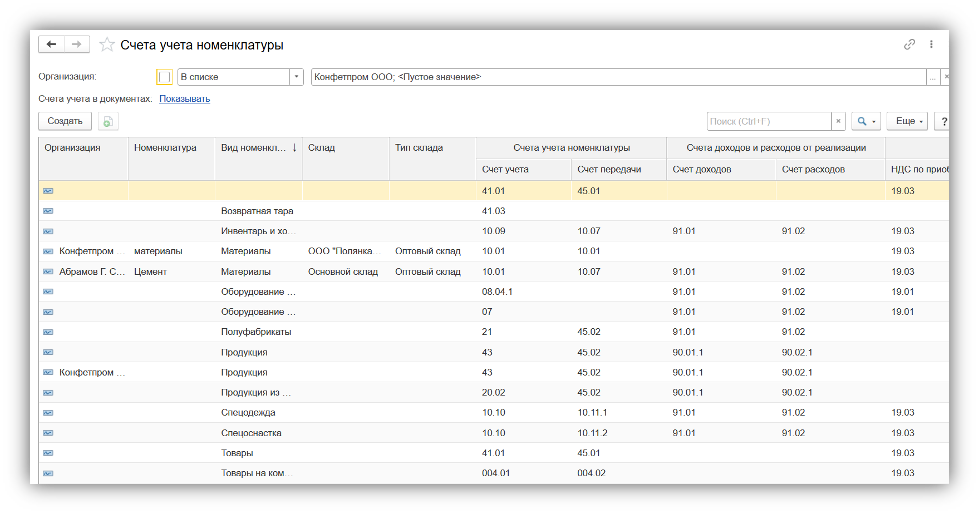

В ERP существует отдельное рабочее место «Настройка отражения документов в регламентированном учёте», в котором указываются счета для отражения хозяйственных операций в регламентированном учёте.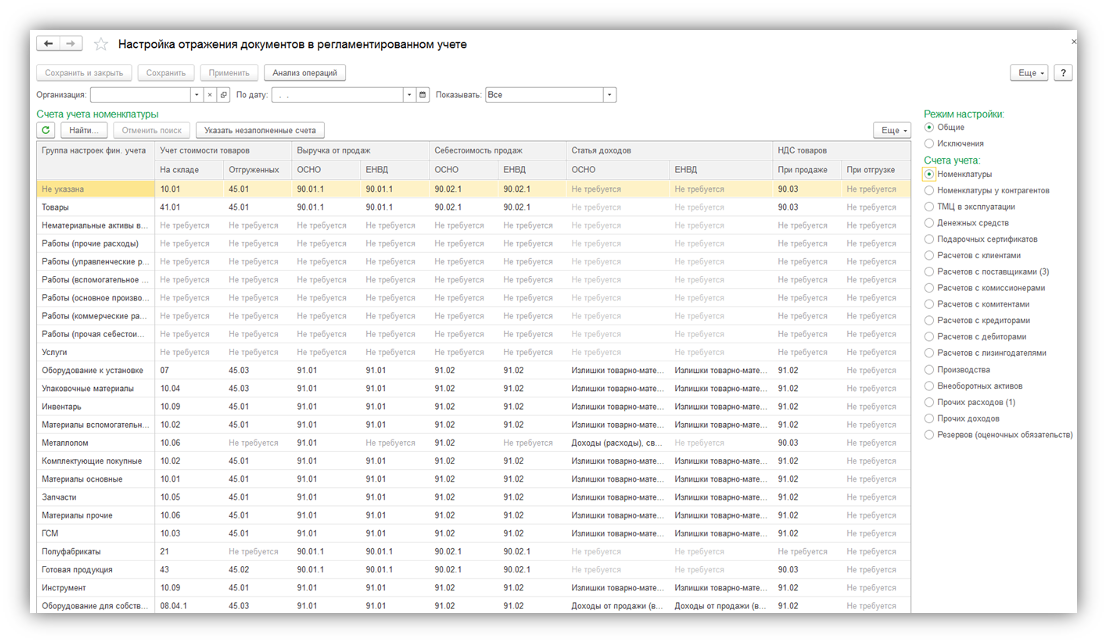
Различия в основных справочниках БП и ERP
Основные справочники, с которыми сталкиваются бухгалтеры, которые различаются в БП и ERP:
- статьи затрат;
- прочие доходы и расходы;
- номенклатура;
- основные средства.
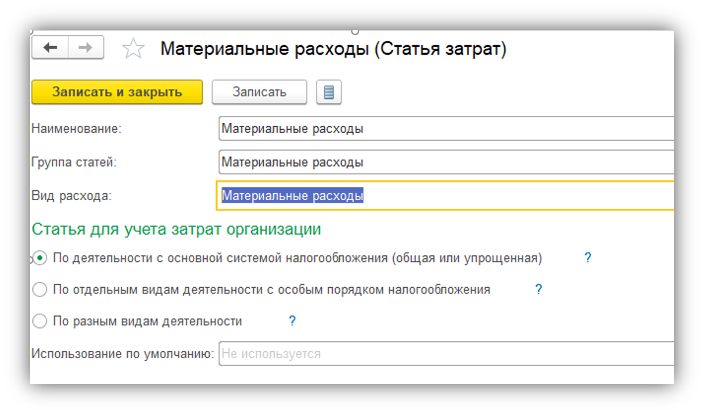
В БП справочник выглядит следующим образом.
Справочник «Статьи расходов» в ERP
В справочнике «Статьи расходов» в ERP есть возможность настроить вариант распределения и указать его способ.
Способ распределения указывается, если требуется распределить расходы по направлениям деятельности.
Если указать вариант распределения на производственные затраты, то нужно будет настроить и указать правило распределения.
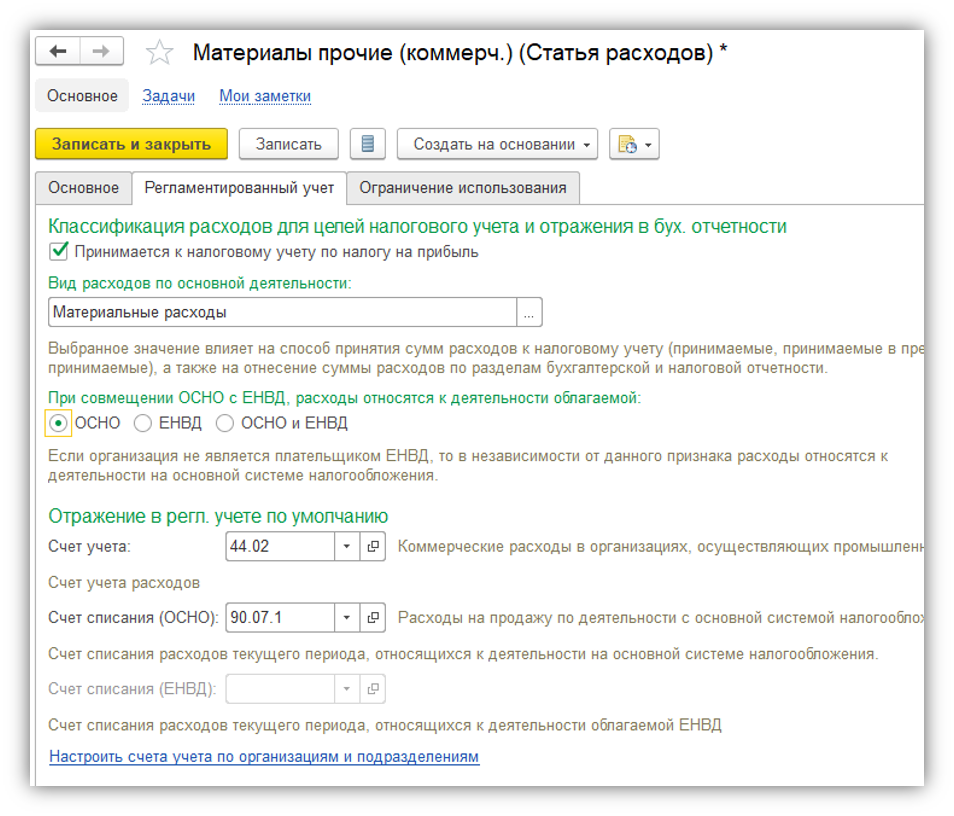
На закладке «Регламентированный учёт» указывается вид расхода в налоговом учёте, счёт учёта и счёт списания.
По сути, в карточке статьи расходов в ERP настраивается способ списания и распределения расходов, т. е. справочник предназначен не только для учёта затрат, но и для управления всеми расходами предприятия. При неверной настройке затратные счета закроются некорректно, и полученный финансовый результат будет неверный.
Настройка данного справочника в ERP сложная и занимает больше времени, чем в БП, и, как видно из рисунков, эти справочники сильно отличаются между собой.
Прочие доходы и расходы. Справочник «Прочие доходы и расходы» в БП предназначен для настройки отражения операций по неосновной деятельности предприятия, то есть это, по сути, внереализационные доходы и расходы. Настройка доходов и расходов регулируется видом расхода налогового учёта. Выглядит справочник следующим образом.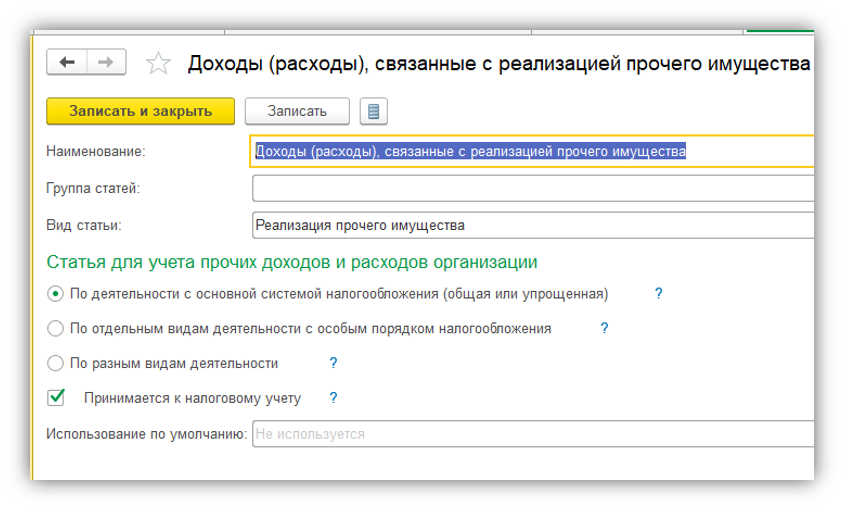
В ERP данный справочник имеет более сложную настройку и разделен на два справочника: на доходную часть и расходную. В доходной части возможно выбрать счет учёта только 91.01. Для каждого вида дохода настраивается своя статья. 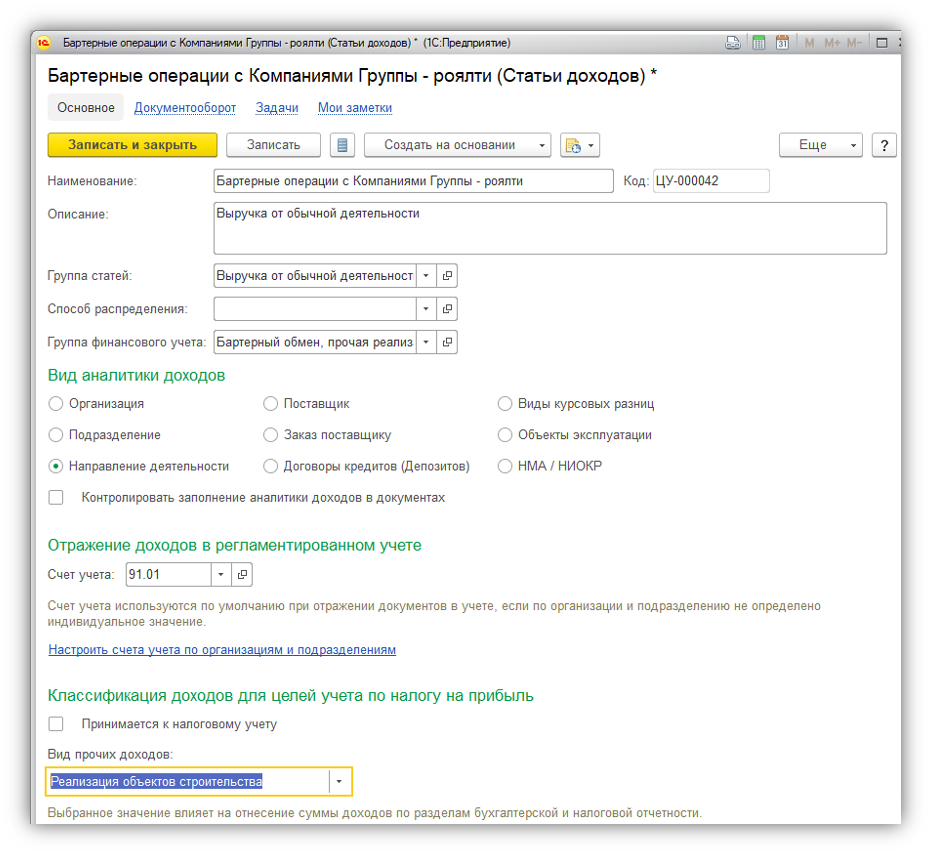
Также возможно настроить способ распределения по неосновной деятельности.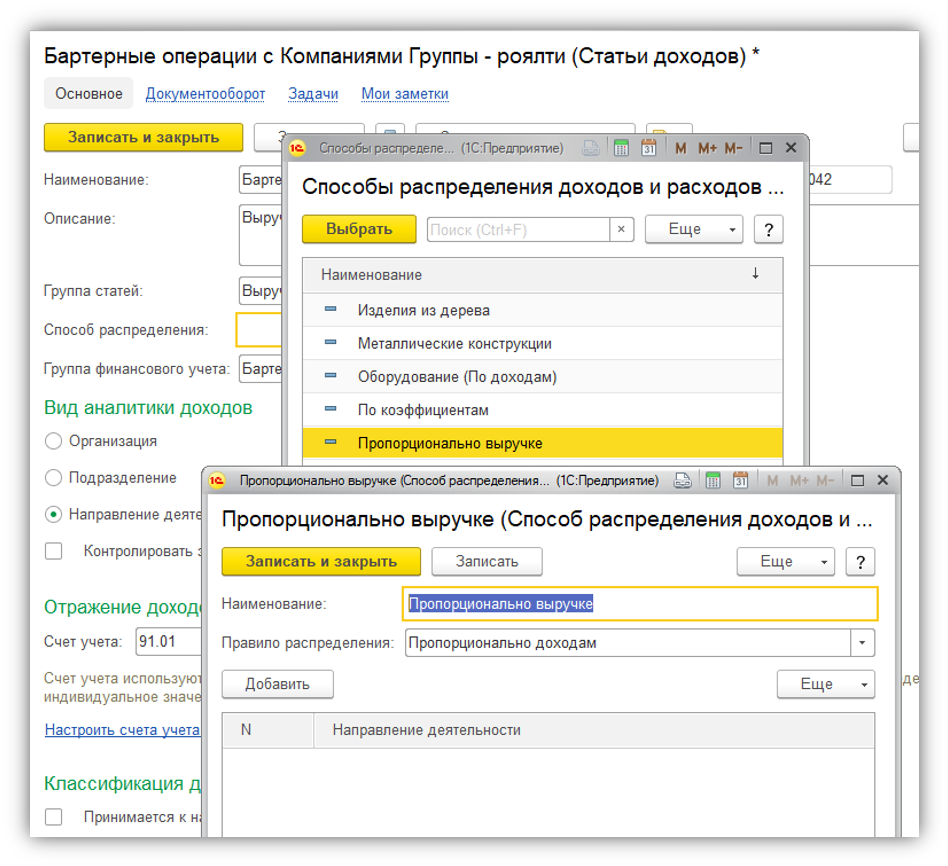
Прочие расходы в ERP настраиваются так же, как и статьи доходов. Выбрать возможно только счёт учёта 91.02 «Прочие расходы».
Номенклатура. В БП справочник имеет узкую настройку для ведения учёта материалов, товаров, производственных материалов, услуг.
В ERP данный справочник представлен более широко. Есть типы номенклатуры:
- Товар;
- Тара;
- Работа;
- Услуга;
- Набор.
Есть в ERP и другие классификаторы номенклатуры: виды номенклатуры, свойства, характеристики, серии, драгоценные металлы и материалы.
В карточке номенклатуры заполняется много информации, в том числе необходимой для формирования проводок в регламентированном учёте.
Основные средства. С карточкой основных средств в БП все бухгалтеры знакомы. Там есть четыре вкладки:
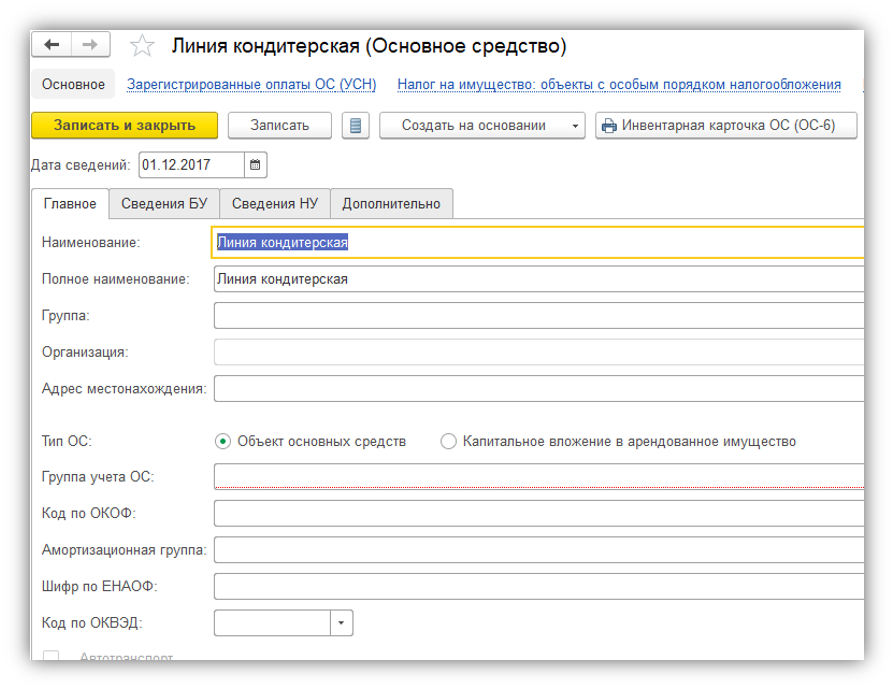
- Главное;
- Сведения БУ;
- Сведения НУ;
- Дополнительно.
В ERP такого справочника нет. Есть справочник «Объекты эксплуатации».
Данный справочник используется для учёта основных средств в регламентированном и международном учётах. Также объекты эксплуатации возможно использовать в подсистеме «Ремонты».
В карточке объекта эксплуатации есть закладка «Рабочие центры», которая необходима для подсистемы производства. Также есть возможность указать информацию о списании материалов, отражении заработной платы сотрудников, которые непосредственно принимали участие в ремонтных работах по конкретному объекту эксплуатации.
Налог на добавленную стоимость
Как БП, так и ERP предназначены для компаний, осуществляющих облагаемую (по ставкам 20%, 10%, 0%) и не облагаемую НДС деятельность, что обеспечивается ведением раздельного учёта по видам налогообложения НДС.
Раздельный учёт НДС применяется:
- для компаний, одновременно осуществляющих как облагаемые, так и не облагаемые НДС операции. Суммы входящего НДС учитываются в зависимости от назначения использования материальных ценностей для целей налогообложения. С этой целью пользователь может вручную указать вид налогообложения НДС в течение всего срока нахождения актива на предприятии. Проводки для документов, изменяющих назначение использования номенклатурных затрат для целей налогообложения, формируются автоматически в налоговом периоде, в котором такое изменение было зафиксировано;
- для раздельного учета НДС по прямым (номенклатурным) и постатейным расходам;
- для учета НДС при длительном цикле производства на предприятии;
- при использовании налогоплательщиком права не выполнять распределение НДС, если расходы по реализации, не облагаемой НДС, не превышают 5% общей величины расходов, в соответствии с п. 4 ст. 170 НК РФ.
- при исполнении организацией роли налогового агента по НДС в следующих случаях:
- при импорте товаров из стран Евразийского экономического союза;
- по операциям комиссионной торговли с составлением сводных счетов-фактур.
Вот, например, какие функциональные опции, связанные с учётом НДС, есть в конфигурации БП (левая часть рисунка) и в ERP (правая часть рисунка):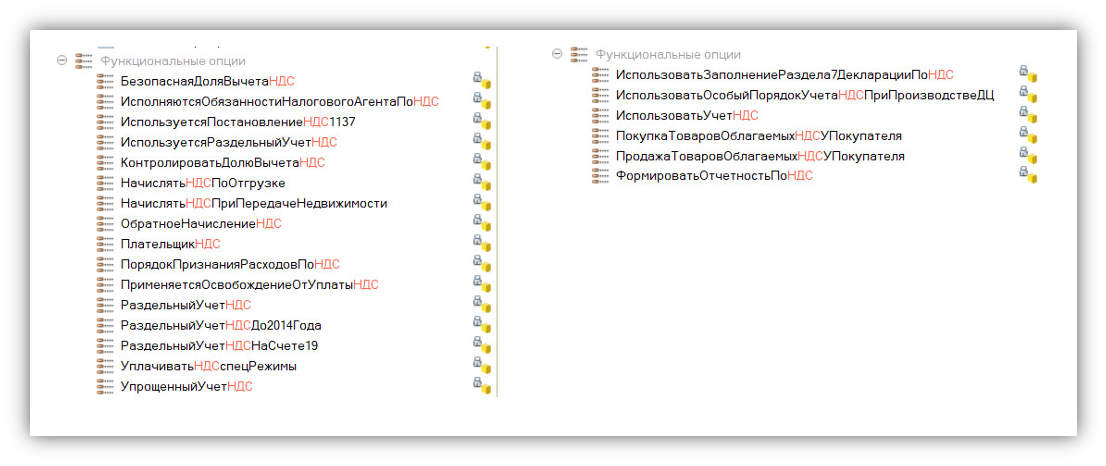
На следующем рисунке представлены перечни регистров накопления, связанных с учётом НДС, в БП (слева) и в ERP (в правой части рисунка).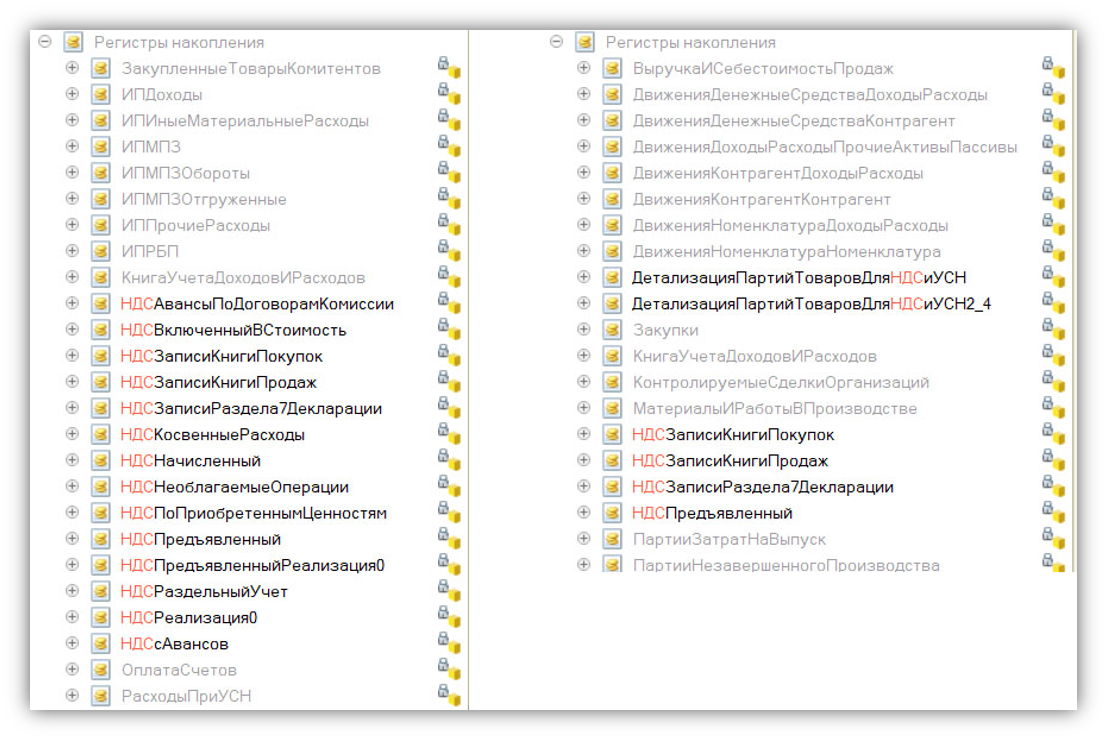
Обработки, связанные с учётом НДС, также имеют различия в БП (левая часть рисунка) и ERP (правая часть рисунка).
При включении функциональной опции «Раздельный учёт НДС» в БП (Главное – Налоги и отчёты – НДС – Ведётся раздельный учёт входящего НДС по способам учёта) в формах документов поступления основных средств, нематериальных активов, товаров и услуг появляется реквизит «Способ учёта НДС».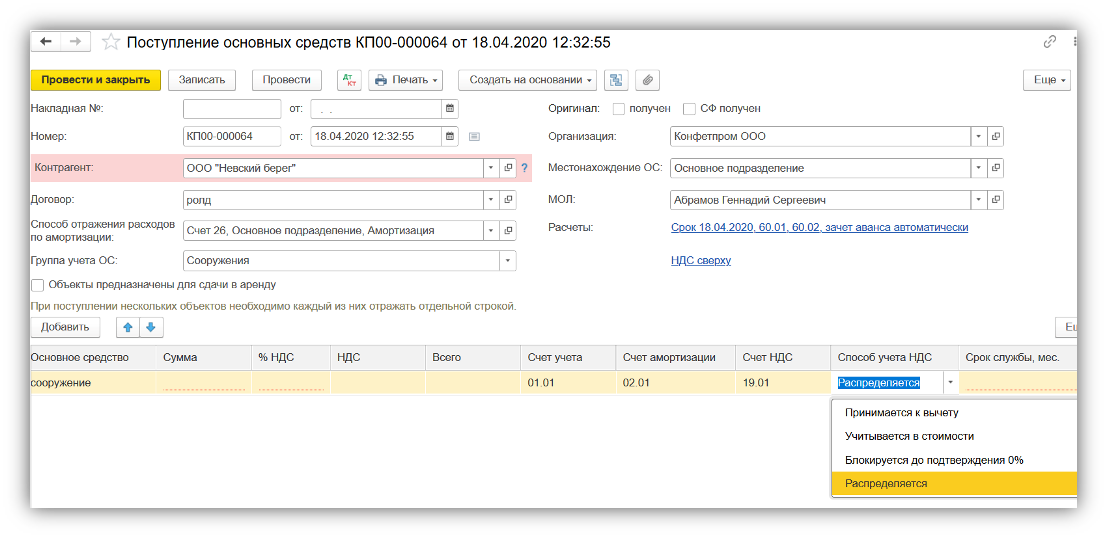
В ERP для ведения раздельного учёта НДС по способам учёта используются направления деятельности.
Для отслеживания назначения использования приобретённых товаров (работ, услуг) в документах ERP указывается направление деятельности, к которому относится входящий НДС.
Возможность ведения учёта в разрезе направлений деятельности для целей налогообложения НДС определяется опцией «Раздельный учёт товаров по налогообложению НДС» в карточке учётной политики организации.
Указать направление деятельности для НДС можно в течение всего срока нахождения актива (товаров, работ) на предприятии:
- при поступлении на склад (реквизит «Закупка под деятельность» в документах поступления);
- при списании в производство или на расходы (реквизит «Потребление под деятельность»);
- в момент сборки (реквизит «Сборка под деятельность»);
- в момент реализации (реквизит «Налогообложение НДС»).
При создании документов движения номенклатурных затрат без распоряжений (вручную) направление деятельности можно указать непосредственно в документе.
Все действия по распределению НДС по направлениям деятельности выполняются автоматически при помощи операции «Распределение НДС» в рамках регламентной процедуры закрытия месяца.
Подводя итог, можно сказать, что ERP – более сложная конфигурация, которая требует тщательной проработки и настройки функциональных опций и всех справочников перед внедрением данной конфигурации. ERP обеспечивает полноценный регламентный учёт по стандартам РСБУ, но рассматривать ERP только как систему ведения регламентированного учёта нецелесообразно.
Также мы оказываем услуги по Внедрению ERP и сопровождению. Будем рады обсудить ваши задачи и предложить их оптимальное решение!