Том (компьютер)
У этого термина существуют и другие значения, см. Том.
- Том — фрагмент многотомногоархива (состоящего из нескольких частей). Многотомные архивы обычно используются для сохранения или перемещения большого по объёму архива на нескольких отдельных носителях информации. Также используются при пересылке архивов по электронной почте, при ограничении объёма отдельного сообщения.
- Том (англ.volume ) — то же самое, что логический диск.
| Список значений слова или словосочетания со ссылками на соответствующие статьи. Если вы попали сюда из другой статьи Википедии, пожалуйста, вернитесь и уточните ссылку так, чтобы она указывала на статью. |
- Многозначные термины
Wikimedia Foundation . 2010 .
Полезное
Смотреть что такое «Том (компьютер)» в других словарях:
- Том — Том: Том отдельная книга тематического издания книг, книга как единица счёта. В компьютерах: Том, или логический диск часть долговременной памяти компьютера, рассматриваемая как единое целое для удобства работы.. Том (компьютер) … Википедия
- КОМПЬЮТЕР И МЫСЛЯЩИЕ МАШИНЫ — Я думаю, на мировом рынке можно будет продать штук пять компьютеров. Директор компании «IBM» Томас Уотсон в 1943 г. Компьютер имеет то преимущество перед мозгом, что им пользуются. Габриэль Лауб Человеку свойственно ошибаться, но для… … Сводная энциклопедия афоризмов
- КОМПЬЮТЕР — КОМПЬЮТЕР, устройство, обрабатывающее данные (информацию), следуя ряду команд, который носит название КОМПЬЮТЕРНОЙ ПРОГРАММЫ. Интегральные схемы ПЗУ (ROM) и ОЗУ (RAM) электронные запоминающие устройства служат в качестве постоянного и временного… … Научно-технический энциклопедический словарь
- Компьютер в каждый дом — URL: http://www.pcdom.ru/ Федеральная программа «Компьютер в каждый дом» проект, позволяющий заказать компьютер в любом отделении почтовой связи и получить его с доставкой на … Википедия
- Компьютер для операций с функциями — Компьютер для операций с математическими функциями (в отличие от обычного компьютера) оперирует с функциями на аппаратном уровне (то есть без программирования этих операций).[1][2][3] Содержание 1 История … Википедия
- КОМПЬЮТЕР — устройство, выполняющее математические и логические операции над символами и другими формами информации и выдающее результаты в форме, воспринимаемой человеком или машиной. Первые компьютеры использовались главным образом для расчетов, т.е.… … Энциклопедия Кольера
- Компьютер — Схема персонального компьютера: 1. Монитор 2. Материнская плата 3 … Википедия
- компьютер — а; м. [англ. computer] Электронно вычислительная машина. Компьютеры пятого поколения. Персональный к. Работать с компьютером. ◁ Компьютерный, ая, ое. К ая техника. К ое устройство. К ое обслуживание технологических линий. К. игры (программы,… … Энциклопедический словарь
- КОМПЬЮТЕР — символ высокоэффективного интеллекта с ограниченными герменевтическими способностями. В данном случае герменевтика понимается как размышление о проблемных духовных ситуациях, основанное на том, что мир прошлого можно понять, только вживаясь в… … Символы, знаки, эмблемы. Энциклопедия
- КОМПЬЮТЕР — социокультурный феномен последней трети 20 начала 21 в., конституированный на технической основе кибернетических устройств, моделирующих функции человеческого сознания (см. Кибернетика), и радикально изменивший как цивилизационное, так и… … История Философии: Энциклопедия
- Обратная связь: Техподдержка, Реклама на сайте
- �� Путешествия
Экспорт словарей на сайты, сделанные на PHP,
WordPress, MODx.
- Пометить текст и поделитьсяИскать в этом же словареИскать синонимы
- Искать во всех словарях
- Искать в переводах
- Искать в ИнтернетеИскать в этой же категории
Поделиться ссылкой на выделенное
Прямая ссылка:
… Нажмите правой клавишей мыши и выберите «Копировать ссылку»
Том компьютера это…

Добра всем, приветствую на своем блоге! Сегодня у нас речь пойдет о том что означает понятие “том” который обязательно присутствует на жестком диске компьютера, какие виды томов бывают, что это за технология.
Так же расскажу как создать том, в чем отличие тома от раздела диска. В выпуске есть ссылки на материалы по созданию томов и разбиению тома на разделы. Итак, поехали!
Что такое “Том” на компьютере или ноутбуке?
У вас дома наверняка есть такие устройства как компьютер или ноутбук, а так же флешки, карты памяти. Ну, и конечно же, смартфон. Возможно даже, у вас есть съемные хранилища информации или накопители…
Все эти привычные устройства объединяет одно. У них есть место, где записана и хранится информация, которой мы пользуемся. Давайте проведем аналогию с обычной книжкой. Каждая книга – это отдельный том, состоящий из определенного количества страниц.
Страницы сгруппированы в главы, (которые мы можем просмотреть в оглавлении или содержании). Эта логика применима и к устройствам хранения данных. Прежде чем информация будет записана на любом из этих устройств сначала на этом устройстве должен быть создан том. Почему так?
Виды томов, создаваемых на жестком диске
Продолжим аналогии с бумажными носителями. Чистая тетрадь вполне сойдет за созданный том, на котором мы можем записывать информацию некоторого объема. Тетрадь разлинеили, отметили поля, подписали. Можно пользоваться.
При создании тома на любом из электронных носителей информации происходит по сути тоже самое. В определенном виде создается пространство, на котором уже можно далее создавать разделы (данные о которых записываются в таблицу разделов).
Если вы покупаете флешку (или карту памяти, съемный диск) на них уже созданы тома и разделы. С новыми жесткими дисками все не так. Windows не видит подключенный диск? Нужно его инициализировать, чтобы операционная система поняла и увидела, по сути это есть создание тома.
Но, в свою очередь есть разные виды томов, которые можно создавать. Предъявляемые требования к электронным носителям информации таковы:
- скорость чтения/записи на диск;
- отказоустойчивость.
Последнее критически важно, так как риск потери данных при выходе из строя носителя есть всегда. А чем выше скорость чтения/записи, тем риск выше, ведь устройство работает интенсивнее.
Выход нашли – для повышения скорости чтения/записи в два раза можно использовать не один, а два жестких диска. Запись информации происходит частями – одно “слово” на один диск, а следующее “слово” на соседний. Чередующийся тип.
Подробнее я уже разбирал виды томов в этом материале.
А для повышения отказоустойчивости данной системы к нашим двум дискам добавляют еще два жестких диска. – на оставшихся размещают копии вышеупомянутых двух дисков. Теневые копии, зеркало. В такой системе работают сразу 4 физических диска. Которые объединены по сути в один том.
А в этом выпуске более подробно разобрал – что такое дисковые массивы и какие их разновидности существуют.
Таким образом один том может размещаться на нескольких физических дисках – носителях, или на одном. Состоять из одного физического диска – или нескольких. Все это проектируется заранее – в зависимости от того, какую систему Вы хотите получить.
Чем том отличается от раздела?
Разделы диска – это озаглавленные области, созданные на томе. Могут называться томами:). Разделов может быть создано много. Они могут иметь разное назначение и выполнять разные задачи:
- служебные разделы, создаваемые операционной системой при первоначальной установке (для ее загрузки и старта);
- скрытые разделы диска, создаваемые производителями ноутбуков или смартфонов для восстановления системы до заводских настроек;
- разделы под файл подкачки (Linux системы);
- Разделы, которые мы можем создать самостоятельно (например, системный раздел и дополнительный для хранения важных документов и данных).
Можно создавать, удалять разделы на любом носителе (флешке, карте памяти). Раздел будет создан за счет неразмеченного пространства если оно есть. Можно изменять размер раздела за счет использования пространства уже существующего.
При удалении раздела вся информация на нем будет уничтожена! Некорректные операции могут привести к повреждению таблицы разделов!
Подробно про таблицы разделов уже написано материале: “Что такое GPT диск, чем этот стиль разделов лучше MBR”
Как создать новый том жесткого диска?
Подробно про создание томов уже упоминал в выпуске “Как создать простой том“, где описан процесс добавления различными способами.
Как добавить новый раздел?
Если диск инициализирован – создание раздела не составит проблем.
Разделы можно создать: при установке операционной системы на диск. Мы подробно знакомились с этим процессом в этом материале. Мы разбивали том на разделы.
После установки системы через “Управление дисками”. На кнопке “Пуск” кликаем правой кнопкой мыши и вызываем “Управление дисками”.
Будьте внимательны при операциях с дисками!
Обязательно указываем метку тома. В дальнейшем это позволит ориентироваться что это за том – системный (назначаем метку sys) или диск с данными (назначим ему метку DATA).
В этом же материале подробно изложено как добавлять разделы через “Управление дисками”.
Вот вы и узнали что к чему; на сегодня у меня все. До встречи на страницах блога!
Создание и форматирование раздела жесткого диска
Чтобы создать раздел или том (эти два термина часто используют как взаимозаменяемые) на жестком диске, вам необходимо войти в систему с правами администратора. Кроме того, на жестком диске должно быть либо нераспределенное дисковое пространство, либо свободное место в дополнительном разделе.
Если нераспределенного дискового пространства нет, вы можете создать его, сжав или удалив один из существующих разделов либо использовав программу стороннего производителя для работы с разделами жесткого диска.
Создание и форматирование раздела (тома)
- Откройте средство «Управление компьютером». Для этого нажмите кнопку Пуск . Последовательно щелкните Панель управления >Система и безопасность >Администрирование, а затем дважды щелкните Управление компьютером.
- На расположенной слева панели в разделе Запоминающие устройства выберите Управление дисками.
- Щелкните правой кнопкой мыши нераспределенную область на жестком диске, а затем выберите Создать простой том.
- В мастере создания простого тома нажмите кнопку Далее.
- Введите размер тома, который вы хотите создать, в мегабайтах (МБ) или подтвердите максимальный размер, заданный по умолчанию, а затем нажмите кнопку Далее.
- Подтвердите букву диска, предложенную по умолчанию, или выберите другую букву диска для идентификации раздела, а затем нажмите кнопку Далее.
- В диалоговом окне Форматирование раздела выполните одно из указанных ниже действий.
-
- Если вы хотите отложить форматирование тома, выберите Не форматировать данный том, а затем нажмите кнопку Далее.
- Чтобы отформатировать том, используя параметры, заданные по умолчанию, нажмите кнопку Далее.
- Проверьте все выбранные вами параметры и нажмите кнопку Готово.
Примечание: При создании разделов на базовом диске первые три раздела будут отформатированы как основные разделы. Начиная с четвертого, каждый раздел будет настроен в качестве логического диска в дополнительном разделе.
Чем отличается раздел диска от тома?
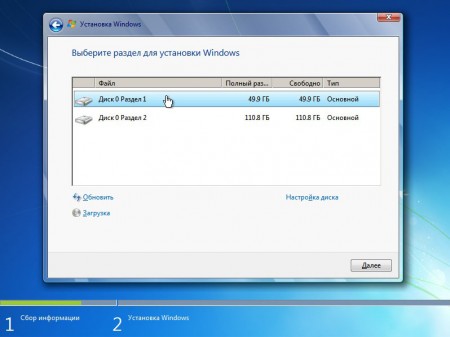
Термины «раздел» и «том» для многих пользователей одинаковы по смыслу, но на самом деле они принципиально отличаются в контексте компьютерной архитектуры. Термин «том» является синонимом слова «диск», и представляет собой отдельную область хранения данных со своей файловой системой, в то время как раздел представляет собой базовую структурную единицу, которая может быть разбита на один или несколько томов. К сожалению, выпуск компьютерной техники с предварительно разделенными на разделы и отформатированными дисками привел к тому , что большинство пользователей не имеет никакого представления о различиях между разделом и томом. Но если вы собираетесь изменить дисковую структуру компьютера, то вам следует это хорошо понимать.
Разделы диска
Раздел является структурной единицей жесткого диска, которая делит ресурс хранения данных на несколько виртуальных единиц. Разделы являются стандартным объектом, который с легкостью распознается всеми современными операционными системами. В тоже время далеко не все ОС в состоянии хорошо определять тома, расположенные на дисковых разделах. Большинство производителей продают свою технику всего с одним разделом диска, но если вам этого недостаточно и вы хотите изменить структуру диска, нужно воспользоваться стандартной панелью управления Windows 7. Выберите в ней раздел «Система и безопасность» («System and Security») и вы найдете в нем раздел администрирования «Administrative Tools», в который помимо прочих входит утилита по управлению структурой локальных дисков. Кроме того, изменить структуру дисков вы можете в момент установки операционной системы.
Типы разделов
Существует два типа разделов: основной (primary) и расширенный (extended). Большинству операционных систем для нормального функционирование необходим только основной раздел. На каждом основном разделе может быть создан только один том. Расширенный раздел является специальным типом разделов, который может содержать несколько томов (или логических дисков) на ваш выбор, общий объем которых не может превышать объем расширенного раздела. Всего вы можете создать до четырех разделов на одном физическом диске, один из которых может быть расширенным.
Тома
Том является аналогом системного диска. После создания структуры диска из разделов, вы можете создать из каждого раздела логический диск или том, отформатировать его и получить таким образом в операционной системе несколько отдельных дисков, так же как это выглядит при присоединении нескольких физических дисков к компьютеру. Каждый из таких томов является самостоятельным и вы можете их форматировать без страха повредить данные на других логических дисках. Управлять всеми томами можно через утилиту «Управление дисками» («Disk Management»), которая запускается через контекстное меню раздела «Компьютер» («Computer») или панель управления.
Преимущества создания нескольких разделов и логических дисков
Несмотря на то, что создание нескольких разделов и томов на одном физическом диске требует определенного времени, существует масса преимуществ у такой дисковой структуры. Благодаря разбиению диска на разделы удается сохранить работоспособность одного раздела, в то время как файловая система (ФС) другого раздела стала неработоспособной из-за системных ошибок ФС или обнаружения плохих секторов. Дополнительно к тому, время сканирования, форматирования и дефрагментации логических дисков малой емкости значительно меньше, чем для целых дисков. Такое деление также позволяет отделить системный диск от прочей информации, что позволяет без всяких проблем переустанавливать операционную систему или восстанавливать ее из образа, сохраняя при этом ваши персональные и мультимедийные данные.