Как отключить SSL 3.0 и TLS 1.0 в вашем интернет-браузере
Эта статья покажет вам, как отключить SSL 3.0 и TLS 1.0 в вашем браузере.
Нужен сертификат SSL? SSL.com поможет вам. Сравните варианты здесь найти правильный выбор для вас.
Введение
После неприятностей с POODLE и Google, и Chrome защитили свои последние версии браузеров (Firefox 35, Chrome 40), полностью запретив использование протокола шифрования SSL 3.0, поскольку POODLE использует этот протокол в качестве вектора атаки. (Microsoft выпустила различные исправления и исправления для Internet Explorer 11 и заявляет, что полностью отключит SSL 3.0 в апреле 2015 года.)
Отключение SSL 3.0 — определенно хорошая вещь. Однако последующее откровение, что TLS 1.0 это Также уязвимые, кажется, застали их врасплох. В этой статье мы покажем вам, как защитить себя, заставив ваш браузер использовать только безопаснее TLS 1.1 и TLS 1.2 протоколы.
ПРИМЕЧАНИЕ: POODLE и аналогичные эксплойты работают, когда и сервер, и браузер, предположительно безопасное соединение, можно обманом заставить использовать устаревший протокол. Если вы настроили свой браузер на использование только TLS 1.1 / 1.2, но сервер веб-сайта по-прежнему использует старые небезопасные протоколы, имейте в виду, что у вас могут возникнуть проблемы с подключением к этому сайту.
Сравнить Сертификаты UCC и SAN от 141.60 доллара США в год.
Как отключить SSL 3.0 и TLS 1.0 в Internet Explorer
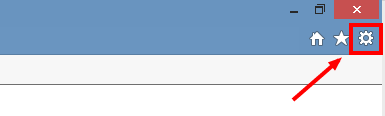
- Щелкните левой кнопкой мыши значок шестеренки:
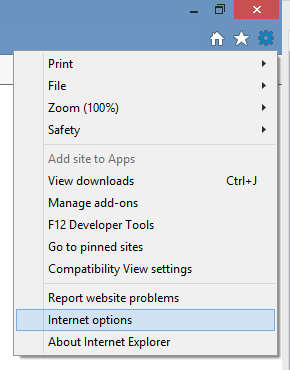
- В раскрывающемся меню выберите «Свойства обозревателя»:
- Щелкните вкладку «Дополнительно», прокрутите вниз и снимите флажки «SSL 3.0» и «TLS 1.0 «.
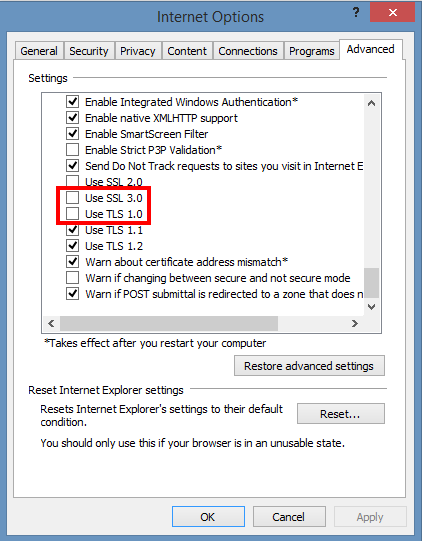
- Нажмите «ОК», чтобы принять изменения, которые должны немедленно вступить в силу. (Возможно, вам потребуется обновить страницу в браузере.)
Как отключить SSL 3.0 и TLS 1.0 в фаерфоксе
- В адресной строке введите «about: config» и нажмите Enter.

- В поле «Поиск» введите «tls». Найдите и дважды щелкните запись «безопасность.tls.version.min ».
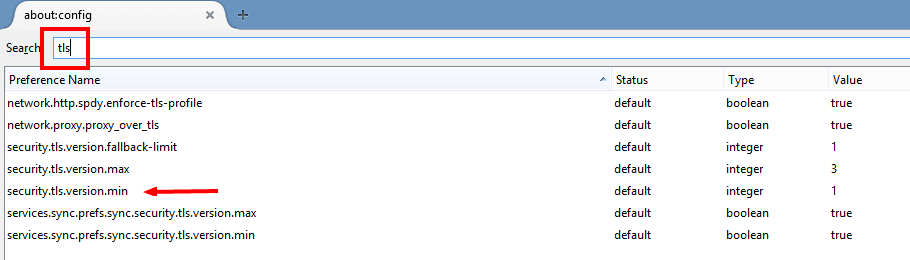
- Установите целочисленное значение «2», чтобы установить минимальный протокол TLS 1.1 (ввод «3» приведет к TLS 1.2).
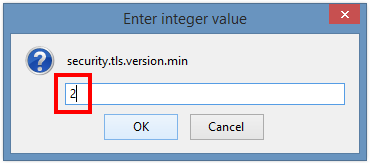
- Эта конфигурация теперь покажет новое значение и немедленно вступит в силу (не забудьте очистить кеш).

Как отключить SSL 3.0 и TLS 1.0 в Гугл Хром
Наука идет! Массивный наконечник шляпы (или кончик массивной шляпы) комментатору Джон Джайлс за указание на то, что использование хром: // флаги / это последний и самый простой способ установить минимальную версию протокола в Chrome. Надо отметить, что Google висит красное предупреждение за использование флагов — однако наше тестирование дало положительные результаты. Джон говорит:
Для Chrome, как насчет этого?
хром: // флаги
В разделе «Минимальный SSL /TLS версия поддерживается. », измените с« По умолчанию »на«TLS 1.1 ?.
Затем нажмите кнопку «Перезапустить сейчас» внизу страницы.
Еще раз спасибо, Джон!
В отличие от IE и Firefox, Chrome может только использовать TLS 1.1 / 1.2 переключателем командной строки — аргумент, добавляемый к строке, запускающей браузер. Это можно реализовать, настроив ярлык, как мы покажем ниже, но учтите, что ТОЛЬКО запуск Chrome с этого ярлыка предотвратит использование небезопасных протоколов.
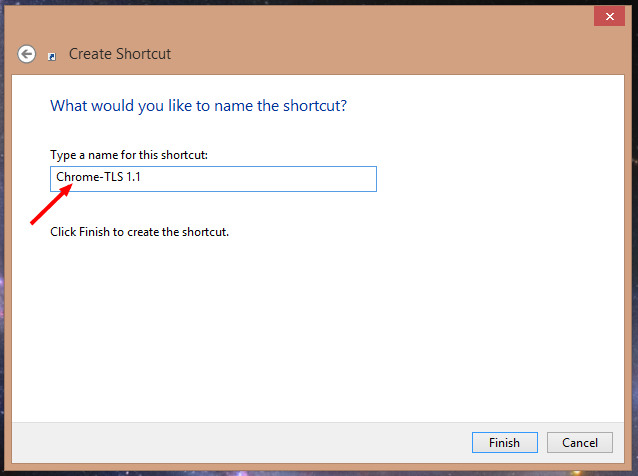
Чтобы создать безопасный ярлык:
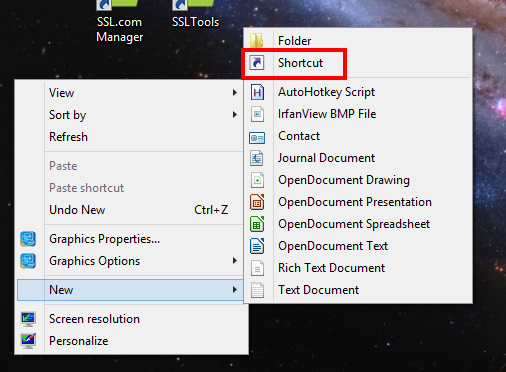
- Щелкните правой кнопкой мыши на рабочем столе и выберите «Создать», затем «Ярлык».
- На панели «Создать ярлык» перейдите к месту установки Chrome и выберите значок Chrome — расположение по умолчанию:
C: Программные файлы (x86) GoogleChromeApplicationchrome.exe
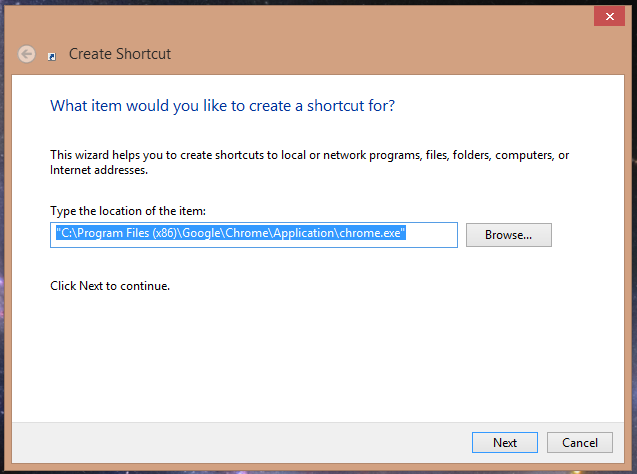
Добавьте следующий переключатель командной строки —ssl-version-min=tls1.1 после местоположения элемента (т. е. после конечной кавычки) появиться так:
"C: Program Files (x86) GoogleChromeApplicationchrome.exe" --ssl-version-min =tls1.1
Убедитесь, что переключатель отделен от места с пробелом. 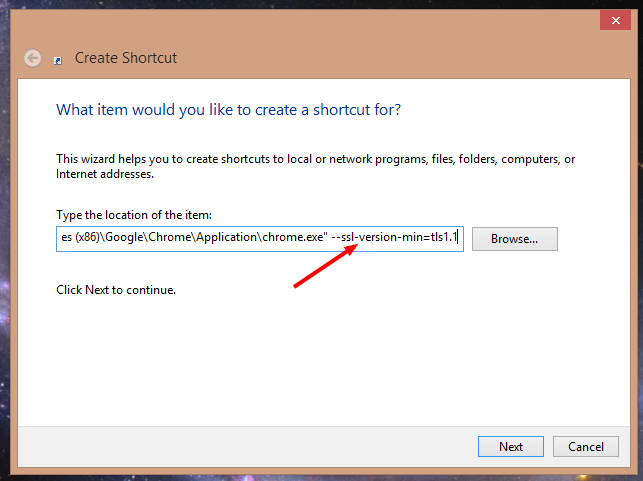
Нужен сертификат SSL? SSL.com поможет вам. Сравните варианты здесь найти правильный выбор для вас.
Читайте дальше, чтобы узнать больше о:
- Часто задаваемые вопросы о SSL /TLS
- Ключи, сертификаты и рукопожатия
- SSL /TLS и безопасный просмотр веб-страниц
- Получение SSL /TLS Сертификация
Спасибо, что выбрали SSL.com! Если у вас возникнут вопросы, свяжитесь с нами по электронной почте по адресу Support@SSL.com, вызов 1-877-SSL-SECURE, или просто нажмите ссылку чата в правом нижнем углу этой страницы. Вы также можете найти ответы на многие распространенные вопросы поддержки в нашем база знаний.
Как включить tls в chrome
Клиент не может соединиться с сервером по протоколу HTTPS с помощью Internet Explorer в Windows 7 и других браузеров без TLS 1.2
Клиент не может соединиться с сервером по протоколу HTTPS с помощью Internet Explorer в Windows 7, а также других браузеров, не поддерживающих TLS 1.2, вне зависимости от ОС.
По умолчанию, поддержка протоколов TLS 1.0 и TLS 1.1 отключена, по причине их небезопасности. Поэтому в следующих случаях клиент не сможет соединиться с сервисом по протоколу HTTPS:
- любые версии Internet Explorer в случае использования их в Windows 7 или более ранних версиях. В следующих версиях Windows (8.1 и новее) при использовании Internet Explorer 11, такой проблемы нет, т.к. в них появилась поддержка протокола TLS 1.2, который включен по умолчанию.
- Chrome 28 или более ранние версии, вне зависимости от ОС
- Firefox 26 или более ранние версии, вне зависимости от ОС
- Safari 6 или более ранние версии, вне зависимости от ОС
- Opera 15 или более ранние версии, вне зависимости от ОС
Решить проблему правильным и безопасным способом, это посоветовать пользователю воспользоваться актуальной версией браузера, поддерживающий протокол TLS 1.2 и TLS 1.3.
В случаях, когда нужно принять временную меру (плохое и небезопасное решение, крайне не рекомендуется).
-
Включить поддержку устаревших протоколов TLS 1.0 и TLS 1.1 на сервере приложений.
Для этого, в файле MillAppServer.conf, в элемент /config/object[@class=»»] добавьте узлы:
-
Для решение этой проблемы, пользователю необходимо настроить свой браузер на использование этих протоколов:
- В настройках Firefox:
— открыть вкладку с адресом about:config
— найти параметр security.tls.version.enable-deprecated, и если он имеется, то установить его значение равным true.
— найти параметр security.tls.version.min, и установить его значение равным 1 (TLS 1.0).
-
В настройках Internet Explorer:
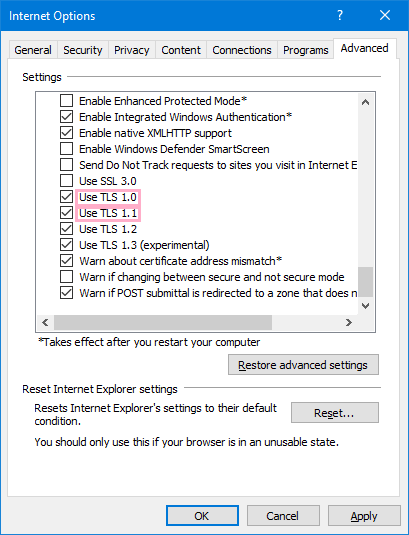
Рассматривайте эти меры только как временные и переводите удаленных пользователей на более современные системы.
TLS 1.3 протокол и его отличия от предыдущих TLS
TLS 1.3 (RFC 8446), седьмая итерация протокола SSL / TLS заняла десять лет, чтобы определиться после TLS 1.2. Встречались проблемы с middleboxes ящиками и многими другими. Но в конечном итоге TLS 1.3 был выпущен и получил ряд значительных улучшений, обеспечивающих непревзойденную производительность и конфиденциальность по сравнению с предыдущими версиями. Кроме того, начиная с самой первой версии TLS 1.3, выпущенной 17 апреля 2014 года, вплоть до 28-й и до финальной версии, все проекты были протестированы и проверены техническими гигантами, такими как Google, Mozilla, Cloudflare и многими другими.
- ClientHello, Supported Cipher Suites, Guessing of Key Agreement Protocol, Key Share
Начинается с сообщения «ClientHello» клиент также отправляет список поддерживаемых комплектов шифров, угадывая, какой протокол соглашения о ключах будет выбран сервером. Наконец, клиент также отправляет свою ключ для этого протокола соглашения. - ServerHello, Key Agreement Protocol, Key Share, Server Finished
Сервер отвечает «ServerHello» сообщает выбранный протокол соглашения, ключ сервера в качестве сертификата дляобщения и, наконец, сообщение «ServerFinished». - Checks Certificate, Generate Keys, Client Finished
Наконец, клиент проверяет сертификат сервера, генерирует свои ключи из общего ключа сервера и отправляет сообщение «Client Finished», что означает, что симметричное шифрование данных может быть начато.
TLS 1.2 обеспечивает обширные улучшения по сравнению с TLS 1.2. Дополнительные части и некоторые устаревшие шрифты, которые привели к вероятности уязвимости, были удалены и обеспечили поддержку более надежных шифров, что требуется для реализации Perfect Forward Secrecy (PFS) и других подобных процессов короткого рукопожатия. Удалены шифры такие как AES-CBC, DES, RC4 и некоторые другие менее часто используемые. Удалена также возможность выполнения «повторного согласования», которое позволило клиенту и серверу генерировать новые ключи, согласовывать новые параметры и т. д., исключая вероятность повторной атаки. PFS включен по умолчанию в TLS 1.3. В связи с этим к зашифрованному сеансу добавляется дополнительный уровень конфиденциальности, который гарантирует, что трафик может быть дешифрован только двумя конечными точками. Кроме того, даже если кто-то попытается записать зашифрованный сеанс, а затем получит доступ к закрытому ключу сервера, PFS не разрешит использовать этот ключ для расшифровки сеанса.
В TLS1.3 удален обмен ключами RSA при обязательном использовании Perfect Forward Secrecy (PFS) RSA и Diffie-Hellman, два популярных механизма использовались для обмена защищенным ключом сеанса во время соединения HTTPS рядом с рукопожатием SSL. RSA вместе со всеми статическими (не Forward Secret) был удален, поскольку у него есть специфические проблемы, такие как Oracle Padding Attacks. Более того, RSA не предлагает режим эфемерного ключа, который является обязательным для PFS. И причина сделать PFS обязательной состоит в том, что без этого закрытый ключ может быть скомпрометирован, а зашифрованный разговор может быть расшифрован, и, если существует совершенная прямая секретность, он может обеспечить защиту от него. В TLS1.3 так же убраны уязвимые алгоритмы и шифры которые теоретически и практически уязвимы для атак: RSA Key Exchange, RC4 Stream Cipher, CBC (Block) Mode Ciphers, MD5 Algorithm, SHA-1 Hash Function, Many short-lived Diffie-Hellman groups, DES, 3-DES, Export Strength Ciphers
Поскольку переговоры были исключены из процесса рукопожатия, размер наборов шифров также уменьшился. Было
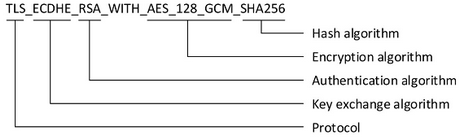
Стало
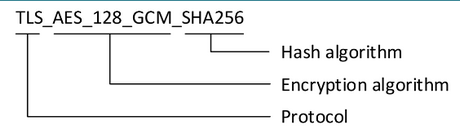
Наборы шифров регистрируются и хранятся в Реестре наборов шифров TLS IANA, давая каждому комплекту шифров свой уникальный номер для идентификации. Таким образом, наборы шифров, определенные для TLS 1.3, не могут использоваться с TLS 1.2 и наоборот, даже если они используют одни и те же наборы шифров. Кроме того, определенный алгоритм шифрования набора шифров TLS 1.3 должен быть алгоритмом AEAD (Authenticated Encryption with Additional Data), поскольку он обеспечивает как конфиденциальность, так и аутентификацию сообщений в одном криптографическом алгоритме. Здесь основная концепция функций целостности и шифрования была изменена с помощью алгоритма AEAD. В связи с введением AEAD и сокращением поддерживаемого шифра не будет возможности отправлять незашифрованные данные через TLS 1.3, который был опцией в TLS 1.2 с использованием наборов шифров NULL.
- TLS_AES_256_GCM_SHA384
- TLS_CHACHA20_POLY1305_SHA256
- TLS_AES_128_GCM_SHA256
- TLS_AES_128_CCM_8_SHA256
- TLS_AES_128_CCM_SHA256
Как обновить TLS 1.3 на сервере?
Обновление TLS 1.3 аналогично обновлению любой библиотеки программного обеспечения. Просто обновите библиотеку SSL / TLS до одной из следующих версий: GnuTLS 3.5x, Google’s Boring SSL (последняя версия), FaceBook’s Fizz (Последняя версия), OpenSSL 1.1.1
Как включить TLS 1.3 в браузере
- Открыть Chrome
- Найдите chrome: // flags / в адресной строке и нажмите ввод
- Включить TLS 1.3 (проект 23)
- Перезапустить Chrome
Браво! Вы только что включили TLS 1.3.
- Затем найдите about: config в адресной строке и нажмите enter
- Поиск version.max
- Установите 4 в качестве значения
- Перезапустите Firefox
Браво! Вы только что включили TLS 1.3.
Ошибки TLS 1.3
Ошибка при открытии сайта ERR_SSL_VERSION_INTERFERENCE
— это означает, что версия TLS не доступна взаимно между клиентом и сервером для соединения. Обычно это происходит в случае несоответствия версий TLS 1.3, поддерживаемых веб-браузером и веб-сервером.

Copyright © 1997-2023 adgrafics
Как включить tls в chrome
TLS 1.2 — это минимально поддерживаемый протокол безопасности для Webex Meetings. TLS 1.2 и TLS 1.3 включаются автоматически, когда вы начинаете совещание Webex или присоединяетесь к персональной комнате совещаний.
Microsoft Internet Explorer.
- Перейти к Инструменты выберите Свойства обозревателя , а затем выберите Продвинутый таб.
- Установите флажок «Использовать TLS 1.2» и снимите флажок «SSL 3.0» для дополнительной безопасности.
- Щелкните Применить , а затем ОК .
Google Chrome
Минимальная поддерживаемая версия для использования с Meetings — Google Chrome 65. Если вы используете более раннюю версию, ее следует обновить во избежание перебоев в работе службы. Версии Google Chrome до 33 не смогут подключиться к Meetings после принудительного применения TLS 1.2.
Mozilla Firefox.
Минимальная поддерживаемая версия для использования с Meetings — Firefox 52. Если вы используете более раннюю версию, ее следует обновить во избежание перебоев в работе службы. Версии Firefox до 27 не смогут подключиться к Meetings после принудительного применения TLS 1.2.
Microsoft Edge
Браузер Microsoft Edge совместим с TLS 1.2, и пользователи могут продолжать использовать его для запуска совещаний Webex и присоединения к ним после 3 августа 2018 г.
Java
Пользователям Java версии 6 и 7 необходимо вручную включить TLS 1.2 на панели управления Java.
- В меню «Пуск» в Windows выберите «Панель управления Java».
- Выберите Продвинутый таб.
- Прокрутите вниз и выберите Использовать TLS 1.2 коробка.
В Java версии 8 эта настройка уже включена.
Android и iOS
При присоединении к совещаниям с помощью Webex Meetings для Android или iOS перерывы не ожидаются.
Приложение Cisco Webex Web
При присоединении из приложения Webex Web действует поддержка используемого браузера.
XML API и URL API
В приложении вызовы API Cisco Webex должны выполняться через TLS 1.2. После вступления в силу требования обязательного использования TLS 1.2 соединение с Webex Meetings через приложения с использованием более ранней версии протокола, чем TLS 1.2, будет невозможно.