Как проверить электронную подпись на сайте Госуслуг
Цифровые технологии оказали серьёзное воздействие на жизненный уклад, в том числе на привычные алгоритмы ведения бизнеса: совершение платежей, оформление документов. Одна из самых серьёзных инноваций — электронная подпись (ЭП или ЭЦП), прочно занявшая нишу системы обмена информацией.
ЭЦП — это устаревшее понятие. Расшифровывается как «электронная цифровая подпись». В настоящее время законодательством закреплено название ЭП, которое расшифровывается как «электронная подпись».
ЭЦП позволяет: подписать, подтвердить подлинность цифрового документа, установить его авторство. По сути, это криптографически преобразованные сведения, эквивалент индивидуальной подписи, которые могут существенно усилить устойчивость электронного документа к взлому и подделке.
Разновидности ЭЦП
По законодательству РФ в предпринимательской деятельности используются такие виды ЭЦП:

простая — сформированная простыми кодами и паролями.

усиленная — бывает неквалифицированная и квалифицированная.
Для создания неквалифицированной ЭЦП нужен особый ключ, который представляет собой ряд символов определённой последовательности. Такая подпись определяет внесение изменений в документ, позволяет удостоверять своего собственника.
Квалифицированная подпись имеет такие же свойства, но её выдают только аккредитованные центры и ведомства. Норма 63-ФЗ от 06.04.2011 уравняла собственноручную и электронную подписи. Последняя имеет юридическую силу, если:
- усилена электронным ключом;
- подтверждена её подлинность;
- используется по назначению. Соответствует данным, которыми владеет сертификат.
Существуют различные методики валидации ЭЦП по этим параметрам.
Тонкости технологии
Сертификаты ключа проверки электронной подписи (или СКПЭП) могут быть выданы как обычное бумажное удостоверение или электронный файл, подтверждающий право предъявителя на подпись, её проверочный код.
Ключ, используемый для установления корректности ЭЦП, всегда связан с непосредственным кодом ЭЦП
Существуют два типа таких ключей:


Закрытые ключи ЭЦП известны только их владельцам, представляют собой неповторимую комбинацию символов, предназначенных для подтверждения цифровой документации
Открытые ключи связаны и напрямую взаимодействуют с закрытыми. Они доступны всем пользователям сети, передаются в составе сертификата в Росреестр на сервер во время верификации достоверности цифрового автографа. С помощью открытого ключа можно проверить авторство файла, но не получить закрытый ключ или внести изменения в документ.
Сертификат ЭЦП
СКПЭП подтверждает соответствие ЭЦП лишь одному уникальному собственнику. Сертификат электронной подписи выдаёт квалифицированный орган — удостоверяющий центр (УЦ).
Индивидуальные предприниматели и руководители организаций получают сертификат КЭП в УЦ ФНС и её доверенных лиц. Физическим лицам выдают электронную подпись в удостоверяющем центре, который аккредитован Министерством цифрового развития.
Для отправки цифровых документов рекомендуем квалифицированные электронные подписи от УЦ «Калуга Астрал». В каталоге представлены тарифы для физических лиц. Индивидуальные предприниматели и руководители юрлица могут воспользоваться услугой Получение КЭП в ФНС под ключ.
СКПЭП содержит в себе:
- порядковый, уникальный номер;
- срок действия;
- персональные данные физлица — Ф.И.О.;
- проверочный код;
- стандарты, которым соответствуют код проверки и код ЭЦП, или название используемой подписи;
- название удостоверяющего центра.
Законодательством РФ предусмотрены случаи, когда сертификат прекращает своё действие: по окончании срока действия, на основе заявления владельца, при аннулировании его в УЦ вследствие нарушений или сбоев.
Методика верификации
Законодательством регулируется само право использования СКПЭП. Участники электронного взаимодействия сами решают, как будет осуществляться проверка электронной подписи.
Существует несколько методов проверки подлинности цифровой подписи. Самыми простыми из них являются проверки:

онлайн, на портале Госуслуг

с помощью специального программного обеспечения, например, программы «КриптоПро».
Выбрать подходящую лицензию КриптоПро рекомендуем в нашем интернет-магазине. Оставьте короткую заявку для бесплатной консультации специалиста.
Существуют также продвинутые методы верификации средствами комплекса Microsoft Word или по значениям хеш-функций.
Проверка ЭЦП, параметры


на отсутствие ключа в базе отозванных сертификатов

кем и где представлен СКПЭП
Чтобы проверить квалифицированную ЭЦП на валидность, нужно вставить носитель с подписью, например, «РУТокен» или любой другой, в порт компьютера. В браузере ввести адрес специального портала проверки. Выполнив верификацию, можно получить доступ к используемой площадке, например, электронным торгам и начать работу.
Необходимо учитывать тот факт, что ЭП может быть не только в теле файла с документом, часто она прикрепляется отдельно. Её данные могут не отображаться или визуализироваться как картинка/ряд цифр.
Использование программы «КриптоАРМ»
Когда нужна оперативная проверка подлинности электронной подписи, выбирают комплекс «КриптоАРМ». Это платное приложение, имеющее демонстрационную версию («Старт»), которую можно загрузить с портала разработчика.

Скачайте и установите «КриптоАРМ»


Во вкладке «Файл» найдите строку «Проверить подпись»
Откроется окно, в котором можно найти проверку отдельного файла («Добавить файл») или целой папки («Добавить папку»), нажатием «Далее» запускается процедура проверки.

нажатием «Далее» запускается процедура проверки
Программой «КриптоАРМ» можно подтвердить достоверность даже квалифицированных ЭП. Проверка ЭЦП напоминает графологическую экспертизу, но не требует длительных лабораторных исследований. Достаточно использовать программу или сайт, и они покажут, кто подписал документ. Информация пригодится для обжалований решений респондента, отказывающегося от своих обязательств.
Верификация в браузере, портал gosuslugi.ru
Если пользователь не хочет применять стороннее ПО или сложные методы проверки, на ресурсе Госуслуг он сможет установить подлинность:

Электронного документа ЭП — в формате #PKCS7
Электронного документа ЭП — отсоединённая, в формате #PKCS7
Электронного документа ЭП — отсоединённая, в формате #PKCS7 по значению хеш-функции.
Для верификации нужно посетить сайт gosuslugi.ru/pgu/eds и в главном окне выбрать документы для подтверждения и загрузить нужный файл для проверки. После этого останется ввести капчу и нажать «Проверить».
Проверка документа подписанного электронной подписью
Успешная проверка подтверждает авторство подписи и гарантирует, что после подписания
в документ не вносились изменения. Информация об авторе содержится в файле подписи в виде
сертификата автора.
Для проверки подписи вам потребуется:
- исходный документ
- файл подписи
- программа КриптоАРМ, Его Вы можете скачать по ссылке
Откройте документ подписанный ЭП
Нажимайте «Далее» на всех новых окнах
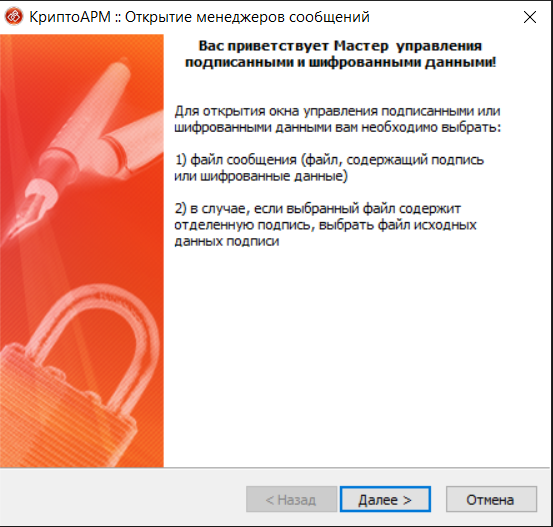
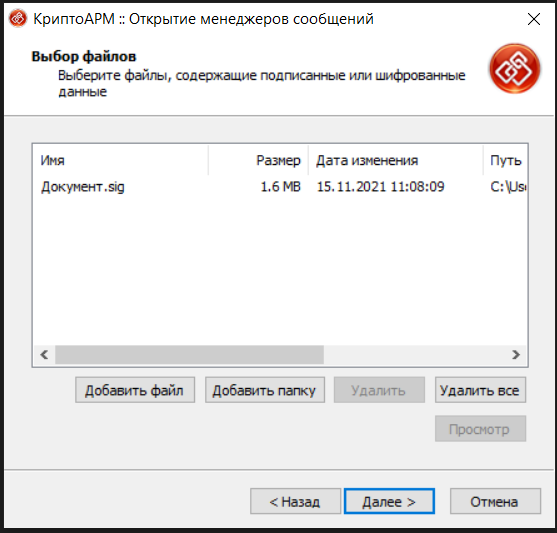
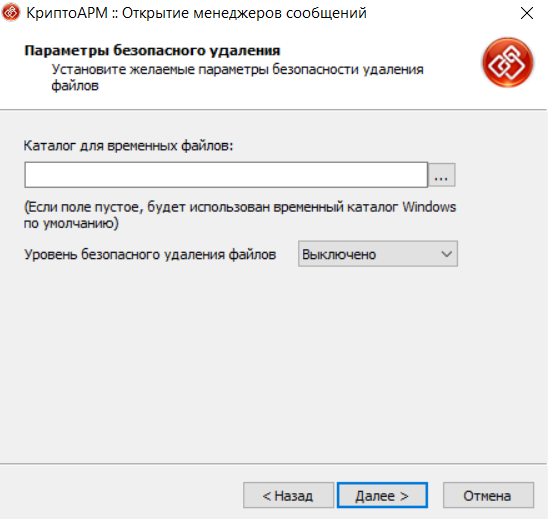
В 4-ом окне нажмите «Готово»
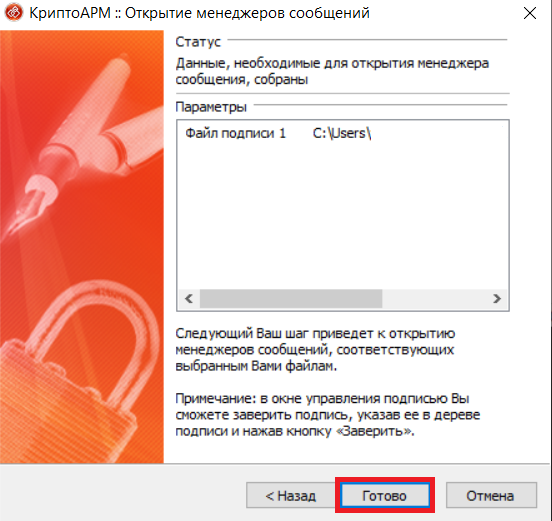
Откроется окошко в котором вы увидите статус документа, Если вы видите зеленую галочку, значит ваш документ подписан корректно
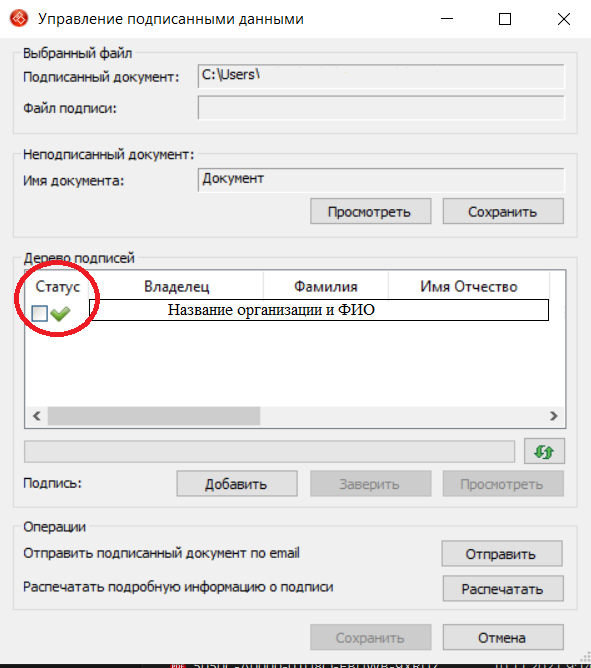
Также вы можете выбрать подпись и нажать на «Просмотреть»
выйдет окошко где вы можете посмотреть информацию о подписи и сертификата
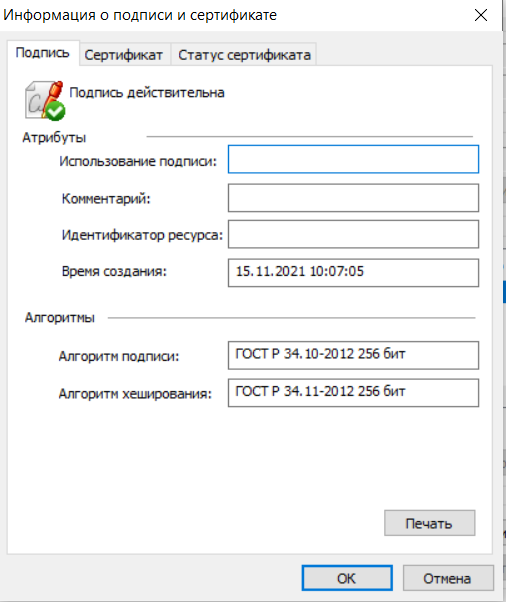
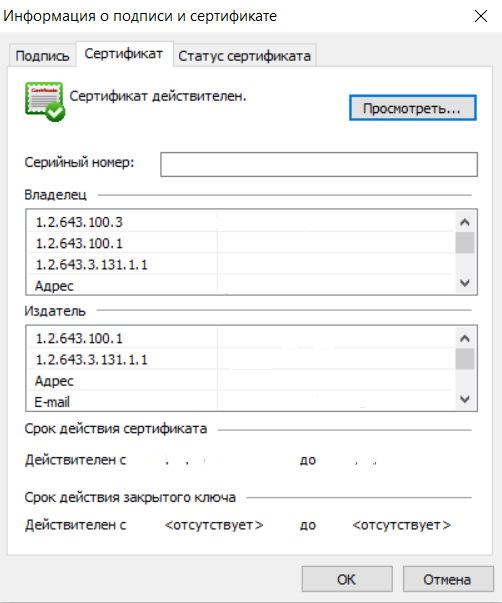
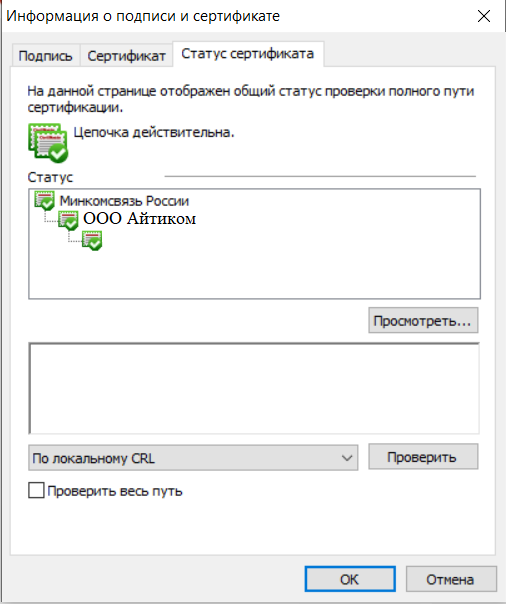
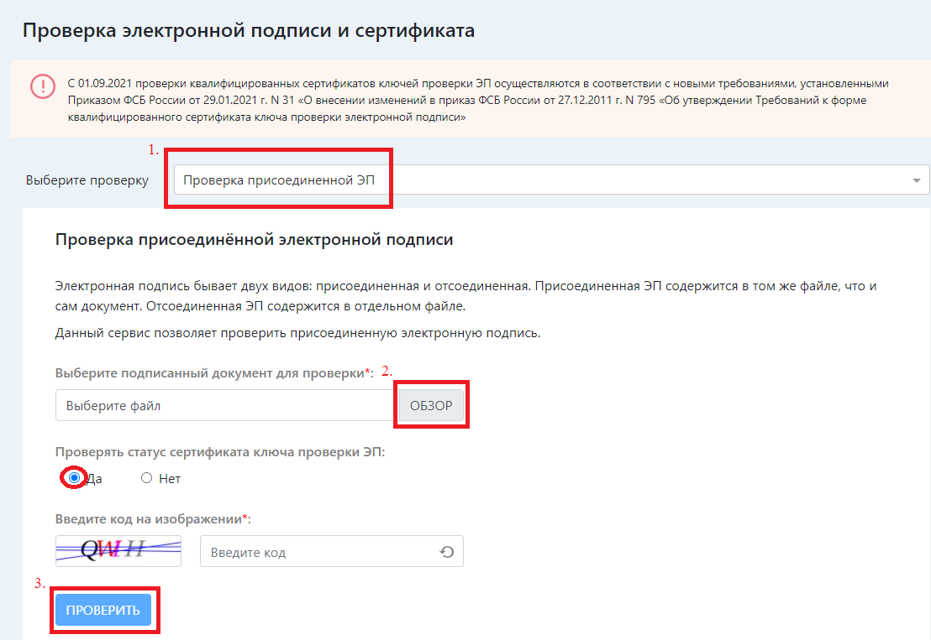
Если вам требуется проверить документ подписанный присоединенной ЭП(выглядит как 1 подписанный файл с расширением .sig или .p7s):
Выберите «Проверка присоединенной ЭП» — выберите файл который необходимо проверить нажав «Обзор» — введите код с картинки и нажмите «Проверить»
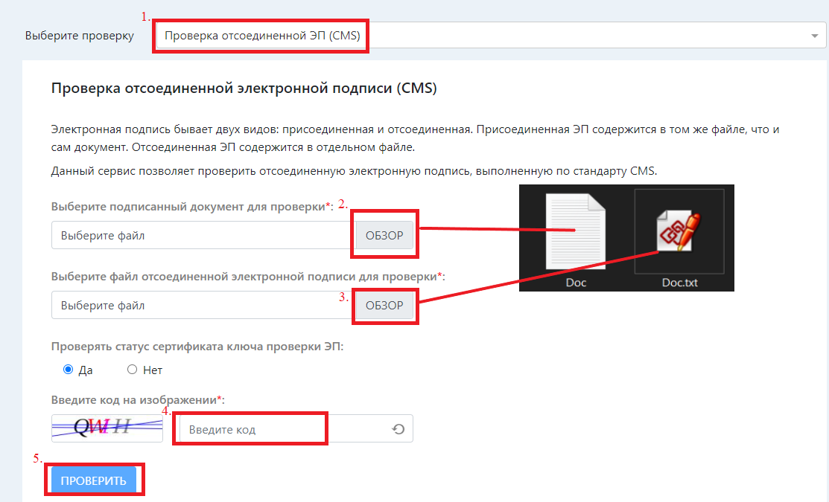
Если вам требуется проверить документ подписанный отсоединенной ЭП(выглядит как 2 файла 1 из которых с расширением .sig или .p7s):
Выберите «Проверка отсоединенной ЭП» — выберите файлы которые необходимо проверить нажав «Обзор» — введите код с картинки и нажмите «Проверить»
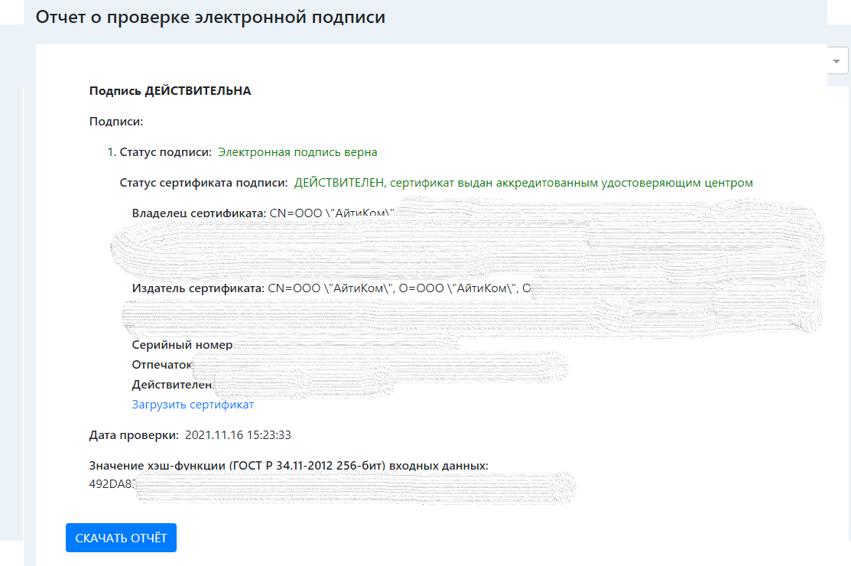
После проверки вы увидите новую страницу с информацией о проверке вашего документа, подписанного ЭП
Так-же вы можете проверить свою подпись на сервисе:
Выберите «электронного документа. ЭП» — выберите файл который необходимо проверить нажав «Загрузить файл…» — введите код с картинки и нажмите «Проверить»

Если вам требуется проверить документ подписанный отсоединенной ЭП(выглядит как 2 файла 1 из которых с расширением .sig или .p7s):
Выберите «электронного документа. ЭП» — выберите файлы который необходимо проверить нажав «Загрузить файл…» — введите код с картинки и нажмите «Проверить»

После проверки вы увидите новую страницу с информацией о проверке вашего документа, подписанного ЭП
Проверка подлинности ЭЦП

Электронной цифровой подписью можно подписывать документы форматов excel, word, pdf и др. Для того, чтобы проверить подписанный электронный документ ЭЦП, необходимо обратить внимание, сформировался ли отдельный файл, то есть электронная цифровая подпись к документу, который связан с документом, который сейчас подписывается, и включает возможность изменения документа. Чаще всего документ имеет формат p7s и его название аналогично названии электронного документа.
Как узнать кто выпустил ЭЦП
Узнать каким Центром сертификации ключей был издан ЭЦП возможно после подписания документа. Например, вы прислали документ контрагенту на подпись, он прислал вам его подписанным КЭП в ответ. Для того, чтобы узнать кем был издан ключ и сертифицирован ли он, необходимо загрузить подписанный электронный документ с наложенным ЭЦП на сайт Центрального контролирующего органа, который сможет идентифицировать ЭЦП.
Как проверить свой электронный ключ
Свой электронный ключ можно проверить также путем внешних ресурсов. Проверяется своя подпись для того, чтобы выявить не закончился ли еще срок сертификации, можно ли им подписывать документы. Для этого необходимо в формате p7s загрузить собственную подпись на один из государственных ресурсов — на сайте Дія, в разделе «Проверка подписей», либо на сайте Центрального удостоверяющего органа во вложении «Проверить подпись». После загрузки собственного ЭЦП будет сформирован отчет, где будет указано следующую информацию: квалифицированный сертификат или нет, усовершенствованная или квалифицированная подпись, защищен или незащищен носитель ключа.
Услуги для проверки ЭЦП
- Действие
- Центральный удостоверяющий орган
- Официальный информационный ресурс КН ЭДП ИСД ГНС
- Медок
- Masterkey
Электронная цифровая подпись предназначена для возможности подписать юридически значимые документы в электронном формате. Это позволит получить документ в разы быстрее, при этом такой же юридической силы, как и обычный бумажный.
Электронный документооборот позволяет сэкономить время на обмене данными с контрагентами и на расходах на оформление отчетности. ЭЦП, в свою очередь, ускоряет вопрос закрытия сделок.
ЭЦП полностью соответствует требованиям ручной подписи в юридической плоскости и подтверждает авторство его владельца.
Электронная цифровая подпись (ЭЦП) — это цифровая подпись, которая используется для утверждения электронного документа. ЭЦП связывает между собой как владельца, так и сам документ, с помощью криптографических технологий. ЭЦП не может биты поддельной по способу ее копирования.
Как проверить подпись p7s
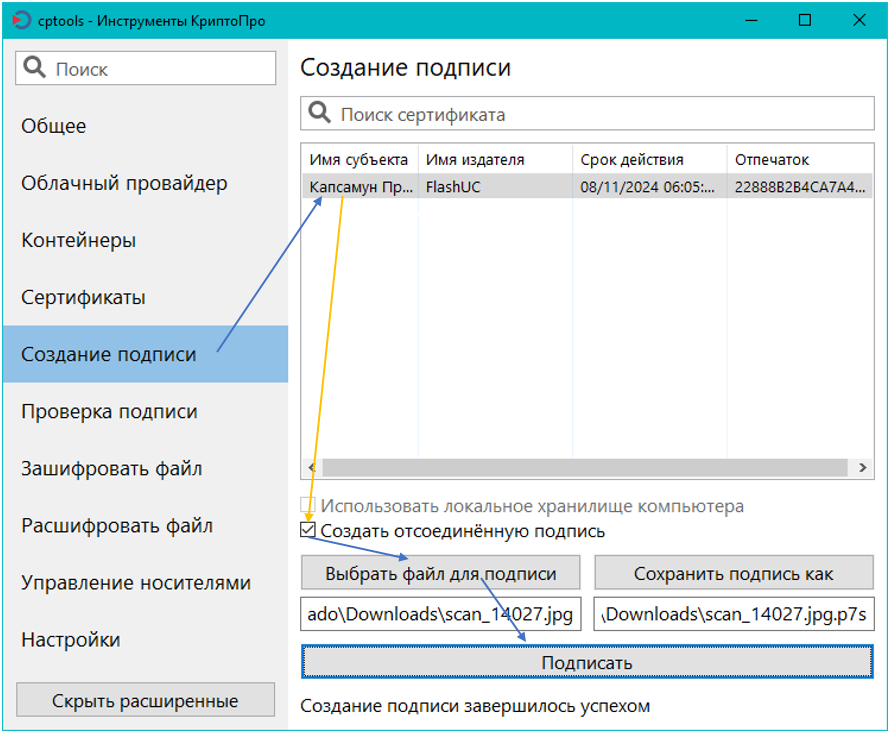
Создание отсоединенной подписи в «Инструменты КриптоПро» из состава КриптоПро CSP 5.0 происходит в несколько простых шагов:
- Откройте «Инструменты КриптоПро». Ярлык можно найти в меню программ.
- Щёлкните левой кнопкой мыши в текст «Создание подписи».
- В списке в правой части окна щёлкните по строчке с вашей электронной подписью (если подписи нет в списке то см. эту статью, вариант 1).
- Если вы не видите поля для галочки «Создать отсоединённую подпись», левой кнопкой мыши щёлкните в кнопку «Показать расширенные» в левом нижнем углу окна программы.
- Щёлкните в квадрат чтобы проставить галочку «Создать отсоединённую подпись».
- Щёлкните в кнопку «Выбрать файл для подписи» в появившемся окне выберите файл который хотите подписать.
- Щёлкните в кнопку «Подписать». Произойдёт обращение к подписи. Если будет запрошен пароль от подписи — введите его.
Если подпись сформирована успешно, под кнопкой «Подписать» появится соответсвующий текст, а рядом с файлом-оригиналом появится новый файл с именем как у оригинала и расширением .p7s. Так, если вы подписывали документ scan_14027.jpg то файл подписи будет называться scan_14027.jpg.p7s. Некоторые операционные системы скрывают расширение файла и вы увидите только имя «scan_14027» у оригинала и «scan_14027.jpg» у файла подписи.
Важно: у файла-оригинала и у файла-подписи имена до точки совпадают. Не переименовывайте и не редактируйте файл-оригинал и файл подписи, иначе подпись перестанет быть действительной. При отсоединённой подписи второй стороне передаются оба файла — оригинал и файл подписи.
Проверка подписи
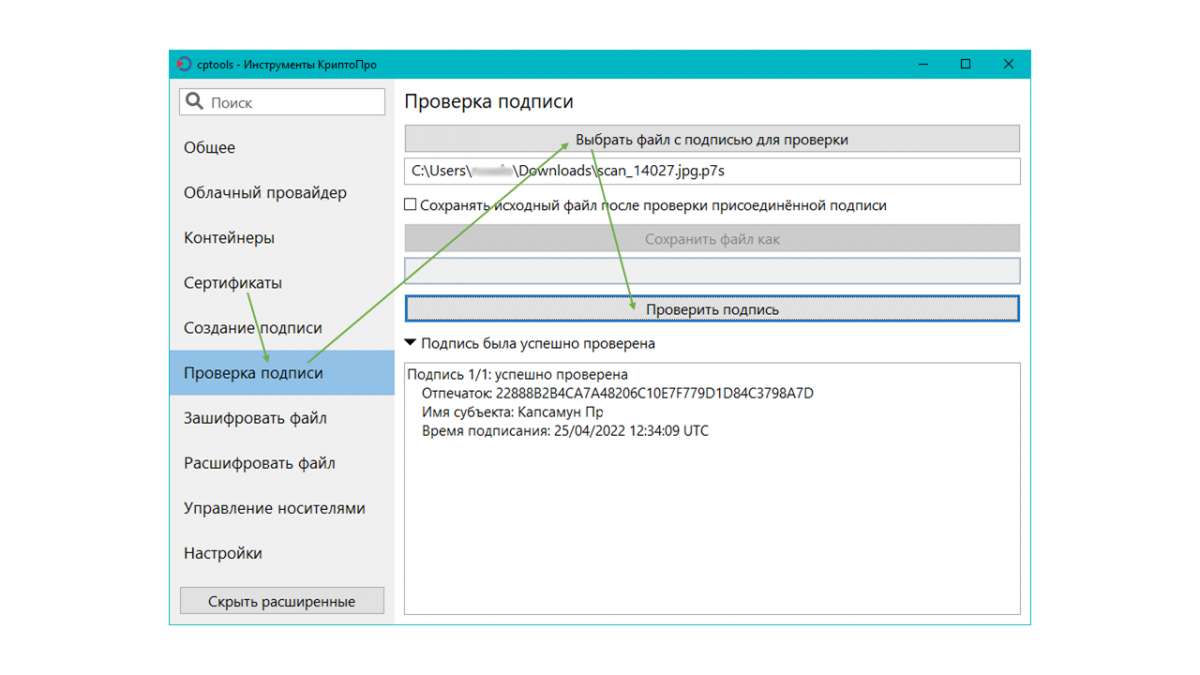
Проверка отсоединенной подписи требует наличия в одной и той же папке двух файлов: файла-оригинала и файла-подписи. Их имя до точки совпадает. Не переименовывайте и не редактируйте файл-оригинал и файл подписи до проверки подписи, иначе проверка завершится неудачно для изменённой пары. Так, если оригинал документа называется scan_14027.jpg то файл подписи будет называться scan_14027.jpg.p7s. Некоторые операционные системы скрывают расширение файла и вы увидите только имя «scan_14027» у оригинала и «scan_14027.jpg» у файла подписи.
- Откройте «Инструменты КриптоПро». Ярлык можно найти в меню программ.
- Щёлкните левой кнопкой мыши в текст «Проверка подписи».
- Щёлкните в кнопку «Выбрать файл с подписью для проверки» и в появившемся окне выберите файл подписи. Программа отфильтрует файлы в папке чтобы подсказать вам нужный.
- Если у вас было выбрано «Показать расширенные» из предыдущего пункта, вы увидите поле для галочки «Сохранять исходный файл..», галочка в нём для отсоединенной подписи не ставится — у вас уже есть файл-оригинал.
- Щёлкните в кнопку «Проверить подпись». В случае успешной проверки под кнопкой появится сообщение «Подпись была успешно проверена». Его можно раскрыть чтобы получить больше подробностей.