Копирование сертификата из КриптоПро на флешку
Часто людям, которые используют для своих нужд электронные цифровые подписи, необходимо скопировать сертификат КриптоПро на флешку. В данном уроке мы рассмотрим различные варианты выполнения данной процедуры.
Выполнение копирования сертификата на флешку
По большому счету, процедуру копирования сертификата на USB-носитель можно организовать двумя группами способов: с помощью внутренних инструментов операционной системы и при помощи функций программы КриптоПро CSP. Далее мы подробно рассмотрим оба варианта.
Способ 1: КриптоПро CSP
Прежде всего, рассмотрим способ копирования при помощи самого приложения КриптоПро CSP. Все действия будут описаны на примере операционной системы Виндовс 7, но в целом представленный алгоритм можно использовать и для других ОС семейства Windows.
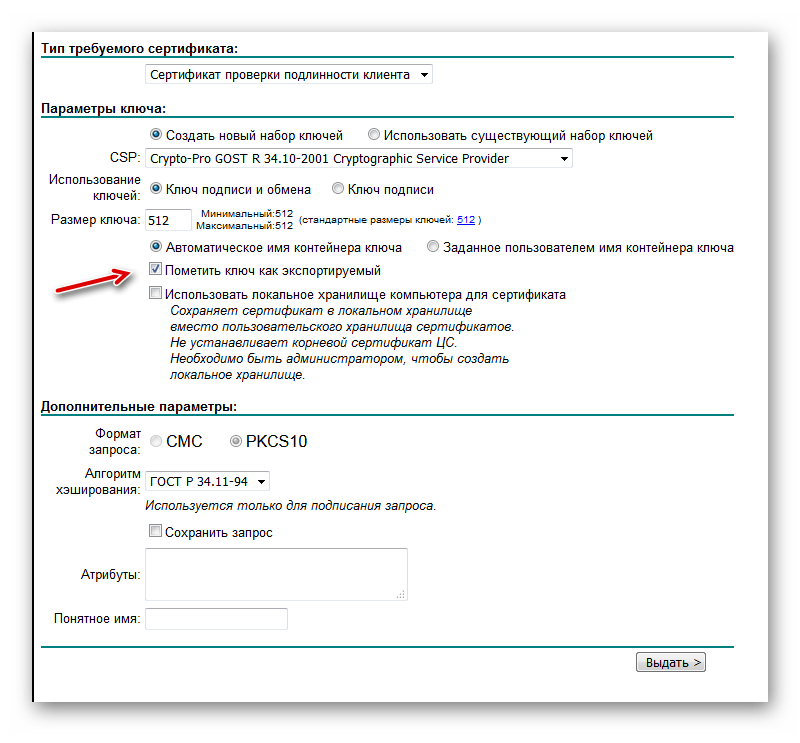
Основным условием, при котором возможно копирование контейнера с ключом, является необходимость того, чтобы при создании на сайте КриптоПро он был помечен, как экспортируемый. В противном случае перенос произвести не получится.
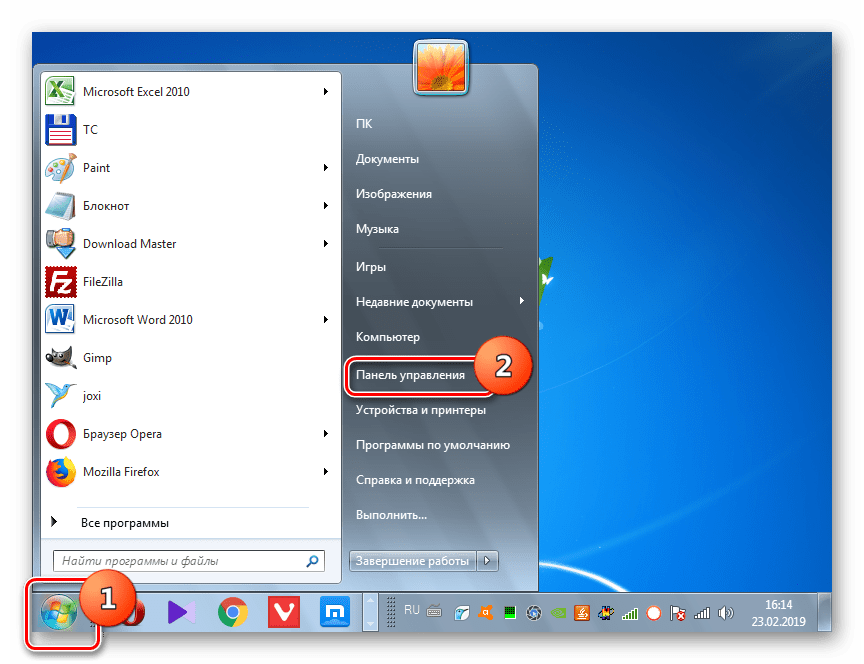
- Перед началом манипуляций подсоедините флешку к компьютеру и перейдите в «Панель управления» системы.
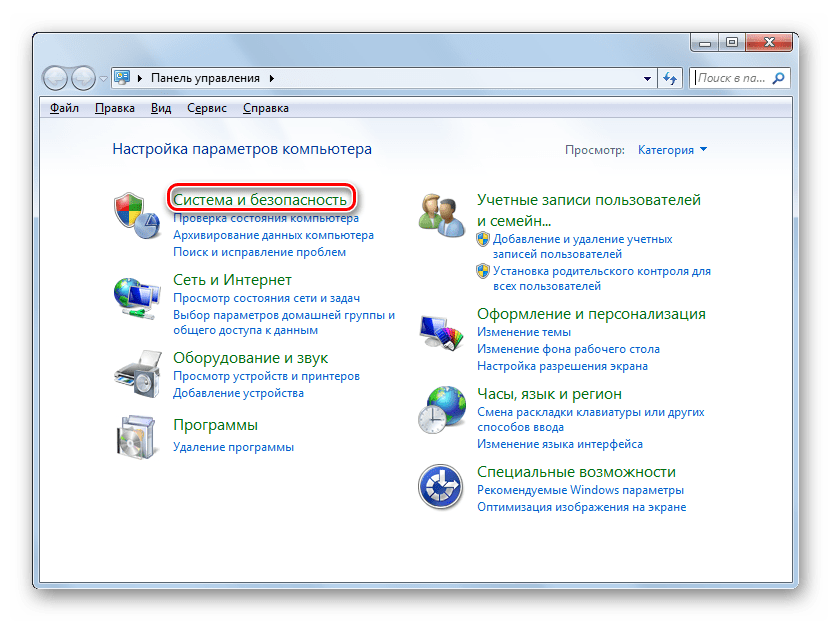
- Откройте раздел «Система и безопасность».
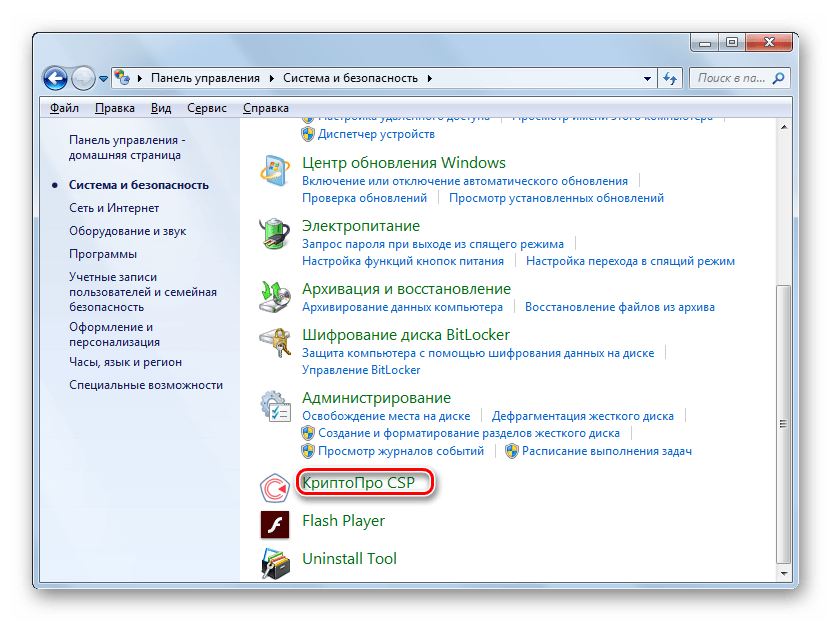
- В указанной директории отыщите пункт «КриптоПро CSP» и щелкните по нему.
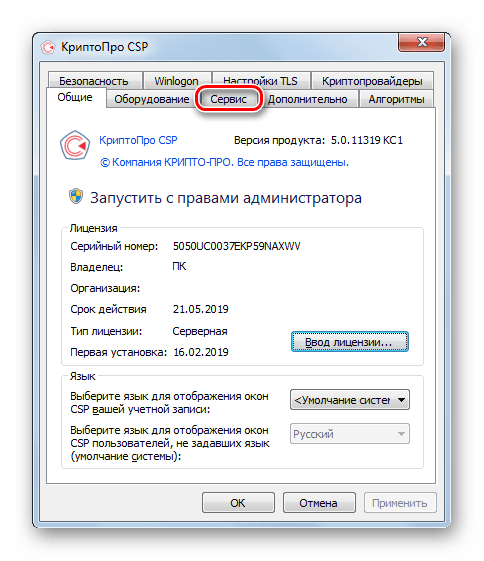
- Откроется небольшое окошко, где требуется переместиться в раздел «Сервис».
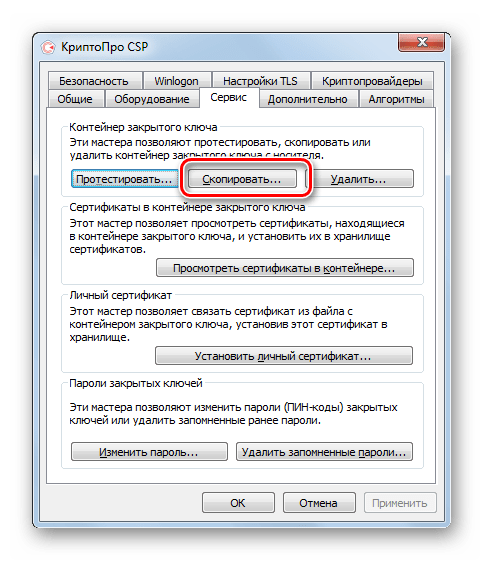
- Далее нажмите кнопку «Скопировать…».
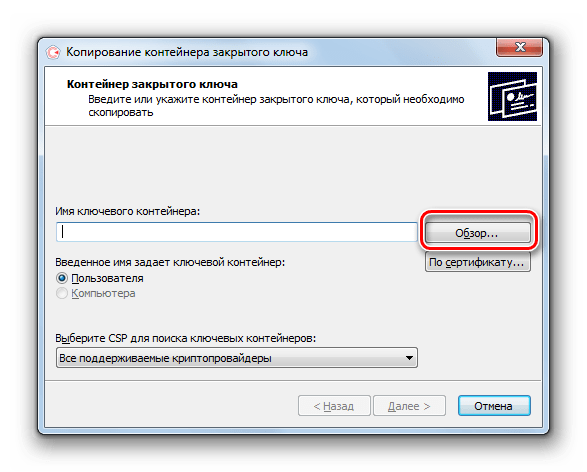
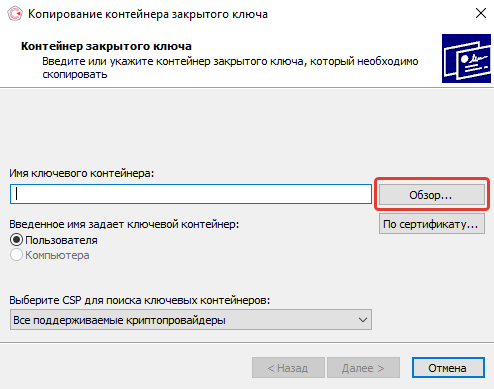
- Отобразится окошко копирования контейнера, где требуется щелкнуть по кнопке «Обзор…».
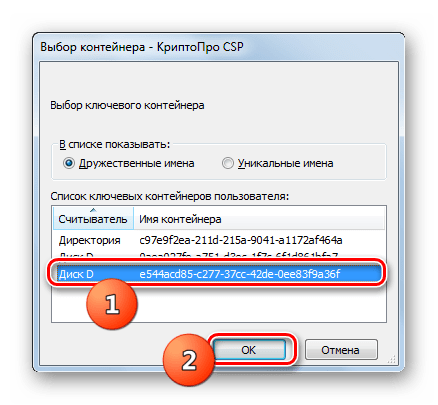
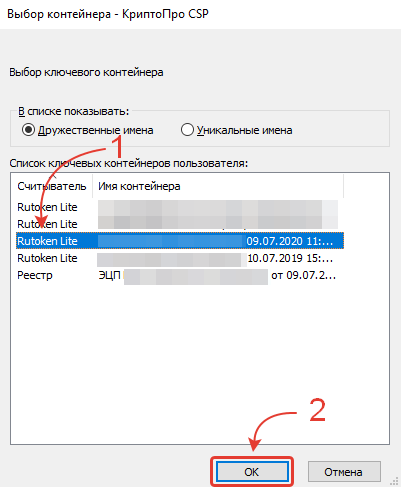
- Откроется окошко выбора контейнера. Выделите из перечня наименование того из них, сертификат из которого желаете скопировать на USB-носитель, и нажмите «OK».
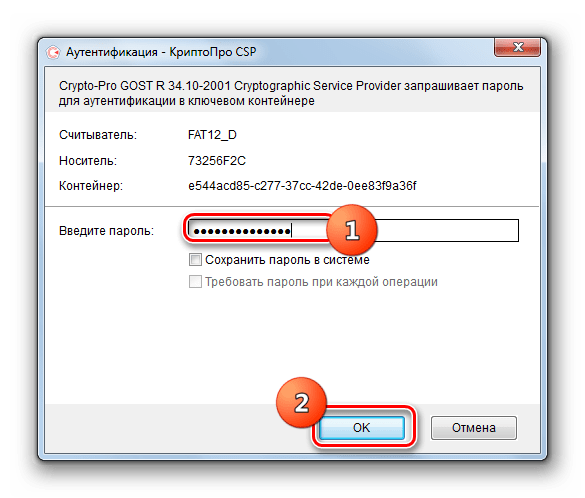
- Затем отобразится окно аутентификации, где в поле «Введите пароль» требуется произвести ввод ключевого выражения, которым запаролен выбранный контейнер. После заполнения указанного поля нажмите «OK».
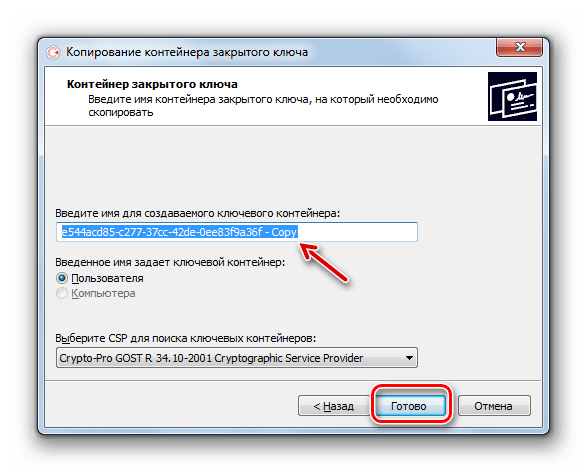
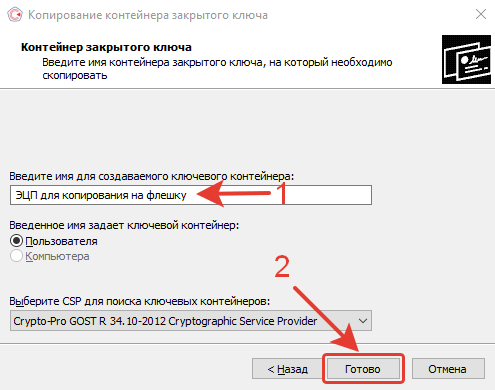
- После этого происходит возврат в основное окно копирования контейнера закрытого ключа. Обратите внимание, что в поле имени ключевого контейнера к исходному наименованию автоматически добавится выражение «- Copy». Но при желании вы можете изменить название на любое другое, хоть это и не обязательно. Затем щелкните по кнопке «Готово».
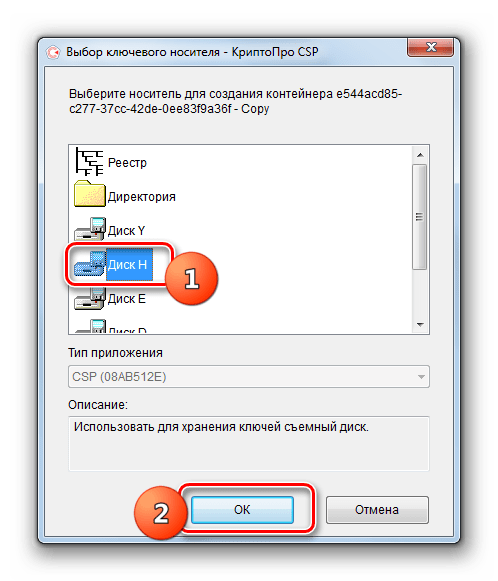
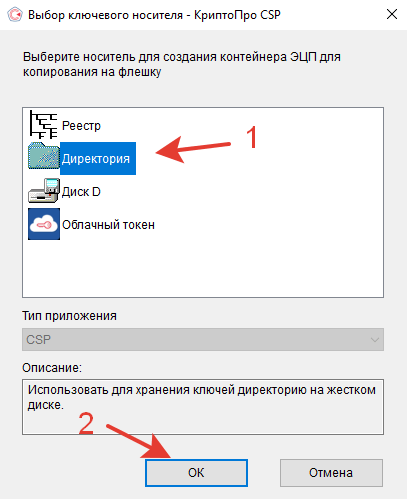
- Далее откроется окно выбора нового ключевого носителя. В представленном перечне выберите диск с той буквой, которой соответствует нужная флешка. После этого жмите «OK».
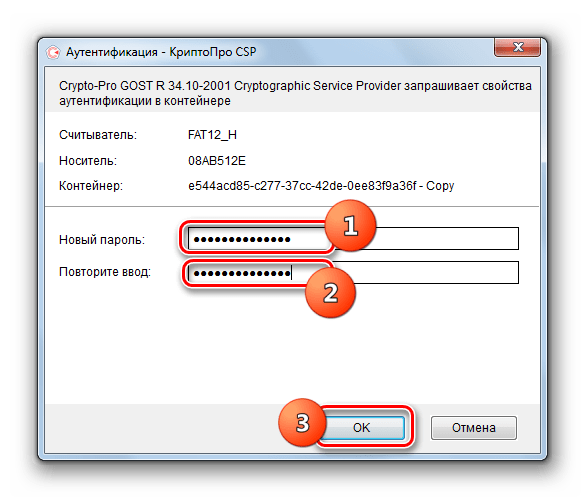
- В отобразившемся окне аутентификации потребуется ввести дважды один и тот же произвольный пароль к контейнеру. Он может, как соответствовать ключевому выражению исходника, так и быть совершенно новым. Ограничений в этом нет. После ввода нажмите «OK».
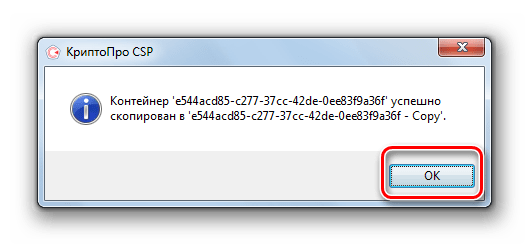
- После этого отобразится информационное окошко с сообщением, что контейнер с ключом успешно скопирован на выбранный носитель, то есть в данном случае на флешку.
Способ 2: Средства Windows
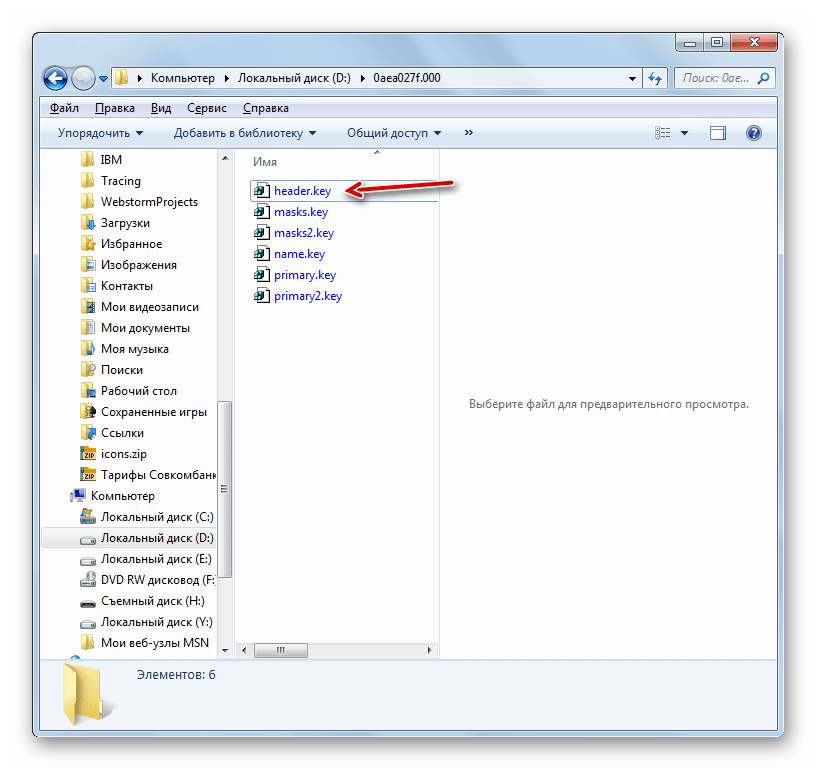
Также перенести сертификат КриптоПро на флешку можно исключительно средствами операционной системы Windows путем простого копирования через «Проводник». Данный метод подойдет только тогда, когда файл header.key содержит в себе открытый сертификат. При этом, как правило, его вес составляет не менее 1 Кб.
Как и в предыдущем способе, описания будут даны на примере действий в операционной системе Виндовс 7, но в целом подойдут и для других ОС данной линейки.
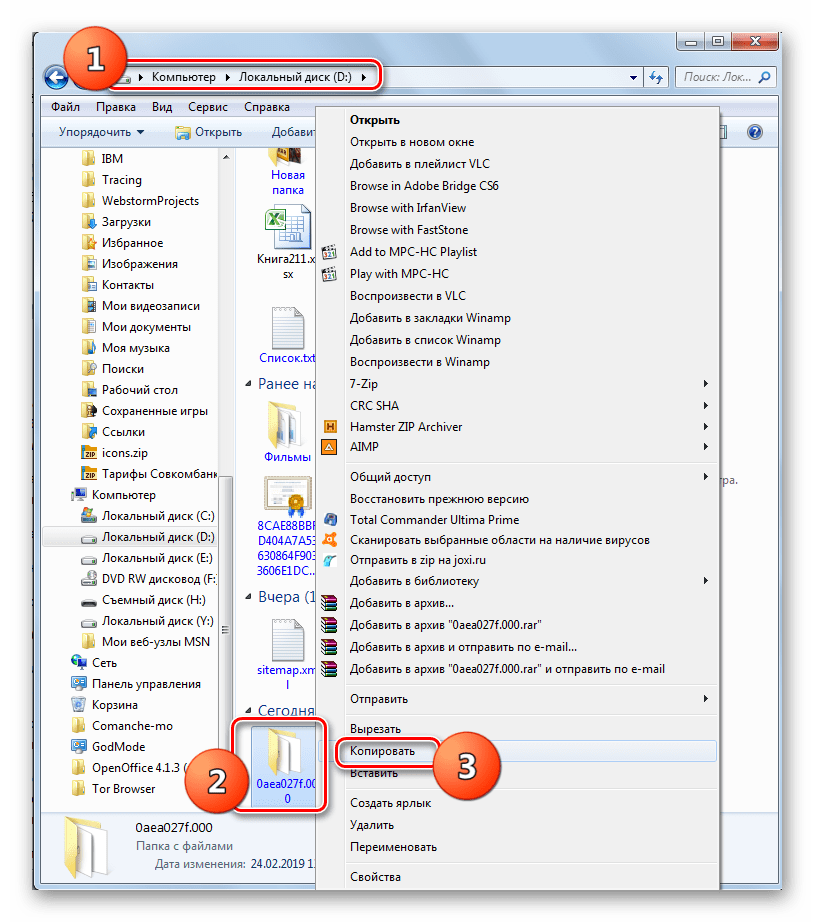
- Подключите USB-носитель к компьютеру. Откройте «Проводник Windows» и переместитесь в ту директорию, где расположена папка с закрытым ключом, который требуется скопировать на флешку. Щелкните по ней правой кнопкой мыши (ПКМ) и из раскрывшегося меню выберите пункт «Копировать».
- Затем откройте через «Проводник» флешку.
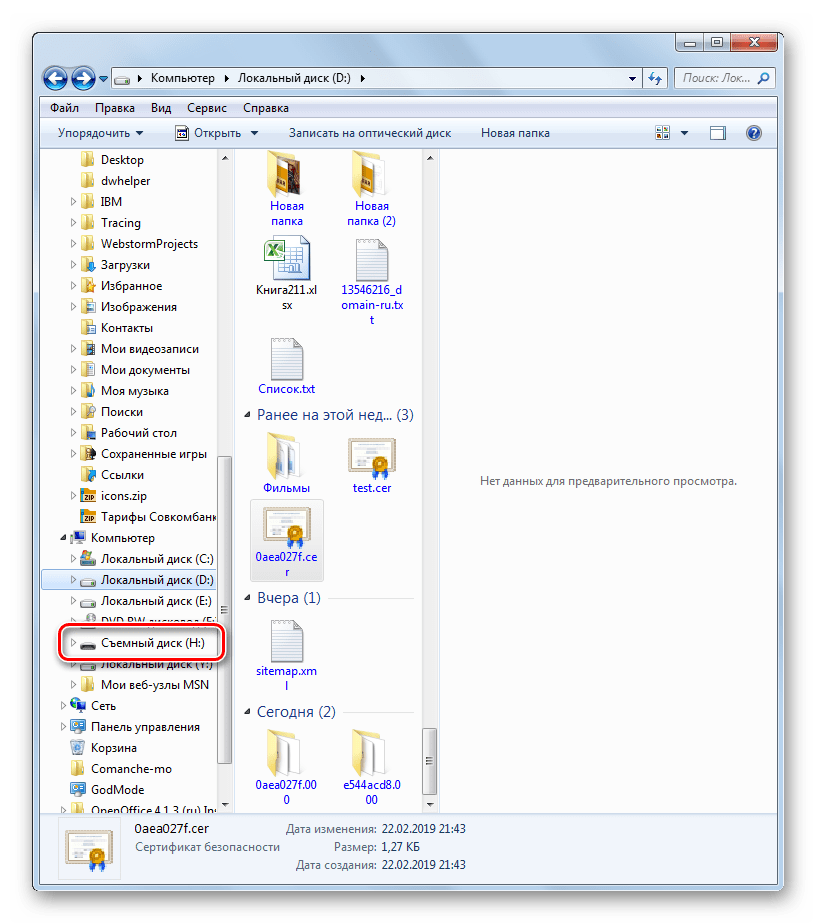
- Щелкните ПКМ по пустому месту в открывшейся директории и выберите пункт «Вставить».
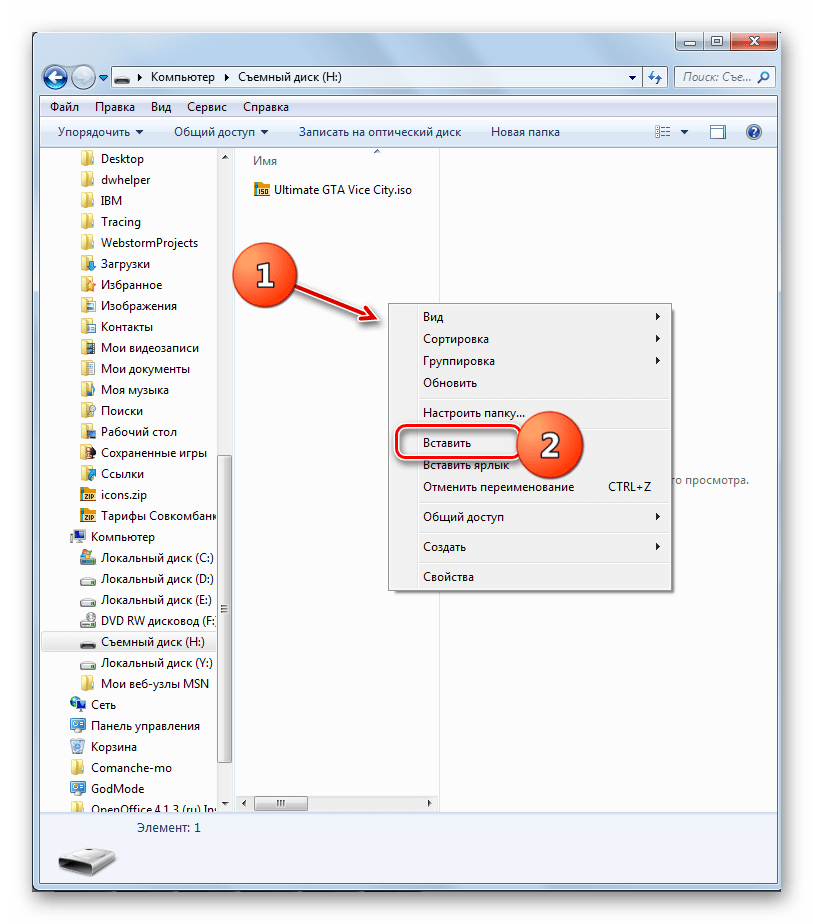
Внимание! Вставку нужно производить в корневую директорию USB-носителя, так как в обратном случае работа с ключом в дальнейшем будет невозможна. Также рекомендуем не переименовывать при переносе название копируемой папки.
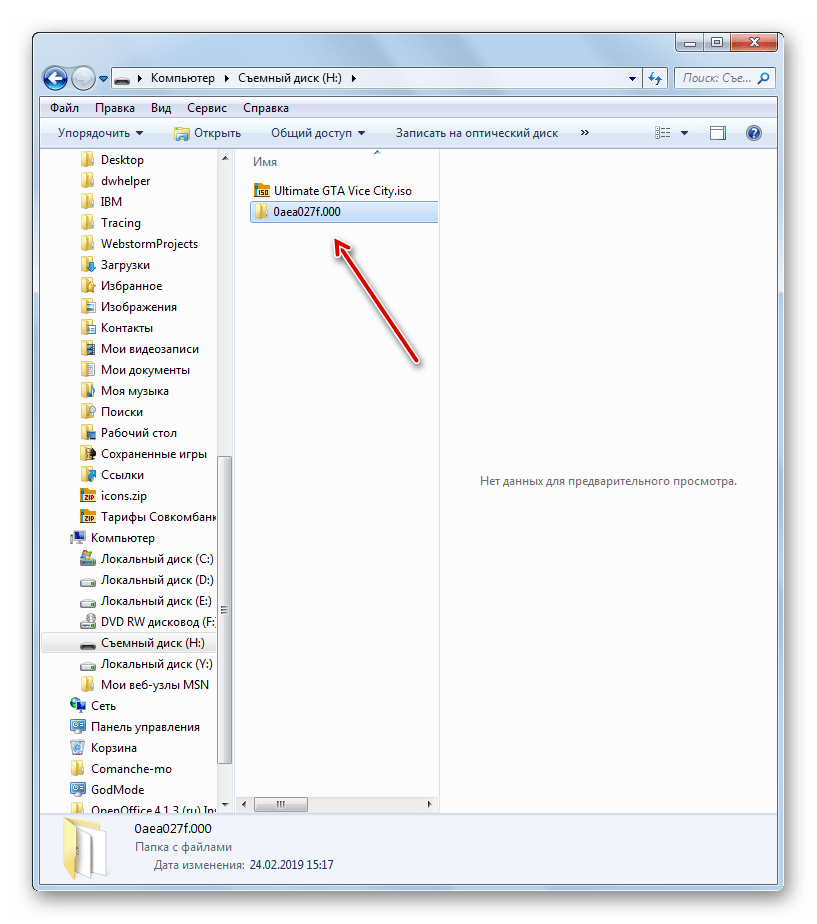 Можете открыть эту папку и проверить правильность переноса. В ней должны находится 6 файлов с расширением key.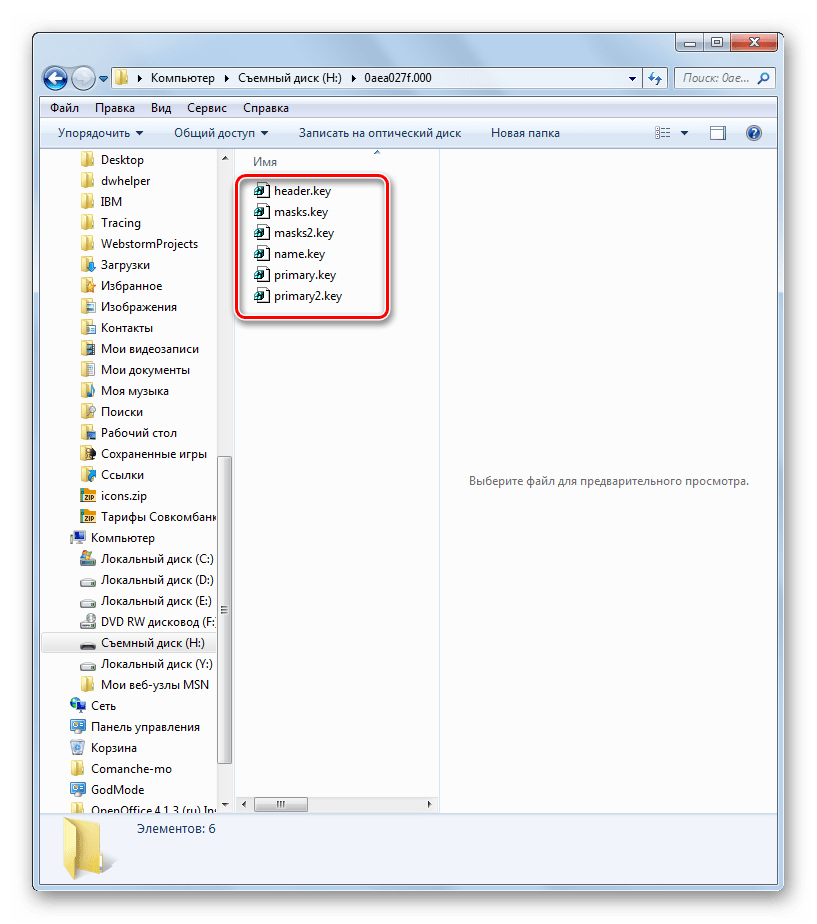
На первый взгляд перенос сертификата КриптоПро на флешку посредством инструментов операционной системы гораздо проще и интуитивно понятнее, чем действия, через КриптоПро CSP. Но нужно отметить, что этот метод подойдет только при копировании открытого сертификата. В обратном случае вам придется для этой цели воспользоваться программой.
Как скопировать ЭЦП на флешку с компьютера или другого носителя с ЭЦП?
Некоторым пользователям иногда требуется скопировать ЭЦП на флешку. Например, перенести с одного компьютера на другой или из одной флешки с ЭЦП сделать две флешки. Прочитав нашу инструкцию, вы узнаете, как просто скопировать ЭЦП на флешку, используя функции программы КриптоПро CSP. Если самостоятельно скопировать ЭЦП не получится, обратитесь к нашим компьютерным мастерам. Мы удалённо подключимся к вашему устройству, поможем скопировать ЭЦП и настроим рабочее место.
Инструкция о том, как скопировать ЭЦП на флешку
Как открыть КриптоПро CSP? 2 способа
Наша статья для тех, у кого возникли трудности на начальном этапе.
- Перейдите во вкладку «Сервис».
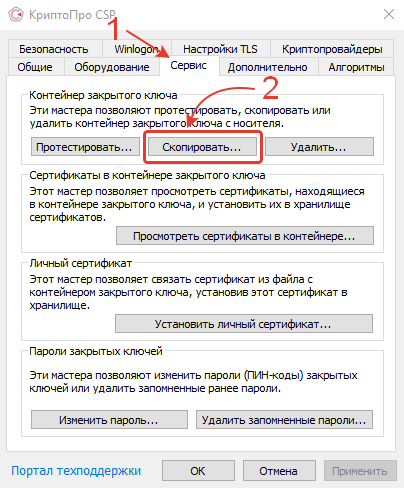
- В открывшемся окне «Копирование контейнера закрытого ключа» нажмите кнопку «Обзор» или «По сертификату».
- Выберите контейнер с сертификатом, который вы хотите скопировать на флешку, и нажмите кнопку «ОК».
- В текстовом поле введите имя для создаваемого ключевого контейнера и нажмите кнопку «Готово».
- В открывшемся окне «Выбор ключевого носителя» выберите «Директория» и нажмите кнопку «ОК».
- При желании можете защитить доступ к ЭЦП, установив пароль для контейнера закрытого ключа в открывшемся окне «Аутентификация» и нажав кнопку «ОК».
- Контейнер закрытого ключа будет создан в системной папке на вашем устройстве, о чем сообщит уведомление об успешном копировании.
- Откройте Проводник и перейдите по адресу: C:\Users\имя вашего пользователя\AppData\Local\Crypto Pro
Обратите внимание, папка «AppData» является скрытой и вам может потребоваться сделать ее видимой, чтобы получить доступ к контейнеру закрытого ключа по указанному адресу.
- По указанному адресу вы найдете папку с трудно читаемым названием, в которой будет 6 файлов: header.key, masks.key, masks2.key, name.key, primary.key, primary2.key. Если в папке «Crypto Pro» много папок с автоматизированными наименованиями, выберите ту, которая создана последней.
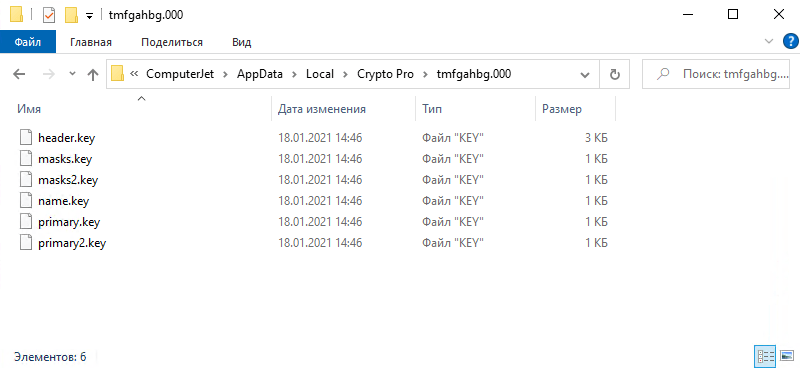
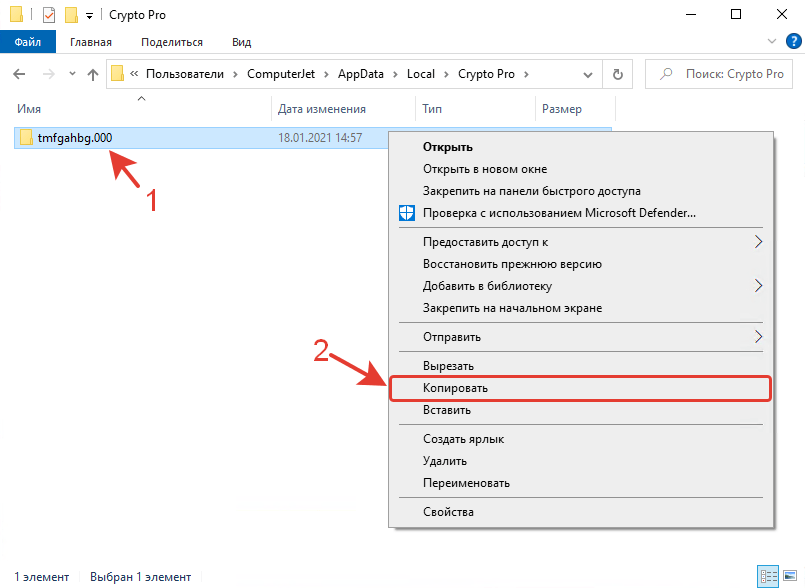
- Скопируйте папку и вставьте её на заранее подготовленную флешку. Желательно, чтобы флешка была пустая (отформатированная в NTFS или FAT32). Для копирования ЭЦП вы можете воспользоваться функцией «Отправить», нажав правой кнопкой мыши по папке и выбрав соответствующий элемент контекстного меню, а затем носитель для будущего размещения ЭЦП.
- Поздравляем! Теперь вы знаете, как скопировать ЭЦП на флешку.
Как проверить, что ЭЦП действительно скопирована на флешку?
- Запустите «Инструменты КриптоПро».
- Перейдите в раздел «Контейнеры».
- В столбце «Считыватель» вы увидите несколько контейнеров с ЭЦП:
- FAT12_E — это ваша флешка с только что записанной ЭЦП.
- HDIMAGE — это папка с ЭЦП, сохранённая локально в директории (если после копирования вы не удаляли папку с ЭЦП).
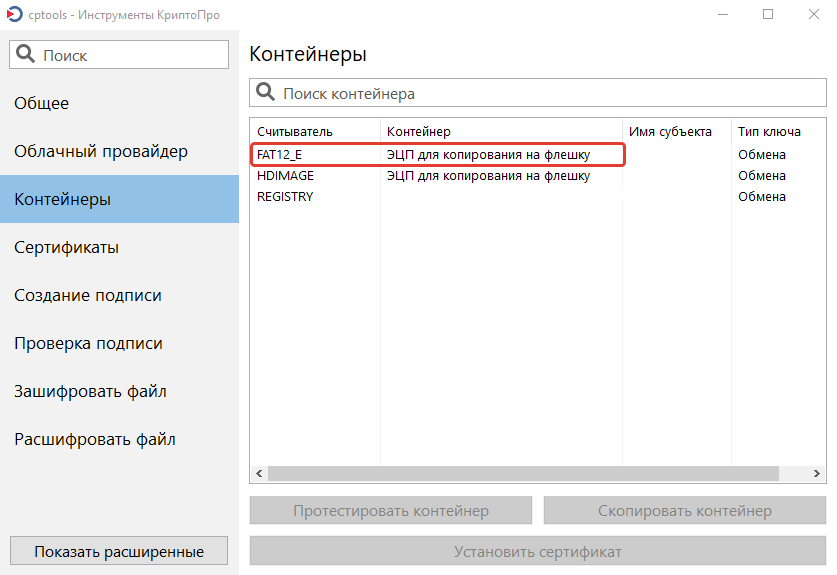
Если вы записали ЭЦП на флешку, а считыватель «FAT12_E» не видите, значит ЭЦП записалась некорректно или не записалась вовсе. Убедитесь, что контейнер с ЭЦП «HDIMAGE» имеется в столбце «Считыватель» и повторите копирование ЭЦП на флешку повторно.
Получилось ли у вас скопировать ЭЦП на флешку?
Расскажите в комментариях ��
Способы копирования сертификата ЭЦП из Криптопро на флеш носитель


Инструкции
Автор stberko На чтение 5 мин Просмотров 1.2к. Опубликовано 22.03.2020
Пользователь получает электронную цифровую подпись на съемном носителе. Его подключают к любому компьютеру или ноутбуку. Вероятность заражения устройства вирусами отсутствует, накопитель отвечает параметрам безопасности. Иногда требуется перенести информацию на другое средство хранения, поэтому нужно знать, как скопировать сертификат из «КриптоПро» на флешку.
Для чего нужна копия сертификата электронной цифровой подписи
Перемещение скопированных файлов ЭЦП требуется в следующих случаях:
- Использование цифровой подписи на нескольких устройствах. Подключать флеш-карту с ключом к разным ПК не всегда удобно, поэтому пользователи желают иметь несколько экземпляров.
- Резервное копирование. Дает возможность восстановления в случае утери или повреждения USB-накопителя. Копирование требуется людям, часто отправляющимся в командировки, работающим из разных мест.
- Организация виртуального сервера. Доступ к такому источнику имеет несколько предприятий.
Какие существуют варианты копирования
Применяют несколько методов переноса сертификатов цифровой подписи на рабочий стол, а затем флеш-карту.
Для этого потребуется проводник, командная строка или приложение «КриптоПро». Первый вариант — извлечение ключа из контейнера. Чтобы выгрузить данные одного сертификата, выполняют следующие действия:
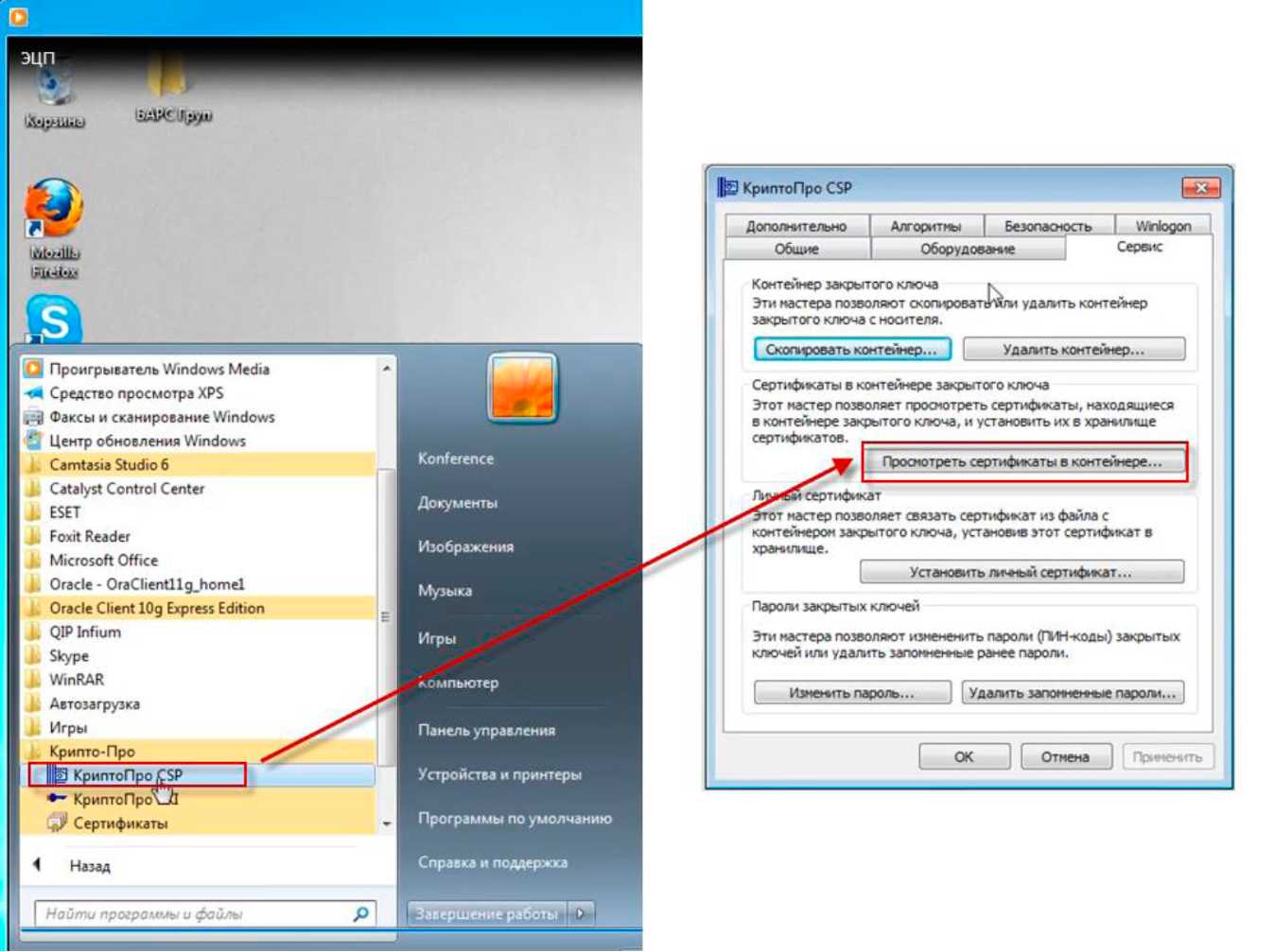
- Открывают программу «КриптоПро». Переходят в раздел «Сервис». Выбирают вариант «Просмотреть сертификаты». Нажимают клавишу «Обзор». Откроется окно со списком секретных ключей. Выделяют нужное название, используют кнопку OK, затем «Продолжить».
- Вводят пин-код для рутокена пользователя, подтверждают действие.
- В новом окне применяют клавишу «Свойства». Открывают раздел «Состав», активируют действие «Копировать».
- Кликают на «Продолжить», выбирают ссылку «Не извлекать закодированный ключ». В новом окне программы применяют первый способ кодирования.
- Нажимают клавишу «Обзор», прописывают путь выгрузки сертификата, задают имя файла. Сохраняют выбранные настройки. Нажатием клавиш «Продолжить» и «Готово» завершают работу.
Скопировать на флешку ЭЦП можно, предварительно поместив сертификат в реестр. В этом случае выполняют такие действия:
.jpg)
- Запускают «КриптоПро». Переходят во вкладку «Сервис», используют элемент управления «Копировать».
- В открывшемся окне выбирают место хранения закодированных ключей. Нажимают «Продолжить», начинается процесс копирования. В «Название контейнера» вписывают «ЭЦП».
- Выбирают вариант «Реестр». Для установки извлеченных элементов повторно открывают программу. В разделе «Сервис» нажимают на ссылку «Посмотреть сертификаты».
- С помощью кнопки «Обзор» выбирают нужное название. Проверяют информацию о сертификате: Ф. И. О. владельца, период действия.
- Поочередно нажимают клавиши «Установить», «Сохранить», OK.
Создать и перенести дубликат цифровой подписи на новый носитель можно, применяя мастер экспорта. В этом случае осуществляют такие действия:
- Открывают пусковое меню, входят в «Панель управления». Для дальнейшей работы потребуется вариант «Свойства «КриптоПро».
- В разделе «Содержимое» нажимают клавишу «Сертификаты». Открывают пункт «Личные». В появившемся перечне выбирают нужное название. Нажимают кнопку «Экспорт». Откроется мастер переноса, в котором используют управляющий элемент «Продолжить».
- Выставляют галочку возле первого пункта. Через меню «Обзор» выбирают, на какой диск выгрузить закодированный ключ. Поочередно нажимают «Далее», «Готово». После выполнения всех действий ЭЦП можно будет применять без подключения флеш-карты.
Иногда требуется перенести все сохраненные на USB-устройстве сертификаты.
Для этого используют командную строку и SID пользователя. Для переноса контейнеров в папку выполняют такие действия:
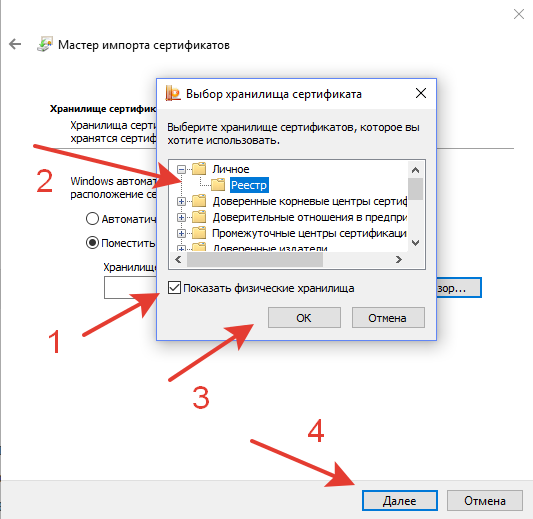
- Запускают редактор реестра от имени администратора. Вводят команду \HKEY_LOCAL_MACHINE\SOFTWARE\WOW6432Node\Crypto\ProKeys.
- Находят и переносят папку «Ключи». Сохраняют раздел новым файлом. Поочередно копируют сертификаты. В новых версиях Windows они расположены в разделе C:\Users\zerox\AppData\Microsoft\SystemCertificates\My.
- Копируют выбранную часть, открывают ее в программе WordPad, заменяют SID для другого пользователя.
- Запускают файл формата .reg, переносят информацию в реестр. Папка становится доступной для перемещения на другой компьютер или флеш-карту.
Инструкция по привязке сертификата ЭЦП к контейнеру
Для синхронизации ключа цифровой подписи с контейнером выполняют следующие действия:
- Запускают «Панель управления», в списке программ выбирают «КриптоПро». В меню «Свойства» открывают сервисную вкладку. Нажимают клавишу «Установить».
- В загрузившемся меню используют кнопку «Обзор», задавая название нужного элемента. Нажимают «Продолжить». В новом окне применяют ту же клавишу.
- Выбирают контейнер, к которому будет привязан электронный ключ. При желании папку с файлами можно скачать на жесткий диск или записать на USB-накопитель.
- Нажимают клавишу «Продолжить», завершают процедуру привязки.
Какие могут возникнуть проблемы при копировании
Если создаваемая ЭЦП не имеет пометки «Доступна для экспорта», то сделать копирование на ПК не удастся. Система выдает сообщение об ошибке. Для переноса подписи с токена в таком случае применяют иной метод:
- Открывают раздел «Содержимое» через IE. Задают название сертификата, нажимают клавишу «Экспорт».
- В диалогом окне задают вариант выгрузки закодированного ключа. Выставляют галочки возле нужных пунктов.
- Вводят пин-код, продолжать работу без которого не получится. Задают название файла и место сохранения закодированной ЭЦП.
- Копируют сертификат, выбирая его название из перечня. Применяют кнопку «Экспорт». Запускают файл .CER. При правильном выполнении всех действий в папке появится 2 новых объекта формата .pfx и .cer.
Для окончания процедуры переносят скопированные файлы на съемный носитель, делают установку с помощью программы-мастера.
Как скопировать сертификат и закрытый ключ из реестра. Как переустановить контур экстерн на другой компьютер. Установка системы Контур.Экстерн с помощью веб-диска Перенос сертификатов криптопро на другой компьютер реестр
Часто людям, которые используют для своих нужд электронные цифровые подписи, необходимо скопировать сертификат КриптоПро на флешку. В данном уроке мы рассмотрим различные варианты выполнения данной процедуры.
По большому счету, процедуру копирования сертификата на USB-носитель можно организовать двумя группами способов: с помощью внутренних инструментов операционной системы и при помощи функций программы КриптоПро CSP. Далее мы подробно рассмотрим оба варианта.
Способ 1: КриптоПро CSP
Прежде всего, рассмотрим способ копирования при помощи самого приложения КриптоПро CSP. Все действия будут описаны на примере операционной системы Виндовс 7, но в целом представленный алгоритм можно использовать и для других ОС семейства Windows.
Основным условием, при котором возможно копирование контейнера с ключом, является необходимость того, чтобы при создании на сайте КриптоПро он был помечен, как экспортируемый. В противном случае перенос произвести не получится.

-
Перед началом манипуляций подсоедините флешку к компьютеру и перейдите в «Панель управления» системы.


Способ 2: Средства Windows
Также перенести сертификат КриптоПро на флешку можно исключительно средствами операционной системы Windows путем простого копирования через «Проводник» . Данный метод подойдет только тогда, когда файл header.key содержит в себе открытый сертификат. При этом, как правило, его вес составляет не менее 1 Кб.

Как и в предыдущем способе, описания будут даны на примере действий в операционной системе Виндовс 7, но в целом подойдут и для других ОС данной линейки.


На первый взгляд перенос сертификата КриптоПро на флешку посредством инструментов операционной системы гораздо проще и интуитивно понятнее, чем действия, через КриптоПро CSP. Но нужно отметить, что этот метод подойдет только при копировании открытого сертификата. В обратном случае вам придется для этой цели воспользоваться программой.
Копирование средствами Windows
Если для работы используется дискета или flash-накопитель, скопировать контейнер с сертификатом можно средствами Windows (этот способ подходит для версий КриптоПро CSP не ниже 3.0). Папку с закрытым ключом (и, если есть, файл сертификата — открытый ключ) поместите в корень дискеты / flash-накопителя (если поместить не в корень, то работа с сертификатом будет невозможна). Название папки при копировании рекомендуется не изменять.
В папке с закрытым ключом должно быть 6 файлов с расширением.key. Как правило, в закрытом ключе присутствует открытый ключ (файл header.key в этом случае будет весить больше 1 Кб). В этом случае копировать открытый ключ необязательно. Пример закрытого ключа — папки с шестью файлами и открытого ключа — файла с расширением.cer.

Закрытый ключ Открытый ключ
Копирование на профиле Диагностики
1. Зайдите на профиль Диагностики «Копирования» по ссылке .
2. Вставьте носитель, на который необходимо скопировать сертификат.
3. На нужном сертификате нажмите на кнопку «Скопировать».

Если на контейнер был задан пароль — появится сообщение «Введите пароль для устройства с которого будет скопирован сертификат».

4. Выберите носитель, куда необходимо скопировать сертификат и нажмите «Далее».

5. Задайте имя новому контейнеру и нажмите на кнопку «Далее».

6. Должно появиться сообщение об успешном копировании сертификата.

Массовое копирование
- Скачайте и запустите утилиту . Дождитесь загрузки всего списка контейнеров/сертификатов и отметьте нужные галочками.
- Выберите меню « Массовые действия» и нажмите на кнопку « Копирование контейнеров».

3. Выберите носитель для хранения копии контейнера и нажмите « ОК» . При копировании в реестр можно поставить галочку на пункте «Копировать к ключевой контейнер компьютера», тогда после копирования контейнер будет доступен всем пользователям данного компьютера.

4. После копирования нажмите внизу слева кнопку « Обновить».
Если хотите работать со скопированными контейнерами — необходимо .Копирование с помощью КриптоПро CSP
Выберите «Пуск» > «Панель управления» > «КриптоПро CSP». Перейдите на вкладку « Сервис» и кликните по кнопке « Скопировать».

В окне « Копирование контейнера закрытого ключа» нажмите на кнопку « Обзор» .

Выберите контейнер, который необходимо скопировать, и кликните по кнопке «Ок», затем «Далее». Если вы копируете с рутокена, то появится окно ввода, в котором следует указать pin-код. Если вы не меняли pin-код на носителе, стандартный pin-код — 12345678.

Придумайте и укажите вручную имя для нового контейнера. В названии контейнера допускается русская раскладка и пробелы. Затем кликните« Готово» .

В окне « Вставьте чистый ключевой носитель» выберите носитель, на который будет помещен новый контейнер.

На новый контейнер будет предложено установить пароль. Рекомендуем установить такой пароль, чтобы вам было легко его запомнить, но посторонние не могли его угадать или подобрать. Если вы не хотите устанавливать пароль, можно оставить поле пустым и нажать «ОК».
Не храните пароль/pin-код в местах, к которым имеют доступ посторонние. В случае утери пароля/pin-кода использование контейнера станет невозможным.

Если вы копируете контейнер на смарт-карту ruToken, сообщение будет звучать иначе. В окне ввода укажите pin-код. Если вы не меняли pin-код на носителе, стандартный pin-код — 12345678.

После копирования система вернется на вкладку « Сервис» КриптоПро CSP. Копирование завершено. Если вы планируете использовать для работы в Экстерне новый ключевой контейнер, .
Практически в каждой организации есть какой либо электронный ключ. Они широко распространены и без них уже практически не возможно вести какую либо деятельность. Они нужны для подписания документов сдачи отчетности и для многих других вещей. По этому тем кто обслуживает ИТ сферу в организации нужно знать что это такое. Например сегодня поговорим о том как скопировать сертификат из реестра и перенести его на другой компьютер.
Как скопировать сертификат из реестра на флешку
Давайте представим вы пришли в организации и вам нужно настроить доступ к какому либо порталу новому сотруднику. Электронного ключа у вас нет и где его взять вы не знаете. В этом случае проще всего скопировать его с компьютера на котором он установлен. Для этого берем чистую флешку запускаем Крипто Про. Пуск — Все программы — Крипто Про — Сертификаты. Вообще лучше хранить копии ключей на отдельной флешки у себя в шкафу.

В открывшемся окне переходим на вкладку Состав и снизу кликаем Копировать в файл.

Откроется мастер экспорта сертификатов на первой вкладке кликаем далее. Нужно указать копировать закрытый ключ или нет. Нам он пока не нужен по этому оставляем все как есть.

Теперь отмечаем необходимый формат сертификата в большинстве случаев тут нужно оставлять все по умолчанию.

Как скопировать закрытый ключ из реестра
Для некоторых сертификатов нужен закрытый ключ. Его также можно скопировать из реестра на флешку. Делается это также просто запускаем Крипто Про. Переходим на вкладку сервис и выбираем пункт Скопировать.


Вводим новое имя и жмем Готово.

В открывшемся окне выбираем флешку.
Перенос системы Контур.Экстерн на другой компьютер. Настройка дополнительного рабочего места.
Для первичной установки системы Контур.Экстерн, воспользуйтесь инструкцией .
Для переноса системы Контур.Экстерн на другое рабочее место необходимо:
1. Копирование сертификатов
Если ключи электронной подписи (ЭП) на старом рабочем месте были установлены в Реестр, необходимо скопировать их на любой съемный носитель. Для этого выполните следующие действия:
1. Зайдите на профиль Диагностики «Копирования» по ссылке .
2. Вставьте носитель, на который необходимо скопировать сертификат.
3. На нужном сертификате нажмите на кнопку «Скопировать».
Если на контейнер был задан пароль — появится сообщение «Введите пароль для устройства с которого будет скопирован сертификат».
4. Выберите носитель, куда необходимо скопировать сертификат и нажмите «Далее».
5. Задайте имя новому контейнеру и нажмите на кнопку «Далее».
6. Должно появиться сообщение об успешном копировании сертификата.
Если на компьютере установлено несколько сертификатов — повторите п.3-6 для каждого сертификата.
2. Перенос программы Контур.Экстерн Лайт
Если используете для работы программу Контур.Экстерн Лайт — необходимо перенести настройки и базу переданных документов с одного рабочего места на другое. Если не используете — перейдите .
Чтобы перенести Контур.Экстерн Лайт, необходимо cкопировать с прежнего рабочего места файлы настроек и базы данных и поместить их в соответствующий каталог на новом рабочем месте:

ВНИМАНИЕ! При совершении каких-либо действий с файлом RSBASE, помните, что не рекомендуется удалять или перемещать его из директории, если Вы не уверены в необходимости этих действий. В данном файле хранятся все настройки и база данных переданных ранее документов. При переносе файла с одного компьютера на другой, рекомендуется использовать функцию копирования файла. После этого установите Контур.Экстерн Лайт с помощью установочного диска на желаемое рабочее место.
3. Установка системы Контур.Экстерн на новый компьютер
Если при входе на веб-диск не предлагается установить / обновить какие-либо компоненты, то перейдите к личного сертификата.

Для полной установки системы нажмите на кнопку «Установить».

При использовании веб-диска происходит автоматическая проверка уже установленных на рабочем месте компонент. После нажатия на кнопку «Установить» будут установлены только недостающие для корректной работы компоненты. Данный способ установки является рекомендуемым.

Также можете воспользоваться выборочной установкой компонент (не рекомендуется). Для этого нажмите на ссылку «Выбрать компоненты для установки», отметьте необходимые компоненты и нажмите кнопку «Начать установку».
Дождитесь окончания процесса установки. После этого перезапустите браузер (при необходимости — перезагрузите компьютер) и снова откройте веб-диск .

4. Установка сертификата
Для проверки установленного сертификата или воспользуйтесь ярлыком «Экстерн». Он появится на рабочем столе после установки компонентов.
Если при входе в сервис появляется сообщение что сертификат не установлен, или сертификат находится на флэшке — установите сертификат вручную .