Удаление цифровой подписи PE-файла
Для подписи PE-файлов (exe, dll, sys и другие) в большинстве случаев используется утилита signtool.exe, но какую утилиту использовать, если цифровую подпись нужно удалить из файла? А такой утилиты официально нет. Можно только подписать или переподписать (поставить свою подпись поверх существующей), но не удалить. Как же быть, если файлик нужно подправить в Hex или PE-редакторе и не хочется оставлять файл с заведомо повреждённой цифровой подписью?
Для чего это нужно
- Если нужно изменить подписанный файл, например исправить в нём ошибки или локализовать. После любого изменения файла цифровая подпись становится повреждённой и недействительной, поэтому лучше её убрать совсем, чем оставлять в таком виде.
- Больше узнать о механизме подписания файлов и разобраться в его работе.
Инструменты
Для работы нам понадобятся следующие утилиты:
1. Hex-редактор. Я предпочитаю WinHex.
2. Утилита для исправления контрольной суммы PE-файла ModifyPE.
3. Шестнадцатеричный калькулятор, есть в системе.
Пример
Для примера будем удалять цифровую подпись с дистрибутива замечательной открытой и свободной программы для шифрования дисковых разделов DiskCryptor (объект выбран рандомно). Этим примером, кстати, будет видно, что удаление цифровой подписи никак не влияет на работоспособность PE-файлов.
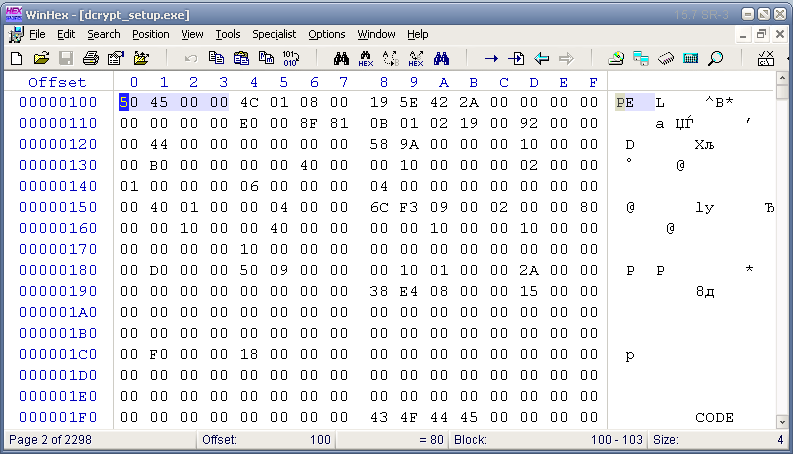
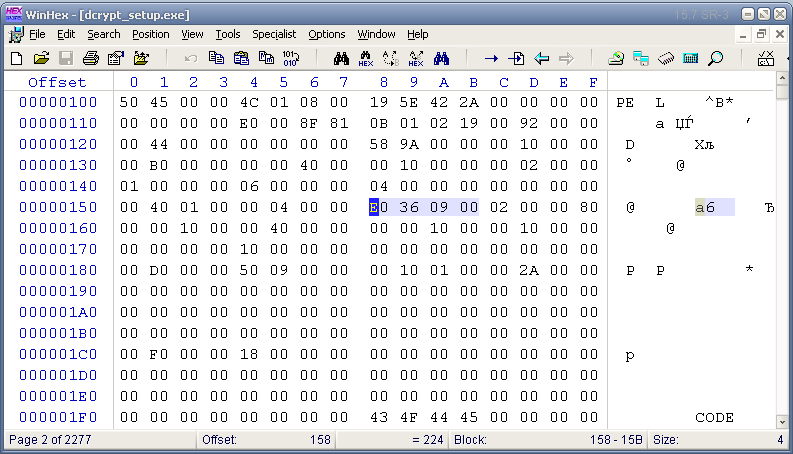
Открываем dcrypt_setup.exe в Hex-редакторе и ищем 4-х байтную последовательность 50450000h (в тексте видно как PE с последующими двумя нулевыми байтами). Эта сигнатура идентифицирует файл как файл PE-формата и идёт сразу за заголовком MS-DOS. В данном случае начало сигнатуры находится по смещению 100h:
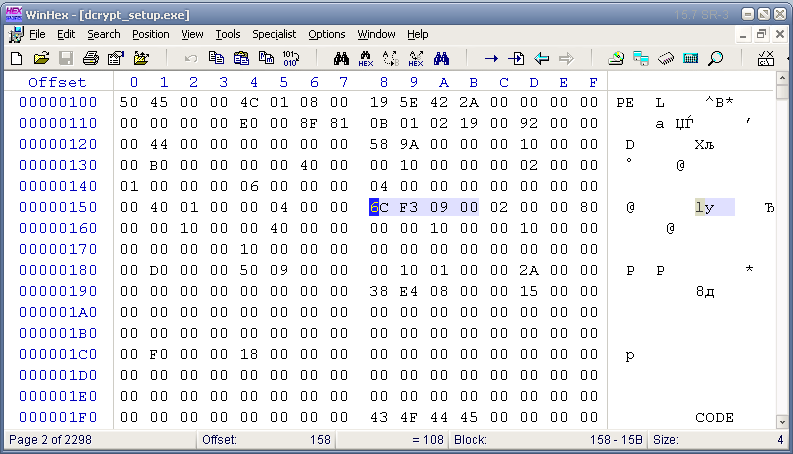
Следующее, что понадобится исправить после удаления цифровой подписи — это контрольная сумма файла. Она находится через 58h байт после сигнатуры PE-формата, то есть 100h + 58h = 158h, следовательно текущая контрольная сумма (тип dword, то есть занимает 4 байта) этого файла — 9F36Ch (байты переворачиваются):
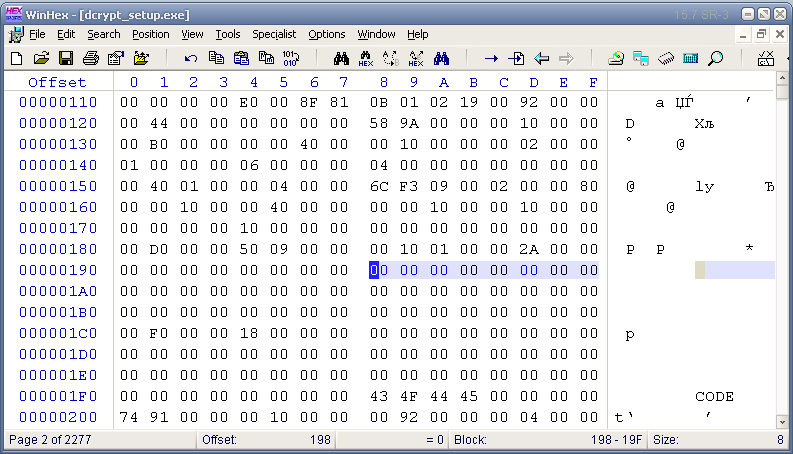
Последующие два значения относятся непосредственно к цифровой подписи. Если они состоят из нулей — подписи нет. Первое находится через 40h байт после начала контрольной суммы, или 98h байт после начала сигнатуры — 100h + 98h = 198h:
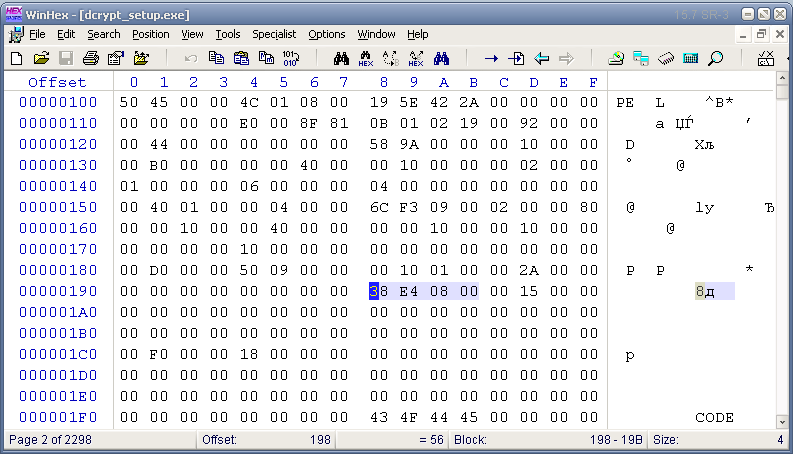
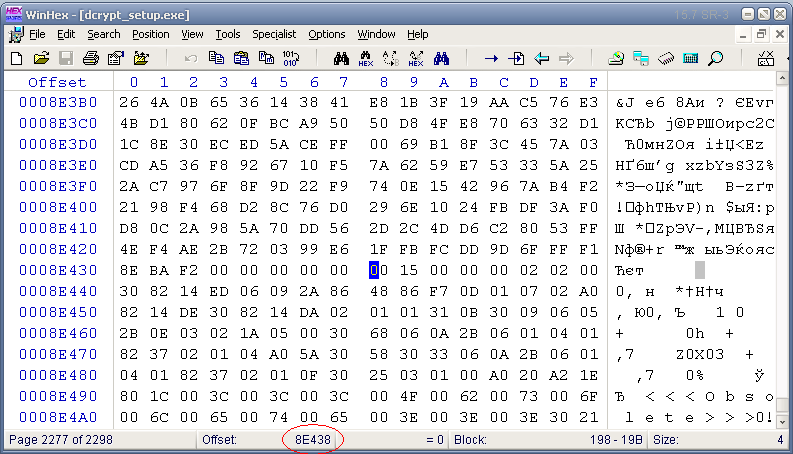
Это 4-байтное значение означает смещение, по которому находится начало цифровой подписи. Сейчас оно равно 8E438h:
Второе, опять же 4-байтное значение, находится сразу же за первым:

Оно означает размер цифровой подписи, что в данном случае равно 1500h или 5376 байт. Значит конец подписи будет по смещению 8E438h + 1500h = 8F938h. Как правило цифровая подпись идёт до конца файла, проверяем:
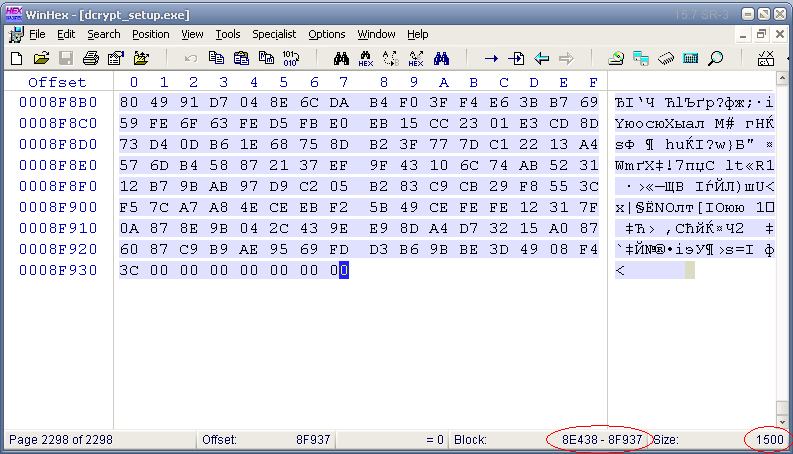
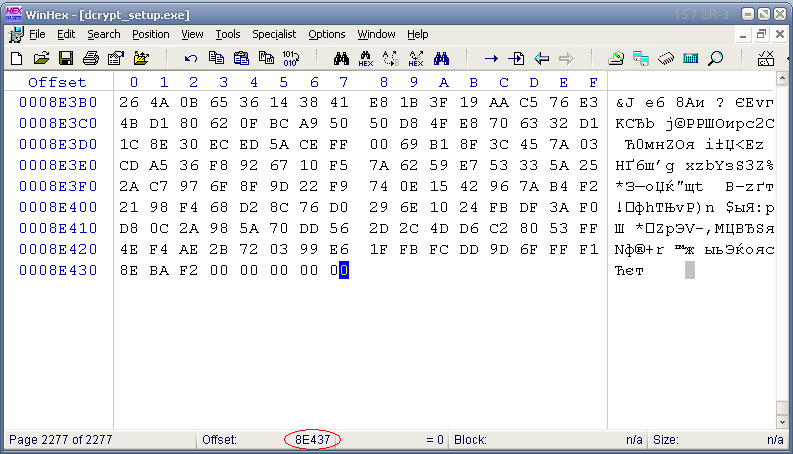
Всё совпадает, поэтому этот блок можно смело удалить, после чего концом файла будет 8E437h:
Осталась самая малость — затереть нулями указатели смещения и размера цифровой подписи:
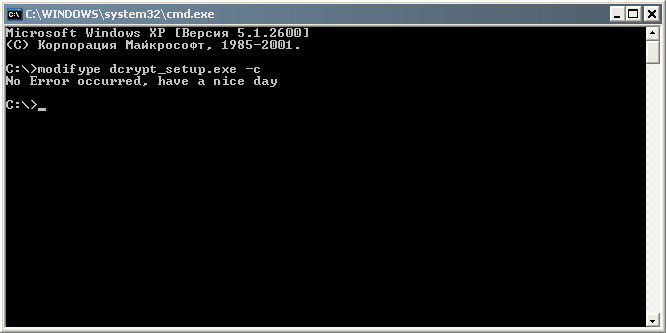
И скорректировать контрольную сумму с помощью утилиты ModifyPE:
Готово! Теперь пакет установки программы именно такой, каким он был до подписи, байт в байт.
P. S. Не судите строго, это первый раз, в будущем качество будет расти. Конструктивная критика приветствуется.
P.P.S. Автор топика начинающий хабраюзер systracer, который попросил меня опубликовать его текст. Плюсы следует адресовать ему, минусы оставьте мне.
- цифровая подпись
- удаление цифровой подписи
Добавление или удаление цифровой подписи для файлов Microsoft 365
Excel для Microsoft 365 Word для Microsoft 365 PowerPoint для Microsoft 365 Excel 2021 Word 2021 PowerPoint 2021 Excel 2019 Word 2019 PowerPoint 2019 Excel 2016 Word 2016 PowerPoint 2016 Excel 2013 Word 2013 PowerPoint 2013 Excel 2010 Word 2010 PowerPoint 2010 Excel 2007 Word 2007 PowerPoint 2007 Excel Starter 2010 Word Starter 2010 Еще. Меньше
В этой статье описываются цифровые подписи (также называемые цифровыми идентификаторами), их использование и способы использования цифровых подписей в следующих приложениях Microsoft 365: Word, Excel и PowerPoint.
В этой статье
- Что такое цифровая подпись?
- Строки подписи в документах Word и Excel
- Создание строки подписи в документе Word или Excel
- Подписание строки подписи в документе Word или Excel
- Удаление цифровых подписей из документа Word или Excel
- Невидимые цифровые подписи в документе Word, Excel или PowerPoint
- Добавление невидимых цифровых подписей в документ Word, Excel или PowerPoint
- Удаление невидимых цифровых подписей из документа Word, Excel или PowerPoint
Что такое цифровая подпись?
Цифровая подпись — это электронная зашифрованная печать, удостоверяющая подлинность цифровых данных, таких как сообщения электронной почты, макросы или электронные документы. Подпись подтверждает, что сведения предоставлены подписавшим их создателем и не были изменены.
Сертификат подписи и центр сертификации
Сертификат подписи. Для создания цифровой подписи необходим сертификат подписи, удостоверяющий личность. При отправке макроса или документа, подписанного цифровой подписью, также отправляется сертификат и открытый ключ. Сертификаты выпускаются центром сертификации и, аналогично водительскому удостоверению, могут быть отозваны. Как правило, сертификат действителен в течение года, по истечении которого подписывающий должен обновить имеющийся сертификат или получить новый для удостоверения своей личности.
Примечание: Дополнительные сведения об открытых и закрытых ключах см. в этой статье.
Центр сертификации. Центр сертификации похож на нотариальную контору. Он выпускает цифровые сертификаты, подтверждает их достоверность с помощью подписей, а также отслеживает сертификаты, которые истекли или были отозваны.
Совет: дополнительные сведения о получении цифрового сертификата см. в статье Получение цифрового сертификата и создание цифровой подписи.
Что гарантирует цифровая подпись?
- Подлинность. Цифровая подпись подтверждает личность подписавшего.
- Целостность. Цифровая подпись подтверждает, что содержимое документа не было изменено или подделано после заверения.
- Неотрекаемость. Цифровая подпись подтверждает происхождение заверенного содержимого. Подписавший не может отрицать свою связь с подписанным содержимым.
- Нотариальное заверение. Подписи в файлах Word, Excel или PowerPoint с временем, проставленным защищенным сервером меток времени, при определенных обстоятельствах равносильны нотариальному заверению.
Чтобы подтвердить все эти параметры, создатель документа должен заверить его содержимое цифровой подписью, которая удовлетворяет указанным ниже требованиям.
- Цифровая подпись должна быть действительной.
- Сертификат, связанный с цифровой подписью, должен быть действующим (не просроченным).
- Лицо или организация, поставившая цифровую подпись (издатель), является доверенной.
Важно: Независимо от времени получения сертификата подписи и состояния его отзыва считается, что подписанные документы с действующей отметкой времени содержат действительные подписи.
Строки подписи в документах Word и Excel
Строка подписи напоминает типичный заполнитель подписи, который может отображаться в печатном документе. Однако он работает по-другому. При вставке строки подписи в файл Microsoft 365 автор может указать сведения о предполагаемом подписывшем и инструкции для подписывающего. Когда электронная копия файла отправляется предполагаемому подписывающему лицу, это лицо видит строку подписи и уведомление о том, что его подпись запрошена. Подписыватель может:
- ввести подпись;
- выбрать изображение подписи от руки;
- ввести подпись с помощью функции рукописного ввода на ПК с сенсорным экраном.
Одновременно с видимой подписью в документ добавляется и цифровая подпись для подтверждения личности подписавшего.

Важно: документ, подписанный цифровой подписью, становится доступен только для чтения.
Создание строки подписи в документе Word или Excel
- Поместите указатель мыши в то место в документе или на листе, где необходимо создать строку подписи.
- На вкладке Вставка в группе Текст раскройте список Строка подписи и выберите пункт Строка подписи Microsoft Office.
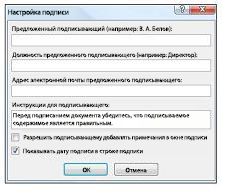
- В диалоговом окне Настройка подписи введите сведения, которые будут отображены под строкой подписи.
- Предложенный подписывающий. Полное имя подписывающего лица.
- Должность предложенного подписывающего. Должность подписывающего лица (если таковая имеется).
- Адрес электронной почты предложенного подписывающего. Адрес электронной почты подписывающего лица (при необходимости).
- Инструкции для подписывающего. Добавьте инструкции, например «Прежде чем подписывать документ, проверьте правильность содержимого».
- Установите один или оба указанных ниже флажка.
- Разрешить подписывающему добавлять примечания в окне подписи. Разрешение подписывающему указать цель добавления подписи.
- Показывать дату подписи в строке подписи. Рядом с подписью будет отображаться ее дата.
Совет: Для добавления дополнительных строк подписи повторите эти действия.
Примечание: Если документ все еще не подписан, появится панель сообщений Подписи. Чтобы завершить процесс подписывания, нажмите кнопку Просмотр подписей.

Подписание строки подписи в документе Word или Excel
При подписании строки подписи добавляется как видимая подпись, так и цифровая.
-
Щелкните строку подписи в файле правой кнопкой мыши.
Примечание: Если файл откроется в режиме защищенного просмотра, нажмите кнопку Все равно редактировать (если файл получен из надежного источника).
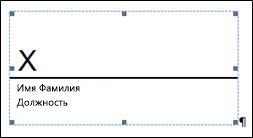
- Введите свое имя в поле рядом со значком X, чтобы добавить печатную версию подписи.
- Нажмите кнопку Выбрать рисунок, чтобы выбрать изображение своей рукописной подписи. В диалоговом окне Выбор графической подписи найдите файл, содержащий изображение подписи, выберите его и нажмите кнопку Выбрать.
- Если используется версия приложения на китайском (традиционное или упрощенное письмо), корейском или японском языке, появится пункт Штамп в строке подписи.
- Кроме того, можно подписать строку подписи, дважды щелкнув строку подписи. Введите свое имя рядом с X. Или в области Подписи в разделе Запрошенные подписи щелкните стрелку рядом с подписью. Выберите в меню команду Подписать.
На приведенном ниже рисунке показана кнопка Подписи.

Удаление цифровых подписей из документа Word или Excel
- Откройте документ или лист с видимой подписью, которую необходимо удалить.
- Щелкните строку подписи правой кнопкой мыши.
- Нажмите кнопку Удалить подпись.
- Нажмите кнопку Да.
Примечание: Чтобы удалить подпись, также можно щелкнуть стрелку рядом с подписью в области подписи. Нажмите кнопку Удалить подпись.
Невидимые цифровые подписи в документе Word, Excel или PowerPoint
Невидимая цифровая подпись (например, видимая строка цифровой подписи) удостоверяет подлинность, целостность и происхождение документа. Такие подписи можно добавлять в документы Word, книги Excel и презентации PowerPoint.
В нижней части подписанных документов будет находиться кнопка Подписи. Кроме того, для подписанных документов сведения о подписи отображаются в разделе Сведения, который отображается после открытия вкладки Файл.
Добавление невидимых цифровых подписей в документ Word, Excel или PowerPoint
Чтобы удостоверить подлинность содержимого документа, можно добавить в него невидимую цифровую подпись. В нижней части подписанных документов будет находиться кнопка Подписи.
- Откройте вкладку Файл.
- Выберите пункт Сведения.
- Нажмите кнопку Защита документа, Защита книги или Защита презентации.
- Нажмите кнопку Добавить цифровую подпись.
- Прочитайте сообщение Word, Excel или PowerPoint и нажмите кнопку ОК.
- В диалоговом окне Подпись в поле Цель подписания документа укажите цель подписания документа.
- Щелкните элемент Подпись.
После того как в файл будет добавлена цифровая подпись, появится кнопка Подписи, а сам файл станет доступен только для чтения.
Удаление невидимых цифровых подписей из документа Word, Excel или PowerPoint
- Откройте документ, книгу или презентацию с невидимой подписью, которую необходимо удалить.
- Откройте вкладку Файл.
- Щелкните элемент Сведения.
- Щелкните элемент Просмотр подписей.
- Произойдет возврат к представлению документа, книги или презентации, и появится панель Подписи.
- Щелкните стрелку рядом с подписью.
- Нажмите кнопку Удалить подпись.
- Нажмите кнопку Да.
Как стереть ручку с бумаги и вывести чернила без следов?


от 10 грн.

от 3 грн.
от 4 грн.

от 5 грн.

Как стереть ручку с бумаги?
Существует много несложных проверенных временем способов для того, чтобы избавиться от чернил шариковой ручки на листе бумаги. Мы построили наш обзор таким образом, чтобы двигаться от самых простых лайфхаков к наиболее сложным. Читайте, вспоминайте и запоминайте!
Корректор
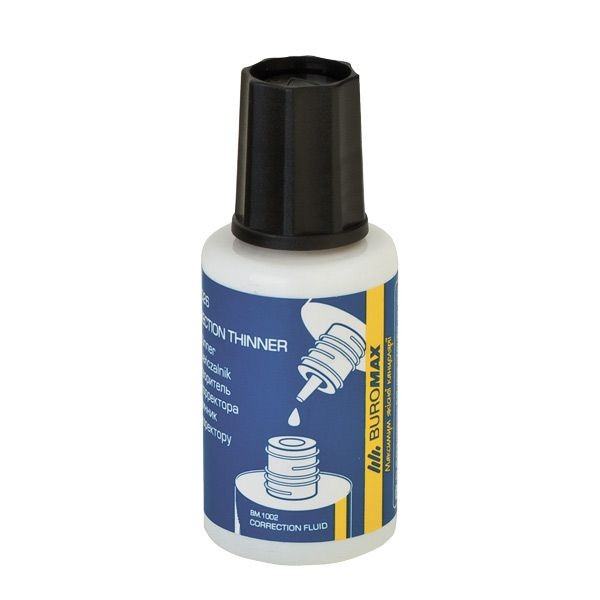
Самый простой современный способ – покупка корректирующей жидкости и нанесение ее на область с чернилами. Однако такую правку можно заметить невооруженным глазом, поэтому данный способ считают далеко не самым идеальным, зато простым и быстрым.
Для чего? Лучше всего подходит для ученических конспектов, где важнее читабельность написанного, а не идеальная маскировка.
Лезвие
Понадобится острое лезвие (как вариант, лезвие бритвы) и немного терпения. Сначала аккуратно царапаем место, с которого нужно удалить чернила, снимаем максимально мало, только верхний слой, и одновременно сдуваем пыль. Этим же лезвием или ластиком шлифуем поверхность, для того чтобы изменения были неразличимы. Данный метод требует усидчивости и аккуратности, но при должном уровне исполнения является одним из лучших способов стирания.
Для кого? Этим методом часто пользуются учителя для исправления оценок в журнале или горе-ученики, для исправления оценок в дневнике.
Химические вещества
Достаточно просто удалить помарку, используя ацетон и ушную палочку. Не нашлось ацетона — смело берите жидкость для снятия лака. Нужно промокнуть палочку в растворе, аккуратно нанести на чернила, через небольшой промежуток времени промокнуть ватой или сухой салфеткой. После этого нужно дать бумаге время полностью просохнуть. Если результат не оправдал ожидания, и чернила по-прежнему видны, повторите процедуру заново.
Удалять чернила по этой методике можно и с помощью других жидкостей, каждая из которых имеет свои особенности:
- ● перекись водорода;
- ● отбеливатель;
- ● лак для волос.
С химическими веществами нужно работать очень аккуратно — надевать перчатки и проводить “операцию” в проветриваемом помещении. Будьте внимательны, перекись может оставить на бумаге разводы, а лак способен изменить ее оттенок или полностью обесцветить. Правда, в случае успеха, чернила исчезнут без следа.
Наждачная бумага
Чтобы стереть ручку с плотной листа, можно использовать наждачную бумагу мелкой зернистости. Способ очень похож на работу с лезвием — вы избавляетесь от верхнего слоя чернил при помощи трения.
Народные способы
В искусстве удаления ошибок существует своя “народная медицина” с использованием натуральных корректирующих средств. Самые распространенные это:
- ● уксус – промакиваем пораженное место уксусом, оставляем на 5 минут, остатки убираем моющим средством, а затем — водой;
- ● зубная паста – рекомендуем использовать только классическую пасту, ее наносят на участок бумаги и через время смывают водой;
- ● крем для бритья – очень экзотичный способ исправления помарок, рекомендуем использовать обычный пенящийся крем.
Ну, а если у вас есть время и желание экспериментировать, приготовьте кустарный раствор в домашних условиях. Рецептов, на самом деле, существует много, мы попытаемся отразить самые безопасные и проверенные:
- ● 10 г щавелевой кислоты, 10 г лимонной кислоты, 100 мл воды – несколько раз обработать небольшой кисточкой или ватной палочкой, через несколько минут смыть водой;
- ● 10 г соляной кислоты, 10 г поваренной соли, 30 мл воды – рецепт тот же.
Завершающий этап: сушка бумаги
После того как чернила удалены, можно подождать, чтобы бумага высохла, или ускорить этот процесс. Возьмите утюг и прогладьте листок с исправлением, предварительно защитив его газетой. Таким образом вы быстро высушите рабочую область и предотвратите появление волнистостей на бумаге.
Другой вариант — фен, но при его использовании бумага как раз рискует пойти волнами. Либо поставьте фен на самую низкую скорость, либо оставьте сушиться бумагу при комнатной температуре.
Вопрос. Как вывести библиотечную печать?
Хочу обратиться к деятельным практикам. Кто-нибудь пробовал вывести печати с помощью такого состава?
Может есть еще какие-то рецепты? Поделитесь, плиз!
РЕЦЕПТЫ СРЕДСТВ ДЛЯ УДАЛЕНИЯ С БУМАГИ ПЕЧАТЕЙ, ШТАМПОВ И ЗАПИСЕЙ

Для получения указанной жидкости необходимо взять 70%-ный уксусный концентрат (около одной чайной ложки) и небольшое количество марганцовки в кристаллическом виде (на кончике ножа).
Указанные вещества смешиваются, и после этого жидкость готова к применению.
Под участок листа бумаги, с которого Вы хотите что-то удалить, необходимо подложить чистый белый лист бумаги.
Затем берете кисточку (чем мягче и тоньше ее волос, тем лучше для работы) и, окуная ее в приготовленный раствор, начинаете проводить этой кисточкой по надписи до тех пор, пока надпись не исчезнет.
В этом месте бумага приобретет коричневый оттенок, который необходимо удалить кусочком ваты, смоченном в растворе перекиси водорода (продаются в аптеке).
Затем участок бумаги, смоченный раствором, нужно просушить, прогладив его теплым утюгом. Для этого берется мягкая материя, на нее кладется чистый белый лист бумаги, а уже на него бумага, с которой только что удалили надпись.
Затем она проглаживается утюгом (поверхность утюга должна быть чистой).
Примечание: данным способом желательно удалять надписи только с тонких листов бумаги.
Для удаления же надписей с толстых листов целесообразнее пользоваться вместо кисточки спичкой, на отточенный кончик которой наматывают маленький кусочек ваты (таких спичек-кисточек изготавливают несколько, т. к. они быстро выходят из строя).
Спички-кисточки смачивают в растворе и аккуратными возвратно-поступательными движениями по надписи удаляют ее.
ЕЩЕ ДВА РЕЦЕПТА:
Взять 10 г щавелевой кислоты, 10 г лимонной кислоты, 100 мл воды. Все это размешать.
Полученным раствором смочить надпись 2-3 раза мягкой кистью, затем (тоже кистью) смочить надпись водой. После удаления просушить протравленное место промокашкой.
Взять 10 г соляной кислоты, 10 г поваренной соли, 30 мл воды. Все это размешать и применять как и предыдущие два средства.