Что такое SATA Mode в BIOS
Одной из настроек BIOS является опция «SATA Mode» или «On-Chip SATA Mode». С ее помощью регулируются параметры SATA-контроллера материнской платы. Далее мы разберем, зачем может понадобиться переключать режимы и какой из них подходит старым и новым конфигурациям ПК.
Принцип работы SATA Mode
Во всех относительно современных материнских платах присутствует контроллер, обеспечивающий работу жестких дисков через интерфейс SATA (Serial ATA). Но не только SATA-накопители находятся у пользователей в обиходе: до сих пор актуально подключение IDE (оно также носит название ATA либо PATA). В связи с этим хост-контроллер системной платы нуждается в поддержке работы с устаревшим режимом.
BIOS позволяет пользователю настроить режим работы контроллера в соответствии с имеющимся на руках оборудованием и операционной системой. В зависимости от версии БИОС значения «SATA Mode» могут быть как базовыми, так и расширенными. Чуть ниже мы разберем и те, и другие.
Возможные значения SATA Mode
Сейчас все реже можно встретить БИОС с расширенной функциональностью опции «SATA Mode». Причина этому объяснена немного позднее, а пока разберем основные значения, которые есть в любой вариации «SATA Mode».
- IDE — режим совместимости с устаревшими жестким диском и Windows. Переключившись в этот режим, вы получите все особенности IDE-контроллера материнской платы. В целом это влияет на быстродействие работы HDD, понижая его скорость. Пользователю не нужно устанавливать дополнительные драйверы, поскольку они уже встроены в операционную систему.
- AHCI — современный режим, дающий пользователю повышенную скорость работы с жестким диском (как следствие, всей ОС), возможность подключения SSD, технологию «Hot Swap» («горячая» замена накопителя без остановки работы системы). Для его работы может потребоваться SATA-драйвер, скачивается который на сайте производителя материнской платы.
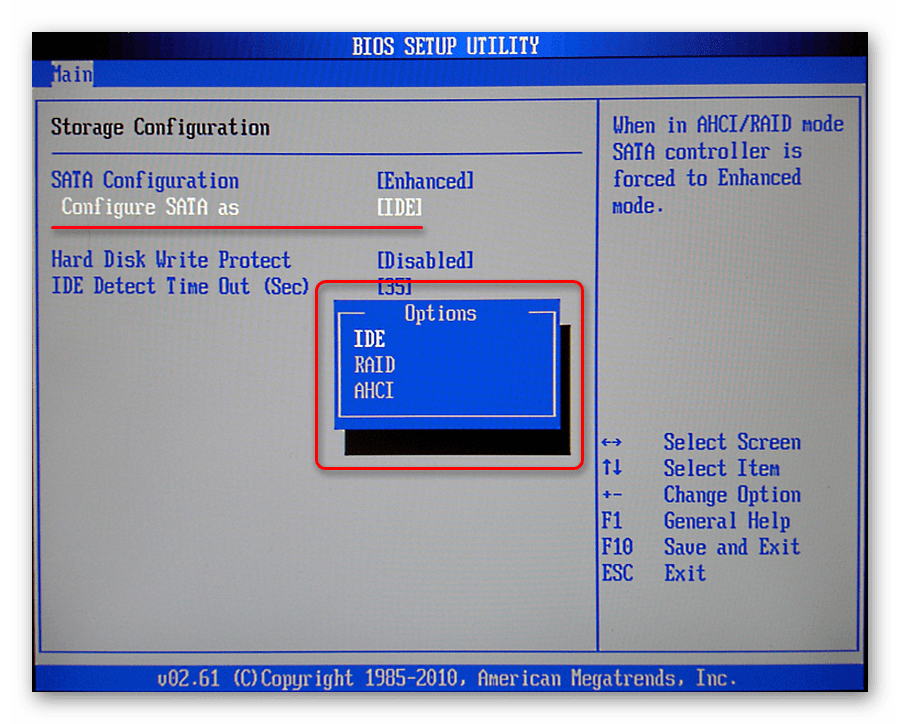
Менее популярны другие 3 режима. Они есть в некоторых BIOS (находятся в «SATA Configuration») в целях устранения каких-либо проблем при использовании старых ОС:
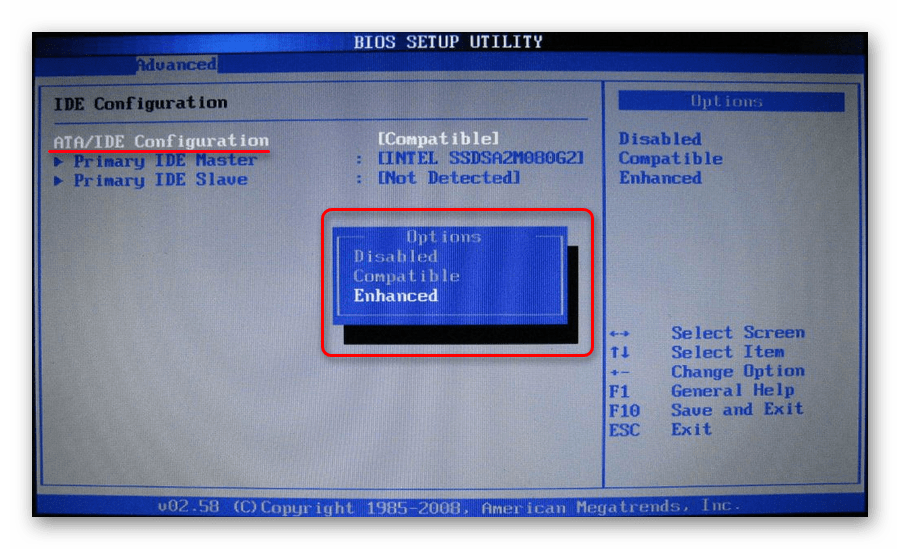
- Enhanced Mode (Native) — активирует расширенный режим САТА-контроллера. С его помощью становится возможным подключение HDD в количестве, равном числе соответствующих разъемов на материнской плате. Такой вариант не поддерживается операционными системами Windows ME и ниже и предназначен для более-менее современных версий этой линейки ОС.
- Compatible Mode (Combined) — совместимый режим с ограничениями. При его включении становятся видимыми до четырех накопителей. Используется он в случаях с установленными Windows 95/98/ME, которые не умеют взаимодействовать с HDD обоих интерфейсов в общем количестве более двух. Включая такой режим, вы заставляете видеть операционную систему один из следующих вариантов:
- два обычных IDE-подключения;
- один IDE и один псевдо-IDE, состоящий их двух SATA-дисков;
- два псевдо-IDE, составленные из четырех SATA-подключений (этот вариант потребует выбора режима «Non-Combined», если такой есть в BIOS.).
Совместимый режим может быть включен и для Windows 2000, XP, Vista, если, допустим, второй операционной системой установлена ОС Windows 95/98/ME. Это позволяет видеть SATA-подключение в обеих Виндовс.
Включение AHCI в BIOS
В некоторых компьютерах по умолчанию может быть установлен режим IDE, который, как вы уже поняли, давно морально и физически перестал быть актуальным. Как правило, это встречается на старых компьютерах, где производители сами включали IDE для предотвращения возможных проблем совместимости аппаратной и программной части. Таким образом, более современный САТА будет работать в медленном ИДЕ полностью корректно, но вот обратное переключение при уже установленной ОС вызывает затруднения, в том числе и в виде BSOD.
На этом статья подходит к концу. Надеемся, вам удалось разобраться с возможностями опции «SATA Mode» и вы смогли настроить BIOS под свою конфигурацию ПК и установленную операционную систему.
Sata gen3 mode что это в биос samsung
Samsung NP300E7A
notebook: Windows / Linux / DOS
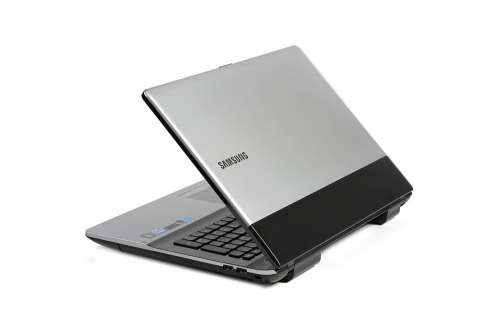
Офисный ноутбук Samsung, но автор темы много во что на нём играл с приемлемой и не очень графикой при должном fps
Технические характеристики
17,3″ HD, Inlet B940/950, nVidia GF520mx/m, DDR 2/3Gb, DOS/Win7
Возможности максимального апрегрейда
Обновите BIOS официальной утилитой Samsung
крайняя версия 09QA / 09QB (зависит от наименования мобели ноутбука после дефиса, пример -S08RU)
CPU
i3-2370m (1в1 по тепловыделению и энергопотреблению)
i5-2540M (1в1 по тепловыделению, но выше рабочие температуры, рекомендуется использовать подставки охлаждения или сверление отверстий в крышке для дополнительной вентиляции)
i7-2640M (потребуется усиление стоковой системы охлаждения: куллер с мелкими лопостямии и повышенным оборотами, сверление отверстий в крышке ноутбука под куллером, оптибей-куллер)
i7-2960XM (потребуется серьезный апгрейд системы охлаждения, охлаждение GPU и CPU должно быть независимым. также новый адаптер (блок питания) с более высокой мощностью)
GPU
GF540m, но потребуется перепайка и кастомизация биоса (при условии, что из коробки 520m на 1Gb Vram)
WLAN
mp-ax3000h (только для windows 10×64)
ac-8265 (для ценителей более ранних версий windows)
интерфейс подключения miniPCI-E
ODD
замена DVD на OptiBay (12,7мм), стоит учитывать, что HDD от тошиба и HDD с 7к оборотами потребляют больше питания и не запустятся в ODD
интерфейс подключения OptiBay к ноутбуку — miniSata
также не рекомендуются накопители с объемом более 1 Тб
Для информации, наш miniSATA не урезан и имеет туже пропускную способность, что и SATA, но при работе с файлами больших объёмов может проседать по скорости в силу меньшего кол-ва пинов
RAM
2 слота so-dimm ddr3 по 8 Gb каждый
1333 Mhz
i7-2960XM поддерживает ОЗУ с частотой 1600 Mhz, но информация о поддержке такой частоты чипсетом отсутствует
Отдайте предпочтение 1333 в пользу меньших таймингов, рекомендую искать стоковую Самсу нужного объёма 2rx8 pc10600s cl9, очень холодная память с низкими таймингами
ROM
при замене HDD на SSD в BIOS включить поддержку Sata Gen3 и принудительный AHCI, установка системного диска допустима только в основной слот, на диск, размещенный в ODD система не установится, автор столкнулся с невозможностью запустить виндовс, ечли установка производилась с подключённым опти-бей. Независимо от выбора винда ставила загрузчик в него, а загружаться с него не может.
ЭКРАН
подходящих матриц с разрешением FHD обнаружено не было, но железо поддерживает FHD
ОС
автор темы рекомендует к установке Windows 8.1 embeded / 10 LTSC 1809 (с «допилами») или Linux с ядром 4.15 и новее
ТЕРМОИНТЕРФЕЙСЫ
рекомендуется использовать термопасту с теплопроводностью от 8 Вт/м*К и выше для CPU и GPU
также рекомендуется усилить охлаждение других компонентов путем размещения самоклеящихся термопрокладок
в связи с высокой плотностью прилегания охлаждающих элементов к CPU и GPU, не рекомендуется использовать термонакладки на них
Сообщение отредактировал ferhad.necef — 26.11.22, 06:59
Невозможно использовать SSD диск Toshiba Q-Series PRO с ноутбуком Samsung, не происходит установка. Как быть?
Дело в том, что оригинальный жесткий диск HDD 650Гб работает с ноутом отлично, но подключив SSD диск от Toshiba (Q-Series PRO) биосом определяется, но с записанной на флешку офиц. утилитой Windows 10 при установке банально не начинает копировать файлы и производить установку системы.
1. Биос обновил сегодня до последней версии и даже включил SATA gen3 Mode для совместимости с SSD.
2. Сам SSD отлично работал и на другом Acer ноутбуке и на ПК.
3. ACHI включен в биосе принужденно как все и советуют и пробовал так же и с выключенном.
4. Сам SATA на ноуте работает прекрасно с родным HDD, что исключает неисправность с проводом или ноутом (присоединял и отсоединял раз 5).
5. Пробовал разные разьемы USB и разные флешки и даже Ubuntu 16.04, Windows 7 и 8.1 ставить — тоже самое.
6. Настройки Биоса сбрасывал к дефолтному состоянию, а так же менял все по-разному и по-всякому как это возможно и вообще их там совсем немного.
В общем, мистика какая-та. Никогда такого не встречал. Что же делать? Может в мастерскую нести и плюнуть уже :))?
ЗЫ: когда пытался очистить SSD диск через командную строку (где возможно до установки Windows 10), то выдавало вот это: https://prnt.sc/il1t14
- Вопрос задан более трёх лет назад
- 603 просмотра
6 комментариев
Простой 6 комментариев
Sata gen3 mode что это в биос samsung
HDD работает на нем нормально, его SSD на других ноутах — тоже. Но стоит только поставить любой SSD на этот аппарат, как начинается затык либо на заставке, либо пишет, что не может считать данные. В биосе уст-во видно, настройки менял, биос шил, питание в норме, на разъем DVD тоже подключал — без результата. Впервые с этим столкнулся. Народ, может у кого-то были подобные случаи?


Заголовок сообщения: Re: Samsung NP300E5-S06RU (Scala3-15/Petronas-15 r1.1 BA41-01763A) проблемы с SSD
Добавлено: 25 мар 2017, 05:41
AL._.EX писал(а):
HDD работает на нем нормально, его SSD на других ноутах — тоже. Но стоит только поставить любой SSD на этот аппарат, как начинается затык либо на заставке, либо пишет, что не может считать данные. В биосе уст-во видно, настройки менял, биос шил, питание в норме, на разъем DVD тоже подключал — без результата. Впервые с этим столкнулся. Народ, может у кого-то были подобные случаи?
Было такое. Проблема решается отключением в биосе опции «SATA GEN3 Mode». Почему-то эти самсунги не могут корректно работать с SSD в режиме SATA-III
Заголовок сообщения: Re: Samsung NP300E5-S06RU (Scala3-15/Petronas-15 r1.1 BA41-01763A) проблемы с SSD