Приложение Tether для настройки роутера TP-Link с помощью смартфона
Читайте о том, как настроить WI-FI роутеры от TP-Link с помощью смартфона или планшета и специальной программы TP-Link Tether. Рассмотрим базовые возможности TP-LINK Tether, как можно быстро изменить основные настройки роутера с помощью данного приложения.
- Приложение TP-LINK Tether
- Как подключиться к роутеру с Tether
- Главный экран
- Меню «Клиенты»
- Меню «Инструменты»
- Приложения для настройки роутера от других производителей
- Вопросы и ответы
- Комментарии
Приложение TP-LINK Tether
Перейти к просмотру

На мобильном устройстве не всегда удобно пользоваться стандартным веб-интерфейсом меню роутера. Буквы там очень маленькие и приходиться постоянно увеличивать и уменьшать изображение.
Компания TP-LINK позаботилась о своих пользователях и выпустила хорошее приложение для смартфонов и планшетов «TP-LINK Tether», которое упрощает этот процесс настройки роутера. С помощью данной программы вы сможете посмотреть информацию и настройки подключения, управлять своим Wi-Fi роутером, а также вносить свои настройки.
Приложение доступно для двух самых популярных платформ это iOS и Android. iOS начиная с седьмой версии и выше, Android с версии 4.0. В данной статье рассмотрим Tether на примере Android 8.1.
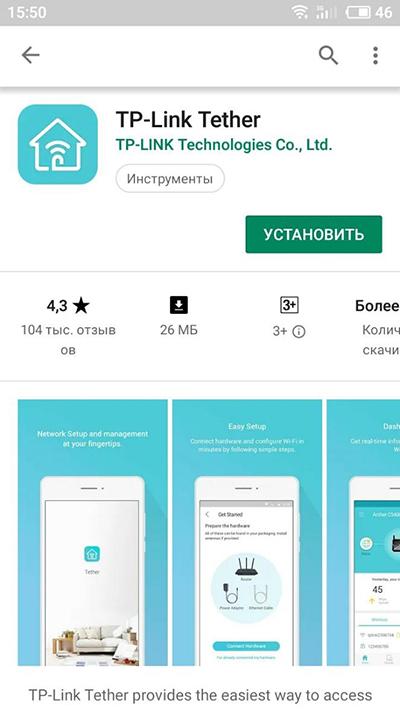
Далее мы рассмотрим базовые возможности TP-LINK Tether, а еще я покажу как можно быстро изменить основные настройки роутера с помощью данной программы.
Приложение поддерживает почти все популярные модели роутеров данного производителя. Я покажу на примере TP-LINK TL-WR841N.
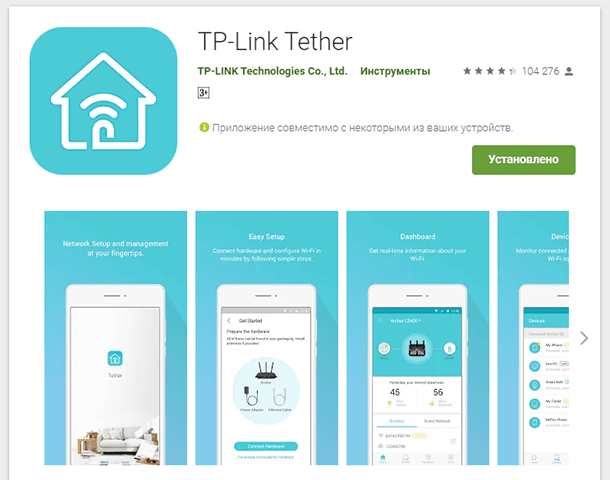
Итак, скачиваем приложение с AppStore или Google Play Market (в зависимости от мобильного устройства), и устанавливаем его.
Ссылки на приложения:
Как подключиться к роутеру с Tether
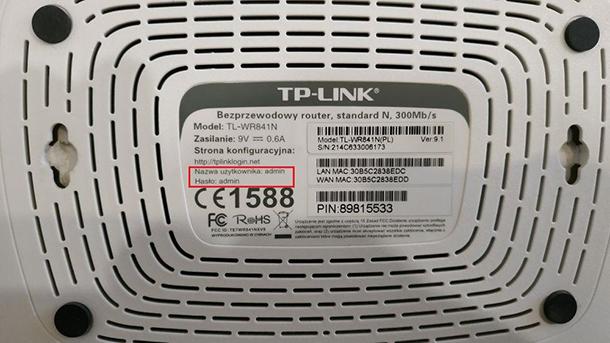
Для того чтобы программа увидела ваш роутер, необходимо подключиться к нему по Wi-Fi. Если вы давно используете свой роутер, то скорее всего вы к нему уже подключены. А если же вы хотите настроить новый, то стандартные имя и пароль для подключения вы найдете снизу роутера на наклейке.
При первом запуске приложения вы увидите краткое описание его возможностей. Пролистываем и жмем «Начать».
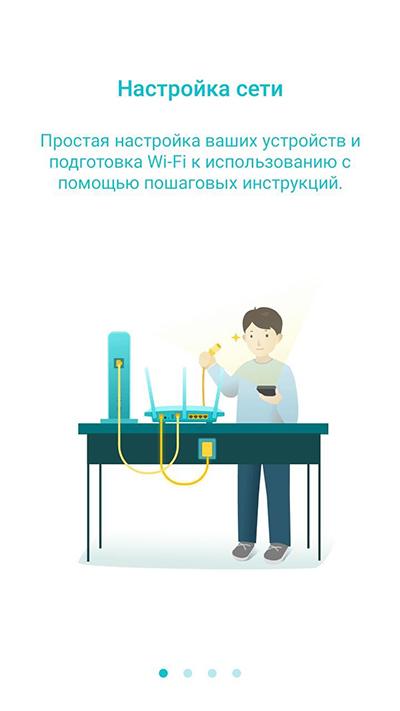
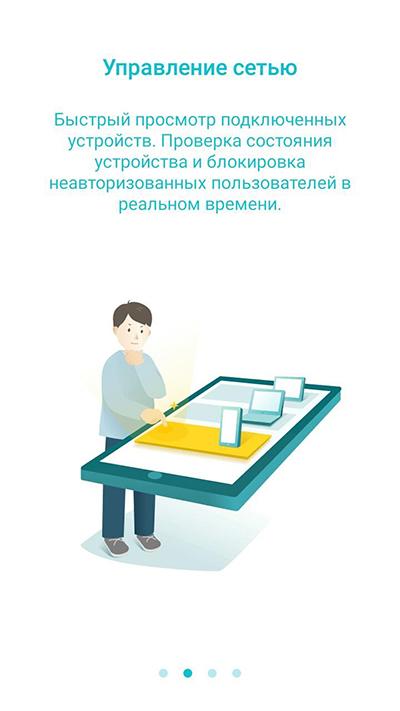
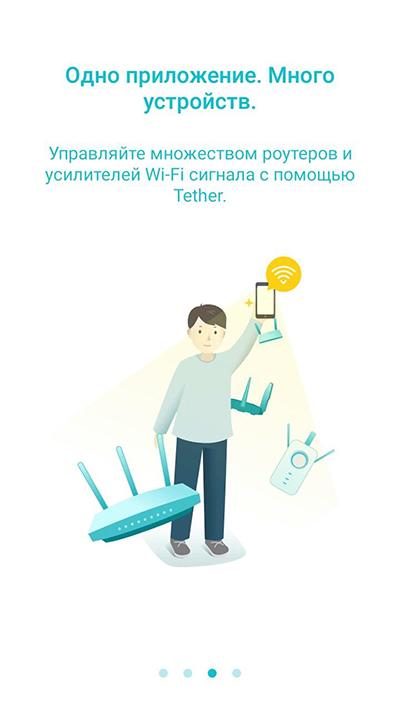
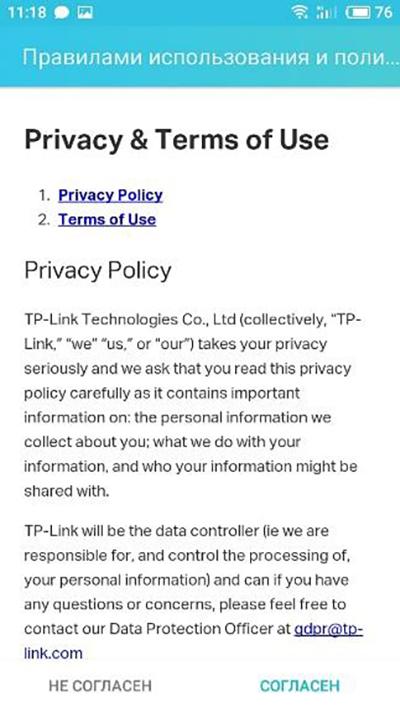
Согласитесь с «Правилами использования…».
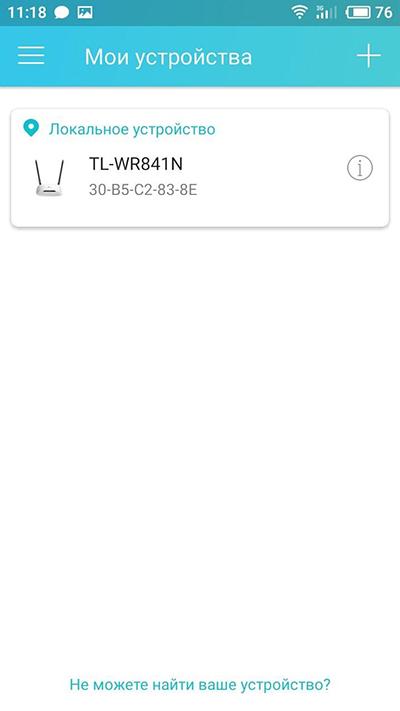
Если вы подключены к сети вы увидите название маршрутизатора. Тут же будет указан и его МАС-адрес.
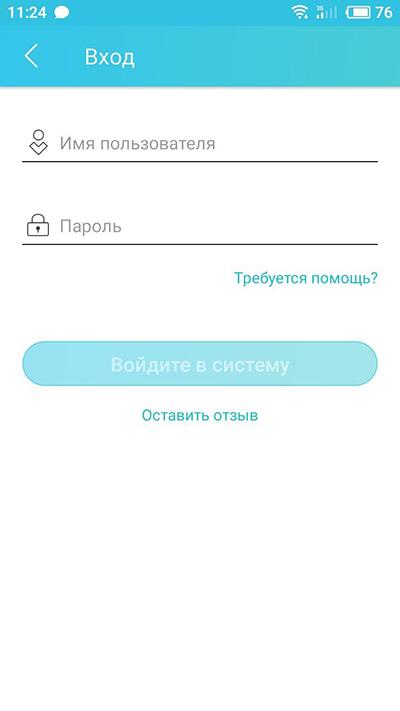
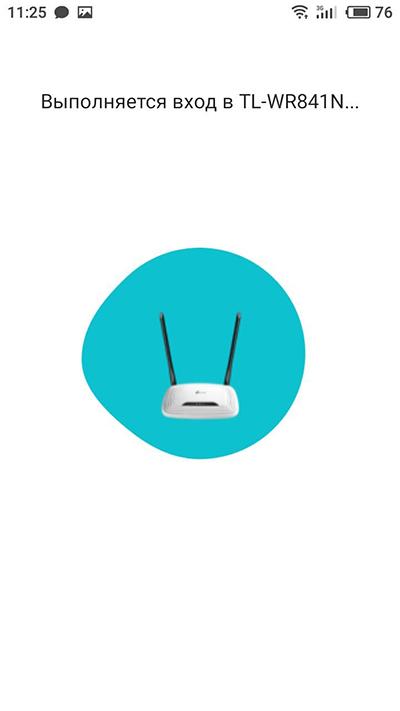
Чтобы попасть на основной экран управления роутером, вводим имя и пароль администратора. По умолчанию это «admin» и «admin». Если вы их уже меняли укажите свои.
Главный экран
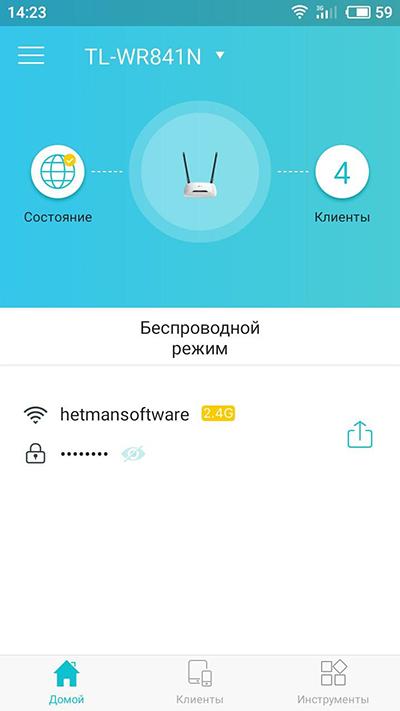
В результате входа в настройки роутера, вы попадаете на его главный экран. На главном экране расположена «Панель управления», где вы увидите информацию о вашем Wi-Fi и сети в реальном времени.
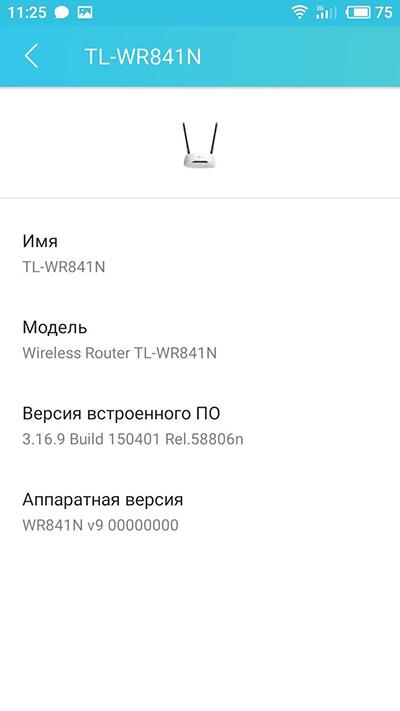
Нажав на значок маршрутизатора, вы увидите его имя, модель, версию прошивки и аппаратную версию железа.
Меню «Клиенты»
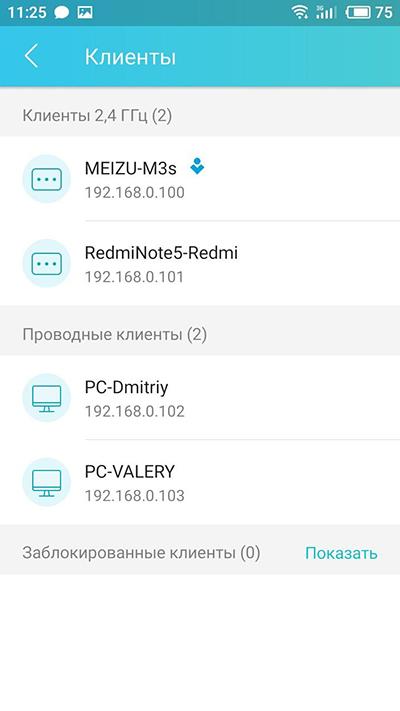
Во вкладке «Клиенты» (или кликнув на иконке с количеством клиентов на главном экране приложения), указаны все устройства подключенные к этой сети, тип подключения и их IP адреса.
Нажав на одно из подключенных устройств, вы сможете узнать еще и МАС-адрес, а также заблокировать его.
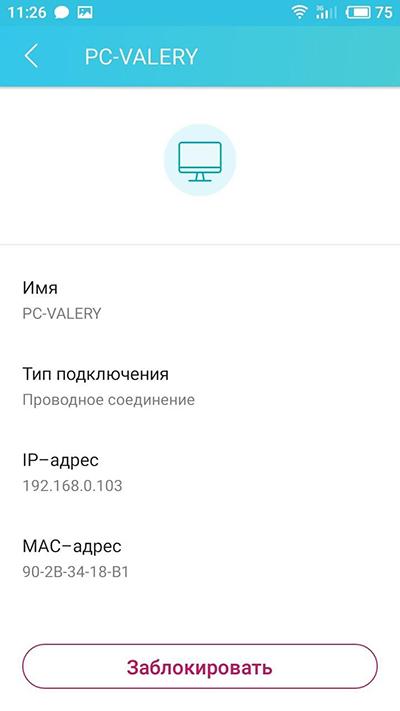
Это может быть полезно в случае если к вашей сети подключился кто-то посторонний. Здесь же можно изменить имя клиента и выбрать ему другой значок.
Меню «Инструменты»
Переходим к следующей вкладке «Инструменты», как видите здесь больше опций в сравнении с двумя предыдущими.
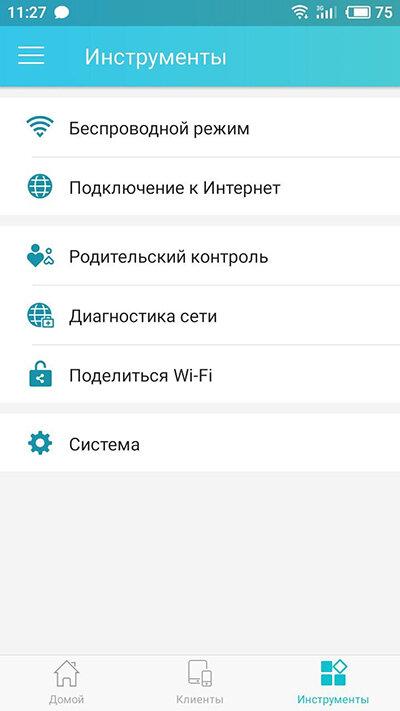
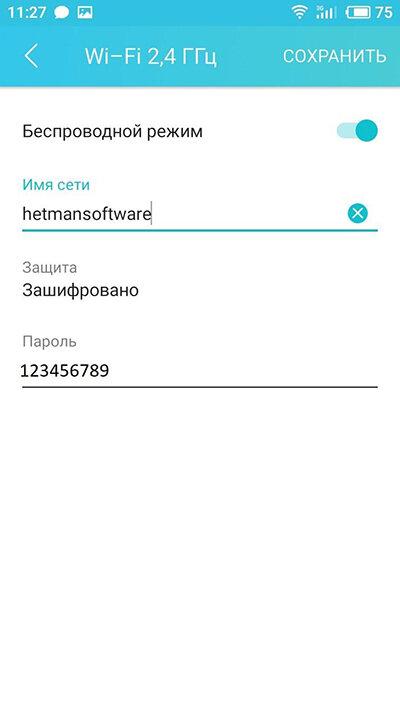
«Беспроводной режим» содержит минимальные настройки Wi-Fi сети. Он позволяет включать, выключать беспроводные сети, менять имя, защиту и пароль. Тут же будет отображаться и гостевая сеть если она активирована на устройстве.
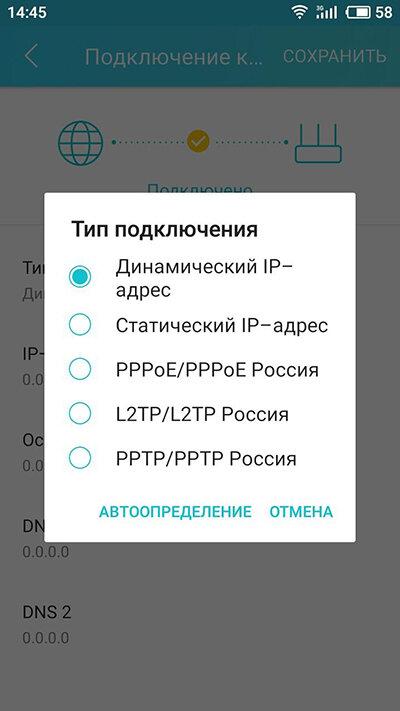
«Подключение к Интернет» один из самых важных разделов, который в основном используется при первой настройке роутера или смене провайдера. Если провайдер не поддерживает автоматическую раздачу адресов или использует PPTP подключение, тут можно задать параметры подключения вашего провайдера. Выбрать тип подключения и ввести его параметры, указать имя пользователя и пароль, IP-адрес и т.д.
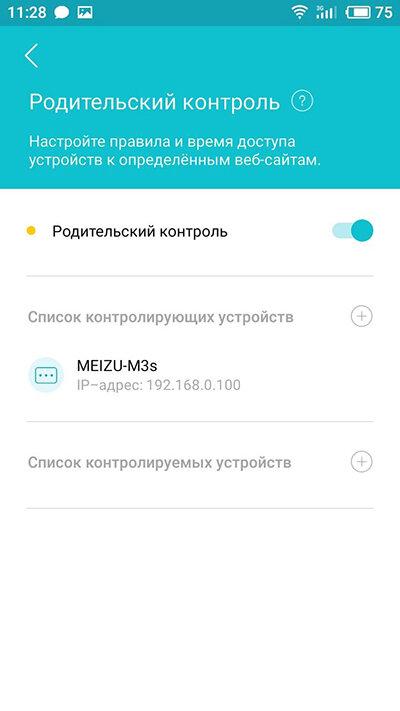
«Родительский контроль» позволяет настроить список контролируемых устройств, указать разрешенные веб-сайты и расписание доступа к ним.
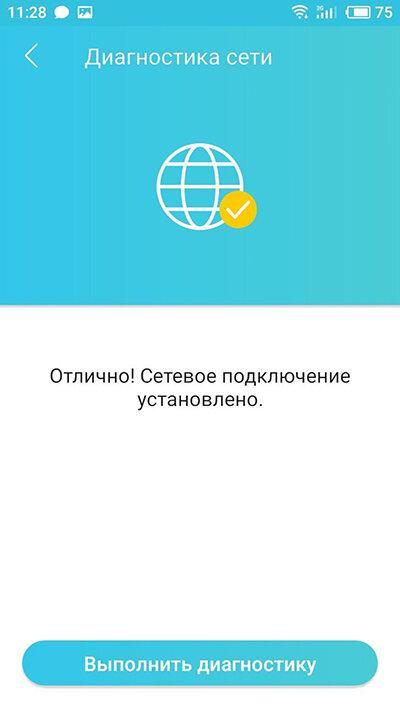
«Диагностика сети» позволяет проверить подключение к роутеру и к интернету.
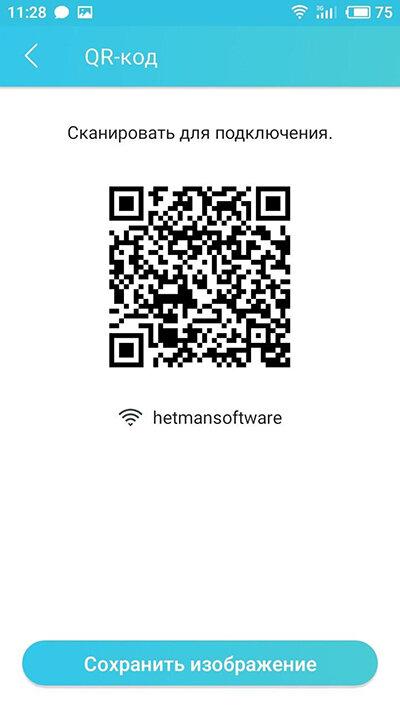
С разделом «Поделится Wi-Fi» я думаю все и так понятно, здесь вы можете посмотреть пароль к сети или получить QR код для доступа к ней.
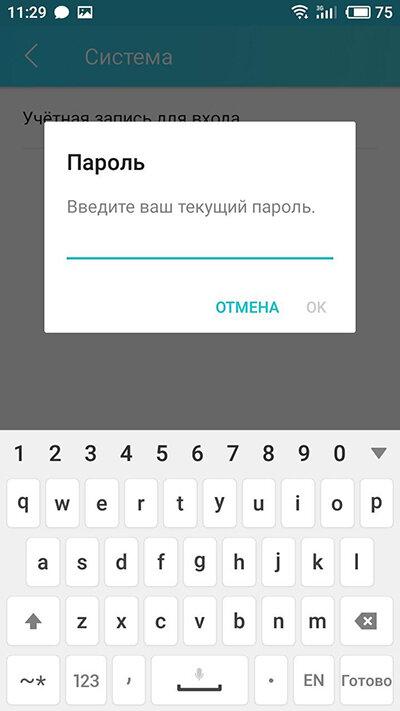
Ну и в последнем пункте «Система» вы сможете изменить данные учетной записи администратора, указать новое имя и пароль. А еще перезагрузить роутер и сбросить настройки к установленным по умолчанию.
В заключении можно сказать, что приложение TP-LINK Tether включает в себя небольшой набор функций, но обладает всеми необходимыми базовыми настройками для роутера. Имеет простой интерфейс, который не даст запутаться во множестве параметров в отличии от стандартного меню администратора в браузере.
Это приложение подойдет для быстрой настройки роутера, для более детальной настройки продвинутым пользователям все же придется воспользоваться веб интерфейсом.
Для того чтобы войти в веб-интерфейс со смартфона, достаточно подключиться к сети по Wi-Fi, указать адрес роутера и ввести логин и пароль администратора.
Перейти к просмотру
Приложения для настройки роутера от других производителей
Другие производители роутеров также иногда предлагают приложения для настройки своих роутеров.
«Tenda WiFi» для роутеров Tenda:
«Mi Wi-Fi» для роутеров Xiaomi:
И многие другие.
Также, есть много универсальных приложений, которые подходят для настройки роутеров разных производителей:
Так как в наличии имеется только роутер TP-Link, то показать другие приложения нет возможности.
Надеюсь вам будет полезной данная статья. Свои вопросы задавайте в комментариях.

Автор: Andrey Mareev, Технический писатель
В далеком 2005 году, я получил диплом по специальности «Прикладная математика» в Восточноукраинском национальном университете. А уже в 2006 году, я создал свой первый проект по восстановлению данных. С 2012 года, начал работать в компании «Hetman Software», отвечая за раскрутку сайта, продвижение программного обеспечения компании, и как специалист по работе с клиентами.

Редактор: Michael Miroshnichenko, Технический писатель
Мирошниченко Михаил – одни из ведущих программистов в Hetman Software. Опираясь на пятнадцатилетний опыт разработки программного обеспечения он делится своими знаниями с читателями нашего блога. По мимо программирования Михаил является экспертом в области восстановления данных, файловых систем, устройств хранения данных, RAID массивов.
- Обновлено:
- 14.10.2023 14:32
Программа TP-LINK Tether: настройка и управление роутером Tp-Link
Компания Tp-Link создала отличное приложение для смартфонов и планшетов, которое называется TP-LINK Tether. С помощью этой программы, можно управлять Wi-Fi роутером, и даже настраивать его. Приложение действительно очень интересное и функциональное. TP-LINK Tether можно установить на мобильные устройства, которые работают на Android, или iOS. Я проверил его на планшете iPad 2 mini, и на двух Android-смартфонах, все отлично работает.
В этой статье я хочу подробнее рассказать об этой программе, и показать как можно ее использовать для управления, или настройки роутера Tp-Link. Сразу хочу заметить, что программа TP-LINK Tether умеет работать не со всеми роутерами этого производителя. И большое количество популярных моделей она просто не поддерживает. Полный список поддерживаемых роутеров можно найти на страничке программы в Google Play, или в App Store (ссылки смотрите ниже) .
Среди поддерживаемых моделей можно увидеть TL-WR841ND начиная от V9, TL-WR741ND V5, TL-WR740N V5 V6, роутеры Tp-Link Archer, TL-WDR4300 V1 и т. д. Я буду проверять на примере Tp-Link Archer C20i, и TL-WR740N V5. Обязательно обращайте внимание именно на аппаратные версии роутера. Аппаратную версию можно посмотреть снизу роутера на наклейке. Ну а если программа все таки не умеет работать с вашим роутером, то можно все настроить по этой инструкции. Через браузер с мобильного устройства.
В том же Google Play можно увидеть много отзывов, что TP-LINK Tether не видит роутер, или не подключается. У меня же программа без проблем увидела два роутера, и соединилась с ними. Мне кажется, что большинство тех, кто оставили отзывы, просто пытались подключится к маршрутизаторам, которых нет в списке поддерживаемых. И многие не обращают внимание на аппаратную версию своих устройств.
TP-LINK Tether: как скачать и подключится к роутеру?
Как я уже писал выше, программу можно установить из магазина приложений. Вот ссылки:
- Если у вас устройство на iOS (iPhone, iPad, iPod Touch) , то переходите в App Store, и устанавливайте: https://itunes.apple.com/ru/app/tp-link-tether/id599496594
- Ну и ссылка на Google Play, если у вас Android (версия не ниже 2.3.3) : https://play.google.com/store/apps/details?id=com.tplink.tether
Или же просто на мобильном устройстве введите в поиске «tp-link», и установите приложение.
Для того что бы управлять, или настраивать свой роутер с планшета, или смартфона, вам нужно подключится к нему по Wi-Fi. Скорее всего, вы уже к нему подключены. Ну а если у вас новый роутер, и вы хотите настроить его через программу TP-LINK Tether, то подключитесь к Wi-Fi сети со стандартным названием, которая появится сразу же после включения роутера в розетку. Имя этой самой сети, и стандартный пароль указаны снизу роутера на наклейке.
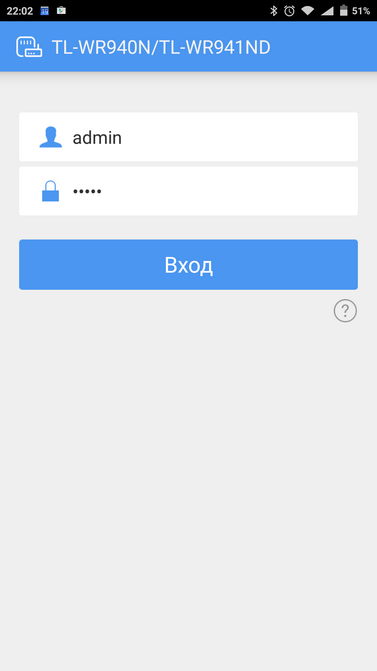
Дальше просто запускаем программу TP-LINK Tether на своем мобильном устройстве. Появится краткое описание функций. Нажмите на кнопку Начать. И если вы уже подключены к своему маршрутизатору, то он должен отображаться в программе. Или потяните вниз, что бы обновить. Значит выбираем свой роутер, и указываем имя пользователя и пароль. По умолчанию: admin и admin. Если же вы их меняли, то укажите свои.
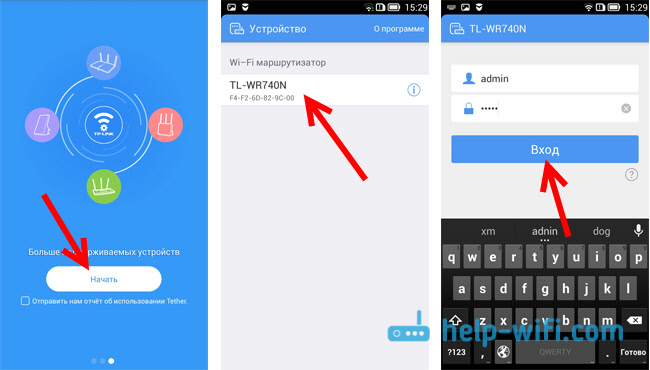
Нажимаем кнопку Вход, и попадаем в настройки своего роутера, через приложение Tether.
Как пользоваться TP-LINK Tether, и управлять роутером?
Я подключался, и писал статью на примере TL-WR740N V5. Поэтому, если у вас другой роутер, то разделов и функций в программе может быть больше. Например, после подключения к Archer C20i, появился раздел Гостевая сеть, где можно управлять беспроводной гостевой Wi-Fi сетью. Все зависит от модели маршрутизатора.
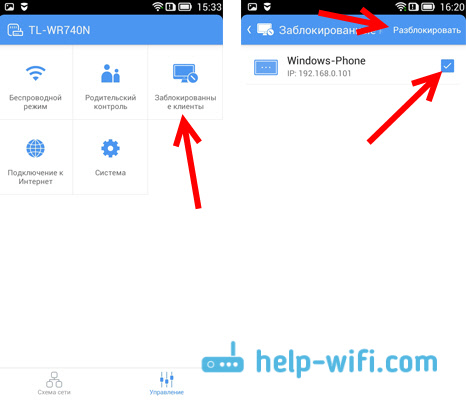
Главная страница, это схема сети. На ней отображаются устройства, которые подключены к вашему роутеру. Нажимаем на любого клиента, и видим информацию о нем. Но, самое главное здесь, это блокировка клиентов. Просто выбираем нужное устройство, и нажимаем кнопку Заблокировать. Заблокированное устройство будет отключено от роутера, и не сможет к нему подключатся. Заблокированные устройства отображаются на вкладке Управление – Заблокированные клиенты. Там его можно разблокировать. Это намного проще, чем заходить в настройки роутера, как я показывал здесь.

С этим разобрались. Дальше переходим на вкладку Управление (снизу) , и давайте пройдемся по всем разделам.
Беспроводной режим
Здесь находятся минимальные настройки Wi-Fi сети. Если выбрать эту вкладку, то вы увидите переключатель, которым можно вообще выключить Wi-Fi. Но здесь будьте осторожны, ведь вы сами по Wi-Fi подключены ��
А если нажать на название вашей сети, то откроется страница, где можно сменить это самое название SSID, или сменить пароль на Wi-Fi. Можно так же отключить пароль переключателем, и сделать свою сеть открытой. Что бы сохранить изменения, просто нажимаем на кнопку Готово.

Если вы сменили имя, или пароль сети, то не забудьте подключить свое устройство заново, уже с новым паролем.
Родительский контроль
Не будем подробно останавливаться на этом разделе. В нем можно просто добавлять, и удалять устройства, к которым будет применен родительский контроль. Насколько я понял, нужно сначала настроить сам родительский контроль в настройках роутера через браузер, а через программу просто управлять устройствами.
Заблокированные клиенты
В этом разделе отображаются те устройства, которым вы заблокировали подключение к своем роутеру. Здесь вы можете их разблокировать.
Подключение к Интернет
Очень важный раздел, который нужно использовать исключительно при первой настройке роутера, или смене провайдера. Там можно задать параметры подключения к вашему интернет-провайдеру. Если вы только купили роутер Tp-Link, и хотите его настроить, то подключите в WAN разъем роутера кабель от интернет-провайдера, или ADSL модема, и перейдите в раздел Подключение к Интернет.
Если у вас интернет уже настроен, то там вы увидите информацию по подключению к провайдеру (у меня интернет не подключен) . Что бы настроить подключение, нажмите сверху на Тип подключения. Выберите из списка тип подключения который использует ваш интернет провайдер (очень важно выбрать правильное подключение!) , например PPPoE, и если нужно, то задайте имя пользователя и пароль, который так же выдает провайдер. Для сохранения настроек нажмите на кнопку Сохранить.

Если вы все указали правильно, то роутер подключится к провайдеру, и начнет раздавать интернет. В противном случае, у вас будет подключение без доступа к интернету. Если же нужно задать какие-то особые настройки (IP адрес, MTU, клонировать MAC-адрес) , то выполняйте настройку через браузер. Как я это показывал на примере TL-WR841N.
Система
Там можно сделать сброс настроек роутера, перезагрузить его, и сменить пароль, который используется для входа в настройки роутера, и приложения TP-LINK Tether.

Вот собственно и все возможности программы Tether.
Что делать, если TP-LINK Tether не подключается?
Я имею введу, если программа не видит ваш роутер, или не принимает пароль.
- Первым делом убедитесь в том, что программа Tether действительно поддерживает ваш маршрутизатор. Полный список устрйоства есть на странице программы в Google Play и App Store. Ссылки в начале статьи. Особое внимание обратите на аппаратную версию вашего роутера. Она указана на наклейке, на самом устройстве.
- Дальше убедитесь в том, что ваше Android-устройство, или iOS-устройство подключено к Wi-Fi сети маршрутизатора, которым вы хотите управлять.
- Если программа пишет что «Вход не осуществлен», не подходит пароль, то скорее всего, вы его просто неправильно указываете. По умолчанию, пароль admin. Но вполне возможно, что вы, или еще кто-то сменили его в настройках роутера. В таком случае, придется делать сброс настроек роутера Tp-Link.
Заметил, что многие спрашивают, есть ли версия программы TP-LINK Tether для Windows и Windows Phone. Нет, такой версии пока нет. Но не исключено, что компания Tp-Link в ближайшее время сделает такое приложение для Windows 10, например.
Послесловие
Отличная программка, которая стабильно работает. Функций вроде бы немного, но есть все что необходимо. Думаю, в новых версиях добавят еще больше возможностей. На момент написания этой статьи, версия программы Tether была 2.5.5.
Приятно, что Tp-Link сделала программу не только для своих топовых устройств, но и для бюджетных. Хоть и есть ограничение в аппаратной версии роутеров, которыми можно управлять. Старые аппаратные версии программа не поддерживает. Думаю, в ближайшее время все производители роутеров сделают подобные программы для мобильных устройств.
Буду рад увидеть ваше мнение и отзывы о приложении Tether в комментария.

133

559840

Сергей

TP-Link
Обзор приложения TP-LINK Tether

Смартфонам постоянно расширяют функции. Уже сейчас – это устройство с плеером, камерой и является инструментом по управлению счетами в банке. Но функции все расширяются. Уже смартфоном можно открывать и заводить авто, так как производители автомобилей тоже идут в ногу со временем. И, конечно же, производители сетевого оборудования не стоят на месте, ведь базовую настройку своей сети зачастую можно просто настроить при помощи смартфона. Давайте рассмотрим один из таких инструментов настройки TP-LINK Tether.
На каких платформах работает?
TP-Link Tether можно установить на Android и iOS. При этом должны быть ОС не ниже Android 4.0 или iOS 7.


Приложение поддерживает почти все актуальные модели устройств TP-Link. Среди них роутеры, повторители Wi-Fi и различные DSL-модемы. Кроме передовых моделей поддерживаются даже бюджетные, к примеру, TL-WR841N.
Как можно использовать TP-Link Tether?
Для управления маршрутизатором со своего смартфона необходима установка приложения. Подключаемся к маршрутизатору или через 3G. Включаем роутер и производим подключение к его wi-fi сети.

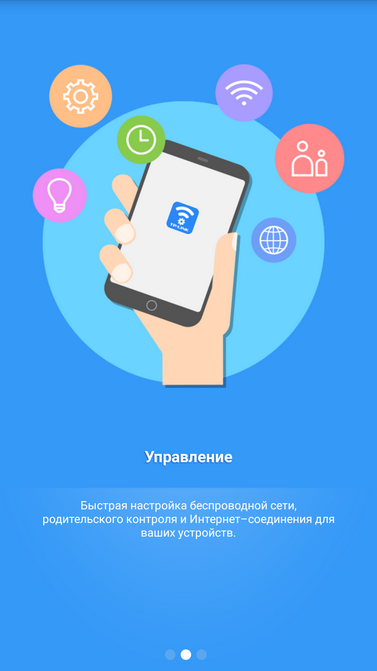

При первом запуске TP-Link Tether увидим короткую справку с информацией об основных его возможностях.


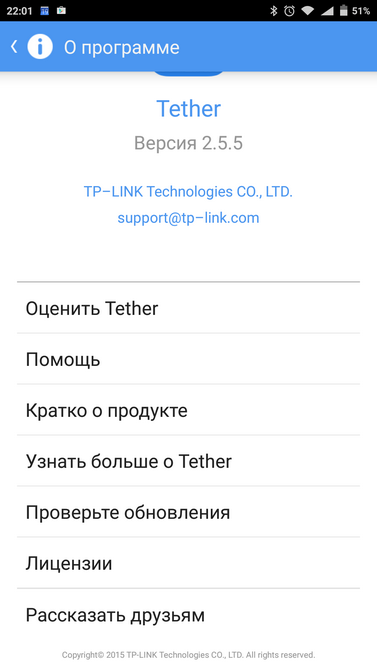


Уже после подключения увидим название роутера. Здесь сразу можно заменить имя устройству и узнать его MAC-адрес. Кстати, полезная функция в том случае, когда у провайдера выставлены правила касательно дополнительной авторизации в случае смены MAC-адреса. Вводим name и pas и попадаем на главный экран управления. Данный экран разделен на 2 части — Схема сети и Управление.
«Схема сети» покажет все устройства, что подключены к маршрутизатору. Кликнув на значок нашего маршрутизатора получим информацию о его статусе, режиме подключения, установленной версии прошивки, а также произойдет аппаратная ревизия железа.


Кликая по подключенным устройствам узнаем MAC и IP адреса, а еще сможем заблокировать их. Полезно, если нужно сделать намек ребенку, что пора бы уже спать или когда замечаем стороннее подключение. Каждый клиент по нашей прихоти может быть переименован, и можно подобрать ему значок.
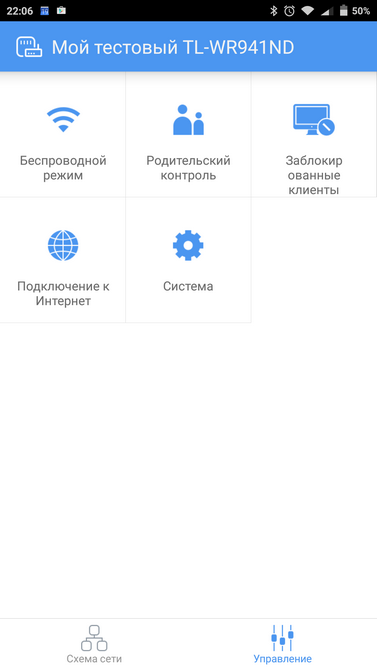
Во вкладке «Управление» находим куда больше опций. Среди них Беспроводной режим, Родительский контроль, Заблокированные клиенты, Подключение к Интернет и Система.


Беспроводной режим нужен для включения или выключения выбранных сетей, а также для замены их названий и паролей для доступа. Должны еще показываться гостевые Wi-Fi сети при присутствии такой функции в самом маршрутизаторе.


«Родительский контроль» позволит Вам назначить устройство контроля, которое задает правила, и подконтрольные ему устройства. У нас роль тестового роутера выполнял TL-WR941ND. С ним доступна лишь функция составления списка разрешенных для посещения ресурсов и можно было выбрать график работы контроля.
«Заблокированные клиенты» отображает полный список заблокированных клиентов. Блокировка при необходимости снимается.


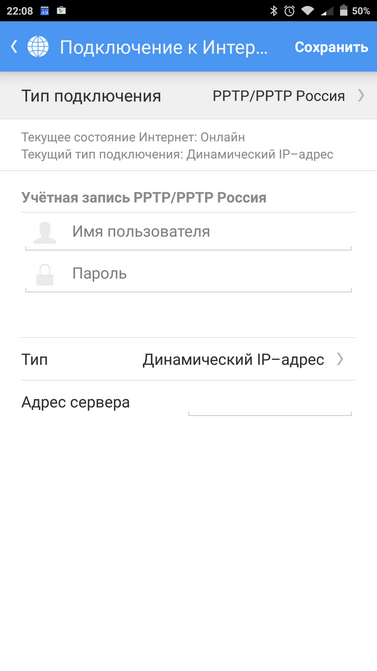

Теперь перейдем к самой важной группе настроек в том случае, когда Ваш провайдер из каких то причин не поддерживает DHCP, а точнее автоматическую раздачу IP-адресов, или же им используется PPTP-подключение. Тогда нам нужно «Подключение к Интернет». Здесь можно подобрать нужный тип подключения и указать его параметры.


Последняя «Система». Тут изменяются данные учетной записи администратора роутера, а еще можно перезагрузить маршрутизатор и произвести сброс его настроек.
При помощи TP-Link Tether Вы получите прямой доступ к основным настройкам роутера, что зачастую необходимы массовому пользователю. Поддерживаются многие актуальные устройства TP-Link. Интерфейс простой. С ним Вы не сможете запутаться в параметрах. Но есть и несколько недостатков:
— тонкая настройка невозможна, а значит придется использовать обычный веб-интерфейс;
— нет встроенной функции для обновления ПО или же возможности удаленного доступа.
Криптодоллары Tether USDT — инструкция для начинающих


Здравствуйте, коллеги трейдеры! На сайтах брокеров Форекс все чаще можно увидеть предложения по пополнению депозита и выводу средств в криптовалюте Tether USD. Иногда компании используют название «токены USDT» или стейблкоины, подчеркивая их идентичность с долларом США. При попытке «загуглить» эту тему трейдер может столкнуться с огромной массой информации, совершенно бесполезной для человека, которого интересует только механизм финансовой операции. В этой статье будет кратко дано определение стейблкоинов, развенчаны мифы об опасности использования Tether USD, а также описан простой механизм ввода/вывода и обмена USDT при использовании данной криптовалюты в качестве платежной системы для работы с Forex-брокерами.
Как уже известно многим, Bitcoin стал первой получившей массовое распространение криптовалютой. Появившиеся вслед за ним цифровые активы, не копирующие его структуру блокчейна, принято называть альткоинами. Самым крупным альткоином стал Ethereum, который кардинально отличается от Bitcoin возможностью запуска на блокчейне смарт-контрактов или децентрализованных приложений (Dapps). Благодаря этой функции упростился процесс создания собственной криптовалюты любым пользователем, имеющим навыки программиста. Создание токена можно образно сравнить с написанием советника в терминале Metatrader. Трейдер самостоятельно пишет робота или индикатор, чьи возможности ограничены лишь фантазией создателя и возможностями кода. Metatrader на Форекс далеко не единственная торговая платформа, поддерживающая написание и использование роботов, и Ethereum на рынке криптовалют далеко не единственный альткоин, блокчейн которого поддерживает смарт-контракты. Вне зависимости от вида альткоина, выпущенный на его блокчейне с помощью Dapps цифровой актив называют токеном . С помощью кода и взятых на себя обязательств создатель сам устанавливает правила оборота, обмена и экономического значения этой цифровой валюты. В 2015 году неизвестная никому компания Tether Limited выпустила собственный токен, обязавшись обменивать его на реальные доллары США по курсу 1 к 1. На тот момент этот криптоактив было выгодно использовать:
- Биржам криптовалют, чтобы избежать требований Регуляторов по верификации трейдеров, пополняющих счета в традиционной валюте (фиате);
- Американским инвесторам, чтобы не платить налоги при каждом обмене криптовалют на фиат.
Обе лазейки были закрыты к концу 2016 года, но токен USDT получил колоссальный импульс для развития в 2017–2018 годах. Власти Китая запретили обмен криптовалют на материке, оставив местным инвесторам только внебиржевые сделки по обмену юаней на USDT.
Китайские внебиржевые сервисы закупали токены Tether USD «оптом», что приводило к эмиссиям по несколько сотен миллионов долларов в день. Не зная истинной причины появления траншей такого размера, аналитики обвиняли Tether в необеспеченном выпуске токенов.
Согласно взятым на себя обязательствам компания должна была выпускать USDT только в обмен на реальные доллары. Проверить обеспечение не представлялось возможным: Tether не проводила аудит. Позже выяснилось, что компания скрывала свою связь с биржей Bitfinex – реальным владельцем бизнеса, еще позднее обнаружилась дыра в долларовом обеспечительном фонде на $850 млн, что составляло более 50% обеспечения на тот момент.
Ситуация на сегодняшний день с обеспечением Tether USD такова: в судебном процессе на территории штата Нью-Йорк было доказано, что потеря средств произошла по вине третьих лиц, они были заморожены американской прокуратурой в панамском банке и его европейских счетах.
Tether не сообщила об этом своим клиентам, чем воспользовались правоохранители США, подавшие на компанию в суд. Процесс закончился тем, что в качестве наказания компания будет несколько лет ежеквартально нанимать аудиторов , доказывая обеспеченность эмиссии USDT реальными долларами.
Трейдерам теперь можно спокойно пользоваться Tether USD, не переживая о возможном скаме. Более того, отслеживание эмиссии USDT позволяет трейдерам увидеть момент входа в рынок криптовалют крупного капитала.
Выпуск любого токена – публичная информация, доступная через программы обозревателя блокчейна, чью статистику анализируют различные специализированные сервисы. Уведомление про крупные транши Tether USD, как и других криптовалют, можно получить, например, через оповещения канала @Whale Alert.
Насколько связана эмиссия USDT с курсом Bitcoin, демонстрирует исторический график капитализации стейблкоинов. Так эти токены стали называть в конце 2018 года, когда появились первые конкуренты, повторившие экономическую модель Tether.
Стейблкоины
Название “стейблкоин” означает, что стоимость этих токенов жестко привязана к какому-либо активу. Как правило, к доллару США. То есть стоимость привязанных к доллару стейблкоинов всегда равна $1, в то время как курс других криптовалют к доллару может меняться.
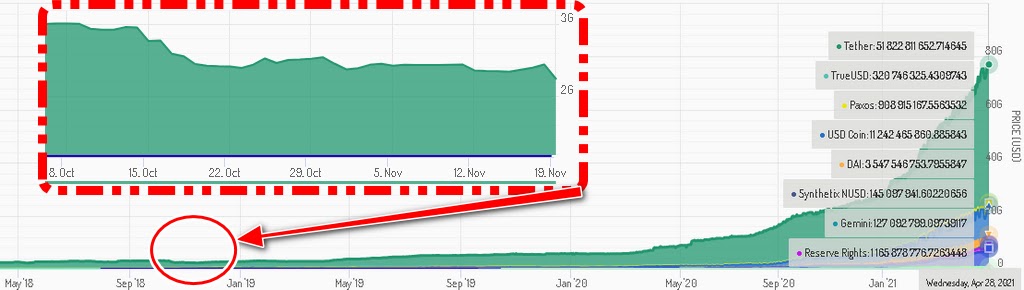
С 2017 года капитализация криптодолларов Tether постоянно росла, достигнув почти $52 млрд. Единственное крупное сокращение эмиссии произошло в октябре 2018 года, что привело к падению курса BTCUSD на 50%. Представленный выше график также показывает, что за прошедшие два года и пять месяцев USDT продолжает удерживать первое место среди других видов стейблкоинов. Сфера применения и оборота этой криптовалюты уже вышла за рамки операций на биржах криптовалют. Tether USD можно оплатить товар, пополнить банковские карты, получить кредит или инвестировать в DeFi-сервисы, чтобы получать проценты по вкладу. А еще токен USDT идеально подходит трейдерам Форекс для ввода и вывода средств .
Tether USD – лучший способ ввода/вывода для трейдера Форекс

С 2017 года Центробанки РФ и соседних республик ужесточают финансовый надзор и регулирование рынка Форекс. Это уже привело к тому, что часть брокеров отказалась работать с гражданами России и ряда стран бывшего СССР, часть иностранных компаний лишилась возможности вывода и приема средств на некоторые электронные платежные системы. Вынужденный переход на другую платежную систему для любого трейдера – тяжелый процесс в части верификации счета. Это процедура обязательна для работы с любой финкомпанией из-за действия общих международных правил KYC и AML: мир движется к открытости, требуется всё больше подтверждающих документов и времени на их обработку. В случае использования криптокошелька для ввода/вывода Tether USDT:
- Трейдеру достаточно сообщить брокеру 33-значный адрес для вывода или получить его для отправки долларов;
- Время открытия счета на выбранном брокером блокчейне (об этом ниже) занимает несколько минут, необходимых для скачивания и установки программы кошелька;
- Курс USDT равен фиатному доллару, комиссия за отправку зависит от выбранного блокчейна и может исчисляться «копейками», затраты на вывод средств определяет брокер;
- Криптокошелек не требует верификации личности;
- Благодаря публичности блокчейна трейдер всегда может проверить, отправил брокер деньги на вывод или нет, достаточно запросить хэш-код транзакции;
- Развитая система обменных пунктов позволяет перевести полученные USDT на любую банковскую карту крупного банка или электронную платежную систему;
- Трейдер может обменять полученные деньги на любую криптовалюту без каких-либо посредников или отправить их на DeFi-платформу для получения пассивного дохода;
- Баланс некоторых кошельков подключается к банковским картам VISA и Mastercard, системам ApplePay и GooglePlay.
Вероятно, список плюсов можно продолжить: каждый год на рынке криптовалют возникает множество новых и необычных применений токенов. Это происходит благодаря тому, что в этой отрасли нет законов, и все, что можно описать кодом смарт-контракта – разрешено.
Среди минусов стоит отметить важный момент – необходимость минимальных знаний о технологии блокчейн и цифровых активов, чтобы избежать неприятностей:
- Ошибки в адресе кошелька – отправленные платежи невозможно вернуть;
- Выбор вида блокчейна, от которого зависит размер выплачиваемой комиссии и доступность дополнительных услуг;
- Потеря секретных ключей кошелька, без которых доступ к средствам можно получить только с помощью специальной seed-фразы (ее необходимо сгенерировать и сохранить при первом запуске программы. Потеря этого набора слов навсегда лишит доступа к средствам);
- Неправильный выбор вида кошелька.
«Горячие» кошельки или счет на криптовалютной бирже подразумевают, что трейдер доверяет хранение своих ключей сервису или компании. В этом случае он должен понимать, что подвергается рискам скама, хакерских атак или технических проблем, способных уничтожить файлы или seed-фразы.
Форекс брокеры также практикуют вывод депозита на адрес пополнения счета. Биржи криптовалют периодически изменяют эти адреса, что создает проблемы трейдеру.
Десять видов Tether USD – какой выбрать?

На рынке криптовалют у каждого блокчейна есть собственный отдельный кошелек, поддерживающий только этот блокчейн и все (любые) токены, выпущенные на его основе. Это значит, что на адрес кошелька, допустим, Ethereum, можно переводить криптовалюту ETH и любой токен соответствующего формата.
Например, адрес любого кошелька Ethereum подойдет для приема USDT, USDC, sUSD, DAO и еще десятка разновидностей криптодолларов формата ERC-20 . А вот BUSD потребует открытия кошелька на Binance Smart Chain, потому что это токен формата BEP-20.
Кошелек представляет собой программу, где разработчик может реализовать поддержку нескольких видов блокчейнов. Баланс криптовалюты привязан к уникальным адресам, которые можно генерировать бесконечное число раз и завести на каждый отдельный депозит. Проблема только в том, что пользователю придется запомнить уникальный пароль и seed-фразу (об этом ниже) от каждого созданного адреса.
Компания Tether использует для выпуска собственного токена смарт-контракты на блокчейнах уже существующих криптовалют. Когда выходила первая эмиссия USDT в 2015 году, Виталик Бутерин только запустил свой Ethereum, ставший эталоном для Dapps и других проектов цифровых валют.
Разработчики Tether тогда остановили свой выбор на протоколе Omni, который связывает создаваемые в этом приложении активы с блоками блокчейна Bitcoin, существовавшего на тот момент пять лет практически в безальтернативном варианте.
Сейчас технология Omni все реже используется Tether по двум причинам:
- Хакерам удалось один раз украсть USDT из этого протокола, хотя вывести все деньги они не смогли, так как компания заблокировала возможность их обмена;
- Подтверждение переводов идет со скоростью создания блоков BTC, требующих три подтверждения перевода, на которые уходит 30-40 минут.
По мере массового распространения криптовалют скорость транзакций приобрела самое важное значение. На блокчейне Ethereum переводы токенов подтверждались в течение 15 секунд, а по количеству поддерживающих сеть узлов и репутации надежности у пользователей криптовалюта Виталика Бутерина не уступала Bitcoin.
Оба фактора стали причиной для выпуска токенов Tether USD на блокчейне Ethereum в 2019 году. В конце этого же года USDT вышли на блокчейне Tron и EOS. Обе системы на тот момент рассматривались многими аналитиками как альтернативный вариант системе Виталика Бутерина. Ошибочность этих предположений стала понятна в 2020 году, но к тому моменту Tether продолжил «технологическую диверсификацию», выпуская USDT во всех сетях со смарт-контрактами, набирающих популярность у пользователей.
Брокеры поддерживают сейчас следующие варианты USDT:
- Протокол OMNI;
- Блокчейн Ethereum с форматом токена ERC-20;
- Блокчейн Tron с форматом токена TRC-20;
- Блокчейн Binance с форматом BEP-2;
- Блокчейн Binance с форматом BEP-20.
Но чаще всего вы встретите ERC-20 и TRC-20 . На них и советую остановиться.
Они легко различаются между собой по формату адресов. OMNI имеет вид адреса формата Bitcoin, который начинается с единицы или тройки. Ethereum-адрес содержит первые символы «0x», Tron начинается с заглавной буквы «T», Binance содержит в начале «bnb».
Начальные буквы криптоадресов неповторимы для каждого блокчейна криптовалюты, на котором выпущены токены USDT. Если трейдер впишет в свой кошелек при отправке депозита брокеру не тот формат, то программа выдаст ошибку.
Исключение из этих правил составляет формат адреса блокчейна Binance Smart Chain (BSC) с форматом BEP-20 (не путать c BEP-2).
Адрес BSC полностью совпадает по написанию с Ethereum-адресом (начинается с 0х). Программа кошелька может не видеть неправильный выбор формата ERC-20 и BEP-20. Трейдер потеряет свой депозит после такого перевода.
Выбираем Токен и Кошелек

Перед пополнением счета или выводом депозита в криптодолларах USDT трейдеру нужно определиться с видом формата токенов. За каждым из них стоит блокчейн, где размер комиссии определяют майнеры, собирающие транзакции в блоки.
Размеры комиссий – плавающие, зависят от загрузки и пропускной способности блоков сети, сумма транзакции не имеет значения. Трейдер может переводить один доллар или миллиард за один и тот же размер отчислений майнерам.
На момент написания статьи расходы на переводы в среднем составляют:
- В протоколе OMNI – $28;
- Блокчейне Ethereum – $12;
- Блокчейне Tron и Binance – около $1.
Выбор Tron и Binance покажется трейдеру очевидным, но Ethereum имеет больше перспектив развития и возможностей для тех, кто желает получить дополнительный доход, вкладываясь в DeFi-отрасли, где прибыль в среднем составляет более 50% годовых.
Компания Tether со своей стороны делает равную ставку на Ethereum и Tron, разместив там примерно по $24 млрд эмиссии USDT. Протокол Omni практически заброшен.
После выбора формата сети трейдеру в первую очередь понадобится завести кошелек. На сегодняшний день существует масса таких программ, в том числе выпускаемых хакерами. Они наводнили Интернет вредоносными ссылками на фишинговые сайты, иногда полностью копирующие страницы популярных кошельков, имея невидимые различия или похожие названия в адресах страниц.
Многие выбирают самый простой способ и открывают аккаунт на бирже криптовалют. В этом случае значительно упрощаются вопросы пополнения средств, покупки и обратного обмена USDT. Многие биржи принимают депозиты с большого количества электронных кошельков и банковских карт, работают с нацвалютой.
За удобства придется «платить» неудобством верификации. Если подтверждения личности не требуется, значит, работа компании не регулируется законом, она может в любой момент прекратить свою деятельность и исчезнуть со средствами клиента.
Трейдеру, выбравшему этот путь, нужно обязательно узнать у службы поддержки, насколько будет постоянен адрес кошелька для приема депозитов в USDT. Он генерируется в разделе «Deposit», где надо выбрать вид Tether USD (Ethereum, Tron, Omni и т. д.).
Второй способ – самостоятельно установить кошелек или воспользоваться онлайн-сервисом, хотя последний метод ничем не отличается от открытия биржевого аккаунта, ведь ключи от кошелька останутся в руках компании.
Список кошельков необходимо брать на сайте разработчиков криптовалюты, которую выбрал трейдер . Получить на него ссылку можно на сайте старейшего аналитического сервиса CoinMarketCap, чтобы избежать риска фишинга.
На главной странице сайта выбираем Ethereum (Tron, Binance и т. д.) и кликаем по названию криптовалюты, на чьем блокчейне выпущены токены USDT.
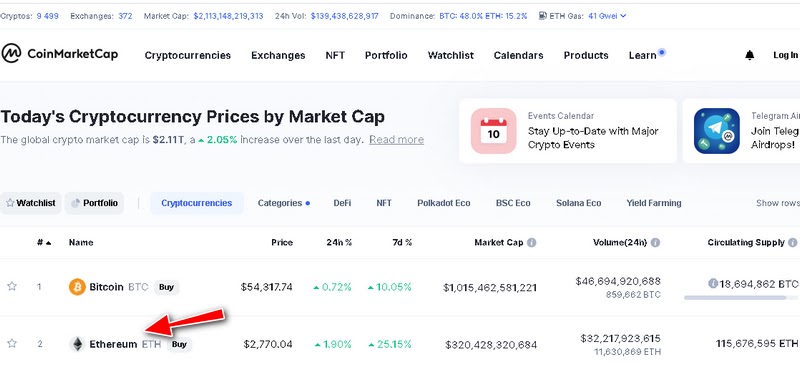
В открывшейся визитной карточке отображены различные ресурсы, нас интересует сайт разработчиков.
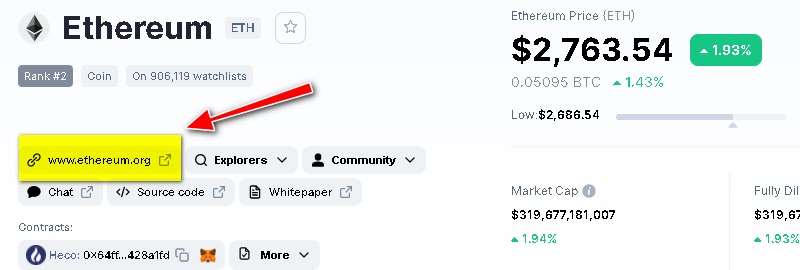
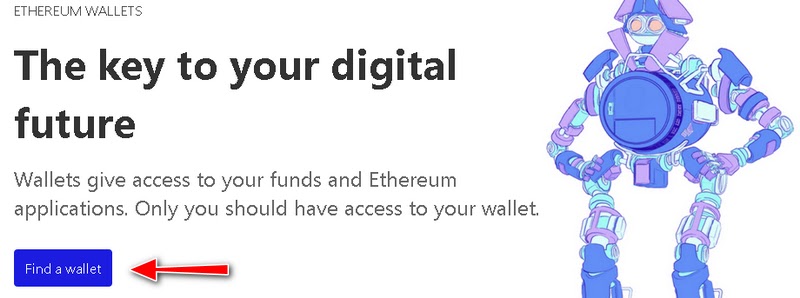
Открыв страницу, ищем список «wallet», рекомендованных создателями Ethereum. На сайте этот раздел оказался «в подвале» страницы. Кстати, там же есть отдельный раздел, посвященный стейблкоинам. В нем подробно рассматриваются их виды, особенности, рекомендации по применению и видам заработка.

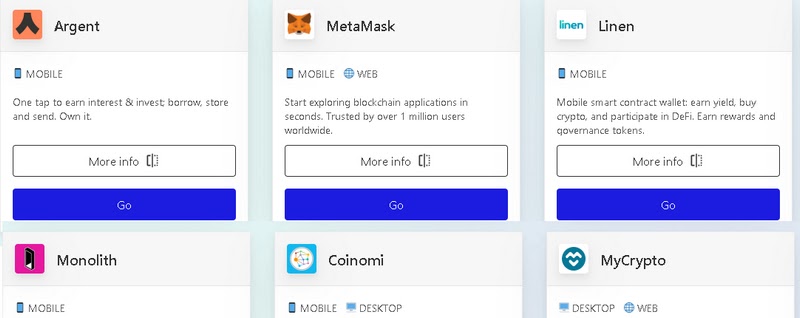
Список кошельков содержит несколько десятков наименований программ, при выборе которых стоит уделить внимание следующим вопросам:
- Где находятся секретные ключи – они должны быть под контролем трейдера (выбираем некастодиальный сервис или тип кошелька);
- Версии кошелька – желательно иметь мобильный вариант;
- Удобства – различные дополнительные функции типа возможности пополнения карт, получения процентов, подключенных обменных пунктов и т. д.
Каждая программа кошелька на сайте разработчика имеет дополнительное описание функций и особенностей, большинство версий русифицировано. На ознакомление придется потратить время, но гораздо больше уйдет сил на верификацию нового электронного кошелька у форекс-брокера, который потом тоже могут запретить для ввода/вывода.
С криптовалютой такого уже не произойдет, так что это прекрасный шанс открыть для себя новый вид реально независимой финансовой системы. Выбрав вид кошелька, трейдер должен установить его как обычное ПО, скачав файл, расширение или мобильное приложение на сайте разработчиков, магазинов Google Play или AppStore.
Криптокошелек имеет seed-фразу – набор слов, помогающий пользователю восстановить доступ к своему депозиту с любого устройства. Зная эту фразу из 12 слов, можно не бояться любых форс-мажоров, ведь криптовалюта хранится не в кошельке, а в блокчейне.
Seed-фраза
Seed—фраза — это список случайных слов (12, 18 или 24 слова), используемых для восстановления ваших средств в случае потери пароля от вашего приложения с кошельком или устройства, на котором установлен ваш кошелек. Seed—фраза обычно генерируется при настройке вашего крипто-кошелька
Хакеры могут украсть пароль, но им все равно потребуется эта фраза для доступа. Пользователь должен хранить seed-фразу в надежном месте и не раскрывать ее никому. Она генерируется при первой установке кошелька и выглядит бессмысленным набором слов, например:
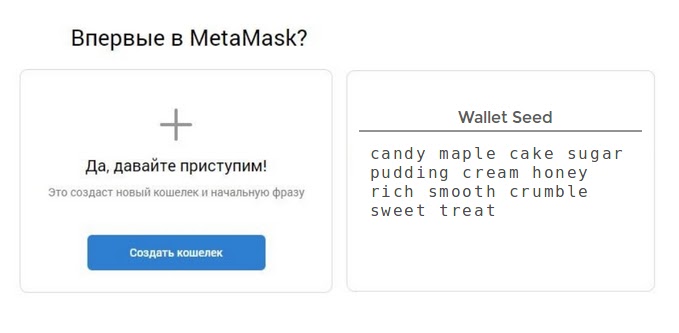
В ежедневном использовании кошелька трейдер пользуется обычным паролем. В мобильной версии его можно заменить на биометрическую защиту. Брокеру потребуется адрес кошелька трейдера, который всегда имеет функцию копирования, чтобы не допустить ошибок при вводе, что приведет к потере депозита.
Вставить скопированный адрес в форму вывода средств можно клавишами Ctrl+V или командой «Вставить» из меню правой клавиши мыши.
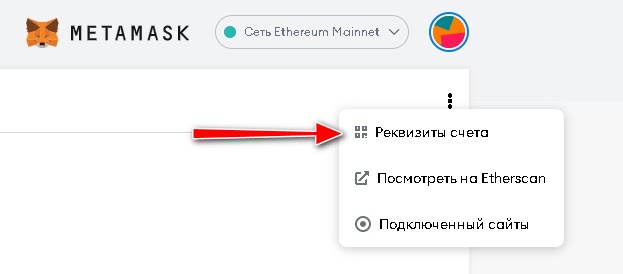
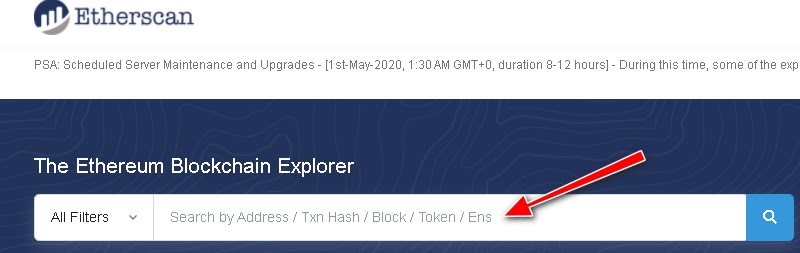
Как только форекс-брокер обозначит вывод криптовалюты в Metatrader, трейдер может проверить поступление перевода, не открывая лишний раз кошелек. Все транзакции криптовалюты публичны и видны через обозреватель блоков. Пользователю достаточно просто скопировать свой адрес в окно поиска, чтобы увидеть все движения токенов по счету.
Прямой выход на счет в Etherscan также реализован в программе кошелька. Переводы USDT отобразятся в разделе Token.
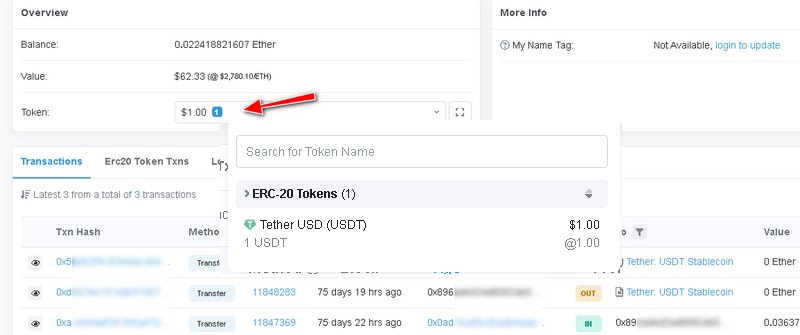
Кстати, первую транзакцию Tether USD можно будет увидеть только в обозревателе; чтобы этот баланс отобразился в кошельке, USDT придется добавлять вручную, такая особенность объяснима тысячами видов цифровых валют на блокчейне Ethereum.
В кошельке есть специальная функция добавления токенов, которые можно найти через буквенный поиск или отобразить адрес смарт-контракта. Он показан в визитной карточке актива Tether USD на CoinMarketCap и есть в обозревателе Etherscan.

Особенности вывода USDT

При получении токенов от брокера их можно вывести на любой популярный электронный кошелек или банковскую карту при наличии на счете:
- Криптовалюты ETH для формата ERC-20;
- Криптовалюты TRX для формата TRX-20.
Самый простой способ ее приобретения – покупка через агрегатор обменников Bestchange.ru. На его сайте собраны направления обменов по наиболее популярным электронным кошелькам и картам банков. Понятный и простой интерфейс поможет без труда выбрать криптовалюту и платежную систему.
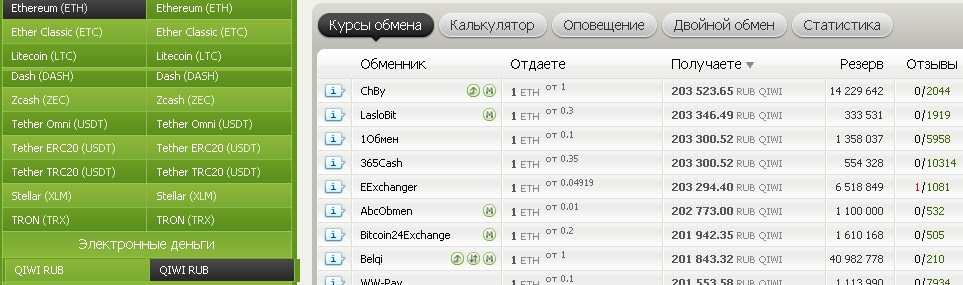
Определившись с направлением обмена, обратите внимание на список компаний:
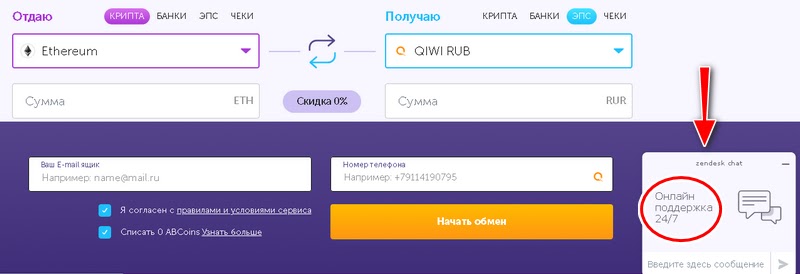
- Выберите подходящий минимальный порог обмена, например, на рисунке выше лучший курс предлагают за 1 ETH, вряд ли трейдеру захочется тратить больше 200 тысяч рублей, чтобы вывести 100 USDT;
- Обратите внимание на количество отзывов – чем их больше, тем лучше, можете прочесть комментарии, проблемы выделены красным цветом, иногда это помогает не повторять чужих ошибок при оформлении заявки;
- Старайтесь выбирать обменник с онлайн-поддержкой, чтобы быстро связаться с оператором в случае вопросов или проблем.
Сам процесс обмена очень прост: перечислите деньги по указанному номеру электронного кошелька или карты, оставив свой ETH-адрес или TRX-адрес. Дождитесь сообщения об удачном завершении обмена, проверьте баланс кошелька.
Другой альтернативный вариант – покупка криптовалюты на бирже – отпадет сам собой, когда сравните курсы ETH на Bestchange.ru и биржевой площадке. Тем, кому покажется вариант на бирже лучше, посмотрите комиссии за пополнение баланса, размер спреда биржевых котировок, комиссию за ордер и вывод криптовалюты. Кстати, к этому надо прибавить комиссию майнеров, которая уже учтена в цене обмена Bestchange.ru.
Последний очень важный момент – комиссия сети. Покупка ETH и TRX необходима как раз для ее оплаты. Токены USDT, как и любой другой актив формата ERC-20, невозможно вывести из кошелька без платы майнерам, которая начисляется в «газе».
Газ – это относительная единица стоимости затрат ресурсов блокчейна для обработки транзакций, измеряемая в долларах, но оплачиваемая только в ETH и TRX. Поэтому запаситесь этими активами, чтобы их хватило на несколько выводов USDT. Кстати, если курс криптовалюты будет расти, то баланс счета в долларах будет покрывать расходы трейдера на комиссию, так что стоит еще раз подумать, какое количество альткоинов заводить на счет с запасом.
Вывод USDT из кошелька через Bestchange.ru проходит по вышеописанной схеме. Выбираем карту или электронный кошелек, а потом имеющийся на счете вид токена USDT. Смотрим на минимальную сумму обмена, читаем отзывы, обращаем внимание на доступность онлайн-общения.
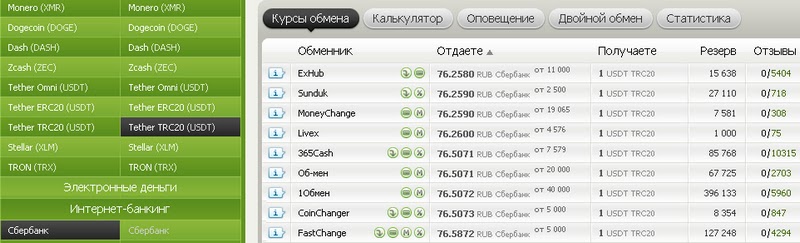
Единственная проблема: при обмене USDT на фиат трейдер должен будет заплатить комиссию майнерам. Многие кошельки ставят ее по максимальной планке. Проверяем средний размер комиссии здесь и исправляем ее в кошельке вручную, это касается токена ERC-20. В случае с TRC комиссия почти всегда достаточно низкая, до $1.
Пополнение счета в USDT

Операция пополнения счета ничем не отличается от вышеописанных процедур. Определившись с форматом стейблкоина из списка поддерживаемых форекс-брокером, трейдер должен начать с выбора и открытия криптокошелька.
Некоторые новички стремятся упростить этот процесс, отправляя напрямую на адрес брокера USDT через обменник. Стоит помнить, что брокер требует, чтобы адрес пополнения совпадал с адресом вывода , который в случае обмена будет случайным.
Аналогичные проблемы возникнут при попытке пополнить депозит на рынке Форекс напрямую с биржи криптовалют. Она тоже использует для вывода рандомные адреса. Постоянство адреса может быть гарантировано этими компаниями только для приема платежей, но не для вывода.
Открыв собственный кошелек, трейдер должен получить на него USDT, а потом со своего адреса перевести его на брокерский счет. Проблема в том, что для последней операции потребуется оплата газа, следовательно, придется пополнить кошелек в двух криптовалютах – ETH (TRX) и USDT.
В реальности достаточно отправить лишь ETH, если кошелек (а таких основная масса) имеет встроенный обмен валют. Полученный Ethereum можно будет конвертировать в USDT, оставив часть на оплату комиссии для вывода средств. Некоторые программы поддерживают прямую покупку ETH с банковской карты.
Итак, для работы с Tether ERC-20 нам нужно вначале купить Ethereum, а затем часть Ethereum поменять на Tether USDT .
Работа с форекс-брокером через биржи криптовалют

Если брокеру безразличен адрес отправителя средств или биржа каким-либо образом гарантирует его постоянство, трейдер может выбрать эту площадку для пополнения и вывода USDT. Процедура открытия счета на криптобирже довольно проста, многие компании просят только адрес электронной почты и через пять минут можно пополнять депозит.
Выбор площадки для работы с брокером сводится к следующим важным шагам:
- Узнайте курс криптовалюты, для USDT он должен быть равен примерно одному доллару, +/-1%.
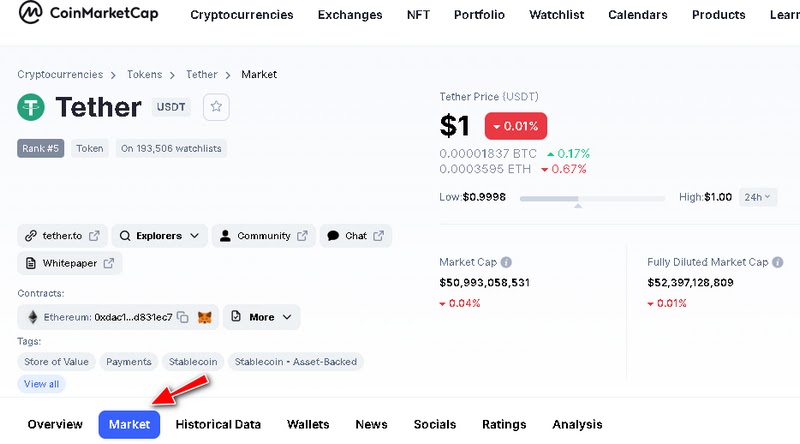
Про основные биржи, торгующие большими объемами USDT, можно узнать на сайте CoinMarketCap, войдя в визитную карточку криптовалюты и нажав опцию «Market»:
- Узнайте поддерживаемые платежные системы и комиссии на ввод/вывод.
Эта информация находится на сайтах бирж в разделе «Комиссии», расположенном в подвале сайта. Если ресурс не поддерживает русский язык, ищем «Fee(s)» или набираем в поиске «Deposit» или «Withdrawal».
Рассмотрим пример открытия счета на бирже EXMO. В подвале сайта находим раздел комиссионных выплат:
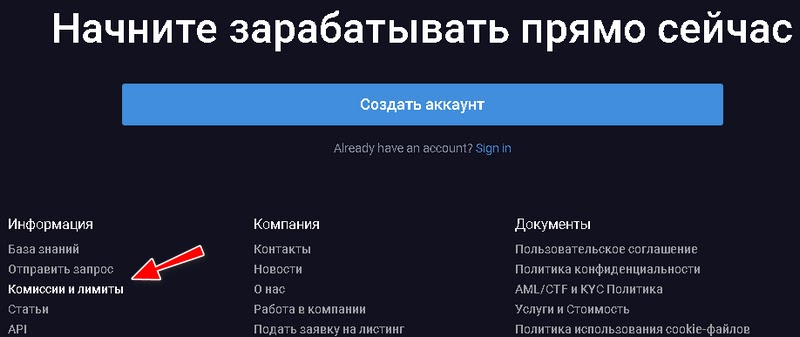
Открываем этот раздел и находим список платежных систем, поддерживающих вывод в рублях. Трейдер должен перевести на аккаунт USDT от форекс-брокера, конвертировать и вывести на электронный кошелек или карту. Видно сразу, что у EXMO нет с этим проблем – доступны Qiwi, рублевые Visa и Mastercard с минимальными комиссиями.

Остается последний шаг – заходим в торговый терминал и находим пару USDT/RUB, которая торгуется по курсу 71,63. На дворе 30 апреля 2021 года, а значит, разница с коммерческим курсом Московской биржи составляет 4,5%. Обменники Bestchange поменяют нам USDT на Qiwi за 73,31 руб.
Заключение

Tether USD представляет собой полноценную замену доллару, обеспеченному реальными его запасами, которые можно увидеть в отчетах аудитора, контролируемого судебным решением штата Нью-Йорк, США. Токен поддерживает огромное количество кошельков, надежность которых обеспечена открытым кодом программ и тем, что пользователь (трейдер) самостоятельно контролирует их ключи.
Криптокошельки и USDT имеют функции и свойства, которых нет в привычных платежных системах. Стейблкоин как средство вывода и пополнения депозита поддерживают все больше форекс-брокеров. Эта платежная система не регулируется государствами, поэтому трейдер может рассчитывать на постоянство такого метода перевода средств.
Будущее наступает, независимо от того как вы к нему относитесь, поэтому учиться пользоваться криптовалютами рано или поздно придется. Иначе рискуете остаться за бортом финансового прогресса.
С уважением, Иван Петров
Tlap.com