Как конвертировать криптовалюту на Binance
Мы подготовили инструкцию по конвертации криптовалюты на бирже Binance. Рассказываем, что такое конвертация Binance и как конвертировать монеты на Бинансе. Подробно о способах пополнения счета на бирже рассказали в статье Как пополнять Бинанс.
Внимание! Данная статья носит исключительно информационный характер и не содержит инвестиционных рекомендаций и советов по торговле.
Статья подготовлена командой терминала для торговли на Bitfinex CScalp. Чтобы получить CScalp бесплатно, оставьте e-mail в форме ниже.
Что такое конвертация валют на Binance
Конвертация Бинанс – упрощенный способ обмена одной криптовалюты на другую. Не нужно «заморачиваться» с размещением спотовых ордеров, рассчитывать комиссии и «ловить» нужную цену. Достаточно указать, какую монету отдаем, сколько отдаем и какую монету хотим получить взамен.
Функция конвертации Binance поддерживает и обмен фиата – USD, EUR, CHF и т. д. То есть, Binance Convert можно использовать как для «бартера» криптовалют, так и для быстрой и простой покупки криптовалюты за фиат.
У конвертации два преимущества – простота и нулевые комиссии. Трейдеру не нужно платить комиссионные за обмен валют на Бинанс, вне зависимости от того, какую монету он обменивает.
Перед обменом нам нужно пополнить счет на бирже. Это можно сделать переводом из внешнего кошелька или с другого аккаунта Binance. Подробнее о втором способе – в статье Как переводить криптовалюту между аккаунтами Binance.
Как использовать функцию «Конвертация» на Binance
Покажем, как конвертировать в Binance. В главном меню открываем подраздел «Торговля» и кликаем «Конвертация и крупные сделки».

Переходим в меню «Конвертация и крупные сделки»
Откроется страница обменника. В верхней части расположены переключатели типа заявки – «Рынок» и «Лимит». Выбрав «Рынок», мы отправим заявку на конвертацию по текущей рыночной цене – обменник проведет сделку по той цене, которая будет актуальна на момент отправки заявки.

Окно обменника. Синим цветом показан переключатель типа заявки, зеленым — кошелька. Красным цветом показана кнопка предварительного просмотра
«Лимит» – заявка на конвертацию по заданной пользователем цене. Мы можем указать, по какому курсу хотим обменять первую монету на вторую. Обмен произойдет, если рыночная цена «поравняется» с нашей лимитной. Если заданная нами стоимость не «придет», заявка не реализуется – обмена не будет.

Интерфейс обменника при выборе лимитного обмена. Красным цветом показана строка для указания лимитной цены, синим цветом – кнопка переключения на стандартный вид
Если выбрать «Лимит», то откроется график нужной пары. Форма для обмена переместится на правую часть экрана. От «рыночной» форма отличается строкой, куда нужно вписать нашу лимитную цену. Чтобы вернуть форму к стандартному виду, нужно кликнуть на иконку с диаграммой.
Под переключателем вида заявки размещен переключатель кошелька – «Спотовый» и «Пополнения». С помощью переключателя выбираем, откуда брать монеты для обмена – со спотового кошелька или с кошелька пополнения.
Ниже две строки – «Из» и «В». В строке «Из» указываем, какую монету будем отдавать на обмен. Выбор монеты – с помощью выпадающего списка, справа в строке. В строке «В» выбираем, какую монет хотим получить взамен. Также в строку «Из» вписываем, сколько монет отдаем. Обменник сам подсчитает, сколько монет мы получим взамен и укажет их в строке «В».

Окно предварительного просмотра
Когда параметры заявки указаны, кликаем «Предварительный просмотр». Binance еще раз покажет, сколько мы отдаем монет и сколько получим. Так как цены постоянно меняются, то и курс плавает. Поэтому цены в окне «Предварительный просмотр» обновляются каждые восемь секунд. Сверяем цены и кликаем «Конверт», чтобы подтвердить обмен.
Если окно «Предварительный просмотр» открыто и цены обновились несколько раз, окно может зависнуть. В таком случае появится кнопка «Обновить котировку». Кликаем по ней и подтверждаем транзакцию.

Уведомление об успешном обмене
Появится окно подтверждения конвертации. Полученная криптовалюта зачислится на тот же кошелек, с которого мы «брали» монеты – на спотовый, если добавляли крипту со спотового и на кошелек пополнения, если добавляли в обменник монеты из кошелька пополнения.
Обмен криптовалюты на фиат
Обменник позволяет менять как крипту, так и фиатные деньги. Механика конвертации та же – указываем тип заявки, кошелек, что и сколько отдаем, что хотим получить.

Конвертация криптовалюты на EUR
Чтобы обменять криптовалюту на фиат, в строке «В» выбираем нужную фиатную валюту. Список доступных фиатных валют для конвертации Бинанс зависит от страны пользователя – где-то доступны USD, EUR, CHF, GBP, в других странах нет USD, CHF, но есть EUR и местная валюта.
В остальном, действия те же, что и при конвертации «крипта – крипта»: указываем количество отданных монет. Биржа подсчитает, сколько фиата мы получим. Кликаем «Предварительный просмотр» и затем «Конверт». Полученные средства попадают на спотовый кошелек, если на нем была размещена использованная крипта или на кошелек пополнения, если отданные монеты «лежали» там.
Как использовать функцию «Обмен» на Binance
Функция «Обмен» помогает обменять активы прямо из кошелька Binance, в разделах «Спотовый» и «Пополнения». Чтобы воспользоваться функцией, открываем кошелек. Например, спотовый. Наводим курсор на иконку кошелька в главном меню. В выпадающем списке выбираем «Фиат и спот».

Открываем меню кошелька, выбираем «Фиат и спот»
В таблице указаны все наши активы, размещенные на счете. Находим в таблице нужную монету/валюту, в блоке «Действие» кликаем «Обмен».

Функция «Обмен» в кошельке
Откроется окно обмена Binance. Дальше – по инструкции. Указываем монету, которую отдаем и монету, которую хотим получить. Вписываем количество монет для обмена, кликаем «Предварительный просмотр» и подтверждаем транзакцию.
Как использовать функцию «Trade» на Binance
Также в таблице с активами в кошельке, в блоке «Действие», размещена кнопка «Торговать» («Trade» в англоязычной версии).

Опция «Торговать» в кошельке биржи
Кликнув по этой кнопке, мы переместимся в торговый интерфейс Binance для обычной спотовой торговли. В торговом интерфейсе можно размещать рыночные и лимитные ордера, установить TP/SL и проанализировать график. Также на спотовом рынке Binance доступна маржинальная торговля.
Заключение
Конвертация на бирже Binance – удобный способ обменять одну криптовалюту на фиат или другую криптовалюту. Операция по обмену займет не больше минуты. Учитывая простой «читаемый» интерфейс, конвертация – стартовый способ обмена для новичков и пользователей, собирающих долгосрочный криптовалютный портфель.
Больше интересного в блоге CScalp!
Рекомендуем начинающим трейдерам ознакомиться с нашим бесплатным курсом скальпинга. Также вы можете использовать наши бесплатные сигналы и анализировать торговую историю в Дневнике трейдера.
Как конвертировать валюту на Binance
Prostobank.ua рассказывает, как конвертировать криптовалюту на Бинанс.
- Подбор кредитов:
- кредит онлайн
- займ на карту
- микрозайм
Для конвертации одной криптовалюты в другую на бирже Binance:
- зайдите на сайт Бинанс и перейдите в раздел «Торговля» (или «Сделки» в мобильном приложении)
- выберите «Конвертировать»
- выберите криптовалюты для обмена
- укажите количество криптовалюты для покупки или продажи
- нажмите «Предварительный просмотр», если вас все устраивает — кнопку «Конвертировать». На это дается 5 сек, если не успели — нажмите «Обновить» для получения текущего рыночного курса
Как выгодно поменять рубли на валюту через Binance. Разбираться в крипте не нужно

В закладки
Перевести деньги с карты российского банка на зарубежную сложно, но не невозможно.
Намного тяжелее найти способ, как это сделать с минимальными потерями и по нормальному курсу.
Binance помимо разных крипто рынков поддерживает такую возможность, пользуюсь около месяца.
Поначалу были ошибки, решил сделать понятную инструкцию для других, где указываю на тонкие моменты, без которых самому было сложно разобраться.
За ручку проведу вас от первого до последнего шага со всеми нюансами.
Комиссии тут нет, сервис на этих услугах, насколько понимаю, не зарабатывает. Потеря от 0% до 5% процентов складывается только на разнице купли-продажи валюты, прямо как в обычных пунктах обмена.
�� Инструкцию сделал для приложения на iOS. На сайте или Android схема должна быть похожей.
Механизм простой, можно ничего не знать о криптовалюте
В нашем случае Binance будет площадкой объявлений, которая контролирует сделку.
Будет всего два этапа: за рубли вы у другого человека покупаете электронный доллар (равный по цене обычному), а затем третьему человеку продаёте его за нужную вам валюту.
Да, фактически вы покупаете криптовалюту, но механически это электронная версия доллара. У неё привязка к тому же курсу, что у USD, и нет резких скачков и падений, как у Bitcoin. Поэтому процесс не требует обучения биржевым схемам и понимания крипторынка, инструкция предельно простая.
Важно. Метод действует только с картами банков, не попавших под санкции.
Binance не работает с такими банками, как Сбер, Открытие, Промсвязьбанк, Россельхозбанк, Газпромбанк. АльфаБанк, Совкомбанк, МКБ.
Исключение ВТБ, их карты поддерживаются.
Есть ограничения. Регистрация простая
Binance присоединился к санкциям, но не полностью.
Ограничения на метод из этого материала касаются людей, у которых больше 10 000 евро криптовалютных активов в Binance и при этом этот человек гражданин России или проживает в России.
Если у вас нет 10 000 евро в виде криптовалюты, метод рабочий.
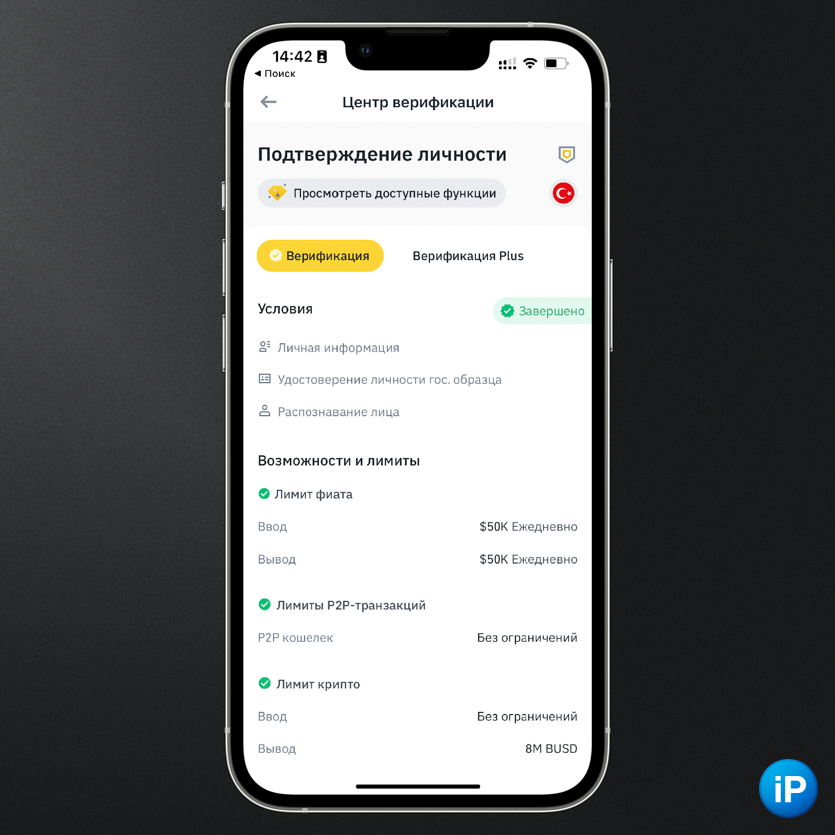
Чтобы сервис дал разрешение на описанные ниже операции, вам нужно доказать, что за аккаунтом стоит реальный человек. После обычной регистрации через номер телефона или e-mail нужно пройти верификацию личности (KYC).
Для этого попросят:
• Личную информацию (гражданство, ФИО, адрес и так далее)
• Удостоверение (разное в зависимости от страны)
• Пройти распознавание лица в реальном времени (по камере).
Важно правильно указывать гражданство и страну своего физического нахождения и реальную проживания. Ничего страшного, если они не совпадают. В таком случае вас попросят предоставить документ страны, позволяющий в ней жить.
Условно, вы не сможете предоставить российский паспорт, когда укажете гражданством Россию, а Турцию страной текущего нахождения . Вам потребуется удостоверение личности турецкого образца. Например, Ikamet – временное разрешение на проживание в виде пластиковой карточки.
Сначала добавляем свои карты в профиль
В этой инструкции вы будете переводить деньги со своей российской карты другому в такой же банк, а затем третий человек сделает то же самое на вашу заграничную карту со своей.
Для этого оба ваших счёта нужно прикрепить к аккаунту Binance.
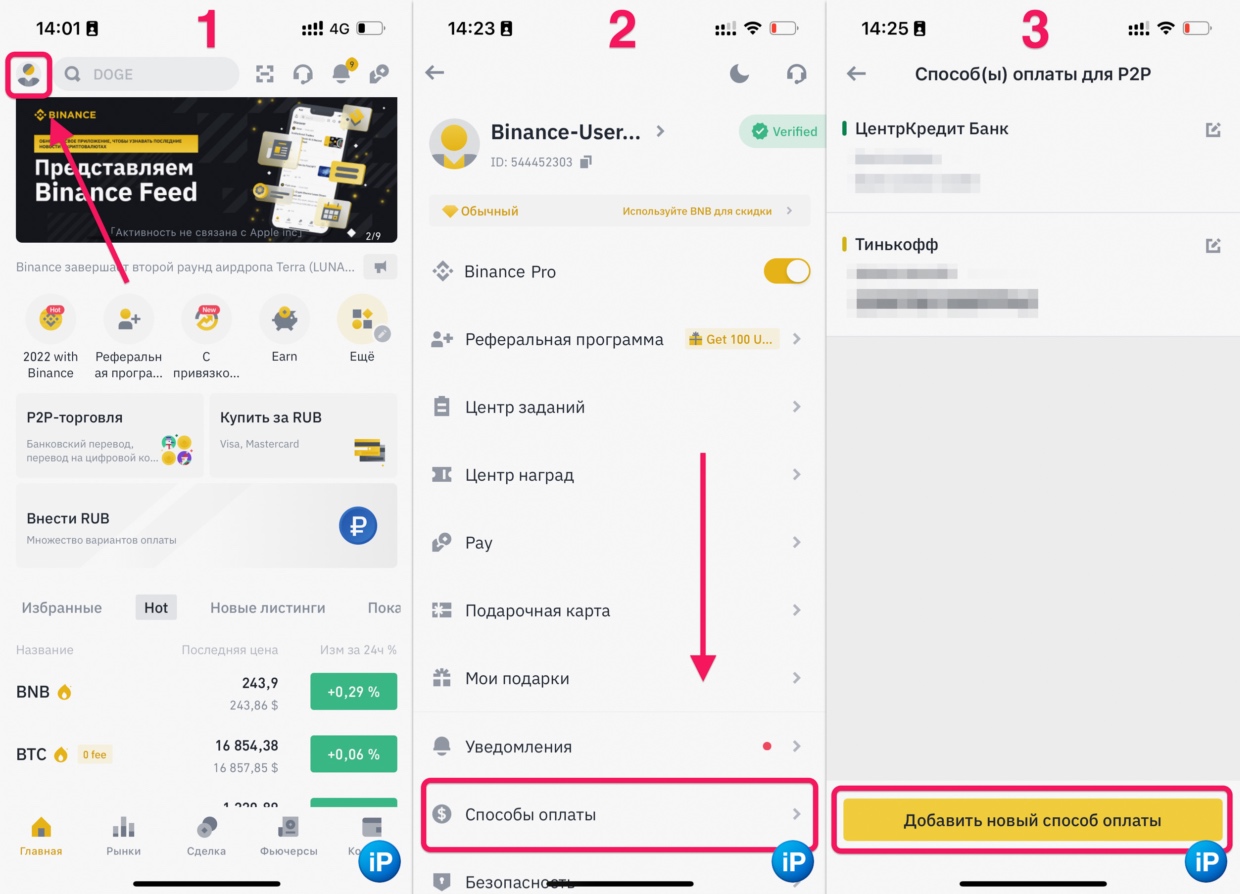
Чтобы добавить карту:
1. Откройте раздел Главная, в левом верхнем углу нажмите значок профиля.
2. В списке выберите Способы оплаты.
3. Далее жмите на Добавить новый способ оплаты.
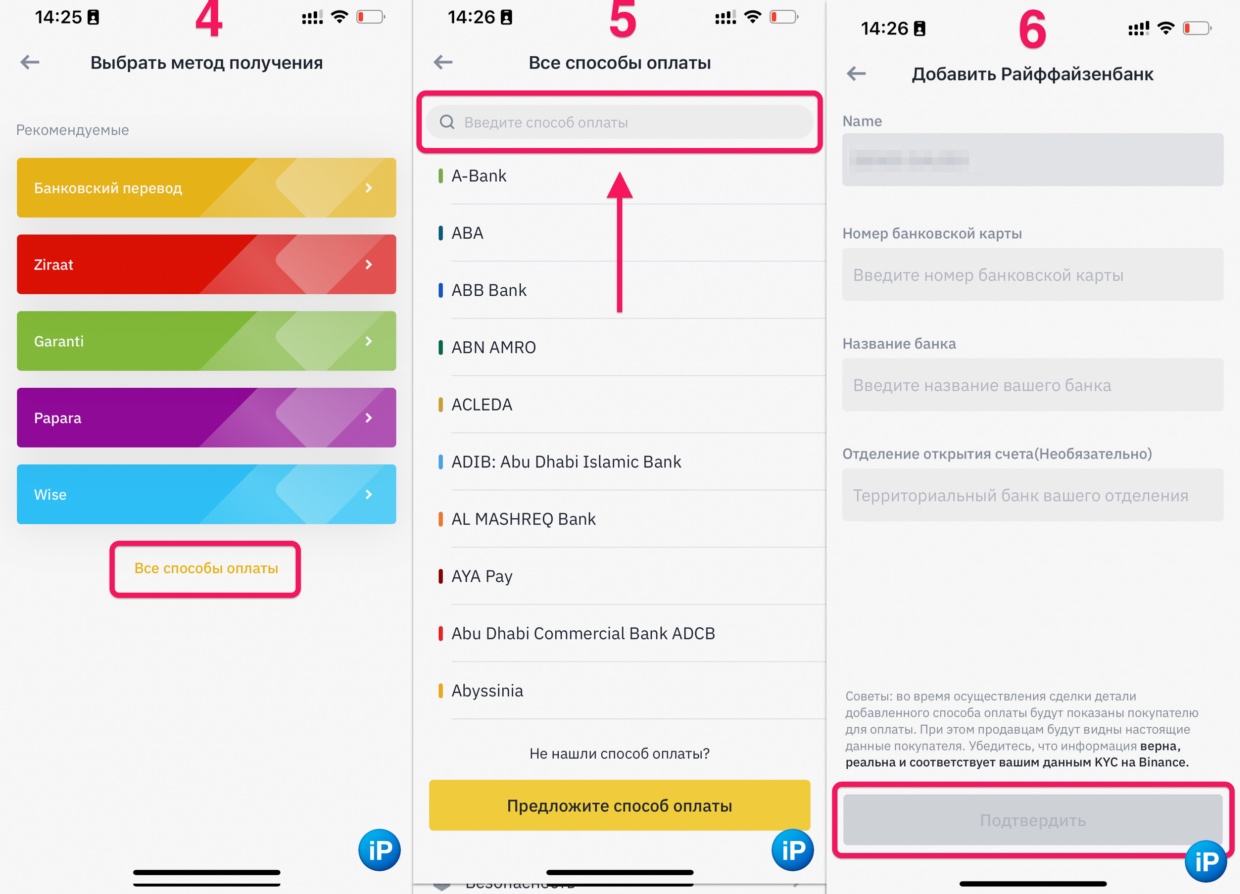
4. Чтобы выбрать свой банк, нажмите Все способы оплаты.
5. В строке поиска вбейте свой банк.
6. Введите данные и нажмите кнопку Подтвердить.
Помните, что добавлять рекомендуют именно свои карты, Binance не одобряет регистрацию счетов третьих лиц. Есть риск потерять доступ к сервису навсегда.
Важно. Нет такого требования, чтобы карта была выпущена в той стране, в которой вы находитесь. Например, можете владеть счётом в банке Армении и получить деньги на него, а верифицироваться из России, Индии, Вьетнама и откуда угодно ещё.
Переводим деньги с российской карты на зарубежную
Процесс делится на два этапа: покупка электронного доллара (USDT) за рубли (RUB) и продажа электронного доллара (USDT) за нужную валюту.
Покупка проходит так. Вы находите продавца доллара, переводите ему деньги в своём банке, он подтверждает перевод, вы получаете доллар на счёт в Binance.
Продажа почти такая же. Ищите покупателя долларов, он переводит валюту на нужную вам карту, вы одобряете переход долларов к нему.
Это безопасно, потому что пока вы отправляете деньги продавцу через свой банк, ваша будущая сумма в долларах замораживается у продавца. Таким образом Binance фиксирует и страхует сделку.
Теперь инструкция в двух этапах.
Шагов может показаться пугающе много, но они предельно просты. Освоит любой, писал как для своей бабушки.
������ Этап 1/2. Покупаем криптовалюту USDT за рубли.

1. На вкладке Главная нажмите P2P-торговля.
2. В верхней части справа выберите RUB. Следите, чтобы было выбрано Купить и USDT.
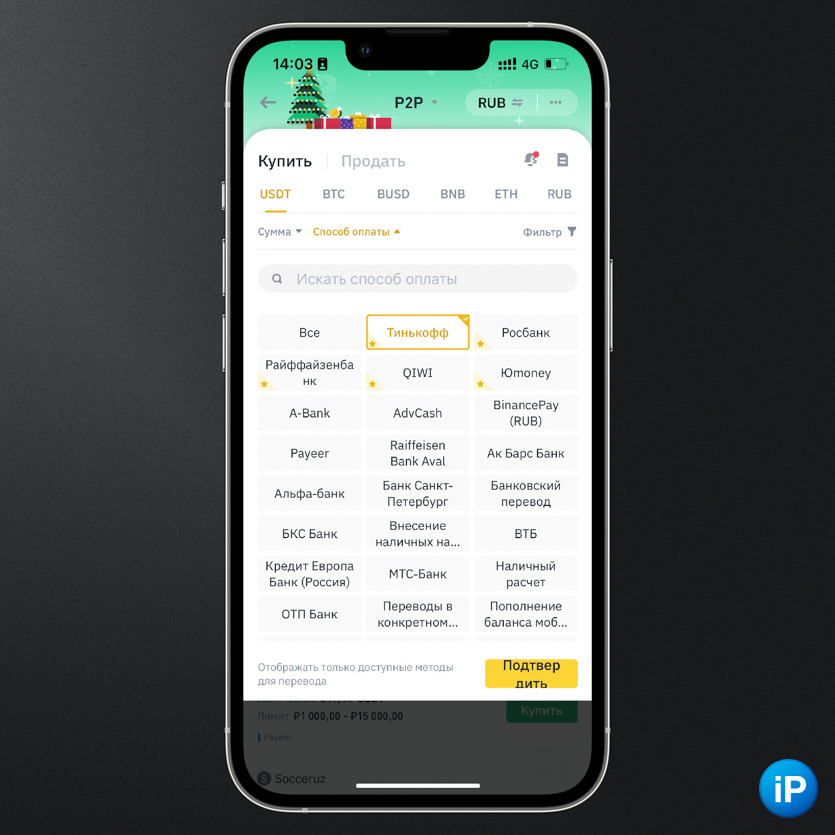
3. Нажмите Фильтр, выберите свой рублёвый банк и сумму перевода, жмите Подтвердить.
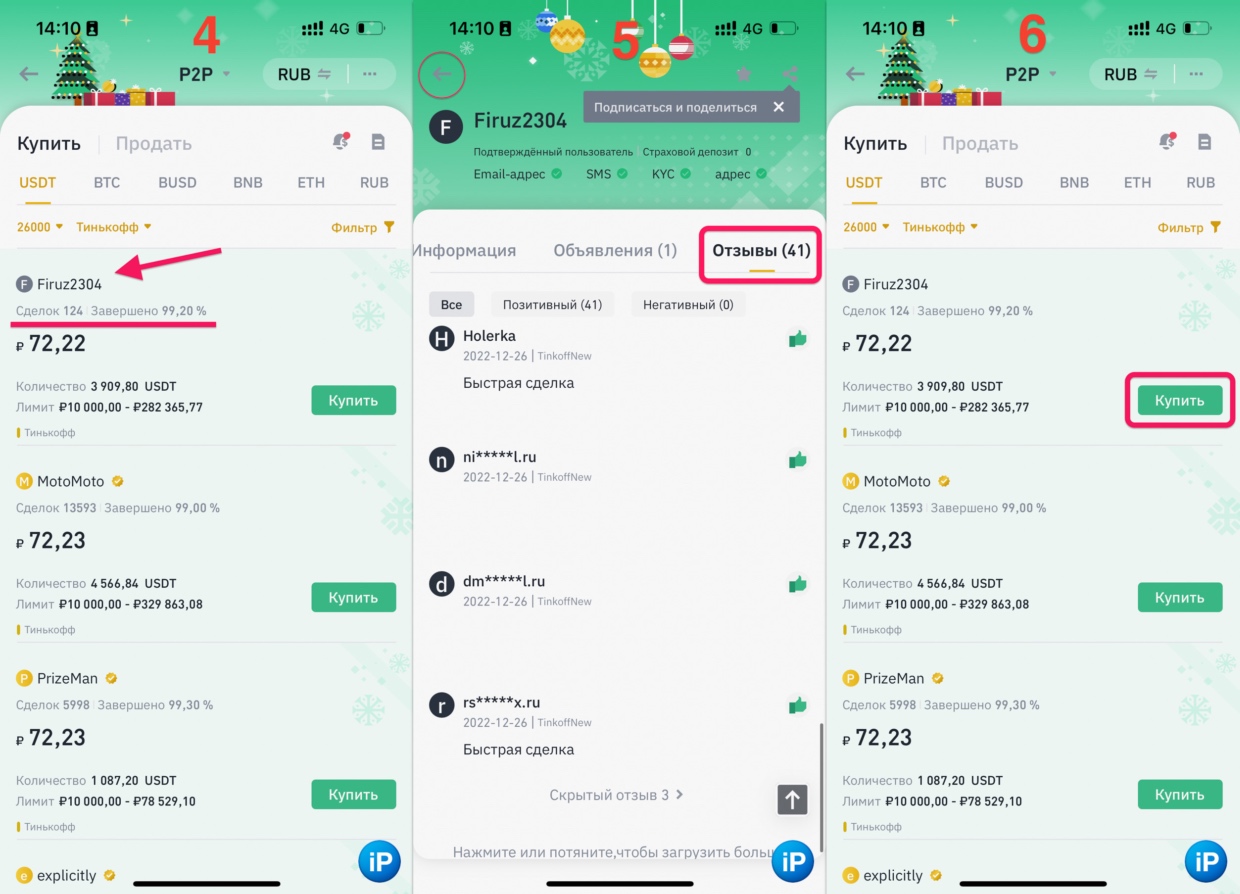
4. Выберите продавца с рейтингом ближе к 100% и сделкам от 100. Чем больше, тем надёжнее ваша сделка. Нажмите на его имя.
5. Проверьте отзывы, чтобы вас они устроили. Вернитесь назад к списку продавцов.
6. Рядом с именем продавца нажмите Купить.
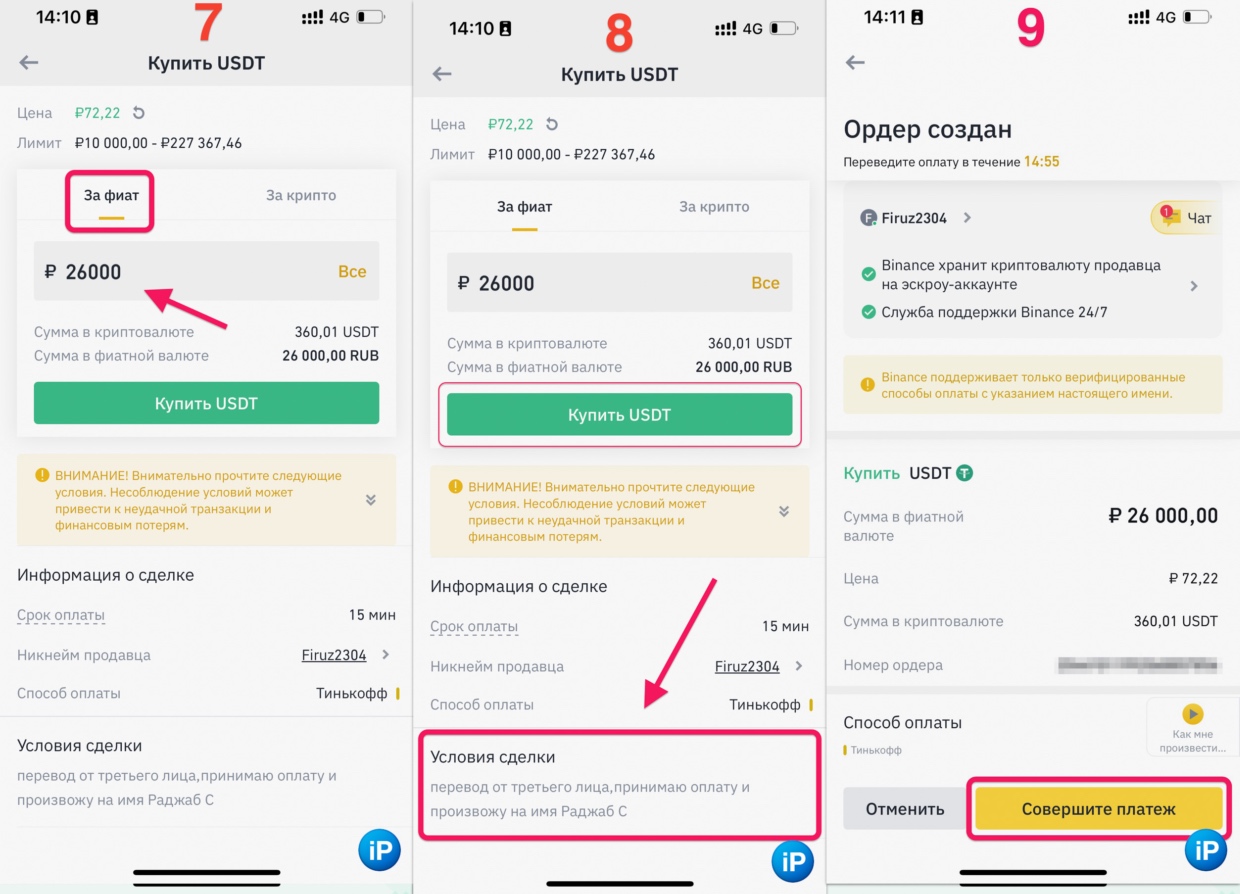
7. Проверьте, что вы продаёте За фиат, введите сумму в рублях.
8. Прочтите условия сделки внизу, нажмите Купить USDT.
9. Ещё раз проверьте информацию и нажмите Совершить платёж.
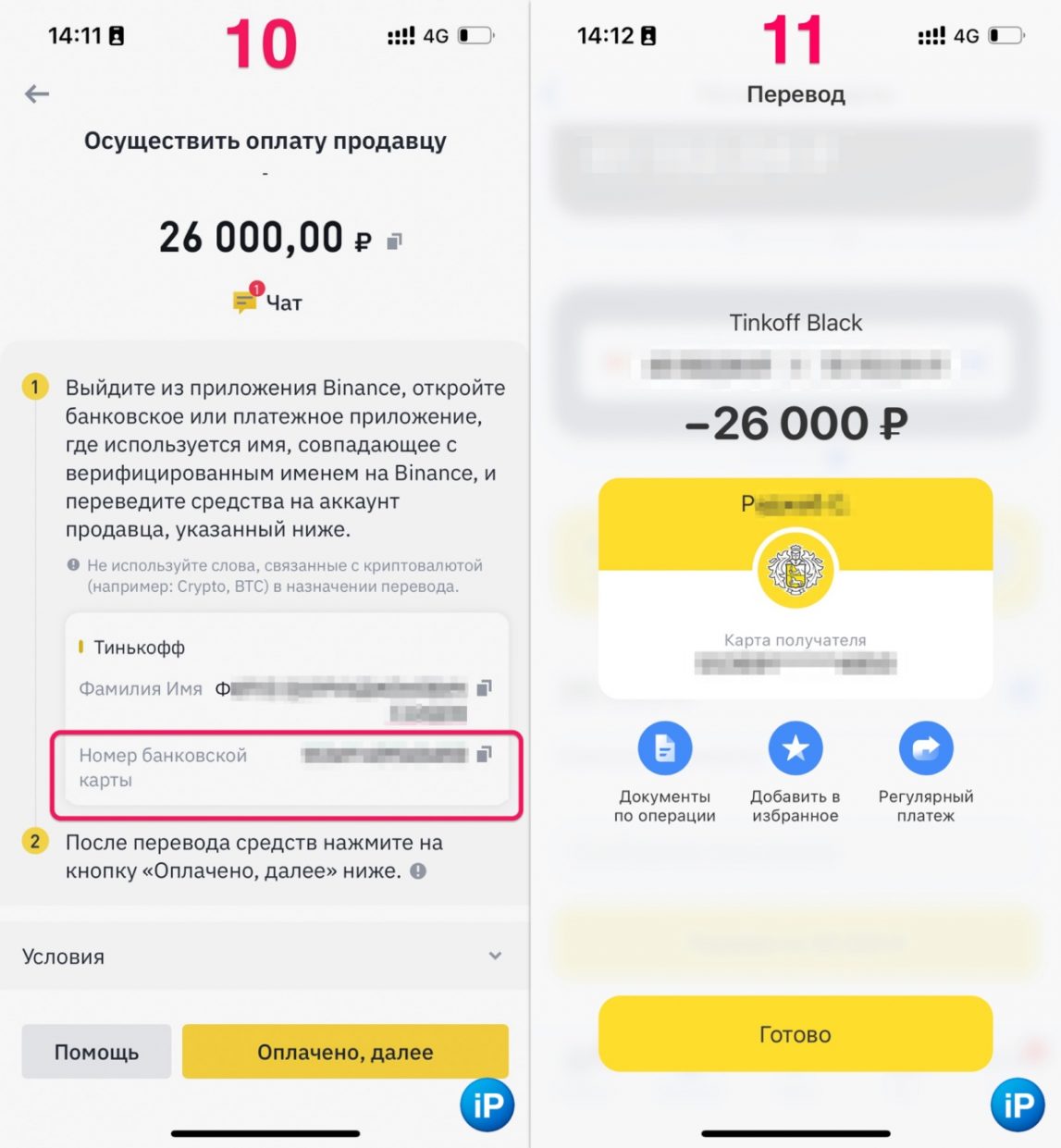
10. Копируйте номер банковской карты.
11. Открывайте свой банк и переводите на него указанную вами сумму.
-
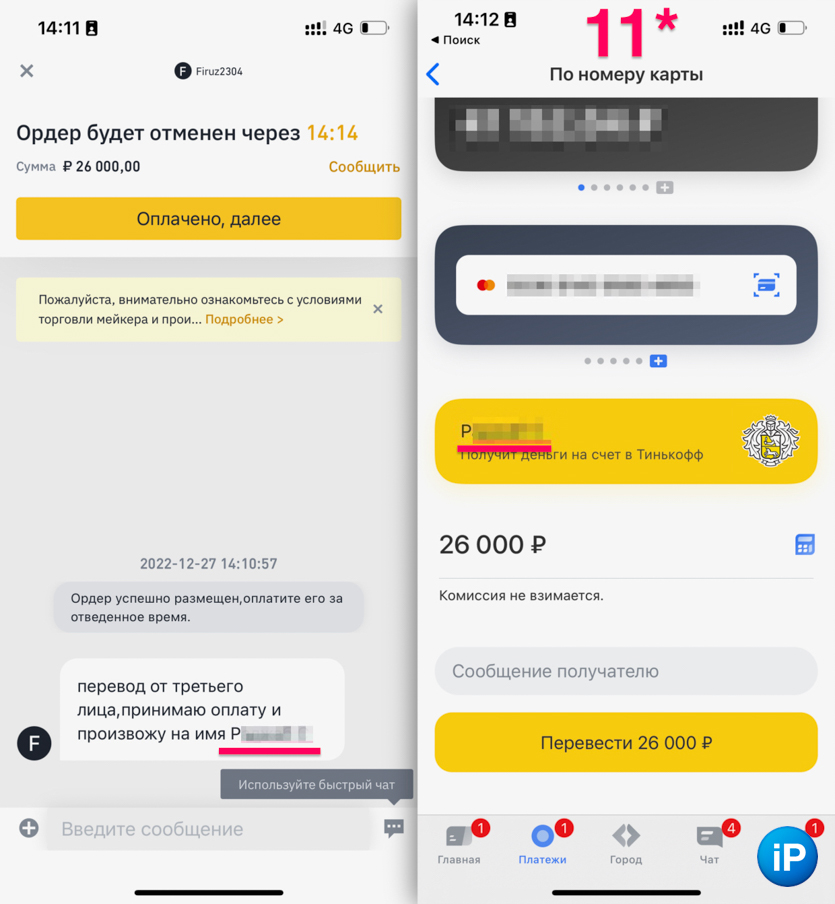
11*. Иногда данных недостаточно, запросите их в чате у продавца. Например, перевод по номеру телефона. Если имя в банке не совпадает, пишите продавцу или проверьте условия. В нашем примере так и было, он пояснил этот момент заранее.
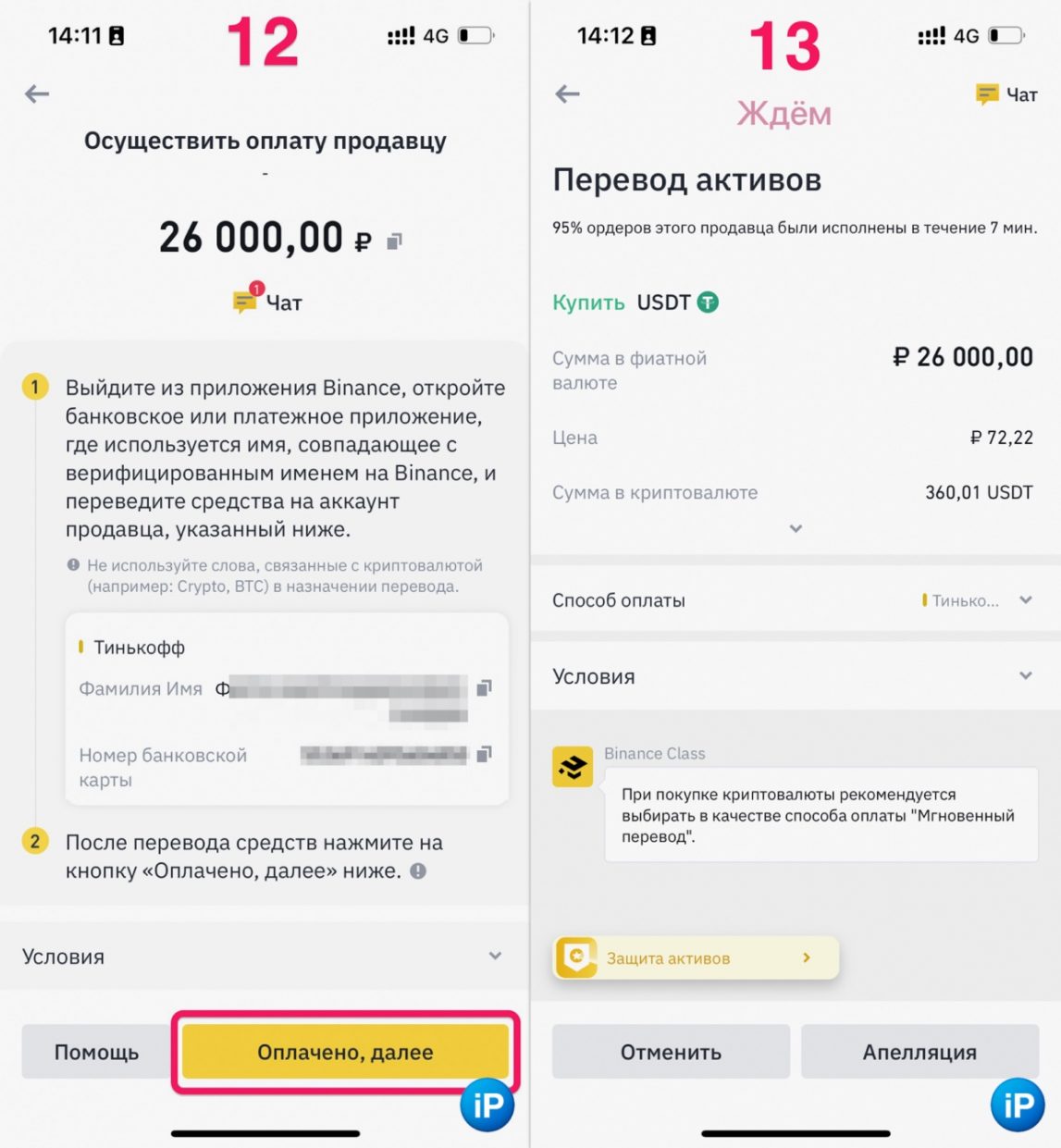
12. После перевода жмите Оплачено, далее.
13. Появится окно «Перевод активов». Теперь просто ждите.
Важно. Во время покупки USDT бывает, продавец долго не подтверждает перевод денег на его карту. В таком случае, вы можете написать к нему в чат и уточнить, в чём проблема.
Если продавец пропал и не отвечает, можно подать апелляцию. К сделке подключится сервис и в ручном режиме начнёт выяснять ситуацию.
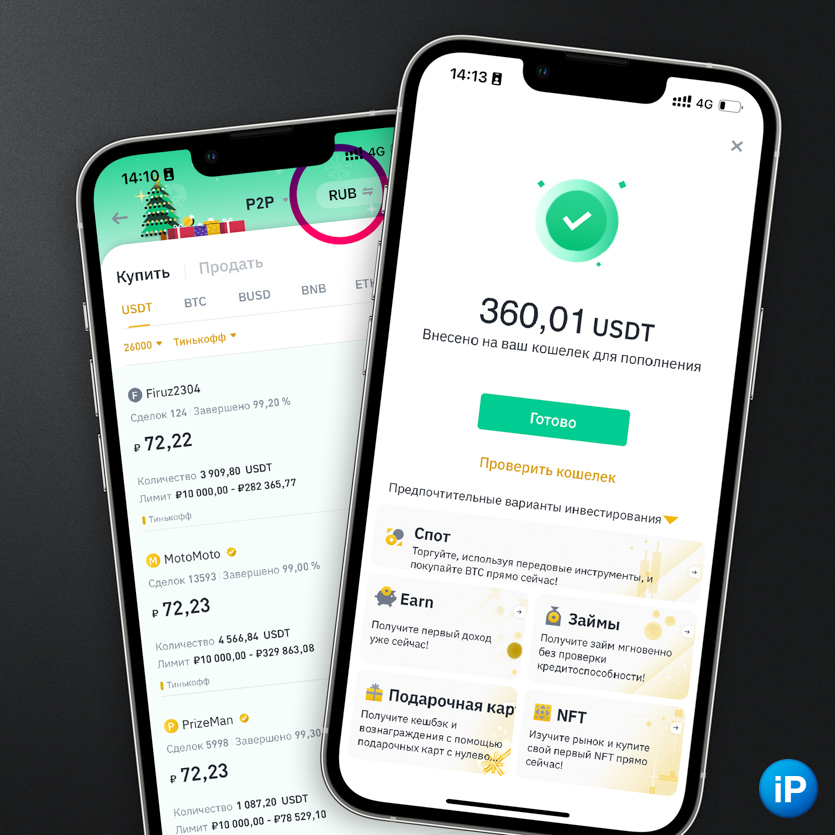
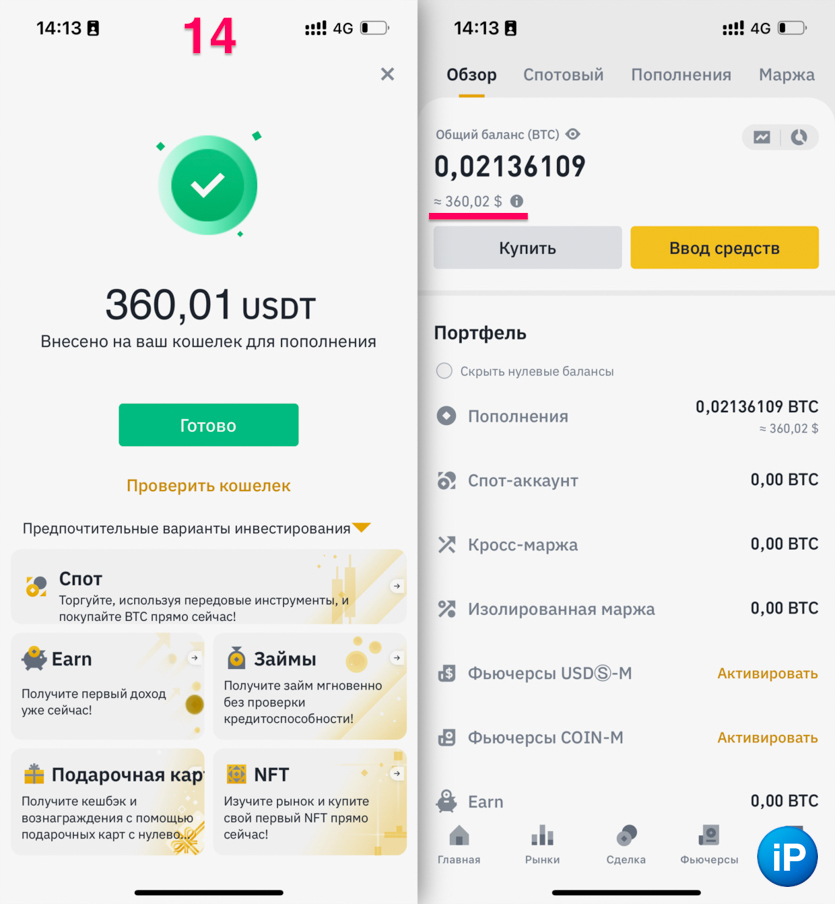
14. Когда продавец подтвердит получение денег, окно поменяется. Приложение сообщит, что деньги зачислены. Приход можно проверить в разделе кошелёк Готово!
Теперь на вашем счёте Binance электронные доллары. Далее нужно их продать.
������ Этап 2/2. Продаём криптовалюту USDT за нужные вам деньги.
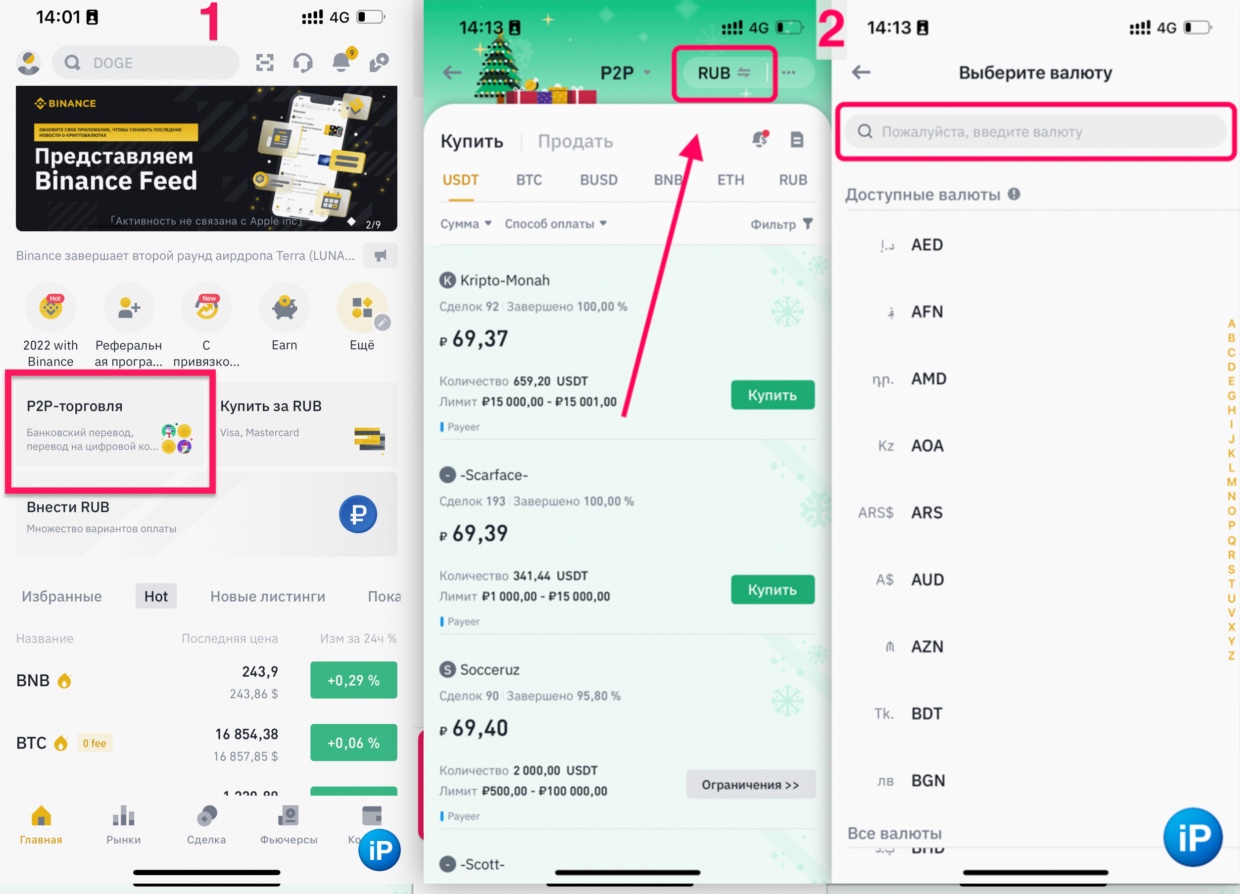
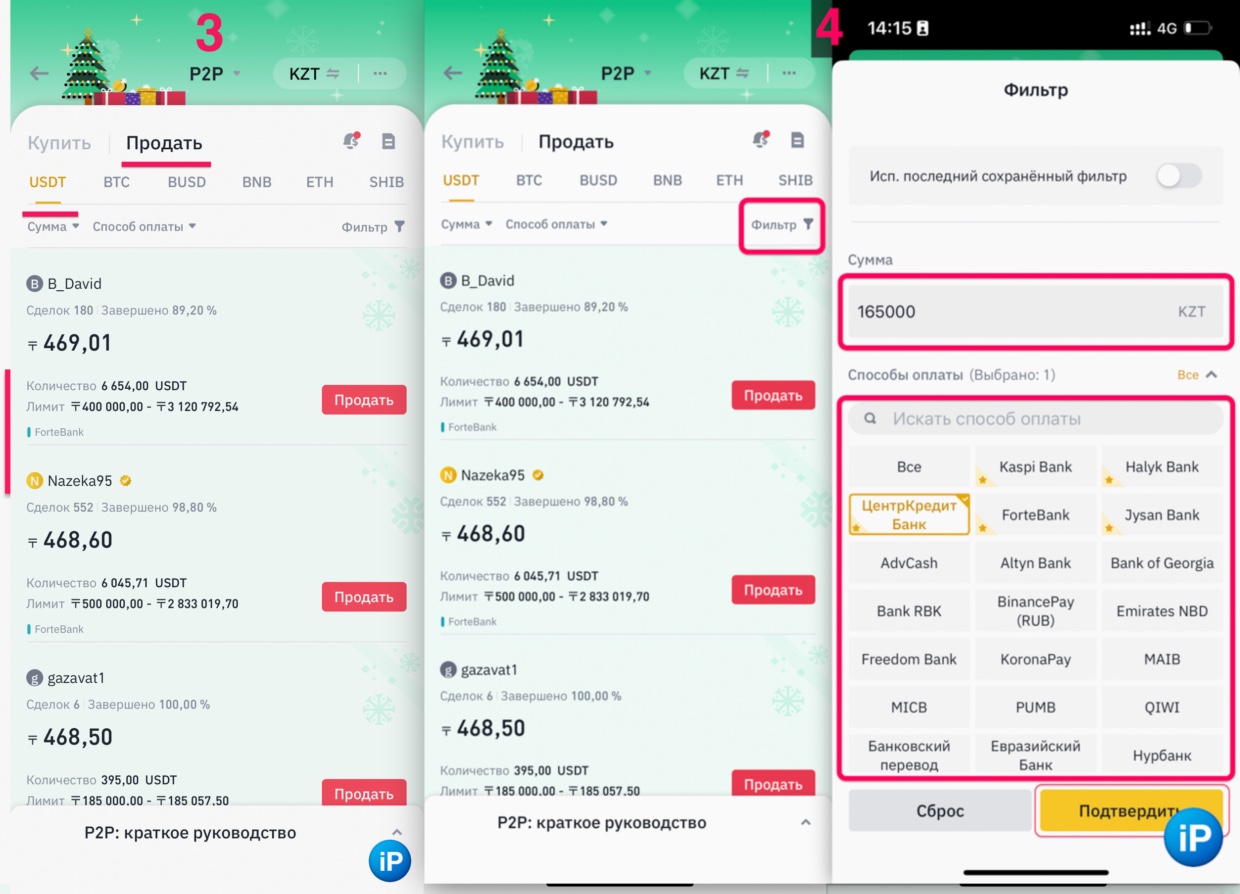
1. Снова открывайте раздел Главная и жмите P2P-торговля.
2. Теперь вверху выбирайте нужную вам валюту. В моём случае это KZT, казахстанский тенге.
3. Нажмите Продать и выберите USDT.
Совершайте действие 2 и действие 3 именно в таком порядке, а не наоборот.
Если сначала нажать Продать, а затем установить валюту продажи, процедура сбросится к Купить как в Этапе 1, и вы по ошибке создадите ордер на покупку ещё большего количества USDT.
4. Нажмите Фильтр, выберите свой зарубежный банк и приблизительную сумму получения в этой валюте, жмите Подтвердить.
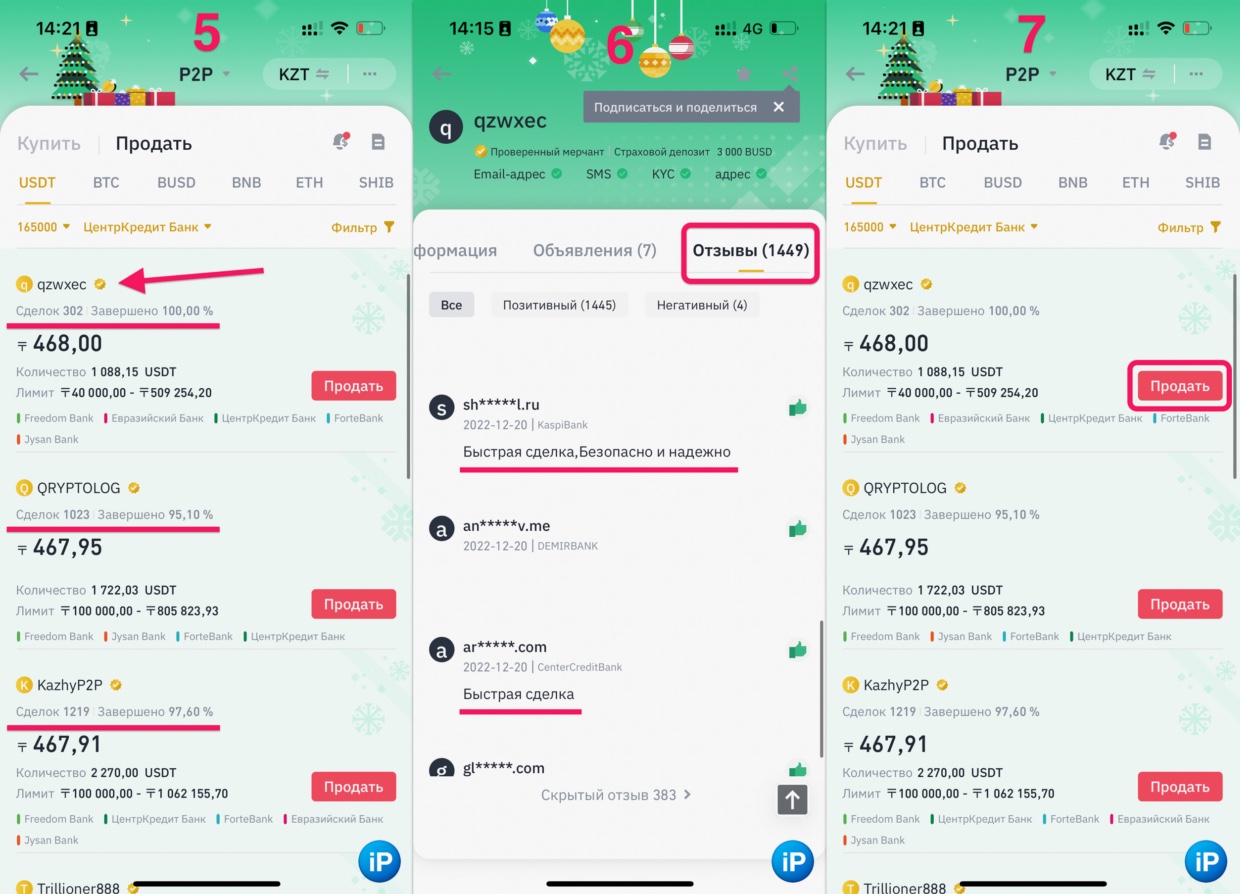
5. Выберите продавца с рейтингом ближе к 100% и сделкам от 100. Чем больше, тем надёжнее сделка. Нажмите на его имя.
6. Проверьте отзывы, чтобы вас они устроили. Вернитесь назад к списку продавцов.
7. Рядом с именем продавца нажмите Продать.
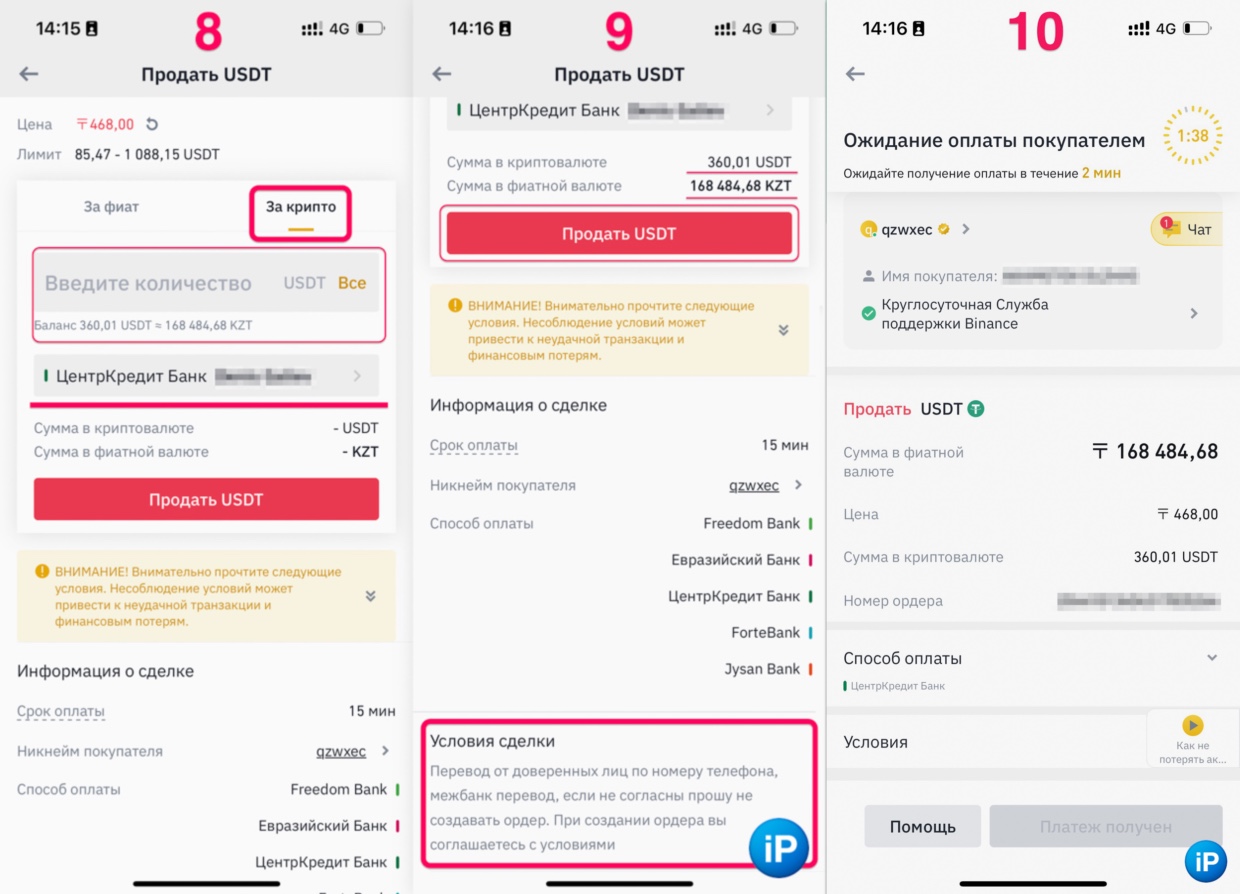
8. Убедитесь, что выбран За крипто. Нажмите на кнопку Все или введите количество USDT, которое хотите продать.
9. Проверьте данные. Сумму, которую получите в нужной валюте, ваше имя получателя, банк, условия сделки. Жмите Продать USDT.
10. Ожидайте зачисления денег на счёт той зарубежной карты, которую добавили в профиль и указали в сделке.
-
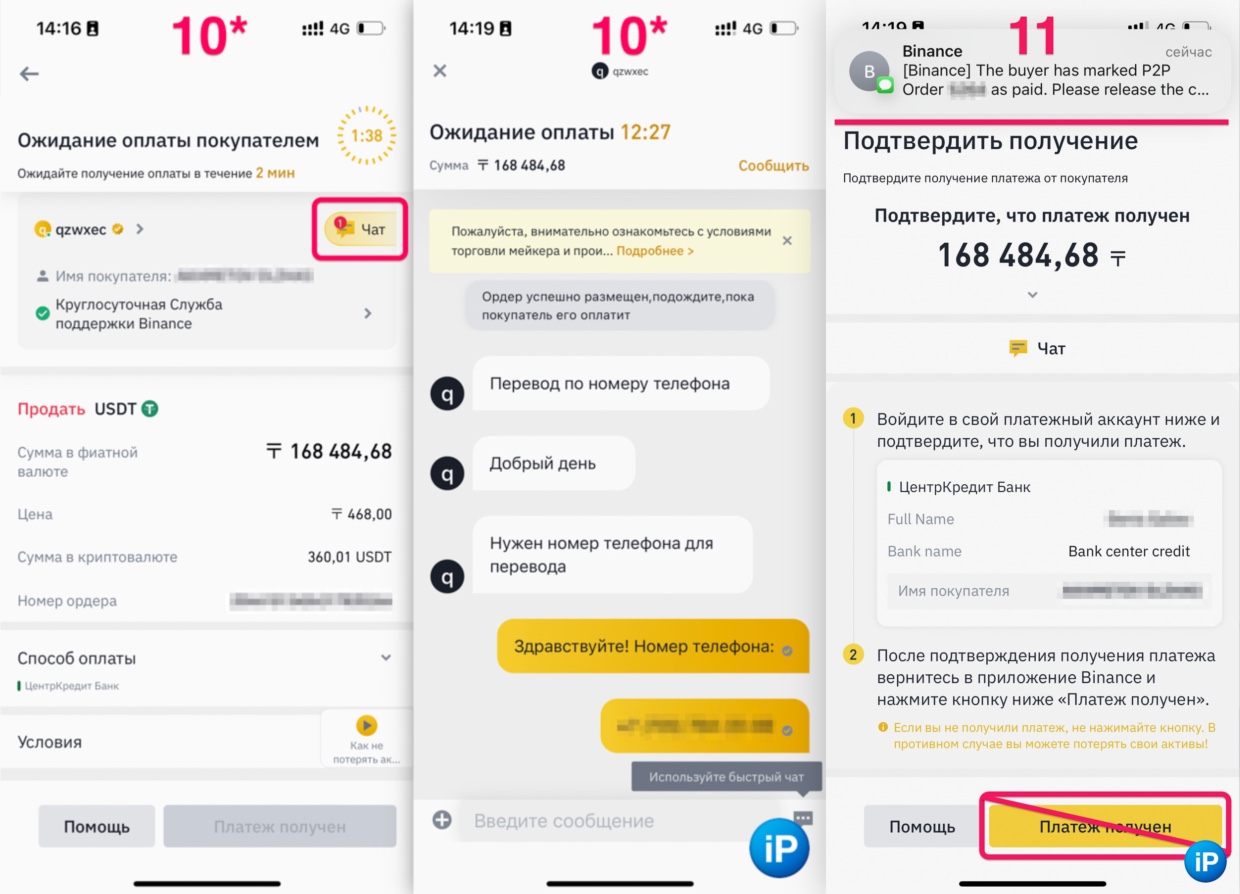
10*. Иногда покупатели USDT могут переводить деньги на ваш банковский счёт по номеру телефона.
По этим вопросам общайтесь с ним напрямую в чате
11. Когда покупатель отправит вам деньги, он подтвердит это со своей стороны. Вам придёт SMS, экран продажи сменится, а кнопка «Платёж получен» станет жёлтой. Пока не трогайте неё.
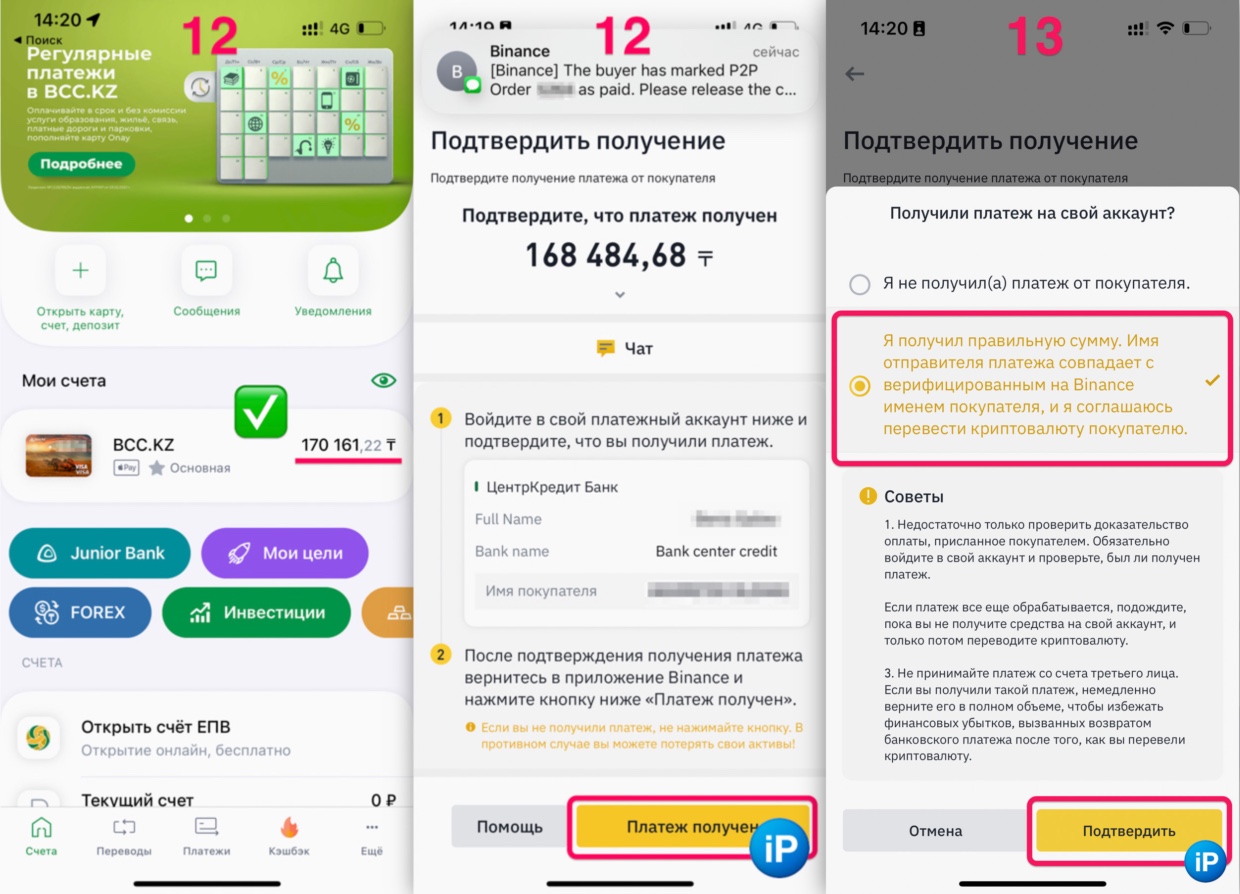
12. Зайдите в свой банк и проверьте поступление. Только после этого возвращайтесь в Binance и нажимайте Платёж получен.
13. Если сумма поступления верная, выберите большой пункт, который начинается с «Я получил правильную сумму. Имя… » Жмите Подтвердить.
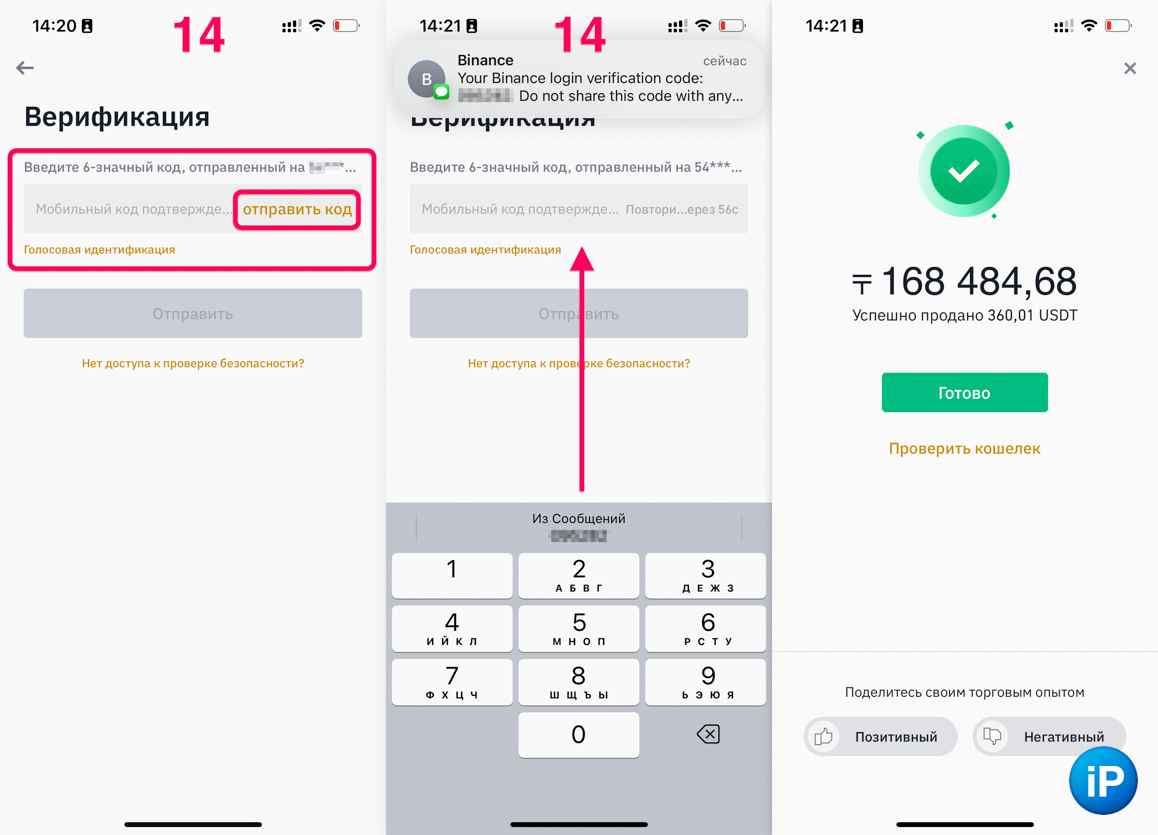
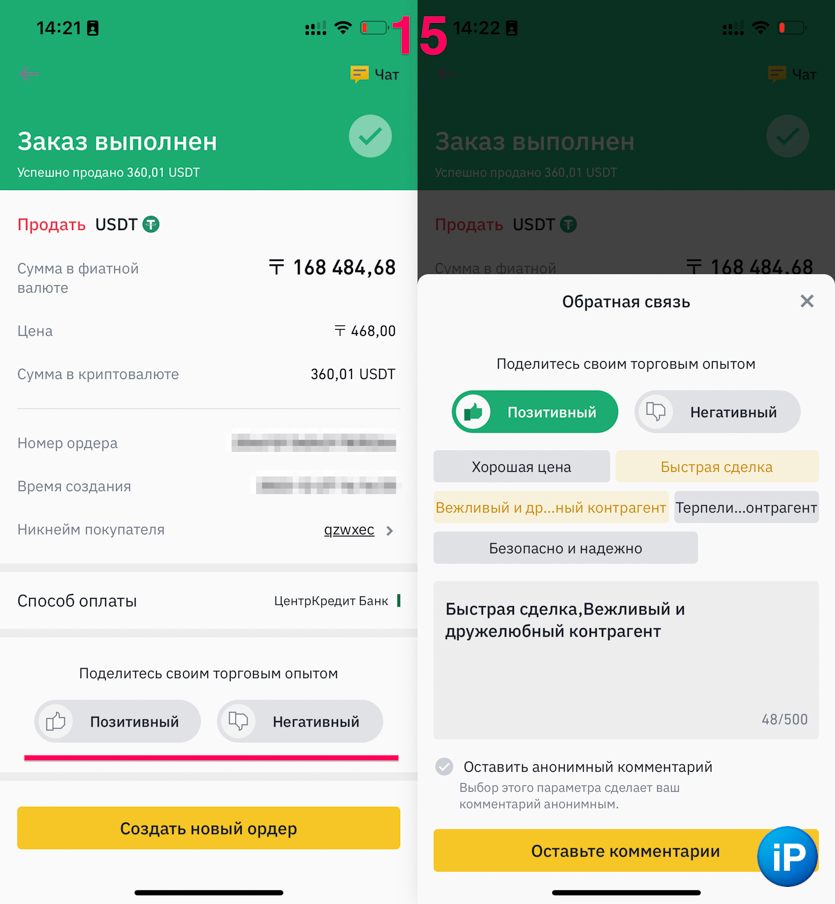
14. Пройдите верификацию. Нажмите на кнопку Отправить код, затем введите код из SMS, который придёт на номер, привязанный к Binance.
15. Сделка завершена. Можете оставить отзыв на покупателя. Готово!
Рублёвые потери в среднем от 0% до 5%
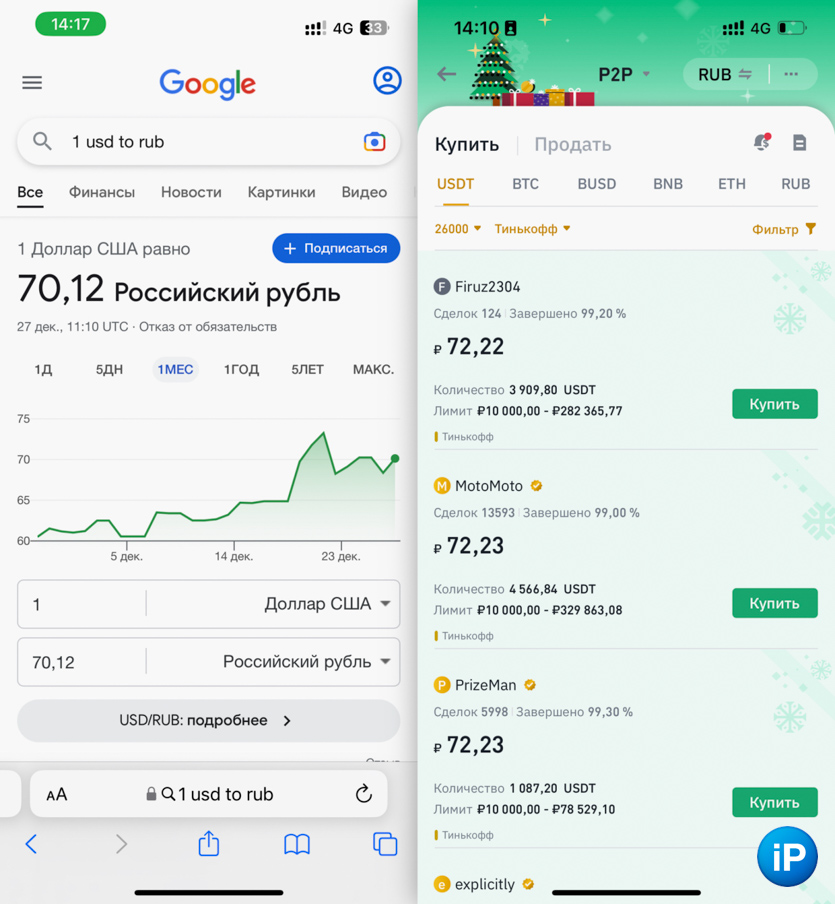
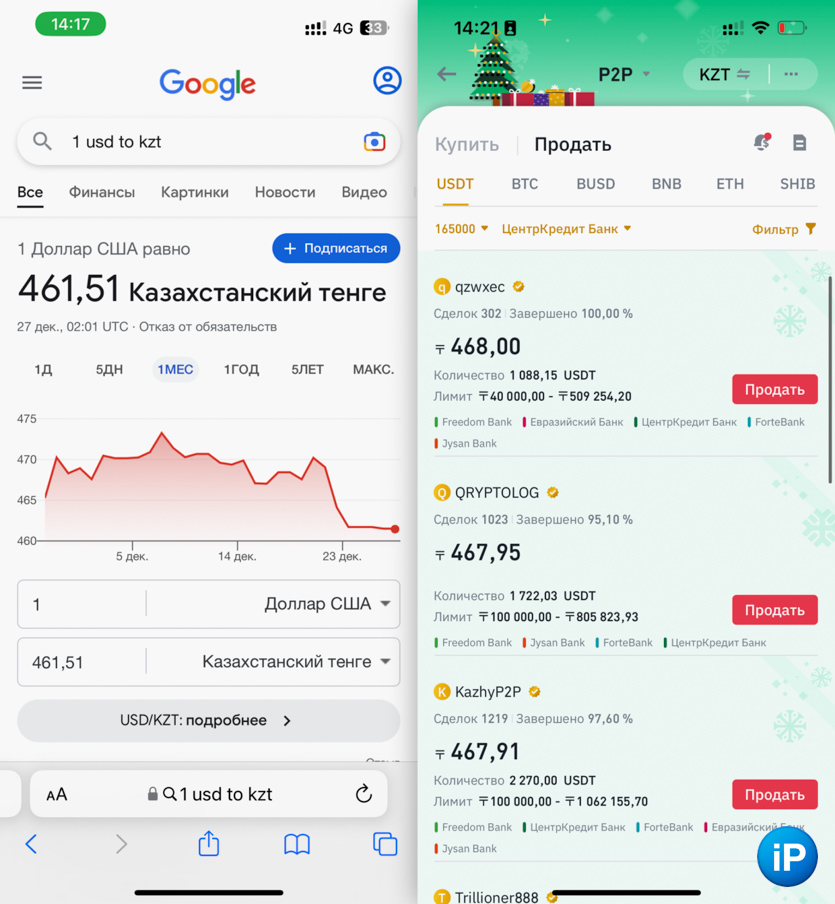
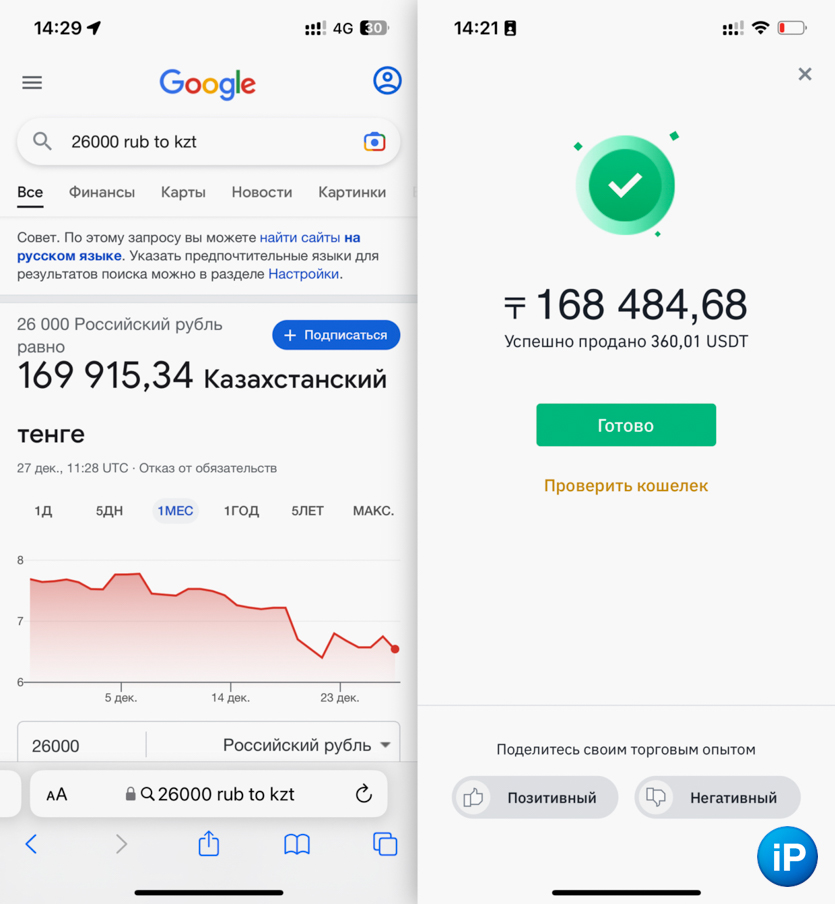
На момент продажи 27 декабря 26 000 рублей равнялись 169 915 тенге.
После всех транзакций чистыми деньгами я получил 168 484 тенге.
Потеря всего 1431 тенге или 220 рублей, меньше 0,8%. Абсолютно везде было бы дороже.
И это не комиссия сервиса, а разница курса при торгах. Точно так же, как если бы вы сходили в обменник.
Например, Google показывал курс 1 доллар за 70,12 рубля. В Binance я купил по курсу 72,22 рубля.
Зато по тем же данным 1 доллар стоил 461,51 тенге. В Binance я продал по курсу 468 тенге, то есть выгоднее официального.
Так удачно обмен проходит не всегда. Были случаи, когда на большой сумме потеря составляла 5%, на маленькой 2%.
Факторы, влияющие на такую разницу, так и не выявил.
В любом случае, теперь только этим способом пользуюсь. Если знаете более удобный или выгодный, жду в комментариях!
Оставляю свою реферальную ссылку для регистрации в Binance.
По ней вам на счёт Binance будет капать 5% кэшбека с каждой комиссии за сделку на спотовых и фьючерсных рынках (в P2P из инструкции комиссий нет, кэшбека тоже).
Пошаговый гайд использования Binance для совершения валютных переводов
Недавно передо мной стала задача: мне нужно было получить валютный перевод из РФ на португальский счет. В обычное время я бы наверно использовал SWIFT-перевод, отправитель оплатил бы 15€ комиссии и был таков. Но кризисные времена толкают на эксперименты, поэтому я обратился к крипте, а именно к Binance. Хотя кто-то уже давно живет за счет крипты, лично у меня к ней скептическое отношение. Но именно к криптовалютам, но ни в коем случае не к блокчейну как технологии. Поэтому до сих пор мой опыт с криптой ограничивался покупкой биткоина на 5 тыщ рублей по цене 17к$ (которые успешно утеряны).
Итак, схема простая: Binance → Internal Transfer USDt → P2P → Португальский счет. Комиссия 0% (с моей стороны)
USDt — это та же криптовалюта, как и Bitcoin, только её курс коррелирует с курсом реального доллара. Поэтому её еще называют стейблкоин, при торговле которым нивелируются экстра расходы и задержки.
Дальше рассмотрим что нужно сделать по шагам (используя мобильное приложение Binance).
Создание аккаунта Binance
Чтобы создать аккаунт на Binance, понадобятся следующие данные:
- номер телефона
- паспорт
- селфи
- адрес
- доказательство адреса (выписка из банка, квитанция за КУ и тп)
Паспорт и селфи нужны для верификации личности. Как только я загрузил эти данные, появилось сообщение, что верификации ждать не больше недели. Только я хотел сокрушиться, как через секунду на почту пришло подтверждение верификации.
Подробнее про верификацию здесь.
Подключение методов оплаты
Подключаем средство для вывода денег. В моем случае я подключил свой португальский счет. Ничего сложного, понадобятся только полные реквизиты счета.
- Для этого идем в Home → P2P Trading

- Там жмем на три точки в правом углу, выбираем Payment Methods

- Нажимаем кнопку Add a payment method и выбираем подходящий способ
Получение токенов USDt
Итак, нам нужно получить USDt по внутреннему переводу. Для этого нам нужно узнать свой уникальный код, который мы передадим отправителю.
- Идем в Wallets
- Жмем Deposit

- Выбираем токен USDt

- Дальше нужно выбрать сеть. Она зависит от того, из какой сети к вам пойдет перевод. Уточняем у отправителя. Для USDt это могут быть Ethereum, Solana или Tron.

- Видим экран с информацией, которую можно зашэрить отправителю. Скорее всего понадобится только Wallet Address
- Получаем перевод в свой кошелек на Бинанс, проверяем в Wallets. Перевод должен произойти мгновенно.
Получение валюты на банковский счет
Дальше полученные токены USDt нужно перевести в фиатную валюту — понятные доллары/евро/рубли. Для этого есть несколько вариантов:
- Разместить объявление о продаже токенов на маркетплейсе (но молодому аккаунту это недоступно)
- Найти подходящего покупателя из списка (P2P)
- Или воспользоваться P2P Express
Рассмотрим 2й вариант:
- Снова переходим в P2P Trading
- Наверху должно быть выбрано P2P
- Мы хотим продать токены, поэтому выбираем Sell
- Выбираем нужный токен, в нашем случае USDt
- Дальше мы можем отфильтровать покупателей по методу оплаты. Например, не все покупатели смогут перевести вам деньги на европейский счет.

- Выбираем продавца не по самому выгодному курсу, а по количеству сделок и проценту успеха — чем выше, тем лучше. Также смотрим на Limit, например, кто-то покупает только от 1000€.
- Жмем на Sell у подходящего покупателя

- В следующем окне вводим количество USDt, которое хотим продать и выбираем способ оплаты (куда вам переведут деньги)
- Проверяем всю информацию и обращаем внимание на Payment Window — это время, в течение которого должен произойти перевод

- Если все ок, жмем на Sell with 0 Fee и видим такое окно:

- Дальше от нас ничего не требуется, ждем когда продавец отправит платеж и подтвердит это в системе: мы получим СМС и уведомление от Бинанса
- Идем в свой банк, проверяем, что деньги точно пришли, и мы можем уже ими пользоваться, т.е. они не висят в статусе Processing или типа того.
- Когда 100% убедились, что деньги у нас, возвращаемся в приложение Бинанс и идем в активный заказ. Для этого жмем на иконку документа или желтую кнопку в окне P2P:

- В активном заказе нажимаем Payment received

- Готово!
- (Если деньги не пришли за время, указанное в Payment Window, тогда нужно связаться с продавцом через чат)
P2P Express отличается только тем, что система сама подкидывает нам хорошего продавца, нам лишь остается только ввести сумму, которую хотим продать. Минуса два: невозможность выбрать цену и способ оплаты.

Отправка токенов USDt
С помощью Бинанса также можно решить проблему перевода денег из-за рубежа на российский счет. Правда для этого вам придется рассказать вашему работодателю\клиенту как это можно сделать. Если кратко, то так:
- Создать аккаунт на Binance и пройти верификацию
- Подключить способ оплаты
- Купить USDt через P2P. Процесс аналогичен продаже, только здесь нужно будет перевести деньги по указанному счету выбранным способом оплаты.
- Отправить внутренний перевод
- Открываем Wallets
- Жмем Withdraw → Crypto

- Выбираем USDt
- Дальше выбираем Send via Email/Phone/Pay ID

- Заполняем данные: айди получателя и сумму

- Жмем Send (без комиссии)
- Дальше получатель также с помощью P2P продает полученные USDt и получает фиатную валюту туда, куда ему удобно.
Я не стал писать про холодные кошельки, т.к. сам их не использую, потому как сразу перевожу крипту в валюту и на банковский счет. Но если вы подумываете о хранении крупной криптовалюты, как инвестиции, то стоит о нем задуматься.