Клавиатура BTC 6311
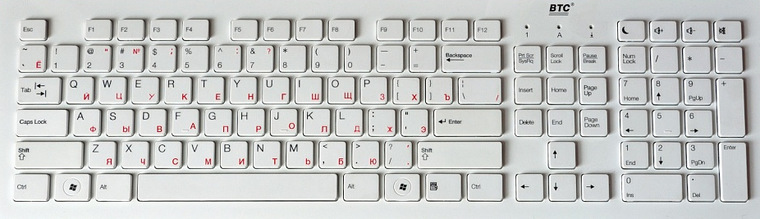
Возникла потребность в новой клавиатуре. Функционально мне подходит обычная клавиатура, поэтому первое требование к ней — внешний вид. Ну и небольшие клавиши с малым ходом. Четыре года пользовался BTC 6300 CL с «ноутбучными» кнопками — привык. Сразу, как увидел эту клавиатуру, она мне понравилась больше всех, ничего красивее на мой взгляд я не нашел. Если только «оригинал» — Apple MB 110. Но из-за чуждой для пользователя Windows раскладки пришлось отказаться от продукта Apple. Да и цена ее немного кусается, чего не скажешь о BTC.

Внешний вид клавиатуры — ее главная особенность.

Материал корпуса — глянцевый пластик, кнопок — обычный пластик.

На обратной стороне четыре резиновых ножки, клавиатура не скользит на скользких поверхностях. Под ножками находятся болты, выкрутив которые, можно будет в будущем разобрать клавиатуру для ее чистки и мойки.

Наклон у клавиатуры фиксированный и изменить его невозможно.

Сборка — слабое место клавиатуры. На фотографии видно, что Caps Lock наклонен, Shift приподнят выше остальных кнопок. Также в моем экземпляре приподнят оказался Enter и наклонен правый Shift. Чтобы это заметить, нужно специально присматриваться, в работе это никак не сказывается.

Индикаторы светятся оранжевым. В отзывах писали, что у них слишком яркий свет, но на мой взгляд яркость нормальная. Единственное только, на мой вкус цвет индикаторов мог бы быть белым — под цвет клавиатуры или красным — под цвет красных букв русской раскладки. Оранжевый цвет тут никуда.

Индикаторы не имеют никакой защиты, в отверстии под углом видна печатная плата с дорожками. В эти отверстия может спокойно проникать пыль и влага.

Ход клавиш 2 мм. Клавиши действительно громкие после моей BTC 6300 CL. Сравнивал шум в магазине с обычными дешевыми клавиатурами — тот же шум. Это — простая бюджетная клавиатура с интересным дизайном, ожидать от нее бесшумности глупо за свою цену.

Впрочем, как и равномерного ухода клавиш при нажатии. На фотографии пробел, который не уходит полностью при нажатии на край. В моей старой BTC 6300 CL все клавиши уходили строго равномерно, но и цена у нее в свое время была почти в 4 раза больше.

Еще в отзывах жалуются на дополнительный звук, которым ограничитель «барабанит» об поверхность, на которой стоит клавиатура. Действительно, это так, но чтобы прогнуть клавиатуру, по ее кнопкам нужно нажимать с излишними усилиями. Кнопки нажимаются нормально, даже не полностью уходящий пробел при нажатии на его край срабатывает. Клавиатура — не механическая печатаная машинка, не нужно по ней стучать )

Ну и что еще — коробка с изображением черной версии, которая на мой взгляд не так красива.

Внутри кроме бесполезной инструкции ничего нет

Подобных клавиатур с такими кнопками много, полноразмерных с дизайном а-ля Apple — мало.
Конкурент этой клавиатуре — Genius SlimStar i220

Она немного лучше собрана, работает также немного тише. Как у оригинальной клавиатуры Apple, индикаторы находятся в кнопках и цвета раскладок одинаковые.

Но у нее другая форма кнопок, и расстояние между ними больше. Поэтому — мой выбор в сторону BTC.
Плюсы
— Полноразмерная клавиатура, не нужно привыкание при переходе с другой стандартной PC клавиатуры
Минусы
— Глянец моментально пачкается. Не сильно, но заметно.
Вердикт: простая дешевая клавиатура со стильным дизайном, за который и идет небольшая наценка.
Ввод текста с помощью экранной клавиатуры
Существует несколько различных типов клавиатур для компьютеров. Наиболее распространенный тип — физическая внешняя клавиатура, которая подключается к компьютеру. Но в Windows есть встроенное средство специальных возможностей под названием экранная клавиатура (OSK), которое можно использовать вместо физической клавиатуры.
Для использования экранной клавиатуры сенсорный экран не нужен. Экранная клавиатура отображается на экране со всеми стандартными клавишами, поэтому вы можете использовать мышь или другое указывающее устройство для выбора клавиш или использовать одну физическую клавишу или группу клавиш для переключения между клавишами на экране.
Примечание: На компьютерах с сенсорным экраном также есть сенсорная клавиатура. Она отображается при нажатии на текстовое поле, когда компьютер работает в режиме планшета.
Чтобы открыть экранную клавиатуру:
Перейдите в меню Пуск , а затем выберите Параметры > Специальные возможности> клавиатура и включите переключатель Экранная клавиатура. На экране появится клавиатура, которую можно использовать для перемещения по экрану и ввода текста. Клавиатура останется на экране, пока не будет закрыта.
Примечание: Чтобы открыть экранную клавиатуру на экране входа, нажмите кнопку Специальные возможности в правом нижнем углу экрана входа, а затем выберите Экранная клавиатура.
Чтобы изменить способ ввода данных с экранной клавиатуры:
На открытой экранной клавиатуре нажмите клавишу Параметры и выберите нужные возможности:
- Использовать звук щелчка. Используйте этот параметр, если вы хотите услышать звук при нажатии клавиши.
- Показать клавиши, чтобы упростить перемещение по экрану. Используйте этот параметр, если вы хотите, чтобы клавиши OSK использовались для изменения положения на экране.
- Включение цифровой клавиатуры. Используйте этот параметр, чтобы развернуть экран, чтобы отобразить числовую клавиатуру.
- Щелкните клавиши. Используйте этот режим, если вы предпочитаете щелкнуть или коснуться экранных клавиш, чтобы ввести текст.
- Наведите указатель мыши на клавиши. Используйте этот режим, если вы используете мышь или джойстик, чтобы навести указатель на клавиши OSK. Символы, на которые вы указываете, вводятся автоматически при наведения на них в течение указанного времени. Используйте ползунок Продолжительность наведении курсора , чтобы настроить задержку.
- Сканирование клавиш. Используйте этот режим, если вы хотите, чтобы экранная клавиша постоянно сканирует клавиатуру. В режиме сканирования выделяются области, в которых вы можете ввести символы клавиатуры, используя сочетание клавиш, устройство переключения ввода или устройство, имитирующее щелчок мышью. Используйте ползунок Скорость сканирования, чтобы задать скорость, которая соответствует вашим предпочтениям. Вы также можете выбрать любое сочетание следующих параметров для выбора ключа:
- Джойстик, игровая панель или другое игровое устройство
- Клавиша клавиатуры, которую можно выбрать из списка
- Щелчок мышью
- Функция прогнозирования текста доступна на английском, испанском, итальянском, немецком и французском языках. Если вы хотите использовать один из этих языков, но он не установлен, установите для него языковые файлы.
- Если вы используете режим наведения или сканирования и случайно свернули экранную клавиатуру, вы можете восстановить ее, наведя на нее указатель на панели задач (в режиме наведения) или нажав клавишу сканирования (в режиме сканирования).
- Если вы свернули экранную клавиатуру и перешли в режим планшета, нажмите кнопку Представление задач, чтобы вернуться к экранной клавиатуре.
Существует несколько различных типов клавиатур для компьютеров. Наиболее распространенный тип — физическая внешняя клавиатура, которая подключается к компьютеру. Но в Windows есть встроенное специальное средство, т. н. экранная клавиатура, которую можно использовать вместо физической.
Для использования экранной клавиатуры сенсорный экран не нужен. Экранная клавиатура отображается на экране со всеми стандартными клавишами, поэтому вы можете использовать мышь или другое указывающее устройство для выбора клавиш или использовать одну физическую клавишу или группу клавиш для переключения между клавишами на экране.
Примечание: На компьютерах с сенсорным экраном также есть сенсорная клавиатура. Она отображается при нажатии на текстовое поле, когда компьютер работает в режиме планшета.
Чтобы открыть экранную клавиатуру:
Перейдите в меню Пуск , а затем выберите Параметры > Специальные возможности > клавиатуры и включите переключатель в разделе Использование экранной клавиатуры. На экране появится клавиатура, которую можно использовать для перемещения по экрану и ввода текста. Клавиатура останется на экране, пока не будет закрыта.
Примечание: Чтобы открыть экранную клавиатуру на экране входа, нажмите кнопку Специальные возможности в правом нижнем углу экрана, а затем — Экранная клавиатура.
Чтобы изменить способ ввода данных с экранной клавиатуры:
На открытой экранной клавиатуре нажмите клавишу Параметры и выберите нужные возможности:
- Выводить звуковое подтверждение. Используйте этот параметр, если хотите слышать звук при нажатии клавиши.
- Показывать клавиши для упрощения перемещения по экрану. Используйте этот параметр, если хотите, чтобы клавиши подсвечивались при нажатии.
- Включить цифровую клавиатуру. Используйте этот параметр, чтобы отобразить на экранной клавиатуре цифровую клавиатуру.
- Нажатие клавиш. Используйте этот режим, если предпочитаете нажимать клавиши экранной клавиатуры для ввода текста.
- Наведение указателя на клавиши. Используйте этот режим, если предпочитаете наводить указатель на клавиши с помощью мыши или джойстика. Символы вводятся автоматически, если вы задерживаете на них указатель в течение определенного времени.
- Сканирование клавиш. Используйте этот режим, если хотите включить постоянное сканирование клавиатуры. В режиме сканирования выделяются области, в которых вы можете ввести символы клавиатуры, используя сочетание клавиш, устройство переключения ввода или устройство, имитирующее щелчок мышью.
- Использовать прогнозирование текста. Используйте этот параметр, если хотите, чтобы экранная клавиатура предлагала слова по мере ввода и вам не нужно было вводить слово полностью.
- Функция прогнозирования текста доступна на английском, испанском, итальянском, немецком и французском языках. Если вы хотите использовать один из этих языков, но он не установлен, установите для него языковые файлы.
- Если вы используете режим наведения или сканирования и случайно свернули экранную клавиатуру, вы можете восстановить ее, наведя на нее указатель на панели задач (в режиме наведения) или нажав клавишу сканирования (в режиме сканирования).
- Если вы свернули экранную клавиатуру и перешли в режим планшета, нажмите кнопку Представление задач, чтобы вернуться к экранной клавиатуре.
Клавиатура BTC 5107/5197 Описание
Оплата


Производитель BTC Гарантия 36 мес. Габариты Размеры в упаковке (Ш x В x Г) 475 x 180 x 40 мм Спецпредложения
 Гарантия лучших цен — всегда дешевле, чем у конкурентов
  БЕСПЛАТНАЯ ДОСТАВКА при онлайн-заказе от 3000 р.
  Адаптер Powerline Sagemcom Fast Plug 501P DUO 539
  Ноутбук 14″ Lenovo IdeaPad 3 14ADA05 (81W000VKRU) 44 990
  Умная лампа светодиодная A5D-38H3-02 410
© РЕТ 2021 — права защищены, все логотипы и торговые марки на сайте являются собственностью их владельцев.
Бесшумная клавиатура

Достаточно часто встречаются ситуации, когда работать приходится работать в ночной тишине. Системник достаточно легко сделать неслышимым, а избавиться от «цокота копыт» поможет бесшумная клавиатура.
Технологии изготовления бесшумных клавиатур
Существующие технологии изготовления таких клавиатур можно, в общем случае, представить несколькими направлениями: мембранные, пленочные, лазерные, сенсорные. Остальные виды – их модификации.

Бесшумная клавиатура BTC 6301
Компания BTC изготавливает тонкую, мультимедийную бесшумную клавиатуру BTC 6301, как устройство для ценителей стиля, удобства и эргономичности.
Основное достоинство этой мембранной клавиатуры — клавиши нажимаются бесшумно. При работе на ней можно слушать музыку или смотреть фильм. В любом случае, щелканья клавиш – не услышите.
Тактильные клавиши BTC 6301 с классической раскладкой комфортны. Управление превращается в удовольствие! Клавиши управления медиа и навигацией в интернет – широкие. Оформлены в виде клавиш фортепиано.
Подключается через USB, драйвер не нужен, стильная тонкая клавиатура с малым усилием нажатия – около 50 грамм. Вес 700 грамм, габариты 460х175х20 мм. 11 дополнительных и 104 обычных клавиш.
Стоимость клавиатуры BTC 6301 от 11 долларов.

Бесшумная клавиатура Sven EL7010
Тоже относится к представительницам класса мембранных клавиатур. Мультимедийная, тонкая, с подсветкой клавиш и встроенным двухпортовым USB хабом.
Основной набор клавиш изготовлен из полупрозрачного пластика на флюоресцирующей подложке зелено-бирюзового цвета. Облегчает восприятие в темноте, снижает усталость глаз и включается-выключается специальной кнопкой.
Верх корпуса и дополнительные клавиши – серебристого цвета, за счет того, что пластик покрыт алюминиевой краской. Такое решение уменьшило вес и, одновременно, увеличило прочность.
Почти полная бесшумность, малое, около 50 грамм, усилие нажатия. Габариты 488х185х12 мм. Вес – 840 грамм. Драйвер и руководство пользователя прилагается в комплекте. Количество клавиш – 104 плюс 18 дополнительных. Цена составляет примерно 28-30 долларов.

Лазерная бесшумная клавиатура Celluon Magic Cube
Суперсовременный и абсолютно бесшумный девайс проекционно-лазерного типа. Виртуальная клавиатура проецируется на любую плоскую поверхность, а Magic Cube подключается к любым устройствам с USB портами или Bluetooth. То есть, можно подключить не только к компьютеру, но и к смартфону, планшету или ноутбуку.
Работает от заряжаемого через USB аккумулятора. Время автономной работы через Bluetooth 150 минут. Формирует проекцию полноформатной клавиатуры с 63 клавишами стандарта QWERTY.
Функционал включает мультитач мышь и устройство распознавания текста, рукописного — в том числе. Можно включить-выключить звуковую имитацию нажатия клавиш.
Операционным полем служат большинство плоских поверхностей. Габариты Magic Cube 38 х 75 х 29 мм. Скорость набора – до 400 знаков в минуту. Устройство совместимо с основными операционными системами ПК и мобильных устройств: Windows, MacOS, iOS Android.
Стоит такое чудо в районе 222 долларов.

4350