Перепрошивка BIOS на картах AMD
Все действия из данной статьи вы выполняете на свой страх и риск! Администрация ресурса не несет никакой ответственности за любые неполадки или повреждения, которые могут возникнуть после проделанных ниже описанных действий.
Вступление и подготовка
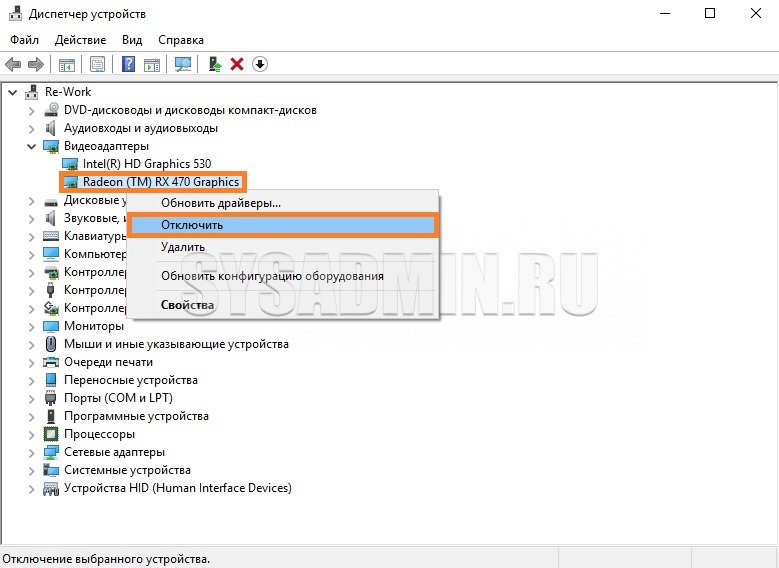
В этой статье пойдет речь о том, как перепрошить BIOS в видеокартах от AMD. Для процедуры перепрошивки видеокарты вам понадобится утилита AMD VBFlash, которую можно скачать по этой ссылке. Рекомендуется перед прошивкой BIOS’a видеокарты отключить её в Windows. Для этого нужно открыть «Диспетчер устройств«, и в пункте «Видеоадаптеры» выбрать нужный, нажать на нем правой кнопкой мыши и выбрать пункт «Отключить«. Далее речь пойдет о двух возможных способах использования утилиты ATI Winflash — через её графический интерфейс, и через её консольный вариант.
Перепрошивка через графический интерфейс
Запускаем с правами администратора ATIWinflash. Убеждаемся, что в верхнем правом углу программы выбран нужный вам видеоадаптер.
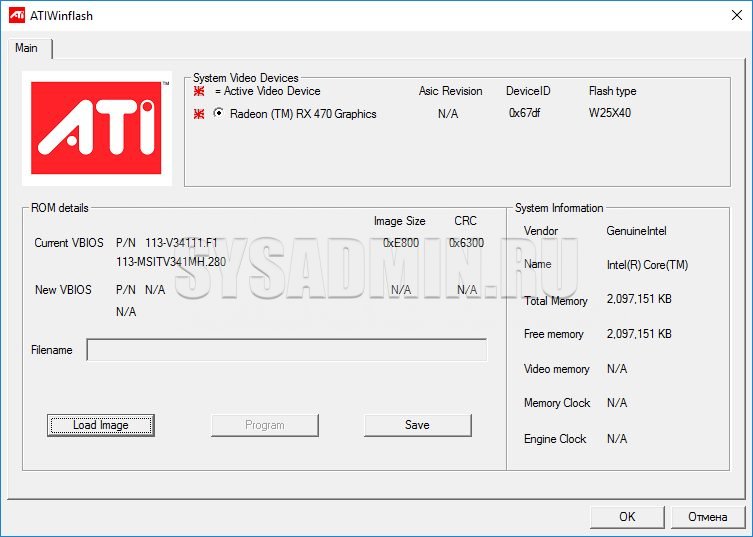
Вот так программа ATIWinflash показывает одну единственную видеокарту.
Если количество видеокарт в системе больше, чем 3, то программа не сможет корректно отобразить весь список — четвертая и последующие видеокарты попросту не поместятся в окно. В таком случае придется воспользоваться методом прошивки через командную строку (прочитать про это можно в этой же статье ниже).
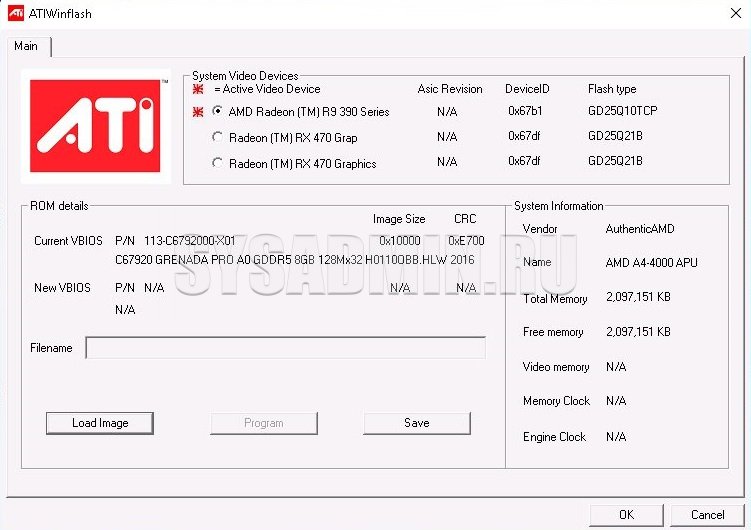
А вот так в программе ATIWinflash показываются четыре видеокарты — видно их только три, четвертая попросту не поместилась в экран.
Выбрав нужную видеокарту, нажимаем на кнопку «Load image», и выбираем файл BIOS’a, которым хотим прошить видеокарту. 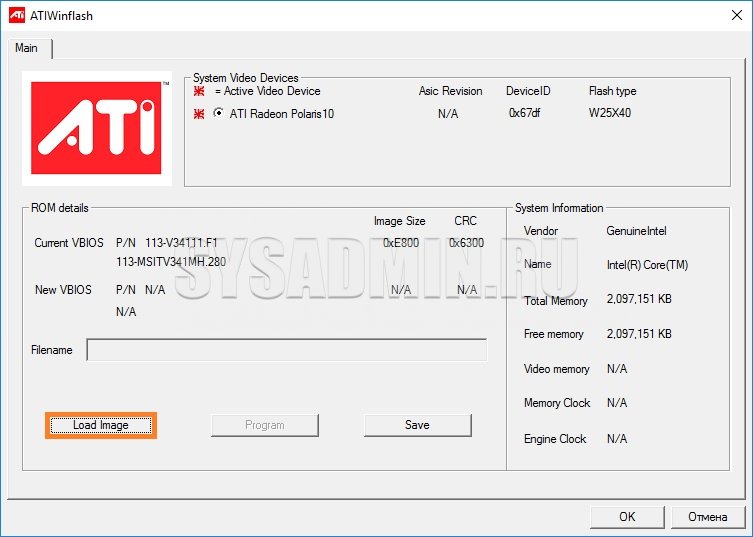 И после этого нажимаем на кнопку «Program».
 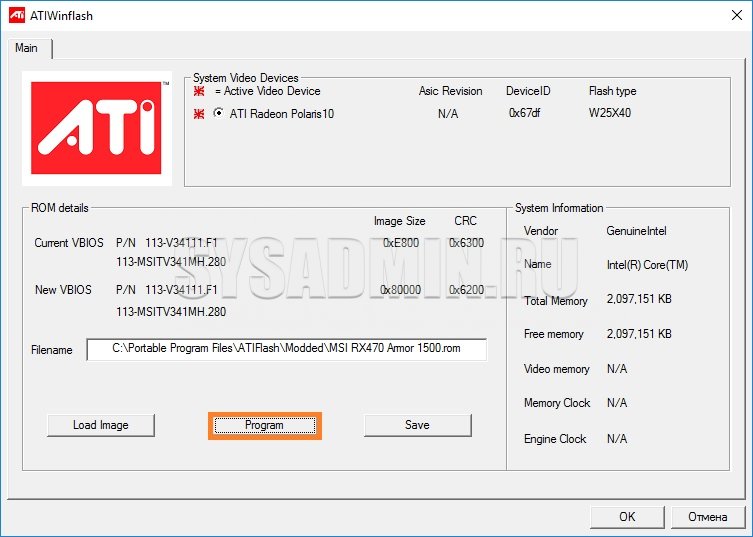 После этого ждем, когда процедура прошивки видеокарты закончится, о чем будет сообщено отдельным уведомлением.
 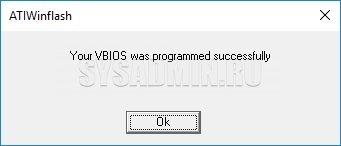 И затем уже появится предложение о перезагрузке, необходимое для работы видеокарты с новым BIOS’ом.
Если после перезагрузки ваша видеокарта определяется в Диспетчере устройств, но отказывается работать, то это может быть из-за блокировки пользовательских BIOS’ов драйверами AMD. О том, как с этим бороться, можно прочитать в этой статье.
Перепрошивка через командную строку
- atiflash.exe -i — покажет список установленных в системе AMD видеокарт. Полезно для того, чтобы перепрошить BIOS на какой-то определенной видеокарте.
- atiflash.exe -p — перепрошить видеокарту с указанным номером BIOS’ом из указанного файла.
- atiflash.exe -pa — перепрошить на ВСЕ видеокарты указанным файлом BIOS’a.
Примеры использования:

- В системе установлена одна единственная видеокарта AMD. В данном случае все просто — указываем перепрошивку всех карт карт в системе, используя файл с модифицированным BIOS’ом (допустим он называется BIOS_mod_470.rom): AtiFlash.exe -pa BIOS_mod_470.rom
- В системе установлены две разные видеокарты — AMD Radeon R9 390 и AMD Radeon RX 470, нужно перепрошить BIOS только на RX 470: Запускаем программу с параметром -i, и смотрим на список видеокарт в системе. Запоминаем номер у видеокарты RX 470. AtiFlash.exe -i Увидев, что у RX 470 (скрывается за названием Polaris10) номер 0, указываем перепрошить видеокарту под номером 0 файлом BIOS_mod_470.rom: AtiFlash.exe -p 0 BIOS_mod_470.rom
После ввода команды для прошивки BIOS’a терпеливо ждем завершения процедуры. По её завершению программа выдаст следующее сообщение в командной строке:
Restart System To Complete VBIOS Update.
Что подразумевает, что для окончания обновления BIOS’a видеокарты нужно перезагрузить компьютер. После перезагрузки можно считать процедуру перепрошивки BIOS’a завершенной.
Известные проблемы и ошибки
- При обновлении BIOS’a видеокарты компьютер или система зависают.
При обновлении BIOS’a видеокарты рекомендуется отключать видеокарту через «Диспетчер устройств». О том, как это сделать написано в самом начале статьи. - После обновления BIOS’a и перезагрузки, видеокарта отображается в системе, но не работает.
Скорее всего проблема в том, что установлены новые драйвера AMD, которые блокируют работу видеокарт с неподписанным BIOS’ом. О том, как обойти блокировку написано здесь.
Обновление драйверов
Данный пункт вынесен в отдельную статью, которую можно прочесть по этой ссылке.
ATI ATIWinFlash
ATIFlash — это небольшая утилита, используемая для перепрошивания BIOS на графических процессорах. Способна работать только с видеокартами ATI. Утилита поддерживает абсолютно все видеокарты AMD Radeon, включая известные RX580, RX 6800XT и другие. Приложение работает как под Windows, так и под DOS и Linux.
Ключевые особенности
- Прошивает BIOS видеокарт от AMD на более новые версии;
- Загружает файл ROM за пару кликов мышкой;
- Краткая информация и сравнение двух образов;
- Не требует непосредственной установки на ПК, программа портативная;
- Совместима со всеми версиями видеокарт AMD, как старыми, так и новыми;
- Легкий и удобный интерфейс, понятный даже новичку.
Работа с программой
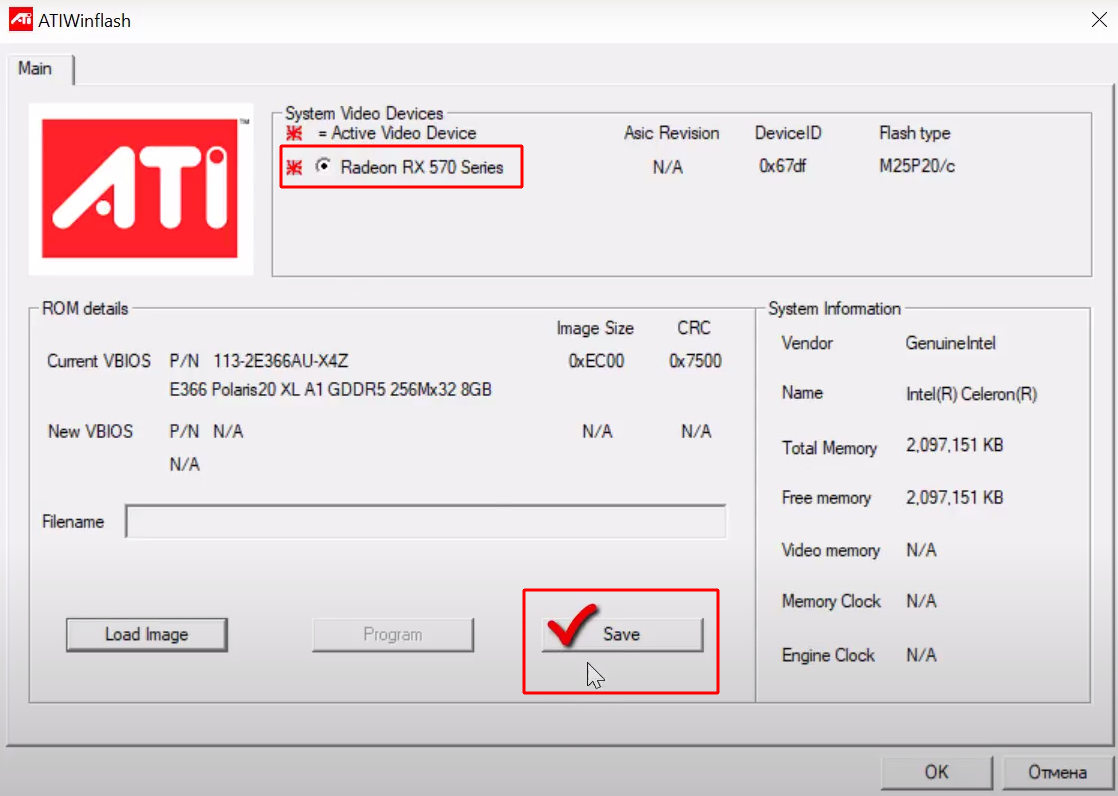
Использовать ATIFlash довольно просто. Сразу после запуска вы увидите окошко с информацией обо всех подключенных к компьютеру видеокартах. В частности, приложение сообщит вам о модели GPU, производителе и объемах графической памяти. Также в главном окне отображается Device ID, версия текущей прошивки BIOS и версия BIOS, которая готовится к установке. Указать путь к нужному ROM можно после нажатия на клавишу «Load Image». Инсталляция запускается кнопкой «Save» и происходит в автоматическом режиме.
Учитывайте, что использование неофициальных прошивок может приводить к неполадкам в работе GPU!
Интерфейс ATIFlash

- Красным показана область в которой выбирается видео карта с которой будете работать , а так же информация о доступных видеокартах.
- Синяя стрелка указывает на кнопку с помощью которой вы выбираете биос который вам нужен
- Желтая стрелка показывает на кнопку которая отвечает за начало прошивки(после нажатия программа начнем прошивать BIOS)
- Красная стрелка показывает кнопку с помощью которой вы сохраняете заводской BIOS, или тот который вы уже поставили.
Перепрошивка через командную строку
Наиболее полезные команды ATIFlash:
- atiflash.exe -i — покажет список установленных в системе AMD видеокарт. Полезно для того, чтобы перепрошить BIOS на какой-то определенной видеокарте.
- atiflash.exe -p — перепрошить видеокарту с указанным номером BIOS’ом из указанного файла.
- atiflash.exe -pa — перепрошить на ВСЕ видеокарты указанным файлом BIOS’a.
Примеры использования:
- В системе установлена одна единственная видеокарта AMD. В данном случае все просто — указываем перепрошивку всех карт карт в системе, используя файл с модифицированным BIOS’ом (допустим он называется BIOS_mod_470.rom):
- AtiFlash.exe -pa BIOS_mod_470.rom
- В системе установлены две разные видеокарты — AMD Radeon R9 390 и AMD Radeon RX 470, нужно перепрошить BIOS только на RX 470:
- Запускаем программу с параметром -i, и смотрим на список видеокарт в системе. Запоминаем номер у видеокарты RX 470.
- AtiFlash.exe -i
- Увидев, что у RX 470 (скрывается за названием Polaris10) номер 0, указываем перепрошить видеокарту под номером 0 файлом BIOS_mod_470.rom:
После ввода команды для прошивки BIOS’a терпеливо ждем завершения процедуры. По её завершению программа выдаст следующее сообщение в командной строке:
Restart System To Complete VBIOS Update.
Что подразумевает, что для окончания обновления BIOS’a видеокарты нужно перезагрузить компьютер. После перезагрузки можно считать процедуру перепрошивки BIOS’a завершенной.
AMD VBFlash / ATI ATIFlash: Скачать, как прошить через командную строку
ATIFlash — это небольшая утилита, используемая для перепрошивания BIOS на графических процессорах. Способна работать только с видеокартами ATI. Утилита поддерживает абсолютно все видеокарты AMD Radeon, включая известные RX580, RX 6800XT и другие. Приложение работает как под Windows, так и под DOS и Linux.
Атифлеш изначально носила название Atiwinflash. Однако после выпуска версии 2.7.1 была переименована просто в Atiflash. 274 версия была уже достаточно известна именно под этим именем.
RX 6900 XT, RX 6800 XT, RX 6700 XT, RX 5700, RX 5600, RX 5500. You can also flash the BIOS for all AMD Radeon RX Vega, RX 580, RX 480, и все старые карты ATI.
Требования к инструментам
- ATIFlash, инструмент для прошивки видеокарт AMD.
- TechPowerUp GPU-Z.
- Резервный файл существующего BIOS.
- Новая версия BIOS.
Как прошить видеокарту в ATIFlash?
Шаг 1 — Скачайте программу
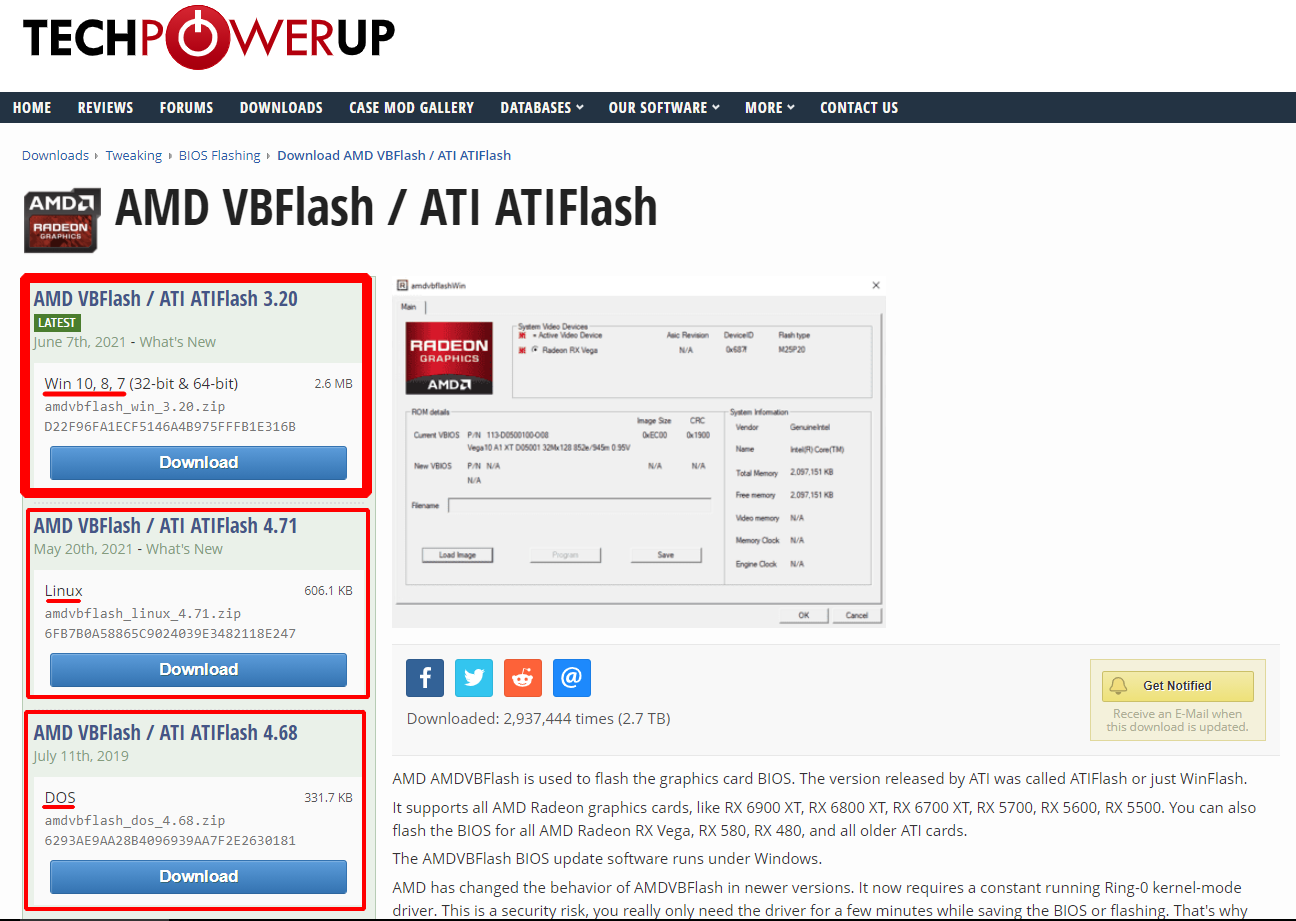
Скачайте программу с официального сайта TechPowerUp. Либо загрузите с релиз с SourceForge. Выберите софт для нужной операционной системы.
Шаг 2 — Сделайте копию БИОСа
Извлеките .zip архив и запустите amdvbflashWin.exe . Нажмите правую кнопку мыши и выберите «запустить от имени администратора. 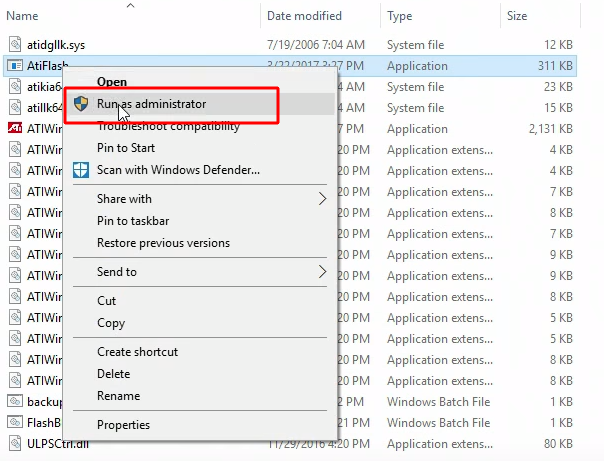 Нажмите кнопку «Save» у выбранной выше видеокарты.
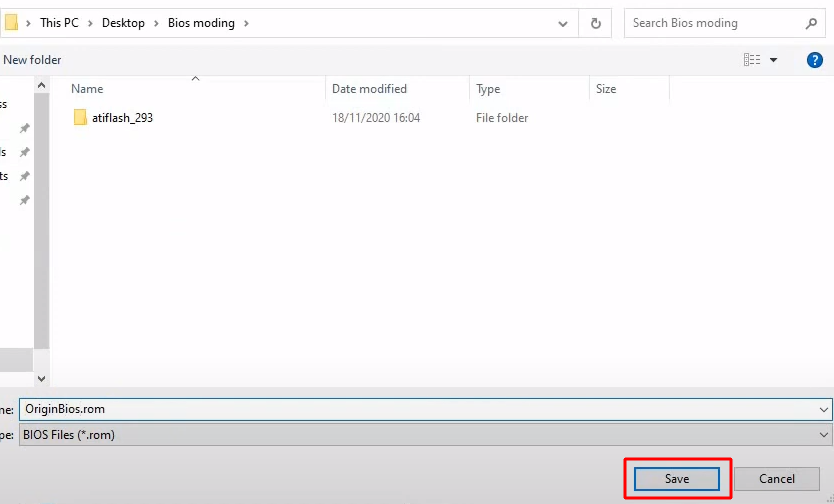
  Откроется окно выбора пути для сохранения. Впишите имя для сохранения. Например original_bios.rom . Или сохраните как название вашей видеокарты. Например: OnginBios.rom .
  Если сохранение родного BIOS пройдет успешно, вы увидите надпись «ROM image saved to file». Нажмите «Continue».
Шаг 3 — Прошейте новый BIOS
Запустите программу от имени администратора и нажмите Load Image . 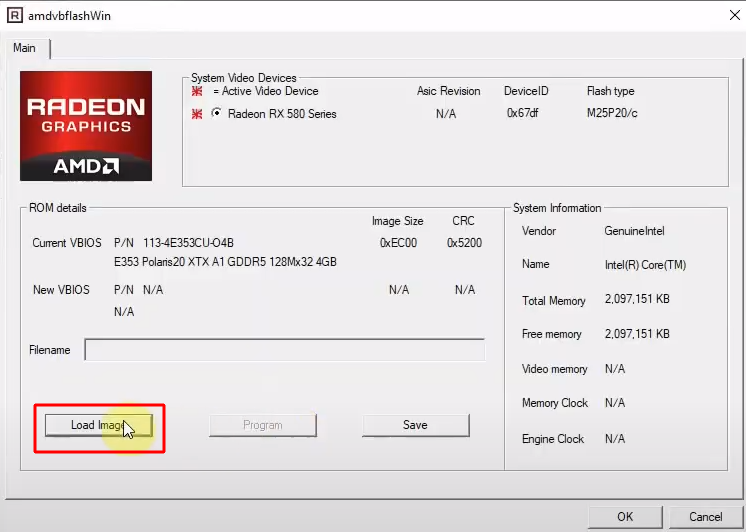 Убедитесь что выбрали нужный БИОс и видеокарту, которую вы хотите прошивать. Нажмите «Открыть». Кстати, подобрать BIOS поможет программа PolarisBiosEditor.
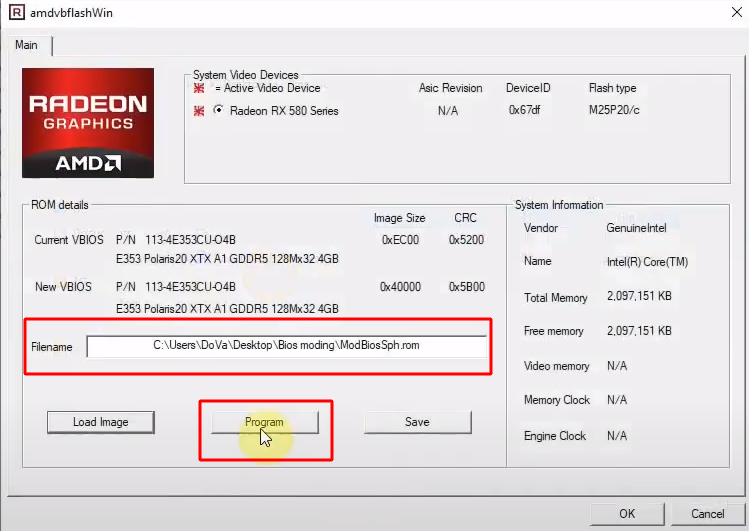
 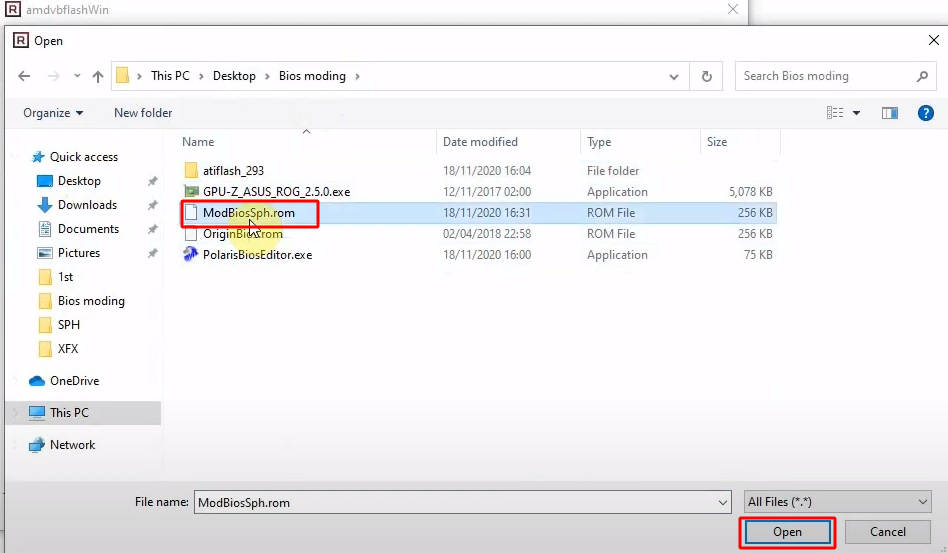 В поле Filename вы увидите полный путь до новой версии BIOS. Нажмите Program чтобы запустить процесс прошивки.
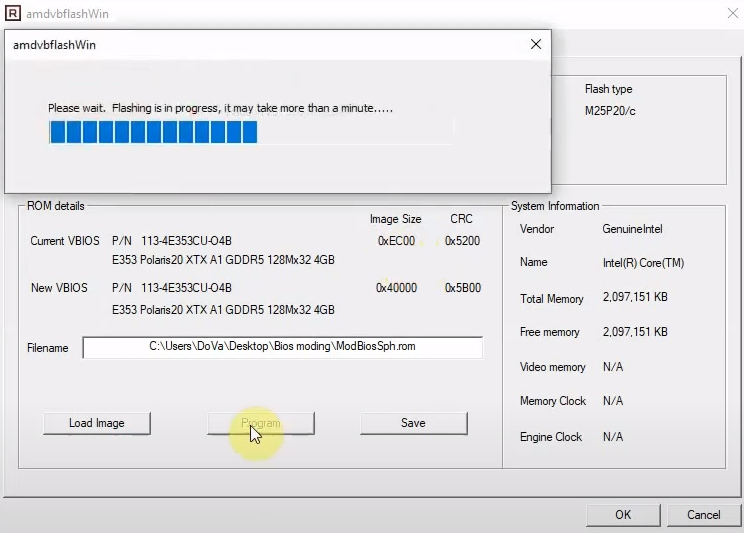
  Подождите, пока пройдет процесс.
  В случае успеха программа сообщит: Your VBIOS was programmed successfully :
 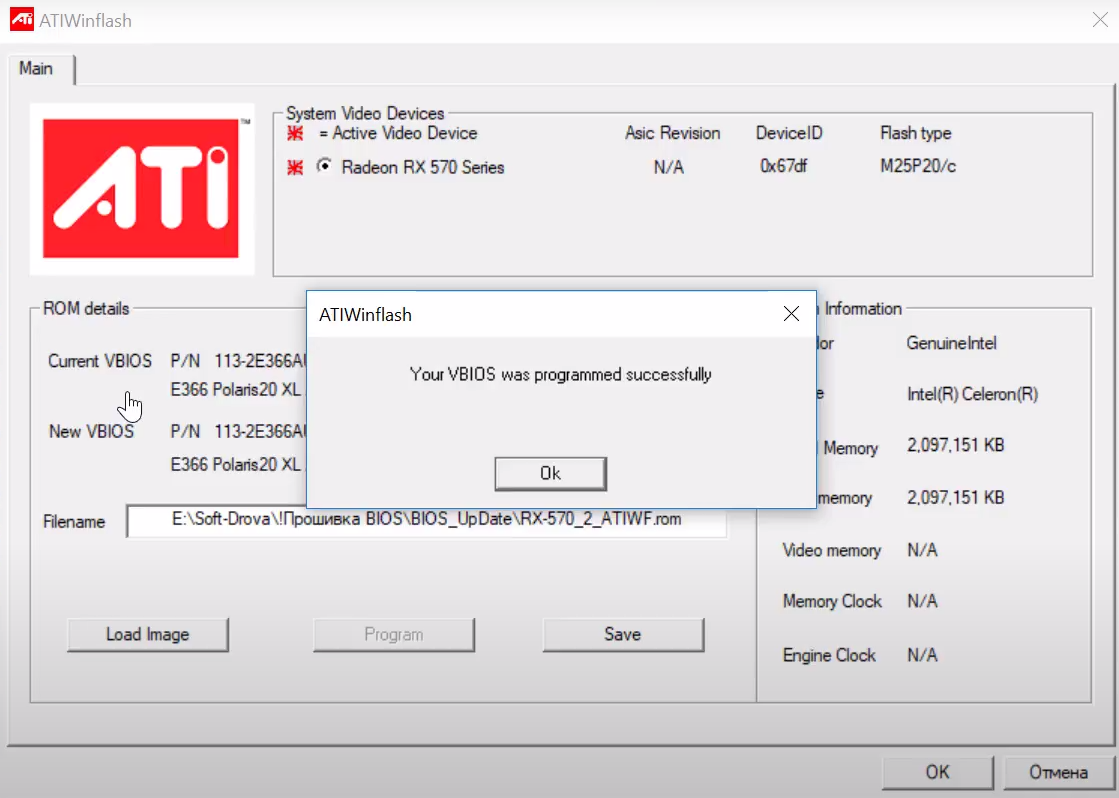 Нажмите «ОК». Теперь вы должны сделать перезагрузку — You have to reboot this system before the changes take effect . Нажмите «Yes».
 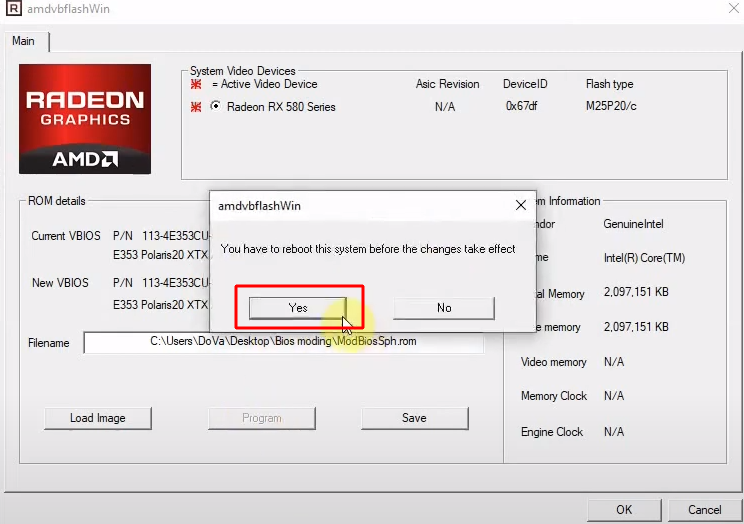 Готово.
Видео Инструкция
Если вы видите ошибку 43 после прошивки, значит вам нужно применить Atikmdag Patcher. Рассмотрим второй вариант прошивки через DOS. Программа так же работает из под командной строки и в DOS. Можно использовать .bat файл, а можно использовать CMD . Этот вариант более сложен, но более надежен потому, что командная оболочка реже вызывает сбои, чем графическая.
Как прошить через командную строку?
Шаг 1 — Загрузите программу
Скачайте программу с официального сайта TechPowerUp. Либо загрузите с релиз с SourceForge. Выберите софт для нужной операционной системы.
Шаг 2 — Сделайте бэкап БИОСа
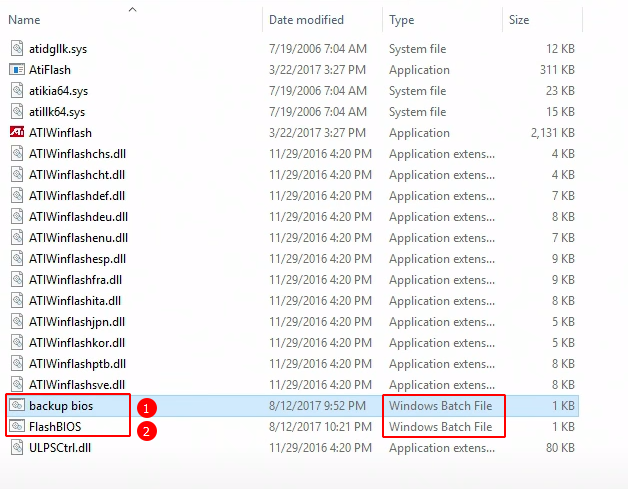
Извлеките .zip архив. Создайте два .bat файла:
- BackupBios.
- FlashBIOS.
Один будет служить для создания бэкапа, а второй для прошивки новой версии.
Запустите BackupBios.bat для сохранения оригинального BIOS. Вот содержимое этого файла:
@echo off cls echo Saving bios to BIOS_backup.rom. echo. AtiFlash -s 0 BIOS_backup.rom echo. pause Если у вас нет этого файла — создайте его. Скопируйте текст в блокнот и дайте вместо .txt расширение .bat
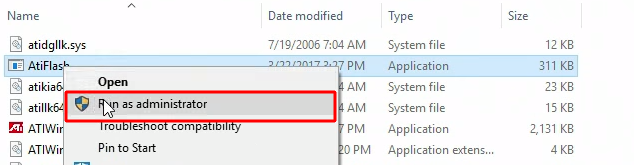
Если файл не запускается, то вначале запустите amdvbflash.exe от имени администратора.
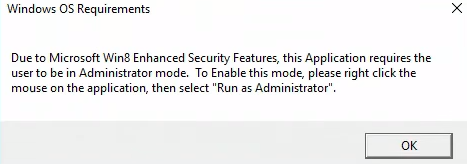
Это нужно сделать, если вы увидите такое окно: «Из-за функций усиленной безопасности Microsoft это приложение требует, чтобы пользователь находился в режиме администратора. Чтобы включить этот режим, щелкните приложение правой кнопкой мыши и выберите «Запуск от имени администратора».»
Теперь запустите BackupBios.bat двойным щелчком мыши по нему. В папке появится BIOS_backup.rom .
Шаг 3 — Прошейте BIOS видеокарты
Теперь запустите FlashBIOS.bat двойным щелчком мыши по нему. Вот содержимое файла:
@echo off cls echo Flashing card 0 with BIOS.rom. echo. AtiFlash -p 0 -f BIOS.rom echo. pause 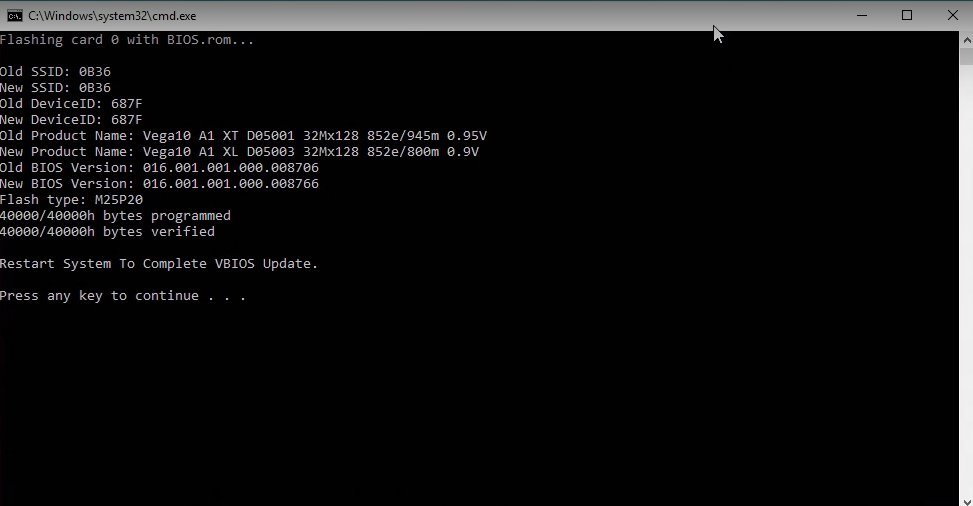
Во время запуска вы увидите следующее окно: Надписи programmed и verified сообщат, что все ОК. Теперь утилита сообщит, «Restart System To Complete VBIOS Update» — перезагружаем ПК.
Прошивка через CMD
Не запускается windows 10?
- Скачайте новую версию программы.
Программа может не работать в 10ке на определенной сборке системы В таком случае используйте либо более раннюю версию сборки 10ки, либо шейте из под Strelec WindowsPE. Давно известно, что создатели графических процессоров ставят определенные блоки на производительность. Когда дело касается игр или майнинга, показатель эффективности работы должен быть максимально приближен к 100-110%.
Команды
Здесь мы отметим самые полезные команды: формат использования команд:
Atiflash [command] [parameter1] [parameter2] [parameter3] [command] Соблюдайте все пробелы. При этом, скобки команд НЕ пишутся). Пример:
Atiflash -i 1 -t - -i [Num] Display information of ATI adapters in the system. Display information of adapter [Num] if specified.
- -ai [Num] Display advanced information of ATI adapters on system. Display advanced information of adapter [Num] if specified.
- -biosfileinfo Displays the Bios info in file
- -p Write BIOS image in file to flash ROM in Adapter .
- -pa Write BIOS image to all appropriate adapters.
- -s [Size] Save BIOS image from adapter to file ` `. First [Size] kbytes (except for Theater in bytes) of ROM content is saved if [Size] is specified.
- -cf [Size] [Sum] Calculate 16-bit checksum for file . Checksum for the first [Size] kbytes of the file is calculated if [Size] is specified.
- -cb [Size] [Sum] Calculate 16-bit BIOS image checksum for adapter . Checksum for the first [Size] kbytes of the ROM content is calculated if [Size] is specified.
- -cr [Size] [Sum] Calculate 16-bit ROM checksum for adapter and compare it to the [Sum] specified. This command is the same as * -cb if [Size] is specified.
- -t Test ROM access of adapter .
- -v Compare ROM content of adapter to
- -mi [ID] Modify SSID & SVID in BIOS image of adapter to . SSID & SVID in BIOS image of adapter is displayed if [ID] is not specified.
- -mb Modify SSID, SVID, BIOS Pin Number, & Boot Message in BIOS image of adapter to values in .
ssid = 715B svid = 1002 biospn = "113-xxxxxx-xx" bootmsg = "ATI graphic board" -pak Package an executable for BIOS update according to the commands in .
Пример файла конфигурации:
outfile = update.exe banner = "Update v1.0" infile = a123.bin command = -pa -padevid=715B infile - -isr Set ISR number based on the given build and board number if not specified, print out ISR Number.
- -prod Set PROD number based on the given serial number if not specified, print out SN Number.
- -checkprodsn Comparing the Prod SN based on existing prod sn saved in ROM.
Опции
- -f Force flashing regardless of security checkings (e.g. AsicID & BIOS file info check OR boot-up card).
- -fa Force flashing bypassing already-programmed check.
- -fm Force flashing bypassing BIOS memory config check.
- -fs Force flashing bypassing BIOS SSID check.
- -fp Force flashing bypassing BIOS P/N check.
- -sst Use SST25VFxxx flashing algorithm regardless of ROMID straps.
- -st Use ST M25Pxx flashing algorithm regardless of ROMID straps.
- -atmel Use AT25Fxxx flashing algorithm regardless of ROMID straps.
- -keepisrsn keep the ISR Number on the adapter when flashing a new VBIOS.
- -keepprodsn keep the Prod SN on the adapter when flashing a new VBIOS.
- -siireset Specifies the GPIO Pin to be used as the Reset when updating SiI1930 microcontroller firmware.
- -siireset=7
- -siiuprog Specifies the GPIO Pin to be used as the uprog when updating SiI1930 microcontroller firmware.
- -siiuprog=14 .
- -scansii Overrides normal adapter detection to enable detecting SSI roms with/without TPI firmware.
- -log Logs output to atiflash.log, overrides existing file.
- -logappend Logs and appends output to atiflash.log .
- -ddc Enable DDC support.
- -padevid= Use with -pa command to update adapters of specific device ID.
- -passid= Use with -pa command to update adapters of specific SSID.
- -pasvid= Use with -pa command to update adapters of specific SVID.
- -pavbpn= Use with -pa command to update adapters of specific VBIOS PN.
-excl_memtrain_dtable When flashing on new VBIOS, a pre-determined memory training data table in the old VBIOS will not be overwritten.
-isr [build num] [board num] If build number and board number are specified, sets the ISR Number value in specified adapter. If only adapter is specified, the current ISR Number is displayed.
-checkpn Checks PN of the current product and compares it to external file.
* = adapter number,
= filename
* [Size] = data block size in KBytes, except for Theater Pro in Bytes
*Use command -i to see the adapter numbers in the system. *Theater Pro supports commands -i, p, s, cf, cr, t, v and options -f, -noremap .
Альтернативы
- ATI Winflash
- Программа Flashrom
- Radeon BIOS Editor (Из-за требования цифровой подписи на последних картах AMD RBE больше не находится в активной разработке и не будет поддерживать новейшие видеокарты.)
Обзор возможностей программы
Утилита находится в свободном и бесплатном доступе. Поддерживается на Windows версии XP и выше, вплоть до последней, десятой.
Утилита имеет два режима работы: через командную строку (CMD) и графическую оболочку (GUI). Чтобы обновить BIOS, можно использовать любой из способов. Перед проведением процедуры обязательно нужно скачать BIOS необходимой версии под ваше устройство.
При обновлении не отключайте компьютер. Иначе сбой в системе приведет к выходу из строя графического процессора. Также Atiflash DOS может сохранить текущую прошивку. Если с новой версией программного обеспечения возникнут проблемы, то это поможет откатиться к предыдущей версии.
Изменять прошивку БИОСа следует по нескольким причинам:
- Чтобы увеличить производительность работы видеокарты.
- Изменить параметры напряжения с энергопотреблением.
- Чтобы настроить систему для добычи криптовалюты.
С каждой из задач софт справляется.
Тонкости прошивки через графическую оболочку
Отметим, что этот способ подойдет только при наличии трех графических процессоров в системе. Не больше. Иначе утилита не способна показать все последующие. Поэтому в данной ситуации стоит применить командную строку. Об этом выше.
Видеокарта должна не только отображаться в Диспетчере устройств, но и полностью функционировать. В противном случае драйвер AMD заблокировал пользовательский БИОС.
Если у вас в системе несколько одинаковых видеокарт AMD, то вам нужно указать перепрошивку всех видеоадптеров одним и тем же БИОС. Используйте файл, где находится измененный БИОС (к примеру, BOIS_mod.rom). Команда будет выглядеть так:
atiflash.exe-pa BIOS_mod_480.rom. Если же у вас в системе два различных графических процессора: R9390 и RX 5700 то запустите утилиту с ключом –i . Просмотрите перечень все отображенных графических адаптеров. Запомните номер необходимого видеоадаптера. В командную строку пропишите
Atiflash.exe -номер видеоадаптера Допустим у нее параметр 1. Тогда команда выглядит так:
atiflash.exe –p 1 BOIS-mod_480.rom Решение проблем
Ошибка error 0fl01.
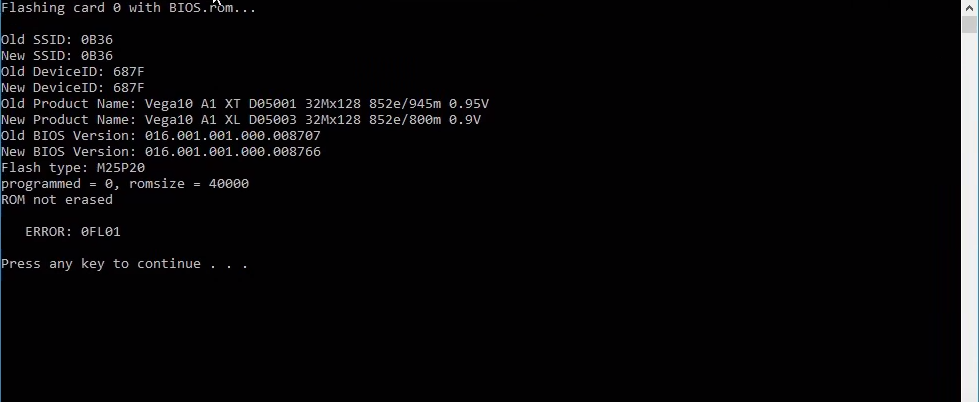
Зависание графического процессора или системы при перепрошивке БИОСА. Обновляя BIOS видеоадаптера, необходимо отключать его, используя «Диспетчер устройств». Так же попробуйте перезагрузить компьютер.
Закончив обновление БИОСа и перезагрузки ПК, графический процессор определяется, однако не работает. Есть драйвера производителя, блокирующие работу видеоадаптера с неподписанным БИОСом.
Если вы видите надпись: not found adapter — проверьте правильность работы видеокарты в Диспетчере устройств.
Как прошить BIOS на видеокарте ATI/AMD под Windows
Как пользоваться ATIFLASH. В этом видео показано, как восстановить прошивку BIOS на видеокарте AMD под операционной системой Windows7 с помощью программы ATIWINFLAS (ATIFLASH). Для наглядности видео, мы изначально прошили видеокарту не подходящей версией БИОС, после чего она перестала определятся, и уже после этого был показан процесс восстановления видеокарты после неудачной прошивки BIOS. И все же, я рекомендую прошивать BIOS под DOS. Это более универсальный, надежный, и, зачастую, более простой способ восстановления видеокарты после неудачной прошивки BIOS.
Программы для прошивки видеокарт: GPU-Z, ATIWinflash, Polaris Bios Editor. Как разогнать видеокарту. Пошаговая инструкция.

Чтобы видеокарты начали работать быстрее, их можно прошить. Для этого используют программы GPU-Z, ATIWinflash и Polaris Bios Editor.
Приложение GPU-Z
Программа GPU-Z позволяет узнать марку микросхем оперативной памяти карты. Также утилита имеет возможность сохранять БИОС видеоадаптера. Эту функцию использовать не рекомендуется, потому что это приведёт к плохим последствиям. Для лечения придётся удалять драйвера и прошивать графическую карту с помощью стокового БИОСа.
Утилита ATIWinflash позволяет сохранить BIOS карты, и прошивает её новым BIOS. Для этого от имени администратора производиться запуск программы, затем сохраняется BIOS графической платы с расширением ROM. Если ферма имеет несколько видеокарт, то программа отображает лишь три из них. На случай неудачной прошивки делаются запасные копии BIOS. Это даёт возможность возвратить предыдущее состояние.
Приложение — Polaris Bios Editor.
Следующая необходимая программа — Polaris Bios Editor. С её помощью манипулируют и корректируют показатели файла BIOS, который предварительно выгружается из карты утилитой ATIWinflash. После запуска Polaris Bios Editor необходимо открыть BIOS карты, которую необходимо прошить. Изменения тайминга должны обуславливаться характеристиками графической платы.
Пошаговая инструкция:
Для примера можно рассмотреть прошивку видеокарты компании MSI, имеющую следующие характеристики: частота 7000 mHz, видеочип RX 480, память 4 Гб. Для настройки этой карты необходимо скопировать показание VALUE c 1500 и вставить в 1625, 1750 и 2000. Следующим этапом является сбивка частоты ядра. В столбце GPU происходит выравнивание величины ступеней частот ядра до 1150 mHz. Те же манипуляции проводятся с напряжением. Эти настройки можно произвести и в MSI Afterburner, но если неоднократно возникает необходимость пересборки фермы, то лучше настраивать карту в BIOS. Кроме того, в этих микропрограммах, существует возможность изменить данные, которые отвечают за скорость вращения вентиляторов в столбце FAN. Когда в файле BIOS настройки будут изменены, ему дают определённое название, затем сохраняют. Нужно зайти в ATIWinflash, нажать на Load Image, щёлкнуть на Load Image, найти изменённый BIOS, выбрать необходимую карту, затем щёлкнуть по кнопке Program.