Импорт SSL сертификата в Mac
-
Откройте диспетчер доступа Keychain. Перейдите в Файл > Импортировать элементы . выберите и укажите файлы .p12 или .pfx, которые вы хотите импортировать.
Подключение импортированного сертификата для служб
Web
Почта
Импорт SSL сертификата в Mac 10.9
- Откройте доступ к Keychain.
В окне Finder в разделе Избранное нажмите Приложения , нажмите Утилиты , а затем дважды щелкните Брелок для ключей Доступ .
Ваш SSL-сертификат с закрытым ключом и соответствующим промежуточным сертификатом импортирован в ваш системный брелок.
Затем выполните следующие действия, чтобы активировать новый сертификат службам
- Откройте приложение «Сервер». В окне Finder в разделе Избранное нажмите Приложения , а затем дважды щелкните Сервер .
- Чтобы присвоить сертификат Сервисам на этом сервере
- Выберите Этот Mac — YourServerName, а затем нажмите Продолжить .
- Введите Имя администратора и Пароль администратора , а затем нажмите Подключить .
- Чтобы присвоить сертификат Сервисам на другом сервере
- Выберите Другой Mac , а затем нажмите Продолжить .
- Введите Имя хоста или IP-адрес , Имя администратора и Пароль администратора , а затем нажмите Подключить .
На странице Сертификаты в раскрывающемся списке Безопасные службы с использованием выберите Пользовательский .
В окне Сервисные сертификаты в раскрывающемся списке Сертификат выберите импортированный сертификат SSL для каждой Службы , к которой вы хотите назначить его. ,
Например, в раскрывающемся списке Сертификат для Сайтов (Веб-сайт сервера — SSL) выберите импортированный сертификат SSL.

Copyright © 1997-2023 adgrafics
Импорт сертификата в macOS
Для того чтобы записать персональный сертификат WM Keeper WebPro с закрытым ключом на macOS необходимо выполнить следующие действия:
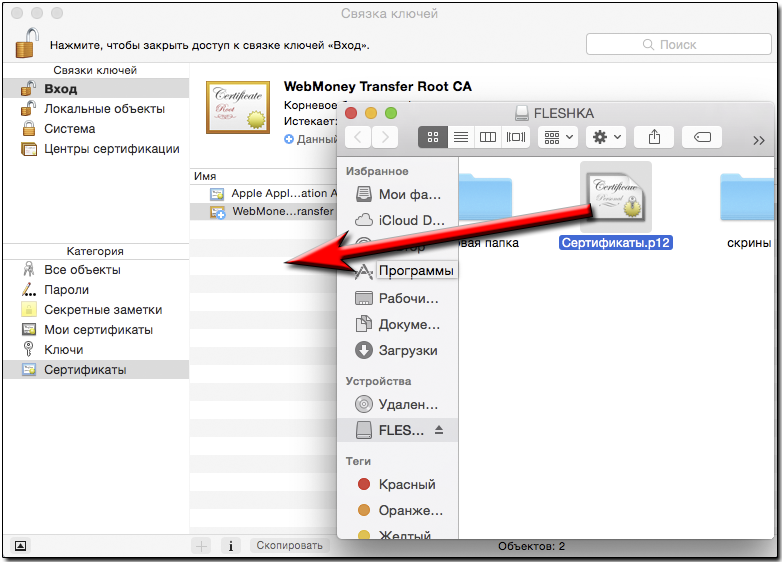
1. Запустите приложение «Связка ключей». Перетащите файл сертификата со съемного носителя информации в приложение «Связка ключей».
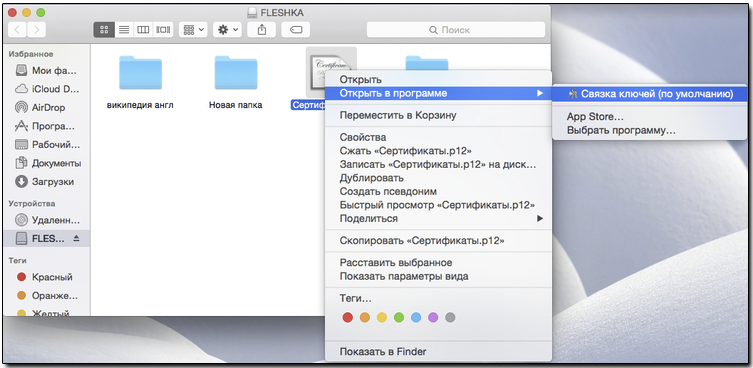
Вы также можете выполнить следующие действия: Нажмите правой кнопкой мыши на сертификате, который необходимо импортировать и выберете «Открыть в программе» — «Связка ключей»
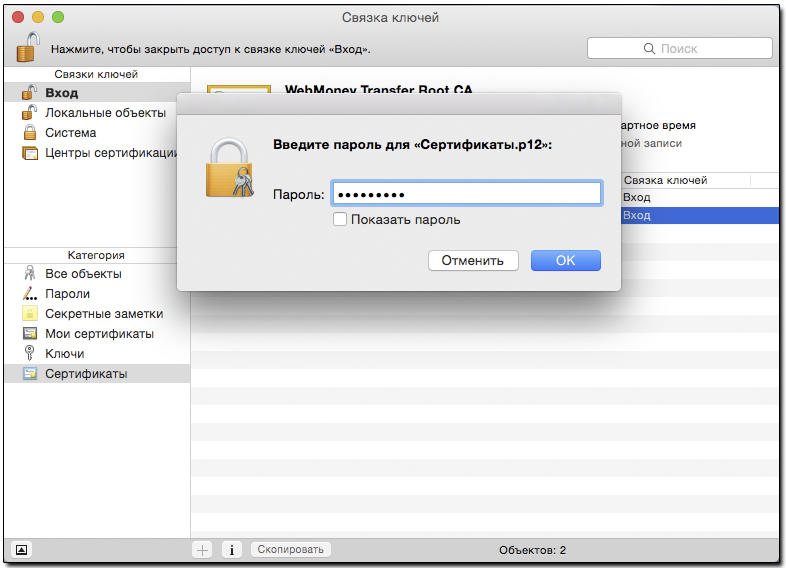
2. Введите пароль для персонального сертификата (тот, который вы задали при экспорте сертификата)
3. При успешном выполнении импорта персонального сертификата, он отобразится у Вас в «Связке ключей»
Установка уже выпущенного сертификата на MacOS
Работать с электронной подписью на MacOS можно только в Google Chrome, Яндекс.Браузере, Mozilla Firefox или Opera. Сертификат может быть установлен только на флешку, рутокен (приобретается в сервисных центрах) или жесткий диск, но не в реестр. Сертификат, выпущенный на руководителя организации или ИП, устанавливается только на Рутокен.
- Настроить рабочее место по инструкции Начало работы на MacOS
- Установить сертификат на компьютер.
- Вставьте Рутокен с подписью в компьютер.
- Перейдите по ссылке https://auth.kontur.ru/.
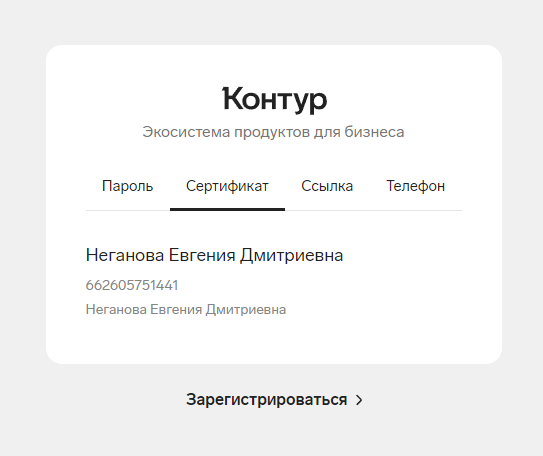
- Выберите вход «По сертификату». Сертификат найдётся и установится автоматически. После этого вы сможете работать с подписью в сервисе.
- На компьютере с Windows найдите приложение «Выполнить».
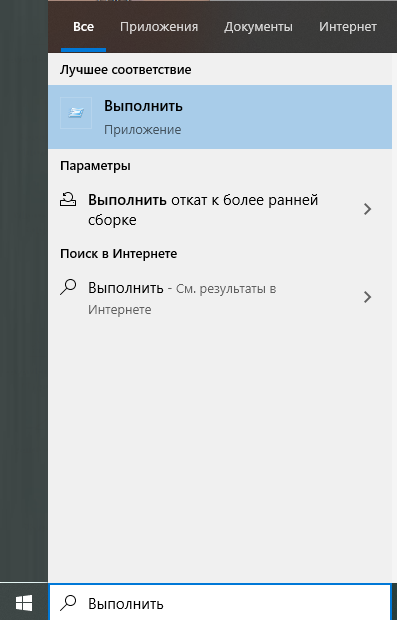
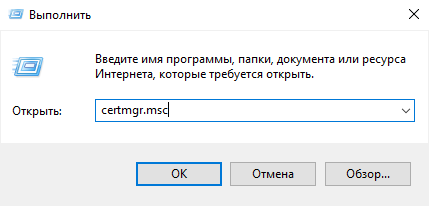
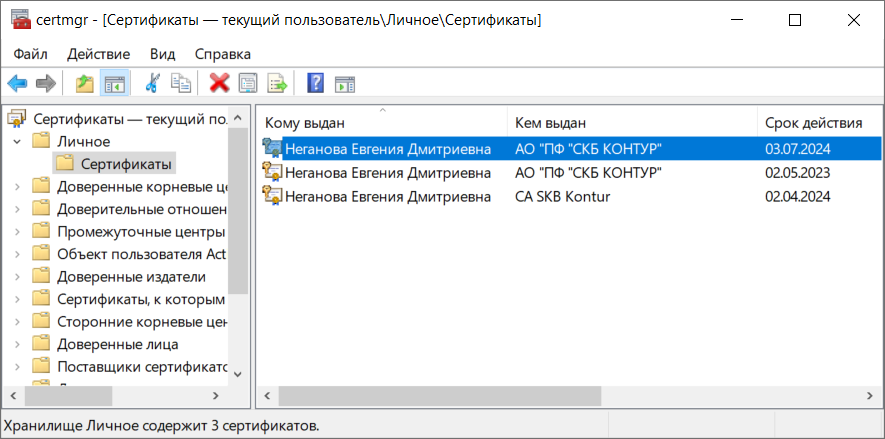
Чтобы выбрать правильный сертификат, можете ориентироваться на дату его действия.
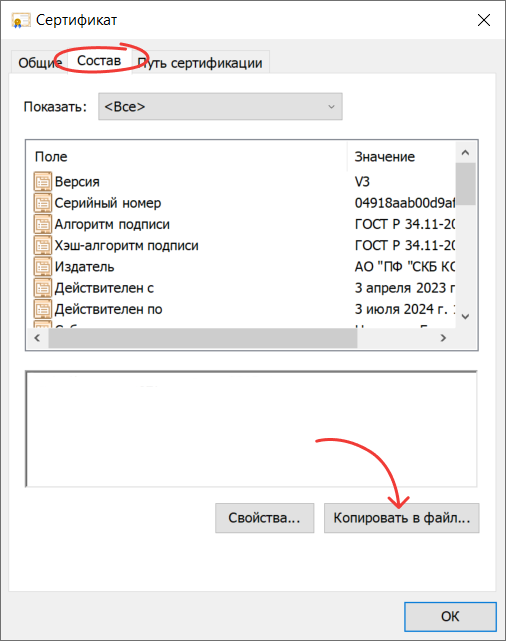
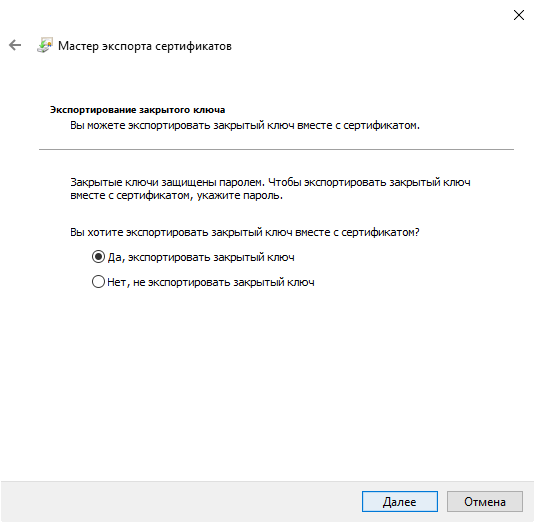
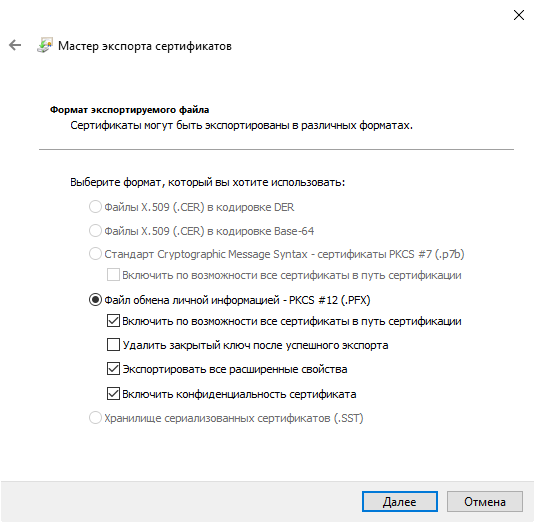
Пароль нужен для того, чтобы безопасно перенести сертификат с Windows на MacOS.


Чтобы установить сертификат с носителя:
-
На компьютере с MacOS откройте «Finder» → «Программы» → «cptools.app».
Установка SSL сертификата: Mac OS X (версия 10.5)
1. После того, как Вы получили заказанный SSL сертификаты, сохраните полученные в письме файлы на Вашем сервере:
your_domain.crt – SSL сертификат конечного пользователя, то есть Ваш
CAbundle.crt – SSL сертификаты промежуточного и корневого центров сертификации
2. Нажмите дважды на файл CAbundle.crt и в появившемся окне импортируйте сертификат. Для этого напротив строки Keychain выберите пункт System и нажмите кнопку Add . Далее введите пароль администратора, чтобы внести изменения.
3. Откройте Server Admin и выберите пункт Certificates .
4. Нажмите значок шестеренки и в появившемся меню выберите пункт Add Signed or Renewed Certificate from Certificate Authority .
5. Чтобы импортировать сертификат, перетащите полученный Вами файл your_domain.crt в появившееся окно и нажмите ОК .
6. Назначьте SSL сертификат для защиты необходимых сервисов:
- В левостороннем меню окна нажмите Mail
- Откройте пункт меню Settings , далее перейдите к вкладке Advanced и выберите пункт Security
- Назначьте только что установленный SSL сертификат для сервисов SMTP или IMAP.
- Откройте вкладку Web , затем Sites
- Выберите название веб-сайта, который Вы желаете защитить данным SSL сертификатом
- Выберите вкладку Security и поставьте галочку напротив строки Enable Secure Sockets Layer (SSL)
- Выберите Ваш сертификат
- Когда появится окно с вопросом «Do you want to restart Web now?» (Перезагрузить сейчас?), нажмите кнопку Restart.
Теперь Ваш SSL сертификат установлен.
Появились вопросы?
Напишите нам и мы с радостью ответим на все ваши вопросы.