Удаленная перезагрузка роутеров серии R0/R1/R2/R4
Service—>Command over SMS.
Включаем — галочка «Enable».
В поле «Message» — указываем команду в SMS.
Указываем служебную команду в поле «Command» (можно указать полный путь до команды) /sbin/reboot (перезагрузка)/.
Прописываем доверенный номер телефона, и сохраняем.
Если номер телефона не указывать, то SMS с командами можно будет отсылать с любых телефонных номеров.
При включении этой опции демон smrd, на роутере, проверяет наличие входящего SMS сообщения с командой один раз в минуту.
Внимание! Описанные ниже способы применимы ТОЛЬКО для роутеров серии R2/R4
Если у вас к GPIO подключено какое-то реле, контролирующее питание, то по команде SMS можно заставить его сработать и перезагрузить роутер.
1. В разделе Service —> Command over SMS добавляете строку, отмечаете галочкой ее включение (Enable)
2. Придумываете слово-команду СМСки.
3. В столбце «Command» напишите gpio write 1 1 && sleep 3 && gpio write 1 0 (в данном случае задержка замыкания GPIO установлена в 3 секунды (sleep 3).
4. Указываете номера «доверенных» тлф, с которого будут отсылаться СМС.
5. Сохраняете и проверяете.
Описание используемых команд настройки GPIO в вышеуказанном п.3
Пример:
/usr/bin/gpio set 1 in (устанавливаем gpio 1 в состояние «ВХОД»)
/usr/bin/gpio — команда выполняется в терминале.
set N* in/out — установить gpio N на вход или выход
get N — узнать состояние gpio порта, то есть работает он на вход или на выход
write N 0/1 — подать на указанный gpio порт (N) состояние 1 или 0, то есть высокое напряжение или низкое, работает только если порт в режиме OUT
read N — прочитать состояние данного gpio
*где N соответствует порядковому номеру порта gpio = 1, 2 или 3 для роутера семейства R4, и от 1 до 7 для роутера R2
2. С помощью сработавшего GPIO от нажатия на кнопку.
а) Через web-интерфейс:
Tools—>GPIO, и указать выполнение действия (Action) — «Command».
Тогда, «дернув» контакт GPIO, роутер выполнит указанную команду (например /sbin/reboot)
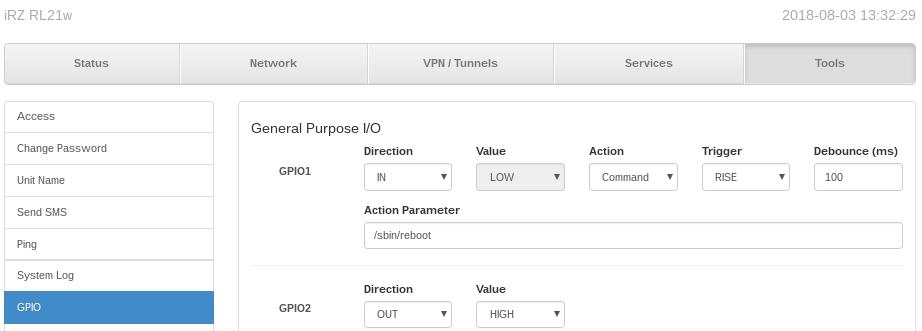
И теперь, если подключить кнопку к выходам GPIO1 и GPIO2, то при нажатии на нее роутер перезагрузится.
б) Эти же значения можно указать и через командную строку.
Используя встроенный редактор vi, правим конфиг gpio:
vi /etc/config/gpiomond config gpio 'IO_1' option direction 'in' option value '0' option trigger 'rising' option action 'command' option parameter '/sbin/reboot' option debounce '100' config gpio 'IO_2' option direction 'out' option value '1' option trigger 'rising' option action 'none' option debounce '100'Твой Сетевичок
Можно ли удаленно перезагрузить роутер и как это сделать?
Эжени ответил 7 лет назад
прежде всего, рекомендуем вам ознакомиться со статьей как перезагрузить роутер, где подробно рассмотрены все доступные способы перезагрузки маршрутизатора.
Для удалённой перезагрузки роутера можно использовать консоль «Telnet», соответственно, если роутер поддерживает её:
– для начала включите консоль в настройках роутера: например, в маршрутизаторах «D-Link» это раздел «Дополнительно» – «Удалённый доступ»;

- – а теперь перейдите в «Командную строку» компьютера и введите «telnet»;
- – чтобы удаленно подключиться к роутеру и управлять им нужно ввести «open 111.111.1.1» (вместо единиц введите IP адрес маршрутизатора);
- – после этого консоль запросит у вас ввод логина и пароля от роутера (если вы не изменяли эти данные, то вводите стандартные admin – admin);
- – чтобы просмотреть доступные для использования функции воспользуйтесь командой «help»;

– итак, для того чтобы удалённо перезагрузить роутер потребуется ввести команду «reboot» (если ответа на команду нет, то попробуйте «restart»).
Использовать консоль «telnet» очень удобно (да и пригодиться она может во многих случаях) однако стоит учитывать, что включение удалённого управления роутером влечёт за собой риск несанкционированного доступа, поэтому для небольшой подстраховки рекомендуем изменить стандартные логин и пароль для входа в настройки маршрутизатора.
Кроме того, если удалённая перезагрузка роутера требуется для того, чтобы постоянно не бегать к роутеру при разрывах интернет-соединения, то можно воспользоваться специальными утилитами, которые мониторят состояние соединения и в случае отсутствия ответа команды «ping» перезагружают маршрутизатор.
Программ таких достаточно много: к примеру, «MonConnInet» (данная программа платная, но с достаточно большим функционалом, что позволит комфортно управлять роутером и следить за качеством подключения).
Как перезагрузить роутер или модем: способы для «чайников» и профи
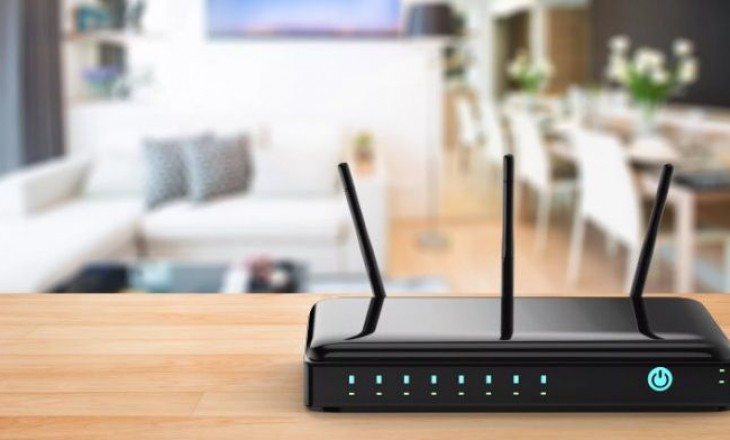
А Вы знаете, как перезагрузить роутер? Наверняка, многих из тех, что открыли нашу статью, спросят: а зачем мне это? Ну вот допустим, у Вас долго грузятся страницы или вообще отсутствует подключение к сети. Что Вы делаете? Уверены, что большинство из Вас ответили бы нам, что звонят в техподдержку своего провайдера. И очень зря. Потому что первая рекомендация будет перезагрузить ваш Вай-Фай роутер. Поэтому давайте вместе разбираться, как быстро и правильно перезагрузить Вай-Фай роутер и не сбить настройки, и нужно ли это вообще делать.
#1. С помощью самого роутера
Самый простой способ, как можно перезагрузить модем, сделать это непосредственно через устройство. Для этого:
- Аккуратно выньте блок питания из розетки;
- Подождите 30 секунд;
- Вновь подключитесь к питанию.

У этого способа есть единственный минус — некоторые модели не сохраняют настройки. Поэтому при отключении питания они сбрасываются к заводским и приходится перенастраивать модем заново. Это хоть и не сложно, но все-таки минимум 5 минут у Вас отнимет.
Есть и другой вариант, как перезапустить модем — сделать это с помощью кнопки на устройстве.
- На каждой современной модели есть кнопка «On/Off» или «Power». Выглядеть она может по-разному, но от этого суть не меняется;
- Нажмите на нее и удерживайте несколько секунд;
- Индикаторы погаснут – это сигнализирует об успешном результате;
- Подождите полминуты и вновь нажмите на иконку.

Некоторые производители роутеров исходят из того, что устройство должно работать 24 часа в сутки все 7 дней в неделю. Поэтому на некоторых агрегатах такую кнопку Вы не обнаружите. Поэтому придется действовать либо по старинке, отключая от питания, либо будем учиться как можно перезапустить Вай-Фай роутер удаленно, в том числе с компьютера.
#2. В браузере
Веб-интерфейс обладает широким функционалом – в том числе имеет встроенную возможность перезапустить устройство. Мы приведем общую инструкцию, однако здесь стоит учесть, что на разных моделях алгоритм поиска кнопки может немного отличаться:
- Введите айпи-адрес для входа в меню управления;
Кстати, о том, как найти айпи-адрес, мы писали в отдельном обзоре, обязательно его прочитайте, если еще не знаете этой информации.
- Введите логин и пароль в соответствующие поля;
- Перейдите к системным или дополнительным настройкам;
- Выберите нужную иконку (например, она может выглядеть как на скрине ниже) и кликните на нее.

- Готово! Некоторые модели поддерживают перезагрузку по расписанию роутера – этот пункт отображается в веб-интерфейсе маршрутизатора.
#3. Удаленно через командную строку
Но это еще не все, есть и другие варианты — например, теперь мы расскажем вам, как перезагрузить роутер удаленно через командную строку.
В Telnet (для Windows XP)
Слышали что-то о Telnet – специальном цифровом протоколе, который управляет маршрутизатором? Но доступен он только пользователям Windows XP – если вы работаете на 7,8 или 10 версии, то придется загрузить его аналог PuTTY, о нем расскажем чуть ниже.
- Первое, что нужно сделать — это проверить, что консоль «Telnet» включена в настройках вашего маршрутизатора ;
- Потом нужно зайти в саму командную строку. Для этого нажмите «Выполнить» — «cmd») и в поле напишите «telnet»;

- Для того, чтобы подключить устройство, напишите «open xxx.xxx.xxx.xxx». Вместо «х» впишите адрес Шлюза по умолчанию;
- Здесь нужно написать логин и пароль от роутера;
- После этого должна открыться консоль, напишите там «help».

- Как правило, нужно ввести команду «reboot» или «restart».
В PuTTY (для Windows 7,8 и 10)
Но что делать, если Telnet у вас нет? На самом деле все очень просто — скачайте его аналог.
- Введите в поисковую строку браузера «PuTTY»;
- Найдите официальный сайт разработчика и скачайте утилиту;

- Запустите ее – увидите главное окно;
- Найдите строчку «Host name (or IP-address)» и укажите айпи своего устройства.
Напомним, найти адрес можно на специальной наклейке – она размещена на оборотной стороне.
Возвращаемся к тому, как производится перезагрузка роутера через командную строку:
- Найдите строчку «Connection type», установите значение «Telnet» и кликните на «Open»;

- Откроется командная строка – вам необходимо будет прописать логин, используемый для авторизации и сохраненный пароль;
- Затем напишите одну из трех команд – # reboot, # restart или «# reload;
- Попробуйте метод подбора – вариант может меняться в зависимости от модели маршрутизатора.

Не перезагружается роутер
Но что делать, если Вы все сделали в соответствии с инструкцией, а роутер все равно не перезагружается?
Если Вы уверены, что все шаги выполнили верно, то попробуйте сбросить настройки полностью. Для этого достаточно нажать кнопку RESET на задней панели устройства.
Обратите внимание на то, что постоянно пользоваться этой кнопкой не рекомендуется, ведь она предназначена для сброса к заводским настройкам. Используйте ее только при крайней необходимости.
Если и это не помогло, то рекомендуем Вам обратиться в сервисный центр, обслуживающий Ваше устройство. Есть вероятность, что оно просто не исправно.
Нужно ли перезагружать роутер?

А теперь поговорим о другом (не менее важном вопросе): зачем перезагружать роутер и нужно ли вообще это делать?
Оборудование обязательно нужно периодически перезапускать, и вот почему:
- Для очищения памяти. Роутер — это такое устройство с лимитированным объемом памяти. В какой-то момент она банально переполняется и новую информацию уже некуда записывать. Тогда устройство начинает заметно тормозить. Перезагрузка модема позволить обнулить историю и соответственно ускорить работу;
- Для увеличения скорости соединения с интернетом;
- С целью восстановления сетевого соединения и обновления сетевых протоколов. Как и любая техника модем/роутер периодически «сбоят». И это нормально. Учитывайте, что как правило пользователи не дают «отдыхать» этому гаджету;
- Чтобы отключить лишних пользователей;
- Для смены айпи-адресов. Зачастую провайдер дает абонентам временный адрес и когда время его действия истекает, а роутер не перезагружается, происходит отключения от сети. Как только Вы делаете перезапуск системы, маршрутизатор получает новый IP;
- Для восстановления нормального функционирования – любая техника нуждается в отдыхе.
Перезагрузка роутера по расписанию
Для тех, кто любит контролировать все процессы, есть возможность включить автоматическую перезагрузку роутера. Правда, такая опция есть далеко не на всех устройствах. Например, она есть на роутерах Zyxel Keenetic с ОС не ниже 2.12. Но вполне возможно, что Вы сможете найти похожую функцию и на Вашем устройстве.
Принцип действия прост. В установленное Вами время в течение 1 минуты агрегат будет автоматически перезагружаться без Вашего участия. Для роутера Zyxel Keenetic скрип автоматического перезапуска выглядит так:
(config)> schedule rebootroute
(config-sched)> action start 57 23 *
(config-sched)> action stop 58 23 *
(config-sched)> exit
(config)> system reboot schedule rebootroute
(config)> system configuration save
(config)> exit
Если Вы замените * на цифры от 0 до 7 то перезагрузка роутера по времени будет осуществляться в конкретные дни недели. 0 и 7, как правило, означают воскресенье. А если Вам надо указать сразу несколько дней, то разделите их запятыми.
Кстати, в любой момент можно будет отключить автоматический перезапуск модема, похожими командами.
(config)> no system reboot schedule
(config)> system configuration save
Многие пользователи умудряются включать дистанционную перезагрузку роутера по расписанию и через Telnet с помощью различного софта. Если хотите, можете тоже попробовать. Но это достаточно замудренный вариант.
Теперь вы знаете, как перезагрузить роутер через компьютер правильно, а также знакомы и с другими способами, позволяющими перезапустить устройство. Рекомендуем вам поддерживать работоспособность маршрутизатора и вовремя осуществлять все необходимые действия!
Удаленная перезагрузка маршрутизатора
Существует также возможность удаленной перезагрузки маршрутизатора даже если IP-адрес устройства не известен и нет доступа к питанию устройства (для ПО версии 3.0, билд 119 и выше).
Для этого необходимо заранее получить MAC-адрес маршрутизатора и его уникальный пароль (см. Пример 165, “Получение MAC-адресов доступных маршрутизаторов”), а затем выполнить следующие действия:
В консоли операционной системы запустить утилиту Power_soft_reset, расположенную на прилагаемом компакт-диске, с параметром REBOOT и MAC-адресом устройства (Device MAC), а затем ввести пароль маршрутизатора:
Пример 168. Удаленная перезагрузка маршрутизатора
c:\power_soft_reset.exe reboot 00-10-00-00-01-29 Device password: . Device with MAC '00:10:00:00:01:29': Operation success. Device rebooted.