Как посмотреть или определить, какая оперативная память установлена на компьютере?
Д опустим, вы решили увеличить объем оперативной памяти для своего персонального компьютера или ноутбука, но точно не знаете какую память нужно купить, и будет ли поддерживаться тот объем, частота или тип которую вы хотите. Проще всего это сделать при помощи маленькой, но очень полезной утилиты CPU-Z . Эта программка хороша тем, что позволяет посмотреть основные характеристики компонентов вашего компьютера, такие например как процессор, память, графика и материнская плата.
Чтобы долго не думать, вы можете купить точно такую же память, которая установлена у вас на компьютере и быть точно уверенным в том, что она подойдет.
Но какой конкретно чип памяти установлен?
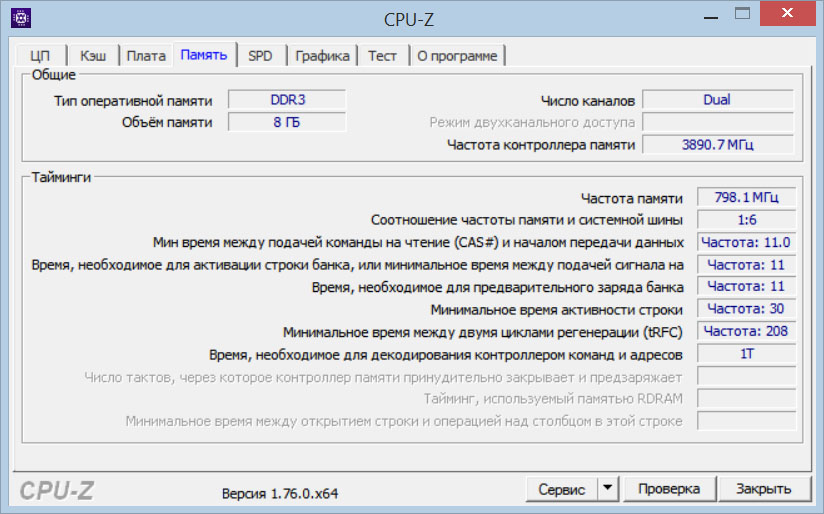
Для этого открываем программу CPU-Z и переходим на вкладку Память. Где вы можете увидеть такие данные как тип оперативной памяти, это может быть DDR3 или другая, её объем и другие характеристики работы ОЗУ.
Далее обратите внимание на вкладку SPD. В которой дается более детальная информация по каждой планке памяти установленной в слот материнской платы.
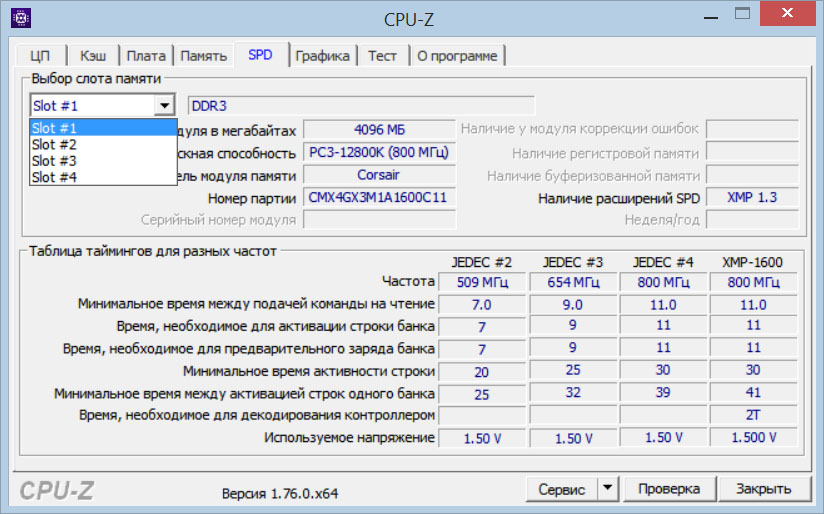
Плюс к этому можно посмотреть сколько всего задействовано слотов для памяти и прикинуть сколько можно еще докупить. Тут также отображается объем, максимальная пропускная способность и название производителя чипа памяти.
Но как узнать какой объем и частоту будет поддерживать ПК?
Для этого перейдите во вкладку Плата.
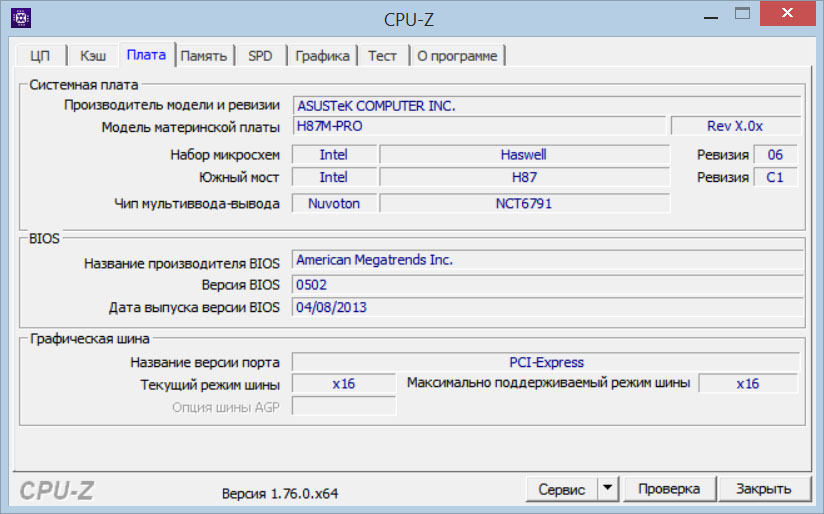
Найдите модель материнской платы и скопировав номер модели в поисковик интернета вы сможете узнать подробные технические характеристики данной модели.
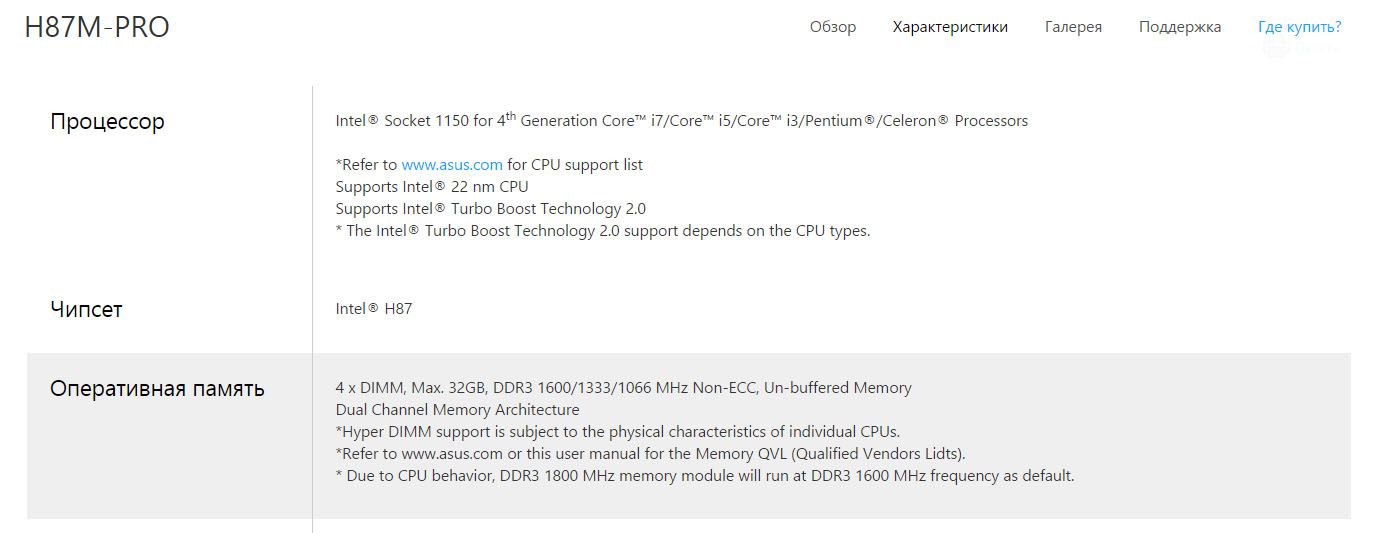
Обычно в них всегда пишется информация на тему — какой максимальный объем, тип и частота ОЗУ поддерживается данной платой. В соответствии с данной информацией вы сможете подобрать себе дополнительную память, которая, несомненно, увеличит производительность вашего компьютера.
Программа CPU-Z распространяется бесплатно, имеет русский интерфейс и скачать её можно с официального сайта.
Как узнать информацию о производителе чипов памяти под линуксом?
Заказал HX436C17PB3K2/16 по скидке, народ говорил, что эти плашки делали на Samsung B-Die, но есть новости, что в свежих партиях теперь Hynix CJR. Есть ли какой-то способ прочитать информацию о установленных планках ОЗУ под линуксом? dmidecode ничего не показывает. Хотелось бы проверить продавца на вшивость (сказали, что распродают завалявшиеся с прошлого года киты, осталось 3-4 штуки) и вернуть назад, если там хрюникс.
И так, господа, это хрюникс. На заявленных производителем таймингах не завелась на Prime X470 Pro, 3600 МГц смог выжать только с 18-18-18-38-T1. Не советую брать.

Meyer ★★★★★
14.05.19 19:21:21 MSK
1. Берёшь даташит на чип, ищешь в нём на тему наличия регистров, идентифицирующих производителя и модель
2. Если да, вкуриваешь на тему можно ли это прочитать из линукса
А по сабжу, мне кажется что нет
Harald ★★★★★
( 14.05.19 19:31:58 MSK )
anonymous
( 14.05.19 19:41:04 MSK )
Ответ на: комментарий от Harald 14.05.19 19:31:58 MSK
Ладно, у коллег есть компьютеры с виндой. Под неё есть какая-то утилита для этого дела.
идентифицирующих производителя и модель
Там тоже ничего. Как я уже говорил, есть куча восторженных отзывов, что эти плашки на Samsung B-Die. И предостережения, что новые партии уже на Hynix CJR.
Meyer ★★★★★
( 14.05.19 20:04:13 MSK ) автор топика
Последнее исправление: Meyer 14.05.19 20:07:29 MSK (всего исправлений: 1)
Ответ на: комментарий от anonymous 14.05.19 19:41:04 MSK
Ничего внятного не отображает, только частоты.
Meyer ★★★★★
( 14.05.19 20:04:48 MSK ) автор топика
да и вообще на самом чипе должно быть написано
Harald ★★★★★
( 14.05.19 20:05:56 MSK )
Ответ на: комментарий от Harald 14.05.19 20:05:56 MSK
да и вообще на самом чипе должно быть написано
Для этого нужно снять радиатор, что сразу же лишает гарантии и возможности возврата. Плюс часто перемаркировывают.
Meyer ★★★★★
( 14.05.19 20:10:05 MSK ) автор топика
А чем хёникс не угодил? Я только что поменял хёникс на кингстон, интересно. Всегда думал что хёникс лучше.
anonymous
( 14.05.19 20:12:19 MSK )
Ответ на: комментарий от anonymous 14.05.19 20:12:19 MSK
В интернете говорят Samsung B-Die для разгона кукурузенов лучше, это и всё?
anonymous
( 14.05.19 20:14:53 MSK )
memtest показывает SPD (но без расшифровки).
Вот история успеха (глава «Чтение SPD»). // Поиграться и себе? Там NixOS использовалась. Для debian пакет i2c-tools есть
UPD: попробовал на старом нетбуке — ничего не узнал. Надо повторить на более современной конфигурации.
anymouze ★★
( 14.05.19 20:14:57 MSK )
Последнее исправление: anymouze 14.05.19 20:22:39 MSK (всего исправлений: 1)
Ответ на: комментарий от Meyer 14.05.19 20:04:48 MSK
Это вам так кажется.
anonymous
( 14.05.19 20:15:08 MSK )
Ответ на: комментарий от anonymous 14.05.19 20:14:53 MSK
Да. С памятью DDR4 на чипах Hynix с большой вероятностью будут проблемы при попытке разогнать её на платформе AMD с нормальными таймингами/частотами — 3200 с CL и иже с ними 17 это не нормальные тайминги. У указанной мной памяти производителем заявлена работоспособность на 3600 MHz с 17-18-18-32 (для партии на самсунгах).
Meyer ★★★★★
( 14.05.19 20:38:32 MSK ) автор топика
Memory Device
Array Handle: 0x0012
Error Information Handle: Not Provided
Total Width: 64 bits
Data Width: 64 bits
Size: 2048 MB
Form Factor: SODIMM
Set: None
Locator: Bottom — Slot 1 (top)
Bank Locator: BANK 0
Type: DDR2
Type Detail: Synchronous
Speed: 800 MT/s
Manufacturer: Micron
Serial Number: B6748C14
Asset Tag: Unknown
IPR ★★★★★
( 14.05.19 20:40:05 MSK )
Ответ на: комментарий от IPR 14.05.19 20:40:05 MSK
Я уже говорил про dmidecode. Он дает мне охрененно полезную информацию:
Meyer ★★★★★
( 14.05.19 20:49:12 MSK ) автор топика
Ответ на: комментарий от Meyer 14.05.19 20:49:12 MSK

Если есть в ядре драйвер ee1004, то i2c-tools/eeprom/decode-dimms должен показывать.
vel ★★★★★
( 14.05.19 21:58:48 MSK )
Никак. Вернее, можно написать свою программу для этого, но я думаю это равноценно «никак».
anonymous
( 15.05.19 02:32:00 MSK )
Ответ на: комментарий от anonymous 14.05.19 20:12:19 MSK
Кингстон не производит чипов памяти. Они просто запаивают чипы других производителей, в том числе это хайникс. Основных производителей чипов всего три — samsung, hynix, micron.
anonymous
( 15.05.19 02:35:08 MSK )

А, собственно, почему тебя так волнует вопрос кто производитель чипов?
slamd64 ★★★★★
( 15.05.19 13:42:39 MSK )
Ответ на: комментарий от slamd64 15.05.19 13:42:39 MSK
Во-во. Как раз задался вопросом, почему мне ни разу в жизни не было хоть сколько-нибудь интересно, кто производитель моих чипов памяти.
Deleted
( 15.05.19 13:48:25 MSK )
Ответ на: комментарий от slamd64 15.05.19 13:42:39 MSK
Meyer ★★★★★
( 15.05.19 14:16:22 MSK ) автор топика
Ответ на: комментарий от Meyer 15.05.19 14:16:22 MSK
Жесть. То есть, для разгона?
slamd64 ★★★★★
( 15.05.19 15:45:44 MSK )

Теоретически возможно
На каждой планке есть то ли SPI, то ли I2C чип памяти, маленький такой на 8 ног, но из него берется информация о планке — организация банков, тайминги.
Чтобы добраться до информации о чипе нужно раскуривать спецификации с jedec.org. Раньше они валялись свободно, теперь нужно регистрироваться и за очень нехилые деньги, которые могут позволить себе лишь производители оборудования. Но может кто в инет выложил.
Добирается до чипа и BIOS, когда инициализирует SDRAM (настраивает само-рефреш памяти). Может там поискать? Это биос только может проделать при старте из EPROM-а, потому что инициализация состоит из серии команд на определенный адрес посылается секретная последовательность данных, чип переключается в режим, в котором его программируют. Так что програмно, при стартовавшей системе это не проделать, поппробуй в BIOS глянуть.
bugs-bunny ★
( 15.05.19 16:46:50 MSK )
Ответ на: Теоретически возможно от bugs-bunny 15.05.19 16:46:50 MSK
Re: Теоретически возможно
SPD EEPROM — serial presence detect
anonymous
( 15.05.19 17:01:19 MSK )
Ответ на: Re: Теоретически возможно от anonymous 15.05.19 17:01:19 MSK
SPD EEPROM — serial presence detect
Спасибо. Но там о чипах только информация про количество линий CAS и RAS, тайминги, ну и название планки. чтобы BIOS мог настроить контроллер памяти на дальнейшую работу с этой планкой.
А дальше происходит магия по спецификаци jedec.org c чипами. Не факт, что BIOS вообще определяет типы самих чипов, ему достаточно настроить их саморефреш. Но если что-то и определяет, можно поискать в его страничке инфы. А если что-то отдает системе, то поискать в ACPI/DMI.
bugs-bunny ★
( 15.05.19 17:37:53 MSK )

cast mittorn
a1batross ★★★★★
( 15.05.19 17:42:44 MSK )
Ответ на: комментарий от slamd64 15.05.19 15:45:44 MSK
Ага. Не знаю почему, но чипы микрона и хуникса не слишком хорошо поддаются разгону. Да и от самсунга (все, что не B/C-Die) вроде тоже.
Meyer ★★★★★
( 15.05.19 18:20:55 MSK ) автор топика
что-то мне подсказывает, что технически сложный товар не подлежит возврату, только в случае брака или ремонтонепригодности могут вернуть деньги. компьютерные комплектующие относятся к группе технически сложных товаров. поэтому вернуть назад свои плашки памяти ты уже не сможешь.
autonomous ★★★★★
( 15.05.19 18:32:06 MSK )
Последнее исправление: autonomous 15.05.19 18:32:30 MSK (всего исправлений: 1)
Ответ на: комментарий от autonomous 15.05.19 18:32:06 MSK
Ложь,по одиночке не относятся, только изделие в сборе!
anonymous
( 15.05.19 18:36:07 MSK )
Ответ на: комментарий от autonomous 15.05.19 18:32:06 MSK
компьютерные комплектующие относятся к группе технически сложных товаров
В законе список закрытый, комплектующих там нет. Это магазины любят обманывать.
anonymous
( 15.05.19 18:38:53 MSK )
Ответ на: комментарий от anonymous 15.05.19 18:36:07 MSK
можешь потом попробовать это доказать в суде, говорят есть разные решения по этому поводу, но вряд ли топикстартер будет платить адвокату сотни евро за суд с неизвестным результатом
autonomous ★★★★★
( 15.05.19 18:39:51 MSK )
Ответ на: комментарий от autonomous 15.05.19 18:39:51 MSK
В магазине сказали, что можно будет в течение двух недель вернуть, при сохранности упаковки и внешней презентабельности.
Meyer ★★★★★
( 15.05.19 18:57:03 MSK ) автор топика
Ответ на: комментарий от Meyer 15.05.19 18:20:55 MSK
Амд контроллер памяти не очень, причём всегда был.
anonymous
( 15.05.19 19:00:23 MSK )
Ответ на: комментарий от anonymous 15.05.19 19:00:23 MSK
Так я память на чипах от микрона и на Z270+i7-7700K разогнать толком не смог.
Meyer ★★★★★
( 15.05.19 19:04:49 MSK ) автор топика
Ответ на: комментарий от Meyer 15.05.19 18:20:55 MSK
Я не понимаю вот этих приколов с «разгонами».
Ну бред IMHO. Ради пары сотен мегагерц рисковать дорогим железом — это чушь какая-то.
Лично мне проще чуть больше денежек заплатить, но использовать железо в штатном режиме.
slamd64 ★★★★★
( 15.05.19 20:22:19 MSK )
Ответ на: комментарий от slamd64 15.05.19 20:22:19 MSK
К сожалению, частота шины Infinity Fabric в райзенах завязана на тактовую частоту ОЗУ.
Лично мне проще чуть больше денежек заплатить, но использовать железо в штатном режиме.
Я сделал тоже самое. Производителем заявлена работа этих плашек на 3600CL17 (разгон с завода), но я читал отзывы, что можно можно их завести на более низкой частоте, но с гораздо более вкусными таймингами. К сожалению, с чипами Hynix может выйти облом.
Meyer ★★★★★
( 15.05.19 20:52:57 MSK ) автор топика
Последнее исправление: Meyer 15.05.19 20:56:31 MSK (всего исправлений: 1)
Ответ на: комментарий от anonymous 14.05.19 19:41:04 MSK
mittorn ★★★★★
( 16.05.19 01:25:52 MSK )
в ddr4 eeprom 512байтный и информация о производителе чипа во второй половине. По идее должен поддерживаться драйвером ee1004, но у меня оно не работало и пришлось читать напрямую через i2c
Исходя из этого:
https://github.com/torvalds/linux/blob/master/drivers/misc/eeprom/ee1004.c#L107
1. выгружаем драйвер eeprom чтобы освободить доступ к i2c устройству
2. Ищем память на i2c (обычно это один из smbus) путём i2cdump по адресам 0x50-0x54, там будут еепромы с разных плашек
3. когда дамп что-то выдаст — это будут первые 256 байт eeprom. Чтобы считать вторую страницу — нужно записать 0 на эту же шину по адресу 0x37 (можно через i2cset)
Чтобы снова прочитать первую страницу записать 0 по адресу 0x36
Считывал через i2cdump, потом самописным скриптом конвертил из hex в бинарь
Осторожно, я не знаю есть ли защита от записи в памяти. Вполне вероятно что разным экспериментами с i2c память можно и убить
Полученный бинарь можно скормтить скрипту decode-dimms (который почти ничего пока не умеет узнавать) или лучше виндовым утилитам для разбора eeprom ddr4, которые прекрасно работают и под wine если подсунуть bin файлик
mittorn ★★★★★
( 16.05.19 01:39:08 MSK )
Последнее исправление: mittorn 16.05.19 01:41:32 MSK (всего исправлений: 1)
А чего ты решил, что ты там что-то кроме Kingston прочитаешь, ведь инфу в EEPROM пишет Kingston. Все, что ты можешь — посмотреть что на чипе или по параметрам SPD догадаться что за чип. Чипы памяти сами о себе ничего не рассказывают.
slapin ★★★★★
( 16.05.19 02:16:10 MSK )
Ответ на: комментарий от slapin 16.05.19 02:16:10 MSK
в eeprom ddr4 есть информация о чипе во второй половине. Но пока что линуксовые утилиты штатно её не читают, как прочитать из линукса написал выше. На винде всегда через него и узнают какой чип
mittorn ★★★★★
( 16.05.19 04:47:33 MSK )
забыл добавить — чтобы i2c памяти появился пришлось врубать всякие модули типа i2c_piix4 в ядре и сам драйвер i2c_dev
mittorn ★★★★★
( 16.05.19 04:58:54 MSK )
Ответ на: комментарий от mittorn 16.05.19 04:47:33 MSK
Вендор твоего DIMM пишет в EEPROM что захочет. В самих чипах памяти нет ничего про это.
slapin ★★★★★
( 16.05.19 05:00:43 MSK )
Ответ на: комментарий от slapin 16.05.19 05:00:43 MSK
при больом желании вендор может и наврать. Проверить это можно например расчитав тайминги под чип который там указан. если там совсем другой чип, вероятно он их не возьмёт
mittorn ★★★★★
( 16.05.19 05:03:12 MSK )
вот, нашёл инструкцию по драйверу ee1004
может и заработает
https://www.spinics.net/lists/linux-i2c/msg32331.html
P.S у меня заработало, никакой возни с пыхтоном
decode-dimms выдаёт такое:
---=== Manufacturer Data ===--- Module Manufacturer Kingston DRAM Manufacturer SK Hynix (former Hyundai Electronics) Manufacturing Location Code 0x01 Manufacturing Date 2018-W12 Assembly Serial Number 0xA62CED9A Part Number KHX3000C15D4/4GX если надо подробнее — придётся пихнуть то что в /sys/bus/i2c/drivers/ee1004/?-005?/eeprom в виндовые утилиты
mittorn ★★★★★
( 16.05.19 05:03:46 MSK )
Последнее исправление: mittorn 16.05.19 05:12:33 MSK (всего исправлений: 1)
17 января 2021 г.
Господа, прошу прощения за некроманство.
Натнулся вот на эту статью (https://damieng.com/blog/2020/02/08/ddr4-ram-spd-linux) и решил узнать а что же там у меня у памяти внутри. Отсюда (https://www.spinics.net/lists/linux-i2c/msg42062.html) узнал, что для DDR4 нужен современный драйвер ee1004 .
Arch, DDR4, Ryzen 2400G. Что я сдедал:
sudo modprobe i2c-dev sudo modprobe ee1004 sudo i2cdetect -l i2c-3 i2c AMDGPU DM aux hw bus 1 I2C adapter i2c-1 i2c AMDGPU DM i2c hw bus 1 I2C adapter i2c-2 i2c AMDGPU DM i2c hw bus 2 I2C adapter i2c-0 i2c AMDGPU DM i2c hw bus 0 I2C adapter Подгружал ещё i2c-amd-mp2-pci как то описано в первой статье — разницы никакой (по статье оно требуется на слудещем шаге, но мало ли). Не видно ни одного smbus . ЧЯДНТ?
Как узнать производителя оперативной памяти на компьютере

Добрый день, уважаемые пользователи ПК.
Сегодня поговорим о том, как узнать производителя оперативной памяти на компьютере.
В некоторых случаях пользователям требуется установить наименование модели ОЗУ, подключенной к их компьютеру.
Разберем способы, как узнать, какая оперативная память стоит на компьютере или ноутбуке под управлением системы Windows. Узнаем полные характеристики ОЗУ и какой объем, частота, тип DDR3 или DDR4, имеет RAM.
Программы для определения модели ОЗУ
Наименование производителя ОЗУ и другие данные об установленном на компьютере модуле оперативной памяти, конечно, можно узнать, открыв крышку системного блока ПК и посмотрев информацию на самой планке оперативки. Но данный вариант подойдет не всем пользователям. Существует ли возможность узнать нужные данные, не вскрывая крышку?
К сожалению, встроенными инструментами Windows 7 это сделать никак не получится. Но, к счастью, существуют программы сторонних производителей, которые способны предоставить интересующую нас информацию. Давайте рассмотрим алгоритм определения марки ОЗУ при помощи различных приложений.
Через диспетчер задач
- Нажмите сочетание кнопок на клавиатуре Ctrl+Shift+Esc, чтобы запустить диспетчер задач.
- Перейдите во вкладку «Производительность» и в левом столбце нажмите на «Память«. С правой стороны вы увидите информацию об установленной оперативной памяти на компьютере или ноутбуке, такую как объем, скорость и тип. В моем случае, установлено 16 ГБ объема, тип DDR4 и скорость 2133 МГц.
Примечание: Обратите внимание, если установлена ОЗУ тип DDR3 (рис. ниже), то само слово будет написано в диспетчере устройств, а если тип DDR4, то будет без слово, как на рисунке ниже.
Способ через AIDA64
Одной из самых популярных программ для диагностики системы является AIDA64 (ранее известная как Everest). С её помощью можно узнать не только интересующую нас информацию, но и произвести комплексный анализ компонентов всего компьютера в целом.
- Запустив AIDA64, щелкните во вкладке «Меню» левой области окна по пункту «Системная плата».
- В правой части окна, которая является основной областью интерфейса программы, появляется набор элементов в виде иконок. Щелкайте по значку «SPD».
- В блоке «Описание устройства» отобразятся планки ОЗУ, подключенные к компьютеру. После выделения наименования конкретного элемента в нижней части окна появится подробная информация о нем. В частности, в блоке «Свойства модуля памяти» напротив параметра «Имя модуля» будут отображены данные о производителе и модели устройства.
Детальная информация о RAM
Подробную информацию как производитель, объем, скорость, номер детали, серийный номер, объем каждого модуля, тип, форм-фактор и все это через командную строку без сторонних программ.
Производитель ОЗУ
Запустите командную строку от имени администратора и введите ниже команду:
- wmic memorychip get devicelocator, manufacturer
- Смотрите столбец «Manufacturer«. В моем случае G-Skill производитель.
Номер детали
Запустите командную строку от имени администратора и введите команду:
- wmic memorychip get devicelocator, partnumber
- Столбец «PartNumber» покажет номер запчасти.
Серийный номер
Запустите CMD от имени админа и введите:
- wmic memorychip get devicelocator, serialnumber
- Графа «SerialNumber» покажет серийный номер.
Объем на планку
Запустите командную строку от имени админа и введите команду:
- wmic memorychip get devicelocator, capacity
- Столбец «Capacity» покажет емкость напланку.
Примечание: Цифры указаны в байтах, переводим их в ГБ для удобства. У меня стоит две планки по 8 Гб.
Общий объем
Откройте командную строку от имени админа и введите:
- systeminfo | findstr /C:»Total Physical Memory» (не всегда срабатывает из-за чипа).
- wmic ComputerSystem get TotalPhysicalMemory (если выше не работает).
Скорость
Откройте CMD от имени админа и введите:
- wmic memorychip get devicelocator, speed
- Столбик «Speed» отобразит скорость в МГц каждой планки.
Тип памяти
Отройте командную строку от имени администратора и введите ниже команду:
- wmic memorychip get devicelocator, memorytype
- В моем случае 0 неопределенно. Если будет 24, то тип памяти будет DDR3.
Значения для типов памяти
Способ через Speccy
Ещё одно приложение для диагностики системы, умеющее определять название модели ОЗУ, называется Speccy.
- Активируйте Speccy. Подождите пока программа выполнит сканирование и анализ операционной системы, а также подключенных к компьютеру устройств.
- После завершения анализа щелкайте по наименованию «Оперативная память».
- Откроется общая информация об ОЗУ. Чтобы посмотреть информацию о конкретном модуле, в блоке «SPD» щелкайте по номеру разъема, к которому подключена нужная планка.
- Появится информация о модуле. Напротив параметра «Изготовитель» будет указано наименование производителя, а напротив параметра «Номер компонента» — модель планки ОЗУ.
Мы выяснили, как при помощи различных программ можно узнать название производителя и модели модуля оперативной памяти компьютера в Windows. Выбор конкретного приложения не имеет принципиального значения и зависит только от личного предпочтения юзера.
как узнать название чипа оперативной памяти
у меня оперативная память noname DDR3,1333 МГц, PC10600, на сайте DNS есть 2 разные плашки, 1 на чипах Hynix, как узнать на каких чипах моя действующая плашка?
P.S. наклейка на оперативной памяти оторвалась
Лучший ответ
В AIDA 64 — Компьютер — Системная память — SPD. В графе «Производитель DRAM» будет указан производитель чипов памяти (Samsung, Hynix, Micron).
Игорь ДубининУченик (112) 3 года назад
Микрон то микрон. А вот какой A-die, B-die или D-die.
Nike Nike Ученик (138) Игорь Маленик, вопро внимательно читай. Спрашивалось как узнать производителя чипа, а не какой там A-DIE B-DIE C-DIE.
Просто КотМудрец (15193) 1 год назад
Еще есть Thaiphoon

Просто Кот, который не работает на последней версии 11 винды и открыто об этом пишет.
Остальные ответы
возможно в AIDA 64 будет название планки. Не желательно чтобы плашки была разные, но работать все равно будет.