Почему не получается добавить карту в способ оплаты на айфон
Узнайте у эмитента карты, поддерживает ли он Apple Pay. Выполните обновление до последней версии iOS или iPadOS, watchOS или macOS. Убедитесь, что вы находитесь в поддерживаемой стране или регионе. Убедитесь, что ваше устройство совместимо с Apple Pay.
- Нужно узнать, поддерживает ли эмитент карты Apple Pay
- Необходимо обновить устройство до последней версии iOS, iPadOS, watchOS или macOS
- Убедитесь, что вы находитесь в поддерживаемой стране или регионе
- Проверьте совместимость вашего устройства с Apple Pay
- Если способ оплаты отклонен в магазине App Store или iTunes Store, нужно:
— Открыть приложение «Настройки» на iPhone или iPad
— Нажать свое имя
— Нажать «Оплата и доставка»
— Добавить другой способ оплаты и удалить старый
— Попробовать завершить покупку
- Mastercard и Visa объявили о приостановке своей деятельности в России до неопределенного времени, поэтому оплатить покупки в App Store из России нельзя
- Чтобы добавить карту в способы оплаты айфон, нужно:
— Открыть настройки смартфона
— Нажать на верхнее поле: Apple ID, iCloud, контент и покупки
— Зайти в раздел «Оплата и доставка»
— Выбрать «Добавить способ оплаты»
- Для обновления способа оплаты на iPhone или iPad, нужно:
— Нажать свое имя
— Нажать «Оплата и доставка»
— Возможно, потребуется выполнить вход с помощью идентификатора Apple ID
— Выбрать «Добавить способ оплаты», укажите новый способ оплаты, затем нажать «Готово»
- Чтобы добавить способ оплаты в свой Apple ID, нужно:
— Открыть приложение «Настройки»
— Нажать свое имя
— Нажать «Медиаматериалы и покупки», затем «Просмотреть». Возможно, потребуется выполнить вход с помощью идентификатора Apple ID
— Нажать «Управление платежами»
— Нажать «Добавить способ оплаты»
- Если нужно изменить или обновить способ оплаты в учетной записи Apple ID, нужно:
— Открыть приложение «Настройки»
— Нажать свое имя
— Нажать «Оплата и доставка»
— Выбрать «Добавить способ оплаты», укажите новый способ оплаты, затем нажать «Готово»
- Если не удается привязать карту к айфону, нужно обратиться к оператору в службу поддержки в чате официального приложения или по телефону, возможно, у вас отключены необходимые для платежей опции
- Причины, по которым не удается добавить карту в Apple ID или способ оплаты, могут быть разные, их можно выяснить, обратившись к оператору в службу поддержки в чате официального приложения или по телефону
- Что делать если не добавляется способ оплаты в айфоне
- Почему нельзя добавить карту в App Store
- Как добавить карту в способы оплаты айфон
- Что делать если не получается добавить способ оплаты на айфоне
- Что делать если не получается добавить способ оплаты в айфон
- Что делать если не можешь привязать карту к айфону
- Почему не могу добавить карту в Apple ID
- Почему не могу добавить карту в способ оплаты
- Как добавить карту на айфон чтобы расплачиваться
- Как добавить оплату картой в айфоне
- Что делать если пишет ваш способ оплаты был отклонен
- Как настроить платежную систему на айфоне
Что делать если не добавляется способ оплаты в айфоне
Если способ оплаты отклонен в магазине App Store или iTunes Store:
1. На своем iPhone или iPad откройте приложение «Настройки».
2. Нажмите свое имя.
3. Нажмите «Оплата и доставка».
4. Добавьте другой способ оплаты и удалите старый.
5. Попробуйте завершить покупку.
Почему нельзя добавить карту в App Store
К сожалению, Mastercard и Visa объявили о приостановке своей деятельности в России на неопределенное время. Поэтому с помощью их банковских карт оплатить покупки в App Store из России больше нельзя.
Как добавить карту в способы оплаты айфон
Как настроить оплату на iPhone:
Открыть настройки смартфона. Нажать на верхнее поле: Apple ID, iCloud, контент и покупки. Зайти в раздел «Оплата и доставка». Выбрать «Добавить способ оплаты».
Обновление способа оплаты на iPhone или iPad:
Нажмите свое имя. Нажмите «Оплата и доставка». Возможно, потребуется выполнить вход с помощью идентификатора Apple ID. Выберите «Добавить способ оплаты», укажите новый способ оплаты, затем нажмите «Готово».
Что делать если не получается добавить способ оплаты на айфоне
Добавление способа оплаты в свой Apple ID:
1. Откройте приложение «Настройки».
2. Нажмите свое имя.
3. Нажмите «Медиаматериалы и покупки», затем «Просмотреть». Возможно, потребуется выполнить вход с помощью идентификатора Apple ID.
4. Нажмите «Управление платежами».
5. Нажмите «Добавить способ оплаты».
Что делать если не получается добавить способ оплаты в айфон
Если вам нужно изменить или обновить способ оплаты в учетной записи Apple ID:
1. Откройте приложение «Настройки».
2. Нажмите свое имя.
3. Нажмите «Оплата и доставка».
4. Выберите «Добавить способ оплаты», укажите новый способ оплаты, затем нажмите «Готово».
5. Нажмите «Правка».
Что делать если не можешь привязать карту к айфону
Некоторые читатели сообщают, что у них не удаётся подключить такой способ оплаты. В этом случае обратитесь к своему оператору в службу поддержки в чате официального приложения или по телефону. Возможно, у вас отключены опции, необходимые для совершения этих платежей.
Почему не могу добавить карту в Apple ID
Некоторые читатели сообщают, что у них не удаётся подключить такой способ оплаты. В этом случае обратитесь к своему оператору в службу поддержки в чате официального приложения или по телефону. Возможно, у вас отключены опции, необходимые для совершения этих платежей. Либо, наоборот, подключены «запретительные» услуги.
Почему не могу добавить карту в способ оплаты
Обычно такое сообщение появляется, если ваша карта не поддерживает бесконтактные платежи. Узнайте, как найти поддерживаемые способы оплаты в стране или регионе, или выберите другую дебетовую или кредитную карту. За подробной информацией можно обратиться в банк-эмитент.
Как добавить карту на айфон чтобы расплачиваться
Как добавить дебетовую или кредитную карту на iPhone:
1. Откройте приложение Wallet и нажмите кнопку «Добавить».
2. Коснитесь «Продолжить».
3. Добавьте новую карту, следуя указаниям на экране.
4. Подтвердите свои данные в банке или у эмитента.
5. Если у вас есть связанное устройство Apple Watch, вы также можете добавить карту на часы.
Как добавить оплату картой в айфоне
Перейдите в «Настройки». Коснитесь «Wallet и Apple Pay» и выберите «Добавить кредитную или дебетовую карту». Чтобы добавить кредитную или дебетовую карту, связанную с вашей учетной записью iTunes, введите код безопасности этой карты. Или выберите «Добавить другую карту» и с помощью камеры введите данные карты.
Что делать если пишет ваш способ оплаты был отклонен
Свяжитесь со своим финансовым учреждением:
1. Возможно, вам придется получить у вашего финансового учреждения разрешение на международные покупки по дебетовой или кредитной карте.
2. Если вы хотите узнать, почему дебетовая, кредитная карта или другой способ оплаты были отклонены, обратитесь в свое финансовое учреждение.
Как настроить платежную систему на айфоне
Открыть настройки смартфона. Нажать на верхнее поле: Apple ID, iCloud, контент и покупки. Зайти в раздел «Оплата и доставка». Выбрать «Добавить способ оплаты».
02.05.2023 Почему не получается добавить карту в способ оплаты на айфон
Все больше людей предпочитают совершать покупки онлайн, в том числе и с помощью мобильных приложений. Одним из наиболее удобных и популярных способов оплаты является Apple Pay — система, разработанная компанией Apple для быстрой и безопасной оплаты покупок с помощью устройств Apple.
Однако, не всегда пользователи могут легко и успешно добавить свою карту в список доступных способов оплаты. В этом случае, перед ними возникает множество вопросов: почему не получается добавить карту в способ оплаты на айфон? Какие причины могут вызывать отказ системы? Как правильно настроить способ оплаты на iPhone?
Первым шагом для успешной настройки способа оплаты нужно проверить совместимость карты с Apple Pay. Необходимо узнать у эмитента карты, поддерживает ли он данный сервис. Если да, то следующим этапом является обновление устройства до последней версии iOS или iPadOS, watchOS или macOS. При этом, необходимо убедиться, что вы находитесь в поддерживаемой стране или регионе и что ваше устройство совместимо с Apple Pay.
Если способ оплаты отклонен в магазине App Store или iTunes Store, то можно попробовать добавить другой способ оплаты и удалить старый, а затем повторить попытку завершить покупку.
Однако, не всегда причины отказа в добавлении карты являются столь простыми. К примеру, в России Mastercard и Visa объявили о приостановке своей деятельности на неопределенное время, что делает невозможным оплату покупок в App Store с помощью их банковских карт.
Если пользователю нужно изменить или обновить способ оплаты в учетной записи Apple ID, можно нажать свое имя в приложении «Настройки» и выбрать «Оплата и доставка», а затем добавить новый способ оплаты и нажать «Готово». Если же не получается добавить карту в способ оплаты айфона, можно обратиться к оператору в службу поддержки, чтобы узнать, не отключены ли необходимые опции для совершения платежей.
Кроме того, важно убедиться, что карта поддерживает бесконтактные платежи, а также выбрать поддерживаемые способы оплаты для своей страны или региона. Информацию об этом можно получить в банке-эмитенте.
Таким образом, настройка способа оплаты на iPhone может оказаться не совсем простой задачей, но с помощью рекомендаций и советов пользователи могут успешно добавить свою карту и наслаждаться удобством и безопасностью оплаты покупок с помощью Apple Pay.
Как добавить способ оплаты в Apple ID на iPhone и iPad
Нужно добавить новую денежную карту в свою учётную запись Apple ID? Или может вам нужно добавить второй запасной вариант? В любом случае, делается это очень легко и быстро.

По сути ваш Apple ID – это пропуск к вселенной Apple, так что способ оплаты вам необходим. Он нужен для покупки приложений в App Store, оформления подписки на iCloud, Apple Music, Apple Arcade, Apple Fitness и другие сервисы. Способ оплаты можно привязать сразу при создании Apple ID, а можно и потом в любой момент.
Ниже мы расскажем, как добавлять и менять способы оплаты Apple ID на iPhone и iPad.
Как добавить способ оплаты в Apple ID
- Для начала откройте Настройки на своём iPhone или iPad.
- Вверху выберите свой Apple ID.
- Теперь выберите пункт Оплата и доставка.
- Если у вас уже есть привязанный способ оплаты, вы его увидите. Нажмите Добавить способ оплаты.
- Здесь введите всю информацию, связанную с новым способом оплаты, а затем нажмите Готово.

Это всё. Как видите, добавить способ оплаты в Apple ID очень просто.
Вы можете привязать к своему Apple ID сразу несколько способов оплаты. Если срок действия карты истёк, её следует удалить из способов оплаты.
Кроме того, создать Apple ID можно и без привязывания карты, но тогда вы не сможете покупать сервисы и приложения.
Как платить за подписки Apple и пополнять счёт App Store в 2023 году. Все рабочие способы
Давайте рассмотрим способы пополнения счёта App Store в 2023 году.

С мобильного телефона МТС

Для оплаты потребуется:
- оформленная на плательщика SIM-карта МТС;
- любой тариф с опцией Мобильный кошелёк.
Важное условие — обратите внимание, что SIM-карта должна быть обязательно оформлена на плательщика. Также не должен стоять запрет на платежи с телефона. Снять его можно в приложении МТС-банка в разделе Мой телефон. Нужно кликнуть по иконке «замка» около телефона. Не пройдёт оплата и с корпоративного тарифа. Лимит на платёж — до 15 000 руб. за один раз, до 30 000 руб. в день, до 40 000 руб. в месяц.
С мобильного телефона Билайн

Требования те же:
- оформленная на плательщика SIM-карта Билайн;
- поддержка опции Мобильного платежа;
- расходование минимум 150 руб. на услуги связи Билайн с баланса SIM-карты за всё время пользования;
- на балансе после оплаты должно остаться минимум 50 руб.
Если стоит запрет на платежи, нужно отменить «Мобильный перевод. Запрет» в приложении Билайн. Лимиты на платежи — до 15 000 руб. за раз, до 15 000 руб. в день, не больше 40 000 руб. в месяц.
Подключение оплаты с телефона в App Store
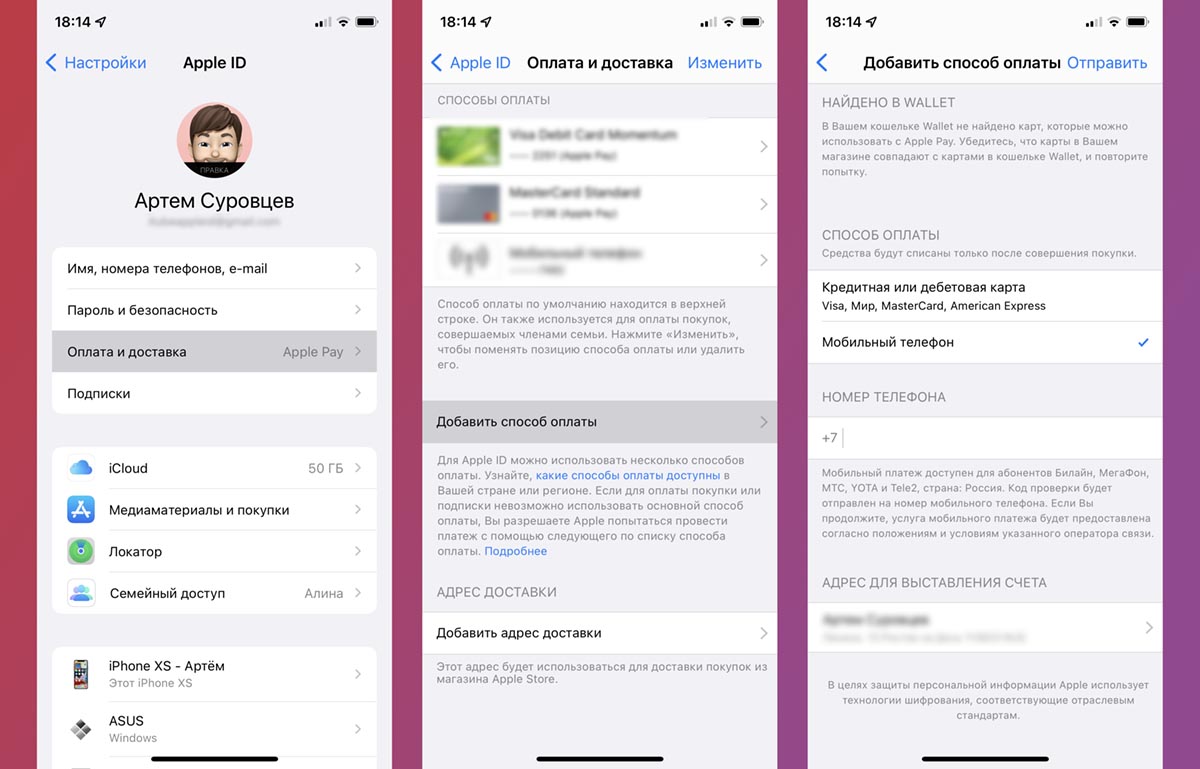
Откройте на iPhone и iPad: Настройки -> профиль iCloud (сверху) -> Оплата и доставка. Тапните по «Добавить способ оплаты». В раздел «Мобильный телефон» внесите номер.
Если нет SIM-ки МТС или Билайн
Найдите знакомого абонента МТС или Билайн, купите код подарочной карты в App Store и попросите его пополнить ваш счёт. Инструкция для получателя денег: сообщите отправителю свою электронную почту, на которую придёт ссылка активации. Нажав на неё с Apple, получится автоматически пополнить баланс на сумму подарочной карты.

Инструкция для отправителя денег:
- добавьте номер как средство оплаты по вышеописанной инструкции;
- в App Store нажмите на иконку профиля;
- найдите «Отправить подарочную карту»;
- пропишите e-mail получателя денег и денежный номинал подарка;
- подтвердите оплату.
Удаление банковских карточек в App Store
Откройте Настройки -> профиль iCloud сверху -> Оплата и доставка. Тапните по карте, которую нужно удалить и выберите «Удалить способ оплаты».
Перевести деньги в Apple ID
Чтобы предварительно внести какую-то сумму на счёт Apple ID, нужно открыть App Store -> найти профиль -> тапнуть на «Добавить деньги». Введите нужную сумму и подтвердите зачисление.
Оплата подписок членов Семьи
Это информация для «администраторов» Семейного доступа. Администратор не может оплатить со своего счёта персональные подписки членов семьи. Им придётся самостоятельно пополнять свой счёт через подарочную карту.
Можно купить для всей Семьи приложения или подписки только в случае, если они поддерживают эту опцию. Члены семейной группы получают доступ к такому контенту. Проверить приложение на возможность оформления подписки на группу можно на странице приложения в App Store. Если там есть пункт «Семейный доступ», значит, да.
Если платёж не проходит
Почему может возникнуть ошибка оплаты:
- превышение лимита на мобильные платежи;
- технические работы у оператора;
- технические работы у Apple.
Просто подождите какое-то время, потому что это не нерешаемая проблема.
Если деньги со счёта списались, однако до App Store не дошли, обратитесь в службу техподдержки оператора. Чаще деньги возвращаются на счёт в течение 3 дней. Иногда — до 30 дней.