Как разбить заказ на несколько отправлений озон
Если нужно разделить отправление на несколько, перетащите нужные товары в блок Новое отправление. Для каждого отправления нужны отдельная упаковка и трек-номер. Проверьте, что у вас есть подходящая упаковка для каждого отправления. Изменить отправление после сборки не получится.
- Для разделения заказа на несколько отправлений на озон нужно переместить нужные товары в блок «Новое отправление» и упаковать их.
- Для каждого отправления нужен отдельный трек-номер и подходящая упаковка.
- Заказ может разделиться на несколько отправлений из-за наличия товаров Ozon fresh и Ozon с разными типами доставки.
- Если заказ разбит на несколько частей, то часть заказа может быть получена в один день, при условии наличия товаров в пункте выдачи до 22 марта.
- Чтобы изменить количество товара на озон, нужно перейти на страницу «Логистика» или «FBS», выбрать склад, нажать на количество товаров и перейти в «Управление остатками».
- Чтобы отгрузить товар на озон FBO, нужно перейти на страницу FBS, выбрать склад с доставкой Ozon Логистика, фильтровать отправления и нажать на «Акт и накладная».
- Чтобы изменить временной интервал поставки на озон, нужно выбрать столбец «Дата и время поставки», нажать на «Изменить», выбрать другой интервал и нажать «Подтвердить».
- Возможность оформить заказ к определенному времени зависит от продавца доставляющего заказ.
- Почему после оформления заказ может разделиться на несколько упаковок озон
- Можно ли получить часть заказа на озон
- Как изменить количество товара на озон
- Как отгрузить товар на озон FBO
- Как отгрузить заказ на озон
- Можно ли поменять выбранный временной интервал у поставки озон
- Можно ли оформить заказ к определенному времени озон
Почему после оформления заказ может разделиться на несколько упаковок озон
Почему заказ разделился на несколько отправлений с разными типами доставки В заказе есть товары Ozon fresh и Ozon. Товары Ozon fresh всегда привозят отдельно, поэтому заказ разбивается на несколько отправлений и может иметь разные типы доставки.
Можно ли получить часть заказа на озон
Заказ делится на несколько частей, если товары доставляются с разных складов и из разных городов. Мы увеличили срок хранения для части заказа, которая уже прибыла в пункт выдачи, до 22 марта. Вы сможете получить весь заказ в один день.
Как изменить количество товара на озон
В личном кабинете перейдите на страницу Логистика → Склады и методы или FBS → Склады и методы, на карточке склада:
1. нажмите на количество товаров или поле Нет товаров, если у вас на складе нет остатков;
2. перейдите в Настройки склада → Управление остатками.
Как отгрузить товар на озон FBO
В личном кабинете перейдите на страницу FBS → Заказы с моих складов и откройте вкладку Ожидают отгрузки. Если складов несколько, выберите тот, где настроена доставка Ozon Логистика. С помощью фильтра выберите отправления, которые нужно отгрузить сегодня и нажмите Акт и накладная.
Как отгрузить заказ на озон
1. В личном кабинете перейдите на страницу FBS → Заказы с моих складов и откройте вкладку Ожидают отгрузки.
2. Если складов несколько, выберите тот, где настроена доставка Ozon Логистика.
3. С помощью фильтра выберите отправления, которые нужно отгрузить сегодня и нажмите Акт и накладная.
Можно ли поменять выбранный временной интервал у поставки озон
Чтобы изменить временной интервал: В столбце Дата и время поставки нажмите Изменить. Выберите любой другой доступный временной интервал и нажмите Подтвердить.
Можно ли оформить заказ к определенному времени озон
Если заказ доставляет продавец:
Если вы хотите перенести дату и время экспресс-доставки продавцом, перейдите на страницу заказа, нажмите Изменить дату и время доставки и выберите дату и временной интервал.
29.04.2023 Как разбить заказ на несколько отправлений озон
Он может предложить определенный временной интервал для доставки. Если вы хотите получить заказ к определенному времени, свяжитесь с продавцом и договоритесь о возможных вариантах доставки. Однако, если вы выбираете самовывоз из пункта выдачи Озон, то можете выбрать удобное для себя время при оформлении заказа. Рекомендуется проверять доступность выбранного временного интервала для доставки при оформлении заказа.
© 2017 Единая электронная запись к врачу на прием через интернет (МосРег — Здоровое Подмосковье).
Права защищены. Запрет на копирование текстов и изображений.
Управление заказами
Всю информацию по заказам собираем в разделе FBS → Заказы с моих складов и показываем статус.
| Статус | Что происходит с заказом |
|---|---|
| Ожидает сборки | Вы получили новый заказ — упаковать его и подтвердить сборку. |
| Готов к отгрузке | Заказ собран и готов к передаче в доставку. |
| Не принят на СЦ | Отправление не прибыло на сортировочный центр — так бывает, если вы забыли его передать или мы не можем его найти. |
| Доставляется | Заказ в пути или дожидается покупателя в пункте выдачи. |
| Доставлен | Покупатель забрал заказ в пункте выдачи или у курьера. |
| Отменён | Вы или покупатель отменили заказ. |
Если у вас есть необработанные отправления в статусе Не принят на СЦ, добавьте их к отгрузке — иначе вы не сможете сформировать акты для передачи следующих заказов в доставку.
Как собирать заказы #
Если ваши заказы доставляет Ozon, их нужно подготовить:
- На товаре и его карточке должен быть штрихкод. Можно использовать код производителя или сгенерировать свой в личном кабинете.
Подробнее о штрихкодах - Соблюдайте требования к упаковке.
- Для каждого способа отгрузки напечатайте накладную и акт.
- Не вносите трек-номер.
- Статус отправлений обновляется автоматически.
Как отфильтровать заказы #
Чтобы посмотреть номер отправления, статус, сроки и другую информацию о заказах, перейдите на страницу FBS → Заказы с моих складов → Все.
При необходимости используйте на этой и других вкладках фильтр, чтобы отсортировать заказы по складам, службам и методам доставки.
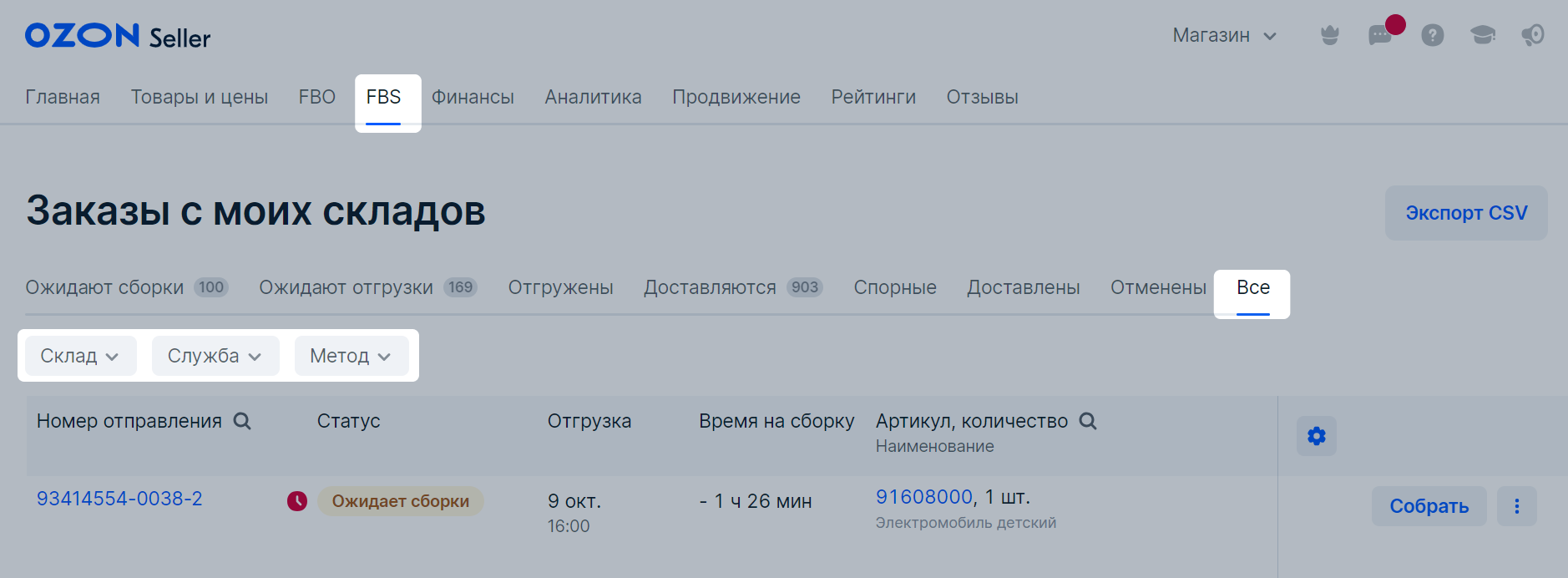
Как собрать заказы в личном кабинете #
Если заказ перешёл в статус «Готов к отгрузке», вернуть его в статус «Ожидает сборки» или разделить на несколько отправлений уже не получится.
- В личном кабинете перейдите на страницу FBS → Ожидают сборки. Найдите заказ, который хотите собрать. По умолчанию заказ состоит из одного отправления.
- Чтобы разделить отправление на несколько, нажмите на его номер, а затем перетащите нужные товары в зону нового отправления. Для каждого отправления понадобится отдельная упаковка.
Подробнее о разделении заказа в статье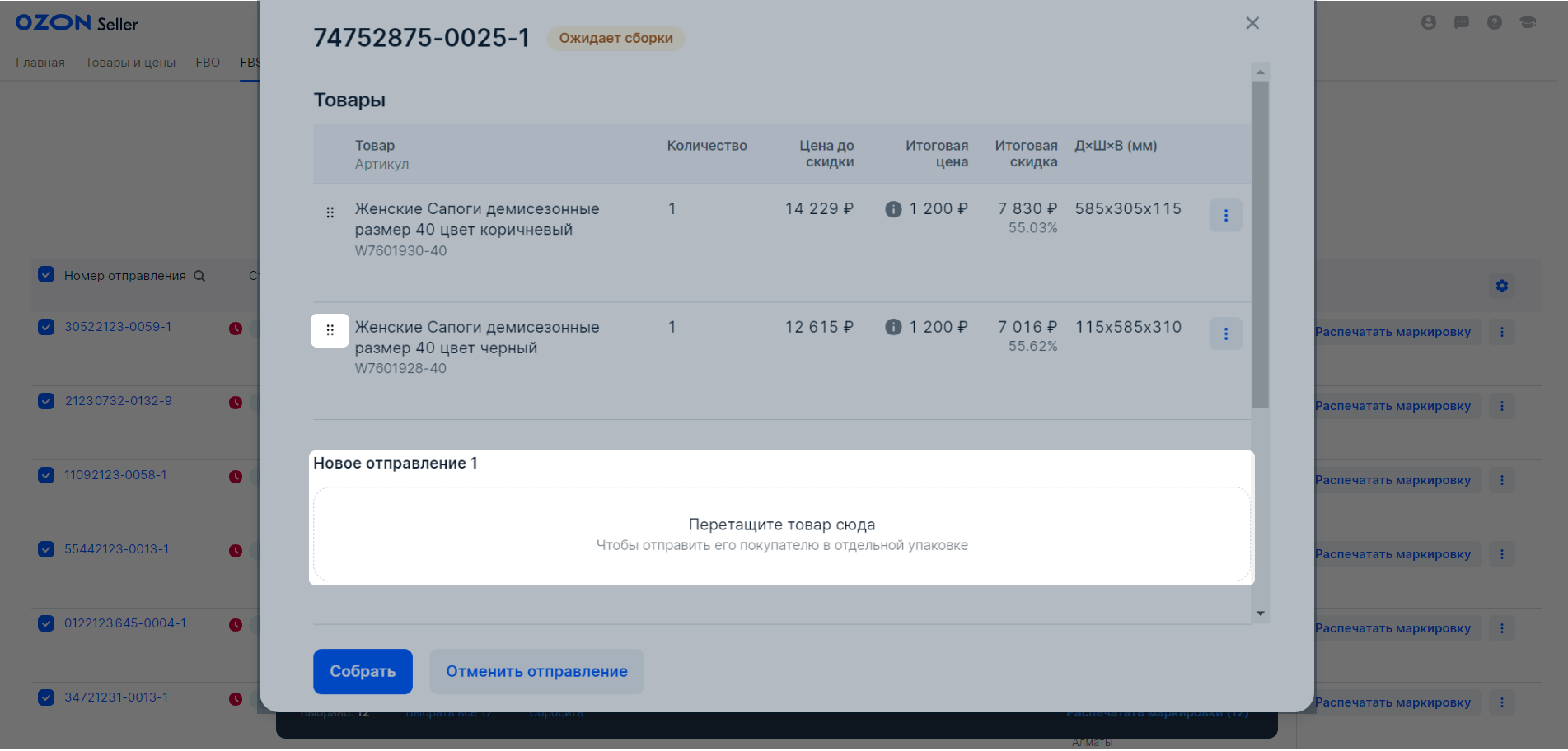
- Проверьте, что у вас есть подходящие упаковки для каждого отправления и они соответствуют нашим требованиям. Это важно, потому что после сборки не получится изменить количество отправлений или их состав.
- Нажмите Собрать. Дата отгрузки зависит от параметров, которые вы указали в настройках склада и метода: если не успеете собрать отправление вовремя, заказ будет отменён.
- Распечатайте маркировку Ozon размером 120 × 75 мм на термотрансферном или термопринтере. Нажмите Распечатать маркировку на странице отправления или на вкладке Ожидают отгрузки. Чтобы распечатать несколько маркировок, отметьте нужные отправления и нажмите Распечатать маркировку.
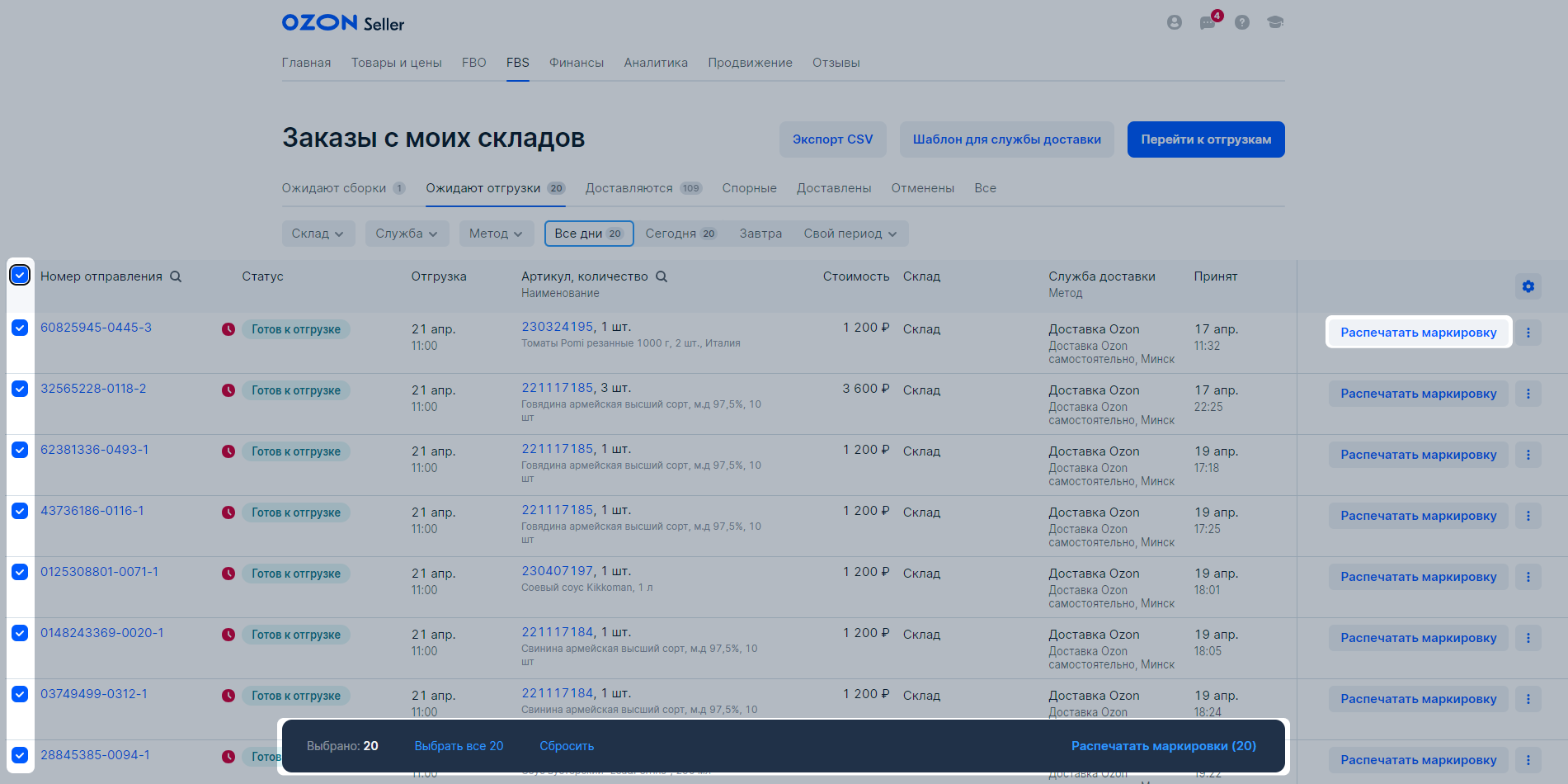
- Наклейте маркировку Ozon на каждое отправление. На маркировке указывается название пункта приёма или сортировочного центра Ozon, который ближе всего к покупателю. Он может отличаться от того пункта, в который вы привозите отправления.
Рекомендуем снимать весь процесс сборки и упаковки отправлений на видео при хорошем освещении. Это поможет, если у покупателя возникнут вопросы или претензии к заказу.
Если возникнут спорные ситуации, вам напишет служба поддержки и попросит видео сборки заказа. В течение 2 дней вам нужно будет показать нам, что заказ был собран правильно, или подтвердить, что вы забыли о каком-то товаре. Если за это время мы не получим ответа или видео, нам придётся вернуть покупателю полную стоимость недостающего товара и вычесть её из вашего заработка.
Вы можете оспорить это решение в течение 30 дней, достаточно отправить видео сборки в службу поддержку. При создании заявки выберите тему обращения «FBS. Доставка Ozon со своего склада».
Как отменить отправление или удалить товар из заказа #
Отменить отправление можно в статусе Ожидает сборки, Ожидает отгрузки или Доставляется, а удалить — в статусе Ожидает сборки и Ожидает отгрузки.
- Если вы не можете собрать отправление целиком, отмените его. Нажмите
 → Отменить отправление и укажите причину.
 - Если не все товары из заказа есть в наличии или вы обнаружили брак, удалите эти товары. Нажмите → Отменить сборку товаров и укажите причину.
- Если регион доставки недоступен, перевозчик потерял заказ или за посылкой не пришёл покупатель, нажмите → Отменить отправление и укажите причину.
Не передавайте отменённые товары или отправления в доставку. Отмена с вашей стороны влияет на рейтинг, а отмена от покупателя — нет.
Как рассчитывается дата отгрузки и почему она может измениться #
Отгружать посылки нужно в тот день, который указан в личном кабинете: мы принимаем их день в день и доставляем не раньше того срока, который выбрал покупатель. Маршрут cтроится так, чтобы товар проводил на каждой промежуточной точке минимальное время.
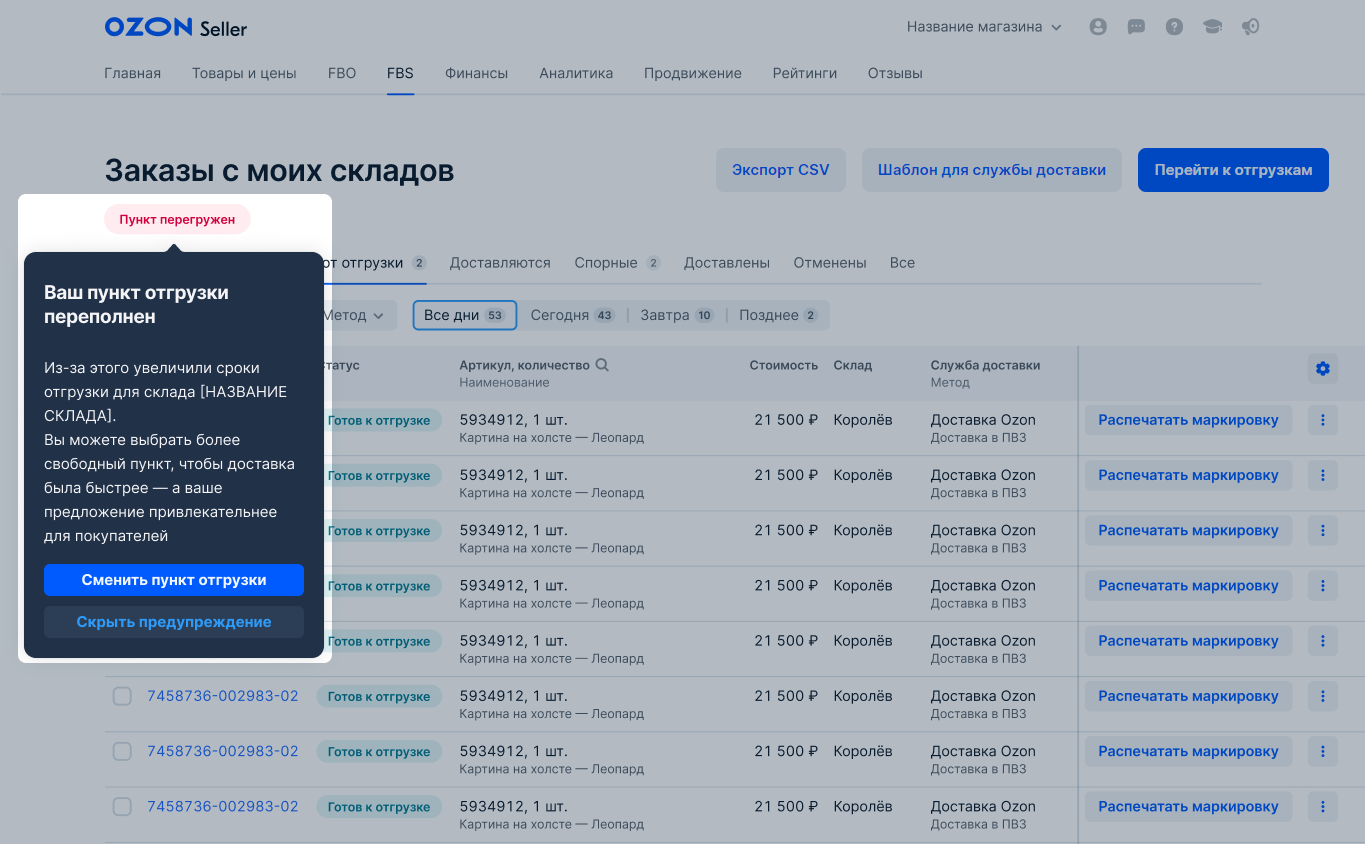
Иногда после получения заказа дата отгрузки может измениться. Такое случается, если:
- Вы изменили график работы или время на сборку.
- Изменилось время работы точки приёма.
- У точки приёма закончился лимит на количество принятых отправлений за день. В этом случае отгрузка переносится на следующие свободные дни. Если точка станет свободнее, сроки могут снова измениться.
Чтобы ускорить отгрузку заказов, вы можете сократить время сборки, увеличить количество рабочих дней склада или изменить точку отгрузки на более свободную или большую.
Также система может перенести сроки или вовсе отменить заказ при просрочках сборки и отгрузки. Советуем этого не допускать: такие отправления портят показатели качества — а это может вызвать блокировку.
Как передать отправления в доставку #
Готовые отправления передайте Ozon Rocket: отгрузите их тем способом, который выбрали в настройках метода доставки. День отгрузки указан во вкладке Ожидают отгрузки.
Что такое спорные заказы #
С 21 июля 2023 года по отправлениям в статусе «Не принят на СЦ» не получится открыть спор. Статусы отправлений важно проверять прямо в пункте приёма в личном кабинете.
Заказы, которые вы передали Ozon, перейдут в статус «Доставляются», а недостающие позиции — в статус «Не принят на СЦ». Вы сможете привезти их со следующей отгрузкой или отменить.
Заказы, которые не были отправлены, не попали в пункт приёма или к покупателю, отображаются на вкладке Спорные.
Работа с доставкой в заказе
Поле «Тип доставки» влияет на список полей соответствующего блока.
Важно!
В списке отображаются только те типы доставки, которые доступны для выбранного магазина в заказе.
Например, при выборе способа доставки «Доставка курьером» появится поле «Курьер». Список курьеров должен быть задан в справочнике. Чтобы увидеть информацию по занятости курьера, необходимо указать дату доставки заказа.
Важно!
Для возможности выбора курьера в заказе — выбираемый тип доставки обязательно должен быть интегрирован с внутренней службой «Доставка курьером».
Если требуется передать несколько посылок в рамках одного заказа, можно разделить его на упаковки. Для этого кликните кнопку редактирования упаковок и сформируйте необходимое количество с указанием веса и габаритов каждой упаковки. Также можно изменить номер упаковки, который по умолчанию имеет сквозную нумерацию в рамках одного заказа. По умолчанию весь заказ считается одной упаковкой. Работа с упаковками доступна для некоторых служб доставки, например, СДЭК, DPD, Boxberry.
Область «Доставка» можно заполнить двумя способами:
- краткая форма (почтовый индекс, регион, город, метро и адрес);
- полная форма (почтовый индекс, регион, город, метро, улица, дом, квартира, строение/корпус, подъезд, этаж и поле для дополнительной информации).
При создании заказа по API присутствует следующая логика заполнения и отображения полей адреса доставки. Если в данных адреса заказа не заполнены поля «Улица», «Дом», «Квартира», но заполнено поле «Адрес», то часть полей в карточке заказа будет скрыта: Улица, Дом, Квартира, Строение, Подъезд, Этаж, Корпус и Дополнительная информация.
Адрес можно вручную разделить на поля при помощи кнопки «Разбить адрес по отдельным полям», либо включить автоматическое разбиение адреса.
Обратите внимание, что при разбиении адреса индекс может автоматически измениться, заменяя ранее введенный на тот, который соответствует новому адресу.
Важно!
Разделение производится с использованием сервиса Яндекс.Карты. Если адрес разбился некорректно, это означает, что такого адреса не существует на картах. В этом случае необходимо произвести корректировку адреса вручную.

Если значение не связано с Geohelper, справа от поля будет отображаться иконка — . Нажатие на нее открывает всплывающее окно с подходящими вариантами из службы Geohelper. Поля, у которых стоят иконки, не участвуют в определении почтового индекса.
Если город выбран из выпадающего списка, становится доступна функция автоматического определения почтового индекса по адресу доставки.
При заполнении полей адреса вручную предусмотрены подсказки региона и города. Они зависят от выбранной страны в настройках, а если выбрано несколько стран, то от поля «Страна» в самом заказе. Если не указан регион и выбран город, система автоматически подставит регион.
Если в карточке клиента, на которого оформлен заказ, содержатся более актуальные данные, можно воспользоваться функцией подгрузки данных. Для этого в заказе надо нажать на кнопку «Загрузить адрес доставки». Подробнее в статье «Вывод данных клиента в карточку заказа».
Стоимость и себестоимость доставки можно задать вручную, либо рассчитать автоматически, используя значения в настройках типа доставки.
Если в настройках интеграции включена опция «Стоимость доставки устанавливает магазин», то расчетная стоимость будет подставлена только в поле «Себестоимость», а стоимость менеджер должен будет указать самостоятельно.
Работа с интеграционной службой доставки
Если тип доставки связан с интеграционным модулем службы доставки, то открывается ряд возможностей для работы с доставкой, а также возможность автоматического оповещения клиента о ходе работы с его заказом. При этом для оформления заявки на доставку переходить в личный кабинет самой доставки не нужно. Доставка может быть оформлена прямо из заказа на основе имеющихся в нём данных.
В большинстве модулей, после выбора типа доставки и выбора тарифа, с последующим сохранением заказа, автоматически создается заявка на доставку. После процесса создания заявки, который занимает некоторое время (зависит от загруженности серверов службы доставки), в RetailCRM автоматически загружается номер отправления и статус доставки посылки.
Также доступна возможность указать трек-номер вручную, на случай, если, например, доставка была оформлена клиентом на сайте. Для этого в поле «Идентификатор доставки в службе доставки» нажмите кнопку «Добавить». Заполните поле, затем нажмите «Загрузить данные».
Важно!
Перед нажатием на кнопку «Загрузить данные» сохраните заказ. Так как после загрузки трек-номера, произойдет обновление страницы заказа, и все несохраненные данные будут потеряны.
После загрузки трек-номера, в заказ будет подтянута вся информация из службы доставки (тариф, стоимость, сроки доставки, адрес доставки, печатные формы), а также будет производиться отслеживание доставки через синхронизацию статусов.
Оформление упаковок
В карточке заказа есть возможность разделить заказ на несколько упаковок. Для этого кликните кнопку редактирования упаковок и сформируйте необходимое количество с указанием веса и габаритов каждой упаковки. Чтобы добавить сразу все товары в упаковку, нажмите Добавить все товары. Также можно изменить номер упаковки, который по умолчанию имеет сквозную нумерацию в рамках одного заказа.

Примечание
Аналогично номеру заказа можно фильтровать заказы и по номеру отправления, указывая значения через запятую.
Информация по упаковкам будет доступна и после оформления доставки.
В модуле доставки можно настроить соответствие статуса заказа к статусу доставки, что позволит автоматически менять статус заказа при загрузке актуального статуса доставки от службы. На смену статуса заказа можно настроить триггер, который будет автоматически оповещать клиента о ходе выполнения заказа и актуальном статусе доставки.
Автоматическое оформление доставки
При включенной настройке автооформления доставки, система будет автоматически оформлять заявку на доставку во всех интеграционных типах доставки.
Во время автооформления срабатывает блокировка на всю страницу заказа. По итогу оформления блокировка снимается, при этом страница обновляется, чтобы отразить актуальную информацию по заказу. Обратите внимание, что во время оформления доставки заказ может зависнуть в загрузке из-за отсутствия ответа от службы доставки или из-за загруженности серверов. Блокировка снимается автоматически в течении 6 часов.
Важно!
После оформления доставки блокируется возможность изменения информации в заказе. Если необходимо внести корректировки в заказ, то перед этим отмените доставку, кликнув по одноименной кнопке рядом с типом доставки.
Две позиции одного заказчика — разбить на два отправления?
Подскажите пожалуйста, если две позиции один человек заказал, лучше разбить на два отправления? И если одним делать, можно ли положить в пакет почта России?
Андрей Малыш
New member
03.01.2022 1 0 1
Вы можете разделить заказ как вам удобно, но так как ваш заказ разделился на несколько отправлений, то вы платите за обработку каждого отправления по 45 рублей, при отгрузке в пункт приёма заказов.
Поделиться:
Последние темы
- Автор Outcolder
- Пятница в 10:46
- Ответы: 1
- Автор pollyson
- 07.11.2023
- Ответы: 1
- Автор 1307745
- 07.11.2023
- Ответы: 1
- Автор ОльгаЦЦЦ
- 22.10.2023
- Ответы: 1
- Автор Олеся Пурдышева
- 05.10.2023
- Ответы: 1
# Размещение баннеров
Популярные теги
Вы используете устаревший браузер. Этот и другие сайты могут отображаться в нем неправильно.
Необходимо обновить браузер или попробовать использовать другой.
- Главная
- Форум
- Форум ozon — озон как продавать товары на озон
- Ozon / Озон
Форум wildberries analytics содержит ответы на часто задаваемые вопросы по продвижению на Вайлдберриз и создан селлерами для сообщества селлеров. Как начать продавать, как сделать первую поставку, как найти иделальный товар — задавайте свои вопросы в соответствующих разделах форума. Ниже вы найдете ссылки на самые частые запросы. Если вы не нашли ответ на свой вопрос или вам нужна срочная помощь, обращайтесь за помощью по ссылке — консультации по вайлдберриз Для связи с администрацией форума: root@wildberries-analytics.ru