как сбросить настройки AMD Catalyst control center?
было подключено два монитора (один из них просто акустика без экрана), лазил в настройках там что то про группы рабочих мониторов, после этого основной экран потух (нет сигнала), когда отключаю второй (HDMI акустика), то сигнал появляется.
сейчас подключен один и настроек с двумя экранами нет. Пробовал полностью удалить и установить, не помогло.
Дополнен 8 лет назад
чистка реестра не помогла, есть еще варианты?
кнопка «сброс на заводские настройки» так же не помогает
Дополнен 8 лет назад
сброс биоса тоже не помог
Голосование за лучший ответ
Радикальный метод: Есть утилита Driver Uninstaller на сайте AMD, ей полностью снести драйвера и софт AMD’шный, и заного поставить Catalyst CC и при желании AMD Gaming Evolved
hostel hostelПрофи (852) 8 лет назад
не могу найти именно эту программу на официальном сайте
hostel hostelПрофи (852) 8 лет назад
может знаете, где хранятся настройки дров, может где то нужно конфиг удалить? или он в реестр прописывается?
Санька Мастер (1830) Ссылку на софт дал в редактированном ответе. На второй вопрос отвечу врядли, уже не помню. Полная деинсталляция включая очистку Реестра от информации О Catalyst Center должна помочь.
hostel hostelПрофи (852) 8 лет назад
сейчас снесу дрова прогой, что вы посоветовали, почищу реестр cc clean`ером и отпишусь
hostel hostelПрофи (852) 8 лет назад
чистка реестра не помогла
После удаления перезагрузи и почсити систему сиклинером. А потом второй раз перезагрузи и поставь драйвера. Либо ручками ищи настройки куда прописываются. Вообще в самой программе должна быть опция восстановить прежние настройки.
hostel hostelПрофи (852) 8 лет назад
чистка реестра не помогла, есть еще варианты?
кнопка «сброс на заводские настройки» так же не помогает
Cfvebk Vtybc Просветленный (26391) Да к а проблема в перенаправлении звука? Колонки или hdmi? Или именно в определении первого монитора как основной и второго как дополнительный?
Сброс настроек графического драйвера
Настройки программы графического драйвера могут повлиять на производительность игры и корректности отображения игры. Для сброса настроек драйверов воспользуйтесь следующими советами.
AMD®
- Нажмите правой кнопкой мыши по рабочему столу и выберите опцию Настройки AMD Radeon.
- Выберите вкладку Параметры.
- Выберите вариант Сбросить на заводские настройки.
NVIDIA®
- Нажмите правой кнопкой мыши по рабочему столу и выберите Панель управления Nvidia.
- Выберите опцию Параметры 3D.
- Нажмите кнопку Восстановить в правом верхнем углу.
INTEL
- Нажмите правой кнопкой мыши по рабочему столу и выберите Настройки Графики.
- Выберите опцию 3D.
- Нажмите кнопку Сбросить на изначальные.
Чтобы оставить отзыв, авторизуйтесь.
Вам помогла эта статья?
Сброс настроек драйверов видеокарты
При ручной настройке параметров видеокарты в игре могут проявиться различные графические артефакты (помехи). Чтобы их убрать, необходимо сбросить настройки видеокарты. О том, как сбросить настройки видеокарт NVIDIA и AMD (ATI Radeon), читайте ниже.
Перед выполнением инструкции закройте клиент игры.
Сброс настроек NVIDIA
- Откройте интерфейс настроек видеокарты и перейдите в меню «Управление параметрами 3D».

- «Анизотропная фильтрация»: «Управление от приложения».
- «Вертикальный синхроимпульс»: «Использовать настройку 3D-приложения».
- «Сглаживание» > «Гамма-коррекция»: «Выкл».
- «Сглаживание» > «Параметры»: «Управление от приложения».
- «Сглаживание» > «Прозрачность»: «Выкл».
- «Сглаживание» > «Режим»: «Управление от приложения».
- «Тройная буферизация»: «Выкл».
Сброс настроек AMD (ATI Radeon)
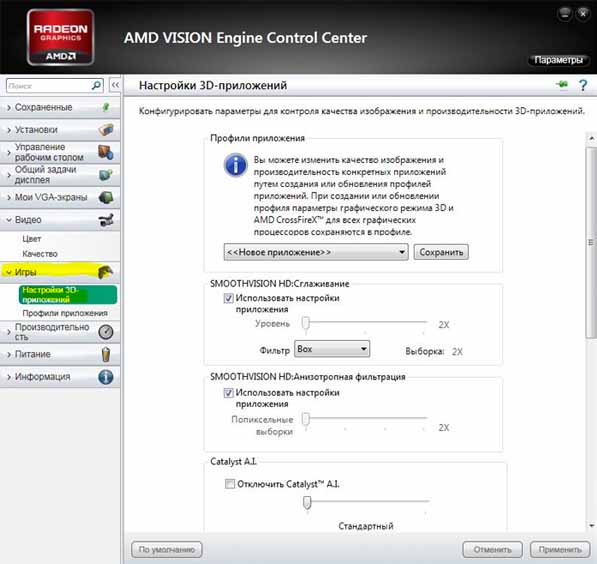
- Откройте интерфейс настроек видеокарты CCC (Catalyst Control Center) и перейдите в раздел «Игры».
- Выберите пункт «Настройки 3D-приложений».
- Для всех доступных параметров выставьте галочку напротив опции «Использовать настройки приложения».
Если у вас установлен драйвер Crimson Edition
- Откройте интерфейс настроек видеокарты Настройки Radeon и нажмите ИГРЫ.
Некорректная установка драйверов AMD при выборе пункта «Сбросить на заводские настройки»
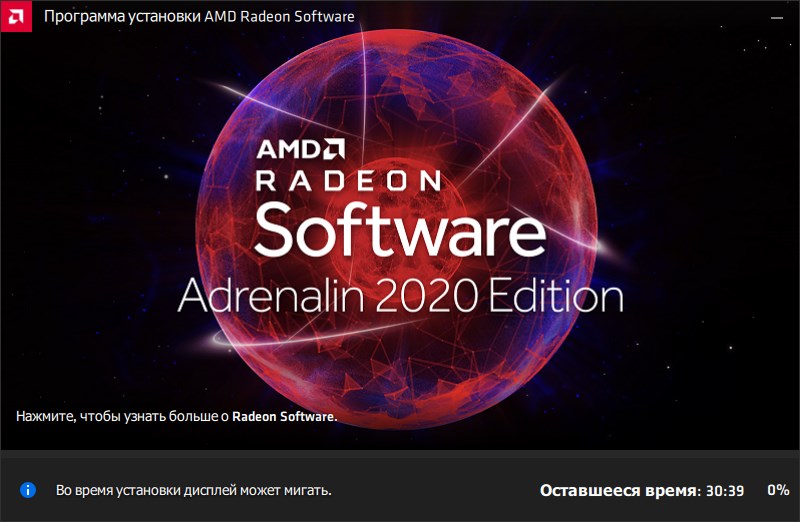
В установщике драйверов AMD давно присутствует опция «Сбросить на заводские настройки», которая позволяет выполнить «чистую» установку драйвера — старый драйвер и все его настройки будут удалены, а новый драйвер будет установлен как на новую чистую систему. 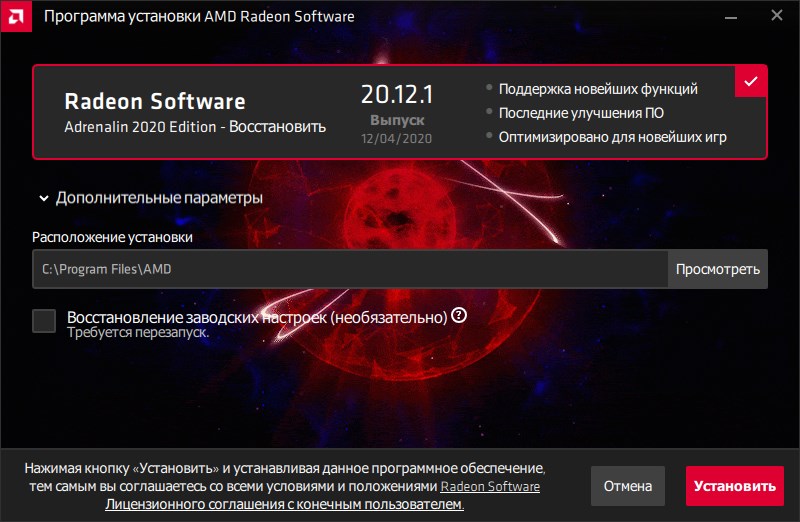 По задумке авторов установщика драйвера AMD, при выполнении «чистой» установки система должна перезагрузиться, после чего при входе пользователя должна продолжиться установка драйвера. Однако, в некоторых случаях такое может не произойти, и в итоге старый драйвер будет удален, а новый не будет установлен. Видеокарта AMD при этом будет отображаться в Диспетчере устройств как «Базовый видеоадаптер Майкрософт».
 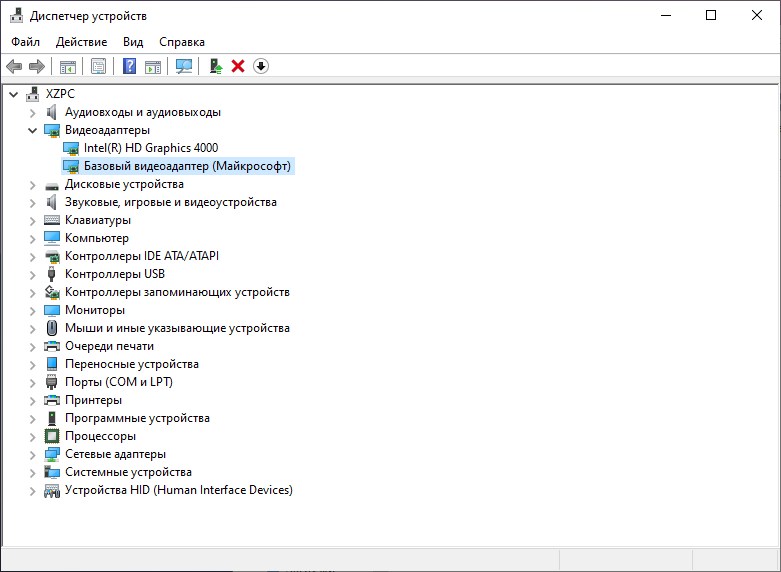 О том, как это исправить, читайте далее.
Решение проблемы
Чаще всего, установщику драйвера просто не хватает прав для продолжения установки. Для того, чтобы продолжить установку, эти права ему необходимо выдать, и делается это следующим образом:
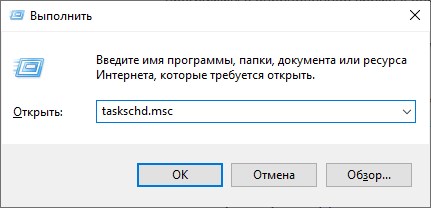
- Зажимаем поочередно клавиши Win + R, и в появившемся окошке «Выполнить» вводим команду taskschd.msc , после чего нажимаем клавишу ввода или кнопку «ОК».
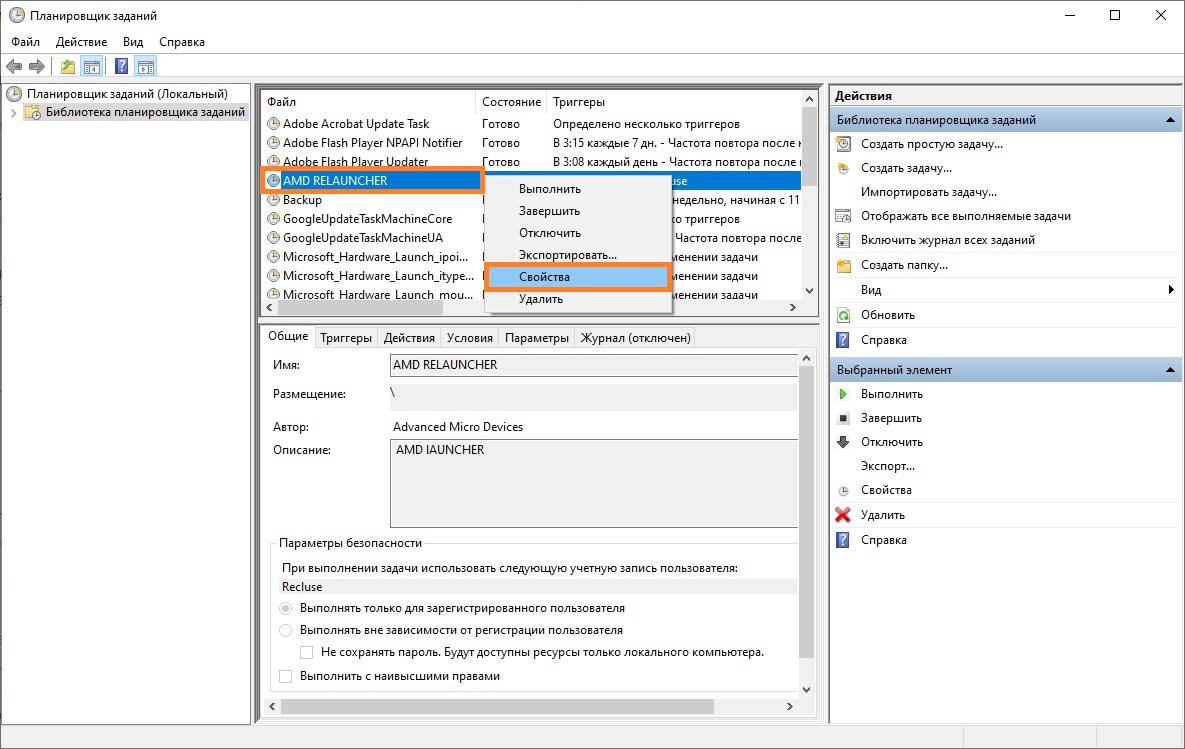
- Откроется Планировщик заданий. В нем нужно найти «AMD RELAUNCHER», нажать на нем правой кнопкой мыши, и выбрать пункт «Свойства».
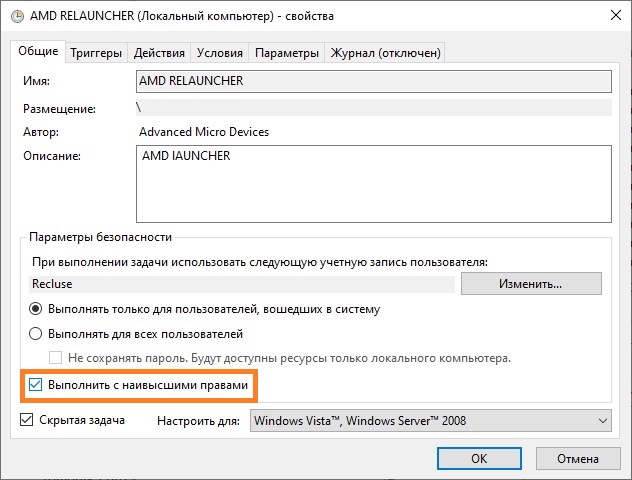
- В открывшихся свойствах нужно в самом низу проставить галочку у пункта «Выполнить с наивысшими правами», затем нажать «ОК».
- Теперь остается только снова нажать правой кнопкой на задачу «AMD RELAUNCHER», и выбрать в появившемся меню пункт «Выполнить».
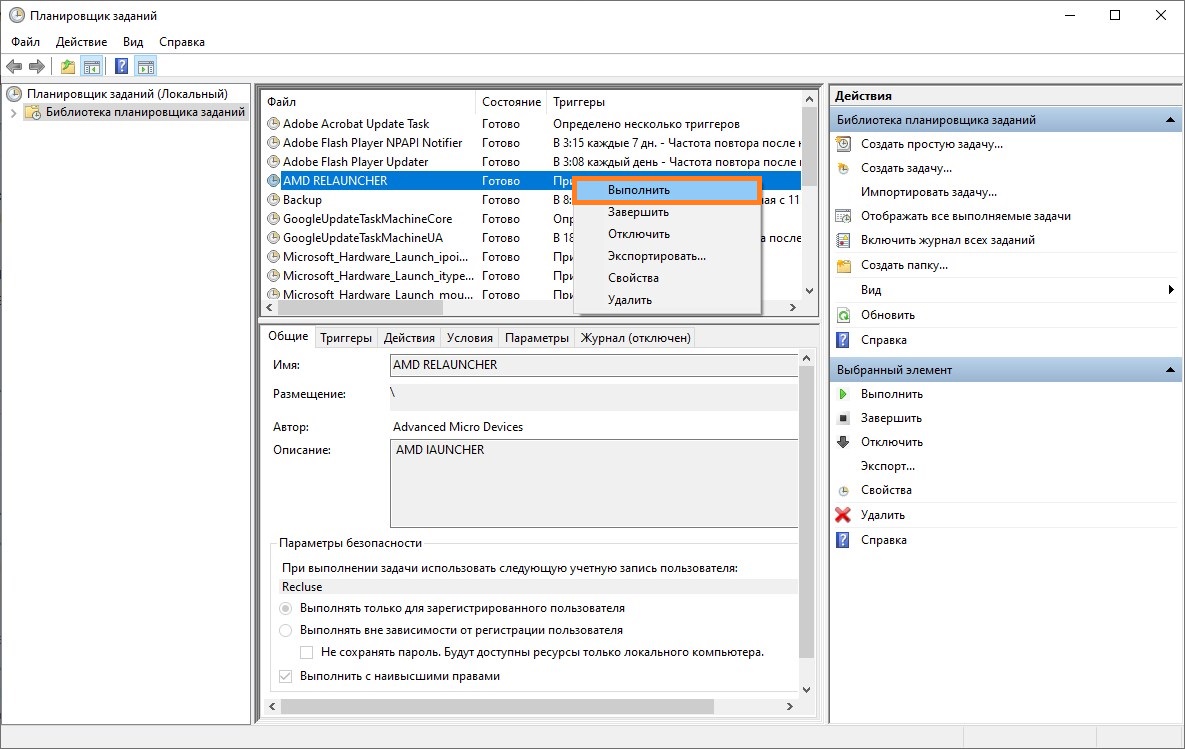
- Если все было сделано правильно, то должна запуститься программа установки драйвера AMD и продолжить установку.
Была ли эта статья Вам полезна?
Что в статье не так? Пожалуйста, помогите нам её улучшить!