[Windows 11/10] Настройка Windows Hello (биометрия, распознавание лица, сканер отпечатков пальцев)
Windows Hello — это более персональный и безопасный способ получить мгновенный доступ к устройствам Windows 11/10 с помощью отпечатков пальцев или распознавания лица. Вы сможете просто показать лицо или коснуться пальцем, не вводя пароль, чтобы разблокировать устройство.
Примечание: Варианты входа в Windows 11/10 могут отличаться в зависимости от разных устройств. Если Вы хотите войти с помощью отпечатков пальцев или распознавания лица, Ваш компьютер должен быть оснащен сканером отпечатков пальцев или камерой с инфракрасным (ИК) датчиком. Если Вы еще не настроили PIN-код, Вам нужно добавить PIN-код перед использованием других вариантов входа.
Пожалуйста, перейдите к соответствующей инструкции, исходя из текущей операционной системы Windows на Вашем компьютере:
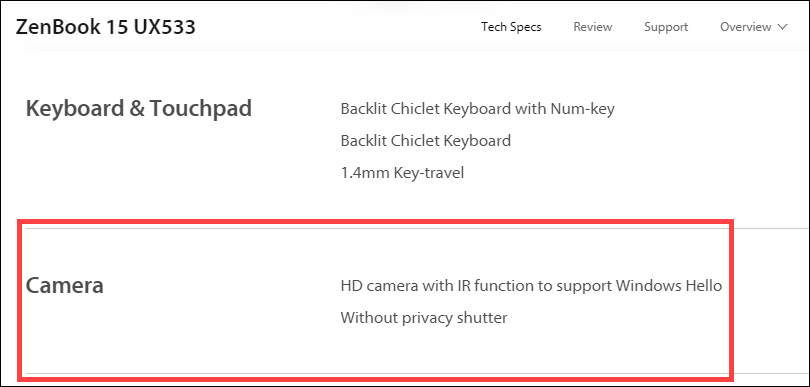
Эта функция доступна только в некоторых моделях, оснащенных ИК-камерой. Если Вы не видите параметр входа в систему по лицу или этот параметр недоступен, это означает, что на Вашем компьютере нет ИК-камеры.
Вы можете найти технические характеристики Вашего компьютера на сайте ASUS

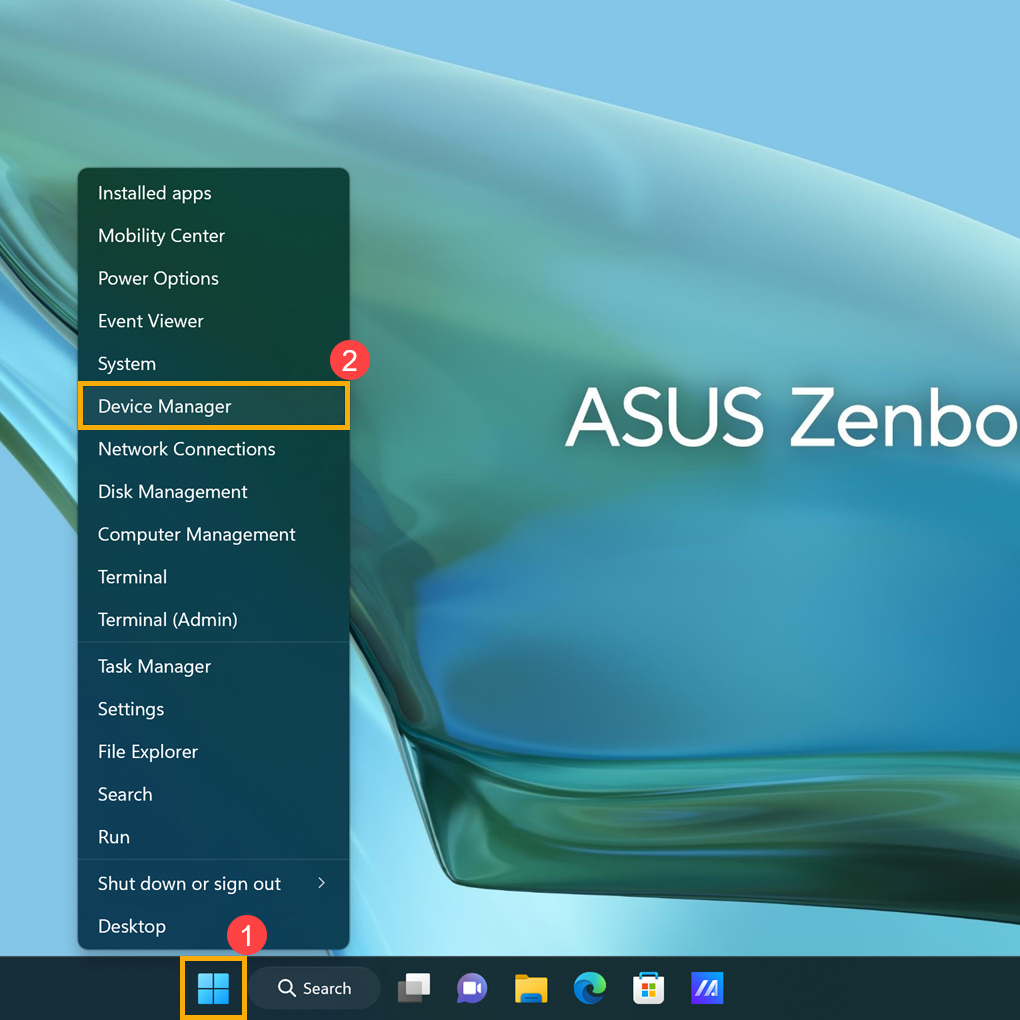
Также Вы можете проверить Диспетчер Устройств, чтобы узнать, оснащен ли Ваш компьютер ИК-камерой. Щелкните правой кнопкой мыши значок [Пуск] на Панели Задач ① и выберите [Диспетчер Устройств] ② .
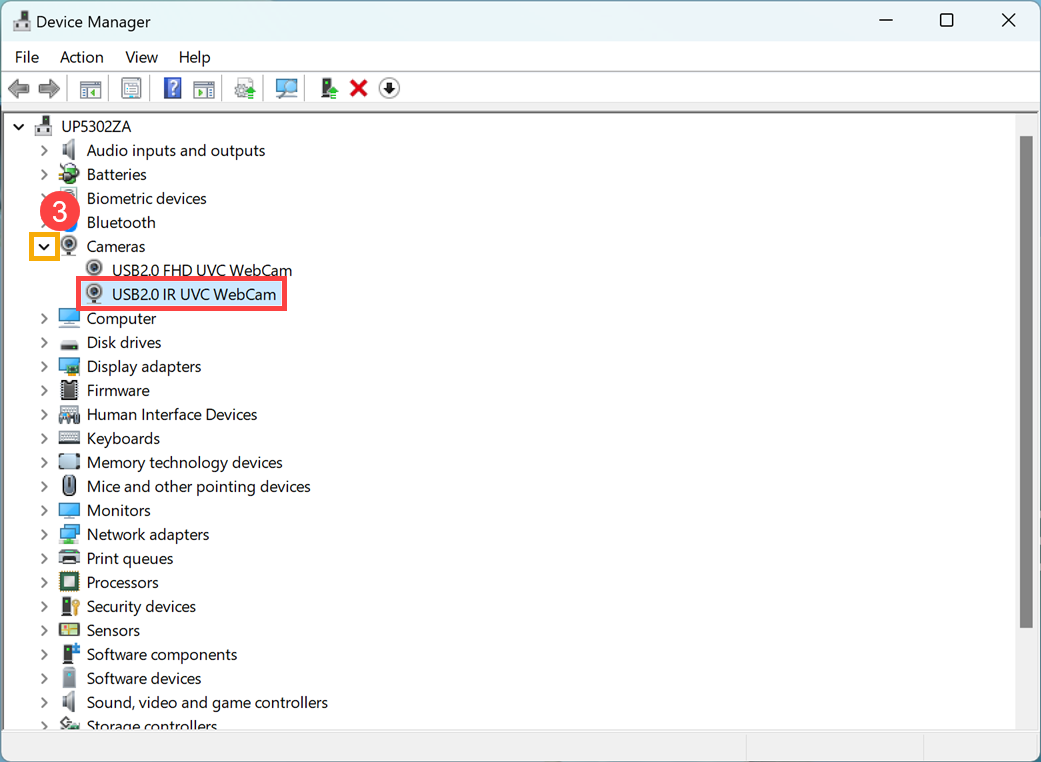
Откройте раздел [Камеры] ③ , чтобы увидеть, есть ли на Вашем компьютере ИК-камера
Настройка распознавания лица
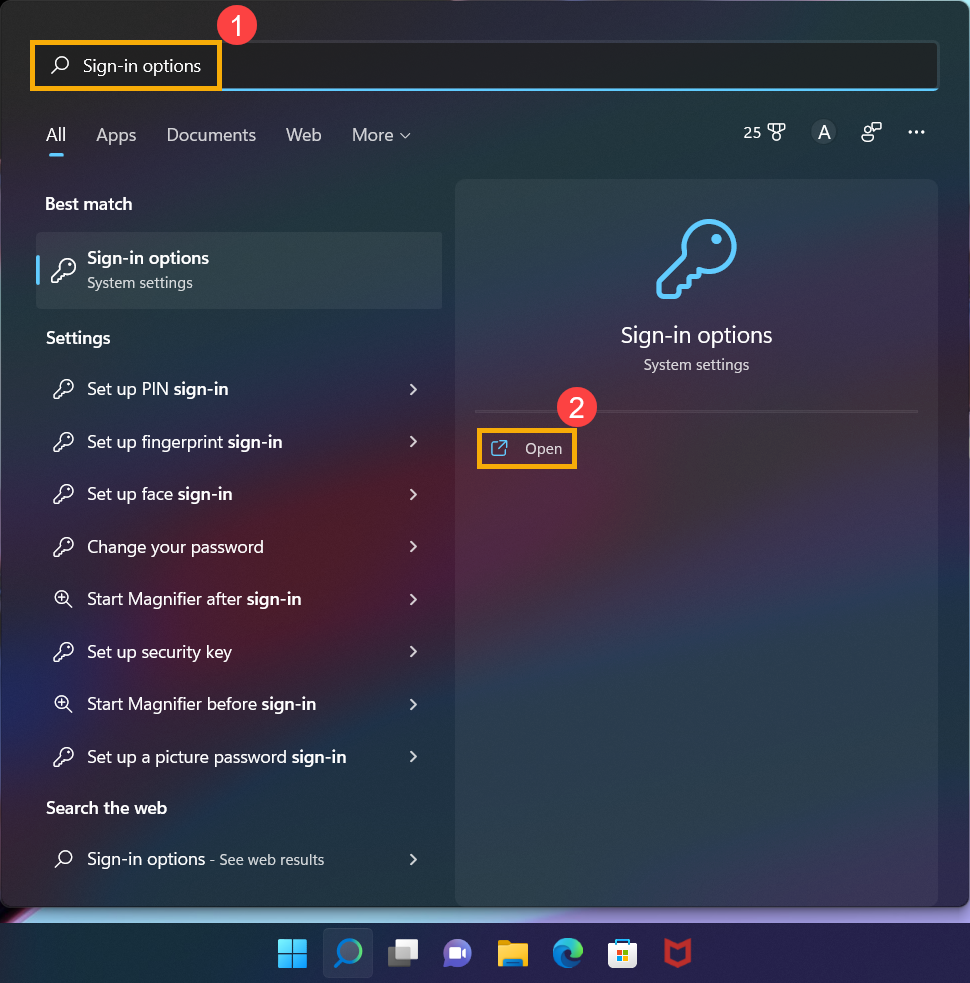
- Введите и найдите [Параметры входа] ① в строке поиска Windows, затем нажмите [Открыть] ② .
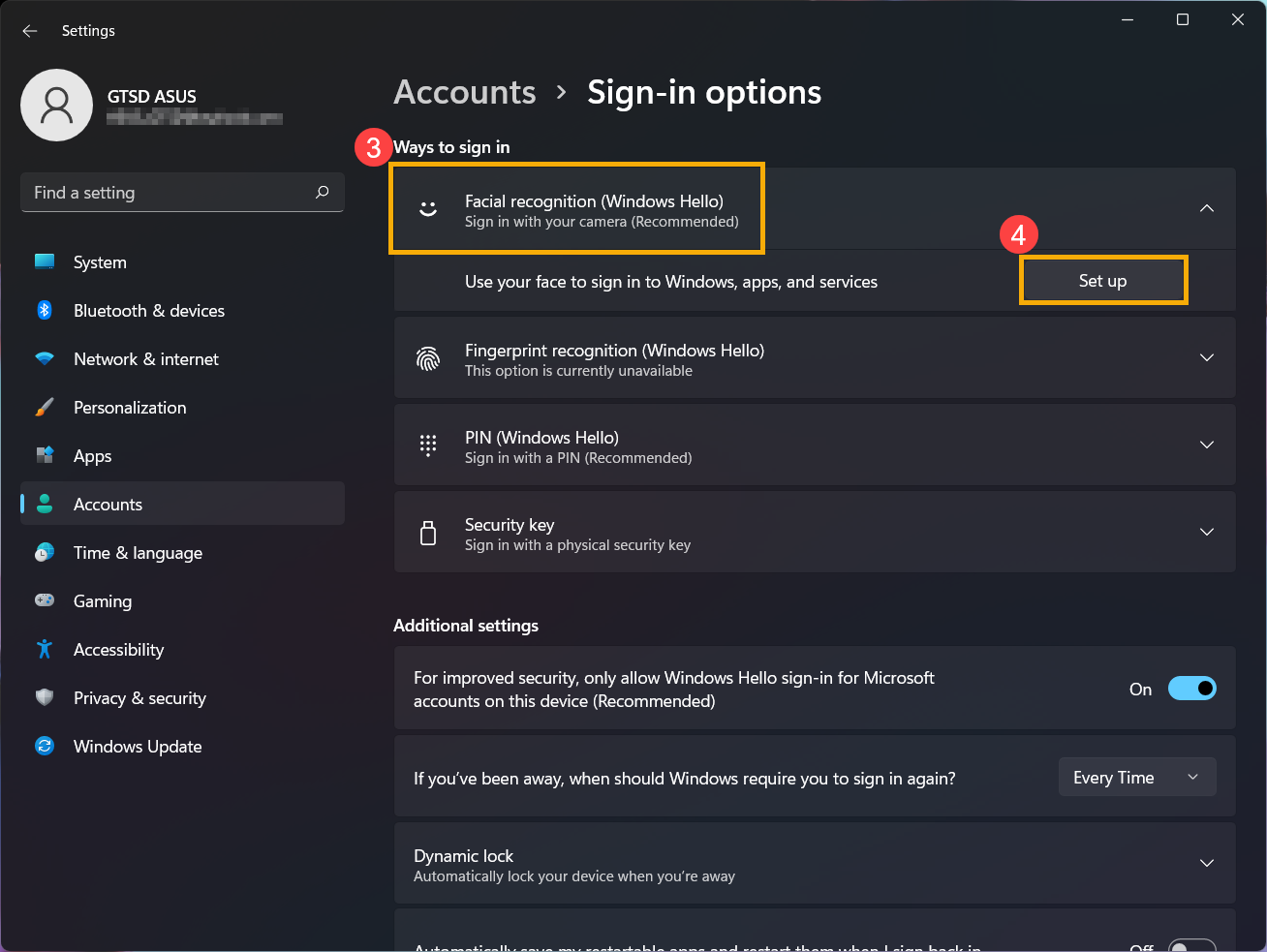
- Выберите [Распознавание лиц (Windows Hello)] ③ и нажмите [Настроить] ④ .
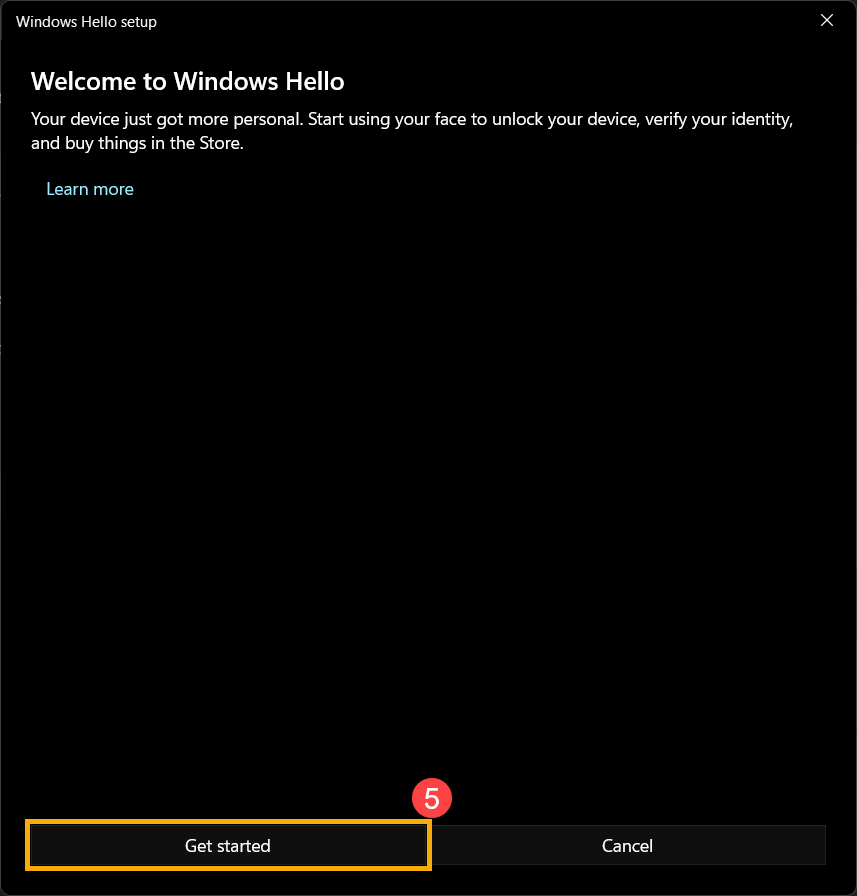
- Выберите [Начать] ⑤ .
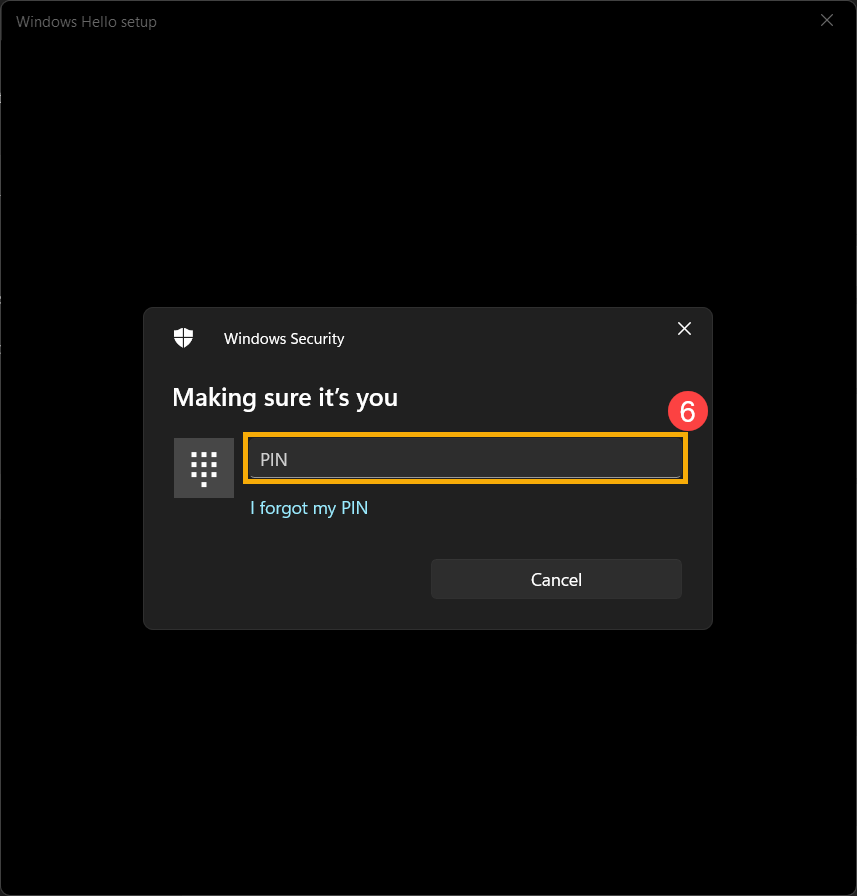
- Введите PIN-код, который Вы используете в настоящее время для подтверждения Вашей личности ⑥ .
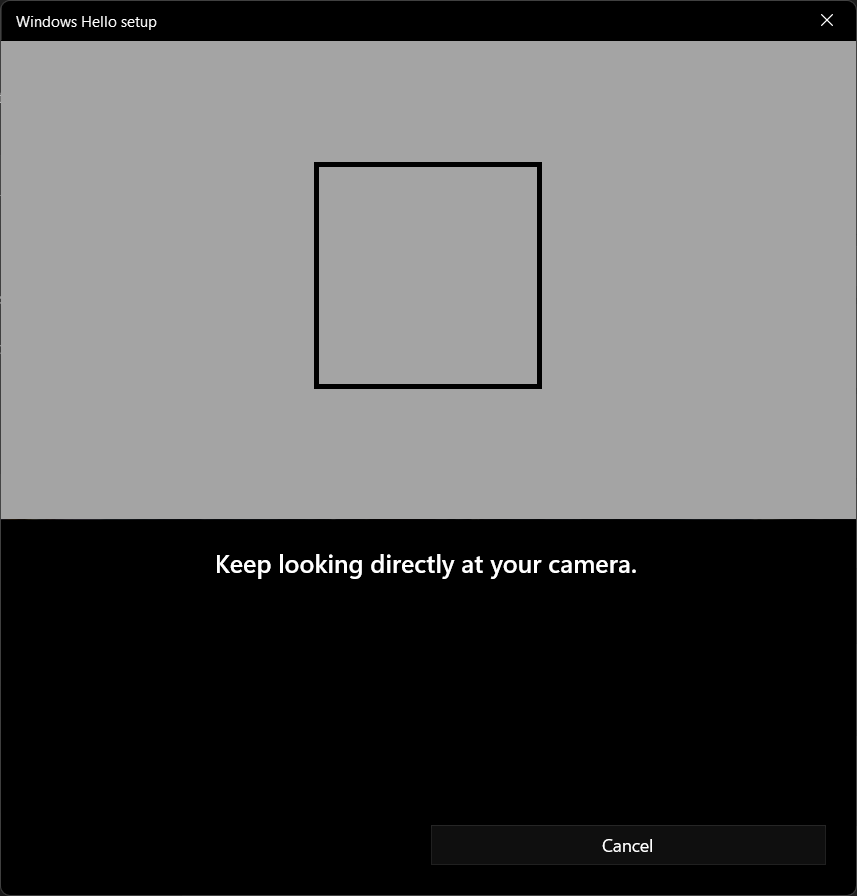
- Пожалуйста, поместите свое лицо в центр кадра, который появится на экране, чтобы камера захватила Ваши черты лица.
- Распознавание Вашего лица завершено, нажмите [Закрыть] ⑦ .
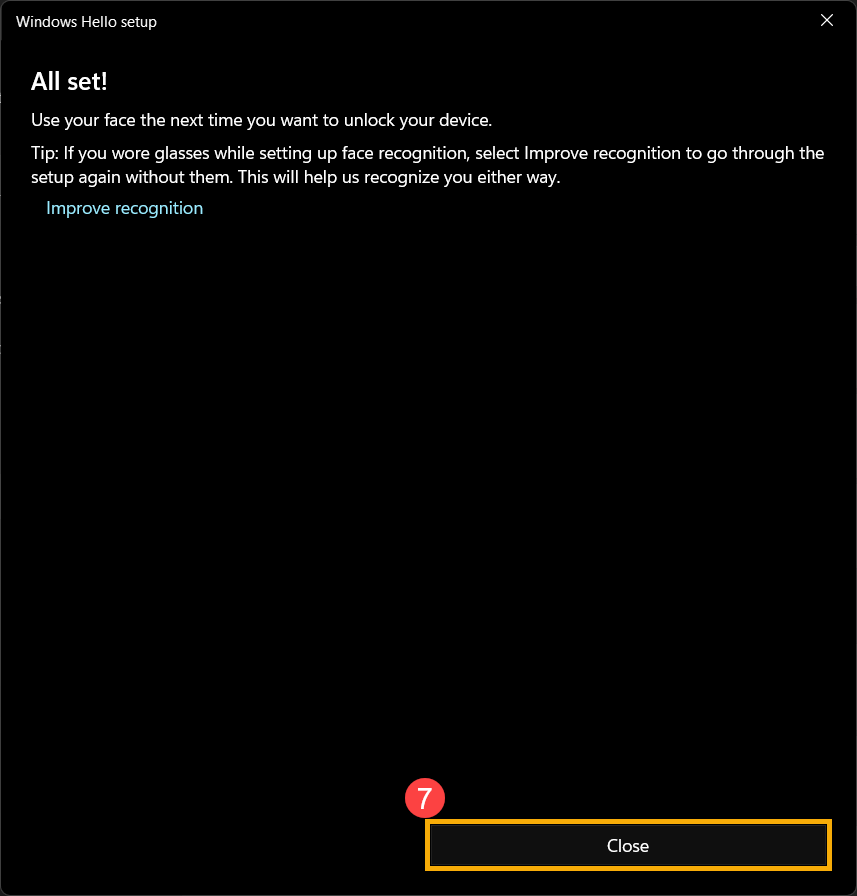
- Настройка лицевого входа завершена. Существует еще одна опция [Улучшить распознавание] ⑧ , эта функция позволяет Вам сохранять фото в очках и без них. Если во время настройки распознавания лиц Вы были в очках, выберите этот параметр, чтобы снова выполнить настройку без них. Это поможет Windows распознавать Вас независимо от того, носите Вы очки или нет.
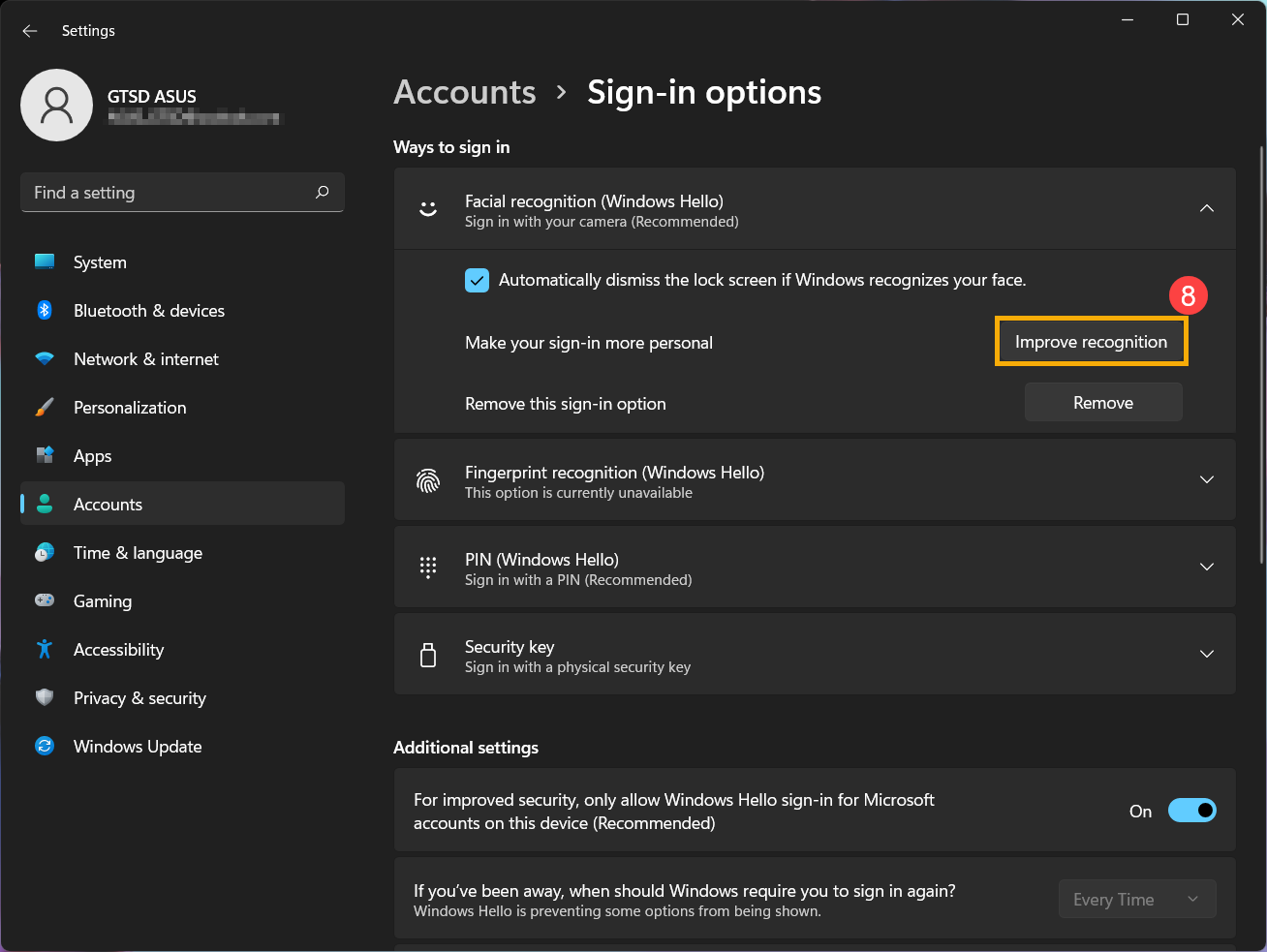
- Введите и найдите [Параметры входа] ① в строке поиска Windows, затем нажмите [Открыть] ② .
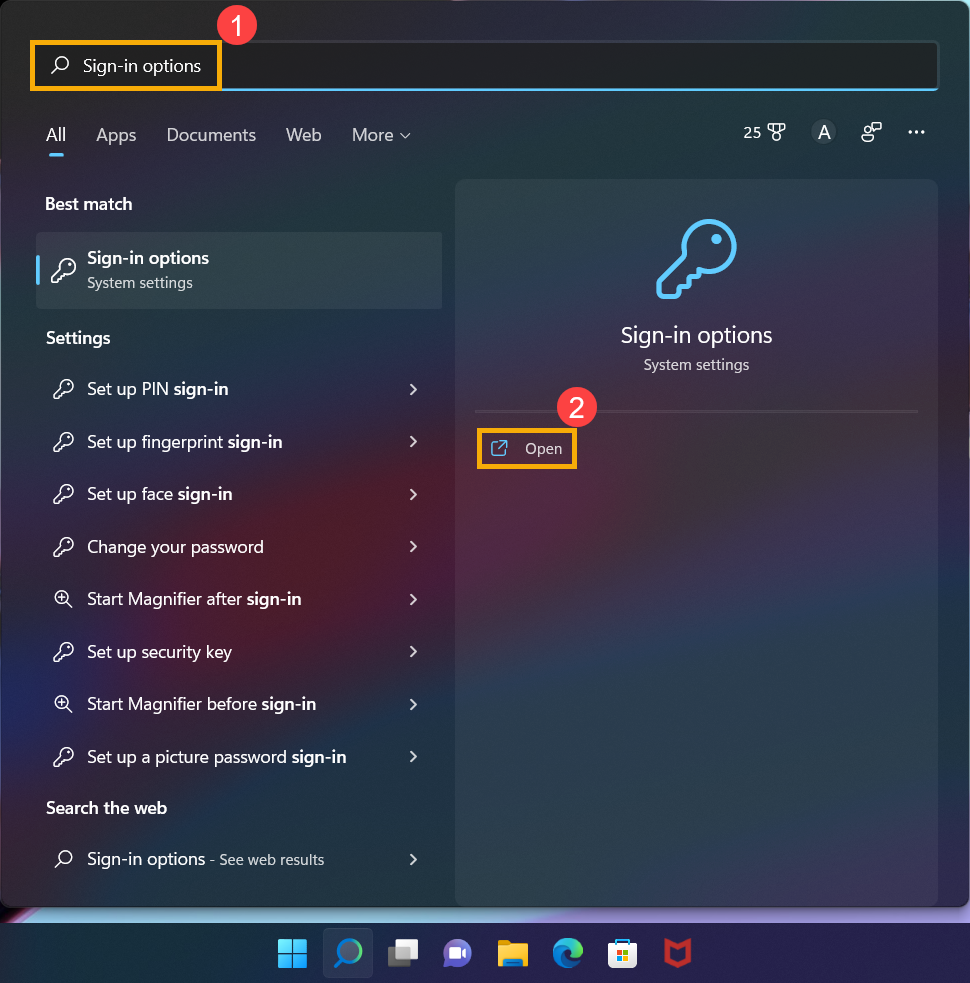
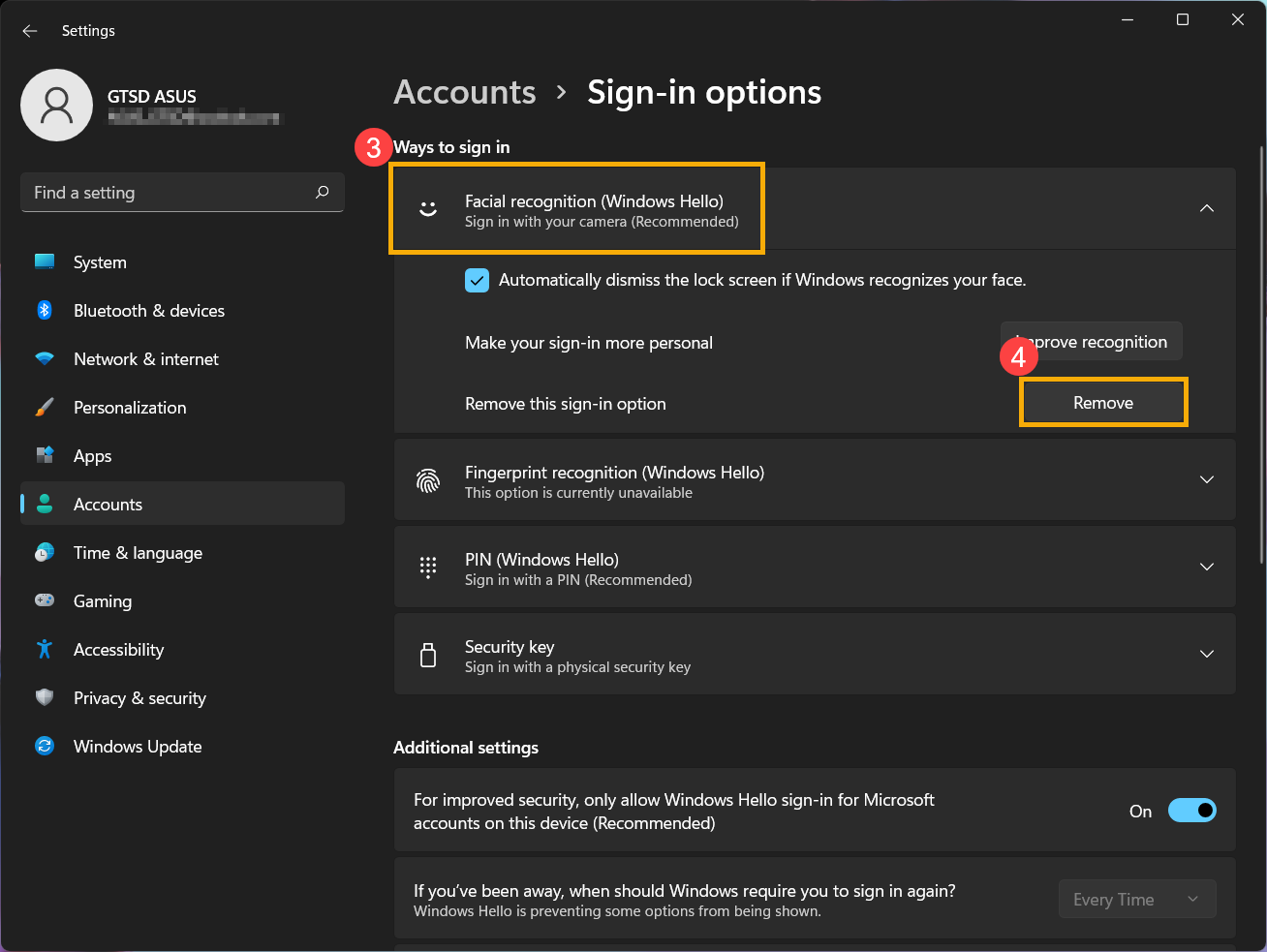
- Выберите [Распознавание лиц (Windows Hello)] ③ и нажмите [Удалить] ④ , функция входа по лицу будет удалена.
Эта функция доступна только на некоторых моделях, оснащенных сканером отпечатков пальцев. Если Вы не видите параметр входа по отпечатку пальца или этот параметр недоступен, это означает, что на Вашем компьютере нет сканера отпечатков пальцев.
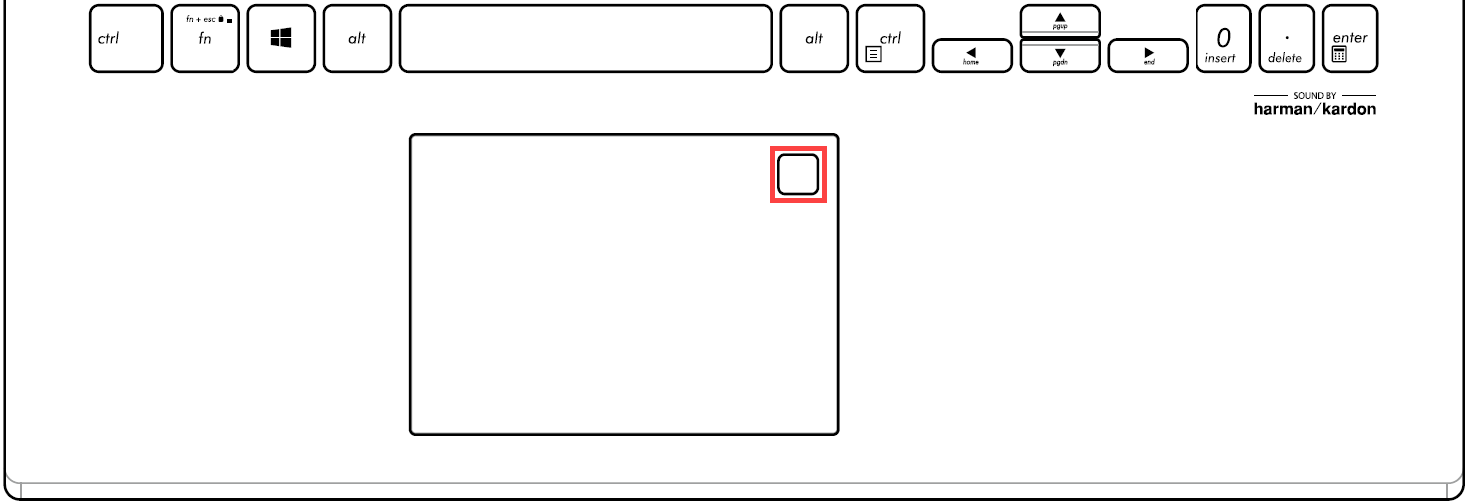
Пожалуйста, найдите сканер отпечатков пальцев Вашего компьютера. Сканер отпечатков пальцев большинства ноутбуков ASUS расположен на сенсорной панели.
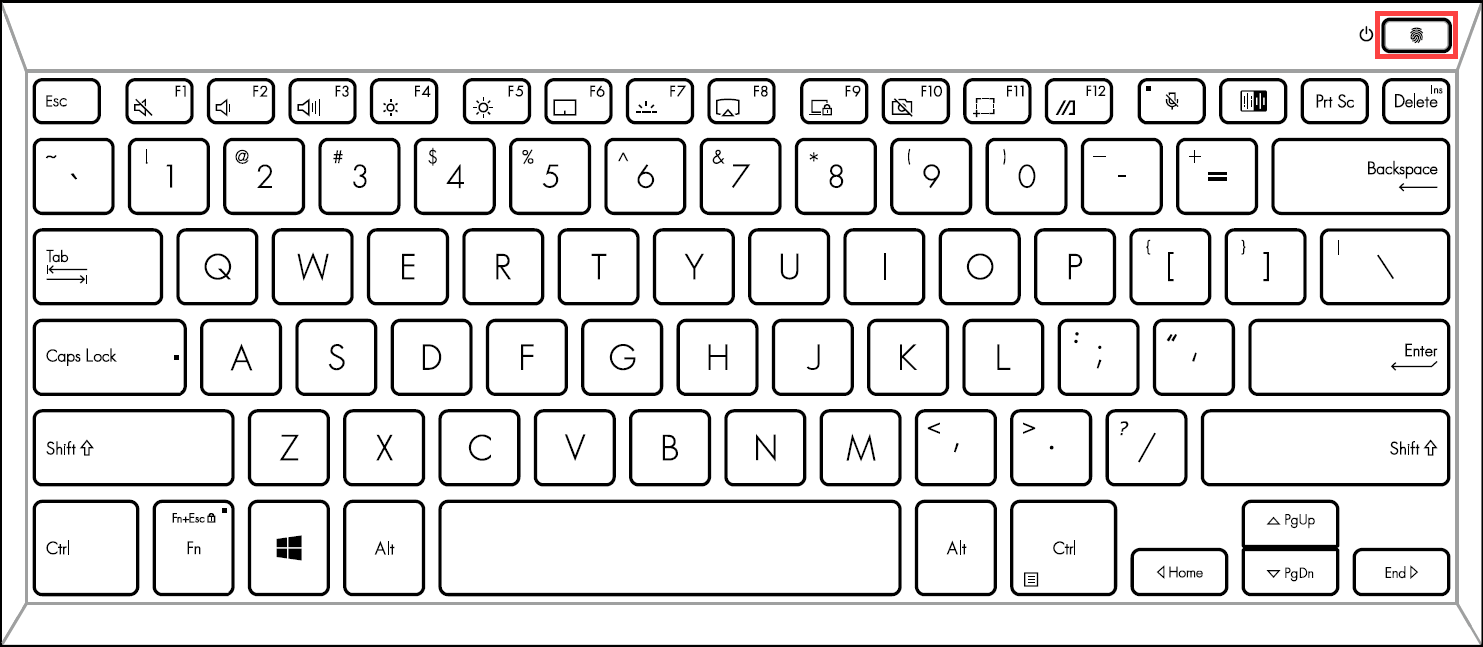
Датчик отпечатков пальцев был интегрирован в клавишу питания на некоторых ноутбуках ASUS.
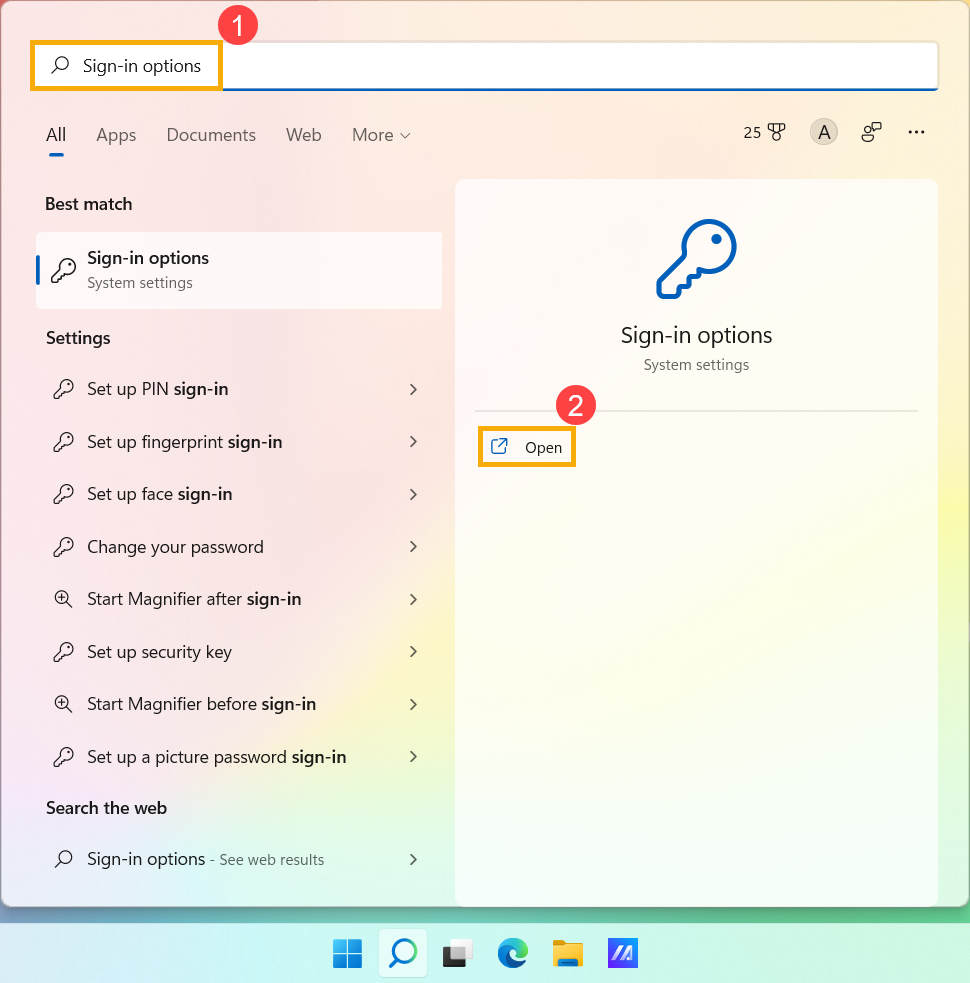
- Введите и найдите [Параметры входа] ① в строке поиска Windows, затем нажмите [Открыть] ② .
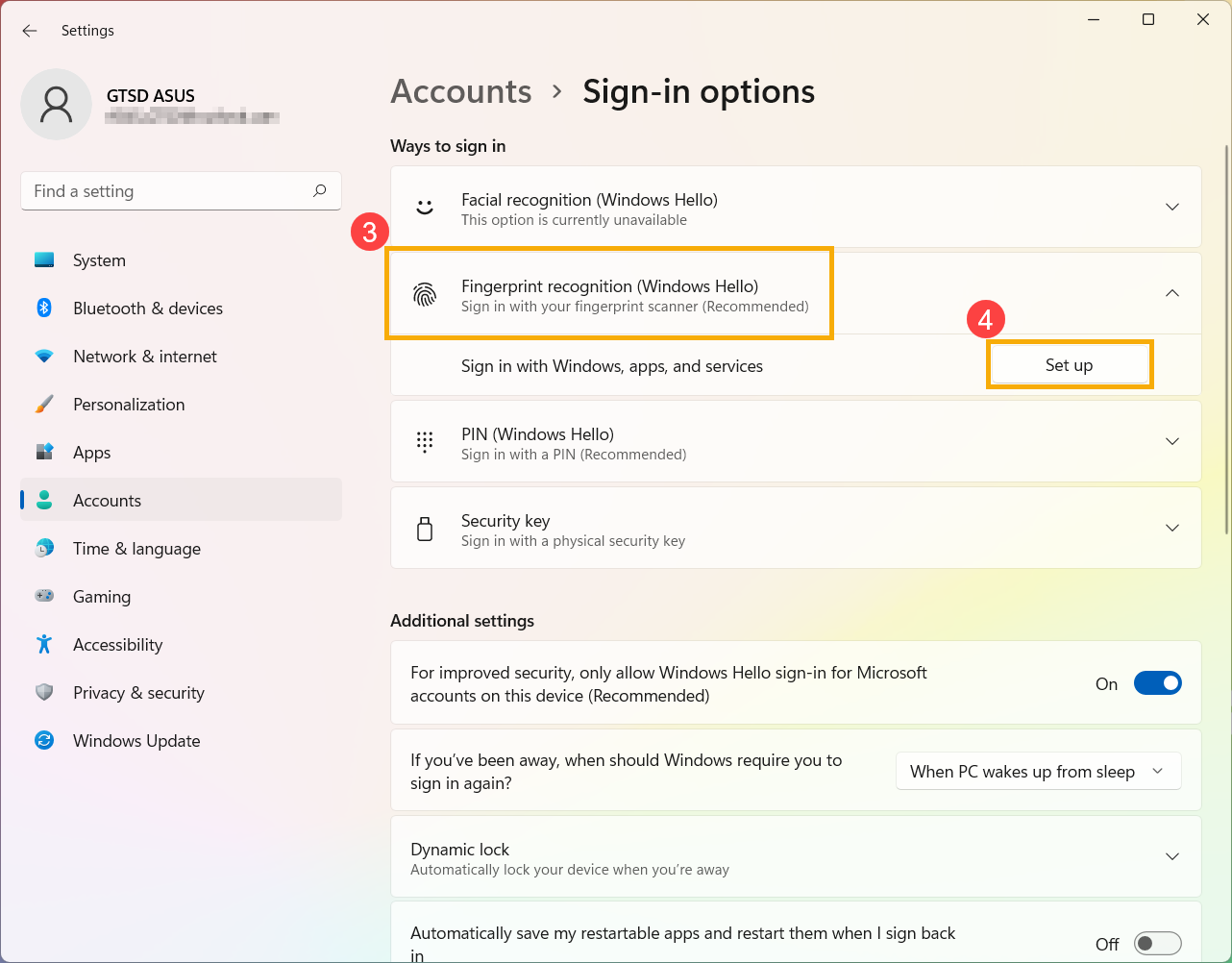
- Выберите [Распознавание отпечатков пальцев (Windows Hello)] ③ и нажмите [Настроить] ④ .
- Выберите [Начать] ⑤ .
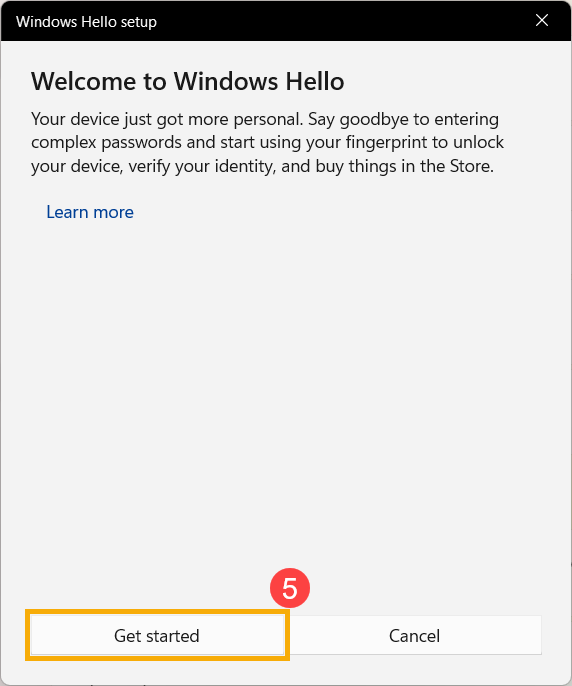
- Введите PIN-код, который Вы используете в настоящее время для подтверждения Вашей личности ⑥ .
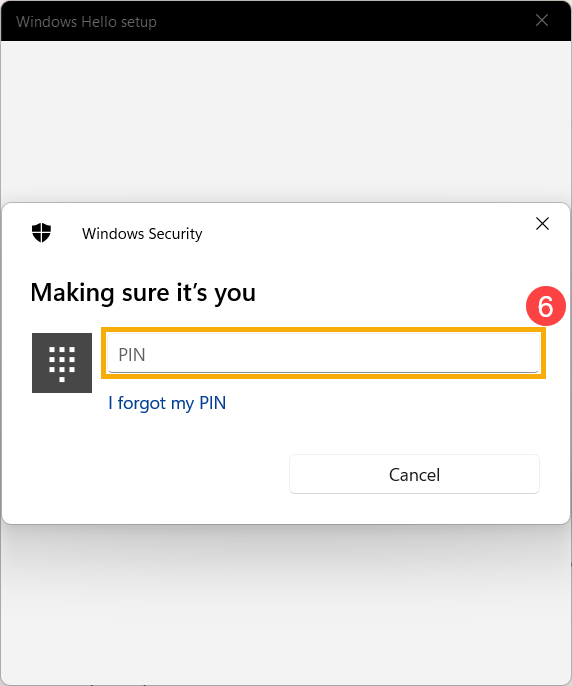
- Убедитесь, что Ваши пальцы чистые и сухие, затем поднимите и положите только один палец на датчик.
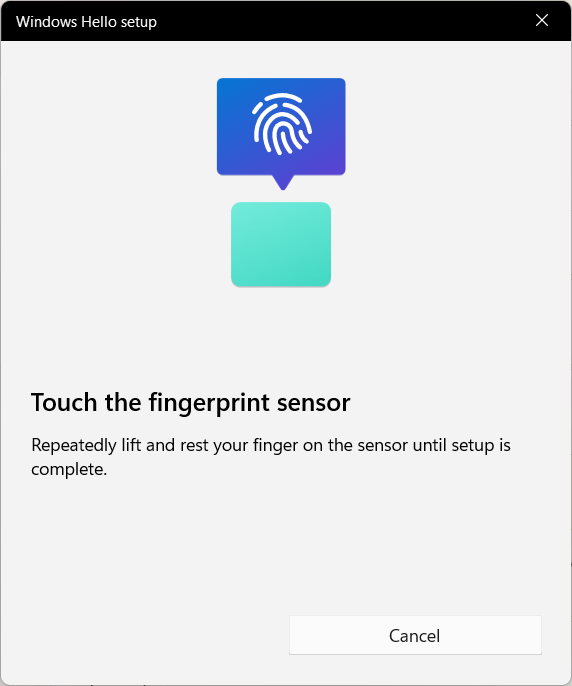
- Следуйте инструкциям на экране, чтобы несколько раз поднять и положить палец на датчик.
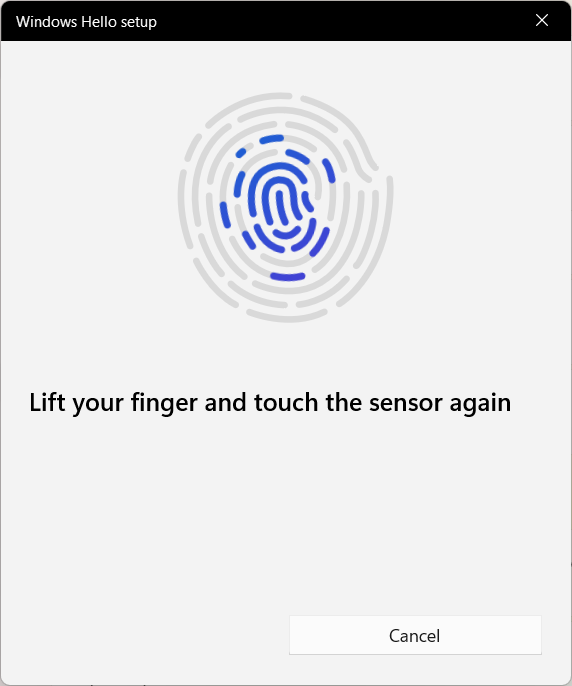
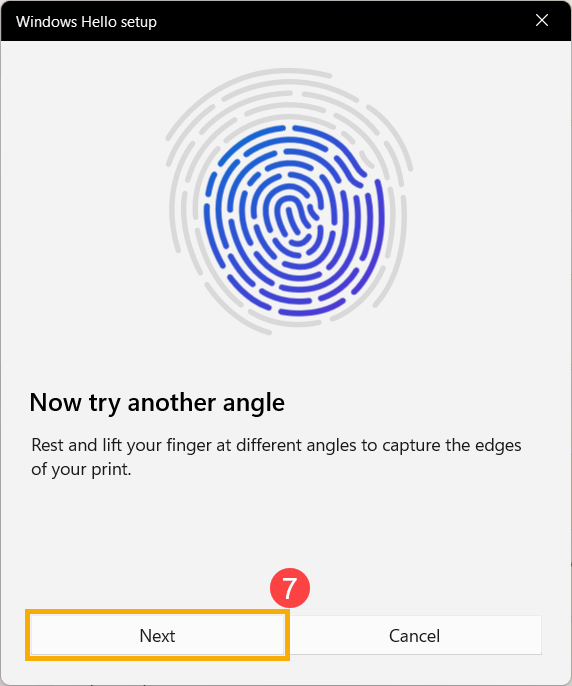
- Выберите [Далее] ⑦ и попробуйте использовать разные углы наклона пальца, чтобы захватить края отпечатка пальца при нажатии на датчик.
- Распознавание Вашего отпечатка пальца завершено, нажмите [Закрыть] ⑧ .
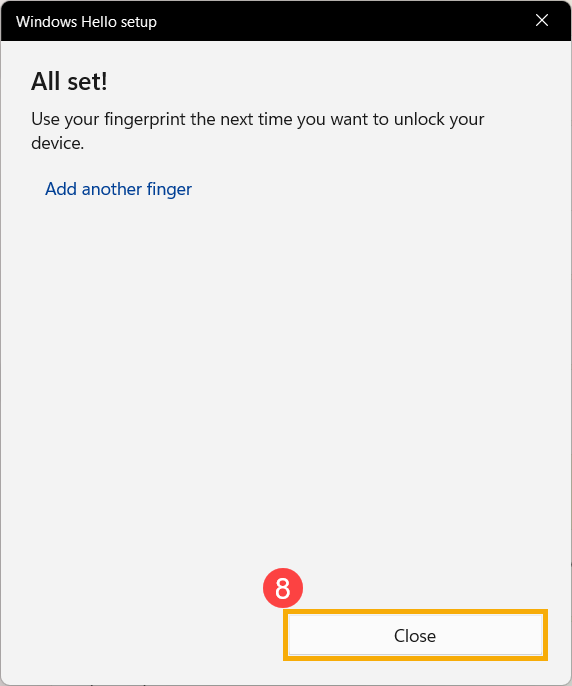
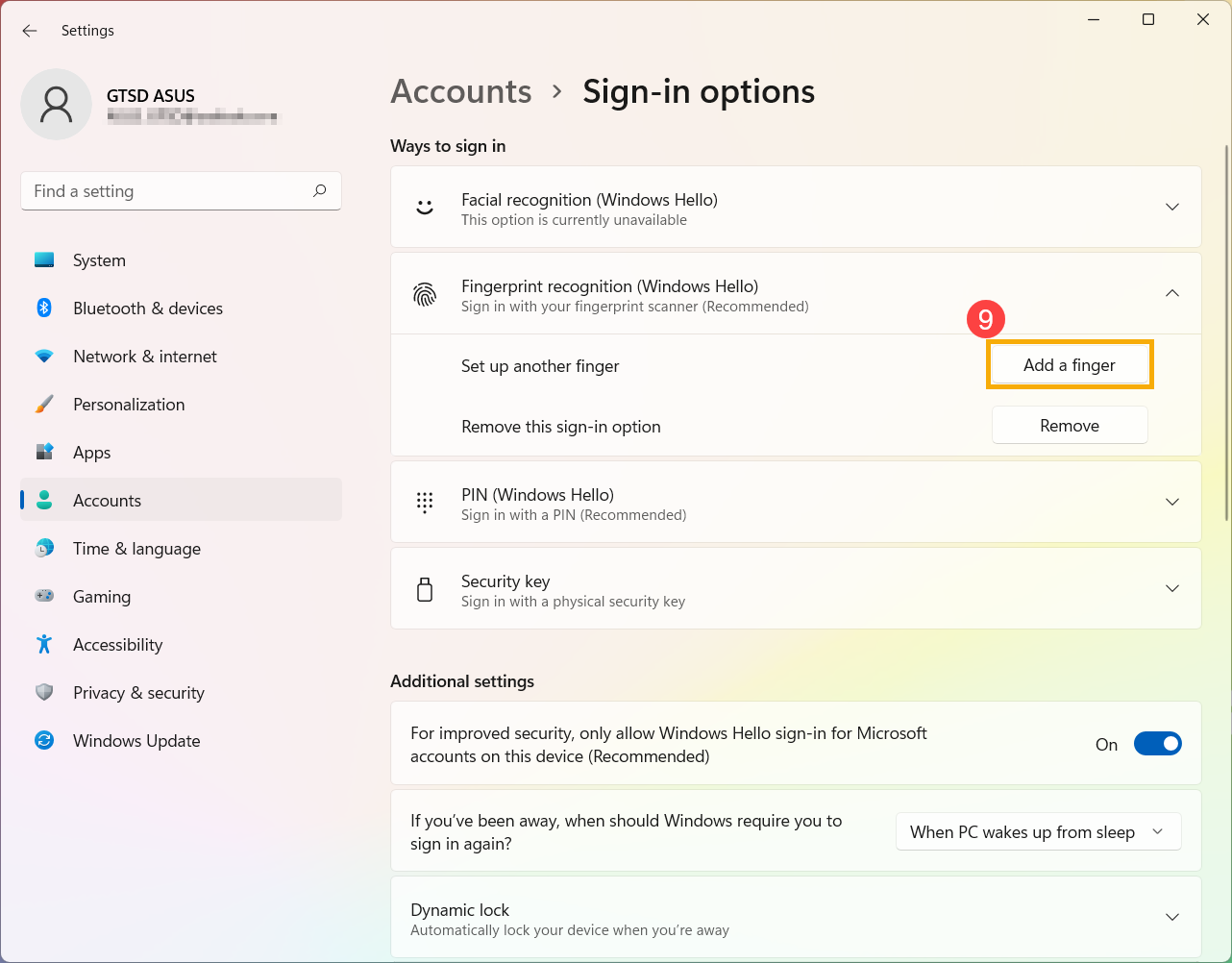
- Настройка входа по отпечатку пальца завершена. Существует еще одна опция [Добавить палец] ⑨ , Вы можете настроить отпечатки пальцев других пальцев.
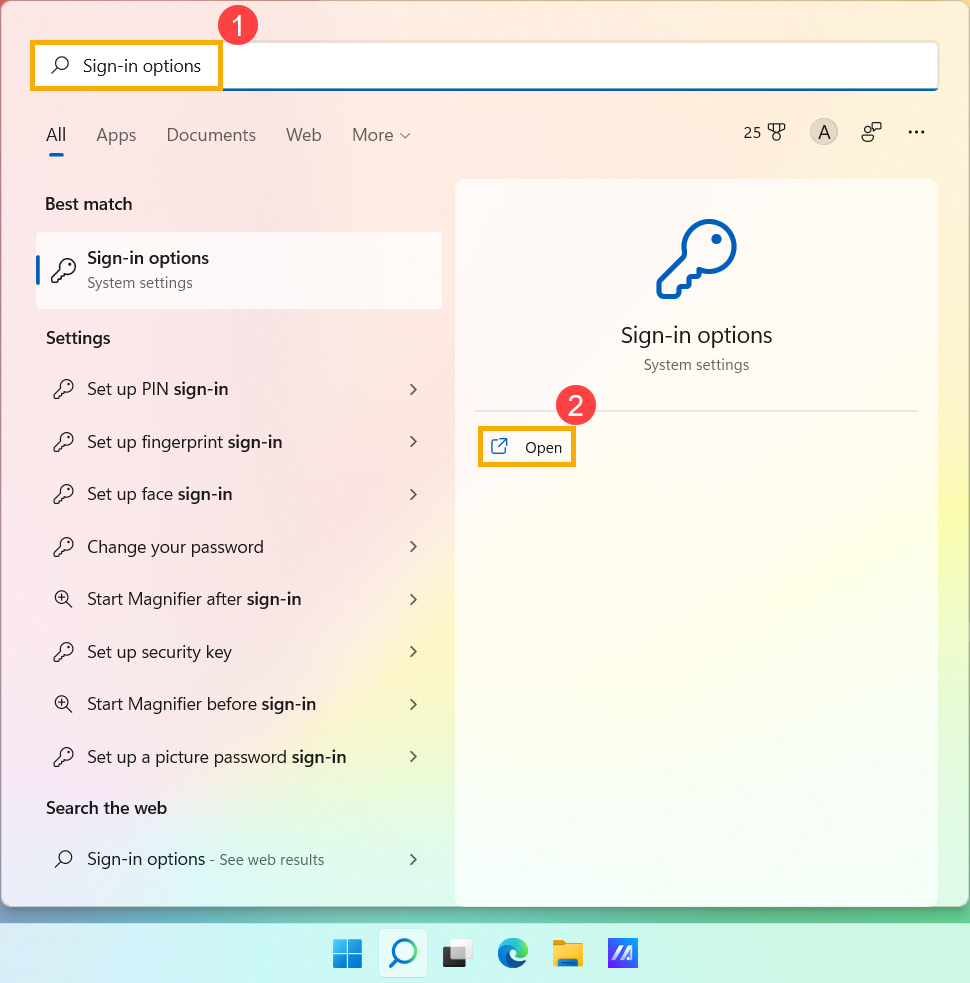
- Введите и найдите [Параметры входа] ① в строке поиска Windows, затем нажмите [Открыть] ② .
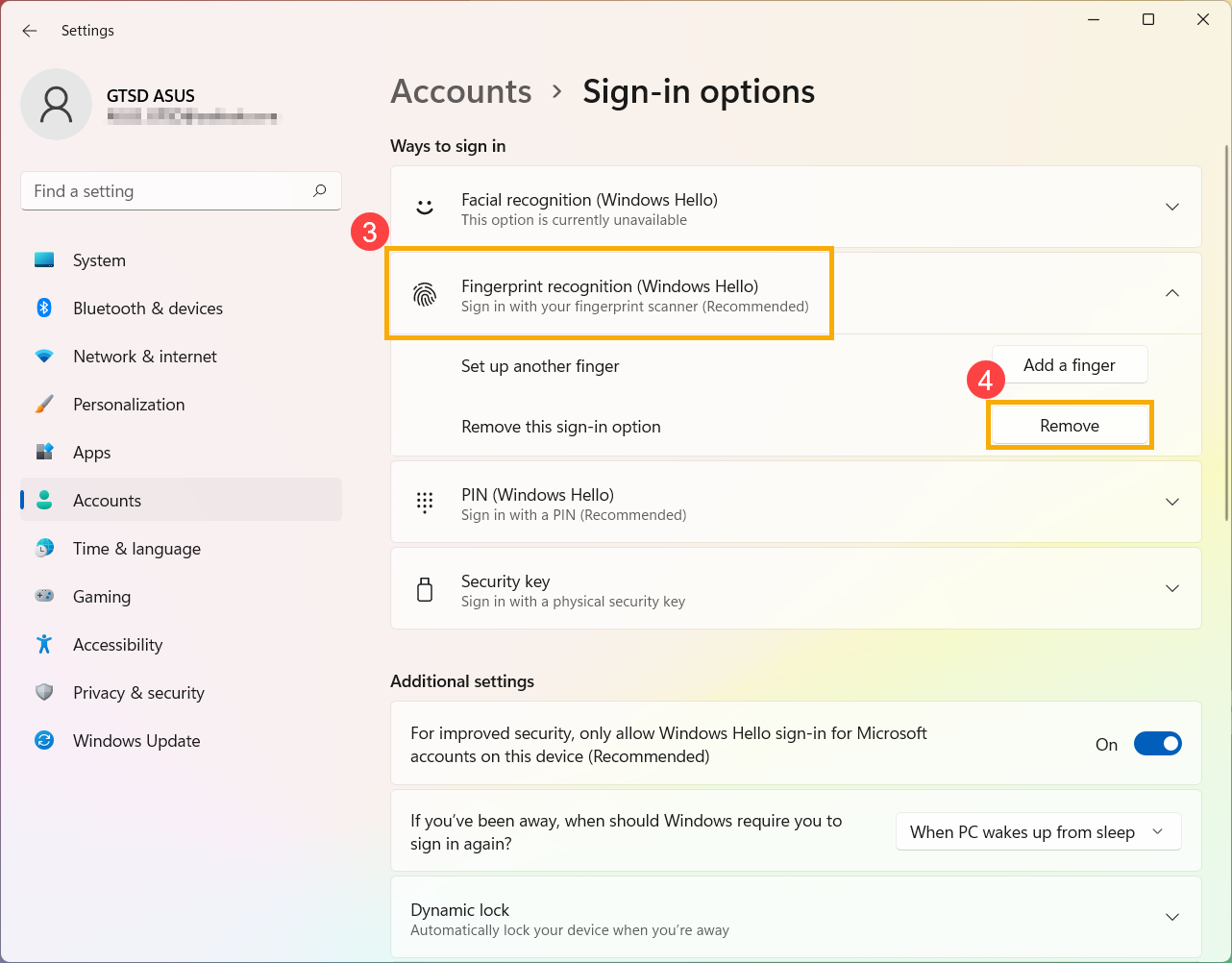
- Выберите [Распознавание отпечатков пальцев (Windows Hello)] ③ и нажмите [Удалить] ④ , функция входа по отпечатку пальца будет удалена.
Динамическая блокировка позволяет использовать устройства, сопряженные с Вашим компьютером, чтобы определить, когда Вы отсутствуете, и заблокировать компьютер вскоре после того, как сопряженное устройство выйдет за пределы диапазона Bluetooth. Эта функция усложняет доступ к Вашему устройству, если Вы отойдете от компьютера и забудете заблокировать его.
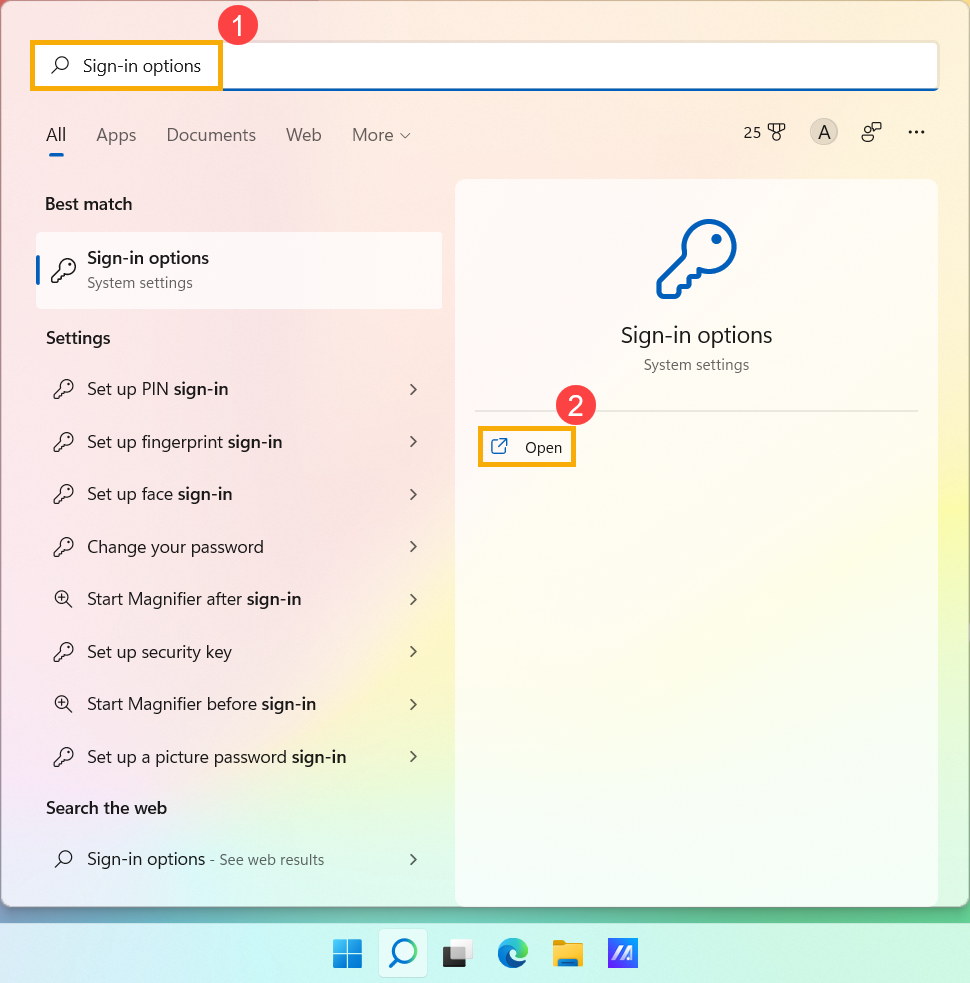
- Введите и найдите [Параметры входа] ① в строке поиска Windows, затем нажмите [Открыть] ② .
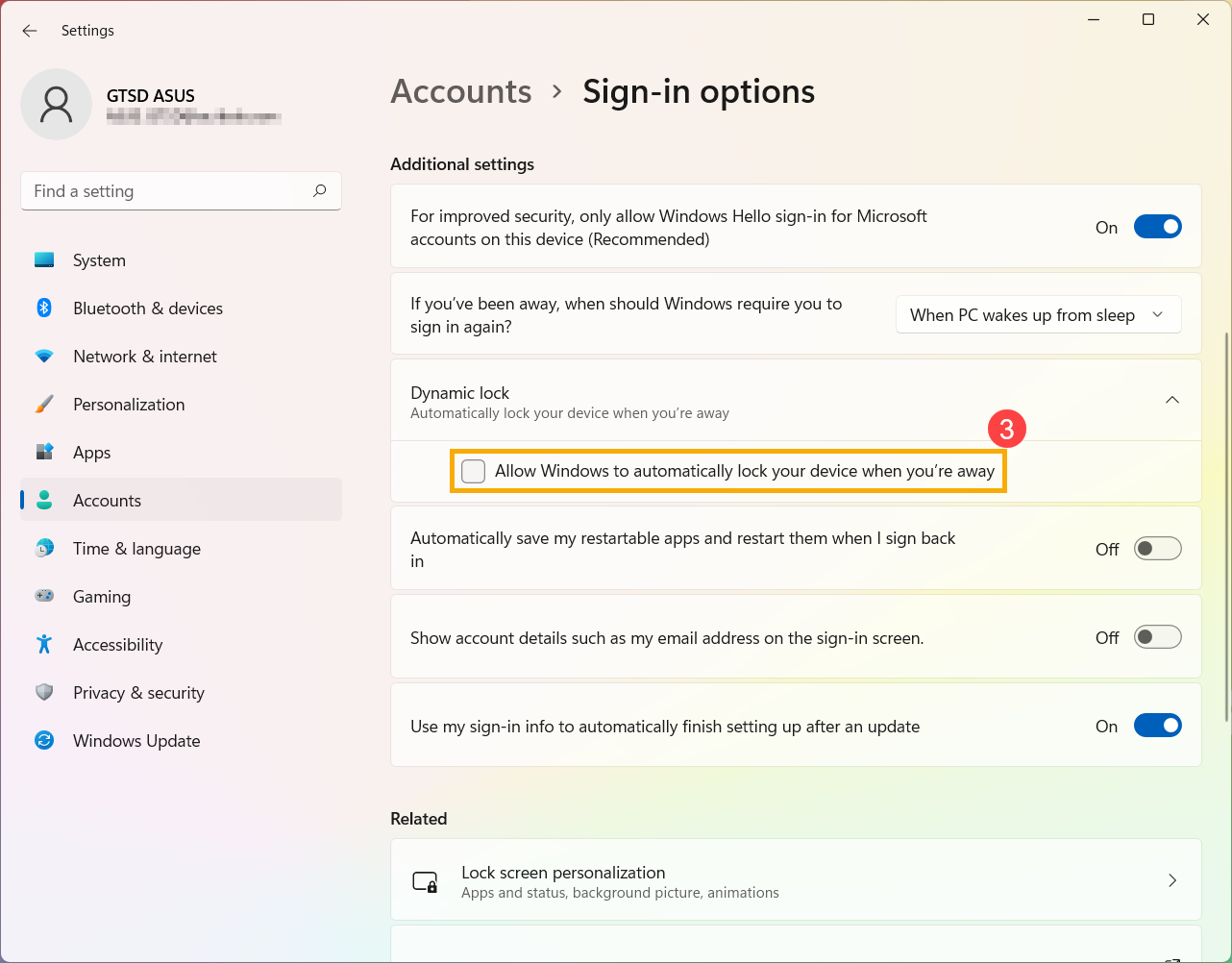
- В параметрах входа прокрутите вниз до раздела «Динамическая блокировка» и установите флажок [Разрешить Windows автоматически блокировать устройство, когда Вас нет] ③ .
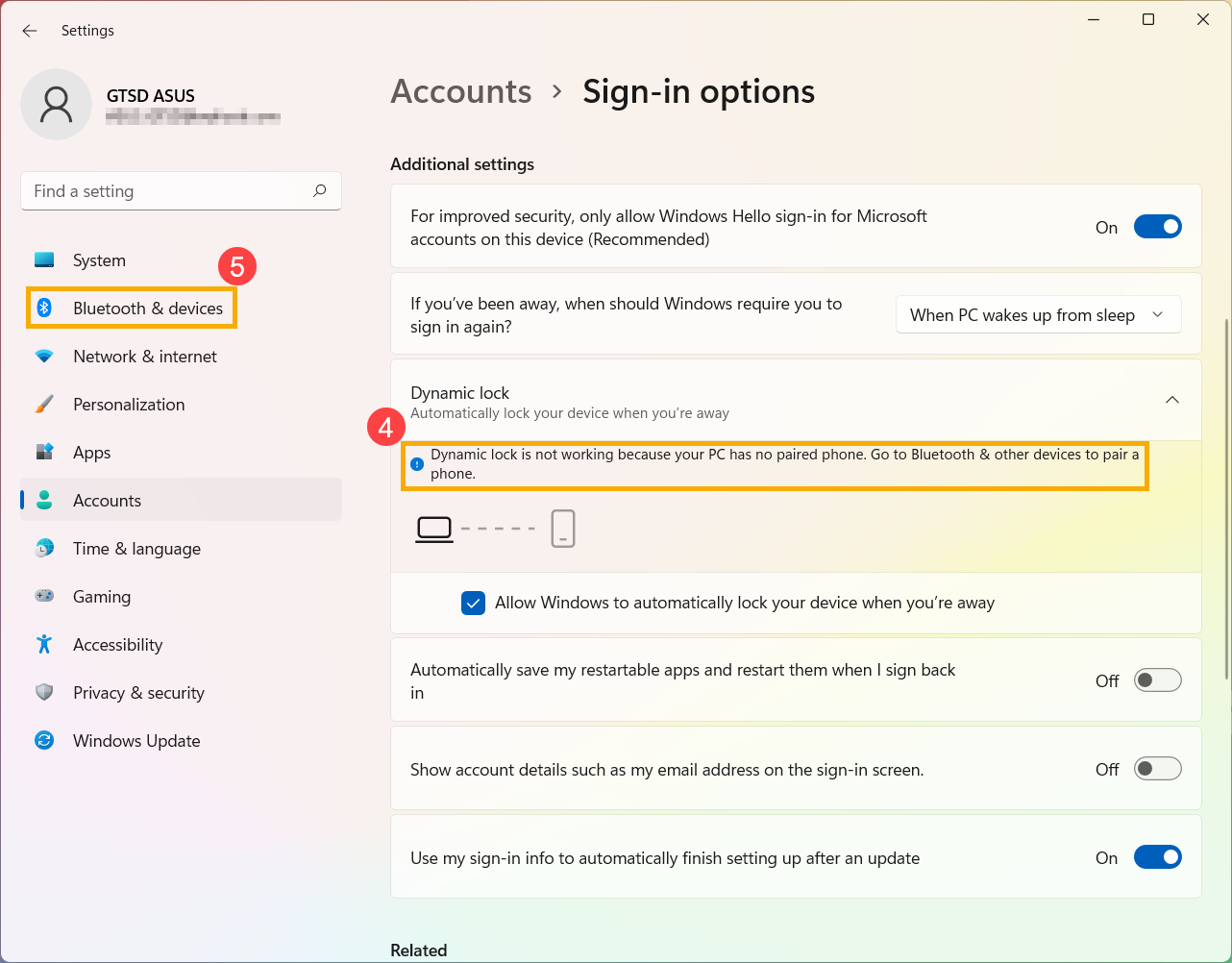
- Если Вы видите уведомление о том, что динамическая блокировка не работает, потому что на Вашем ПК нет сопряженного телефона ④ , выберите [Bluetooth и устройства] ⑤ для сопряжения телефона с компьютером. Здесь Вы можете узнать больше о том, как установить сопряжение с Bluetooth .
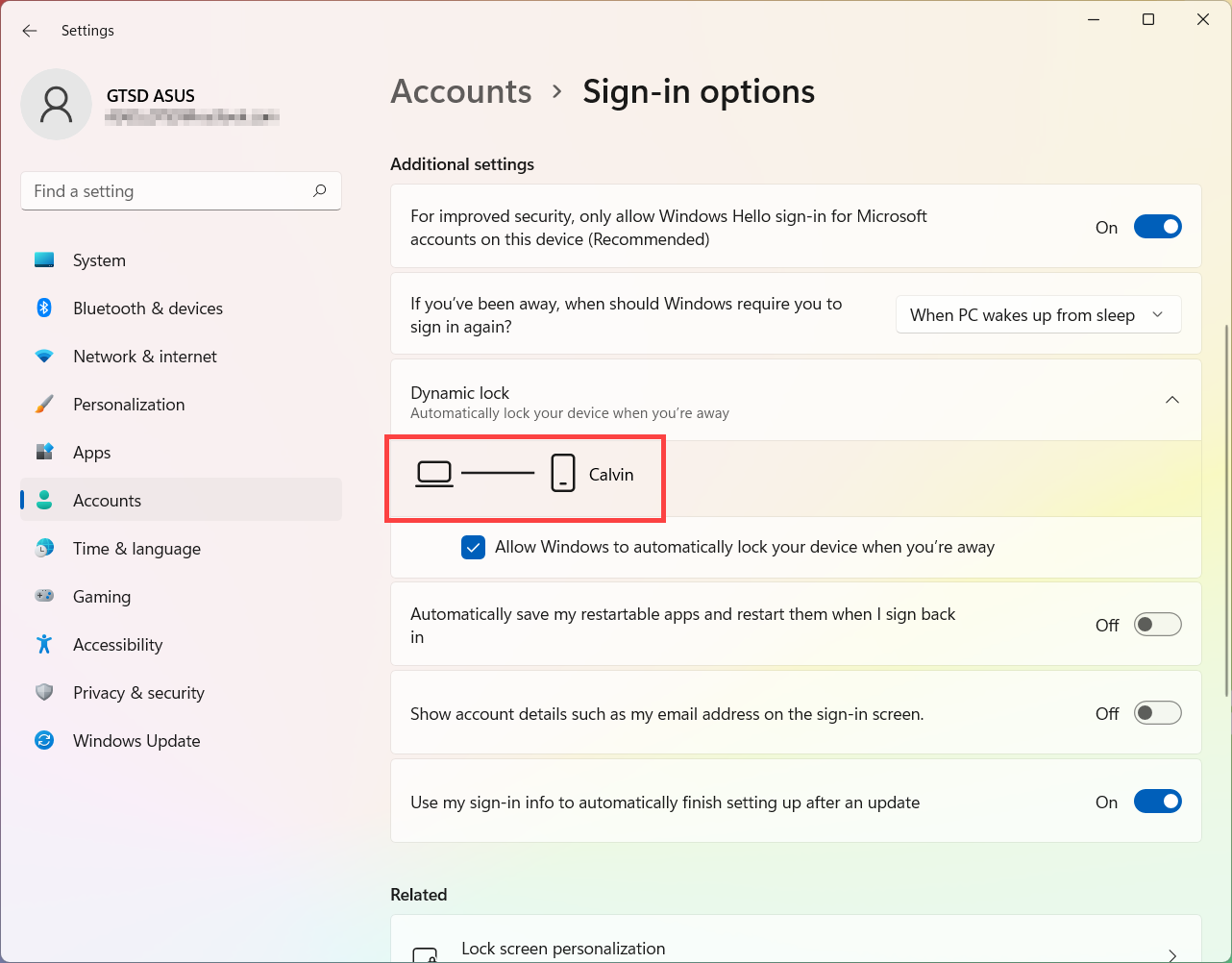
- После того, как сопряжение будет завершено, оно будет отображаться, как показано ниже. Пожалуйста, возьмите с собой телефон, когда уходите, и Ваш компьютер автоматически заблокируется примерно через минуту после того, как Вы выйдете из зоны действия Bluetooth.
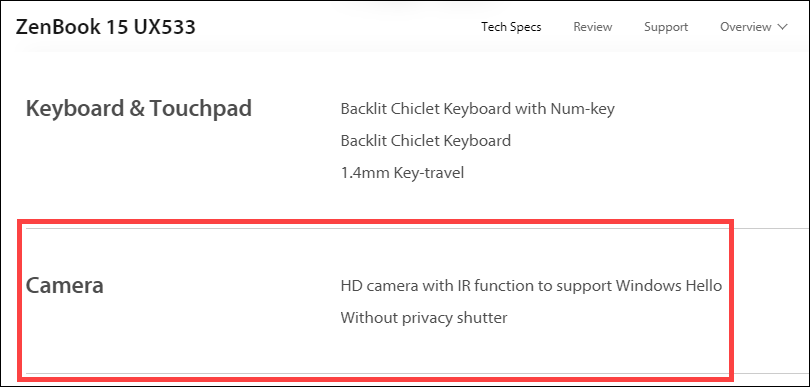
Эта функция доступна только на некоторых моделях, оснащенных ИК-камерой. Если Вы не видите параметр входа в систему по лицу или этот параметр недоступен, это означает, что на Вашем компьютере нет ИК-камеры.
Вы можете найти спецификацию Вашего устройства на официальном сайте ASUS

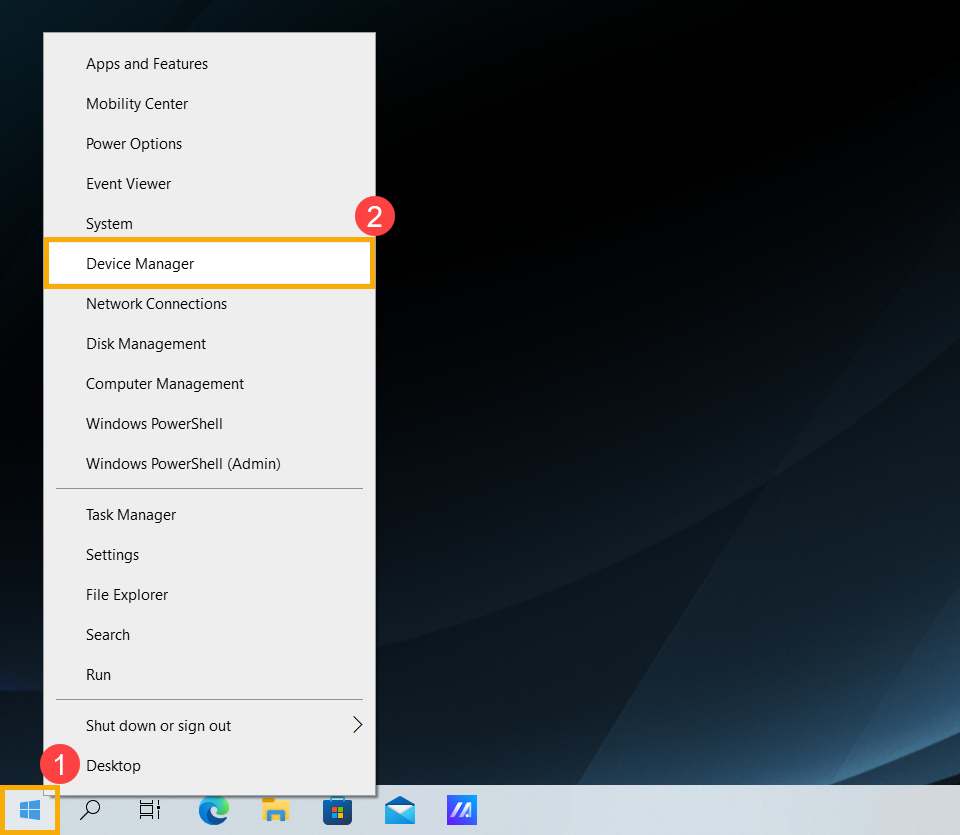
Также Вы можете проверить Диспетчер Устройств, чтобы узнать, оснащен ли Ваш компьютер ИК-камерой. Щелкните правой кнопкой мыши значок [Пуск] на Панели Задач ① и выберите [Диспетчер Устройств] ② .
Откройте раздел [Камеры] ③ , чтобы увидеть, есть ли на Вашем компьютере ИК-камера
Настройка распознавания лица
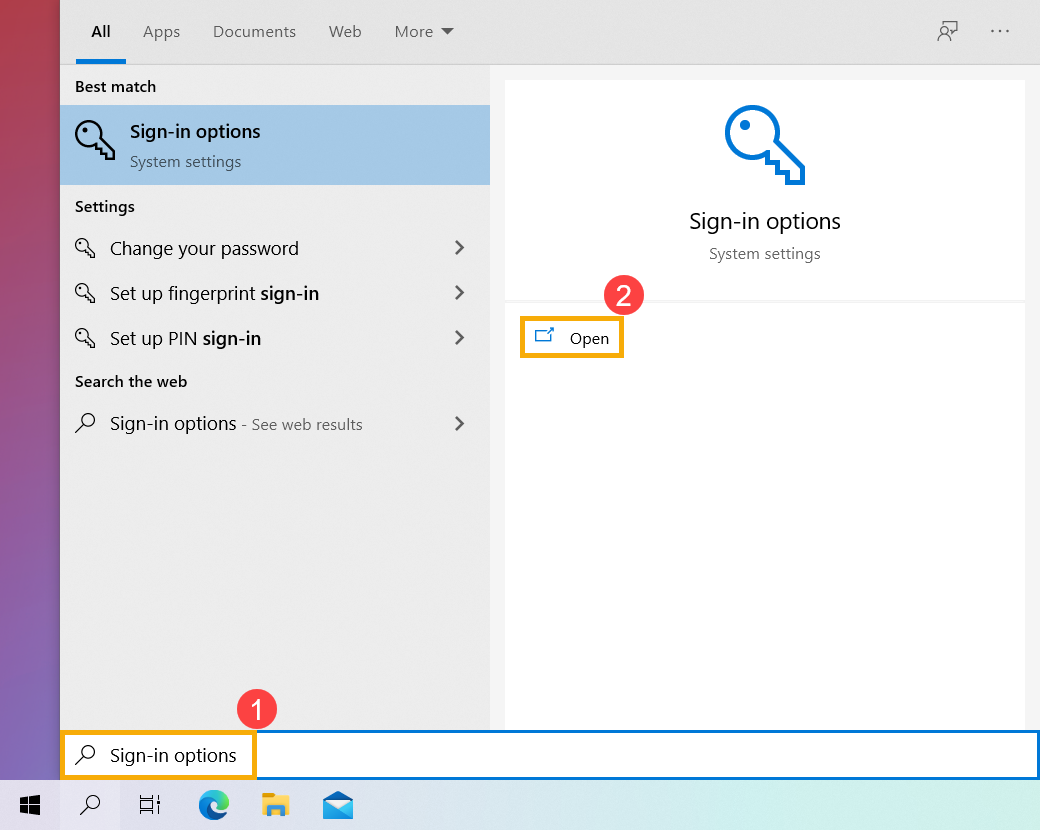
1. Укажите в поисковой строке Windows [Варианты входа] ① и нажмите [Открыть] ② .
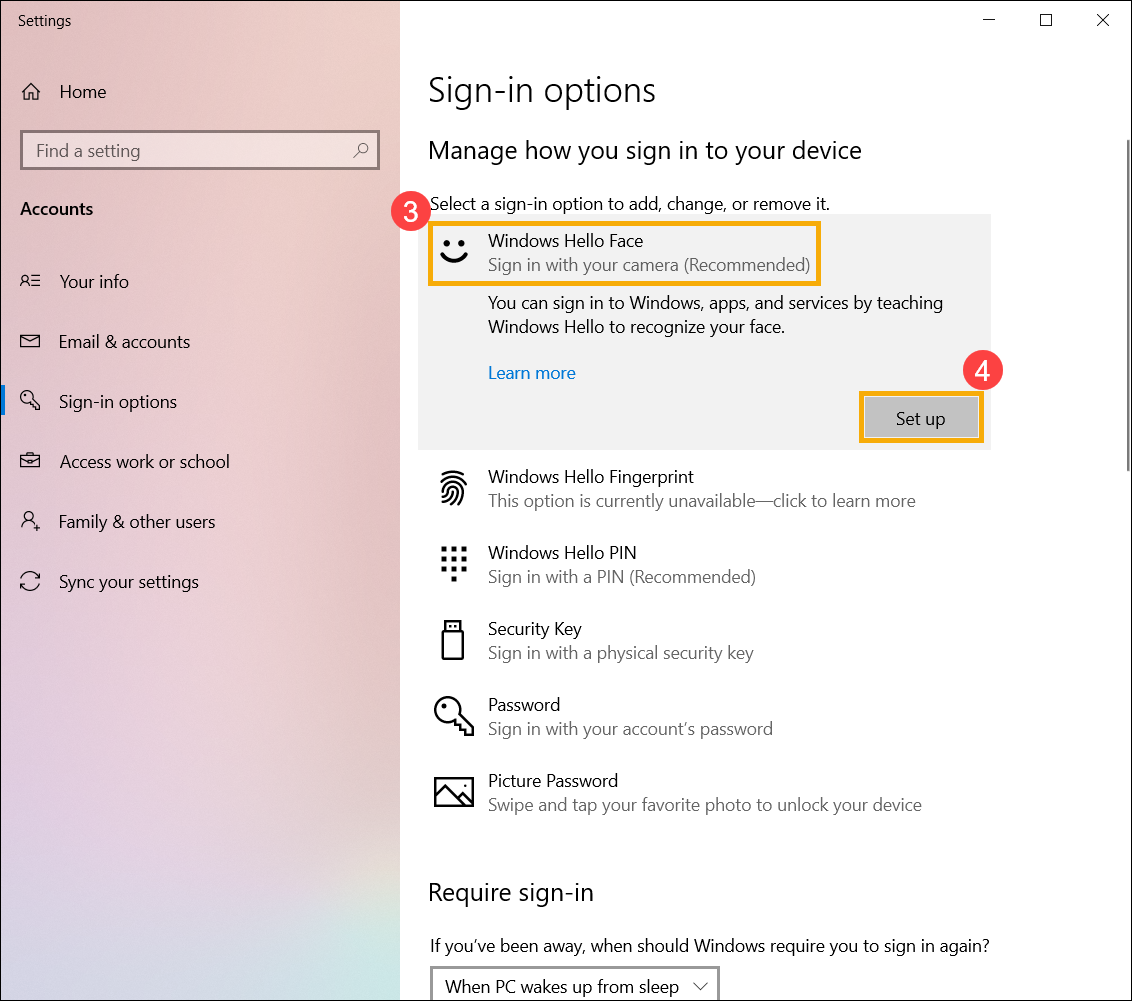
2. Выберите [Распознавание лиц Windows Hello] ③ и нажмите [Настройка] ④ .
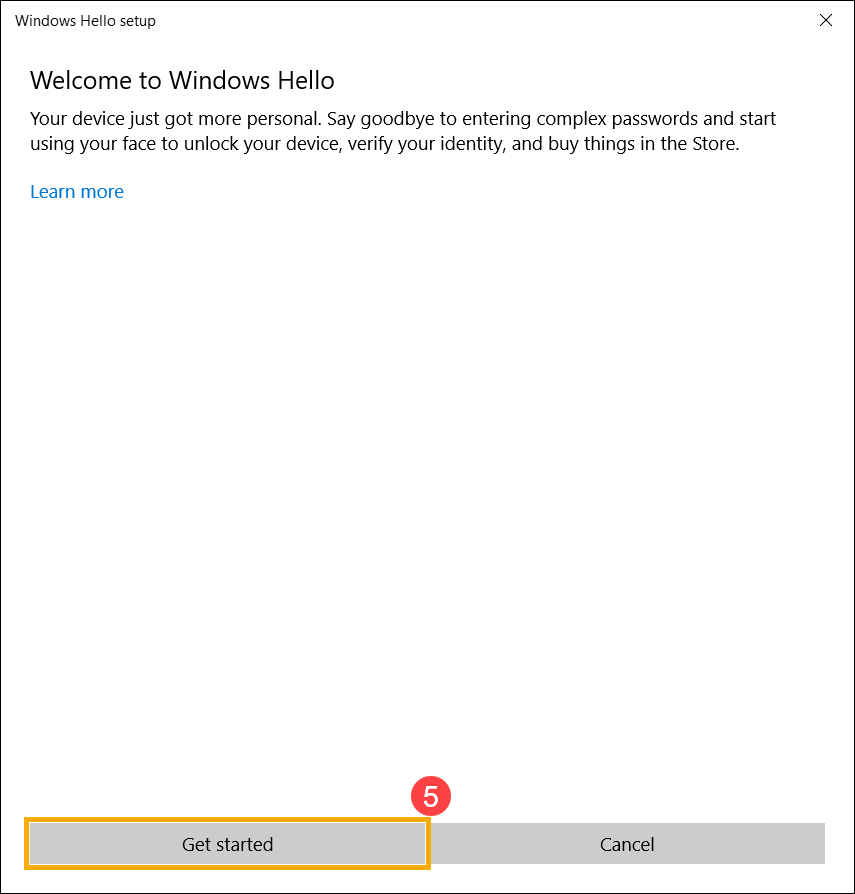
3. Выберите [Начать] ⑤ .
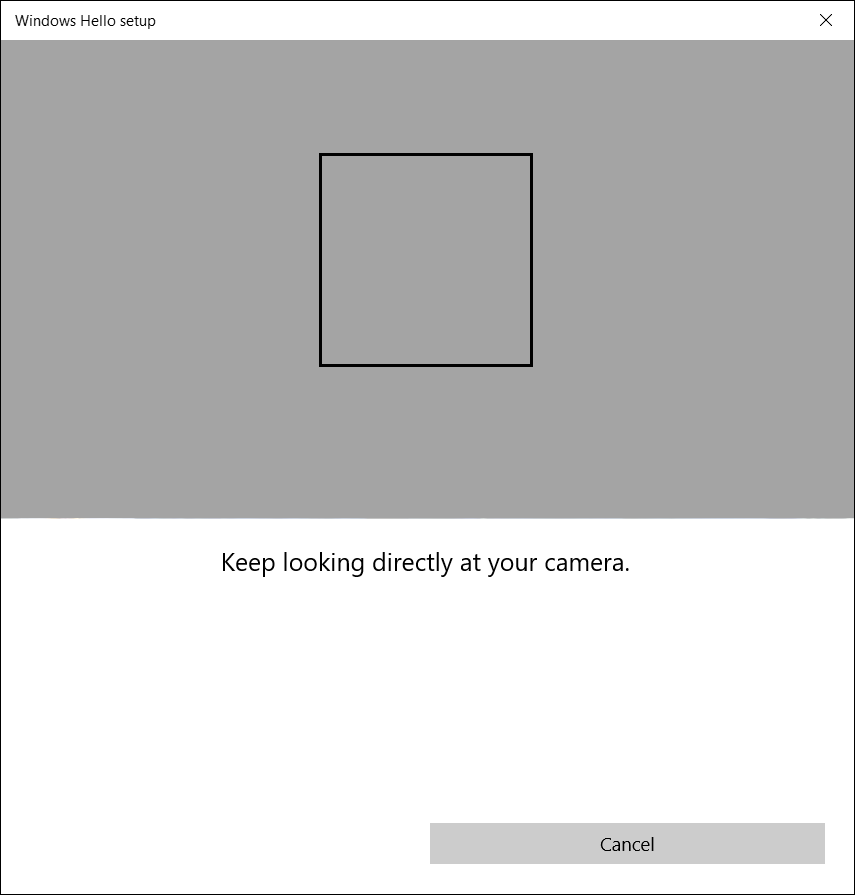
4. Расположите свое лицо в центре кадра, который появится на экране, и камера сохранит Ваши черты лица.
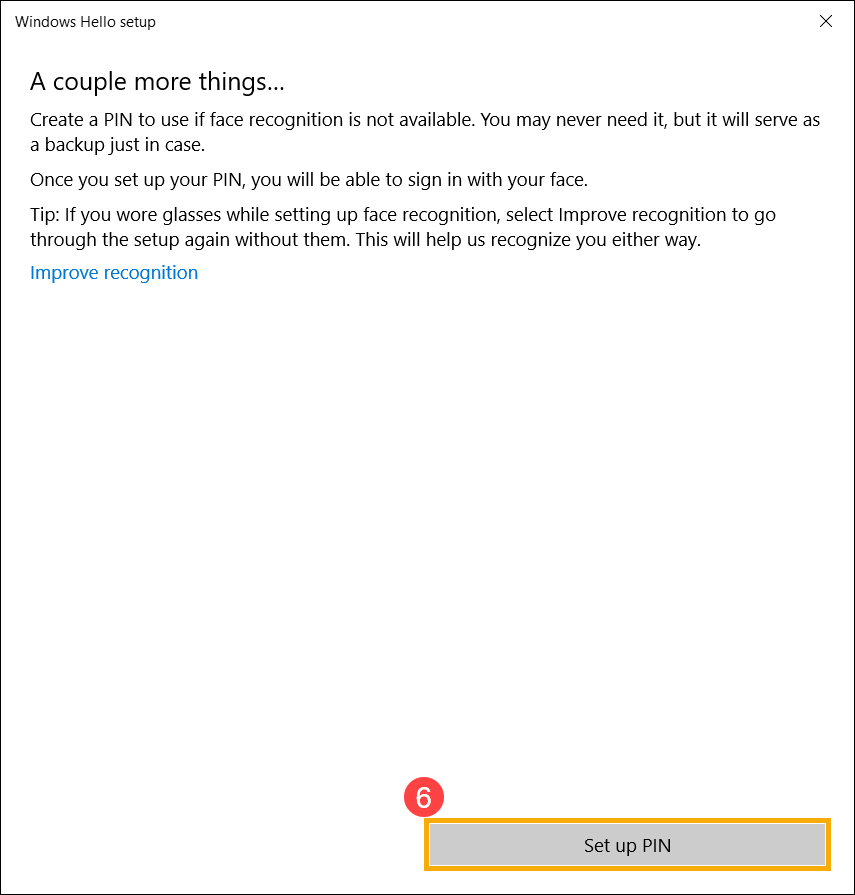
5. Распознавание Ваших черт лица завершено, выберите [настроить PIN] ⑥ чтобы создать PIN-код для входа, если функция распознавания лиц недоступна.
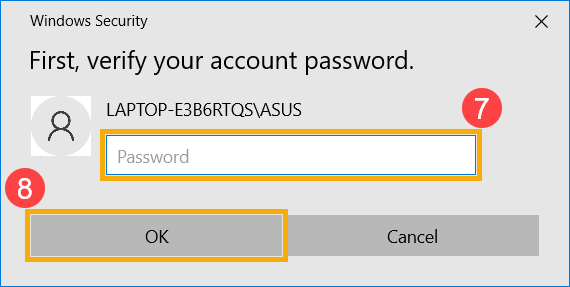
6. Укажите пароль от аккаунта ⑦ , нажмите [OK] ⑧ .
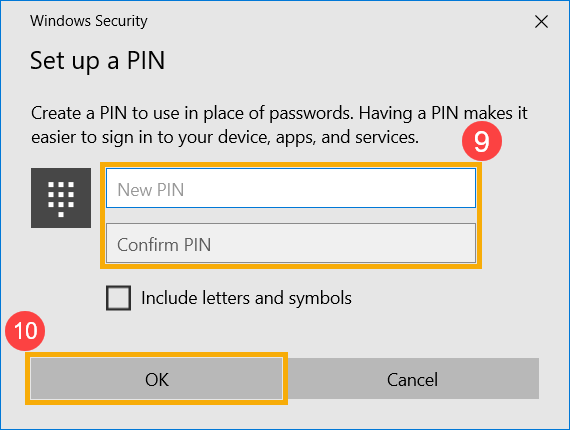
7. Пожалуйста, укажите новый PIN для настройки ⑨ и нажмите [OK] ⑩ .
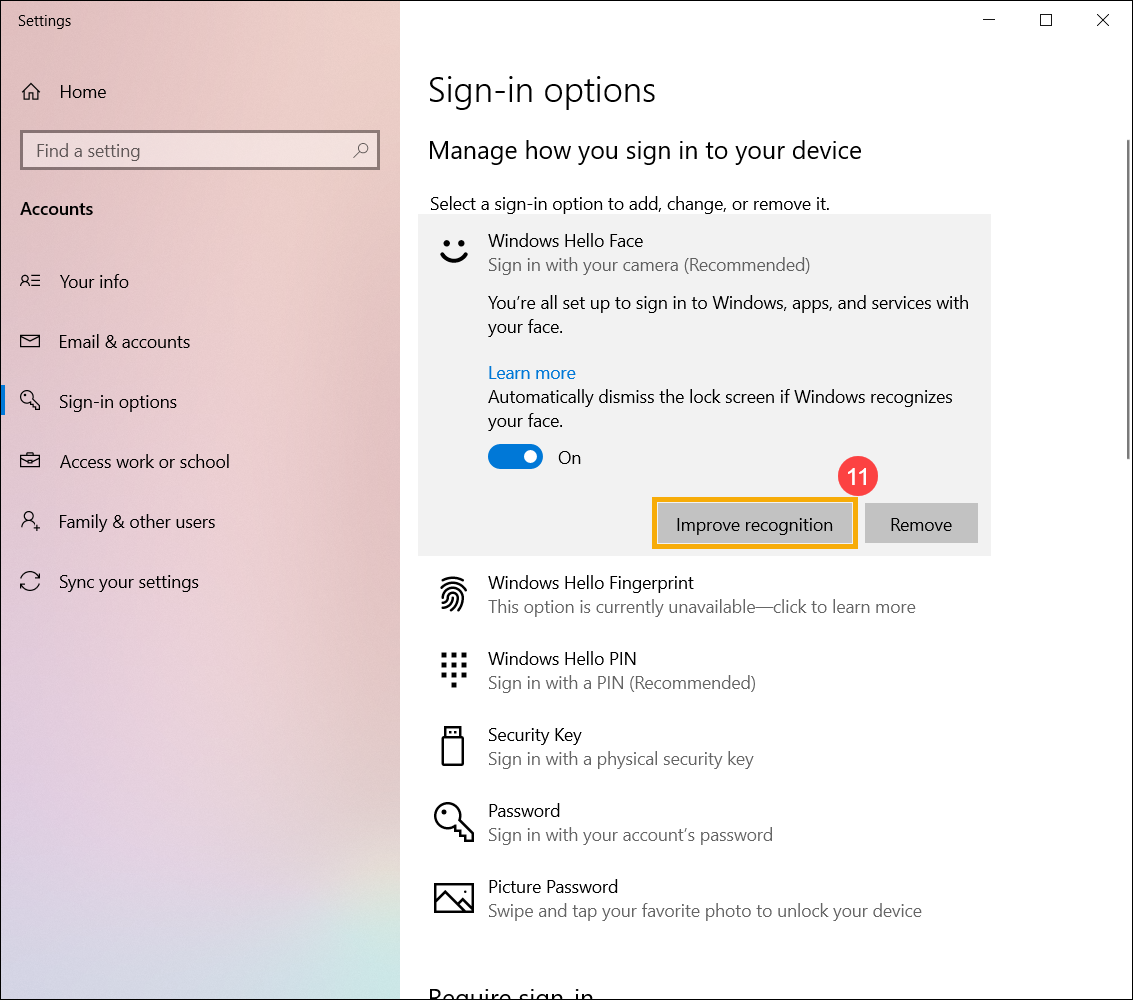
8. Настройка завершена. Есть еще вариант [Улучшить распознавание] ⑪ , эта функция позволяет зафиксировать распознавание как в очках, так и без них. Если Вы носили очки во время настройки распознавания лиц, выберите этот параметр, чтобы снова выполнить настройку без них. Это поможет Windows узнать Вас независимо от того, в очках Вы или нет.
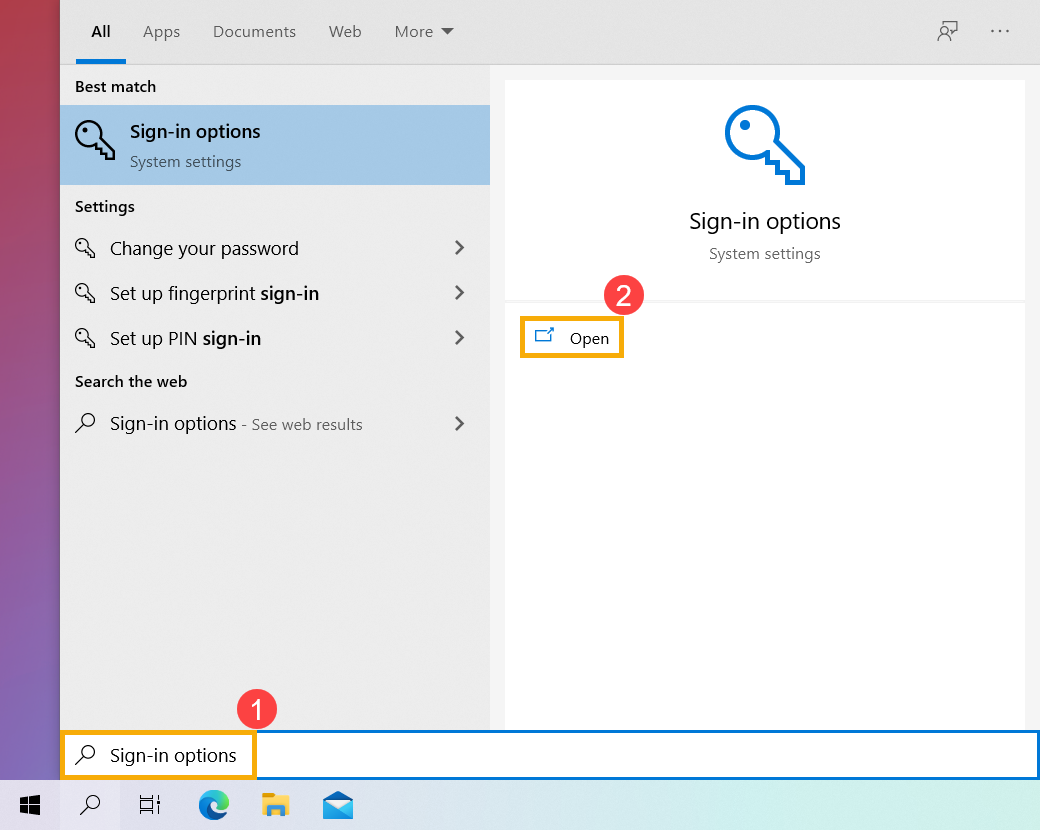
1. Укажите в поисковой строке Windows [Варианты входа] ① и нажмите [Открыть] ② .
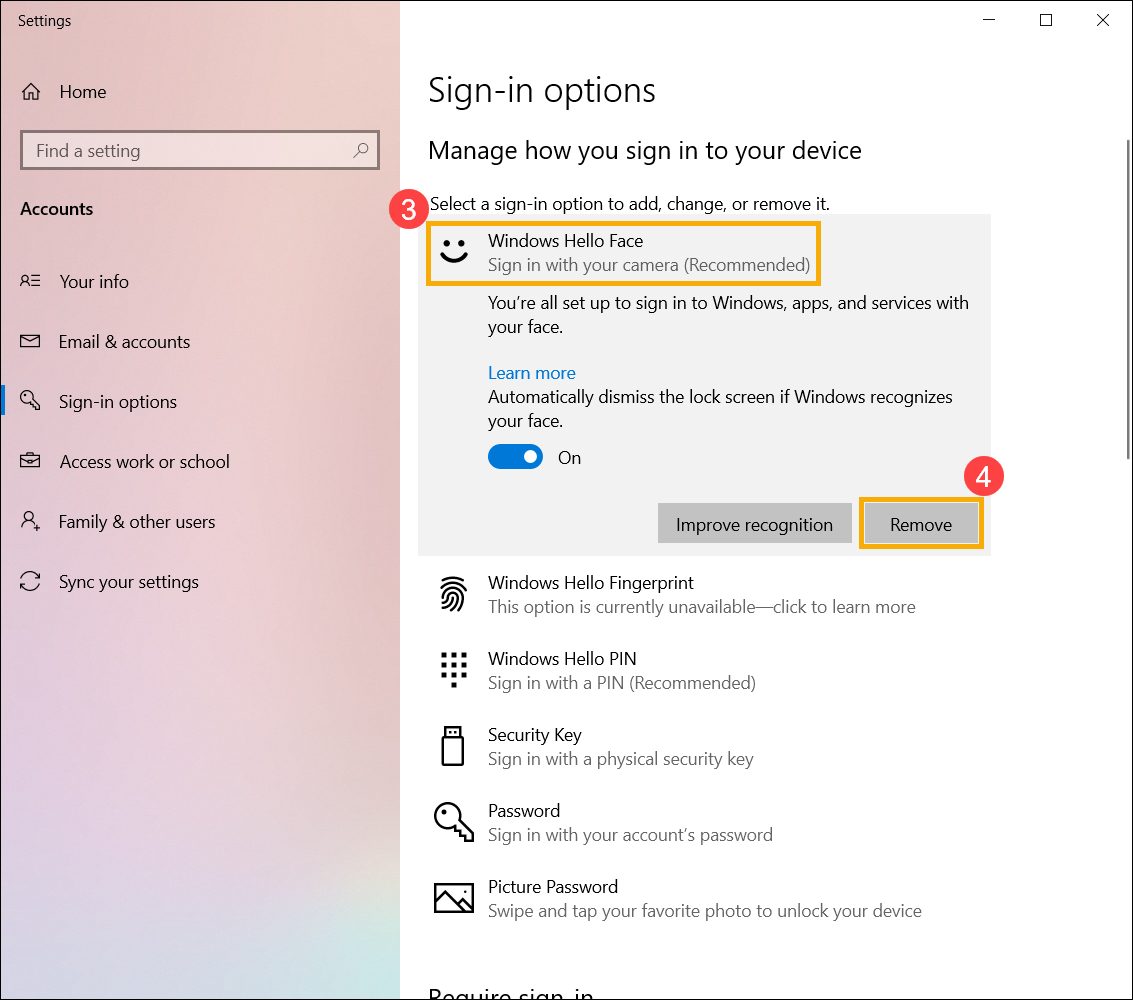
2. Выберите [Распознавание лиц Windows Hello] ③ и нажмите [Удалить] ④ , распознавание лица будет удалено.
Эта функция доступна только на некоторых моделях, оснащенных сканером отпечатков пальцев. Если Вы не видите параметр входа по отпечатку пальца или этот параметр недоступен, это означает, что на Вашем компьютере нет сканера отпечатков пальцев.
Найдите сканер отпечатков пальцев на своем компьютере. Сканер отпечатков пальцев у большинства ноутбуков ASUS расположен на сенсорной панели.
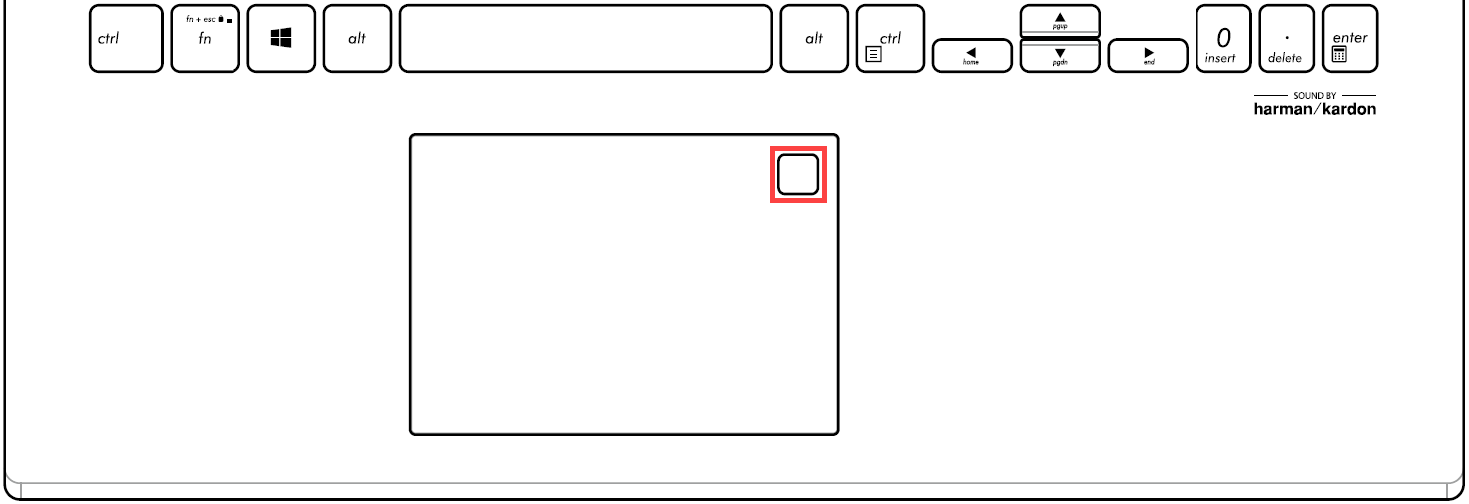
Датчик отпечатков пальцев был интегрирован в клавишу питания на некоторых ноутбуках ASUS.
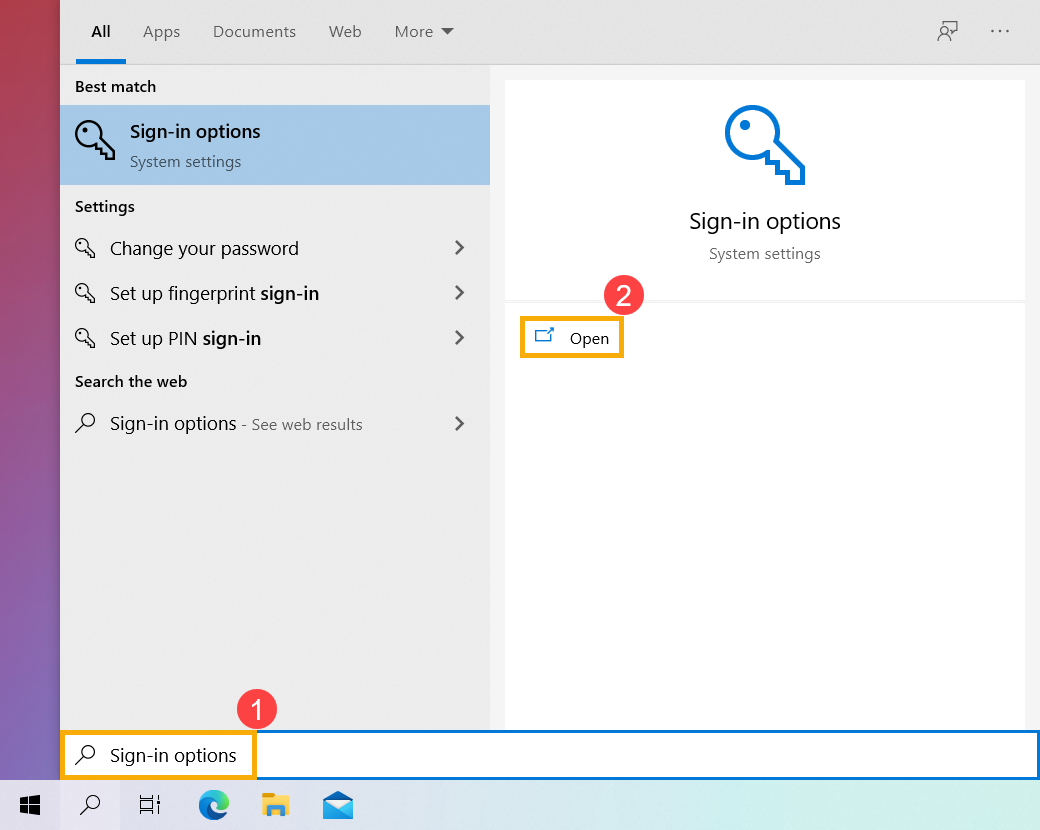
1. Укажите в поисковой строке Windows [Варианты входа] ① и нажмите [Открыть] ② .
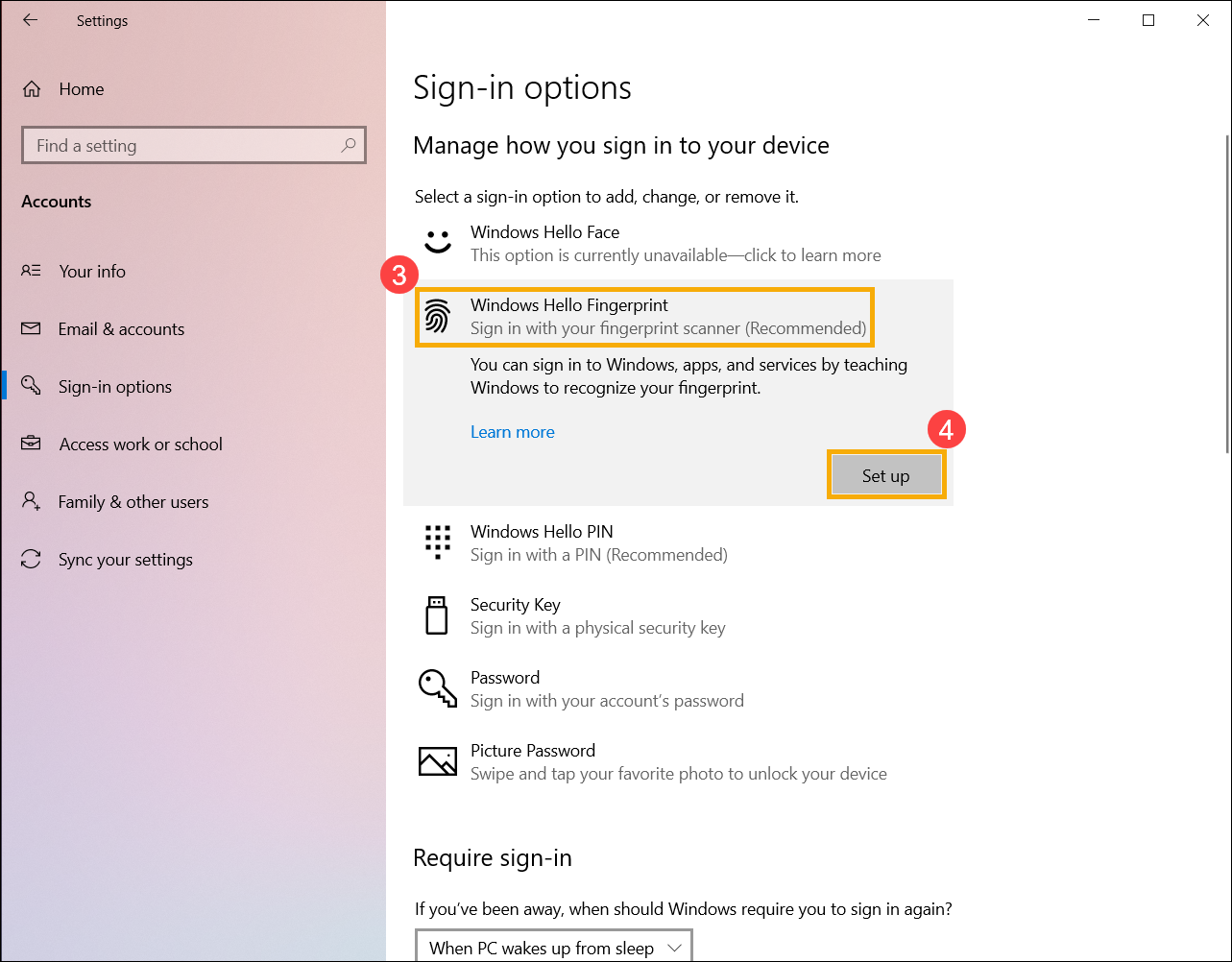
2. Выберите [Распознавание отпечатков пальцев Windows Hello] ③ и нажмите [Настройка] ④ .
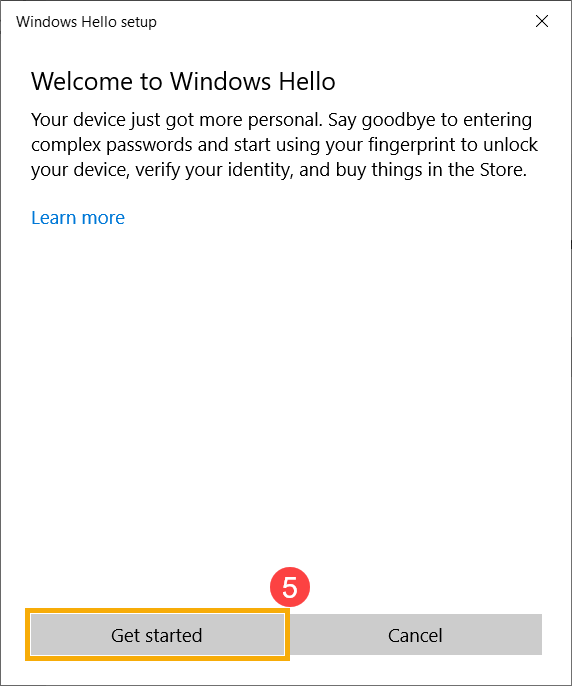
3. Выберите [Начать] ⑤ .
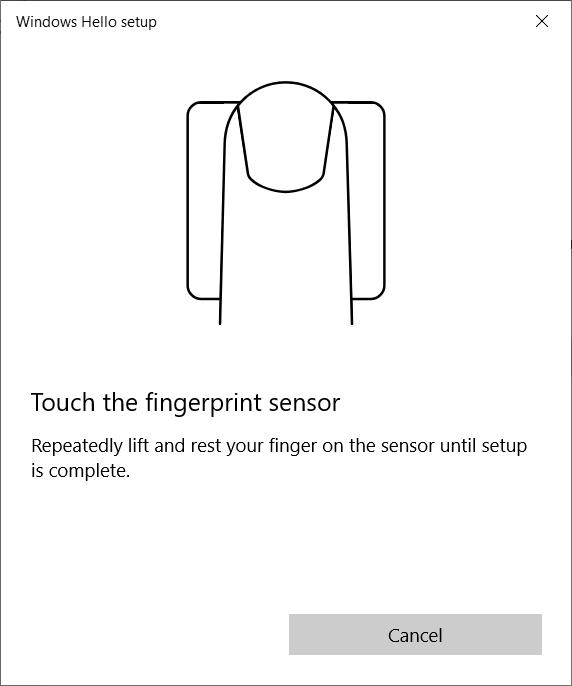
4. Убедитесь, что Ваши пальцы чистые и сухие, затем поднимите палец и положите его на датчик.
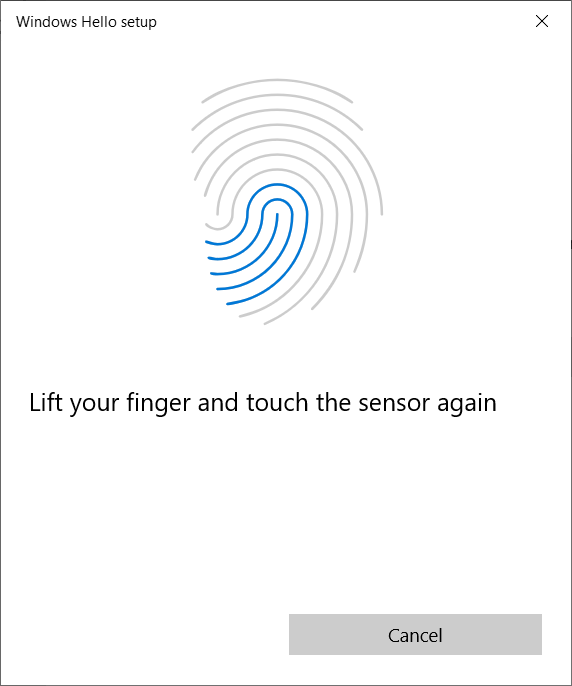
5. Следуйте инструкциям на экране, чтобы несколько раз приподнять и положить палец на датчик.
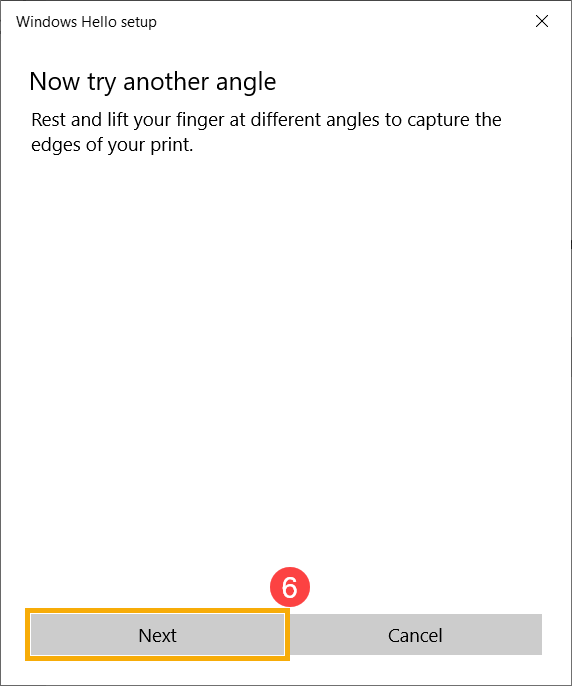
6. Выберите [Далее] ⑥ и попробуйте использовать разные углы Вашего пальца, чтобы захватить края Вашего отпечатка пальца при нажатии на датчик.
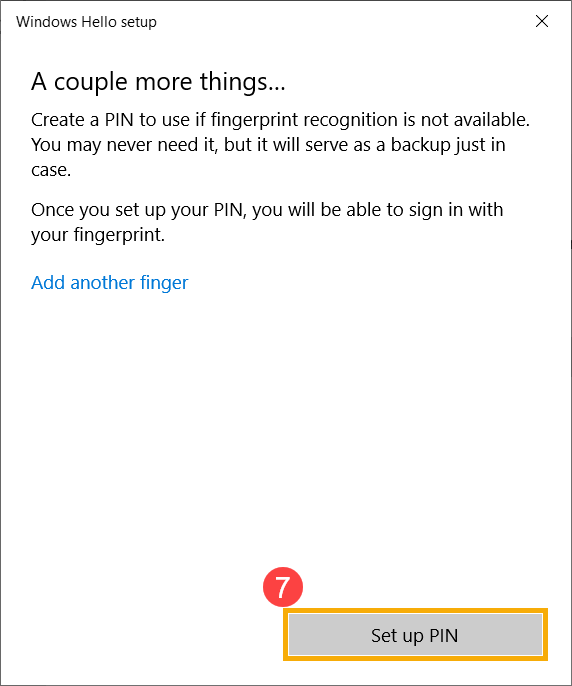
7. Распознавание Вашего отпечатка пальца завершено, выберите [настроить PIN] ⑦ для создания ПИН-кода для входа, если распознавание отпечатков пальцев недоступно.
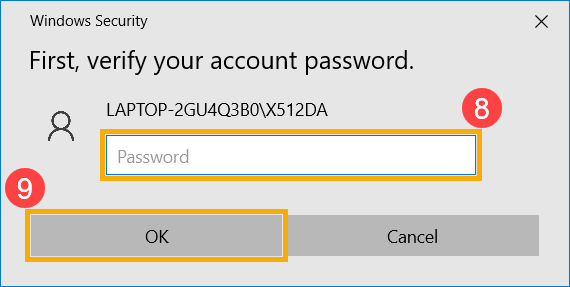
8. Укажите пароль от аккаунта ⑧ , затем нажмите [OK] ⑨ .
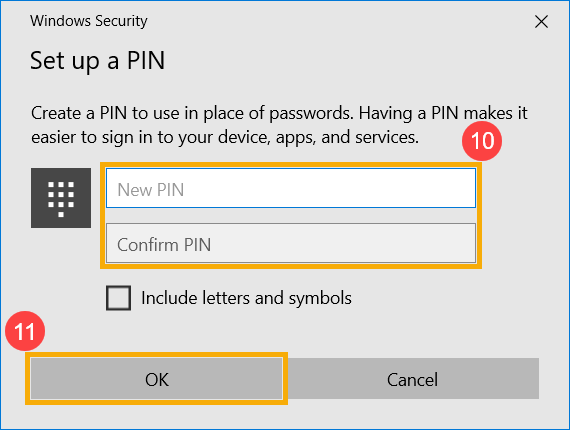
9. Укажите новый PIN для настройки ⑩ , нажмите [OK] ⑪ .
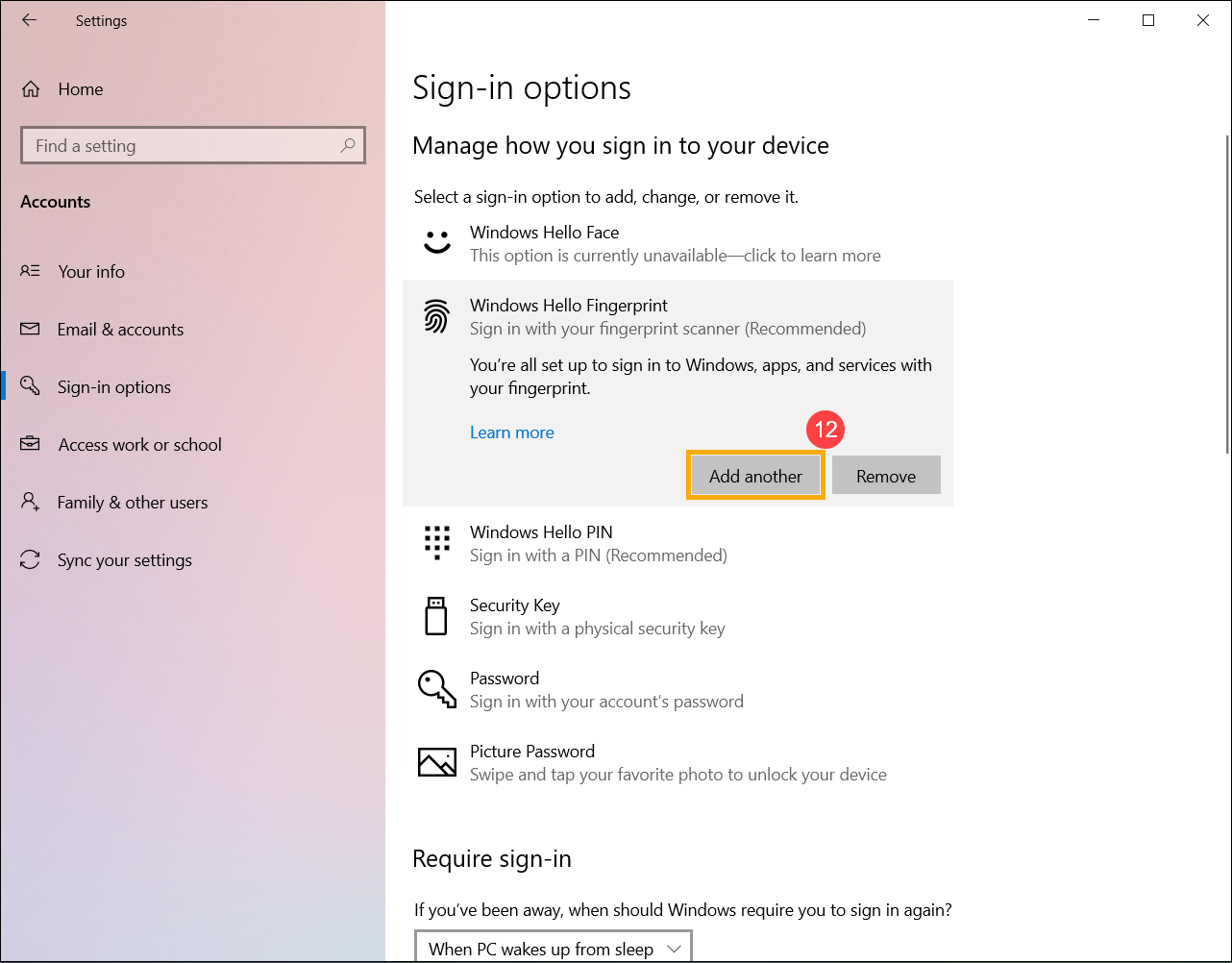
10. Настройка входа по отпечатку пальца завершена. Есть еще вариант [Добавить еще] ⑫ , Вы можете настроить отпечаток других пальцев.
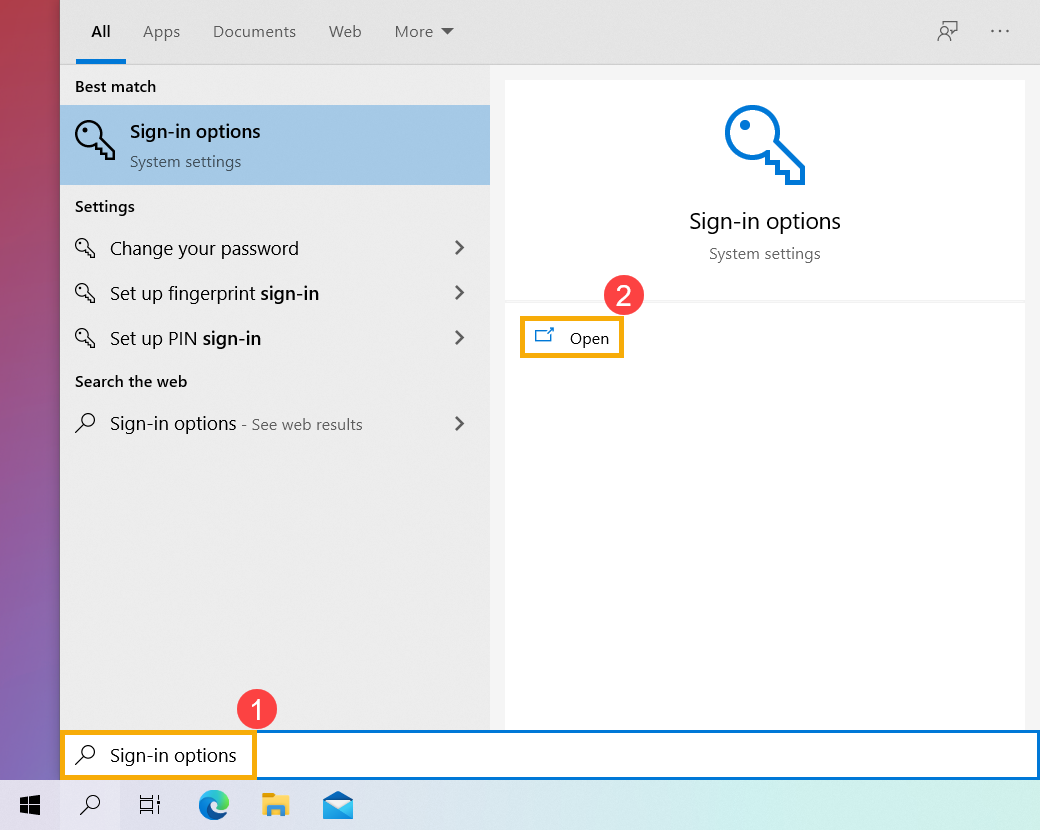
- Укажите в поисковой строке Windows [Варианты входа] ① и нажмите [Открыть] ② .
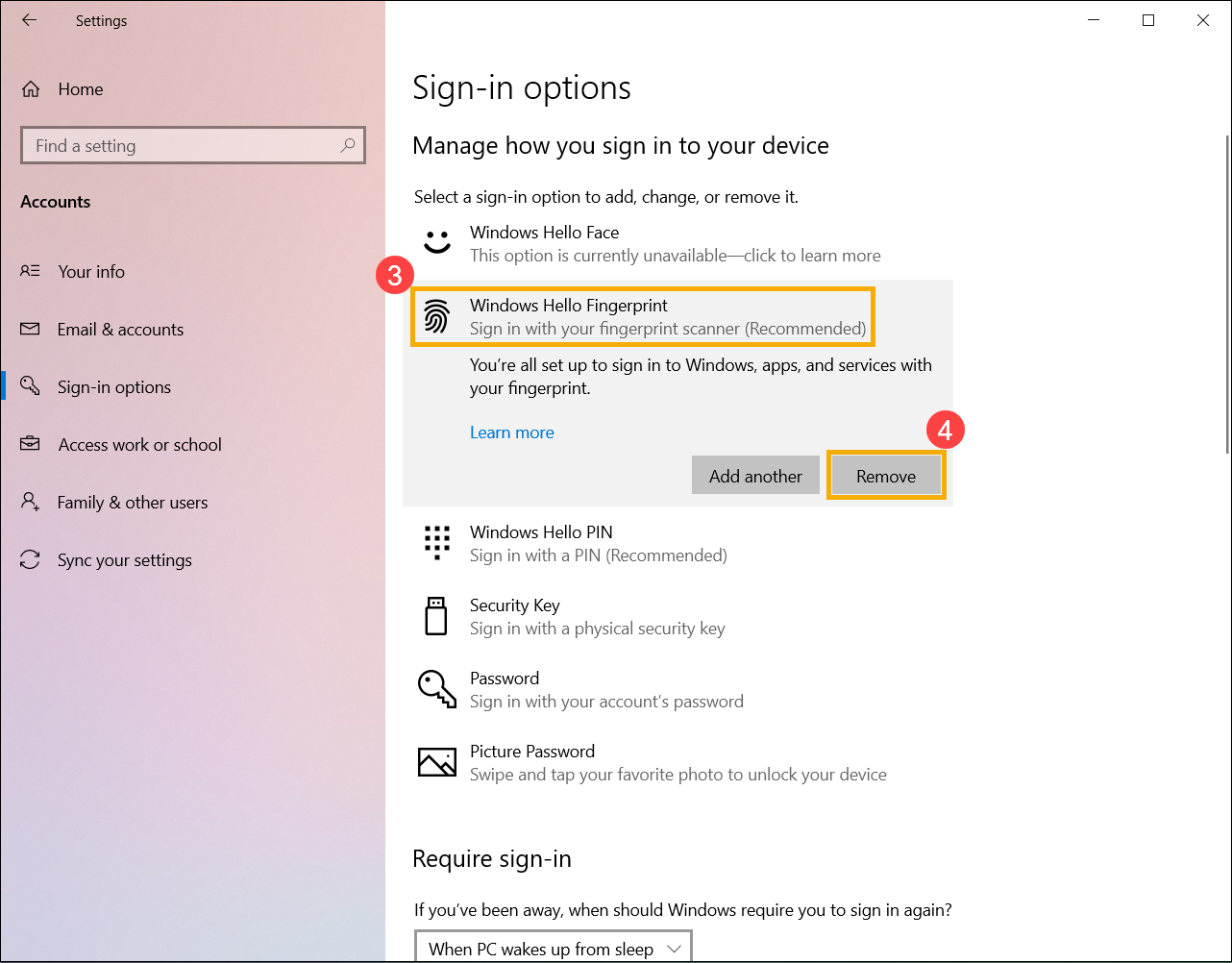
- Выберите [Распознавание отпечатков пальцев Windows Hello] ③ , затем выберите [Удалить] ④ , возможность входа по отпечатку пальца будет удалена.
Динамическая блокировка позволяет Вам использовать устройства, сопряженные с Вашим компьютером, чтобы определять Ваше отсутствие и блокировать компьютер вскоре после того, как сопряженное устройство выйдет за пределы диапазона Bluetooth. Благодаря этой функции кому-либо будет сложнее получить доступ к Вашему устройству, если Вы отойдете от компьютера и забудете заблокировать его.
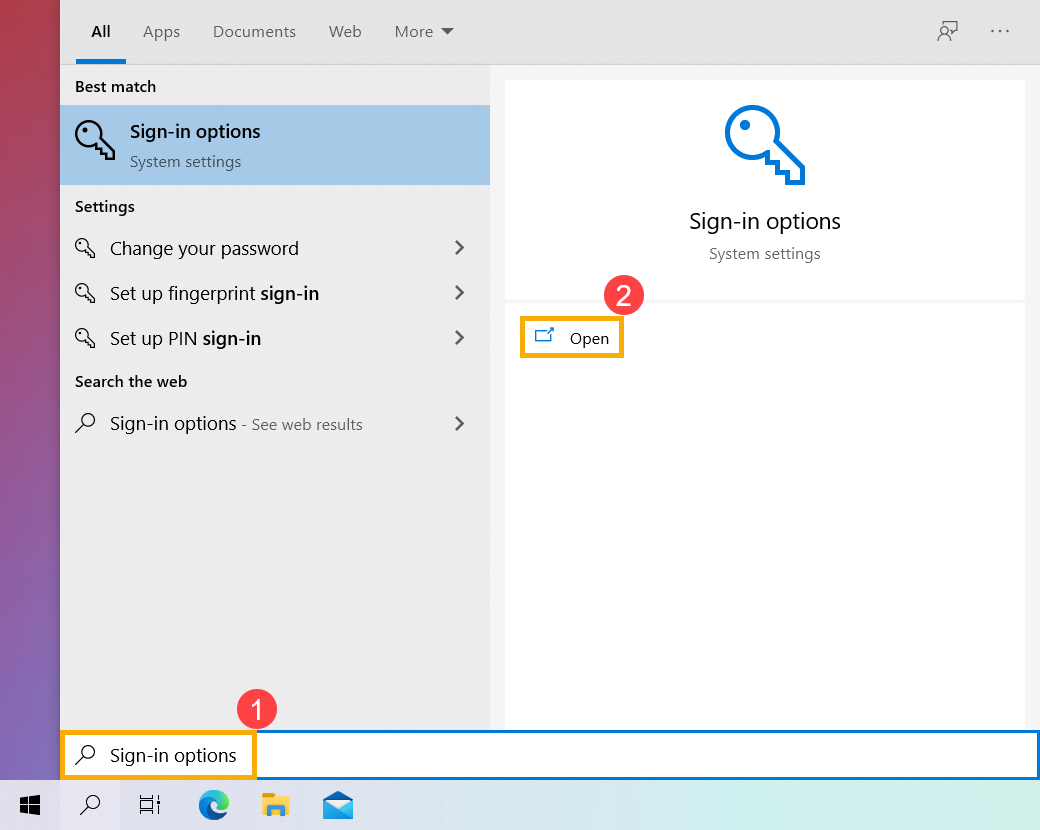
1. Укажите в поисковой строке Windows [Варианты входа] ① и нажмите [Открыть] ② .
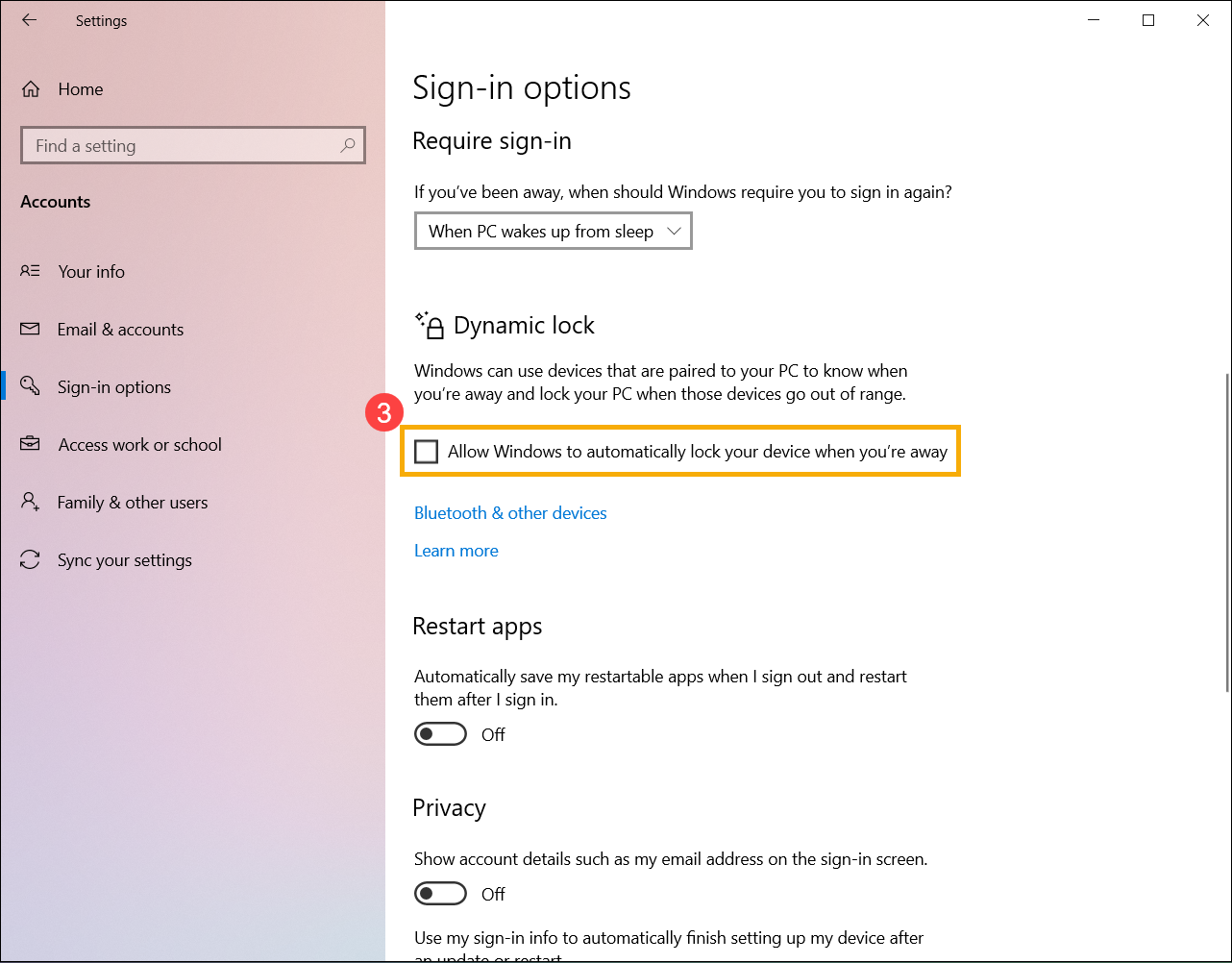
2. В параметрах входа прокрутите вниз до раздела Динамическая блокировка и установите флажок [Разрешить Windows автоматически блокировать Ваше устройство, когда Вас нет] ③ .
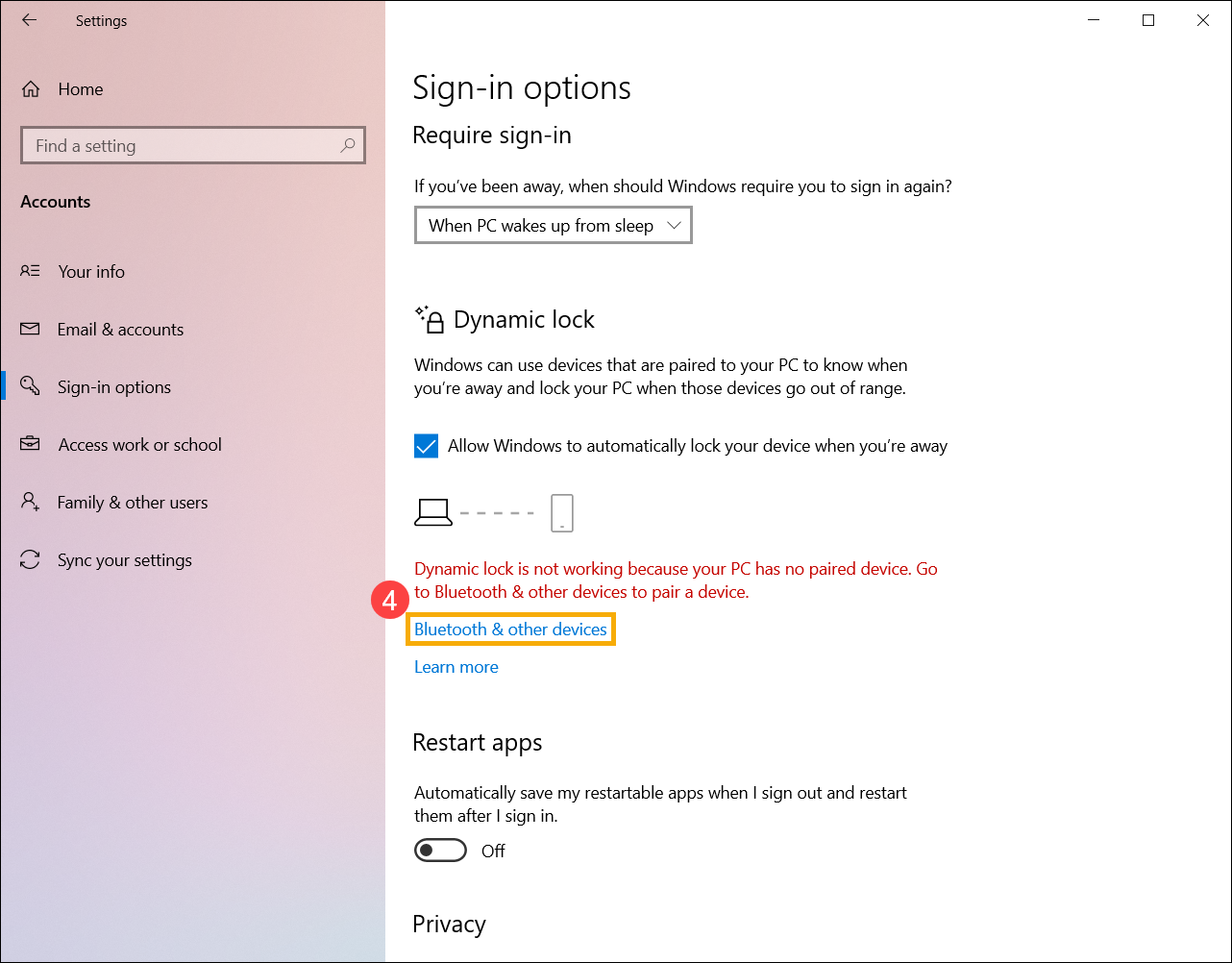
3. Если Вы видите уведомление о том, что динамическая блокировка не работает, потому что на Вашем компьютере нет сопряженного устройства, выберите [Bluetooth и другие устройства] ④ , чтобы выполнить сопряжение устройства Bluetooth с Вашим компьютером. Здесь Вы можете узнать больше: Как установить сопряжение с устройством Bluetooth .
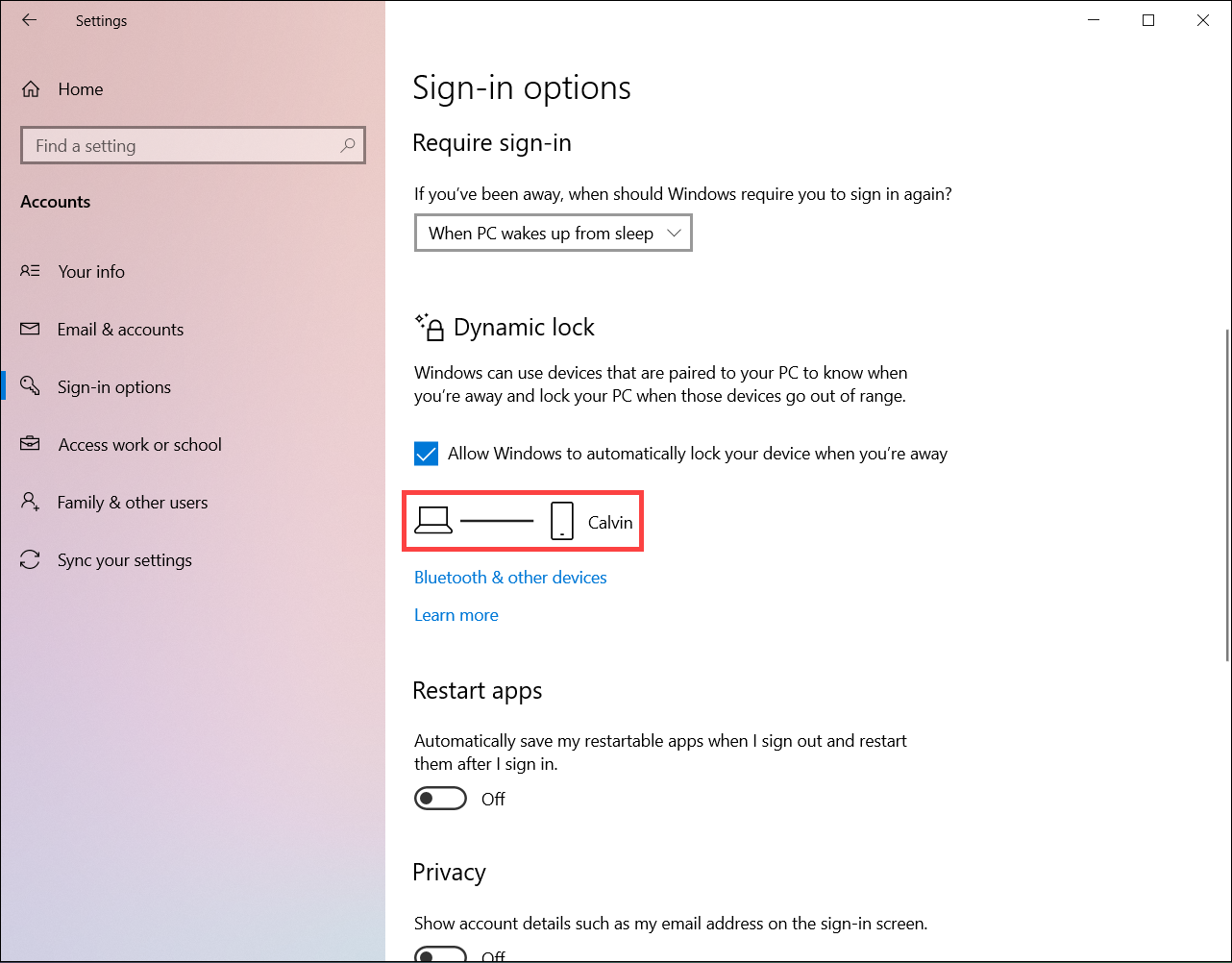
4. После завершения сопряжения блокировка будет отображаться, как показано ниже. Когда Вы отойдете от ПК, возьмите с собой устройство Bluetooth, и Ваш компьютер автоматически заблокируется примерно через минуту после того, как Вы окажетесь вне зоны действия Bluetooth.
[Ноутбук/Десктоп/AIO] Как войти в настройки BIOS
Если Ваш компьютер работает под управлением Windows 11 или Windows 10, выполните следующие действия, чтобы войти в конфигурацию BIOS.
Примечание: Если Ваш компьютер не может войти в операционную систему Windows, обратитесь к основным решениям (до загрузки) для входа в конфигурацию BIOS.
Примечание: Если Вы используете Transformer, подключите док-станцию к Transformer, затем следуйте инструкциям ниже.
Пожалуйста, перейдите к соответствующей инструкции для текущей операционной системы Windows на вашем компьютере:
Чтобы предоставить Вам более подробную инструкцию Вы также можете щелкнуть ссылку на видео ASUS Youtube ниже, чтобы узнать больше о том, как войти в конфигурацию BIOS
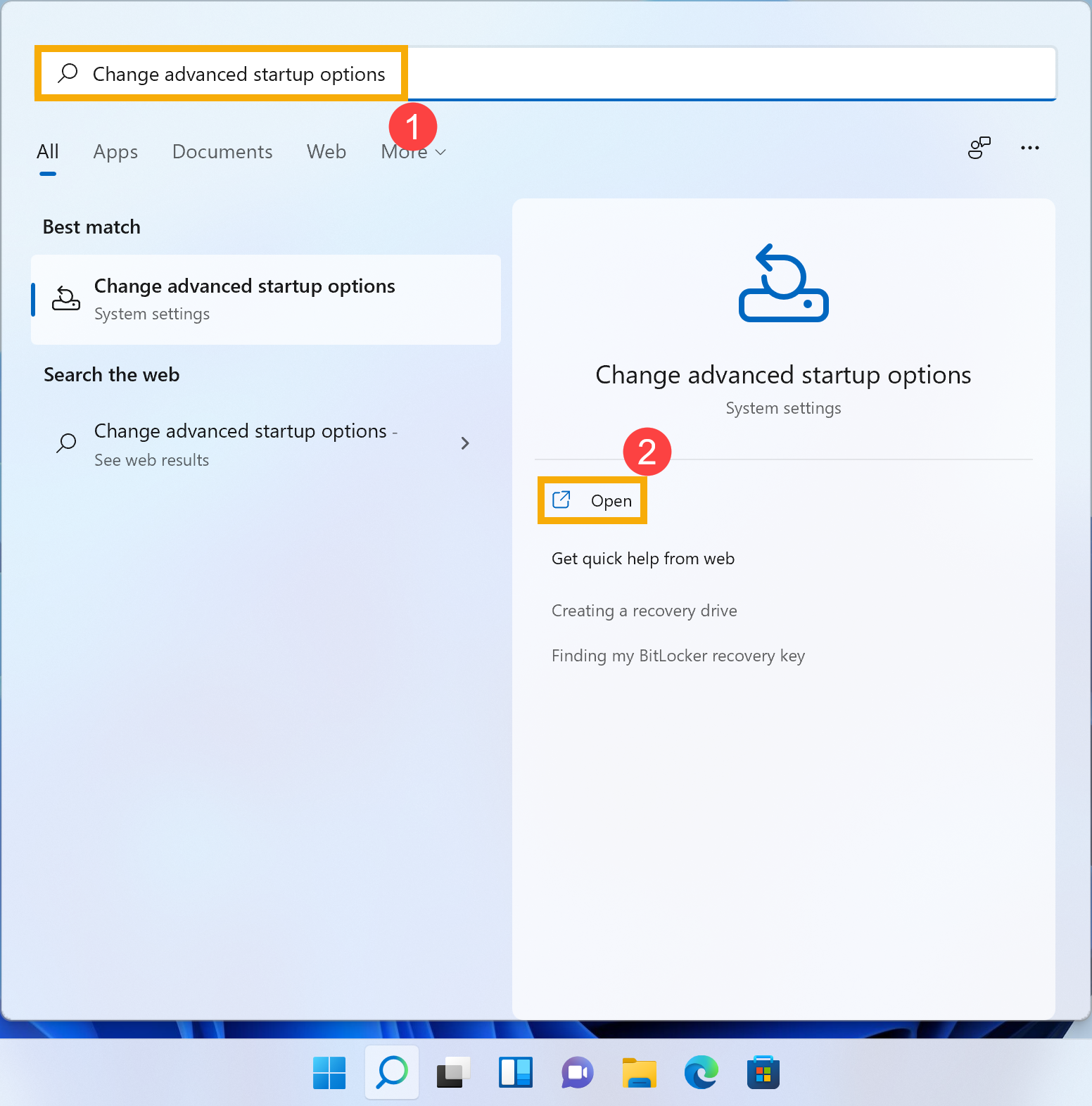
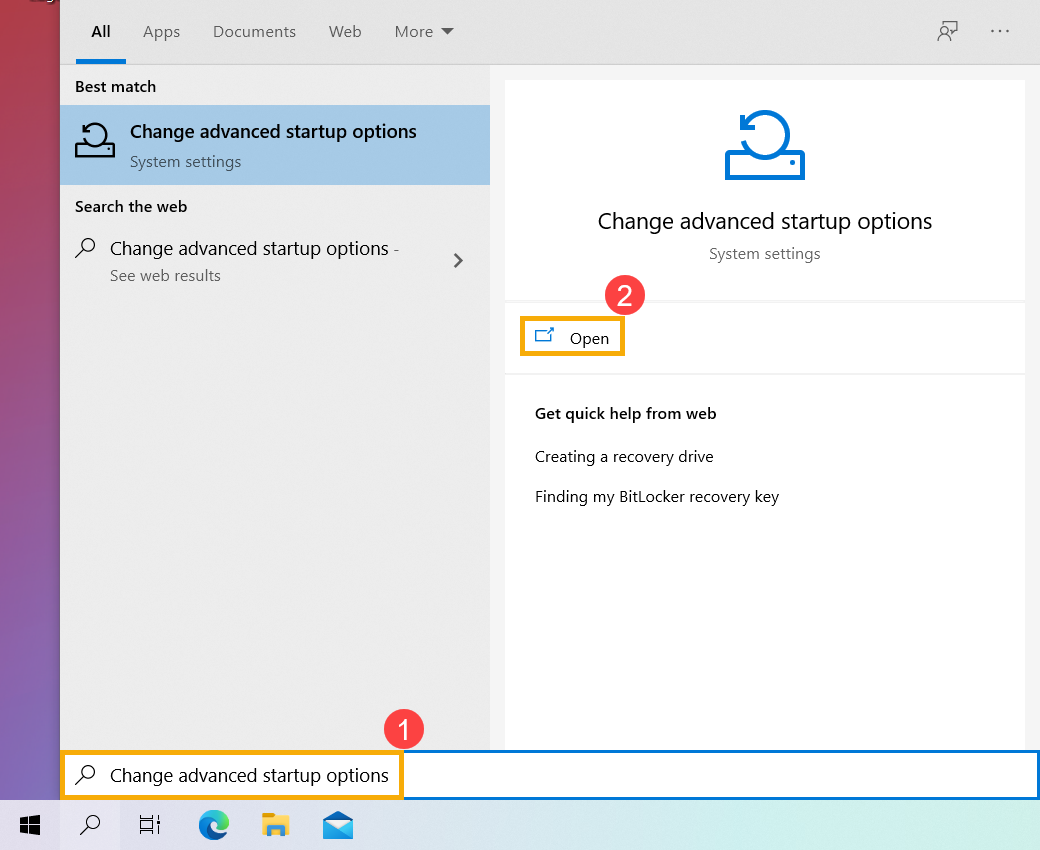
- Введите и выполните поиск [Изменить дополнительные параметры запуска] в строке поиска Windows ① , затем щелкните [Открыть] ② .
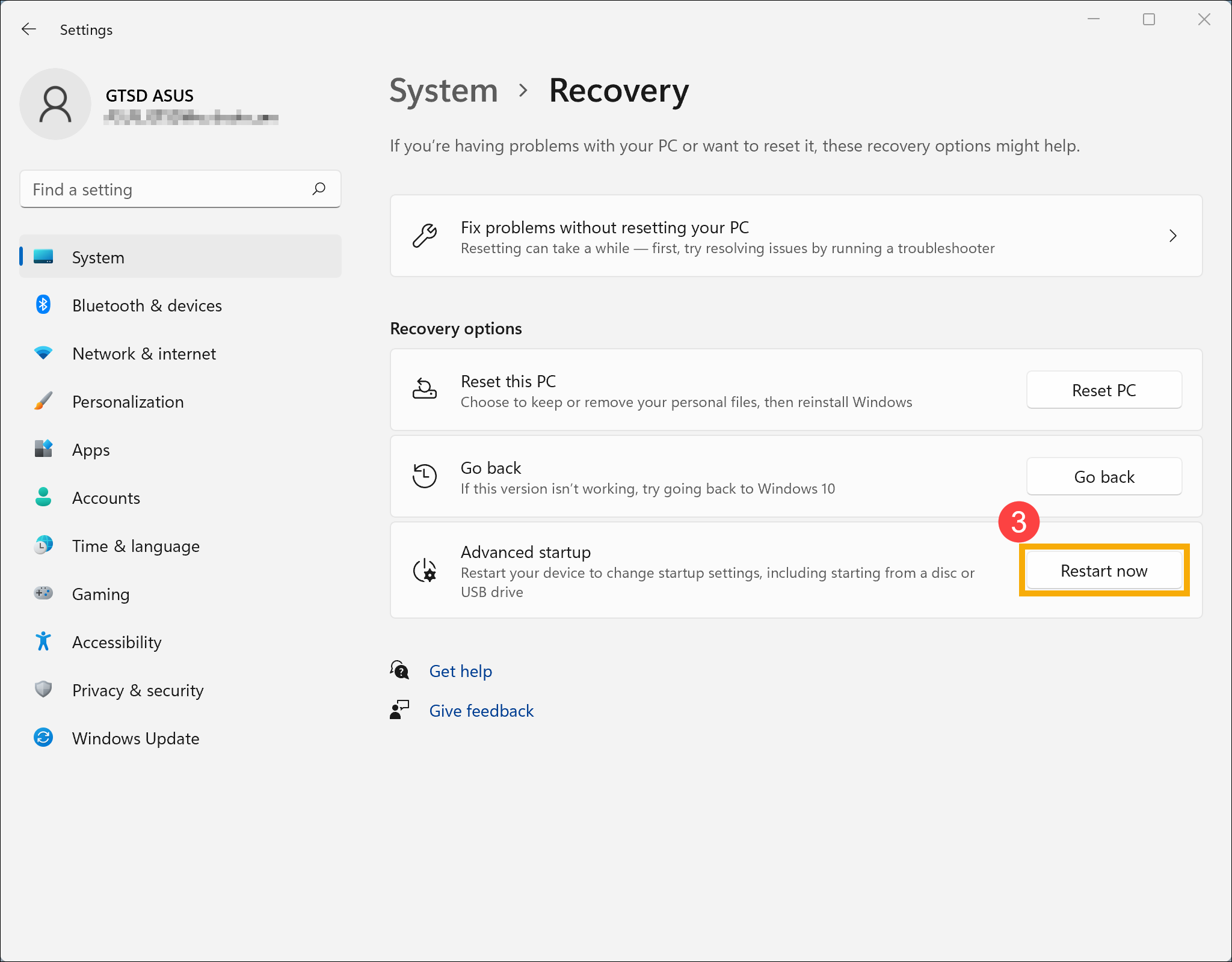
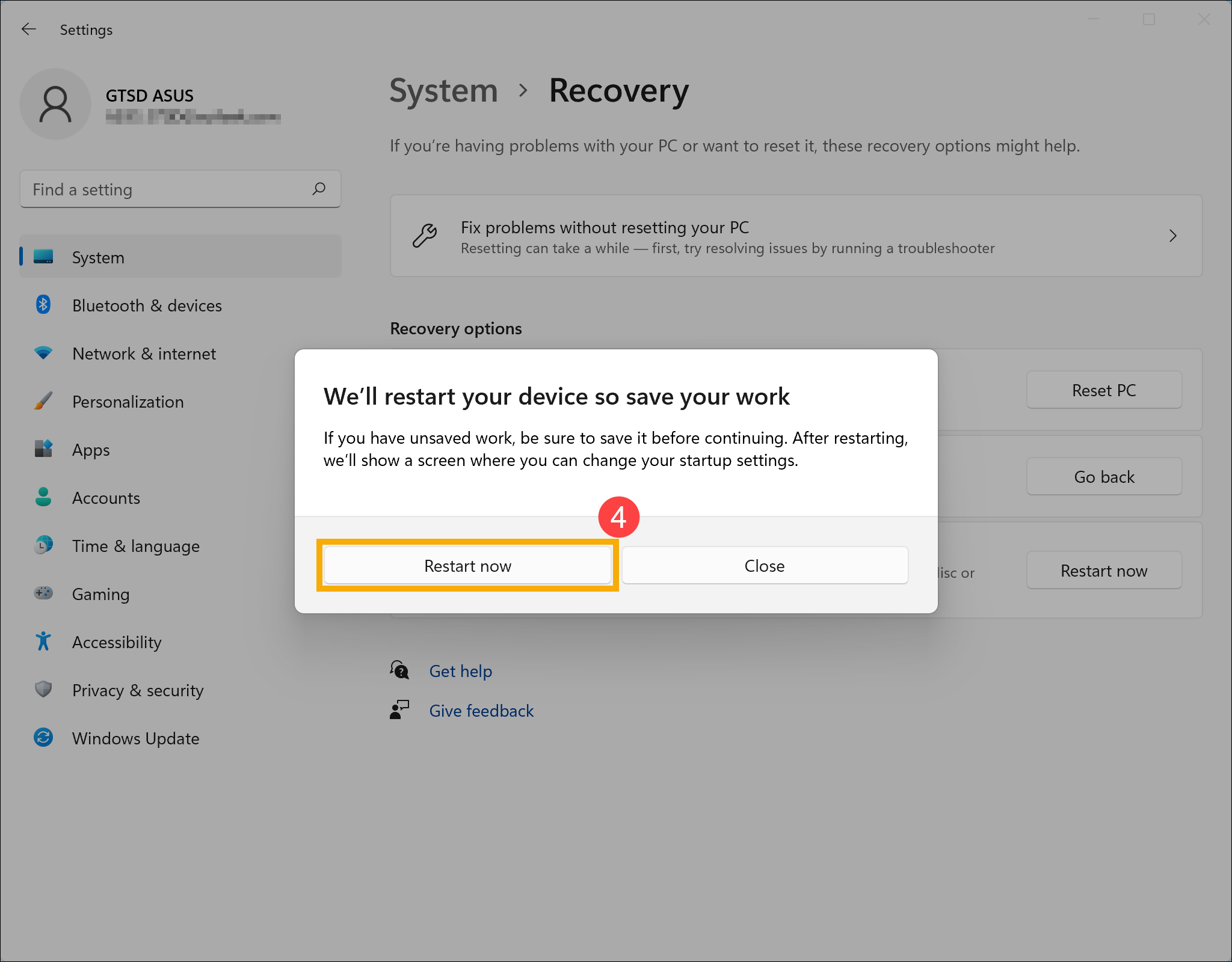
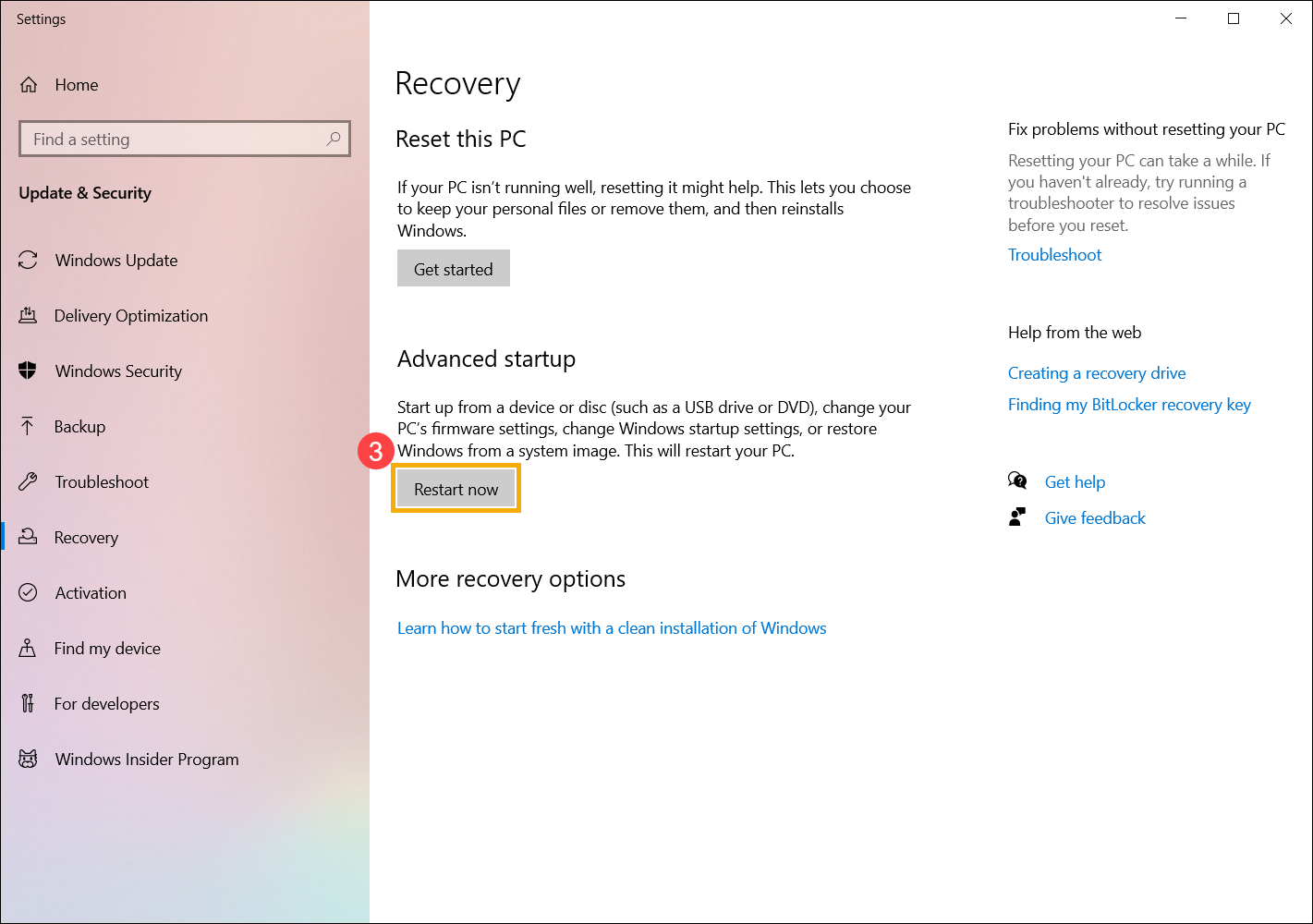
- В поле Расширенный запуск щелкните [Перезагрузить сейчас] ③ .
- Windows перезагрузит Ваш компьютер, не забудьте сохранить Вашу работу, а затем выберите [Перезагрузить сейчас] ④ .
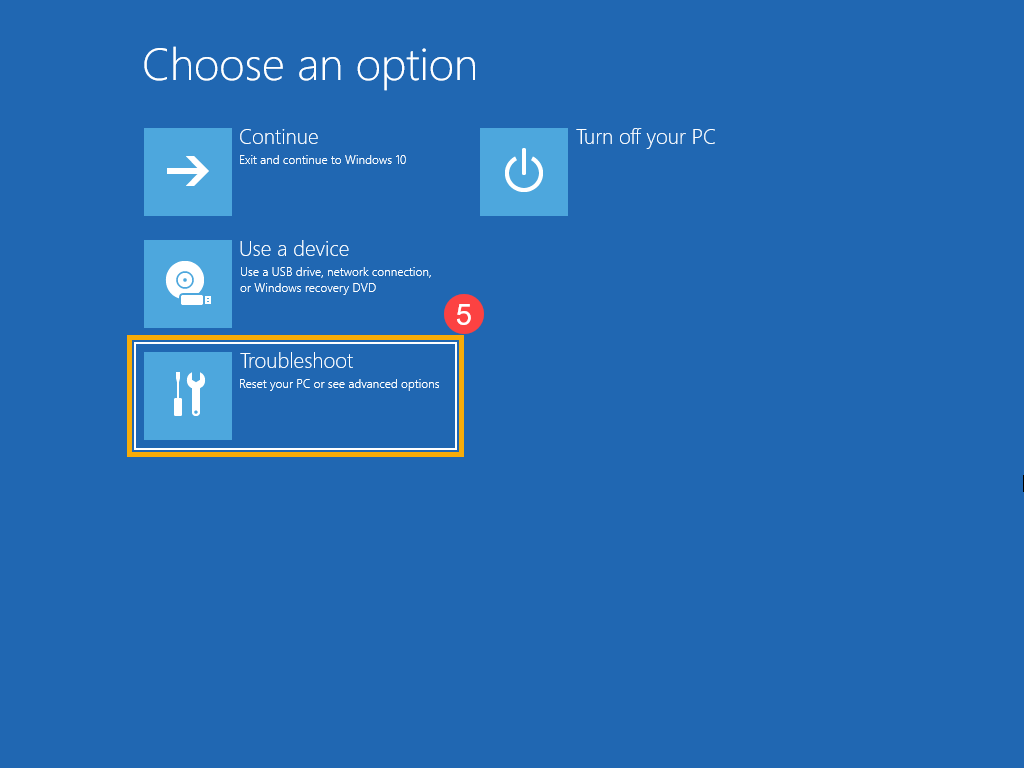
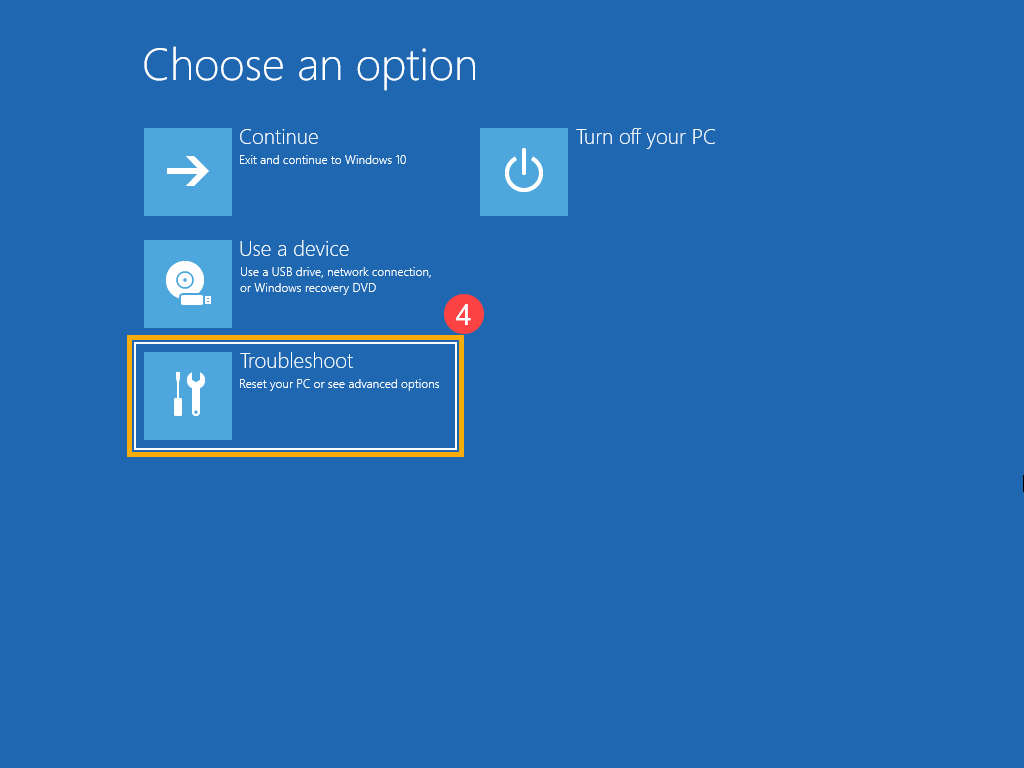
- После перезагрузки компьютера выберите [Устранение неполадок] ⑤ .
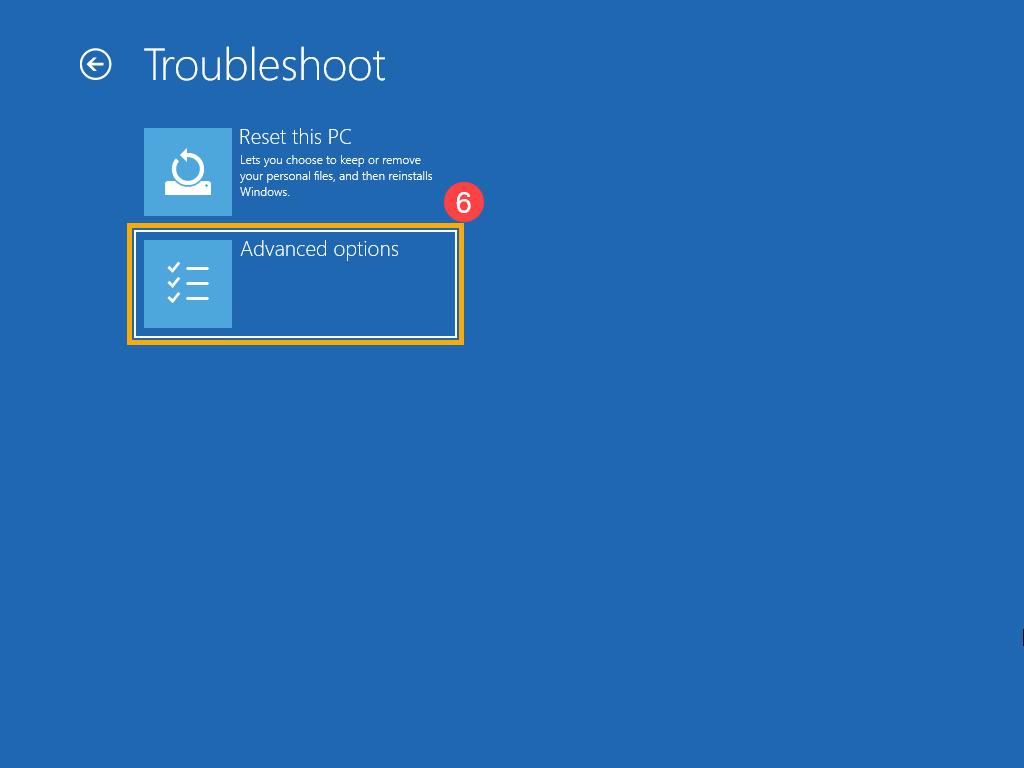
- Выберите [Дополнительные параметры] ⑥ .
- Выберите [Настройки прошивки UEFI] ⑦ .
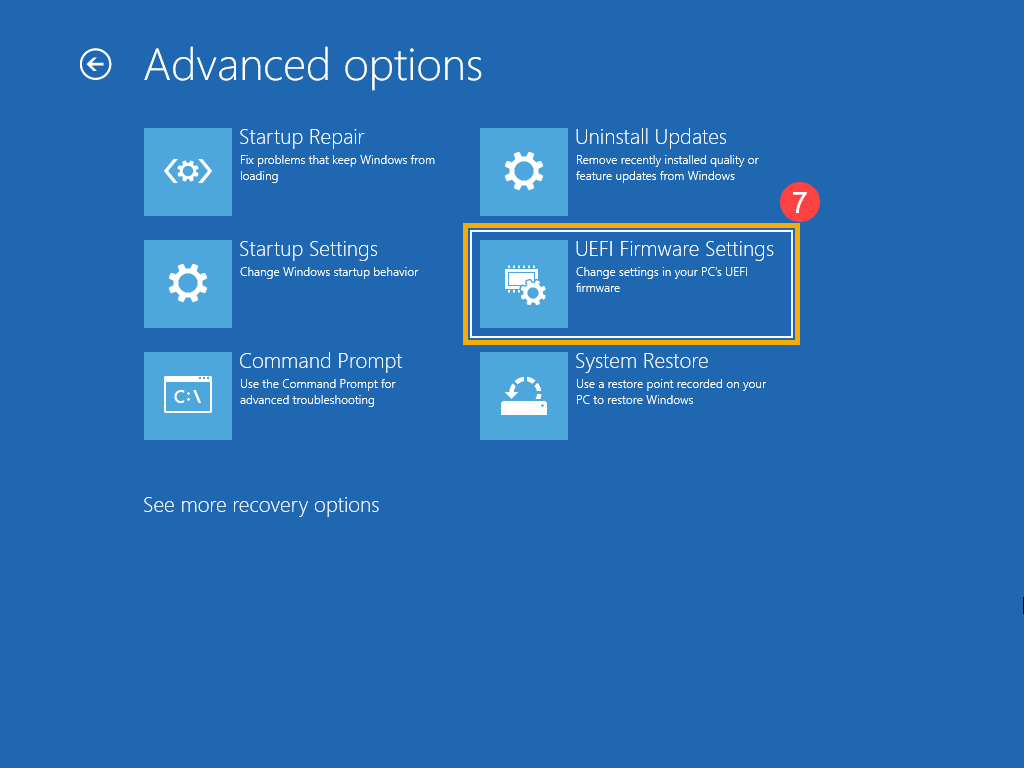
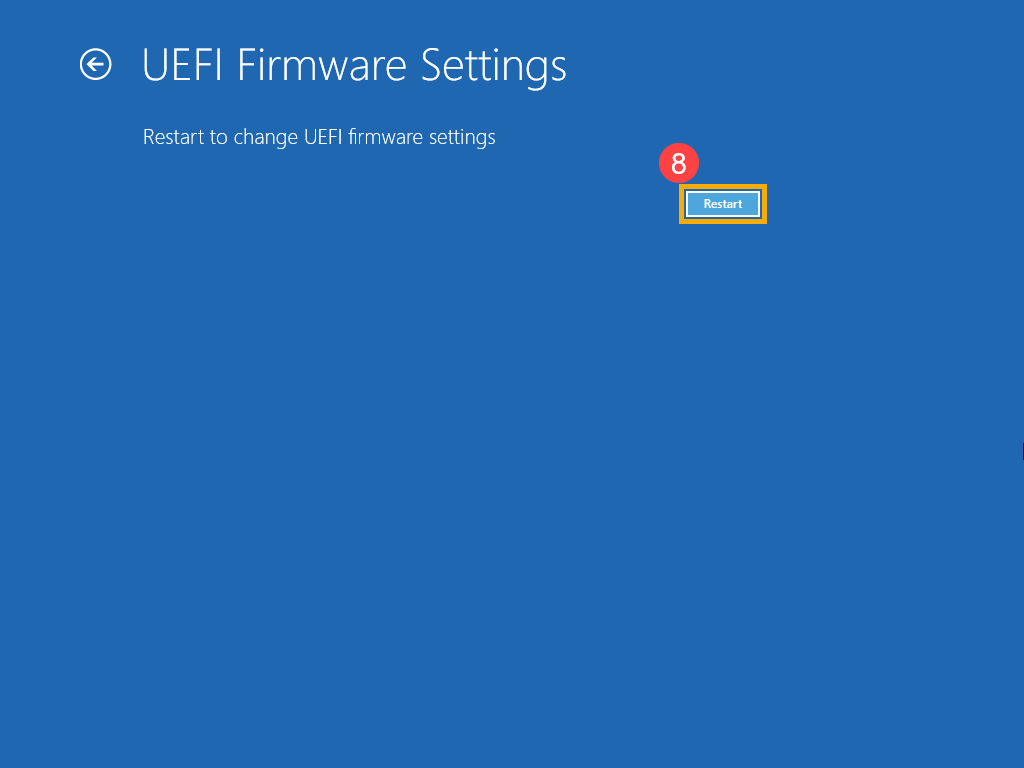
- Нажмите [Перезагрузить] ⑧ , Ваш компьютер войдет в конфигурацию BIOS после перезагрузки.
- Введите и выполните поиск [Изменить дополнительные параметры запуска] в строке поиска Windows ① , затем щелкните [Открыть] ② .
- В поле Расширенный запуск щелкните [Перезагрузить сейчас] ③ . Windows перезагрузит Ваш компьютер. Если у Вас есть несохраненная работа, обязательно сохраните ее, прежде чем продолжить.
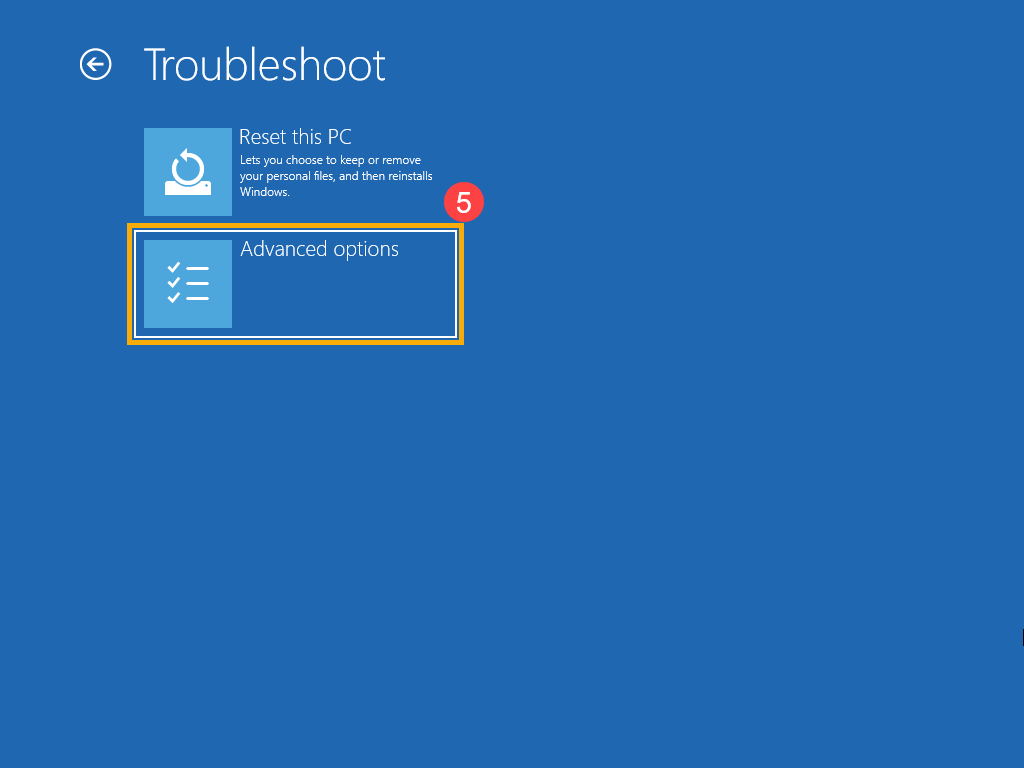
- После перезагрузки компьютера выберите [Устранение неполадок] ④
- Выберите [Дополнительные параметры] ⑤
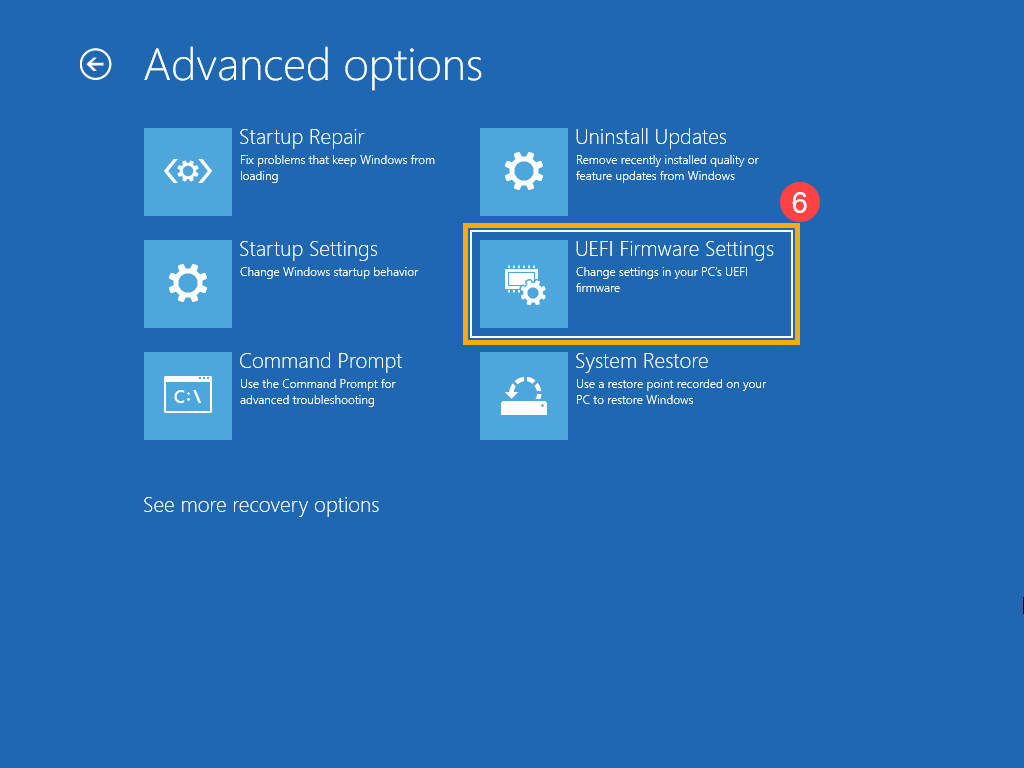
- Выберите [Настройки прошивки UEFI] ⑥
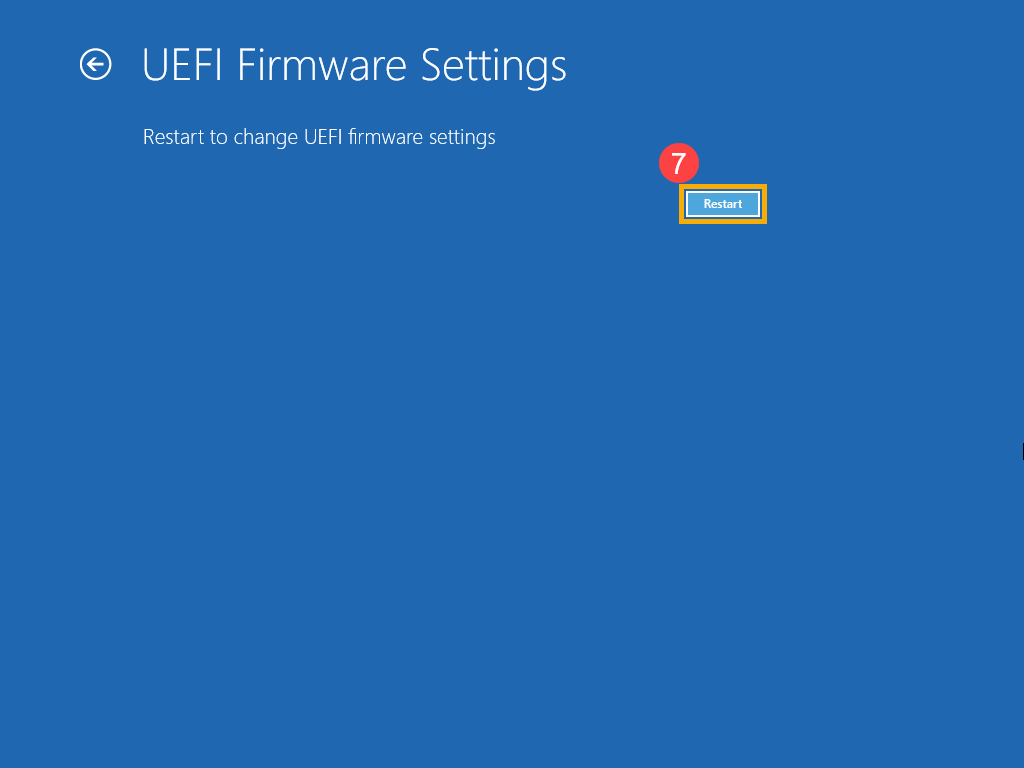
- Нажмите [Перезагрузка] ⑦ , Ваш компьютер войдет в конфигурацию BIOS после перезагрузки.
Пока компьютер не включен, нажмите и удерживайте кнопку [F2]  на клавиатуре, а затем нажмите [Кнопку питания]
 (Не отпускайте кнопку F2, пока не отобразится конфигурация BIOS).

Примечание: Для некоторых старых моделей настольных компьютеров может потребоваться нажать и удерживать клавишу [Del], и затем нажать кнопку питания для запуска, чтобы получить доступ к конфигурации BIOS.
ASUS ROG Flow Z13 — Windows 10 Install Guide
Hey all, I wanted to write about my experience of installing Windows 10 on the ASUS ROG Flow Z13. My model (GZ301ZC-PS73) came with Windows 11 preinstalled. I tried giving it a chance, I really did, but I hated it and wanted to put Windows 10 on it.
A little background: I got it on Newegg during a pre black friday sale for $900 (retailed for $1800 at the time). I already have a gaming laptop and do most of my gaming these days on my Steam Deck so I didn’t really need it but at that price it was hard to pass up. My main use for this is to read .cbr comic books and browse the web with Chrome. (Yes there are plenty of devices that can do this for cheaper but I would rather use Windows on a tablet instead of a big phone experience with iOS/Android ��) My biggest complaints with Windows 11:
- Requires internet connection and Microsoft account during set up
- Removes a lot of tablet functionality such as full screen start and swipe from left multitasking
- Right click context menu is very annoying
- Trying to set Google Chrome as default browser is very annoying (must set each file type .html, .htm, as default, so many annoying prompts to discourage you from not using Edge, etc)
- Very pushy about using Microsoft services (bing, cortana, news/interests, AI, etc)
- Frequent system updates that often result in bugs or broken functionality.
Guide: Here were the steps I took to install Windows 10.
- I read from a few sources online that you must disable VMD from the BIOS. I believe pressing F2 during boot up gets you into the BIOS (it may be F8 or F12, I never remember lol).
2. I installed Windows 10 from a USB flash drive. During install I overwrote the main Windows partition and opted to have the Windows 11 files backed up into Windows.old just in case I needed anything.
3. After successful installation I installed all of the drivers from ASUS.
4. Frustratingly the Wi-Fi did not work after the driver install. Luckily I had a USB-C hub adapter with ethernet so I used that to perform all of the Windows updates. After all of the Windows updates installed Wi-Fi was working!
5. Installed ASUS Armoury Crate for performance and lighting customizations. (This allows you to disable the annoying boot sound too.) https://rog.asus.com/us/armoury-crate/
6. The SD Card was still not working until I installed the Genesys driver from Intel.
Unfortunately I couldn’t find a way to automatically get the device to in/out of Tablet Mode when the keyboard is detected/removed. So far this is the only thing that I see as «not working». Thankfully there is an easy Tablet Mode toggle in the bottom right Notification Quick Access and even when Tablet Mode is off Windows 10 is pretty touch friendly, so in practice this hasn’t been too much of an issue.
Hope this guide is helpful for anyone else sick of Windows 11. ��
[Ноутбук] Устранение неполадок — Не работает клавиатура на ноутбуке
Пожалуйста, перейдите к соответствующей инструкции, исходя из текущей операционной системы Windows на вашем компьютере:
- Некоторые или все клавиши не работают
- Клавиатуры не чувствительны
- То, что я печатаю не соответствует с тем, что отображается на экране
- Горячие клавиши не работают
Если вы заметили, что клавиатура не работает, выполните следующие действия по устранению неполадок:
Обновите до последней версии драйверы /BIOS/Windows на своем ноутбуке.
Обновление программного обеспечения обычно помогает стабильности и оптимизации системы, поэтому мы рекомендуем вам проверять и часто обновлять до последней версии на вашем ноутбуке. Здесь вы можете узнать больше о том, как обновить BIOS:
Для выполнения обновления Windows и обновления драйверов здесь вы можете узнать больше:
Если проблема не устранена после обновления драйверов/ BIOS/Windows, перейдите к следующей главе для устранения неполадок.
Переустановите драйвер через диспетчер устройств
- Введите и найдите [Диспетчер устройств] в строке поиска Windows ①, затем нажмите [Открыть] ②.
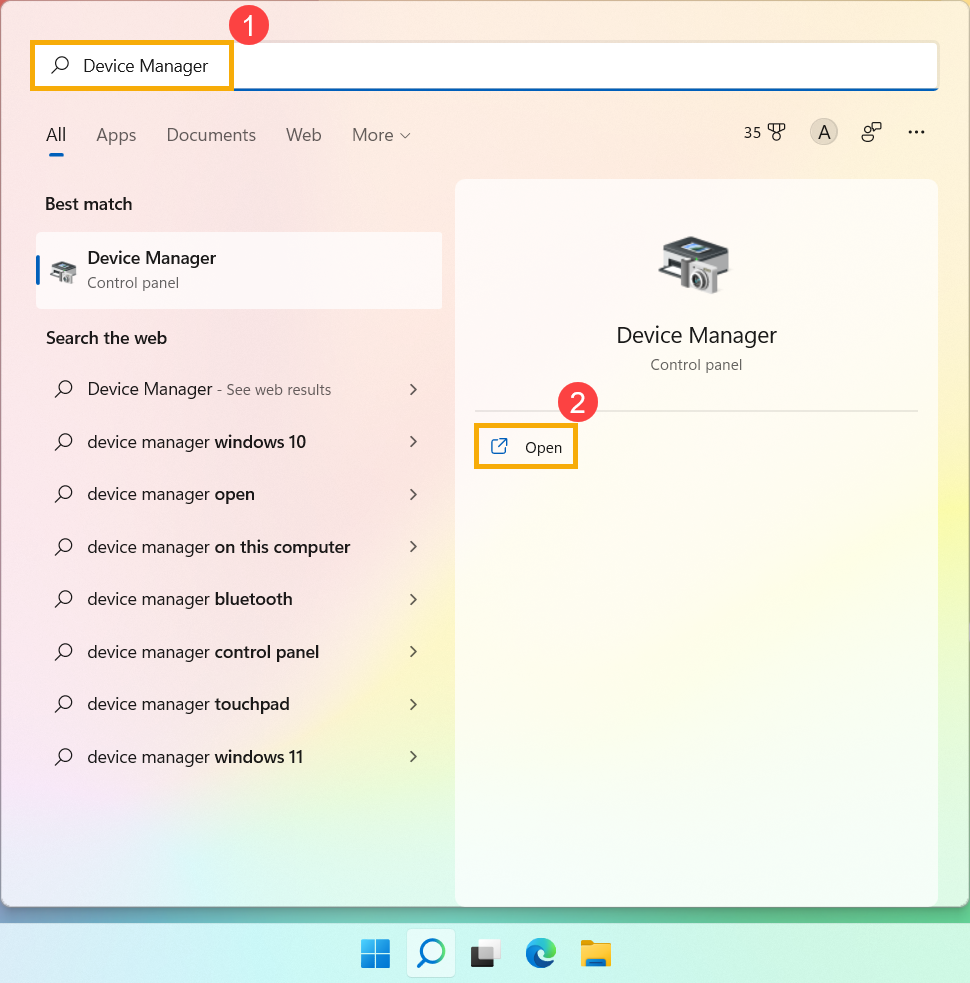
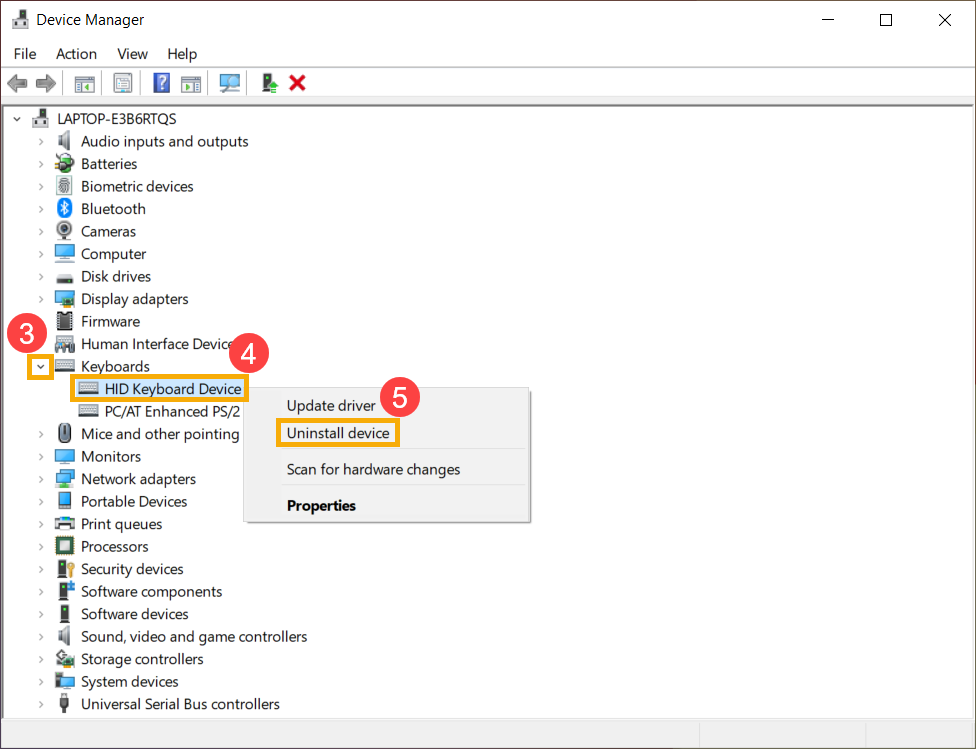
- Удалите драйвер клавиатуры. Нажмите стрелку рядом с [Клавиатуры]③, затем щелкните правой кнопкой мыши [имя клавиатуры]④ и выберите [Удалить устройство]⑤.
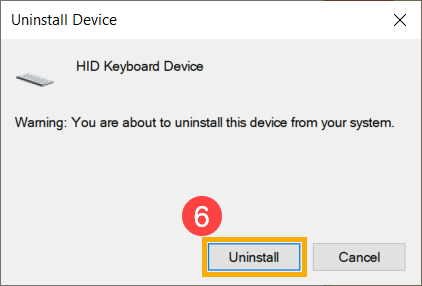
- Нажмите [Удалить]⑥.
- Удалите все устройства из категории клавиатур, затем перезагрузите компьютер. Драйвер будет автоматически установлен после перезагрузки компьютера. Чтобы проверить, правильно ли работает клавиатура.
Используйте средство устранения неполадок с клавиатурой
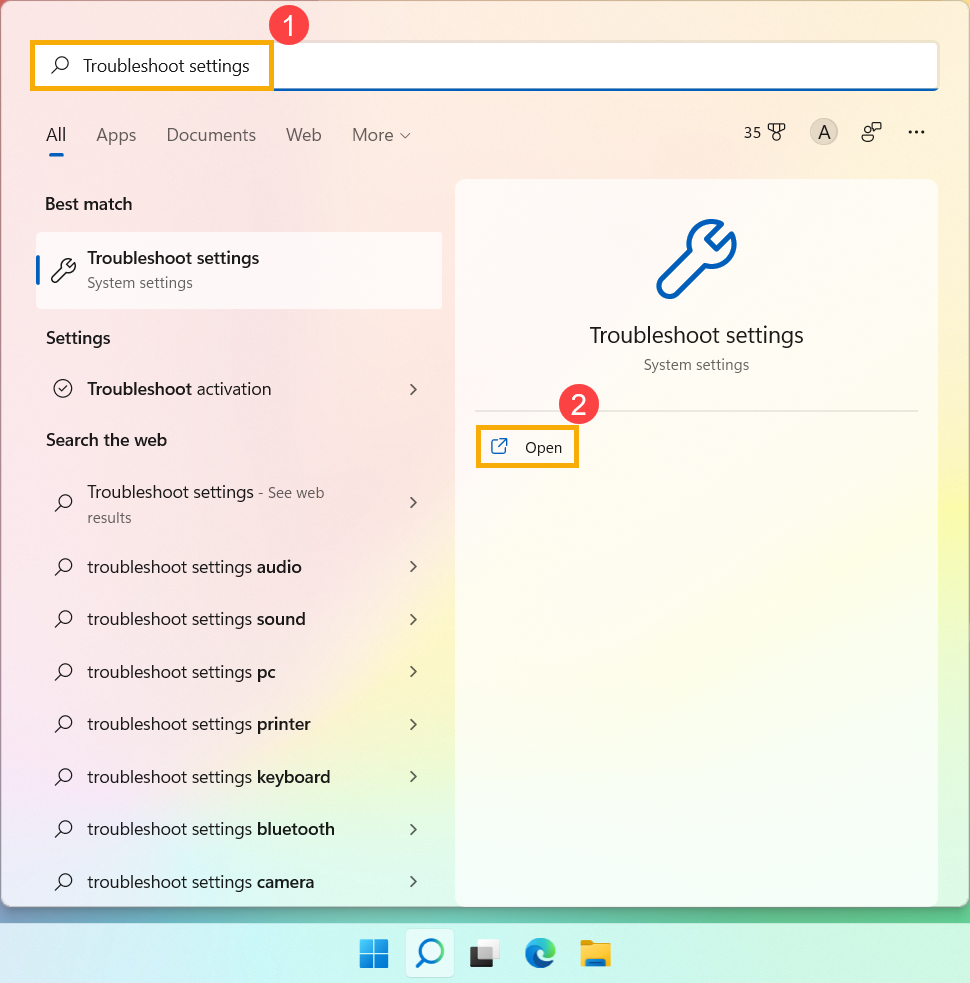
- Введите и найдите [Настройки устранения неполадок] в строке поиска Windows ①, затем нажмите [Открыть] ②.
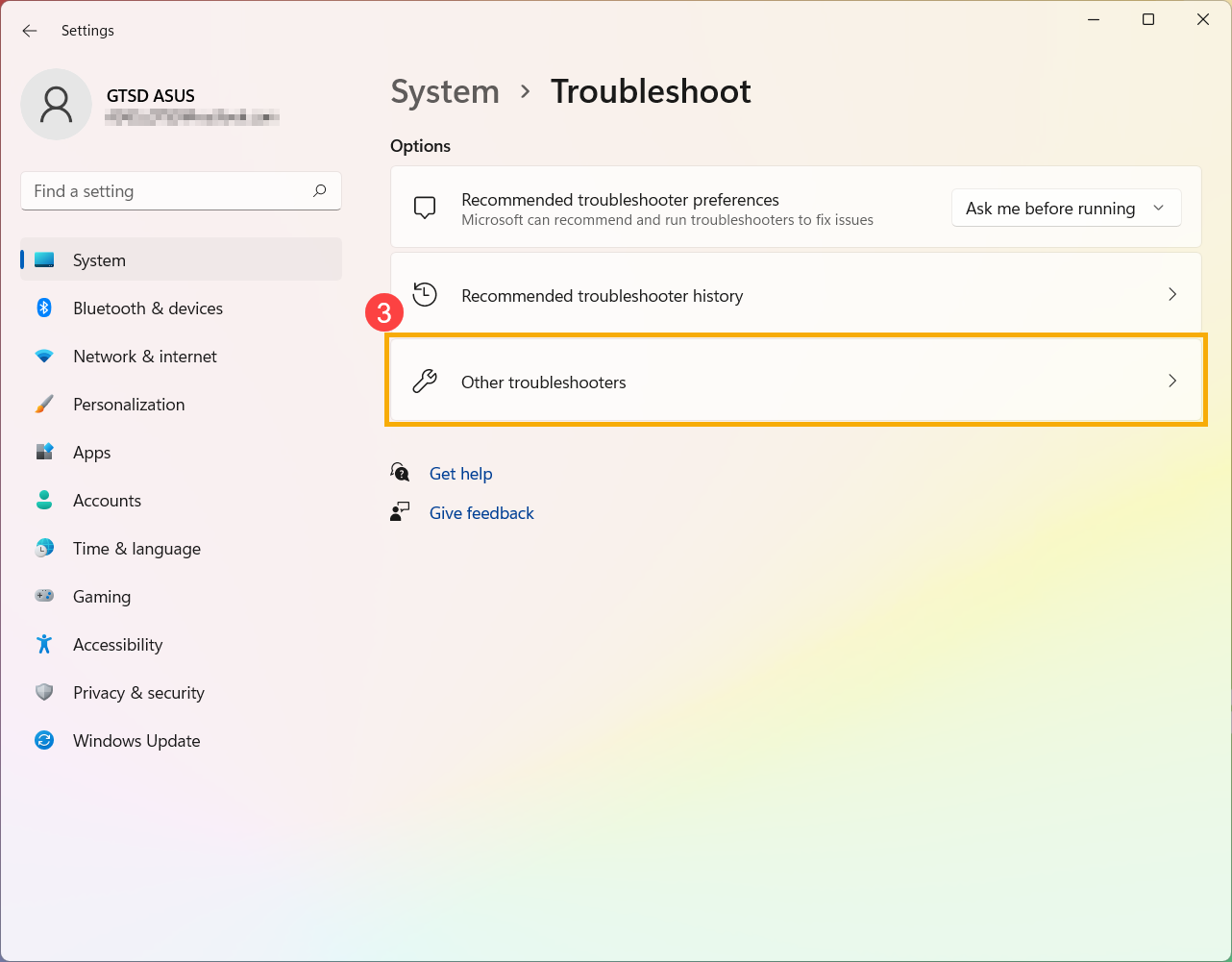
- В окне устранения неполадок выберите [Другие средства устранения неполадок]③.
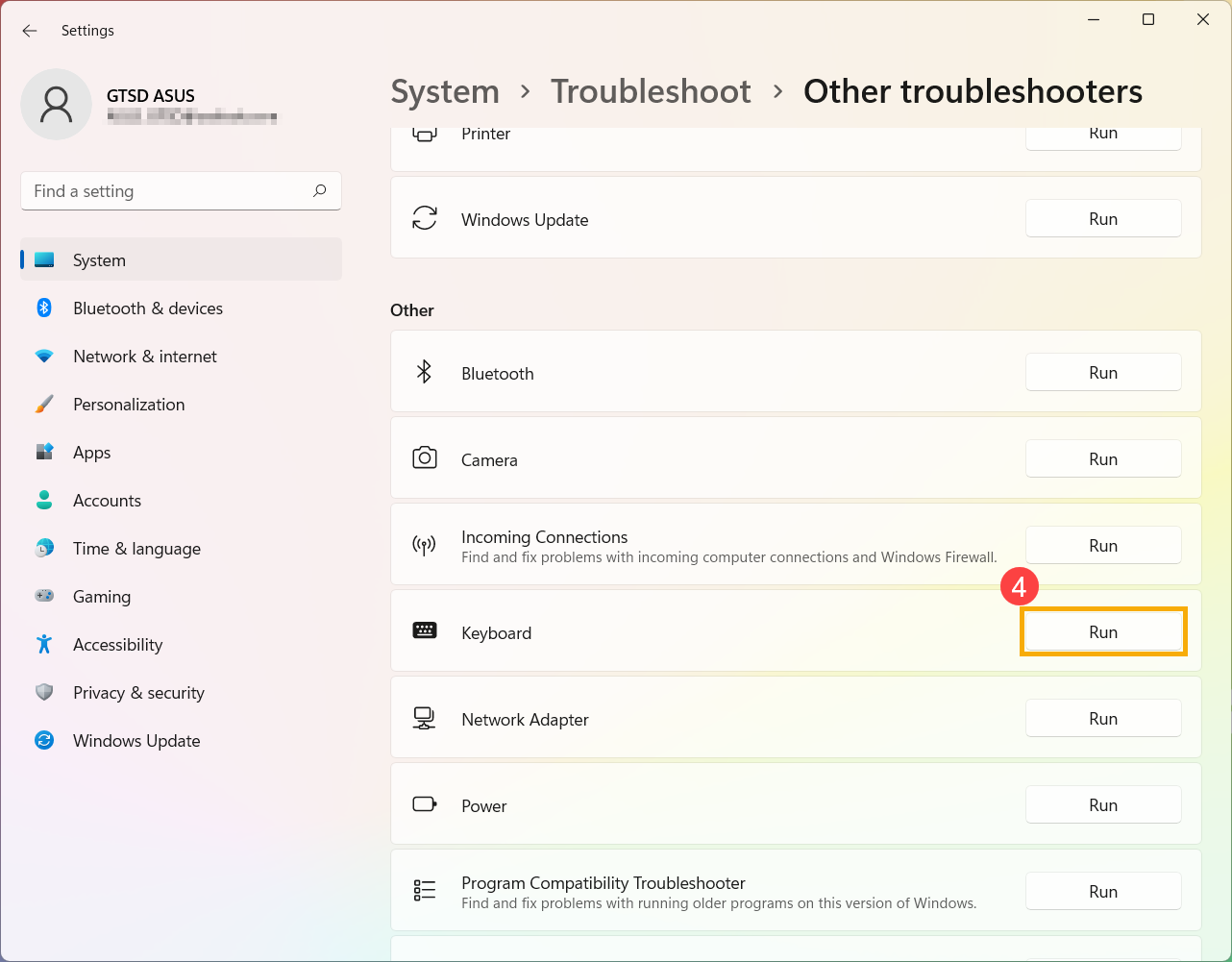
- Нажмите [Выполнить] на элементе клавиатуры ④.
- Следуйте инструкциям на экране для обнаружения и устранения проблем. Если диск по-прежнему отсутствует после использования средства устранения неполадок, перейдите к следующему шагу.
Восстановить систему из точки восстановления
Если проблема с клавиатурой возникла недавно, и если вы когда-либо создавали точку восстановления или существовало автоматическое восстановление системы, попробуйте восстановить компьютер до точки, когда проблема не началась, чтобы решить проблему.
Если проблема не устранена, перейдите к следующей главе для устранения неполадок.
Восстановите компьютер
Если проблема не устранена после выполнения всех шагов по устранению неполадок. Сделайте резервную копию ваших личных файлов, а затем сбросьте ПК до исходной конфигурации. Здесь вы можете узнать больше:
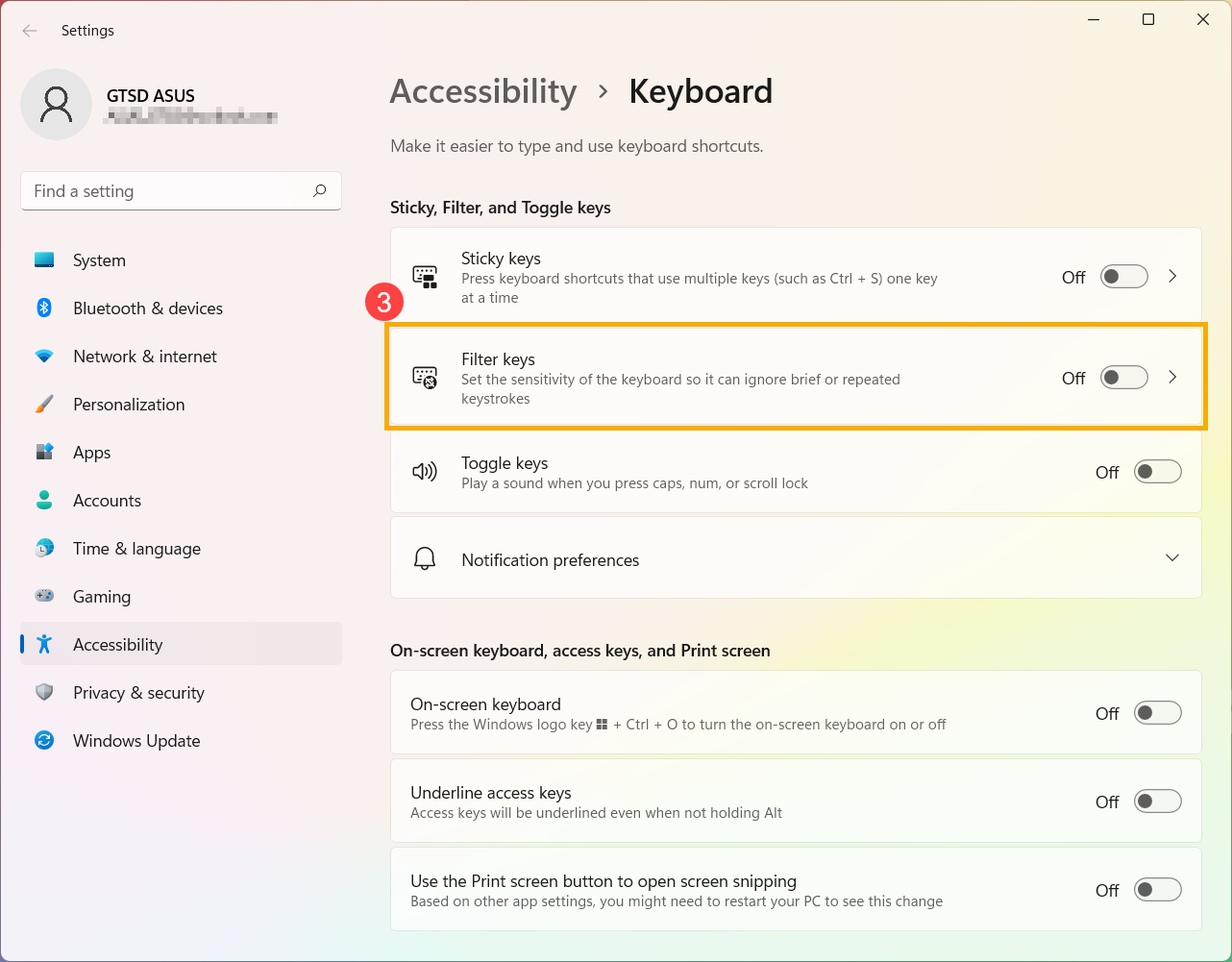
Если вы столкнулись с небольшой задержкой перед отображением символа на экране при нажатии клавиши. Возможно, включена функция фильтрации ключей. Попробуйте отключить фильтр клавиш и проверьте, стала ли клавиша более отзывчивой.
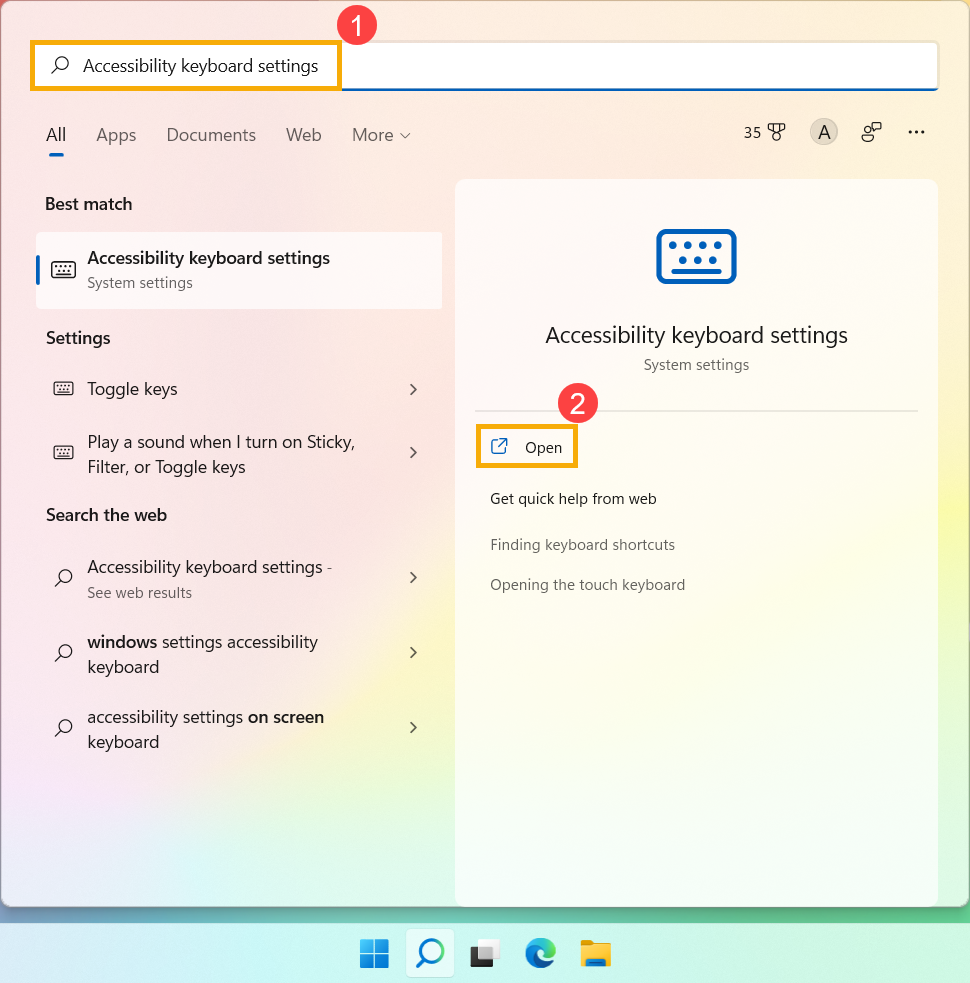
- Введите и найдите [Настройки специальной клавиатуры] в строке поиска Windows ①, затем нажмите [Открыть] ②.
- Отключите функцию [Клавиши фильтра] ③.
Если вы столкнулись с тем, что при однократном нажатии клавиши на экране отображаются два или более символов, попробуйте настроить задержку повторения нажатия клавиши.
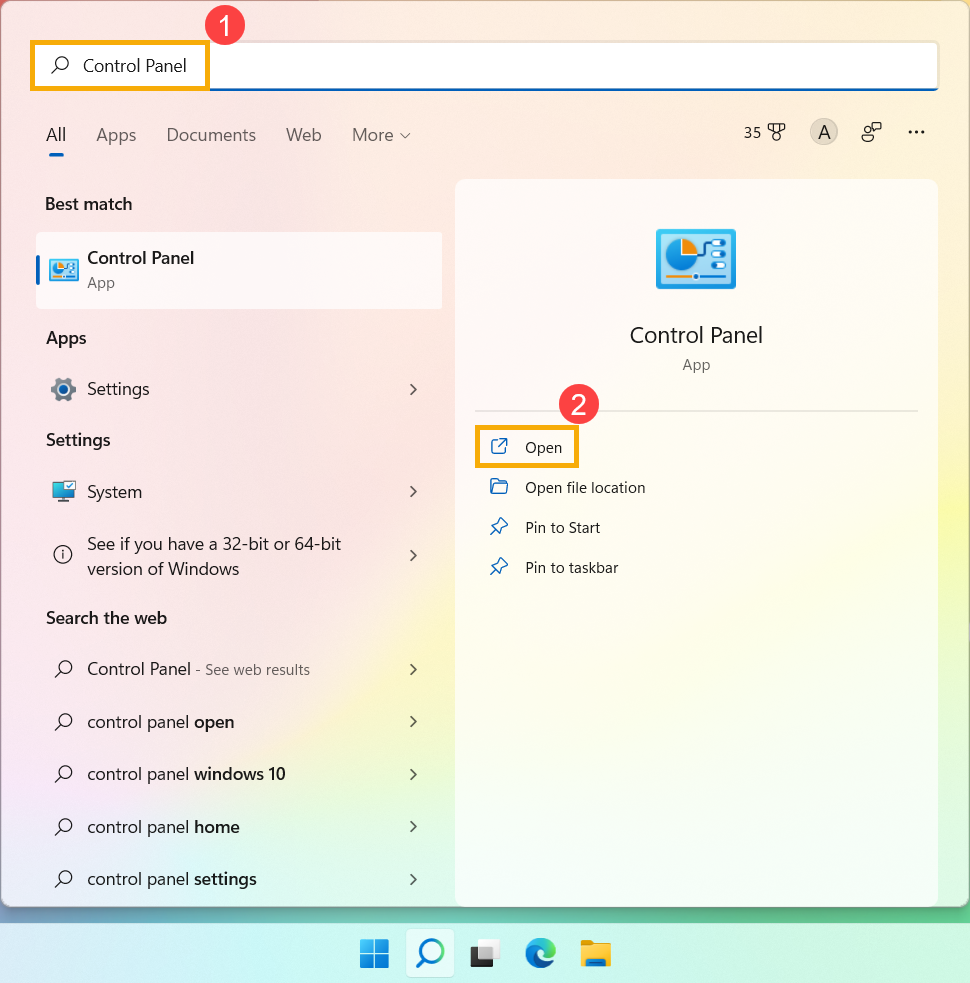
- Введите и найдите [Панель управления] в строке поиска Windows ①, затем нажмите [Открыть] ②.
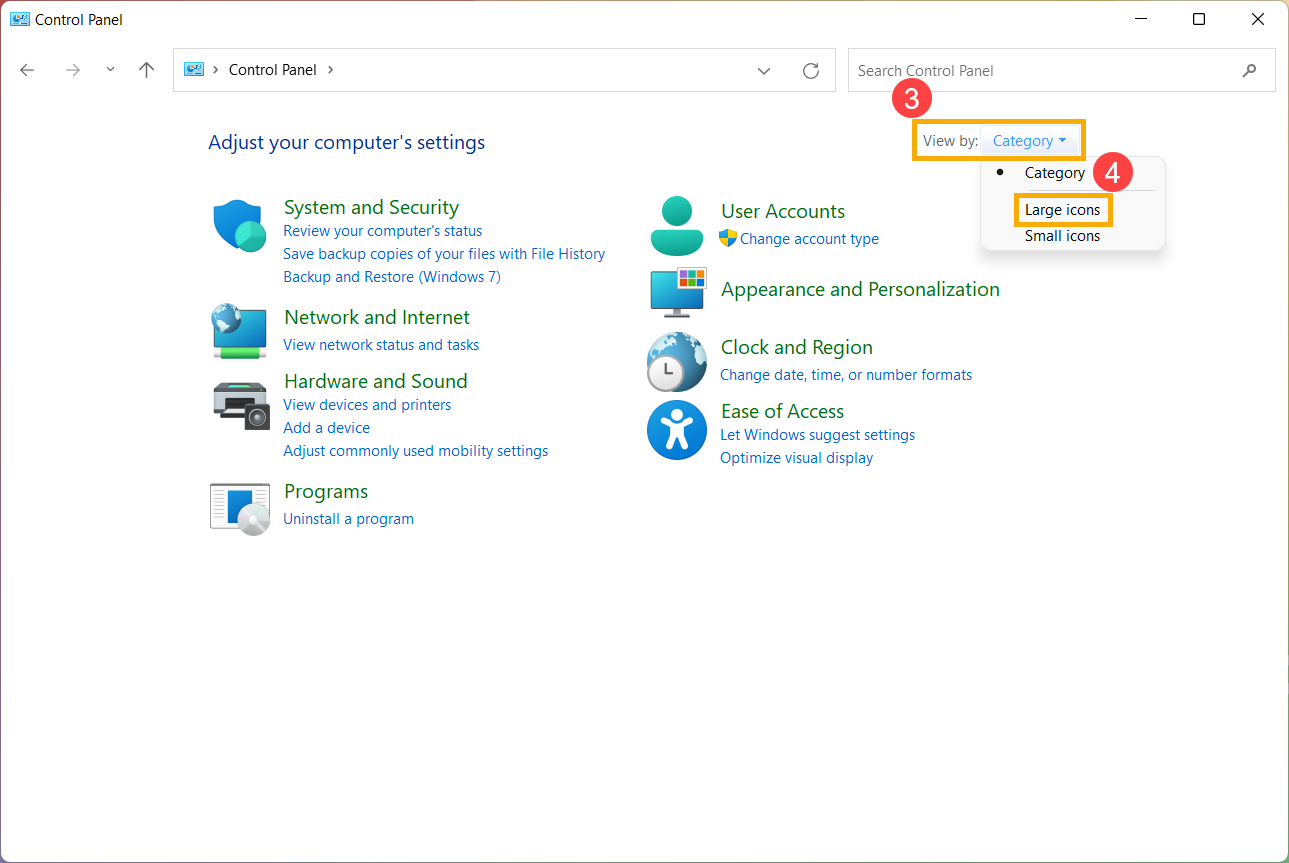
- Нажмите [Категория] в правом верхнем углу экрана ③ и выберите [Крупные значки]④.
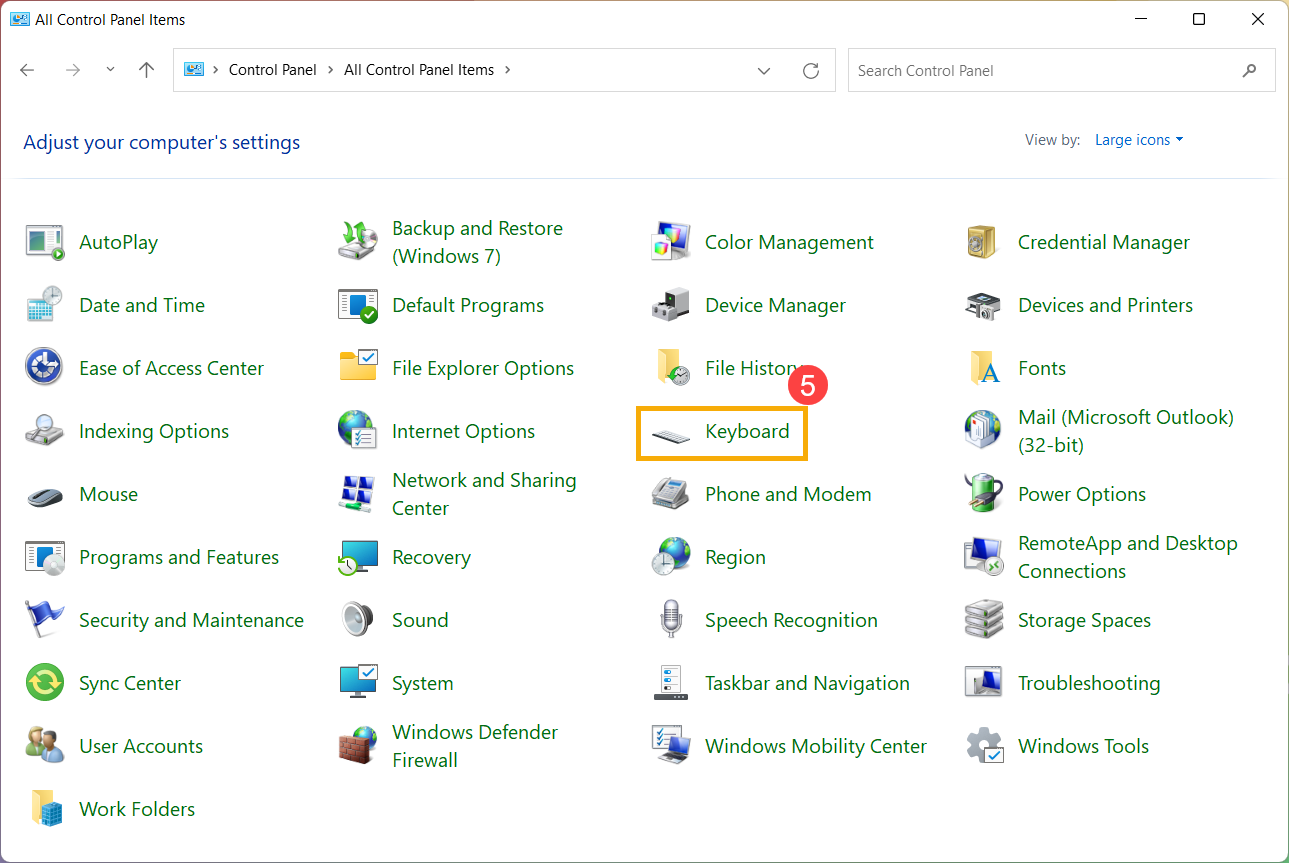
- Выберите [Клавиатура]⑤.
- Перетащите ползунок [Задержка повтора] на long⑥, затем нажмите [Применить]⑦ и [OK]⑧.
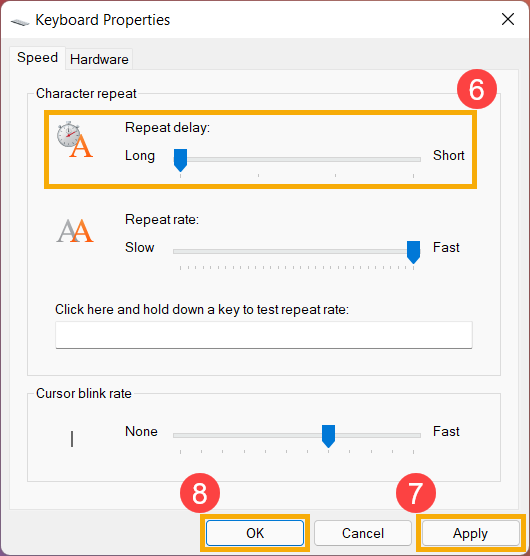
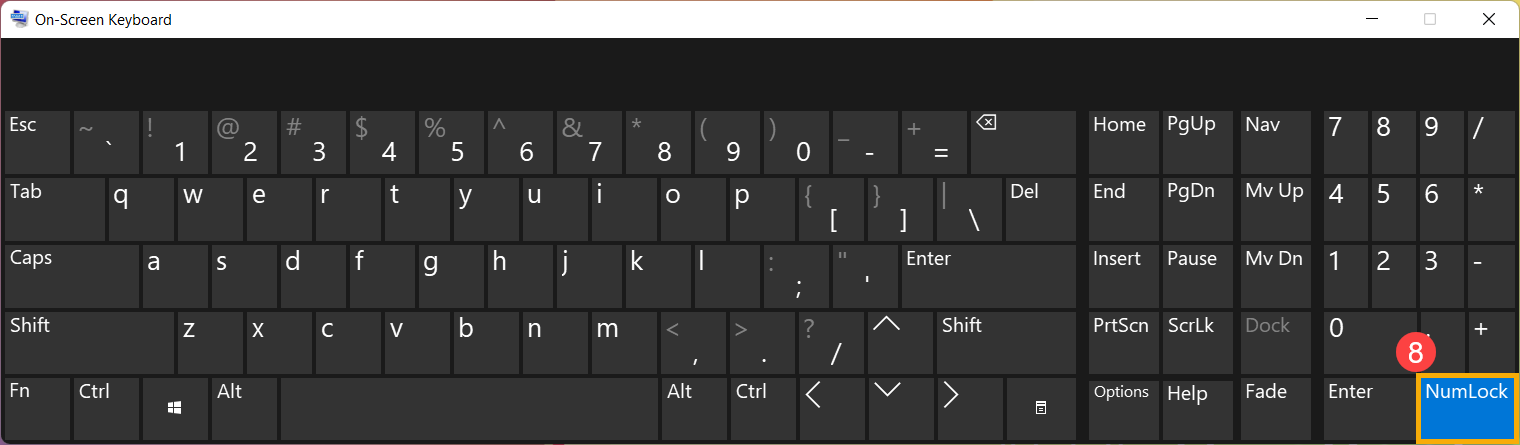
Если вы столкнулись с тем, что при нажатии определенных клавиш на экране отображаются цифровые символы, возможно, функция NumLock отключена. Попробуйте включить функцию NumLock и проверьте, правильно ли работают клавиши.
- Введите и найдите [Выполнить] в строке поиска Windows ①, затем нажмите [Открыть] ②.
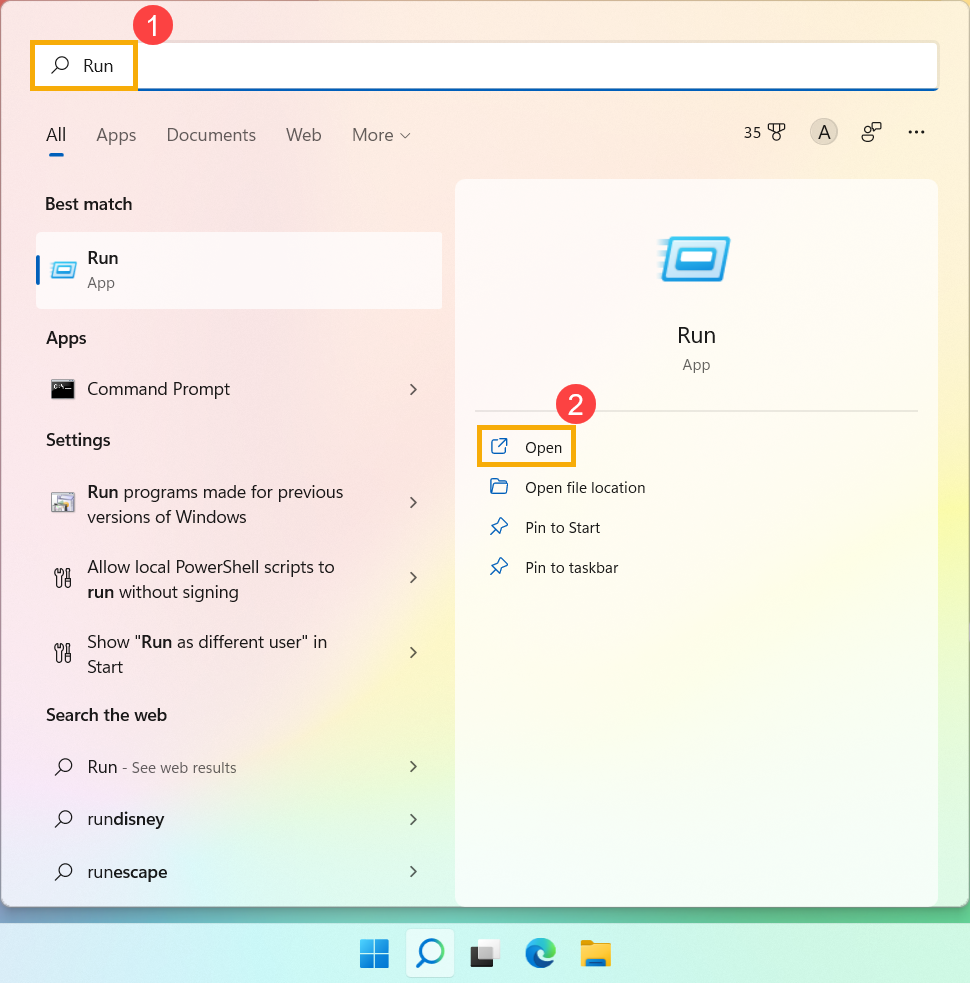
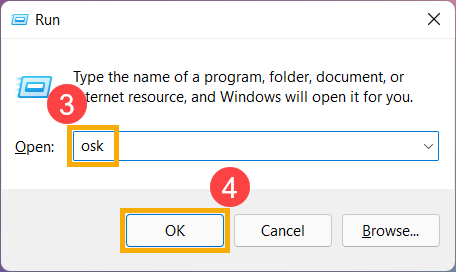
- Введите [osk] в окне «Выполнить» ③, затем нажмите [OK] ④.
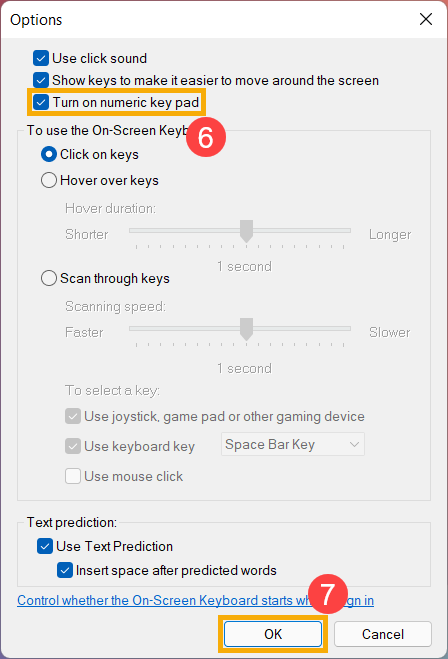
- После открытия экранной клавиатуры нажмите [Параметры]⑤.
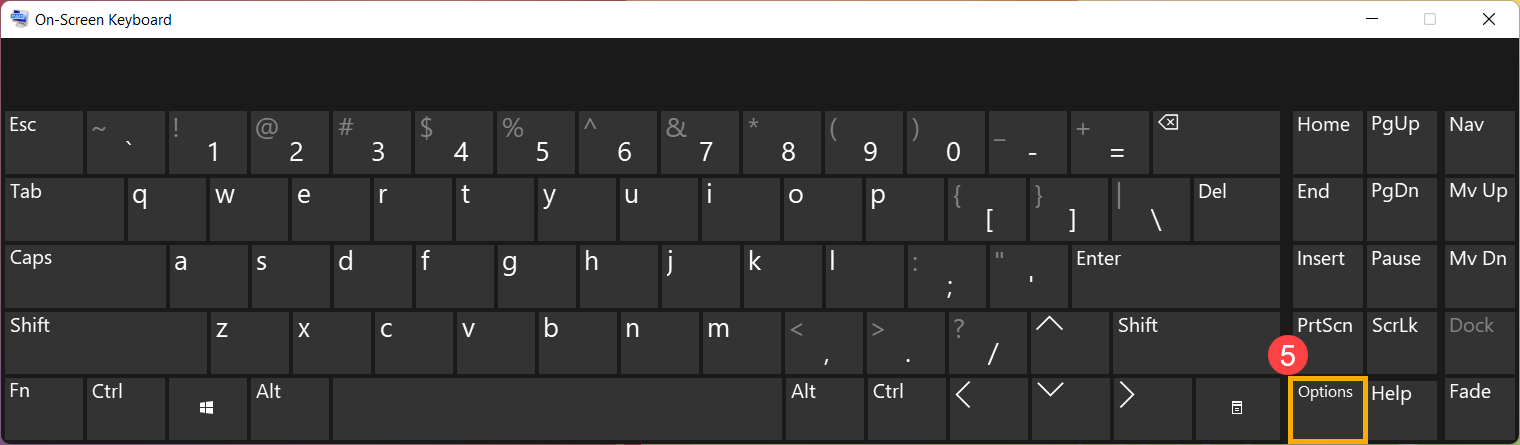
- Установите флажок [Включить цифровую клавиатуру]⑥, затем нажмите [OK]⑦.
- Нажмите [NumLock] на экранной клавиатуре⑧, выделите эту клавишу, чтобы включить функцию NumLock.
Если вы столкнулись с тем, что при нажатии клавиши на экране отображается неправильный символ, убедитесь, что выбран правильный язык.
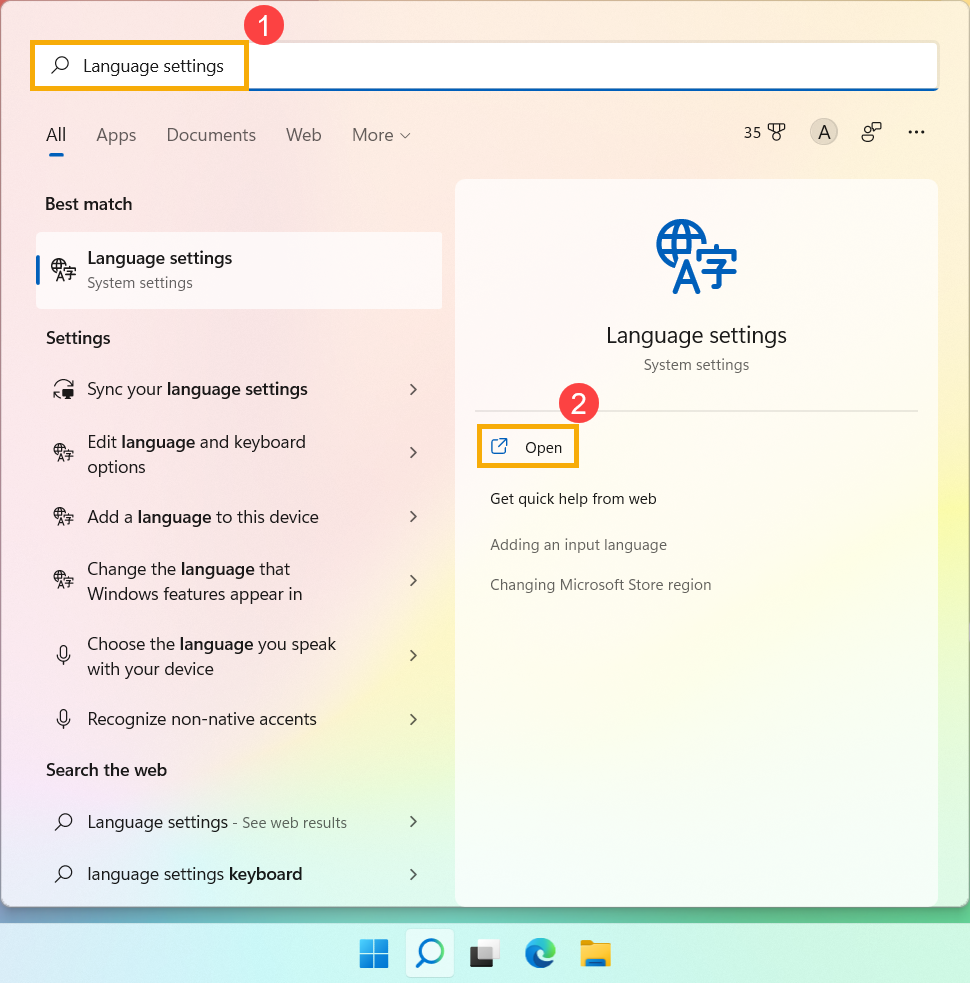
- Введите и найдите [Языковые настройки] в строке поиска Windows①, затем нажмите [Открыть]②.
- Убедитесь, что выбран правильный язык③. Если нет, нажмите [Добавить язык]④.
Примечание. Убедитесь, что ваш ноутбук находится в доступном сетевом окружении, а затем подключитесь к Интернету, поскольку это процесс онлайн-обновления.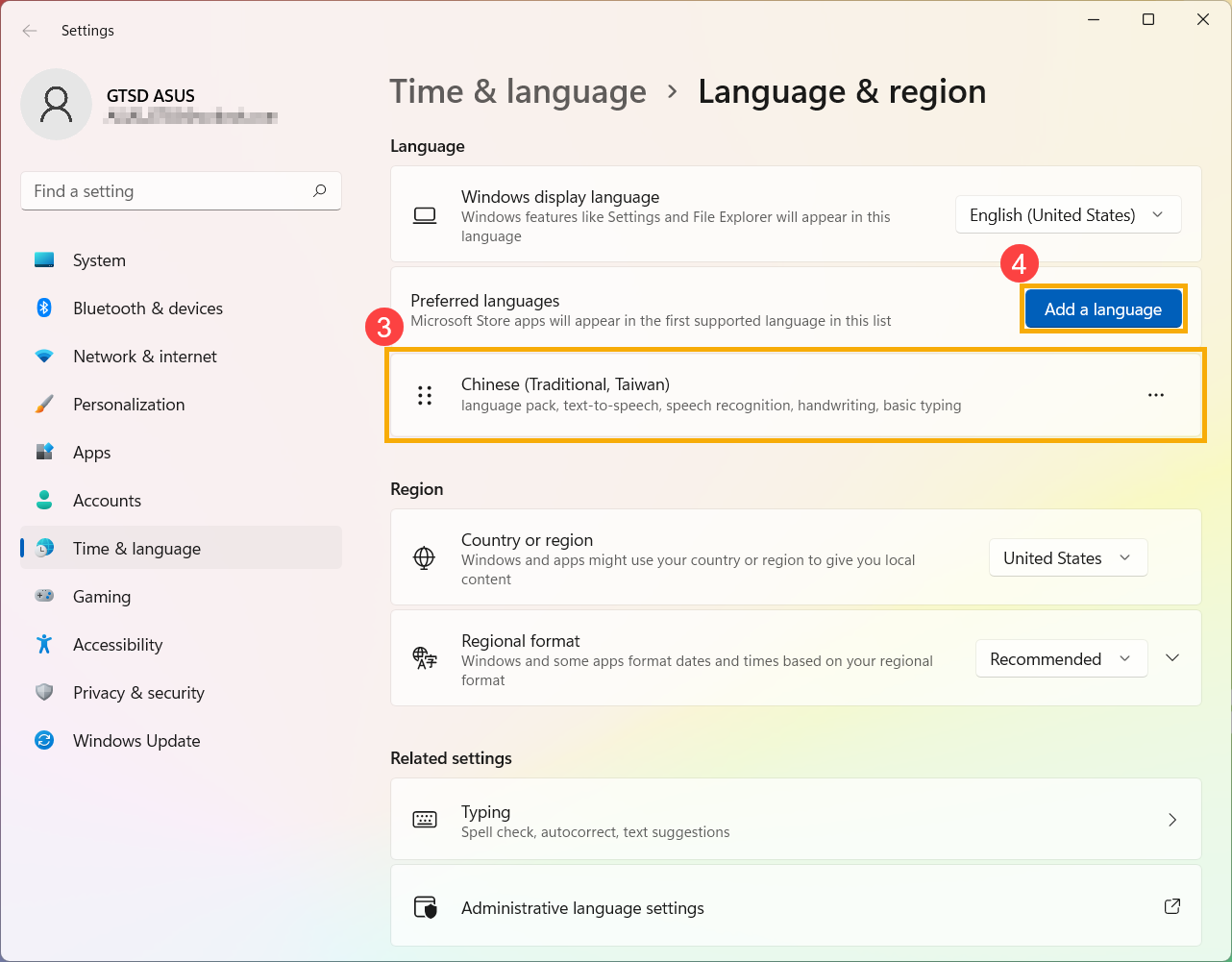
- Найдите язык, который вам нужен⑤, затем нажмите [Далее]⑥.
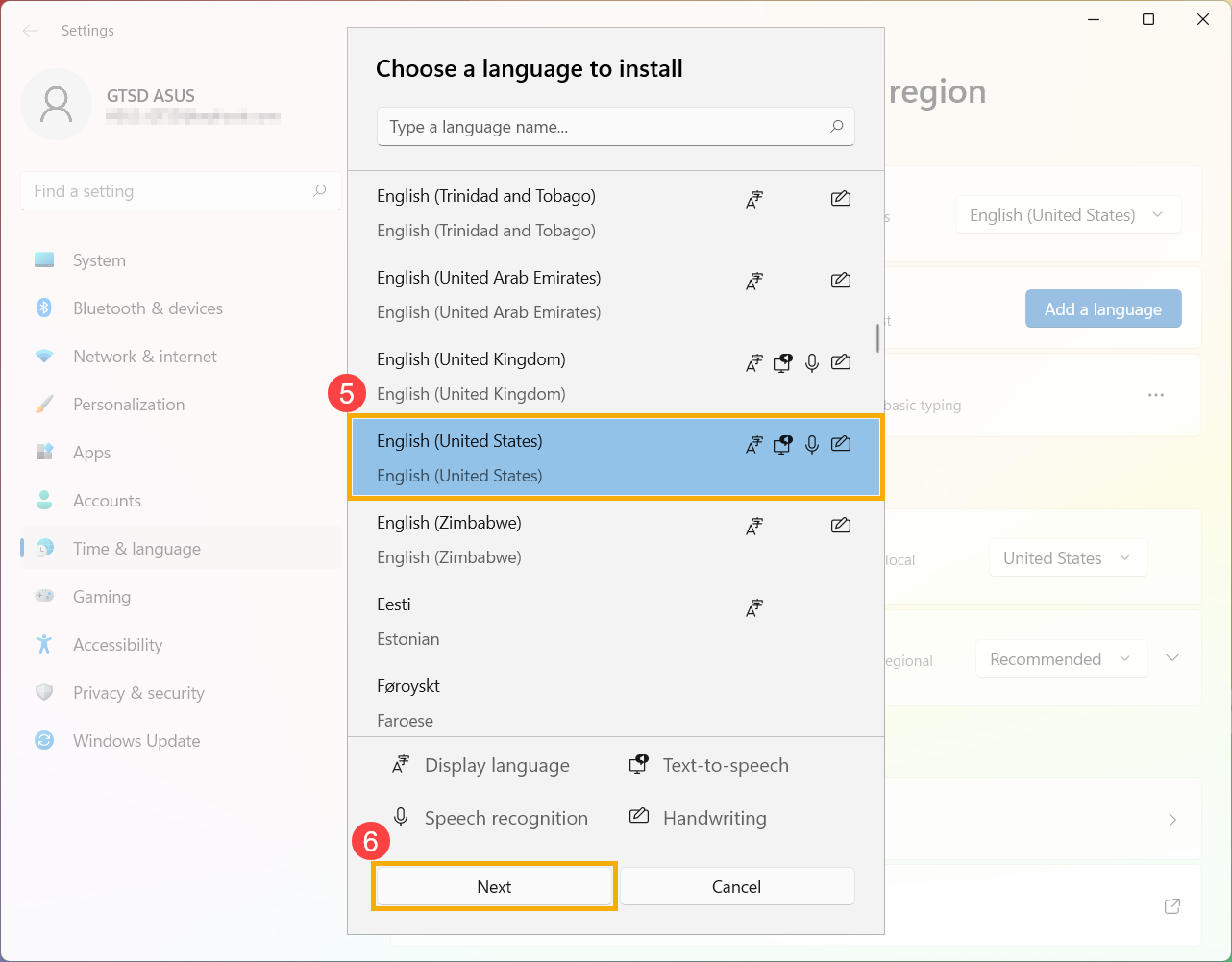
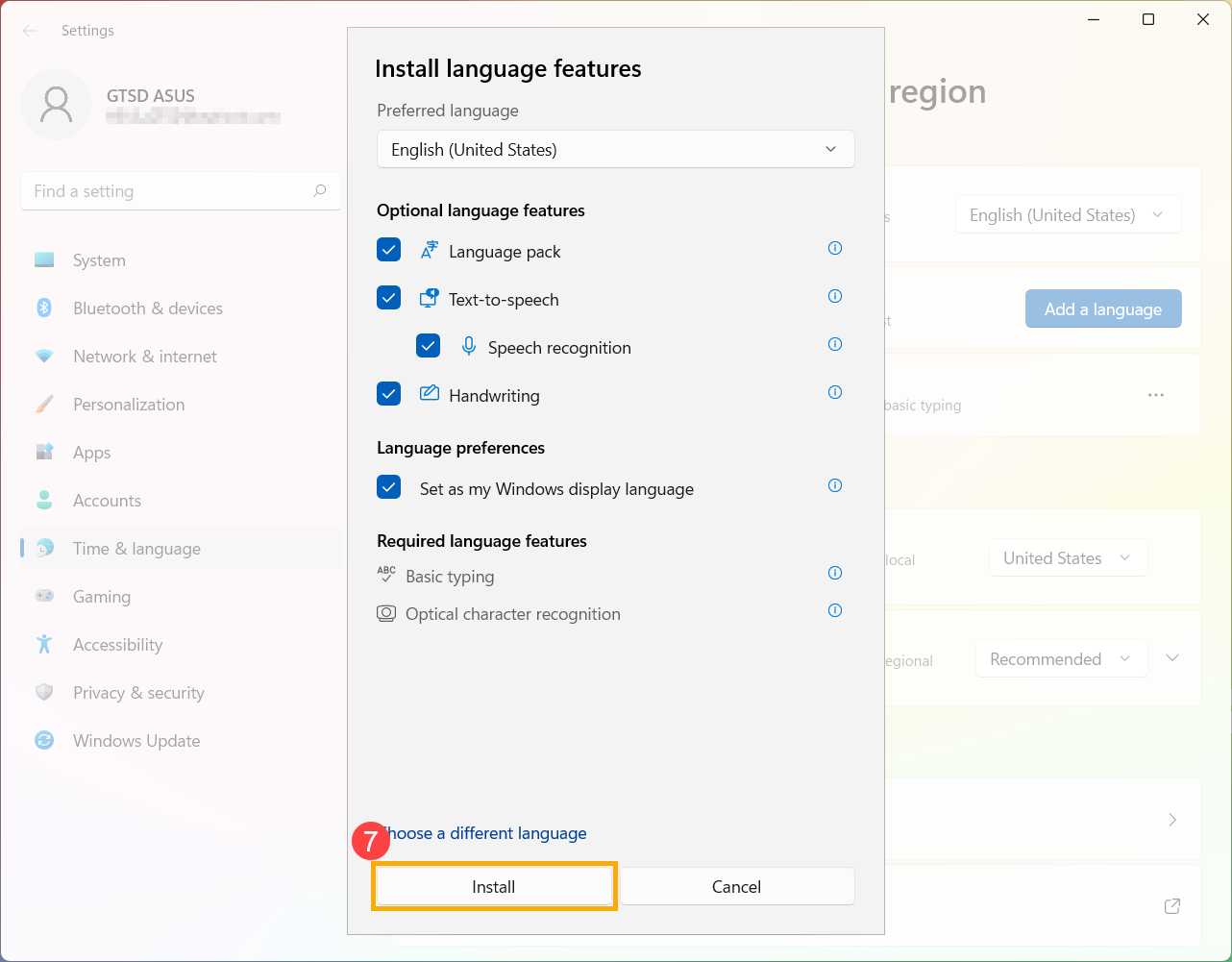
- Нажмите [Установить]⑦, система загрузится и установится автоматически.
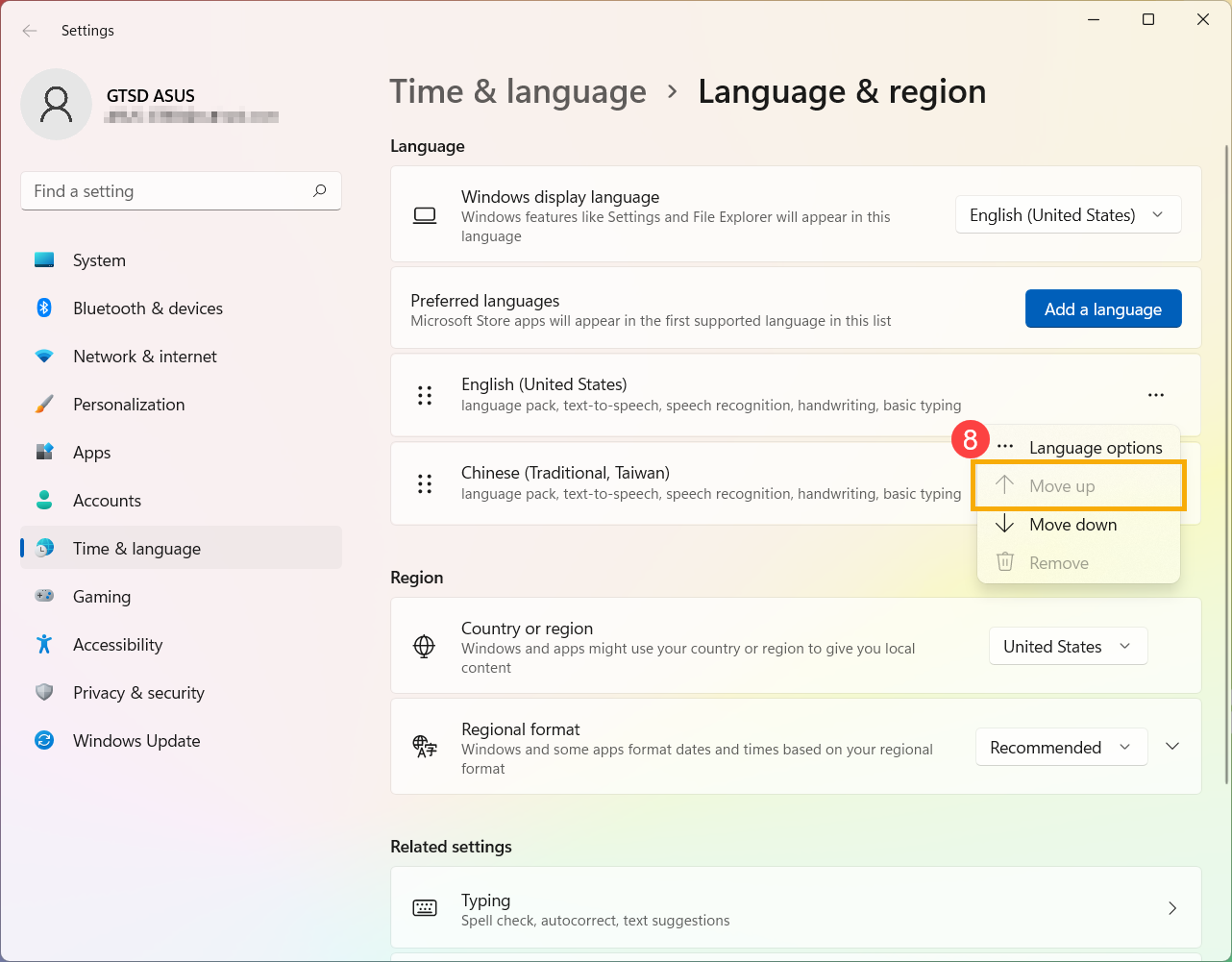
- Если у вас есть несколько языков ввода, вы можете щелкнуть значок «Дополнительно» рядом с языком, а затем выбрать [Переместить вверх]⑧, чтобы установить язык по умолчанию.
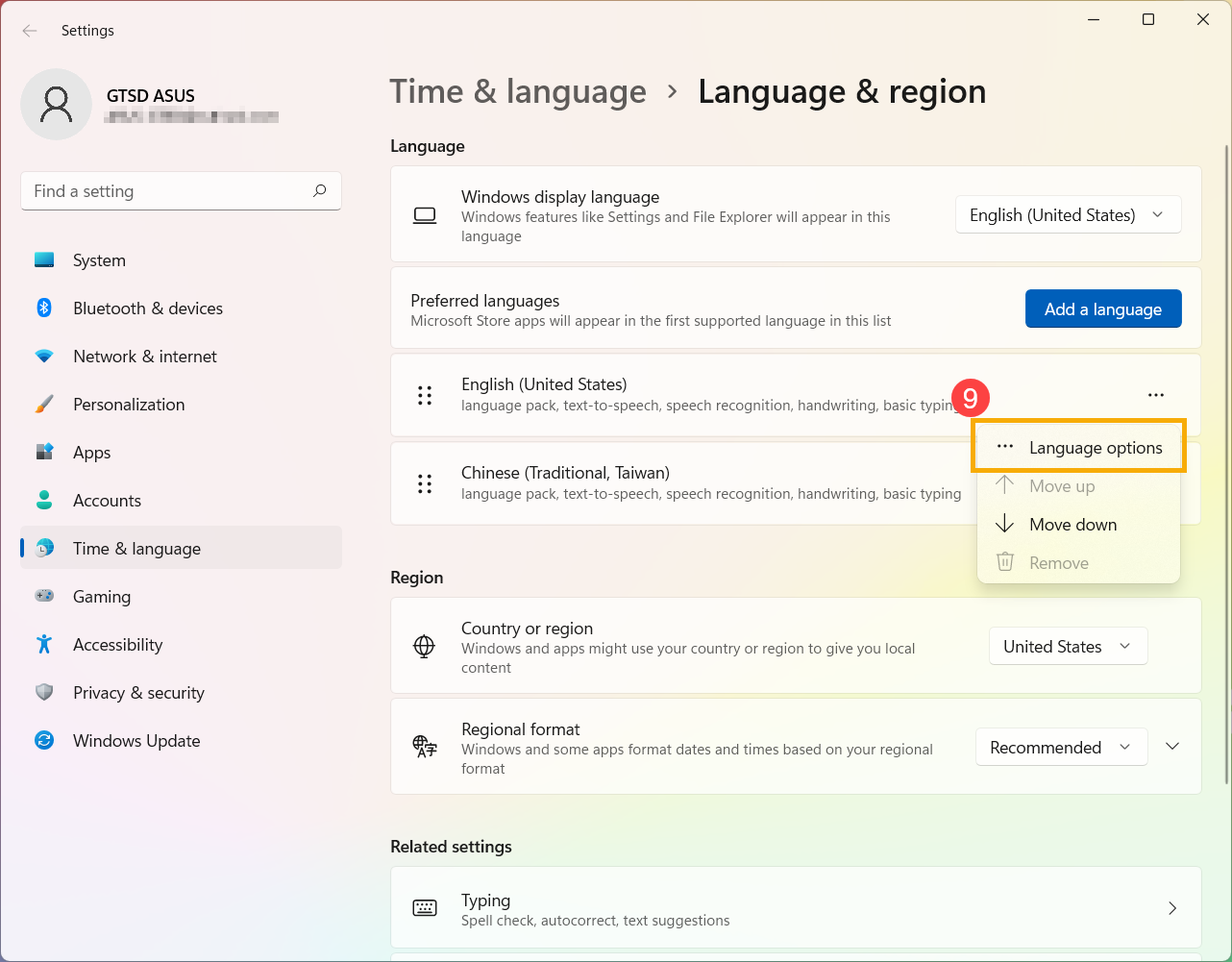
- После завершения установки щелкните значок «Дополнительно» рядом с установленным языком, а затем выберите [Параметры языка]⑨.
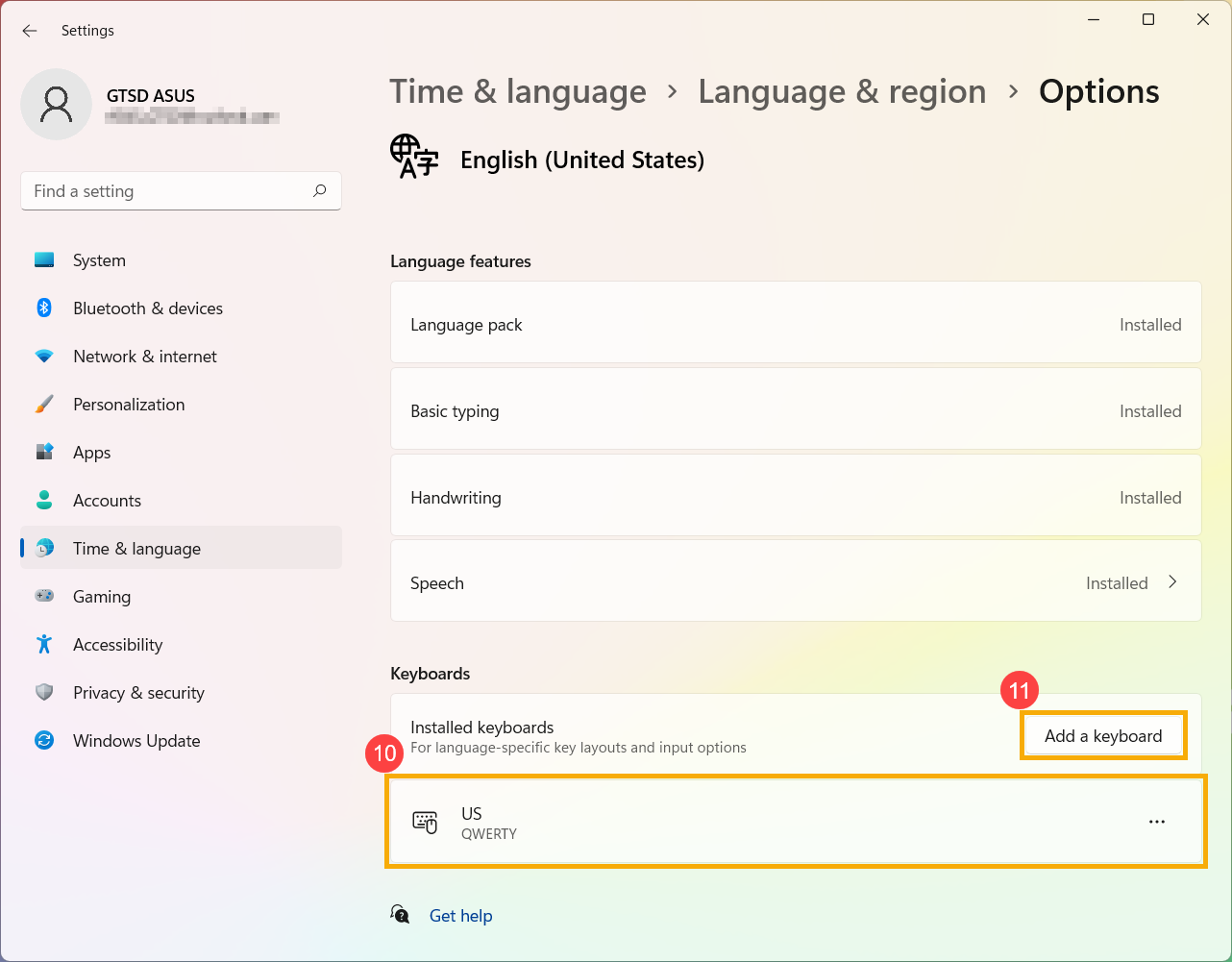
- Убедитесь, что выбран правильный язык⑩. Если нет, нажмите [Добавить клавиатуру]⑪.
Если горячие клавиши вашего ноутбука ASUS перестают работать, вы можете автоматически обновить драйвер и утилиту через MyAsus, чтобы устранить проблему. Вы также можете вручную загрузить последнюю версию драйвера и утилиты с официального сайта ASUS. Здесь вы можете узнать больше о том, как искать и загружать драйверы.
В этой таблице перечислены некоторые из распространенных горячих клавиш с указанием их функций, а также необходимых драйверов и утилит, которые необходимо загрузить и установить.
Примечание: Функции горячих клавиш могут различаться в зависимости от модели, пожалуйста, обратитесь к руководствам пользователя.
| Hotkeys | Functions | Required Driver & Utility |
| F1/F2/F3 | Громкость динамика/вкл./выкл. | 1. Установите драйвер ASUS System Control Interface. 2. Установите драйвер для аудио |
| F4/F5 | Яркость монитора | Установка драйвера и утилиты не требуется |
| F6 | Включить или отключить сенсорную панель | 1.Установите драйвер ASUS System Control Interface. 2. Установите драйвер для сенсорной панели. |
| F10 | Включить или отключить камеру | 1. Установите драйвер ASUS System Control Interface. 2. Установите драйвер для камеры |
| Fn+Esc | Включить или отключить функцию функциональных клавиш | Установите драйвер ASUS System Control Interface. |
Примечание: Если функция яркости монитора/включения и выключения/переключения режима отображения не работает, попробуйте проверить Центр обновления Windows, узнайте больше о том, как запустить Центр обновления Windows.
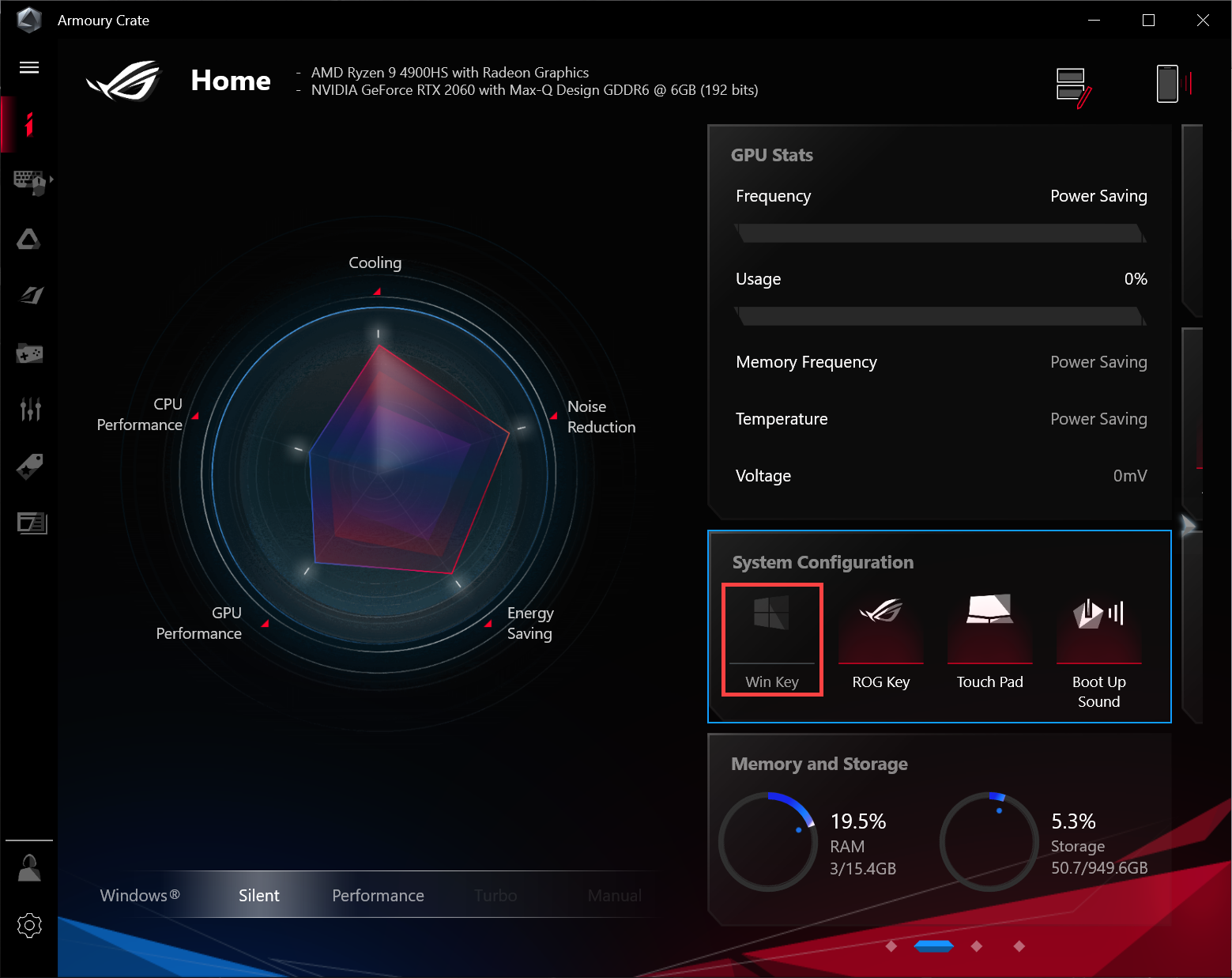
Примечание: Если ваш ноутбук серии Gaming NB и вы столкнулись с проблемой «Переключить режим отображения», проверьте, отключена ли функция клавиши Win в конфигурации системы приложения Armoury Crate. (Отключение клавиши Win одновременно отключает функцию «Переключить режим отображения».)
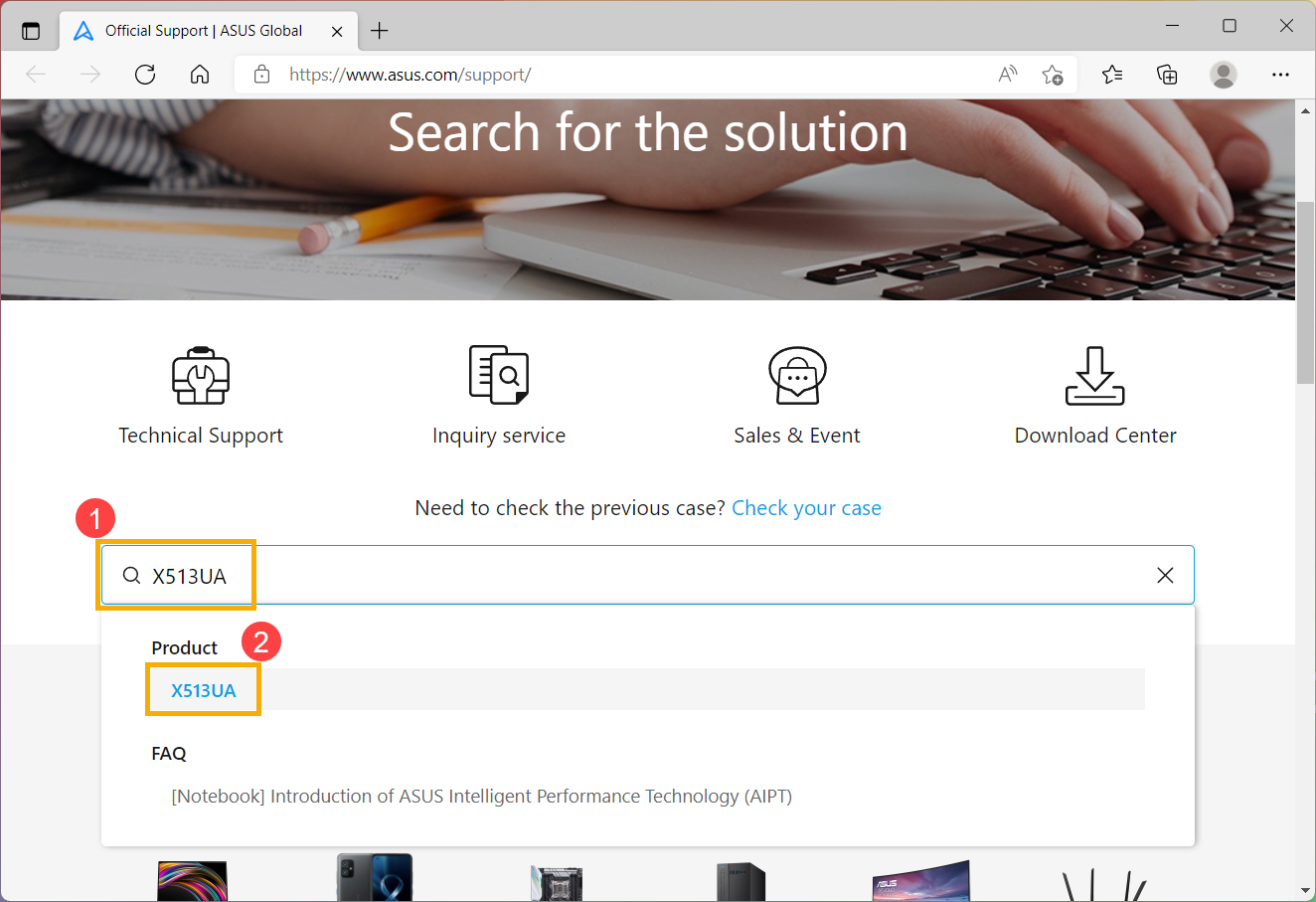
X513UA используется в качестве примера в этой статье для поиска и установки драйвера и утилиты, необходимых для решения проблемы, когда горячие клавиши сенсорной панели теряют свою функцию. Здесь вы можете узнать больше о том, как проверить название модели.
- Перейдите на страницу поддержки ASUS на официальном сайте ASUS и введите название модели X513UA в поле поиска①. Щелкните левой кнопкой мыши X513UA в раскрывающемся списке ②.
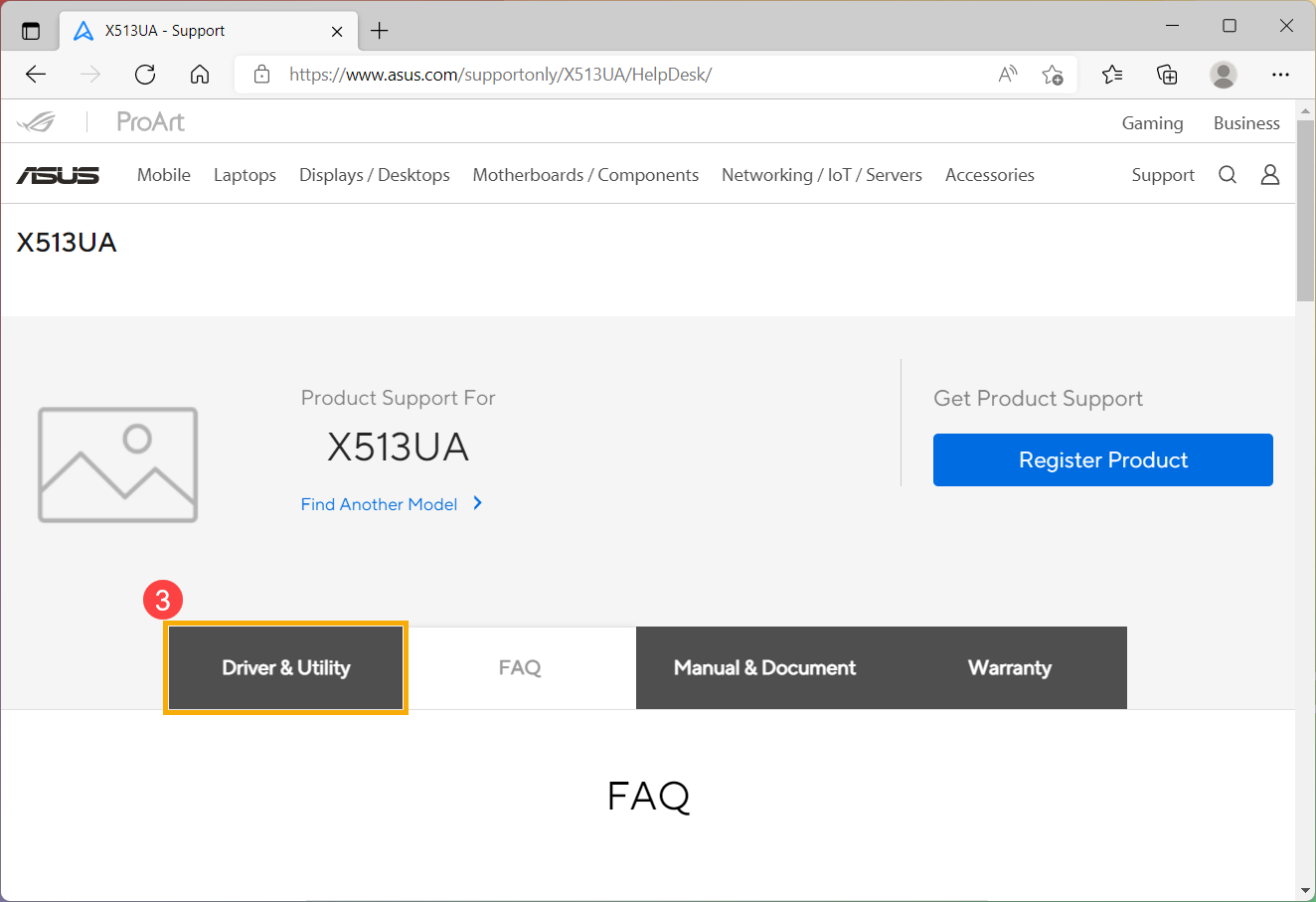
- На странице поддержки X513UA нажмите [Драйвер и утилита]③.
- Выберите модель и ОС соответственно④.
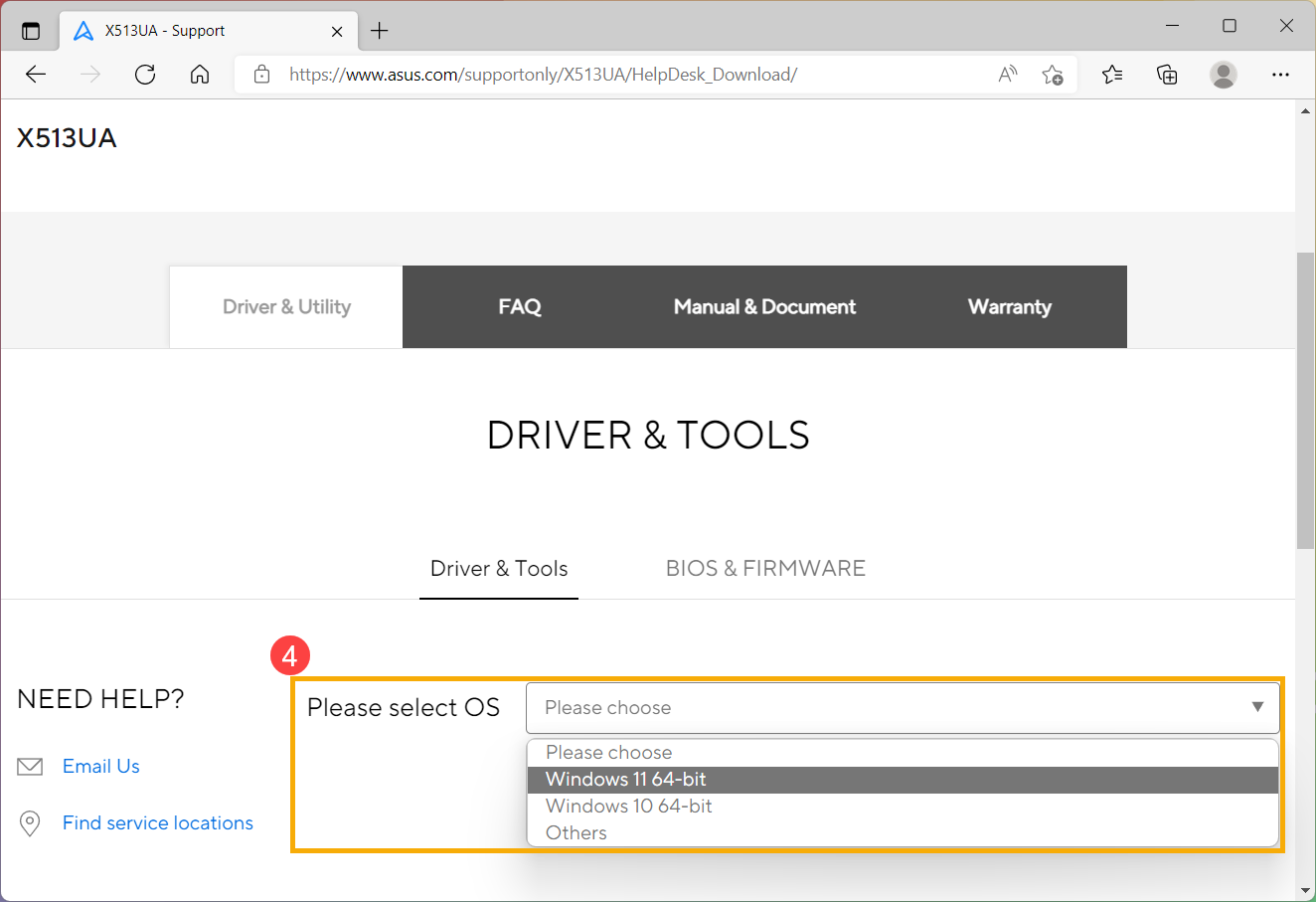
- Ссылаясь на таблицу выше, горячая клавиша сенсорной панели требует установки [драйвера ASUS System Control Interface] и [драйвера для сенсорной панели]. Сначала найдите последнюю версию [драйвера ASUS System Control Interface] в категории «Программное обеспечение и утилиты». Щелкните левой кнопкой мыши кнопку «СКАЧАТЬ», чтобы начать загрузку и завершить установку⑤.
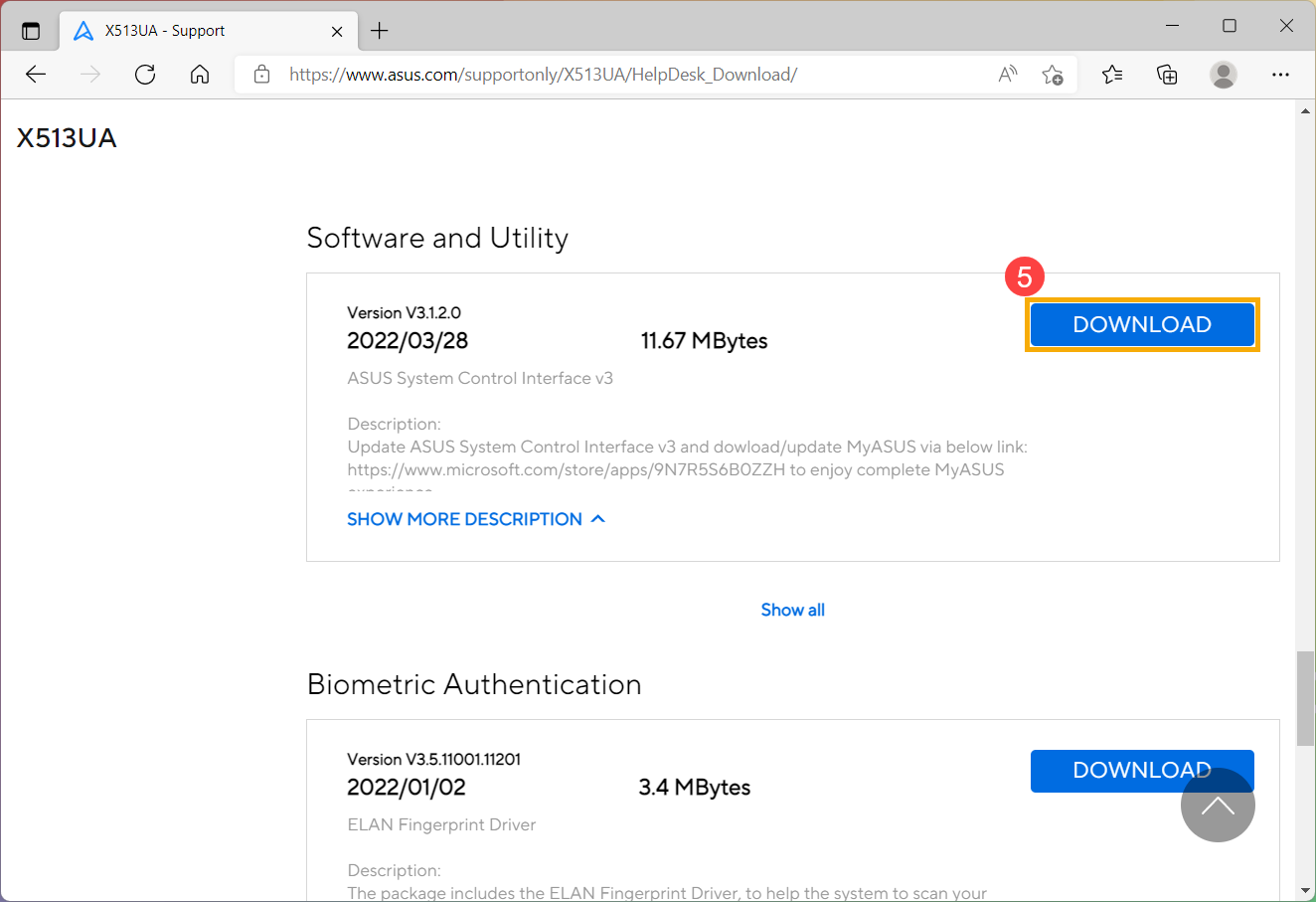
- Затем найдите последнюю версию драйвера сенсорной панели [драйвер ASUS Precision TouchPad] в категории Pointing Device. Снова щелкните левой кнопкой мыши кнопку «СКАЧАТЬ», чтобы начать загрузку и завершить установку⑥.
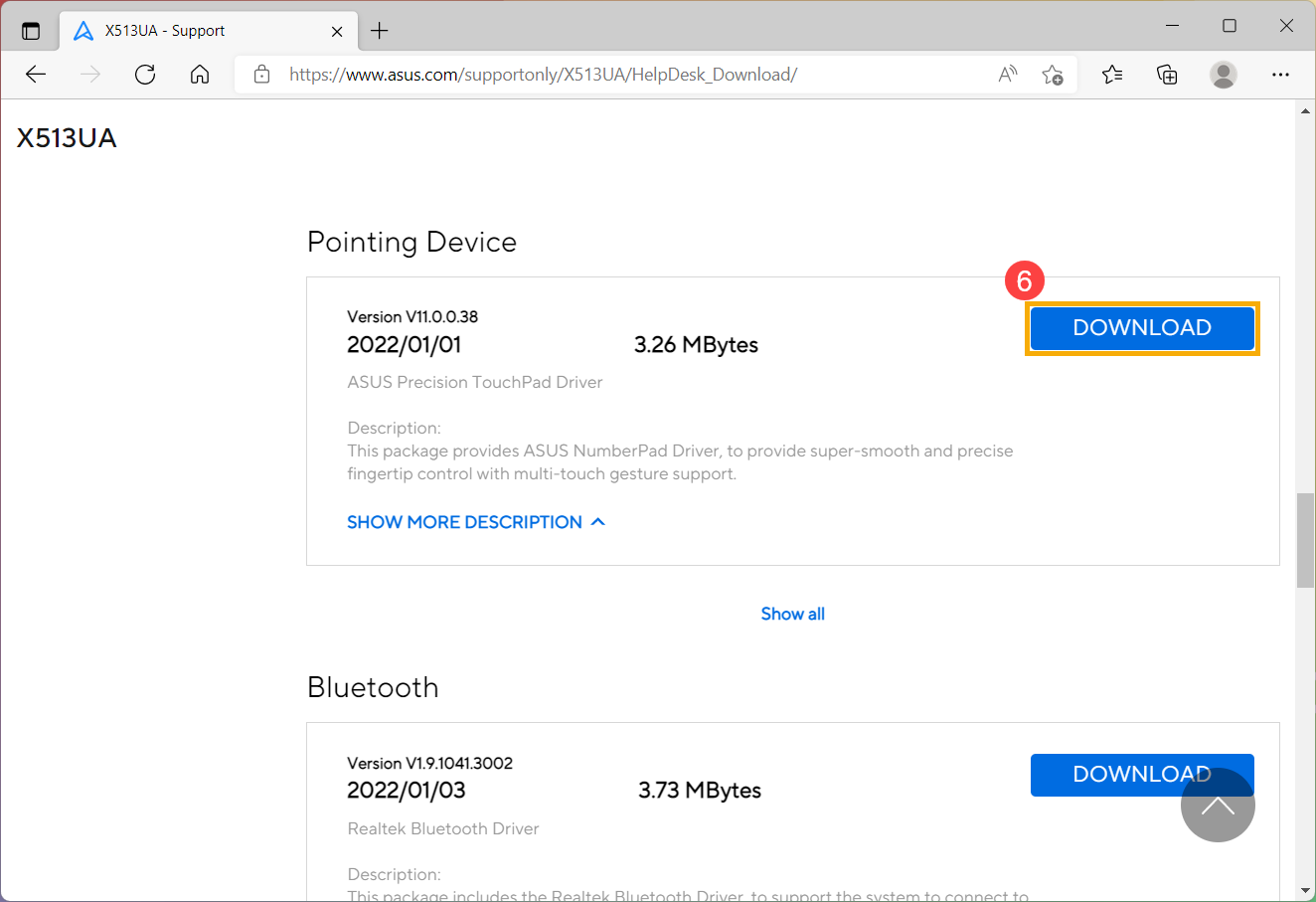
- После завершения загрузки и установки перезагрузите ноутбук, и теперь вы можете нажать горячую клавишу F6, чтобы включить или выключить функцию сенсорной панели.
Примечание:Если проблема сохраняется после обновления драйвера и утилиты, мы предлагаем вам удалить антивирусное программное обеспечение, если оно уже установлено на вашем ноутбуке.
Если вы по-прежнему не можете решить проблему, загрузите MyASUS и попробуйте Диагностику системы для устранения неполадок. Нажмите ниже!

- Некоторые или все клавиши не работают
- Клавиши не чувствительные
- То,что я печатаю на клавиатуре, не совпадает с тем, что вижу на экране
- Функциональные клавиши не работают
Обновление программного обеспечения обычно способствует стабильности и оптимизации системы, поэтому мы рекомендуем вам проверять и часто обновлять до последней версии на своем ноутбуке. Здесь вы можете узнать больше о:
Для выполнения обновления Windows и обновления драйверов здесь вы можете узнать больше о том, как запустить обновления Windows .
Если проблема не исчезнет после обновления BIOS и Центра обновления Windows, перейдите к следующему шагу по устранению неполадок.
2. Переустановите драйвер через Диспетчер устройств
2-1. Укажите в поисковой строке Windows [Диспетчер устройств] ① , затем выберите [Открыть] ② .
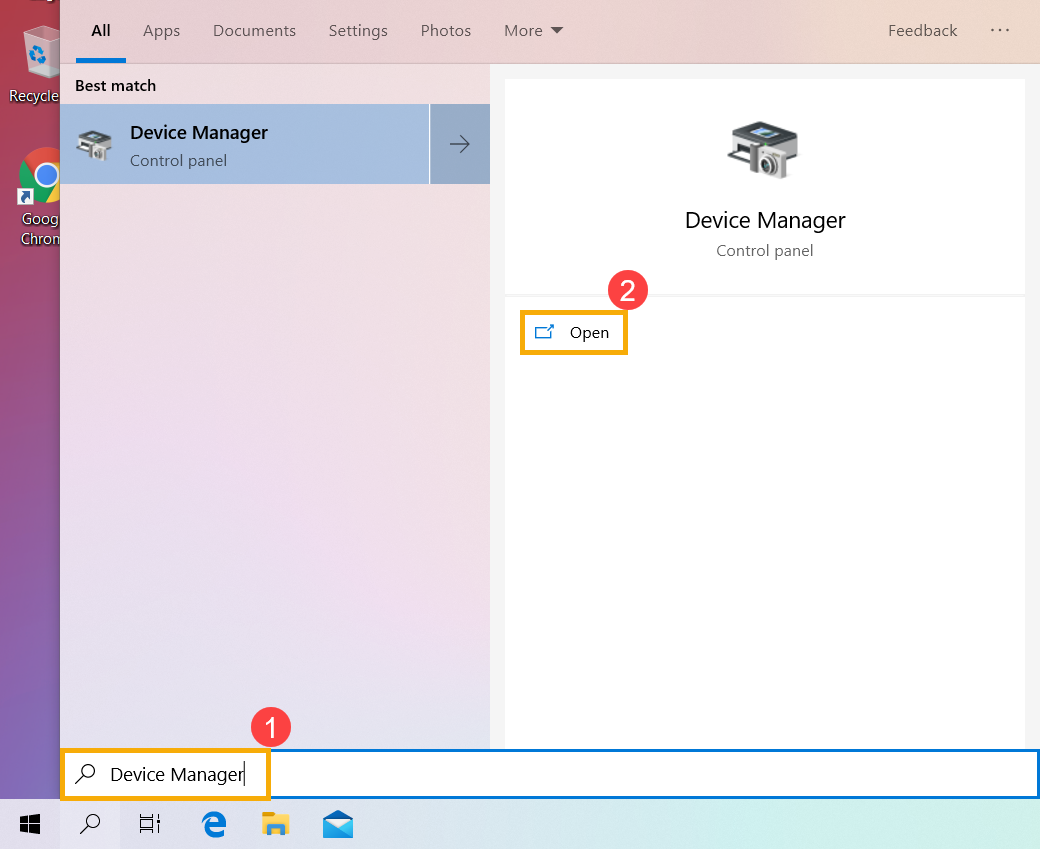
2-2. Удалите драйвер на клавиатуру. Нажмите на стрелку рядом с [Клавиатуры] ③ , затем кликните правой кнопкой мыши на [наименование клавиатуры] ④ и выберите [Удалить устройство] ⑤ .
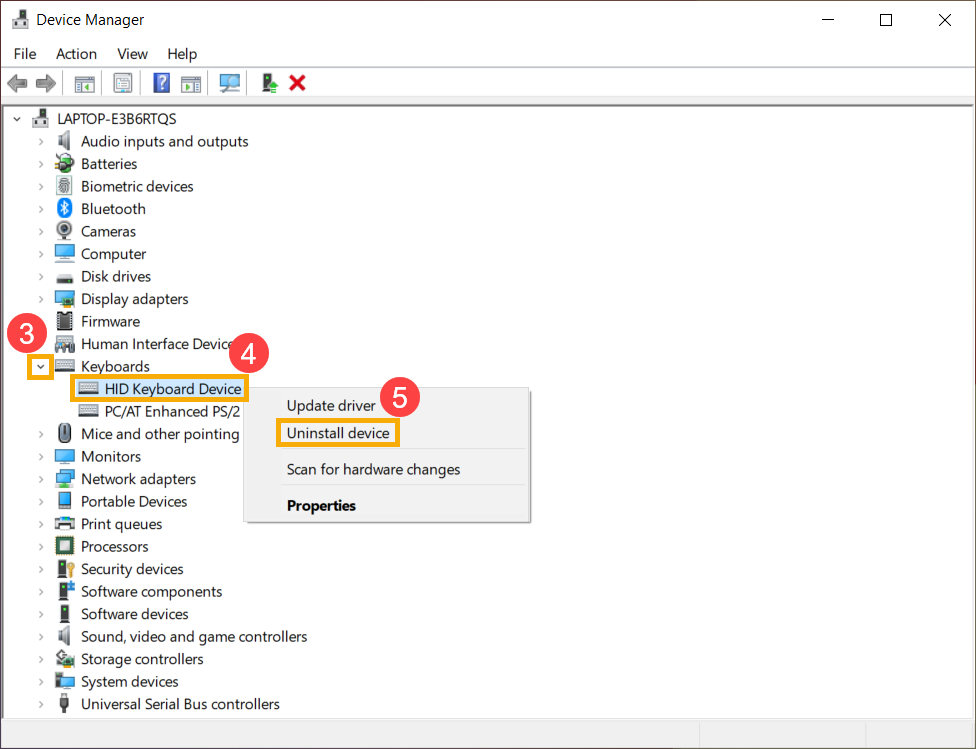
2-3. Нажмите на [Удалить] ⑥ .
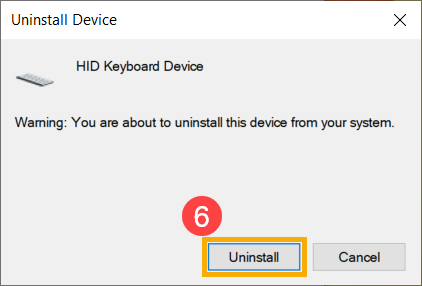
2-4. Удалите все устройства в разделе клавиатуры, затем перезагрузите ноутбук. Драйвер автоматически будет установлен после перезагрузки ноутбука. Проверьте, работает ли клавиатура.
3. Используйте инструмент устранения неполадок
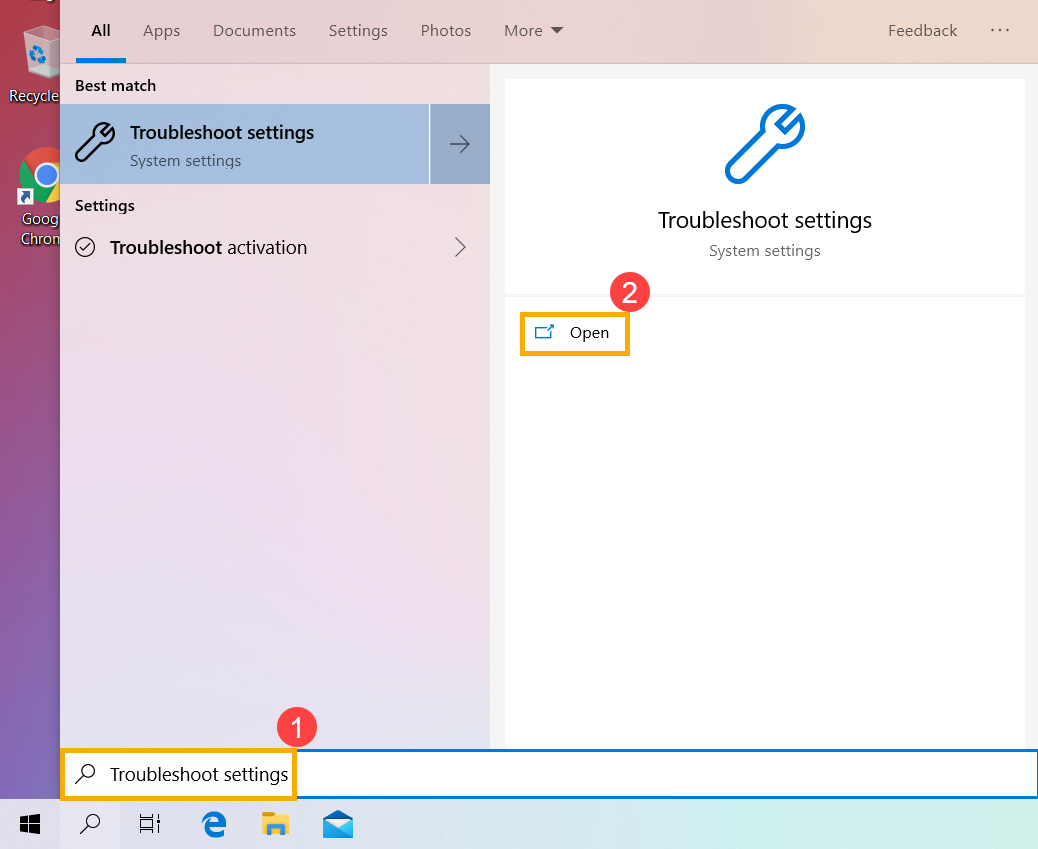
3-1. Укажите в поисковой строке Windows [Устранение других проблем] ① , затем нажмите [Открыть] ② .
3-2. В новом окне выберите [Клавиатура] ③ и нажмите на [Запустить средство устранения неполадок] ④ .
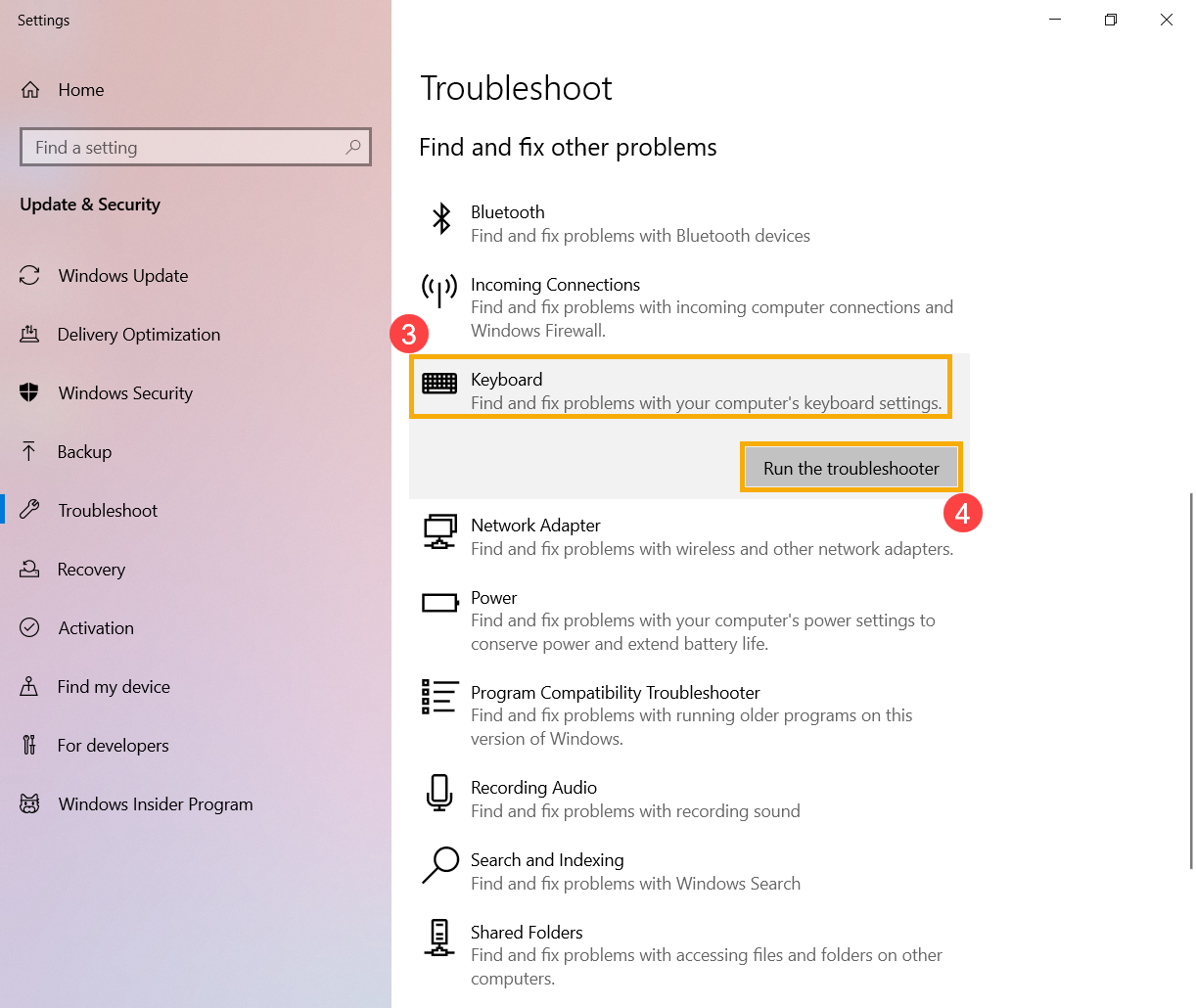
3-3. Следуйте инструкциям на экране для обнаружения и решения проблем. Если после использования средства устранения неполадок драйвер все еще отсутствует, перейдите к следующему шагу.
4. Используйте точку всстановления для сброса системы
Если вы когда-либо создавали точку восстановления или автоматическую точку восстановления системы, попробуйте восстановить систему до точки, ближайшей к последнему обычному запуску системы, узнайте больше об использовании точки восстановления системы .
5. Сброс системы
Если проблема не устранена после завершения всех шагов по устранению неполадок, пожалуйста, сделайте резервную копию ваших личных файлов, затем перезагрузите систему, узнайте больше об этом:
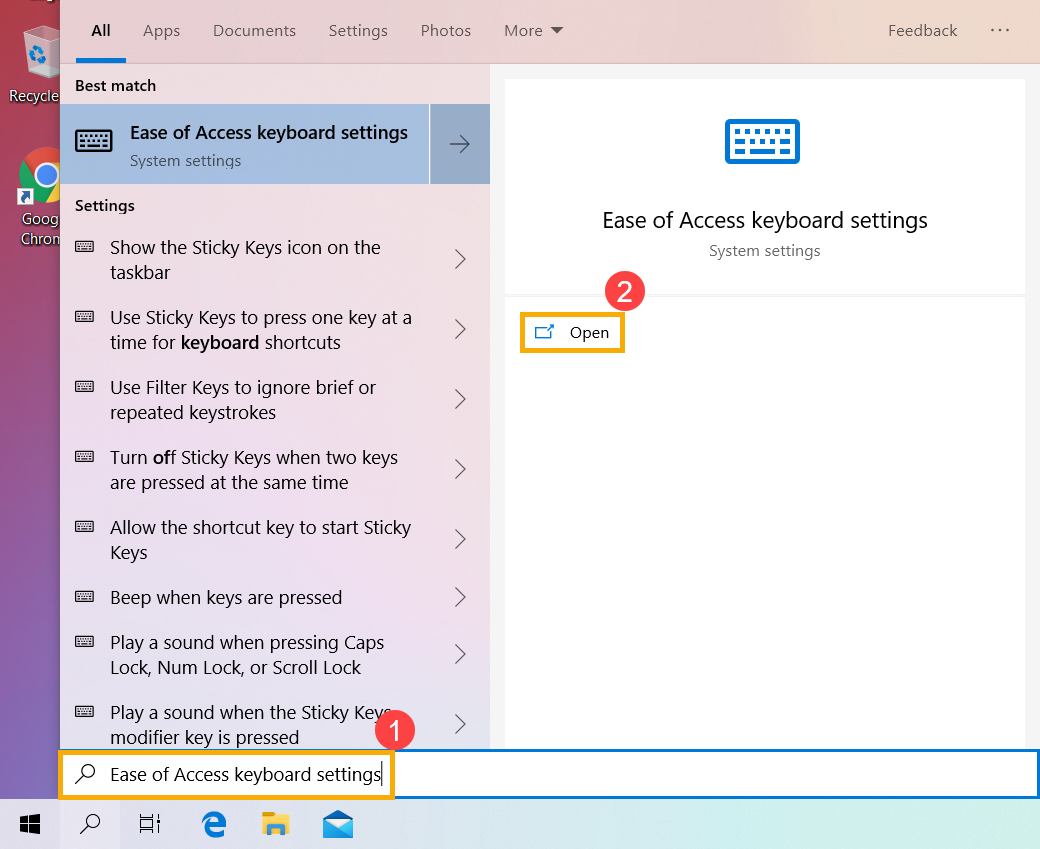
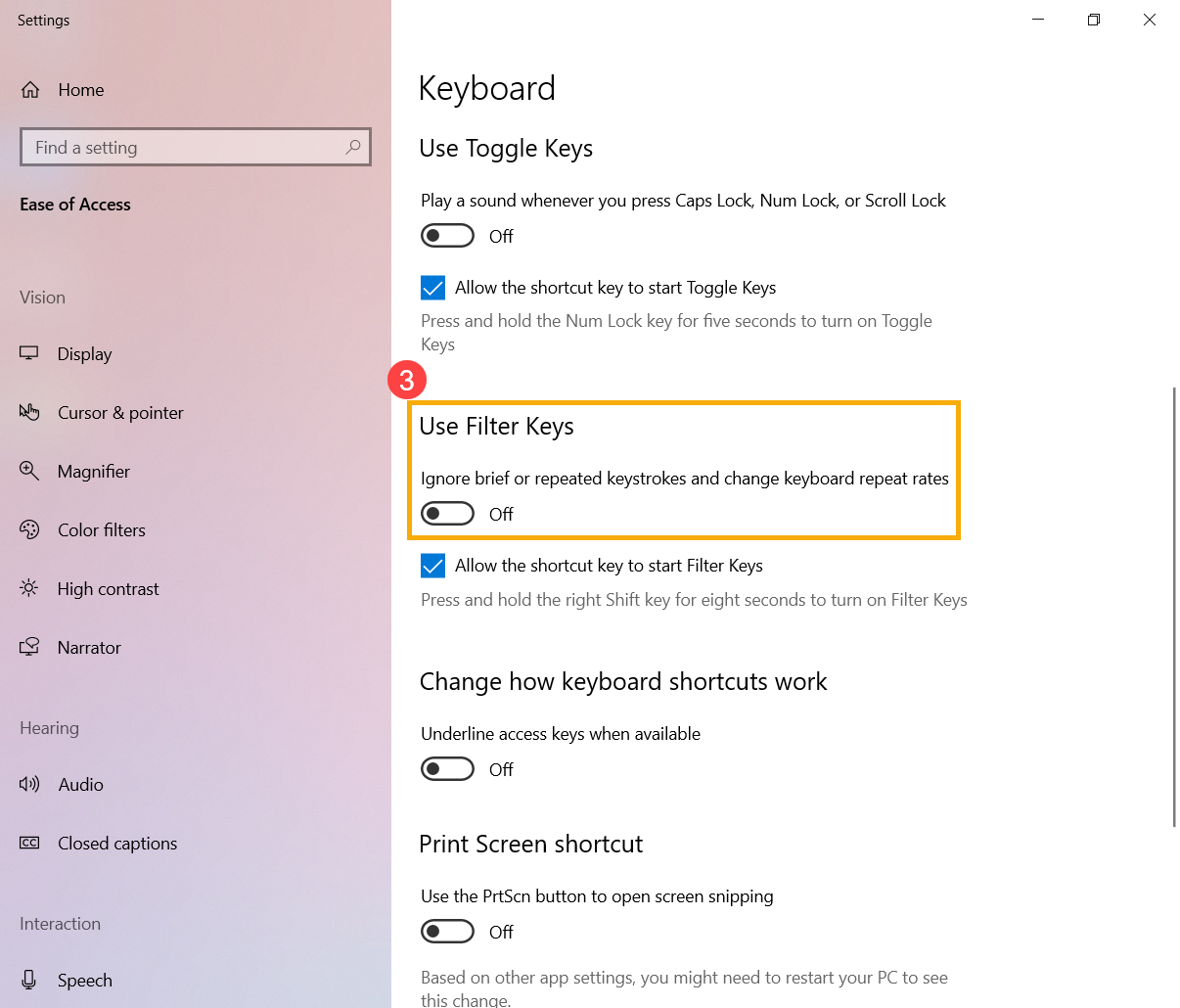
1. Если вы испытываете небольшую задержку, прежде чем символ появится на экране после нажатия клавиши, проверьте не включена ли функция фильтра клавиш. Попробуйте отключить фильтр клавиш и проверьте, стал ли отклик более быстрым.
1-1. Укажите в поисковой строке Windows [Выберите задержку повторного и случайного нажатия клавиш] ① , затем [Открыть] ② .
1-2. Отключите [Использование залипания клавиш] ③ .
2. Если при нажатии клавиши единожды на экране отображаются два или более символов, попробуйте отрегулировать задержку повторения клавиши.
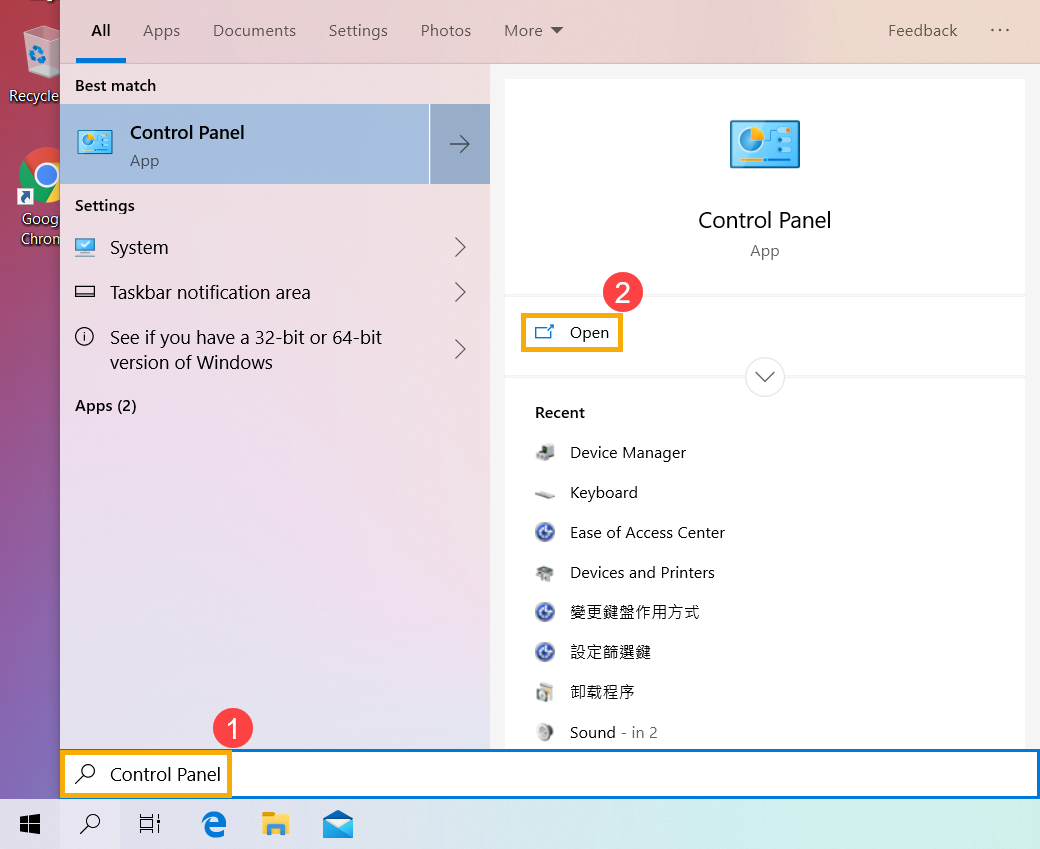
2-1. Укажите в поисковой строке Windows [Панель управления] ① , затем выберите [Открыть] ② .
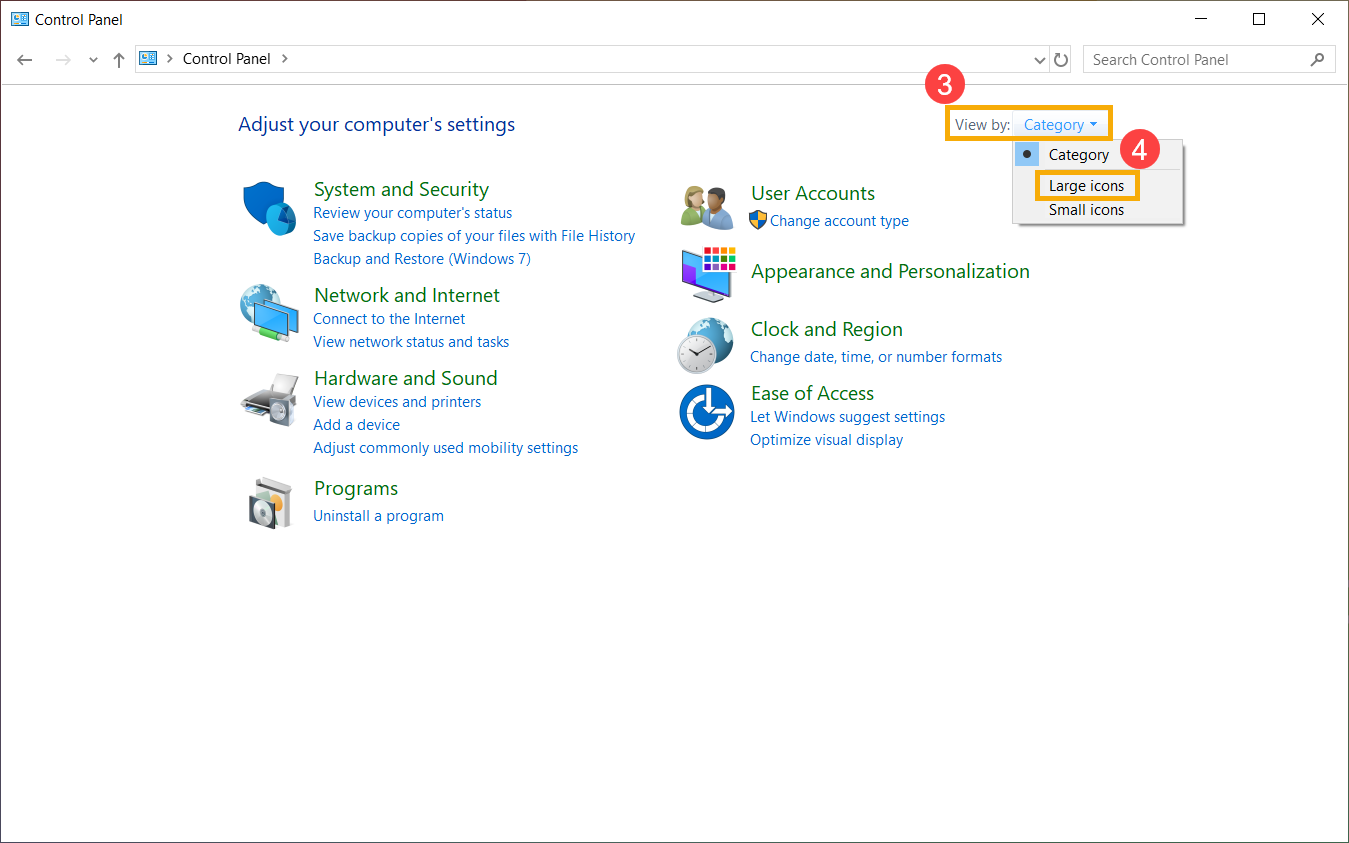
2-2. Выберите [Категория] в верхнем правом углу экрана ③ и затем [Крупные значки] ④ .
2-3. Выберите [Клавиатура] ⑤ .
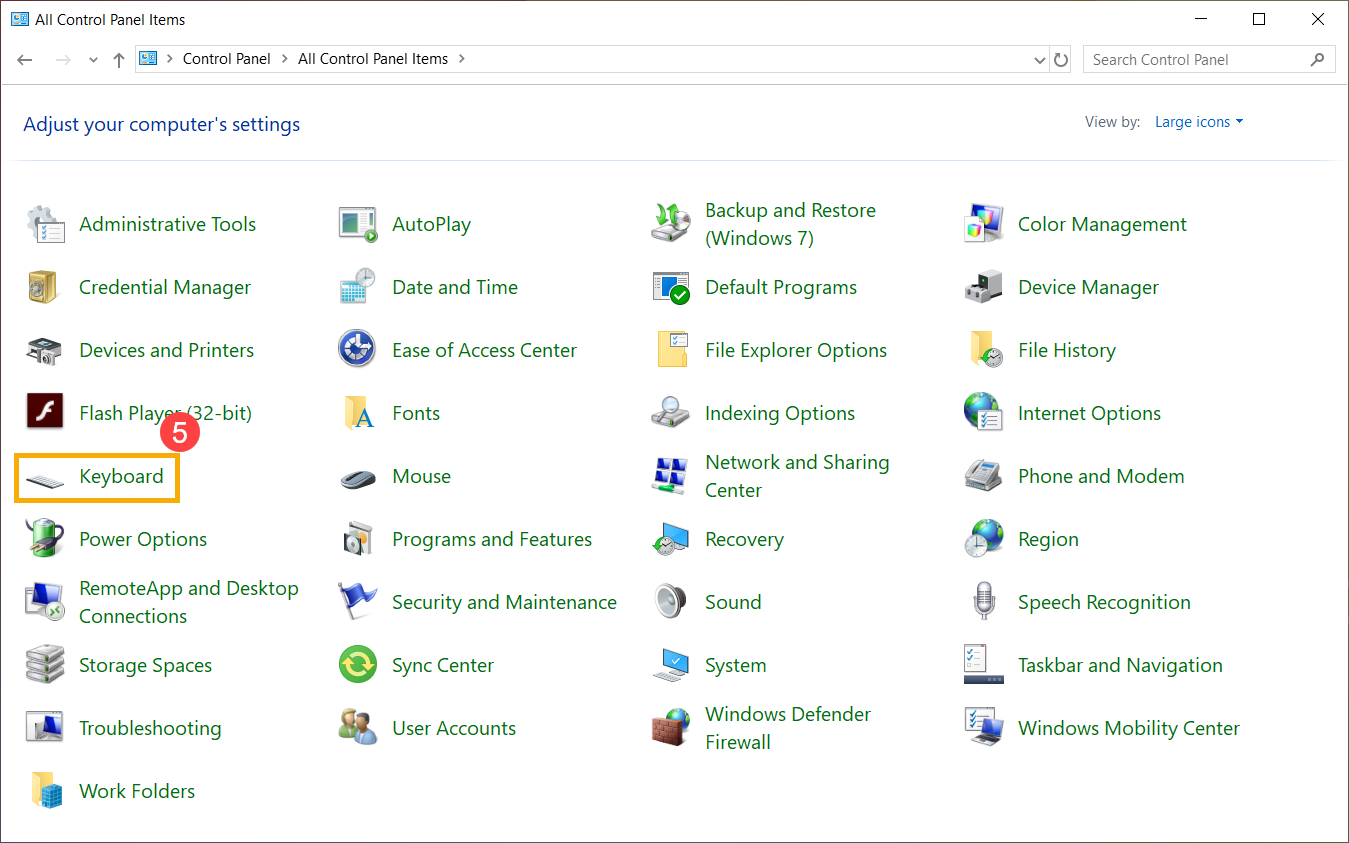
2-4. Перетащите ползунок [Задержка перед началом повтора] в положение Длиннее ⑥ , а затем нажмите [Применить] ⑦ и [OK] ⑧ .
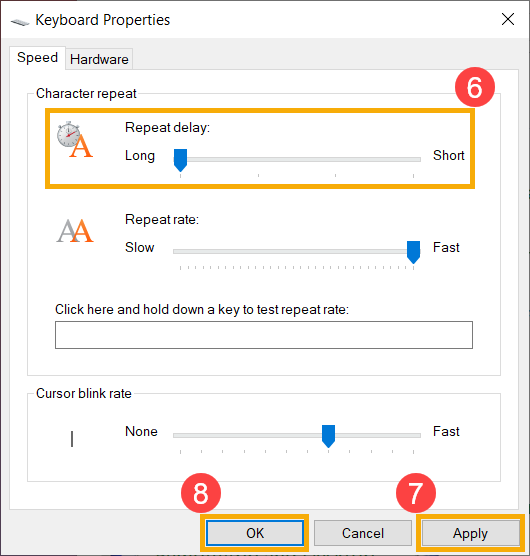
1. Если при нажатии определенных клавиш на экране отображаются числовые символы, возможно отключена функция NumLock. Пожалуйста, попробуйте включить функцию NumLock и проверьте, правильно ли работают клавиши.
1-1. Нажмите Win+X, а затем выберите [Выполнить]
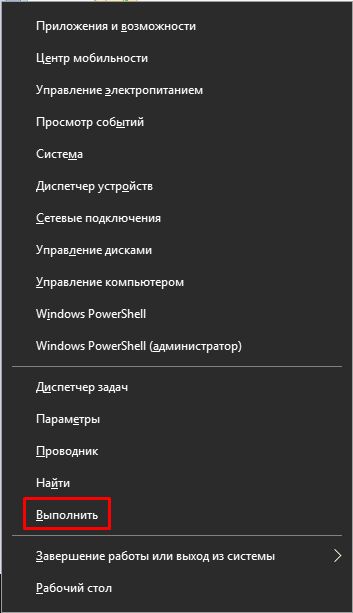
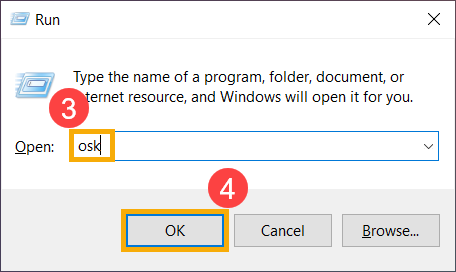
1-2. Укажите [osk] в командном окне ③ , затем нажмите [OK] ④ .
1-3. После открытия виртуальной клавиатуры выберите [Параметры] ⑤ .
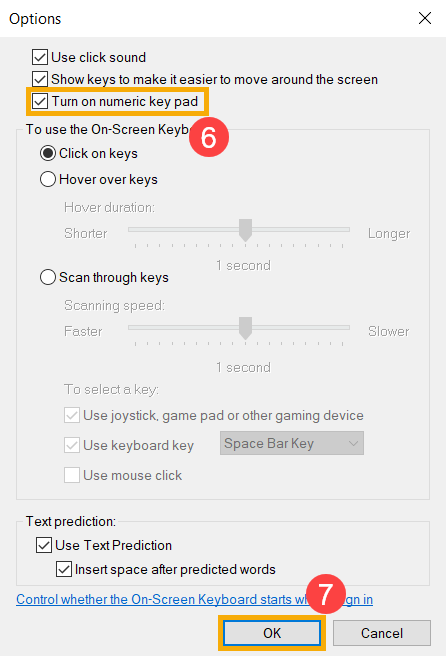
1-4. Проверьте наличие галочки рядом с [Включить цифровую клавиатуру] ⑥ , затем нажамите [OK] ⑦ .
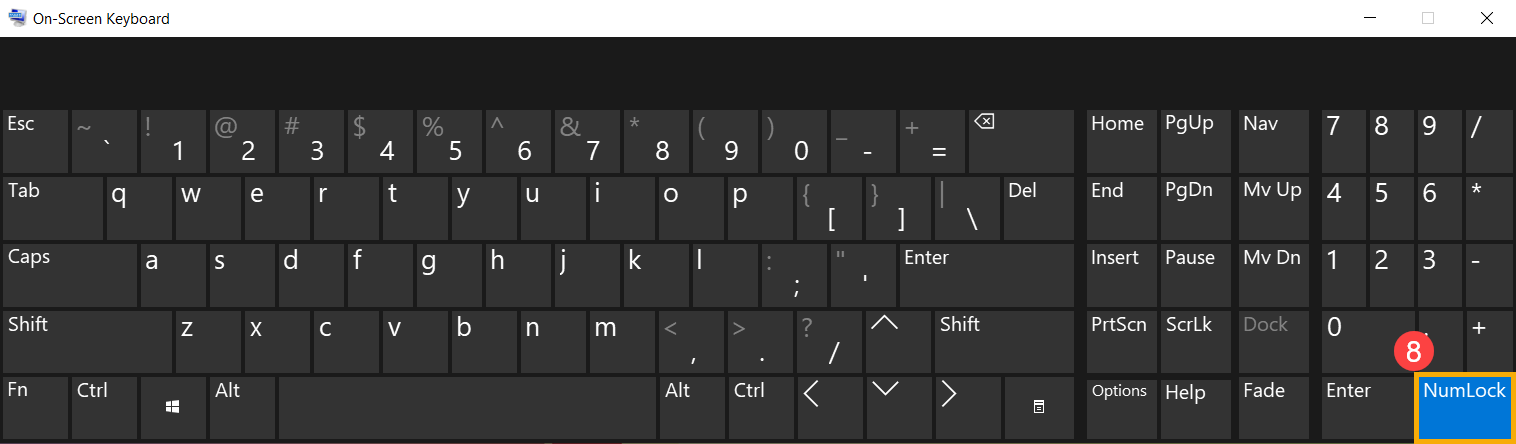
1-5. Нажмите на [NumLock] на виртуальной клавиатуре ⑧ , выделите эту клавишу, чтобы включить функцию NumLock.
2. Если вы сталкиваетесь с тем, что при нажатии клавиши на экране отображается неправильный символ, убедитесь, что выбранный вами язык правильный.
2-1. Укажите в поисковой строке Windows [Языковые параметры] ① , а затем нажмите [Открыть] ② .
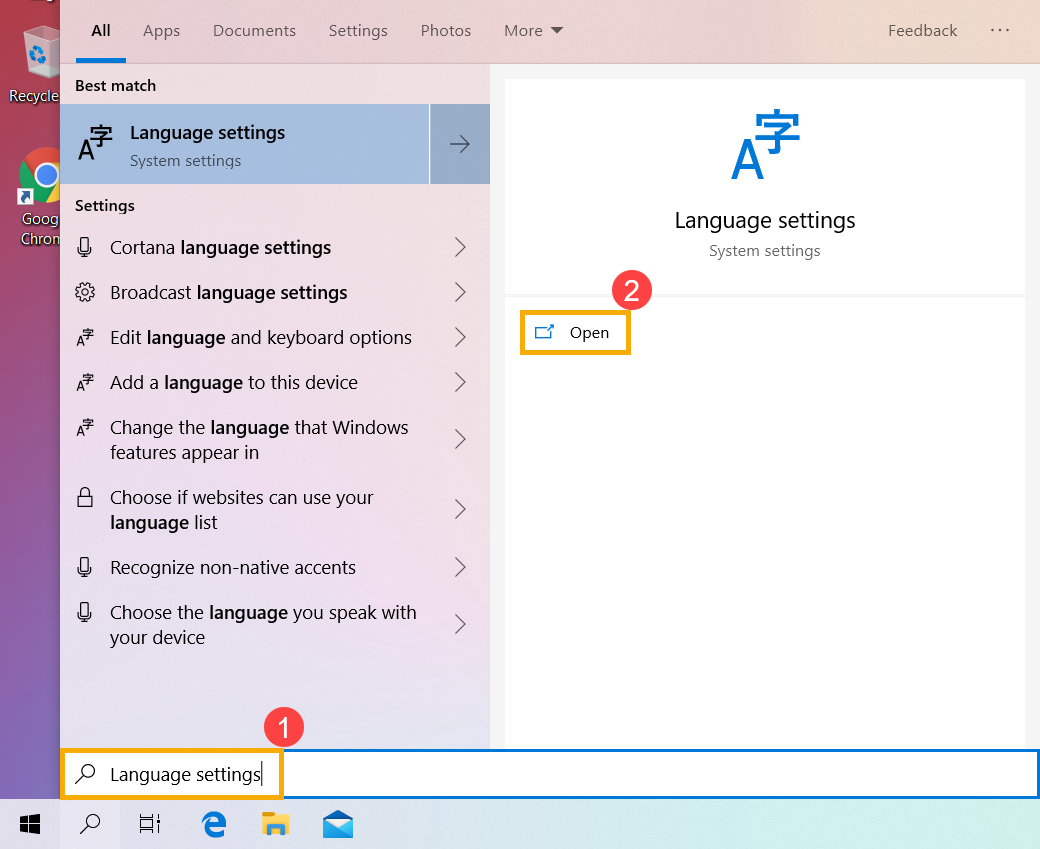
2-2. Убедитесь, что предпочитаемый язык правильный ③ . Если язык выбран неверно, пожалуйста, нажмите на [Добавить язык] ④ .
**Совет: Убедитесь, что ваш ноутбук находится в доступной сетевой среде, затем подключитесь к Интернету, потому что это онлайн обновления.**
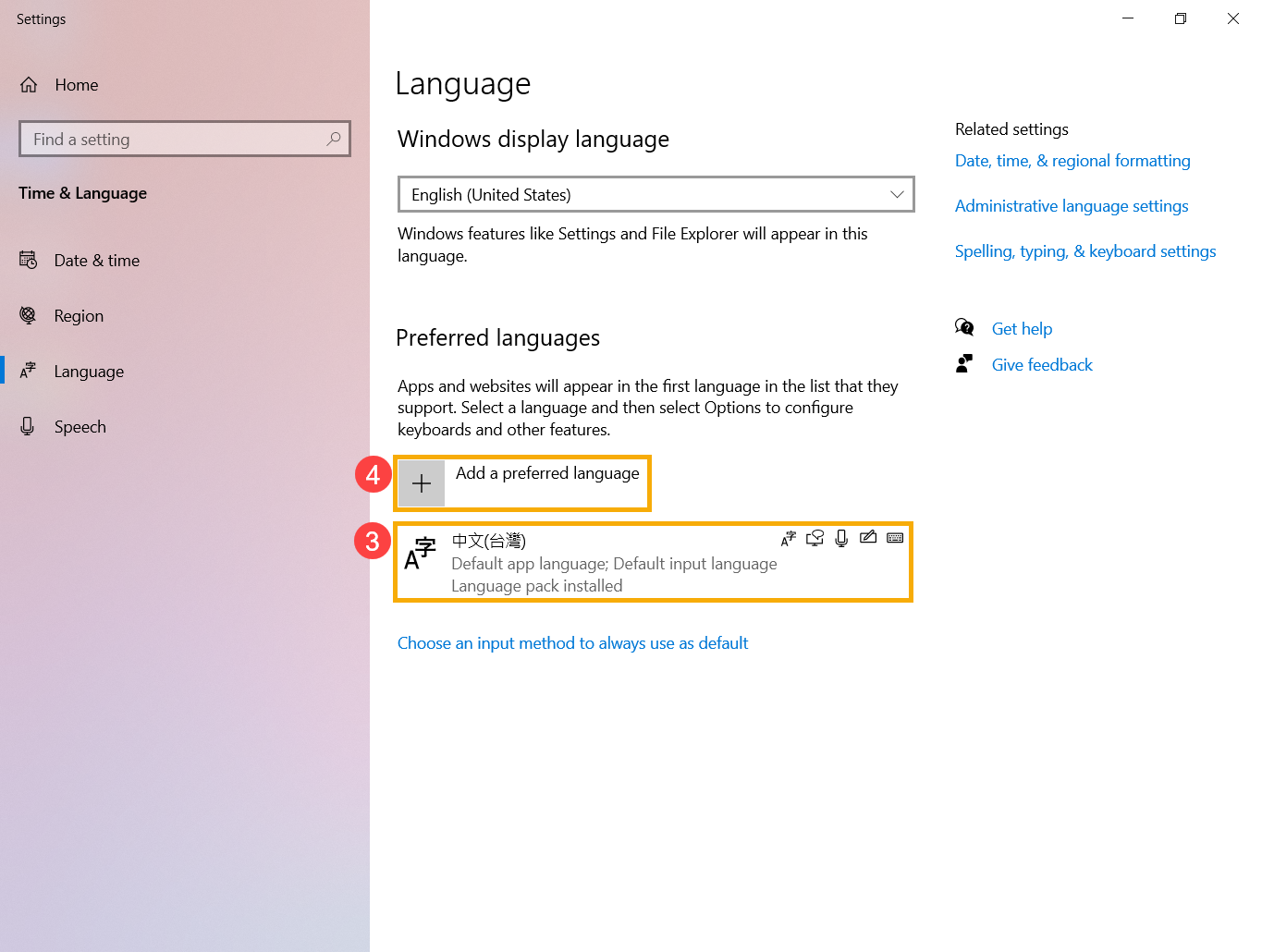
2-3. Найдите язык, который вам нужен ⑤ , нажмите [Далее] ⑥ .
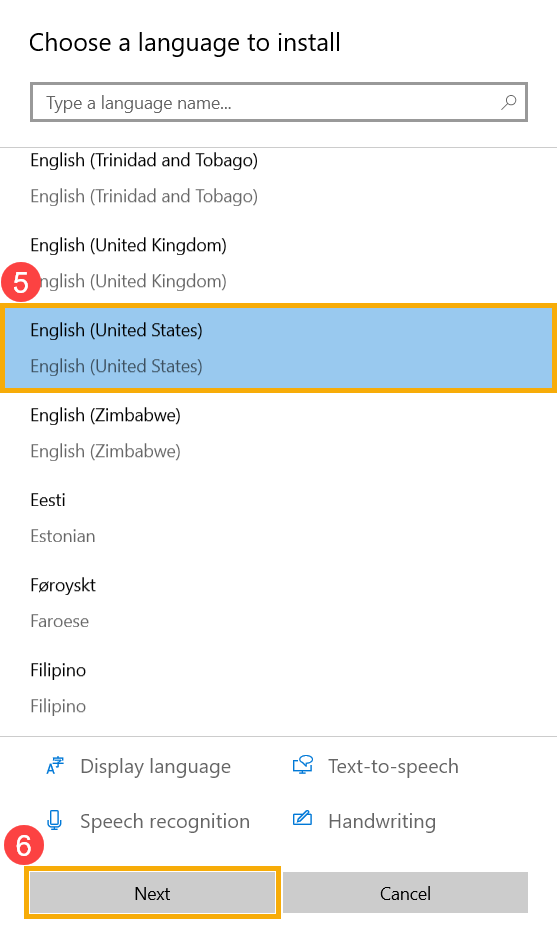
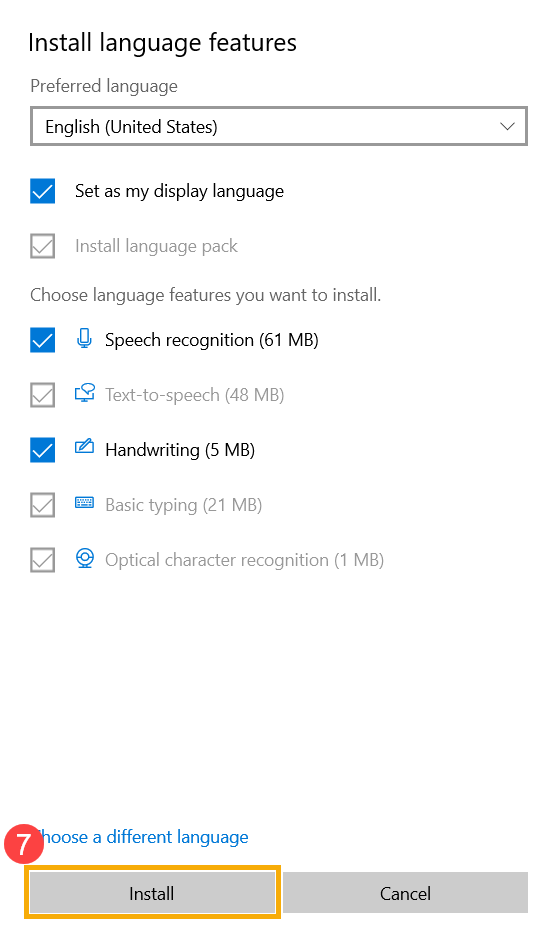
2-4. Выберите [Установить] ⑦ , система автоматически загрузит и установит языковой пакет.

2-5. Если у вас имеется ввод мульти-языковой, вы можете нажать на стрелку и выбрать язык по умолчанию ⑧ .
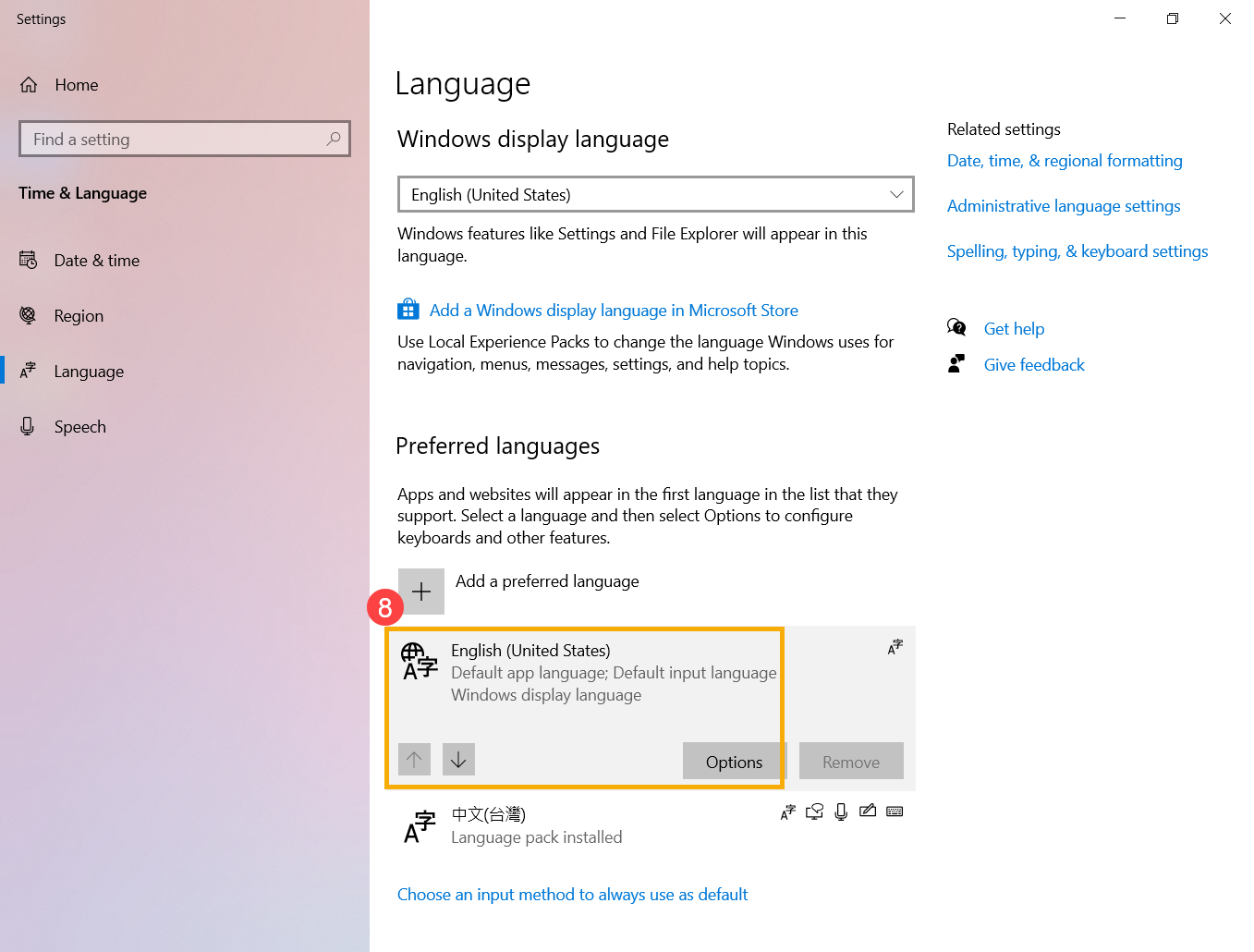
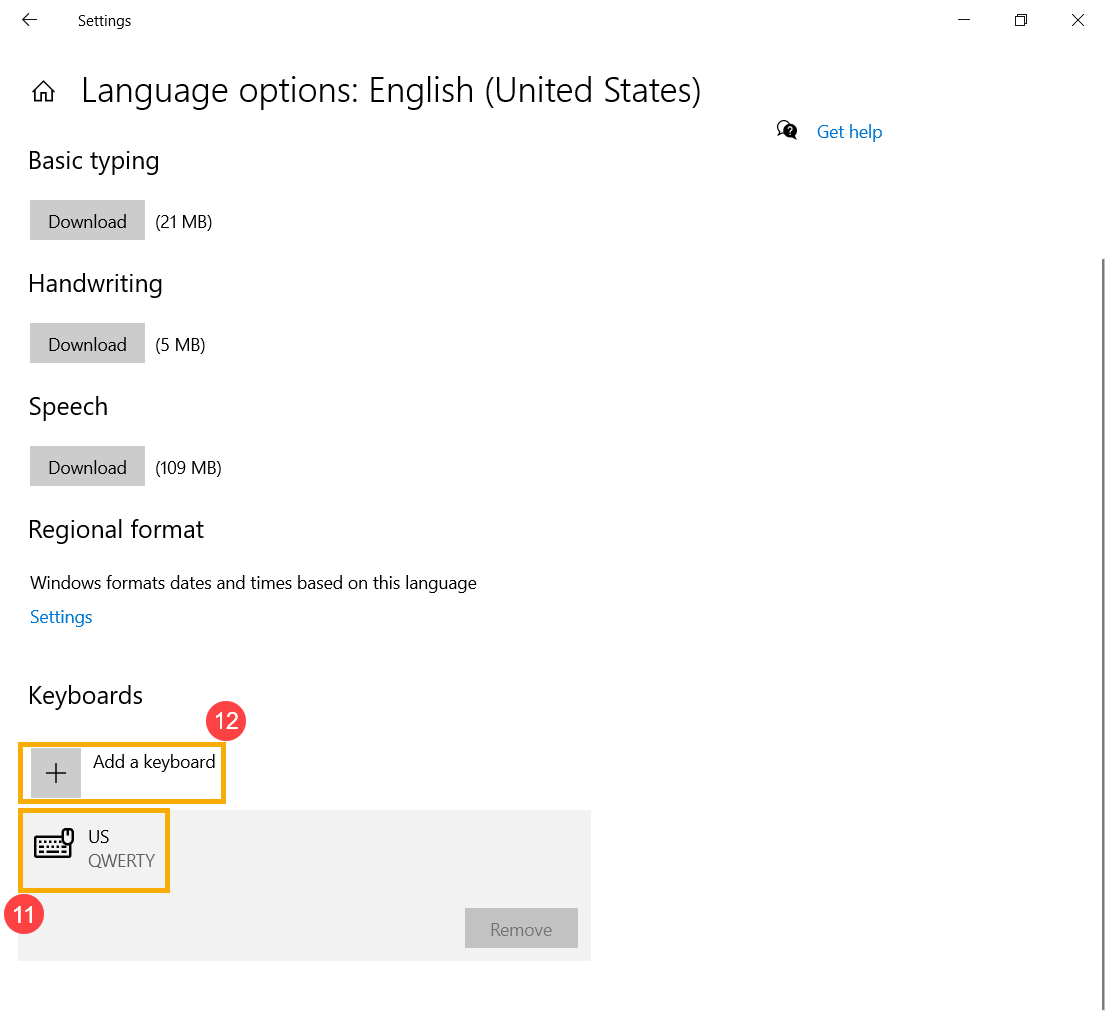
2-6. После завершения установки выберите язык, который вы установили ⑨ , затем нажмите [Параметры] ⑩ .
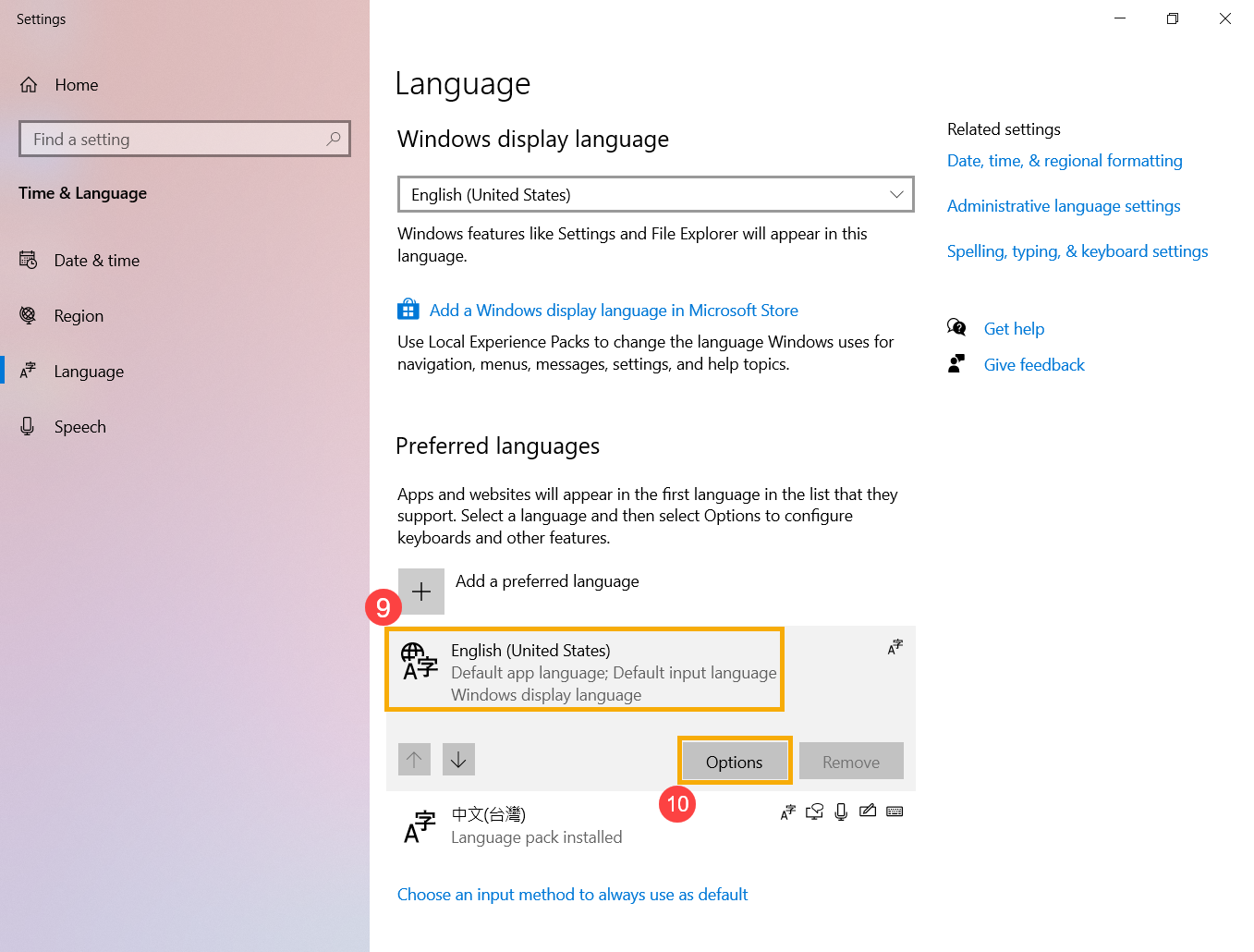
2-7. Убедитесь, что клавиатура правильная ⑪ . Если она выбрана неверно, пожалуйста, нажмите на [Добавить клавиатуру] ⑫ .
Устройства находятся в режиме ожидания, а жесткие диски при поставке с завода шифруются из-за настроек Microsoft по умолчанию. Если горячие клавиши вашего ноутбука ASUS теряют свою функцию, вы можете автоматически обновить драйвер и утилиту с помощью ASUS Live Update (или MyAsus ) для решения проблемы. Вы также можете вручную загрузить последнюю версию драйвера и утилиты с официального сайта ASUS.
В таблице ниже перечислены некоторые из распространенных горячих клавиш с их функциями и необходимыми драйвером и утилитой для загрузки и установки.
**Совет: горячие клавиши могут отличаться в зависимости от модели устройства, пожалуйста, ознакомьтесь с мануалом .**
| Сочетание клавиш | Функция | Драйвер и Утилита |
| Fn+F9 | ВКЛ/ВЫКЛ тачпада | 1. Установите ATKACPI драйвер и ATK hotkey tool 2. Установите драйвер для тачпада |
| Fn+F10/F11/F12 | ВЫКЛ/ВКЛ звука | 1. Установите ATKACPI драйвер и ATK hotkey tool 2. Установите драйвер Audio |
| Fn+F5/F6/F7/F8 | Яркость экрана /ВКЛ и ВЫКЛ/переключение режима экрана | Не требуется установка драйверов и утилит |
| Fn+C | Режим «ASUS Splendid» | 1. Установите ATKACPI драйвер и ATK hotkey tool 2. Установите ASUS Splendid |
| Fn+F2 | ВКЛ/ВЫКЛ Wi-Fi | 1. Установите ATKACPI драйвер и ATK hotkey tool 2. Windows 8/8.1/10: Установите ASUS Wireless Radio Control Windows 7: Установите Wireless Console3 |
※ Если функция Яркость экрана /ВКЛ и ВЫКЛ/переключение режима экрана не работает, пожалуйста, проверьте наличие обновлений в Центре Windows, узнать больше можно по ссылке Windows Update .
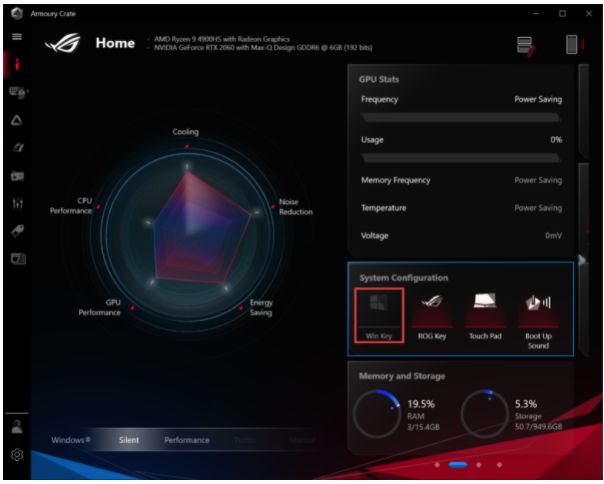
Примечание: Если у вас ноутбук серии Gaming (Игровой), и вы столкнулись с проблемой «Переключить режим отображения», проверьте, отключена ли функция клавиши Win в конфигурации системы приложения Armory Crate. (Отключение Win Key одновременно отключит функцию «Переключить режим отображения».)
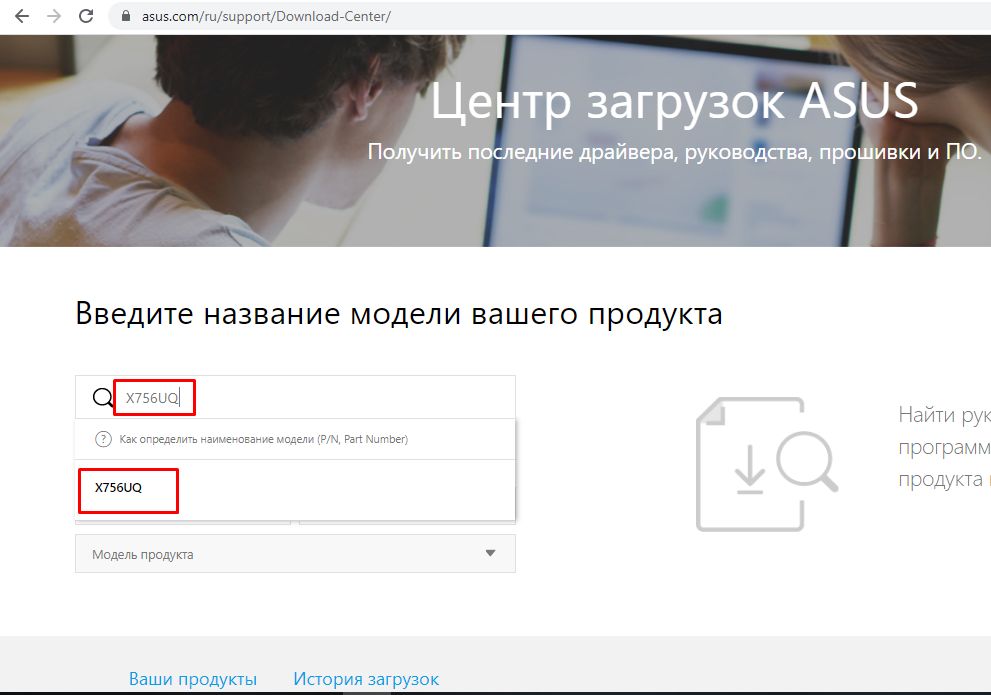
Мы будем использовать X756UQ в качестве примера для решения проблемы нерабочего тачпада.
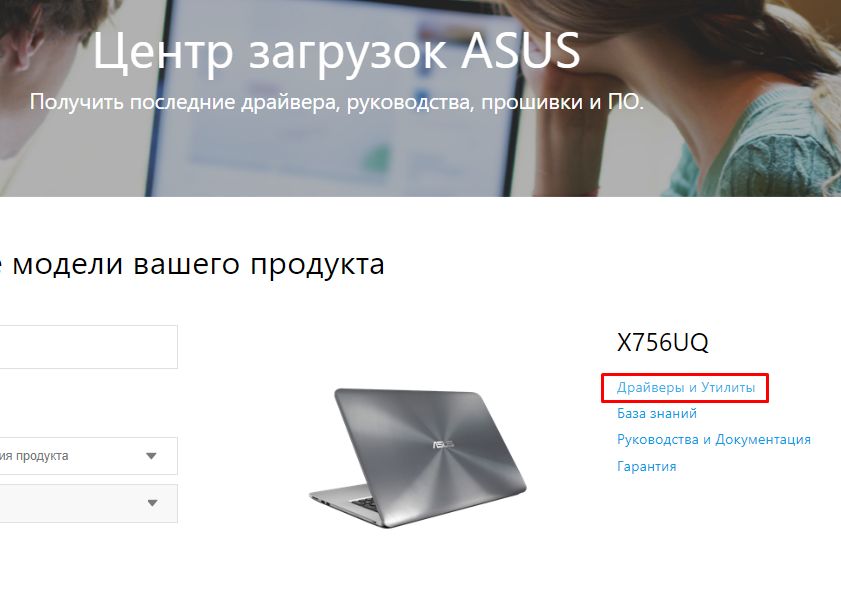
1. Пожалуйста, перейдите в Центр Загрузок ASUS https://www.asus.com/ru/support/Download-Center/, и укажите в поисковой строке модель X756UQ. Нажмите на результат из выпадающего меню.
2. В результатах справа выберите [Драйверы и Утилиты]
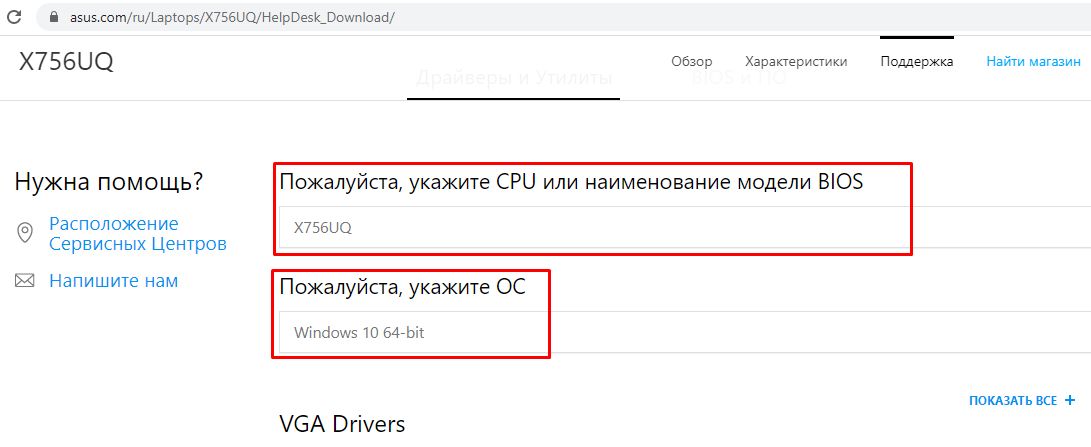
3. Укажите модель в соответствии с материнской платой в ноутбуке и версию ОС — Windows 10 64-bit
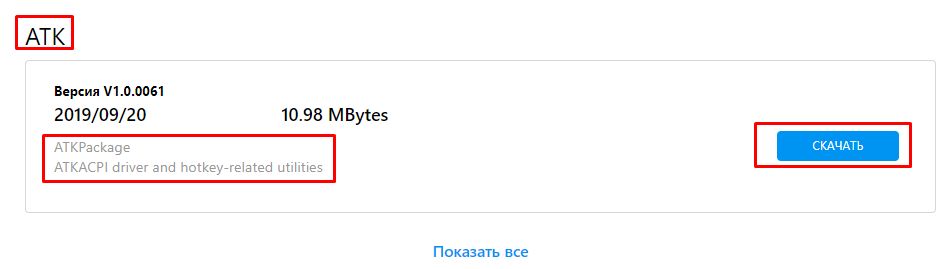
4. В соответствии с таблицей выше вам нужно скачать [ATKACPI драйвер и ATK hotkey tool] и [драйвер для тачпада]. Сперва, найдите последнюю версию ATKPackage в разделе ATK. Нажмите СКАЧАТЬ и установите драйвер. Перезагрузите ноутбук после установки.
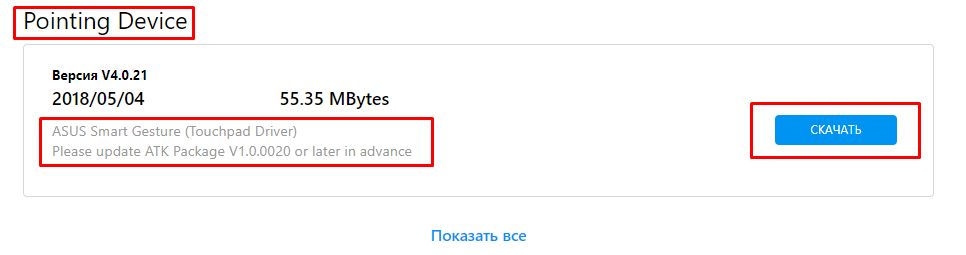
5. Далее, найдите последнюю версию [ASUS Smart Gesture] в разделе Pointing Device. Нажмите СКАЧАТЬ и установите драйвер. Перезагрузите ноутбук после установки.
6. Нажмите на клавиши Fn+F9 и проверьте работу включения и отключения тачпада.
Примечание: если проблема наблюдается после установки драйверов, мы рекомендуем вам удалить антивирусную программу , если она уже была установлена.
Q & A:
Вопрос: Почему я не могу найти ATKACPI драйвер на сайте ASUS?
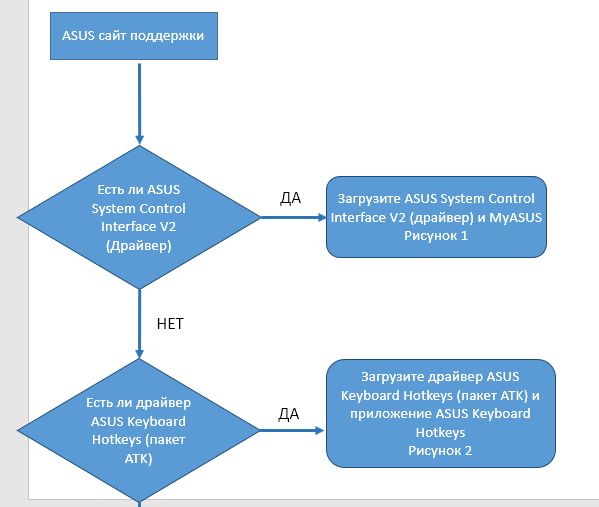
Ответ: Драйвер и утилита горячих клавиш различаются в разных поколениях ноутбуков ASUS. Пожалуйста, выполните следующие шаги в блок-схеме, чтобы найти правильный драйвер и утилиту на сайте ASUS
Шаг ①② : На сайте поддержки ASUS просмотрите демо-видео чтобы выяснить, есть ли ASUS System Control Interface V2 (драйвер)
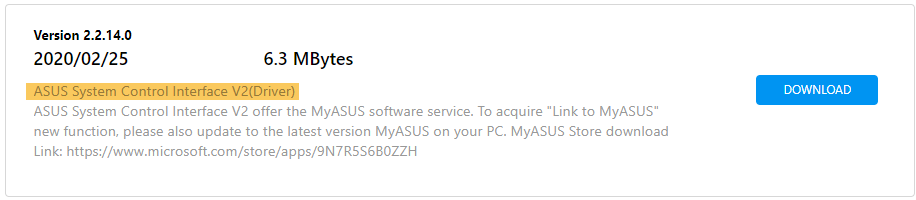
Если есть ③ , скачайте ASUS System Control Interface V2 Driver и MyASUS. (как на Рисунке 1)
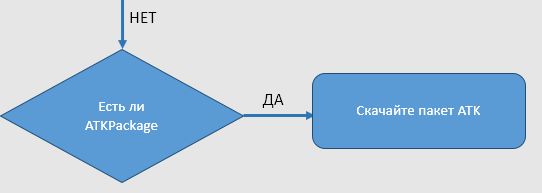
Если нет ④ , проверьте, есть ли ASUS Keyboard Hotkey Driver (ATK Package)
Шаг ⑤ : Если есть, загрузите ASUS Keyboard Hotkey Driver (пакет ATK) и ASUS Keyboard Hotkeys App (как на Рисунке 2)
Шаг ⑥⑦ : Если нет пакета ATK, пожалуйста, загрузите его.
Ниже приведены ссылки на драйверы:
● ASUS System Control Interface V2(драйвер)
● ASUS Keyboard Hot keys Driver(ATK Package)


Скачайте MyASUS прямо сейчас для получения идеального сервиса. Нажмите ЗДЕСЬ!

Если вы все еще наблюдаете проблемы в работе клавиатуры, пожалуйста, обратитесь в сервисные центры Asus