Публикация баз 1С на веб-сервере IIS
Подавляющая часть пользователей программных продуктов от фирмы 1С осведомлена о возможностях платформы и типовых\нетиповых конфигурациях, разработанных на ней. Но остальная часть юзеров в состав, которых входят бухгалтера, кадровики и другие офисные сотрудники наверняка не знают до конца всех прелестей программы. Сюда же можно отнести и опытных ИТ специалистов, который просто никогда плотно не работали с 1С, отсюда и вытекают упущения в использовании полного функционала. К подобным полезным механизмам ПО от 1С можно отнести возможность работы в нескольких клиентских режимах:
- Тонкий клиент – это программа или клиентское приложение, входящее в состав системы 1С:Предприятие, которая позволяет работать пользователю с базой данных. Название «Тонкий клиент» вытекает из ограниченного списка возможностей, открытых в этом режиме.
- Толстый клиент – это аналогичное клиентское приложение 1С, за исключением предоставления пользователю полных функциональных возможностей программы.
- Веб-клиент – это виновник сегодняшней темы публикации, о котором будем вести речь. Веб-клиент является аналогом тонкого и толстого клиентов, интерфейс полностью идентичен. Однако между ними есть огромное отличие, которое заключает в принципе работы этого режима 1С. Тонкий и толстый клиенты запускаются и работают в среде операционной системы, неважно какой Windows или Linux, а веб-клиент для запуска и дальнейшей работы пользуется средствами браузера.
Установка интернет-сервера IIS
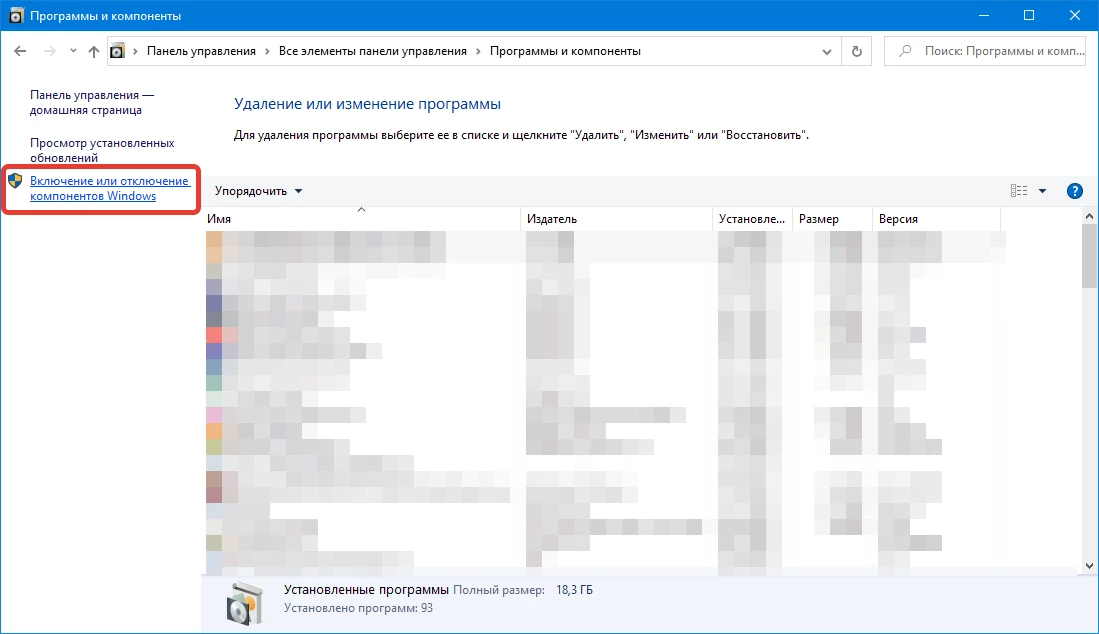
Веб-сервер может использоваться как на операционных системах, предназначенных для серверного оборудования, так и на Windows 10. Отличие заключается только в разной настройке служб. Чтобы приступить к разворачиванию служб интернет-сервера, перейдем в стандартную панель управления, где откроем утилиту «Программы и компоненты», а далее в левой части окна нажмем «Включение или отключение компонентов Windows».
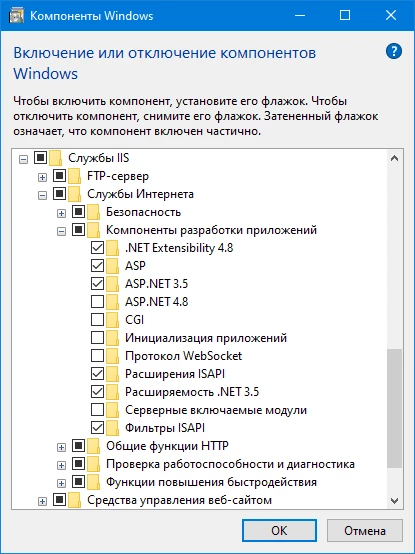
В открывшемся окне «Компоненты Виндовс» необходимо найти и активировать галочкой «Службы IIS». Далее нужно развернуть дерево этого компонента и перейти в ветку как показано на скриншоте ниже. Здесь обязательно нужно активировать следующий набор компонентов, которые будут необходимы для корректной работы платформы 1С:Предприятие (х64): NET Extensibility 4.8, ASP библиотеки, а также расширения и фильтры ISAPI. Далее походу публикации разберем особенность настроек веб-сервера для работы с платформой разрядностью x86.
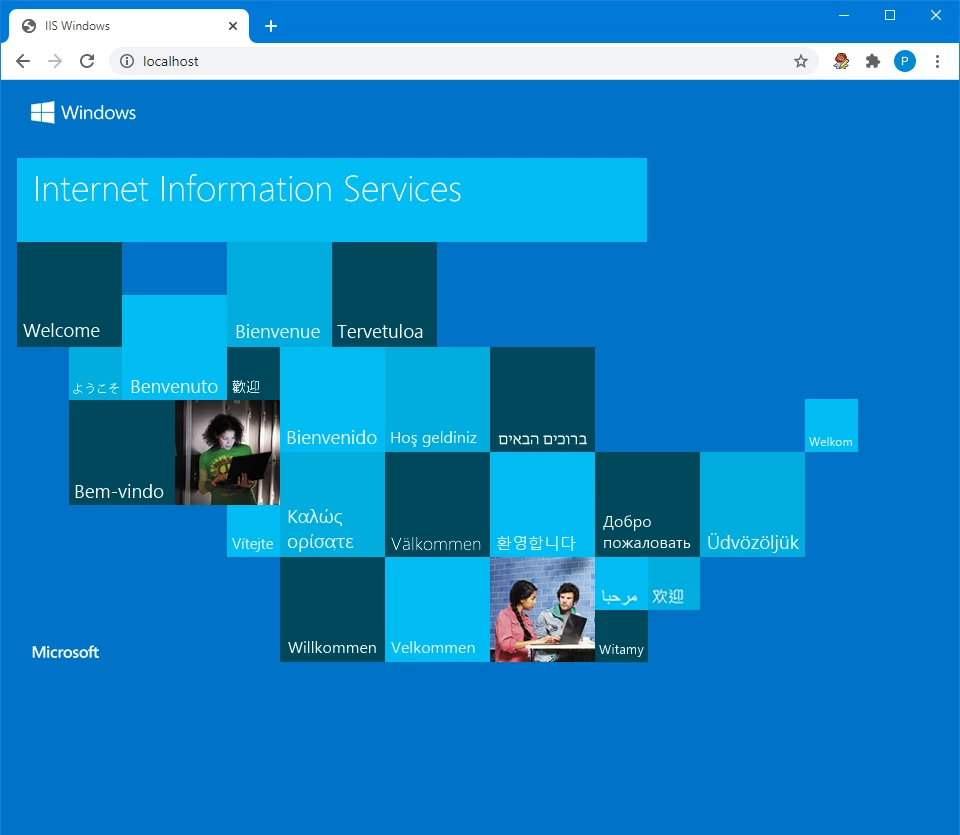
После этого нажимаем «Ок» и перезагружаем компьютер, после перезагрузки, установленные компоненты должны будут заработать. Проверить это можно, открыв любой браузер, и в адресной строке ввести localhost. В браузере должна отобразиться домашняя страница IIS, это будет означать, что мы движемся в верном направлении. Если страница не отображается, значит необходимо проверить правильность включенных компонентов, о которых говорили выше.
Проверка установленных модулей расширения 1С:Предприятие
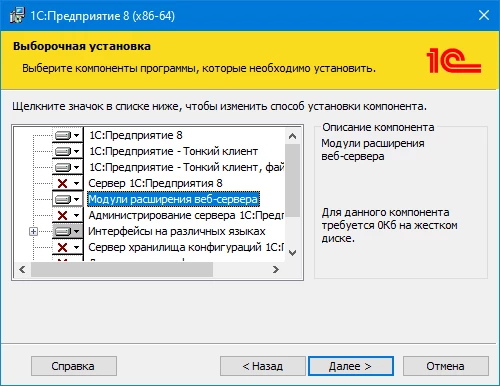
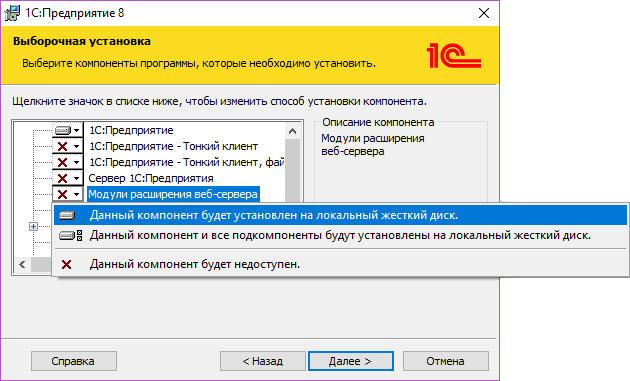
После успешного запуска IIS, необходимо убедиться в том, что во время установки программы 1С был добавлен модуль, который позволяет работать в режиме web-клиента. Для этого снова возвращаемся к утилите, отвечающей за программы и компоненты операционной системы, в списке программ находим установленную платформу и нажимаем «Изменить». В мастере установки, также выбираем режим установки «Изменить», чтобы добавить недостающие дополнения. В списке расширений платформы находим «Модуль расширения веб-сервера». Если он не отображается в виде красного крестика, значит этот модуль был установлен ранее, иначе его нужно установить.
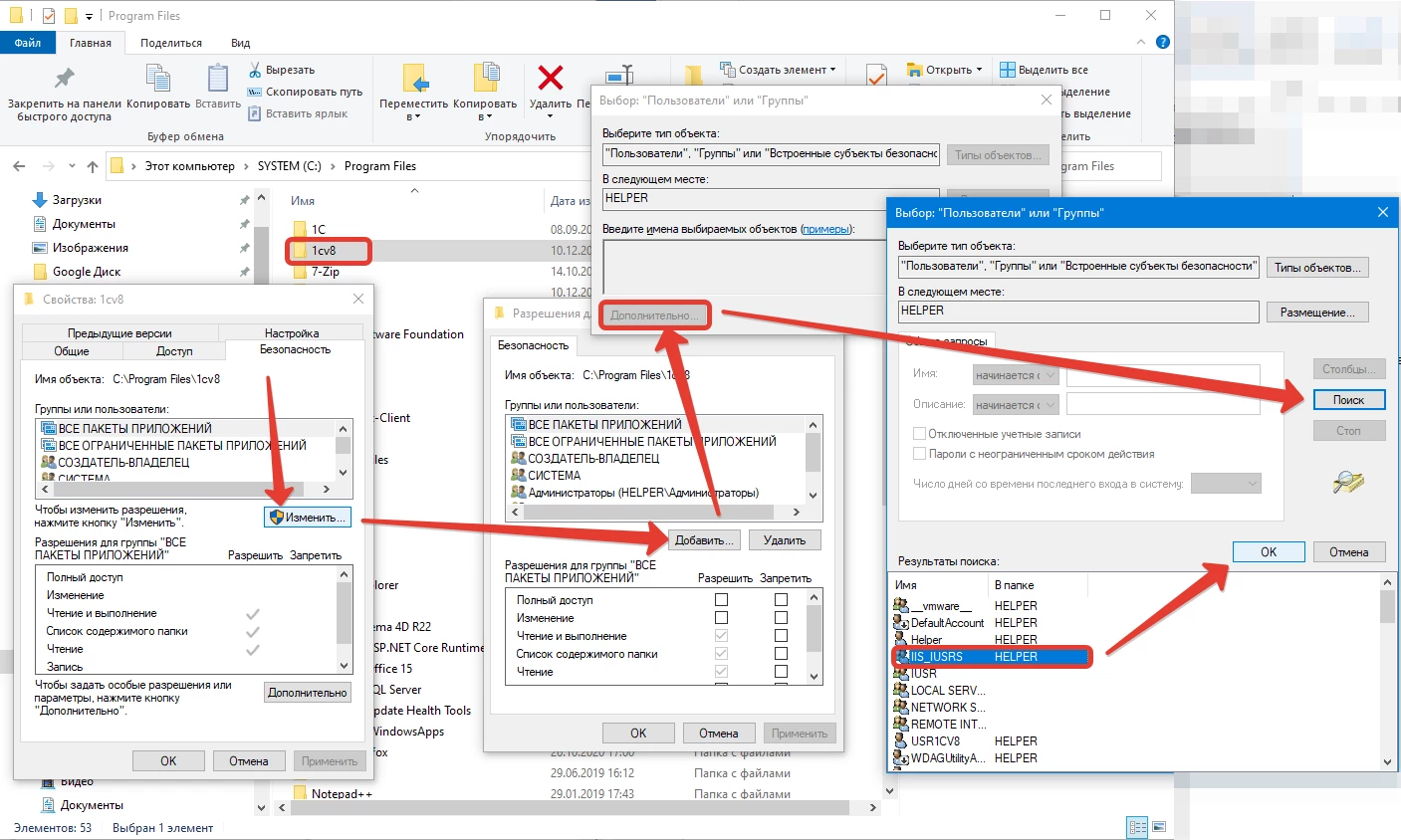
Как только убедились в том, что 1С установлена корректно со всеми необходимыми дополнениями, продолжим двигаться дальше. Поскольку в корневую папку платформы будет обращаться сервер IIS, необходимо на эту папку дать полные права соответствующей группе пользователей под названием «IIS_IUSRS». Переходим в директорию, куда ранее была установлена 1С платформа (х64). Обычно это C:\Program Files\1Cv8\, а для 32-разрядных C:\Program Files(х86)\1Cv8\. Нажимаем правой кнопкой мыши и открываем свойства корневой папки 1cv8. Далее открываем вкладку, где определяется безопасность и нажимем кнопку «Изменить», чтобы добавить необходимую группу пользователей. Следом в открывшемся окне жмем «Добавить» и переходим в окно «Выбор: Пользователя или группы», где переходим в раздел дополнительно. Нажимаем в открывшемся окне кнопку «Поиск» и в результатх поиска выбираем IIS_IUSRS, после этого соответственно добавляем группу с помощью кнопки «ОК».
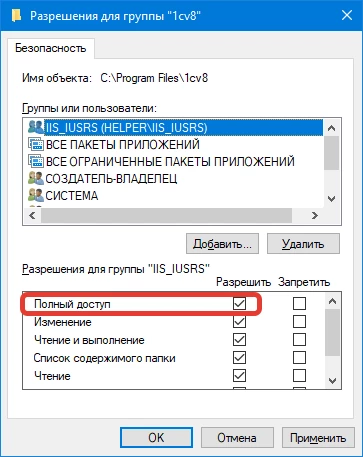
Далее останется только установить полные права этой группе в окне «Разрешения для группы:» и закрыть все открытые окна, нажимая «Ок».
Публикация центральной базы
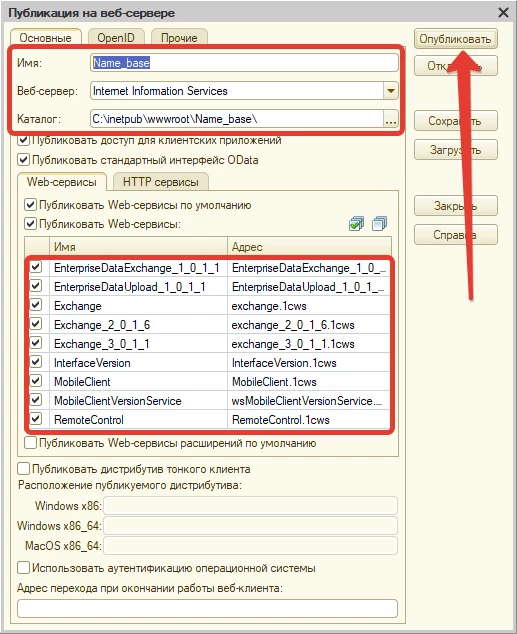
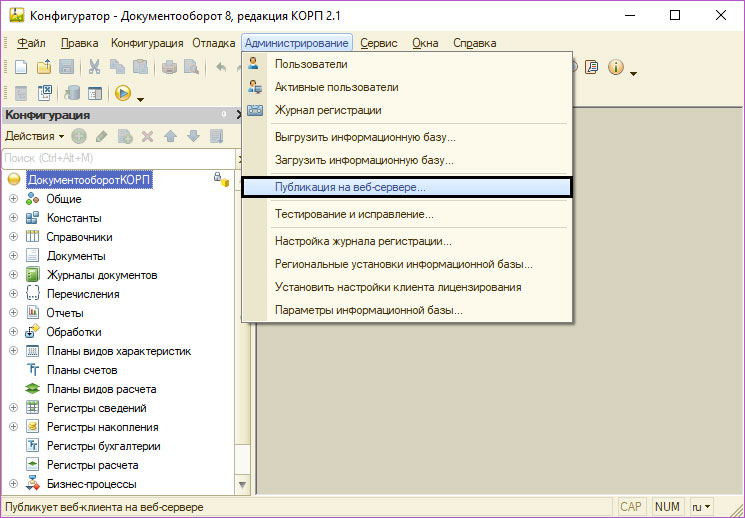
Следующий шаг, это процесс публикации базы, запускаем приложение 1С:Предприятие под правами администратора windows и переходим в конфигуратор основной базы. В конфигураторе в главном меню перейдем в раздел «Администрирование» — «Публикация на веб-сервере». В появившемся окне заполняем следующие реквизиты:
- Имя. Название, которое будет использоваться для подключения в веб-клиенте.
- Веб-сервер. По умолчанию будет установлен Internet Information Server.
- Каталог. Папка публикуемой базы, создаваемая публикацией в основном каталоге IIS.
После, нужно отметить галочками сервисы, которые пригодятся для дальнейшей работы в браузере и далее нажать кнопку «Опубликовать». После должно высветиться диалоговое окно, которое сообщит об успешном завершении.
Отмечу, что, если используется 64-разрядная платформа, тогда останется только провести регистрацию, исполняемого модуля веб-расширения 1С в информационном интернет сервере (IIS). Это можно сделать с помощь специального файла «webinst.exe», который необходимо просто запустить от имени администратора и дождаться окончания выполняемых процедур. Располагается этот волшебный файл в каталоге bin, в директории, где была установлена 1С. После того как файл завершит работу, модуль будет зарегистрирован. Или же пойти вторым более долгим, но надежным путем. Открываем «Диспетчер служб Internet Information Server», где в дереве сайтов необходимо выбрать опубликованный веб-вариант центральной базы и перейти к настройкам «Сопоставления обработчиков».
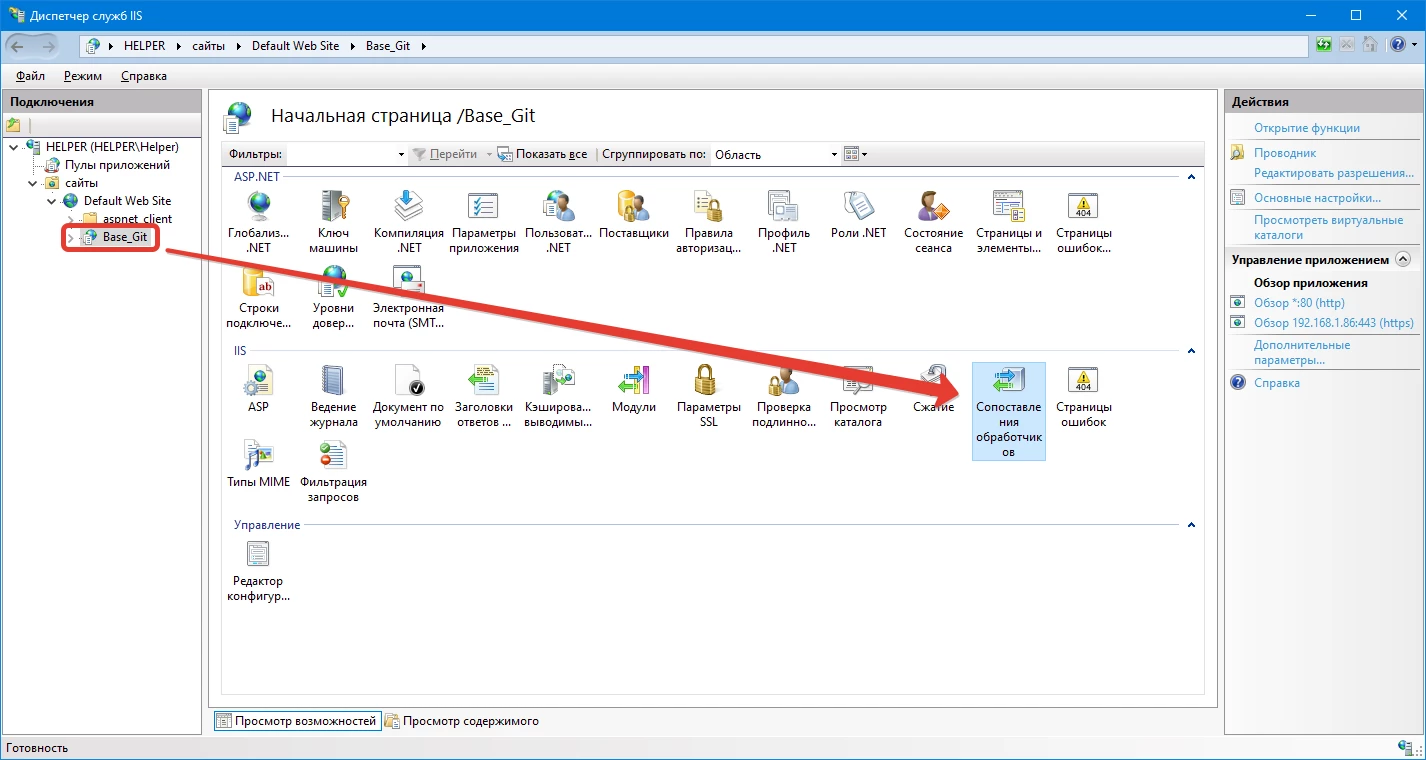
В списке сопоставления найдем и откроем обработчик, относящийся к нашей базе, найти его можно по характерному названию «1C Web-service Extension». Дважды щёлкнем по нему, откроется окно редактирования, где в соответствующем поле укажем путь к исполняемому файлу 64-разрядного модуля расширения веб-сервера 1С. Его расположение соответствует корневой папке bin, в которую необходимо перейти и отметить необходимый файл (dll). Точный путь к нужному файлу показан на скриншоте ниже.
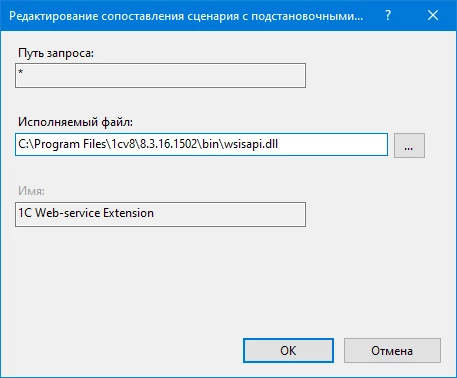
После, необходимо нажать на «Ок» и вернуться в список сопоставления обработчиков, где аналогичным способом открыть и настроить обработчик ISAPI-dll. В нем также необходимо указать директорию к исполняемому файлу wsisapi.dll 64-разрядного модуля.
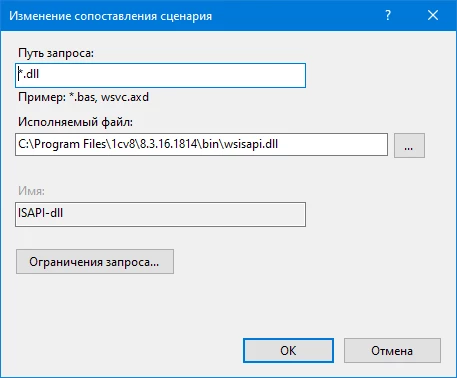
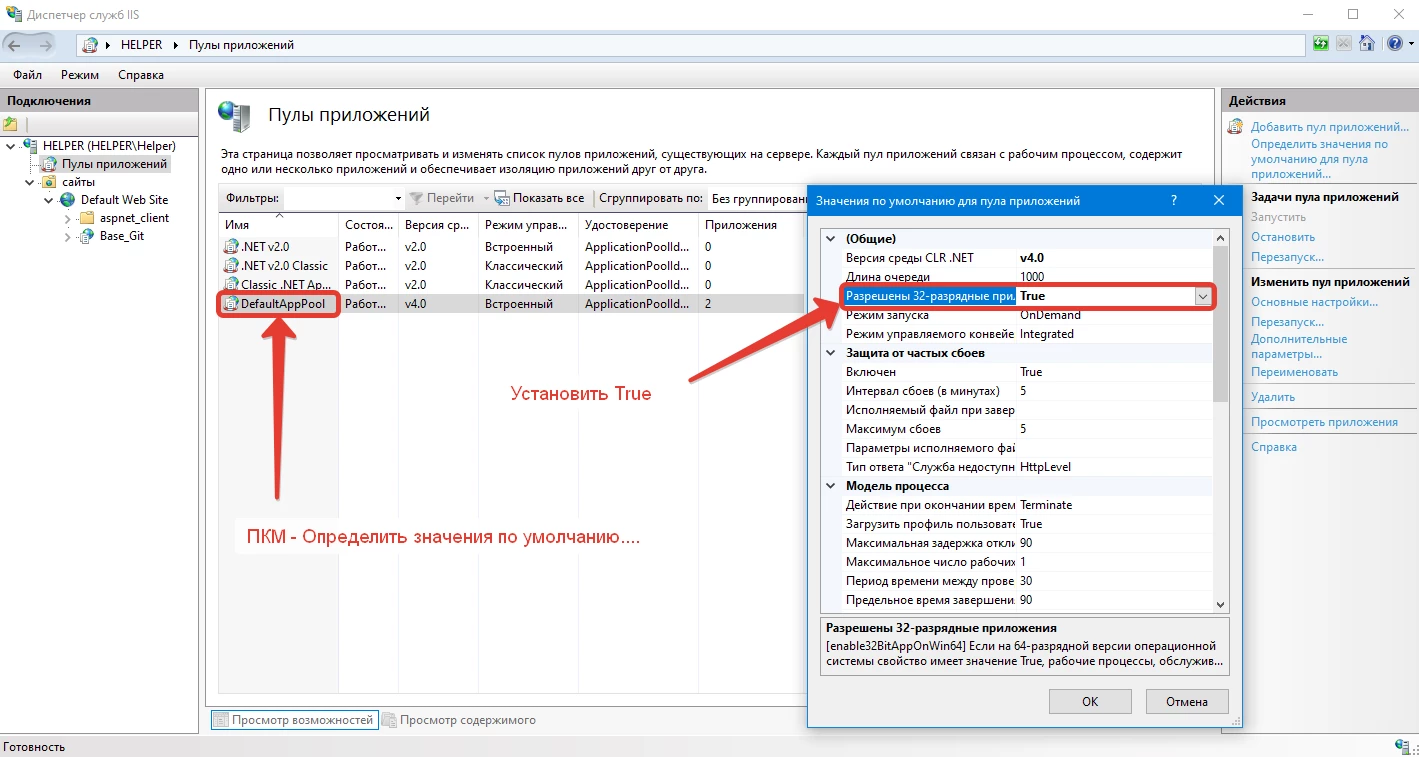
Процесс сопоставления обработчиков стандартного пула приложений для 32-рязрядных платформы полностью аналогичен, за исключением того, что исполняемый файл wsisapi.dll располагается в другой директории, соответствующей разрядности платформы (C:\Program Files (x86)\1cv8\8.3.16.1814\bin\wsisapi.dll). Нужно просто указать этот путь в поле «Исполняемый файл» в обработчиках, рассмотренных выше. Ну и заключительным шагом разрешить работу для 32-разрядных программам в пуле стандартных приложений (см. рисунок ниже).
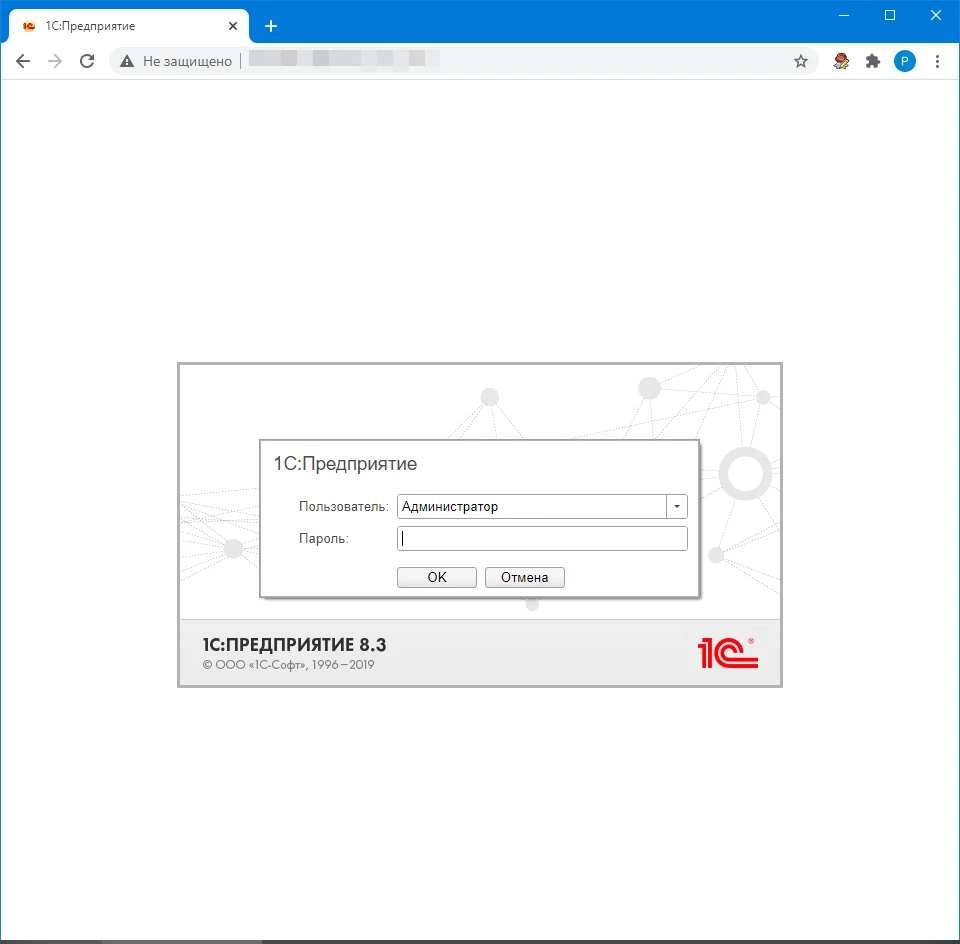
После этого разворачивание IIS и публикация базы на платформе 1С:Предприятие (x64-x86) закончена, чтобы в этом убедиться введем в браузере адрес публикации, например, http://localhost/Name_base. Если мы увидим загрузку нашей конфигурации значит можем радоваться, веб-клиент доступен и готов к работе. На этом статья подошла к своему логическому завершению, спасибо за внимание.

Соломахин Руслан
Разработчик компании Софтонит
Руководство по тех. обслуживанию
1. Установка IIS выполняется стандартными средствами. Необходимо установить следующие компоненты:
Web Management Tools:
• IIS 6 Scripting Tools
• IIS 6 WMI Compatibility
• IIS Metabase and IIS configuration compatibility
• IIS Management Console
• IIS Management Scripts and Tools
World Wide Web Services:
• Static Content Compression

Необходимые для установки компоненты.
2. Если при установке платформы «1С:Предприятие» не были установлены компоненты работы с веб-сервером, их надо установить (через установку платформы):

Публикация веб-сервиса «1С:Предприятие».
Далее от имени администратора зайдите в «Конфигуратор» — «Администрирование» — «Публикация на веб-сервере. «. Укажите имя базы в поле «Имя». (используйте только буквы латинсого алфавита). Выберите пустой каталог (путь к нему также не должен содержать кириллических символов, см. пример ниже). Включите флажок «Публиковать Web-сервисы», в списке веб-сервисов включите флажок у сервиса » rg1CTCService «. Нажмите Опубликовать .

Публикация веб-сервиса «Первой Формы».
В диалоге о перезапуске веб-сервера нажмите Да .

Для корректной установки у пользователя должны быть права администратора на компьютере, с которого производится установка.
3. Укажите права для обработчика веб-сервисов «1С:Предприятие». Права на запуск модулей (Execute) добавляются для группы IIS_IUSRS на папку . 1cv81\BIN\

Права на выполнение для обработчика веб-сервисов «1С:Предприятие».
4. Если база «1С:Предприятие» файловая, добавьте права на изменение (Modify) на папку и подпапки базы для той же группы.

Права на изменение для обработчика веб-сервисов «1С:Предприятие».
5. В консоли IIS щелкните правой кнопкой мыши на строку с созданной папкой. Преобразуйте её в приложение.


Преобразование сервиса в приложение.
6. Добавьте MIME типы для приложения «1С:Предприятие». Сделать это можно для сервера, для сайта или для папки (наследование присутствует).

Добавление типов MIME.
7. Добавьте настройки для обработки файлов «1С:Предприятие». На вкладке Handler Mappings добавьте скрипты (не скрипты со звездочкой) для каждого расширения -«*.1cws» и «*.1crs». Для этого последовательно выберите каждую строку, в которой указано одно из нужных расширений, затем справа в разделе «Actions» нажмите «Add Script Map…».
В открывшемся окне нажмите кнопку Request Restrictions . Во втором открывшемся окне:
a) перейдите на вкладку «Access» и выберите тип доступа «Execute». Имя правила можно задать любое.

Настройка типа доступа Executive.
b) там же перейдите на вкладку «Mapping» и отключите флажок «Invoke handler only if request is mapped to»

Настройка вызова обработчика .
Альтернативой является добавление обработчика из командной строки:
C:\>cscript C:\inetpub\AdminScripts\adsutil.vbs SET /W3SVC/1/ROOT/MyApp/ScriptMaps «.1cws,с:\Program Files\1cv81\Bin\wsisapi.dll,5» «.1crs,
На экране отобразится текст:
Microsoft (R) Windows Script Host Version 5.8
Copyright (C) Microsoft Corporation. All rights reserved.
ScriptMaps: (LIST) «.1cws,с:\Program Files\1cv81\Bin\wsisapi.dll,5» «.1crs,с:\Program Files\1cv81\Bin\wsisapi.dll,5»
Важно указать правильный путь: /W3SVC/1/ROOT/MyApp/ScriptMaps
8 . Для обработчиков укажите дополнительные параметры — выберите действие «Edit Feature Permissions» и в открывшемся окне установите флажки запуска скриптов и приложений, как на скриншоте ниже:

Настройка запуска скриптов и приложений.
9. Проверьте наличие обработчика веб-сервисов «1С:Предприятие» на вкладке ISAPI and CGI Restrictions для сервера.

Проверка наличия обработчика web-сервисов «1С:Предприятие».
a) Если устанавливается 32-разрядный модуль , то для обработчика включите режим Alpplication Pool -> DefaultAppPool -> Enable 32-bit Application -> True .

Настройки для 32-разрядного модуля.
b) Если устанавливается 64-разрядный модуль , то режим Alpplication Pool -> DefaultAppPool -> Enable 32-bit Application -> False.
Необходимо заменить 32-разрядный обработчик, который установлен по умолчанию, на 64-разрядный. Для этого откройте Диспетчер сервера -> Роли -> Веб-сервер(IIS) -> Диспетчер служб(IIS) и выберите приложение, преобразованное из виртуального каталога с именем, заданным при публикации базы. В центральном окне выберите раздел Handler Mappings («Сопоставление обработчиков) и перейдите в него. Откройте первую строчку 1C Web-service Extension и с помощью кнопок «Изменить» и «Обзор» укажите расположение модуля 64-разрядной версии wsisapi.dll .

Настройки для 64-разрядного модуля.
10. Перейдите по ссылке:
Например, для примера на скриншоте выше адрес будет выглядеть следующим образом: http://ip/BP/ws/1CTCService.1cws?wsdl
Должно появиться окно с просьбой ввести логин и пароль. Введите логин и пароль к конфигурации «1С:Предприятие», если они подойдут – то веб-сервис 1С доступен (логин должен быть написан латинскими буквами).
11. Анонимная аутентификация на IIS и доступ к базе
В случае неудачной настройки доступа нужно создать пользователя вручную:
• Создать пользователя на компьютере (сервере) с IIS и указать ему пароль. Ни в какие группы не добавлять.
• В консоли IIS. Имя_сервера -> Autentification -> AnonymousAutentification -> Edit -> Set -> User name -> Password -> Confirm password.
Если используется аутентификация «1С:Предприятие» : создайте пользователя с именем, которое создано на компьютере и введено в IIS. Задайте пароль и поставьте флаг «Аутентификация 1С:Предприятия».
Если используется Windows аутентификация : создайте пользователя с неким именем (лучше не использовать имя, которое создано на компьютере и введено в IIS). Установите флаг «Аутентификация Windows».
Выберите или введите пользователя в формате \\имя_компьютера\имя_пользователя . Флаг «Аутентификация 1С:Предприятия» в этом случае лучше снять.
Не забудьте указать путь к веб-сервисам (протокол SOAP) в «Первой Форме».
Публикация базы 1С:Документооборот на веб-сервере
В связи с широким распространением новых технологий и свободным доступом к сети интернет практически из любой точки планеты, все больше информационных платформ для управления бизнесом переходят к удаленному доступу, среди них и система 1С. Благодаря тому что практический каждый человек имеет в своем пользовании современный мобильный телефон (смартфон) настроить удаленный веб-доступ для работы с базой 1С:Предприятие не составит большого труда, для этого стационарный компьютер настраивается в виде файлового сервера, к информационной базе которого возможно одновременно подключить несколько пользователей.
Веб-сервер, на котором публикуется база данных позволяет избавиться от необходимости установки дополнительных компонентов 1С. Для доступа к информационной базе достаточно иметь любой веб-браузер, и устройство которое его поддерживает и имеет доступ к сети интернет.
Для описания процесса публикации, настройки и работы с удаленной информационной базой, возьмем программу 1С:Документооборот. Основные программы которые используют для организации веб-сервера являются: Internet Information Server (IIS) — который включен в операционную систему Windows, а также Apache сервер. Обе утилиты распространяются на бесплатной основе и предлагают все необходимые функции для настройки удаленных серверов. Для описания процесса создания веб-сервера мы возьмем за основу IIS утилиту, так как она не требует установку дополнительных компонентов 1С.
Установка модулей расширения веб-сервера
Существует два основных способа установки модулей расширения:
- внести изменения в уже имеющуюся установку, с последующей активацией необходимого компонента;
- полная установка платформы.
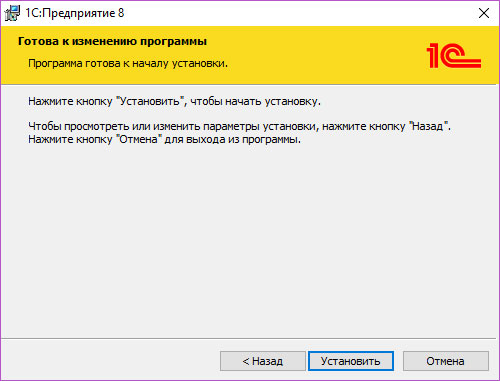
Мы воспользуемся первым способом, когда программа уже установлена на компьютер и нам необходимо внести изменения в ее функционал. Через меню «Пуск» заходим в раздел «Программы и компоненты» (в зависимости от версии системы, возможно название раздела будет «Приложения и возможности»), находим в списке программ 1С, выбираем ее и нажимает «Изменить».
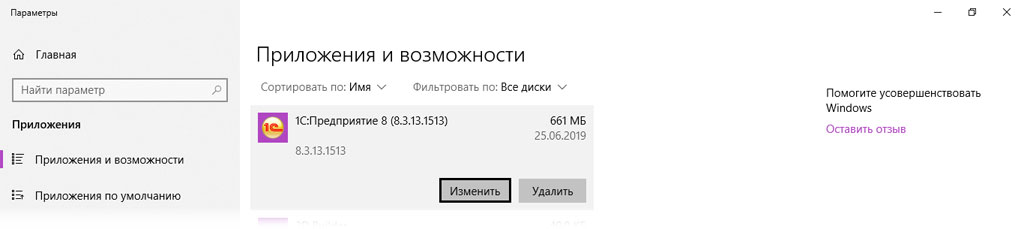
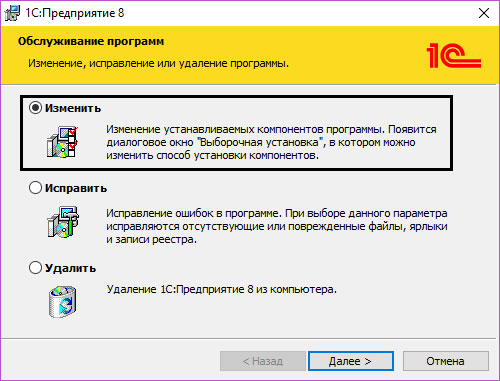
В всплывшем окне выбираем «Изменить» и нажимаем «Далее».
В списке выбираем «Модуль расширения веб-сервера» и нажимаем «Далее».
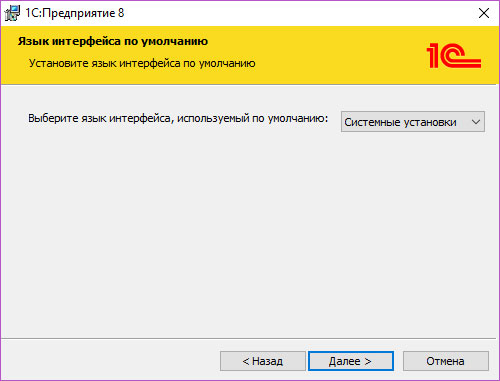
В последующих окнах жмем далее.
Настройка IIS на примере Windows 10
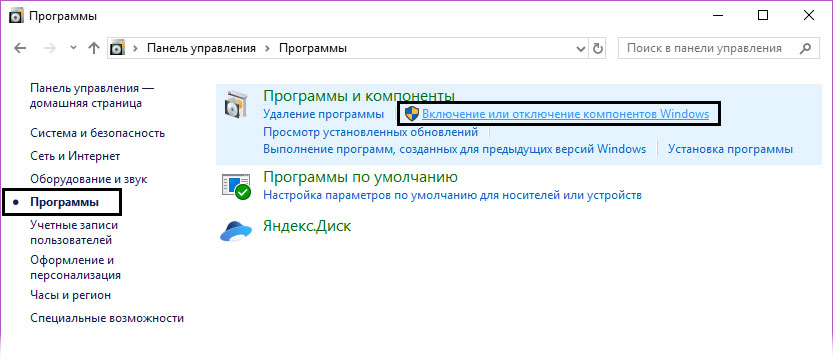
Рассмотрим запуск утилиты IIS на примере системы WINDOWS 10. В первую очередь через «Панель управления» мы переходим в раздел «Программы и компоненты – Включение или отключение компонентов WINDOWS»
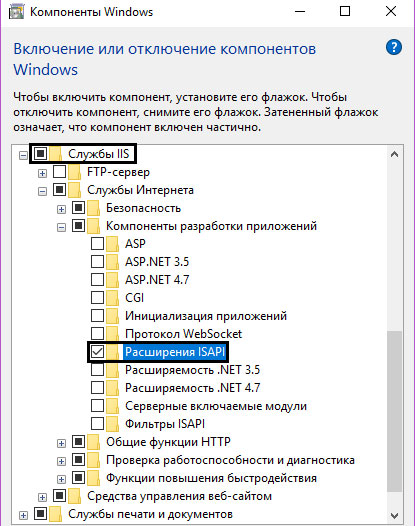
В появившемся окне выбираем «Службы IIS», ставим галочку на пункте «Расширения ISAPI», все остальные пункты, установленные по умолчанию оставляем без изменений.
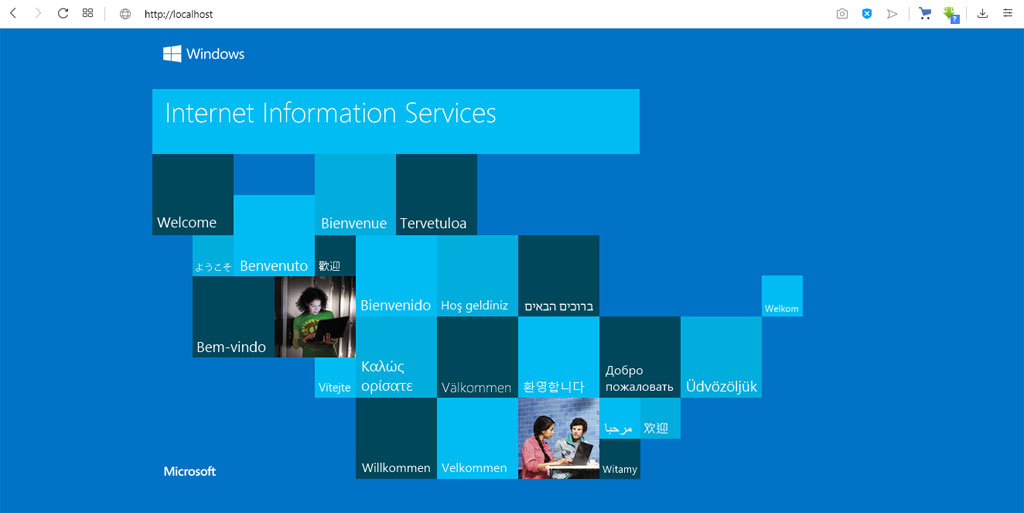
Чтобы проверить работает ли браузер, нам необходимо запустить его и ввести http://localhost. В результате на экране мы должны увидеть следующее изображение:
Затем нам необходимо зайти в раздел «Панель управления – Администрирование». Если в общем списке его нет, в правом верхнем углу переключите в меню «Просмотр» на «Мелкие значки».
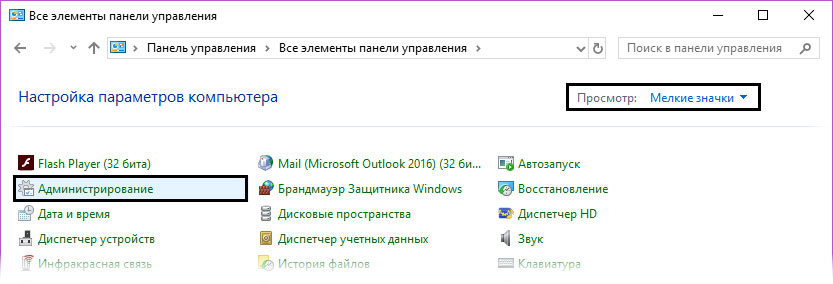
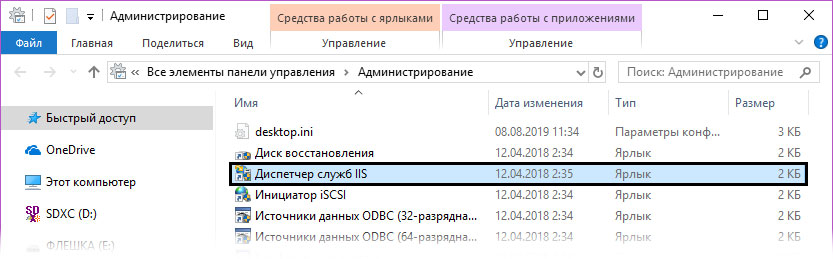
Во вкладке «Администрирование» запускаем «Диспетчер служб IIS».
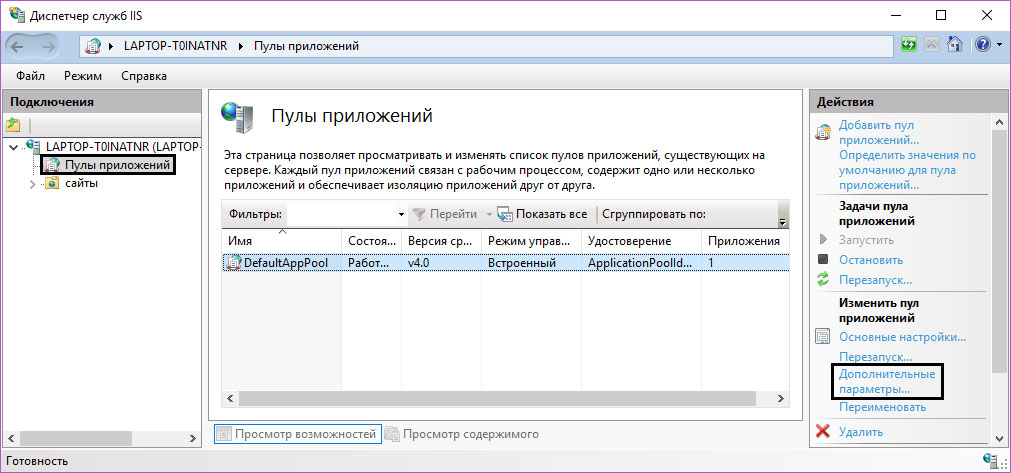
Выбираем «Пулы приложений» и заходим в подраздел «Дополнительные параметры».
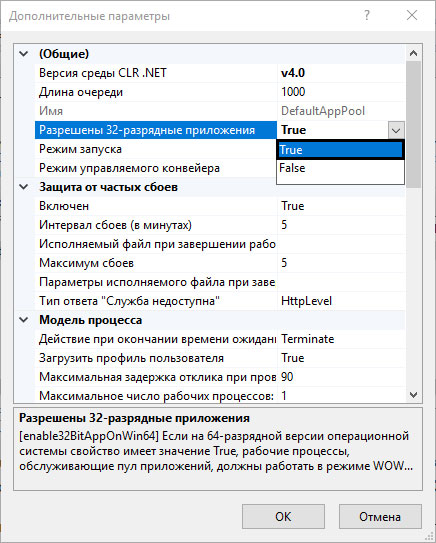
В появившемся списке напротив «Разрешены 32-разрядные приложения» выбираем «True», потому что веб-сервер для публикации базы использует данную разрядность.
Следующим действием мы приводим в соответствие файлы ISAPI-dll и wsisapi.dll. Выбираем файл wsisapi.dll и жмем открыть.
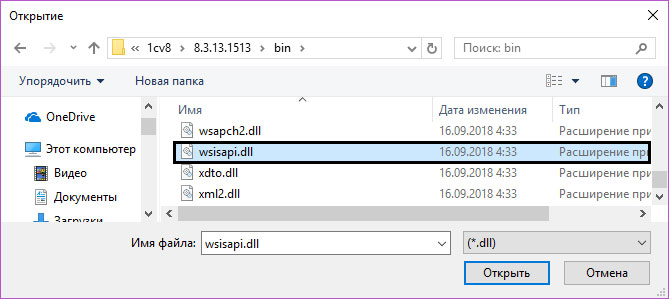
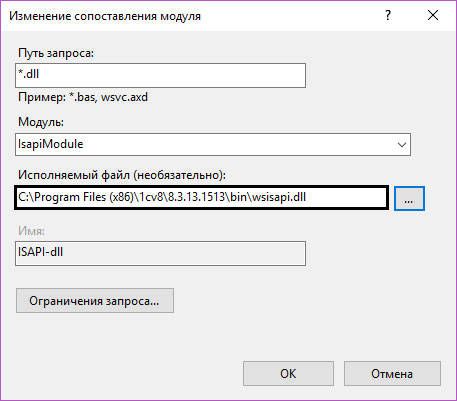
Далее приступаем к размещению информационной базы.
Публикация информационной базы 1С:Документооброт на сервер
Нажимаем правой клавишей мыши на ярлыке программы 1С:ДОКУМЕНТООБОРОТ и запускаем ее от имени администратора, в режиме Конфигуратора.
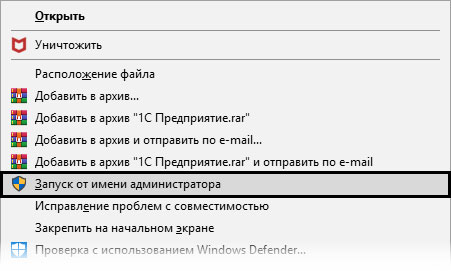
В меню выбираем «Администрирование – Публикация на веб-сервере…».
В открывшемся окне мы можем указать свое имя нашей информационной базы или оставить название по умолчанию. Также мы можем выбрать необходимый нам веб-сервер и сам каталог где будет храниться наша база данных. Все остальное оставляем без изменений, по умолчанию. Жмем «Опубликовать».
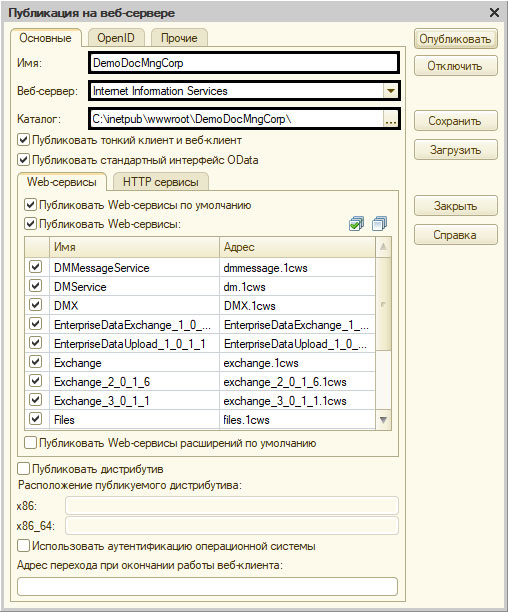
Появляется информационное окно системы, в котором сообщается о необходимости настройки права доступа к нашему каталогу. Приступаем к настройке.

Настройка прав доступа к информационной базе
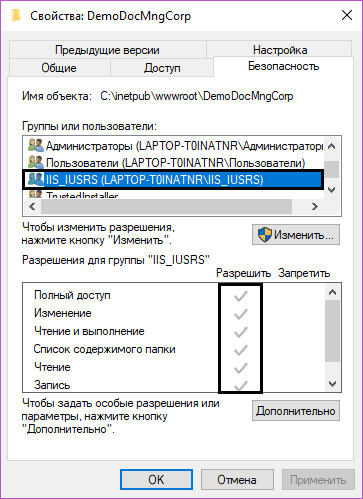
После проведения всей предварительной настройки, утилита IIS с помощью которой мы создали свой веб-сервер автоматически создает группу IIS_USRS и текущего пользователя IUSR, для работы с базой. Чтобы информационная база и доступ к ней работал правильно, нужно настроить и предоставить полный доступ к папке Bin в которой непосредственно будет храниться наша база данных и ее каталог (в нашем случае — C:\inetpub\wwwroot\DemoDocMngCorp\).
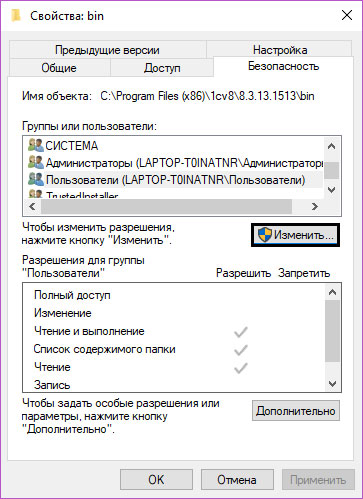
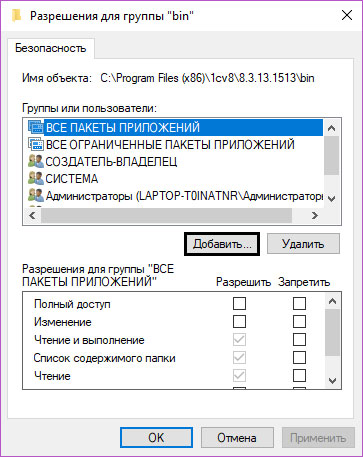
Далее добавляем пользователей. В появившемся окне выбираем «Все пакеты приложений» и жмем «Добавить».
Теперь нажимаем «Дополнительно», а следом кнопку «Поиск». В отобразившемся ниже списке пользователей, выбираем IIS_USERS и IUSR.
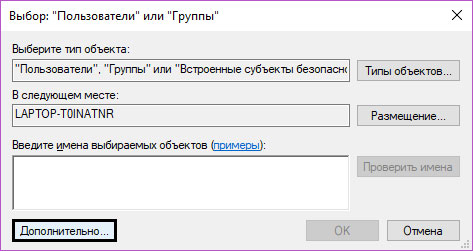
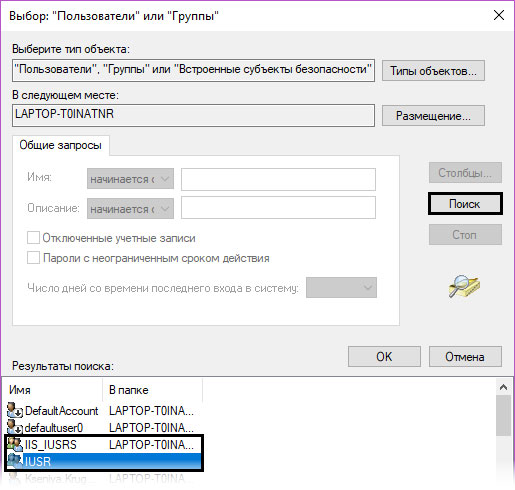
Жмем «Ок» и тем самым предоставляем им полный доступ и права.
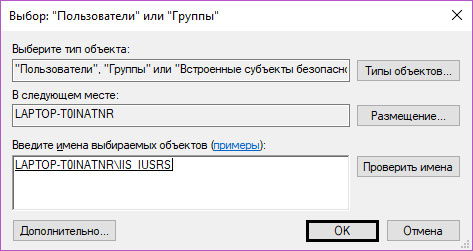
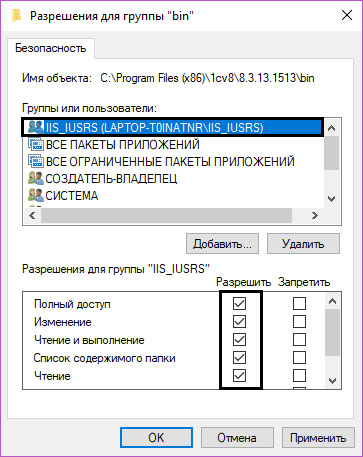
По аналогии настраиваем доступ к папке ИБ.
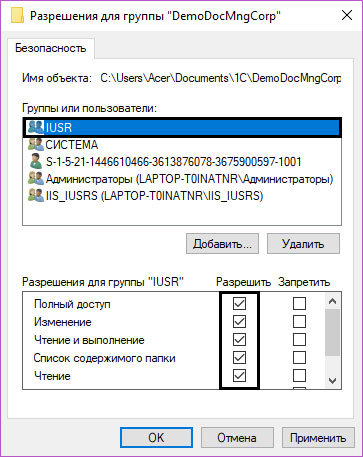
Для публикации каталога нашей базы данных система сама установила настройки, автоматически.
Адрес публикации на веб сервере
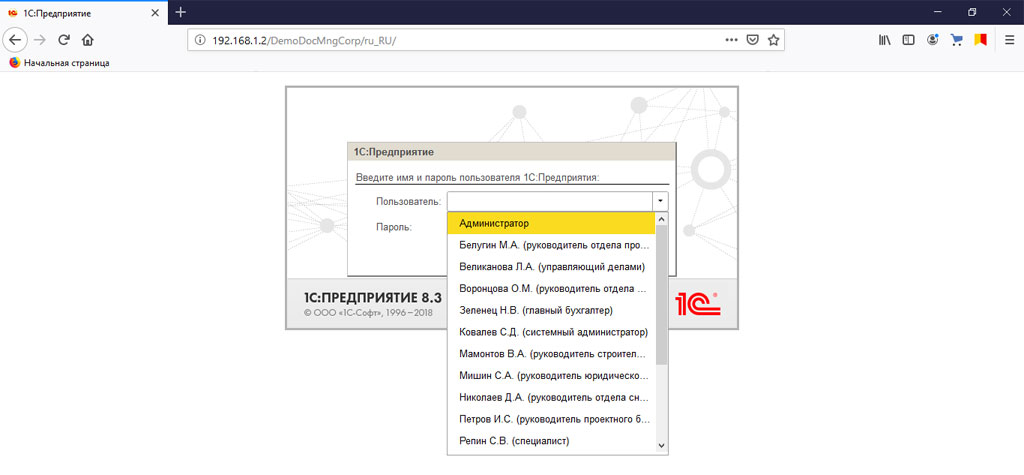
После осуществления полной настройки нашей рабочей базы данных приступаем к ее запуску. Открываем любой браузер на компьютере вводим http://localhost и название нашей базы, в нашем случае — /DemoDocMngCorp. Если мы все сделали верно, то на экране у нас должно отобразится диалоговое окно системы, так называемое окно идентификации, где нам необходимо ввести имя пользователя и пароль.
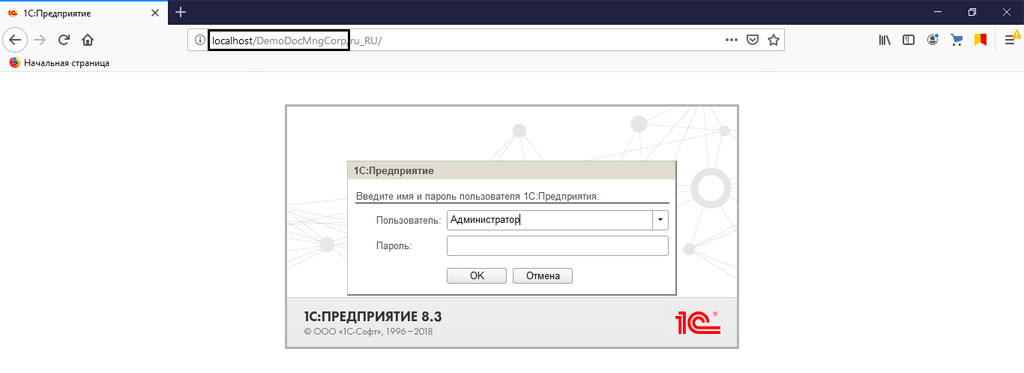
Таким образом программа запускается в веб-браузере.
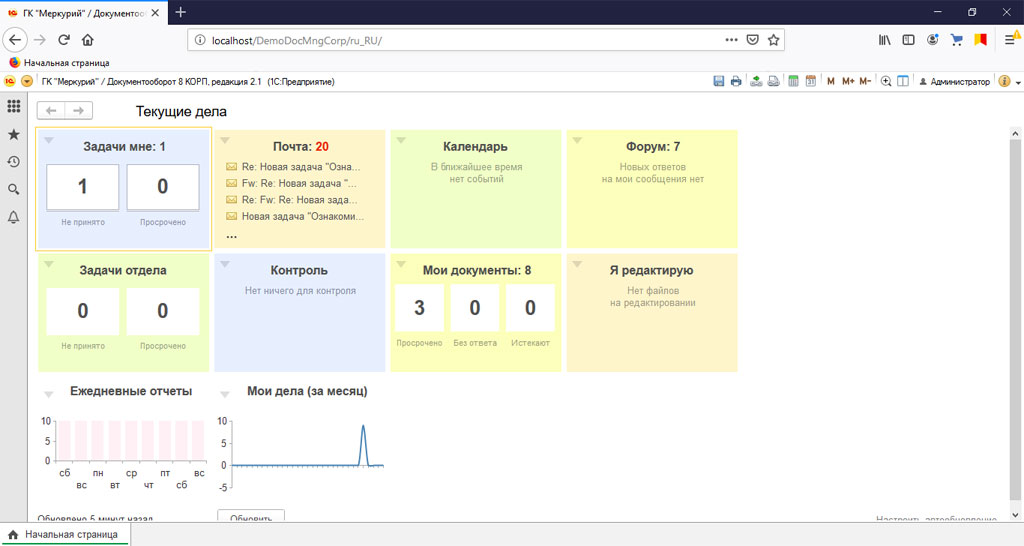
Мы подробно разобрали процесс настройки и публикации удаленной информационной базы с доступом через сеть интернет. Главным критерием доступа к нашей базе других пользователей, является то что она должна быть установлена на компьютере который имеет доступ в сеть интернет. Чтобы зайти в нашу базу с другого компьютера нужно знать IP-адрес компьютера, на котором она установлена. IP-адрес нашего сервера мы можем посмотреть в настройках сети.
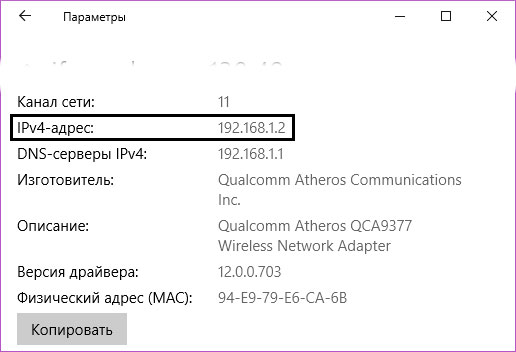
Далее вводим в браузере адрес нашего сервера и название нашей базы: http://192.168.1.2/DemoDocMngCorp

Через IP-адрес наш компьютер получает доступ к информационной базе.
Как итог, можно с полной уверенностью сказать, что создание информационной базы с доступом к ней через сеть интернет, позволит работать и заниматься бизнесом из любой точки планеты, имея под рукой любой девайс с установленным веб-браузером.
Хотите получать подобные статьи по четвергам?
Быть в курсе изменений в законодательстве?
Подпишитесь на рассылку
Настройка веб-сервера IIS
Большинство пользователей при работе в тонком или веб-клиенте используют в основном публикацию информационных баз на основании протокола HTTP. С одной стороны — это простой и быстрый способ дать доступ к информационной базе пользователю, у которого нет дистрибутива тонкого клиента, и он может работать только в веб-клиенте или у пользователя нет прямого доступа к серверу «1С:Предприятие». С другой стороны – информационные базы, опубликованным таким образом, категорически не рекомендуются публиковать в глобальной сети Интернет, так как в таком случае используется незащищенный канал, данные по которому могут быть перехвачены злоумышленниками. Например, распространенные виды атак это:
Решением этих проблем является использование расширения протокола HTTP и в данной статье рассмотрены публикации информационных баз с использование протокола с шифрованием (HTTPS) для веб-сервера IIS.
Внимание! В статье не рассматривается выпуск и получение сертификата проверенных поставщиков. Этот пункт должен быть выполнен самостоятельно на основании предпочтений выбора провайдера услуг. В статье предполагается что, пропуская шаг выпуска самоподписанных сертификатов, у пользователя или администратора он имеется в наличие и будет подставлен в настроечные файлы, вместо указанных в статье самоподписанных сертификатов.
План работ:
- Включение компонент веб-сервера.
- Windows 10.
- Windows Server 2012 R2, 2016 и 2019.
1. Включение компонент веб-сервера
По умолчанию в операционной среде Windows компоненты веб-сервера не установлены. В зависимости от версии установка может несущественно различаться. Мы будем рассматривать два варианта – это распространенный дистрибутив Windows 10, если планируются использовать для пробного включения шифрования протокола и Windows Server 2016/2018, если уже планируется непосредственное разворачивание публикации в продуктивной зоне.
1.1. Windows 10
Включение компонентов веб-сервера IIS в операционной системе Windows 10 выполняется достаточно просто. Для начала нужно открыть раздел «Программы и компоненты» («Programs and Features») в панели управления (Control panel). Сделать можно это несколькими способами:
- Нажать сочетание клавиш Win + R и в открывшемся окне ввести «appwiz.cpl» и нажать ОК.
- Открыть панель управления (Control panel) и выбрать пункт меню Программы – Программы и компоненты (Programs – Programs and features).
В окне «Программы и компоненты» («Programs and Features») нажмите на кнопку «Включение и отключение компонентов Windows» («Turn Windows features on or off»).

Когда откроется окно «Компоненты Windows» («Windows features») в нем необходимо будет проставить флажки для следующих элементов:
- Службы IIS
- Службы интернета
- Компоненты разработки приложений
- Расширение ISAPI
- Фильтры ISAPI
- Консоль управления IIS

После этого нажимайте на кнопку «OK» и дождитесь завершения выполнения операции. После того как включение компонент будет выполнено, можно переходить к пункту «2. Публикация информационной базы».
1.2 Windows Server 2012 R2, 2016 и 2019
Настройка компонент для Windows Server 2012 R2, Windows Server 2016 и Windows Server 2019 одинаковая и все настройки производятся в диспетчере серверов (Server Manager).
Откройте диспетчер серверов (Server Manager) и нажмите Управление – Добавить роли и компоненты (Manage – Add Roles and Features).

В ответ на нажатие откроется окно мастера добавления ролей и компонентов (Add Roles and Features).

В этом окне нажмите два раза «Далее» («Next») пока мастер не переключится на страницу ролей сервера (Server Roles).

Во вкладке роли сервера (Server Roles) установите флажок «Web Server IIS». Так как эта роль зависит от другой роли ([Tools] IIS Management Console), то будет предложено установить ее дополнительно. Это можно сделать с помощью нажатия кнопки «Добавить компоненты» (Add Features) в открывшемся окне. После чего нажимаем кнопку «Далее» («Next») пока мастер не дойдет до вкладки «Роль веб-сервера IIS» («Web Server Role IIS»). На этой вкладке нажимайте кнопку «Далее» («Next») и попадете на вкладку «Службу ролей» («Role Services»). Во вкладке нужно найти пункт «Application Development» и выбрать в нем с помощью флажков пункты «ISAPI Extensions» и «ISAPI Filters». Как только закончите с установкой флажков нажимайте «Далее» («Next») и «Установить» («Install»).
На этом установка веб-сервера завершена. Можно переходить к настройкам сертификатов.
2. Выпуск самоподписанного сертификата
Выпуск самоподписанного сертификата для веб-сервера IIS максимально простой.
Для реальных систем не рекомендуем использовать самоподписанный сертификат.
Для начала процедуры выпуска откройте окно Диспетчера служб IIS (Internet Information Services (IIS) Manager) и выделите сервер в списке Подключений (Connections) . После этого нажмите на ссылку «Сертификаты сервера» («Server Certificates») .

Откроется окно доступных сертификатов сервера (Server Certificates) в котором нужно нажать «Создать самозаверенный сертификат…» («Create Self-Signed Certificate…»).

В окне мастера создания самоподписанного сертификата остается указать только произвольное название сертификата. В большинстве случаев, во избежание путаницы лучше явно указывать в качестве значения «Полное имя сертификата» («Specify a friendly name for the certificate») адрес сервера, на котором расположен сервер IIS. Как только имя сертификата будет задано нажимайте на кнопку OK и переходите к пункту привязки сертификата.

3. Привязка сертификата
Предполагается, что сертификат получен и добавлен в список сертификатов сервера. Если сертификат получен с помощью распространенного сертифицирующего центра, то его нужно предварительно импортировать в окне «Сертификаты сервера» («Server Certificates»).


Как только сертификат появится в списке, переходим непосредственно к его привязки к публикации сайта. Для этого выделяем «Default Web Site» и в окне «Действия» («Actions») нажимаем на пункт «Привязки…» («Binding…»).

В этом окне можно увидеть, что публикация работает только на порту 80, который относится к незащищенному протоколу HTTP. Чтобы его расширить, нажмите кнопку Добавить… (Add…) слева от списка привязок сайта и в открывшемся окне выберите Тип (Type) в качестве значения «https». Завершением настройки будет выбор ранее импортированного сертификата в списке «SSL-сертификат» («SSL certificate»). Нажимаем кнопку OK и закрываем мастер привязок сайта.
Можно переходить к публикации информационной и проверки его работоспособности.

4. Проверка публикации
Для публикации информационной базы нужно открыть конфигуратор конкретной базы от имени администратора и перейти в пункт меню «Администрирование». После этого выбрать «Публикация информационной базы».
В окне публикации указать имя публикации и по желанию определить каталог, где будут находиться настройки публикации. Его также можно оставить по умолчанию.
После этого требуется нажать кнопку «Опубликовать» и дождаться окончания операции.

Для проверки корректной работы нужно открыть страницу в браузере и перейти по ссылке, которая состоит из двух частей:
- Имя вашего сервера (например, server1)
- Имя публикации базы (которое было указано в окне настройки публикации)
Для таких параметров ссылка будет иметь вид:

Если все хорошо, то откроется страница с вашей информационной базой.
- Компоненты разработки приложений
- Службы интернета