5 способов быстро проверить знания учеников по новой теме
Двойными листочками на контрольной или тестом на 15 вопросов учеников уже не удивить. Как тогда сделать так, чтобы задания заинтересовали учеников, а вы могли проверить их знания? Собрали несколько способов, которые можно использовать и в конце занятий, и в домашней работе.
Написать письмо
Предложите ученикам написать послание из той эпохи, которую сейчас проходите — например, на истории или литературе. Это может быть письмо в будущее или другу, который живёт в том же времени. Пусть ученики опишут событие или период, пройденные на уроке.
Главное — не только рассказать о происходящем, но и поделиться своим мнением. Согласен ли ученик с тем, что происходит, как он видит эту ситуацию, как это повлияет на будущее. Так вы сможете узнать, поняли ли ребята тему, получается ли у них анализировать произошедшее и видеть взаимосвязи.
Пройти онлайн-опрос
Проверять знания учеников можно не только на уроке или с помощью домашних заданий. Используйте функцию опросов в учебном профиле Сферум в VK Мессенджере.
Например, на уроке английского вы прошли тему артиклей, а до следующего занятия ещё три дня. Чтобы ученики могли освежить знания, составьте несколько опросов в чате: в теме напишите предложение с пропуском артикля и предложите варианты того, что нужно поставить на пропущенное место.
Главное — установите ограниченное время и запретите в настройках отмену голоса. Если хотите увидеть результаты учеников, не ставьте вариант «Анонимный опрос».
Написать короткое эссе
Предложите ученикам написать короткое сочинение — например, на 50–100 слов. Задайте вопрос по теме урока и предложите поразмышлять. Необязательно давать такое задание по гуманитарным наукам — можно поразмышлять по пройденной теории на уроках физики или геометрии.
Сдать билет на выход
Если хотите проверить весь класс сразу после урока — устройте так называемый «билет на выход». Встаньте у двери и предложите ученикам назвать любой факт, который они узнали за академический час. Правда, есть одно условие — нельзя повторяться, поэтому ребятам нужно будет вспомнить многое с урока.
Такое же упражнение можно провести в начале занятия: так вы сможете проверить, повторили ли ученики материал.
Объяснить другому
Разделите учеников на первый и второй вариант, как на контрольной. Дайте им прочитать разные параграфы. Через 10 минут предложите сидящим за одной партой школьникам рассказать друг другу, что они узнали из материала. Можно ограничить время пересказа: например, по три минуты на каждого.
Как быстро проверить тесты с ZipGrade?

Мой подробный анализ приложения Quickkey, позволяющего в считанные секунды проверить выполненные учениками на бумаге тесты, показал некоторые неудобства в сканировании ответов, составлении тестов и получении обратной связи. В сегодняшнем обзоре хочу написать о другом аналогичном, более удобном и достаточно популярном приложении.
ZipGrade имеет примерно такой же набор инструментов. Правда, большей частью вам необходимо работать со смартфоном. В отличие от Quickkey сами тесты вы можете создать в обычном текстовом редакторе, распечатать и раздать ученикам. Конечно, возможны варианты демонстрации вопроса на экране или вообще устно, но, на мой взгляд, это будет не совсем удобно и корректно.
Главное — загрузить данное бесплатное приложение на свой смартфон или айфон. Напишите название теста. Укажите ключи ответов (правильные варианты).

Привлекательность приложения состоит и в том, что в ZipGrade вы можете создавать тесты не только с множественным выбором, но и с несколькими вариантами (до трёх) правильных ответов.
Конечно, классы и списки учеников удобнее создавать на компьютере, заведя аккаунт на сайте ZipGrade .
Здесь же на сайте скачайте бланки ответов

Как видите, можно загрузить бланки с количеством ответов 20, 50, 100.
На бланках с 20-ю ответами бланк сканируется без номеров идентификации, просто сканируются вписанные вручную фамилии учеников

Таким образом, вы можете быстро создать тест без номеров идентификации. Это очень удобно, когда вы приходите в незнакомый класс. Вам достаточно будет иметь подробную информацию на смартфоне.
Однако бóльшие возможности открываются при создании ID номеров. Тогда вы можете получить подробную информации о качестве выполнения теста как всем классом, так и каждым учеником в отдельности.
Вариант сохранения на компьютере.

Сканированный вариант ответа.

По мере выполнения теста мы получаем в сформированном вами классе результаты учащихся.
Данные на смартфоне:

Подробная информация с результатами на сайте.

Осталось только выставить оценки в обычный журнал.
Как видим, проверка тестов с помощью смартфона снижает затраты в несколько раз. Итоги проверки сохраняются на сервисе. Вы можете получить в Ecxel данные на каждого ученика в отдельности или итоговые результаты всего класса.
В отличие от Quickkey на знакомство с данным сервисом в связи с моим слабым знанием английского языка ушло намного меньше времени.
Посмотрите видео, как работать с ZipGrade.
Готов ответить на вопросы. Жду ваших отзывов.
Комментарии к “ Как быстро проверить тесты с ZipGrade? ”
- Stefan говорит:
Лист, на котором ученики заполняют свои ответы, может быть полностью переведен на русский (или болгарский) язык, включая буквы в кружках — обозначающие AБВ, вместо ABC.
- Георгий говорит:
Как быстро проверить, что в компьютере нет бракованных запчастей
Итак, допустим, вы приобрели новый настольный компьютер. Но как заранее, ещё до активной работы на нём, понять, что все запчасти у него работают как надо? Объяснил эксперт YouTube-канала «Мой Компьютер».
Первым делом после покупки новых деталей для сборки ПК нужно проверить их на стабильность. Сделать это можно несколькими способами: всё зависит от того, что конкретно вам нужно протестировать.
Конечно же, в действительности «железной стабильности» не бывает. Однако всё равно нужно стремиться к идеалу. Кроме того, ведущий отметил, что сразу же после покупки не нужно сразу же заходить в Bios для разгона, так как если возникнут проблемы, то найти причину станет сложнее. Если у вас ещё нет процессора или видеокарты, то имеет смысл проверить работу SSD-накопителя. Из-за проблем с этим устройством могут появиться зависания, произойти потеря данных и пр. Для тестирования работы SSD вам нужно скачать утилиту HD Tune Pro. В результате вы получите полную информацию о секторах SSD, и если они все зелёного цвета, то значит всё в порядке.
Как быстро проверить качество звонков
Убедитесь, что вы можете принимать и совершать звонки в вашем браузере. Для этого пройдите тест на качество связи в работе с телефонией.
До начала теста обязательно подключите гарнитуру к вашему компьютеру. Без этого вы не услышите тестовые голосовые сообщения, а без микрофона тест будет не пройден.
Как пройти тест
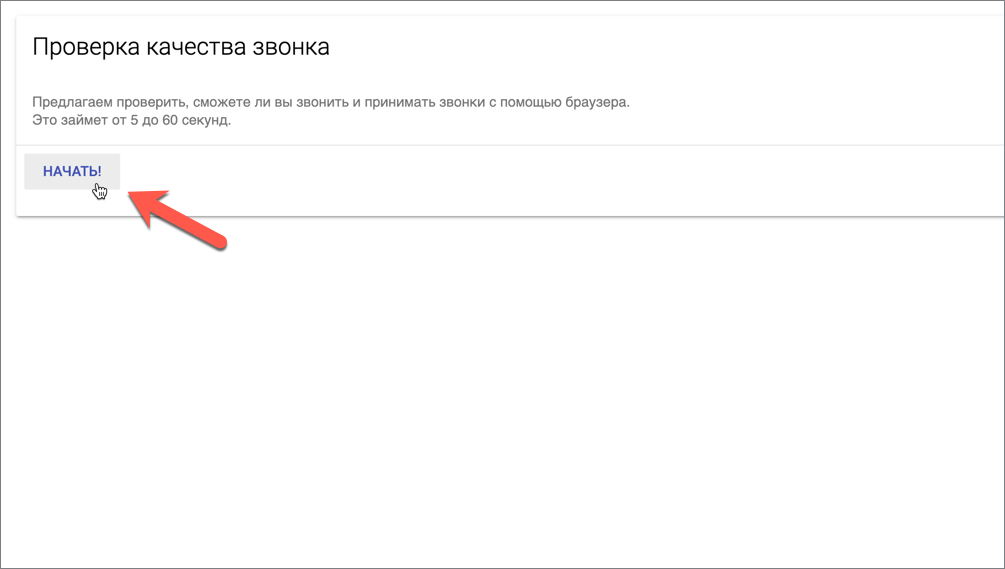
Сервис проведет тест на проверку нескольких параметров:
- Версия браузера;
- Загрузка SDK;
- Доступ к микрофону;
- Авторизация;
- Тестовый звонок;
- Оценка потери сигнала.
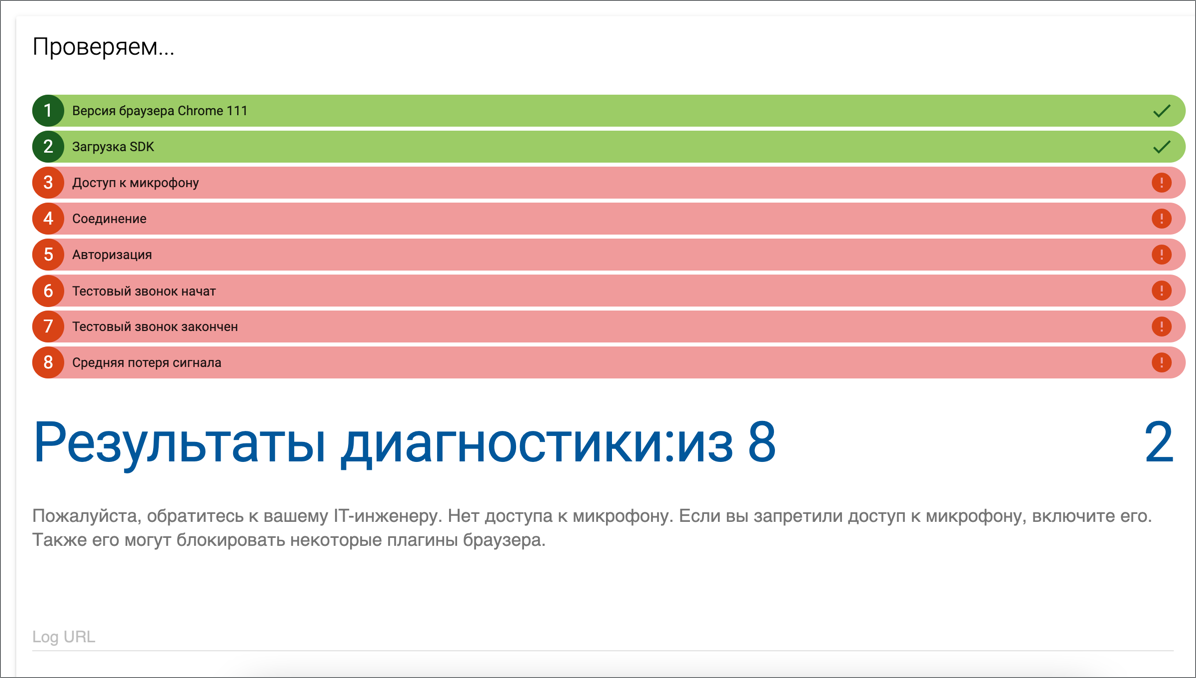
После того как проверка будет пройдена, вы увидите ее результат. В случае если тест покажет неполадки, система предложит пути их решения.
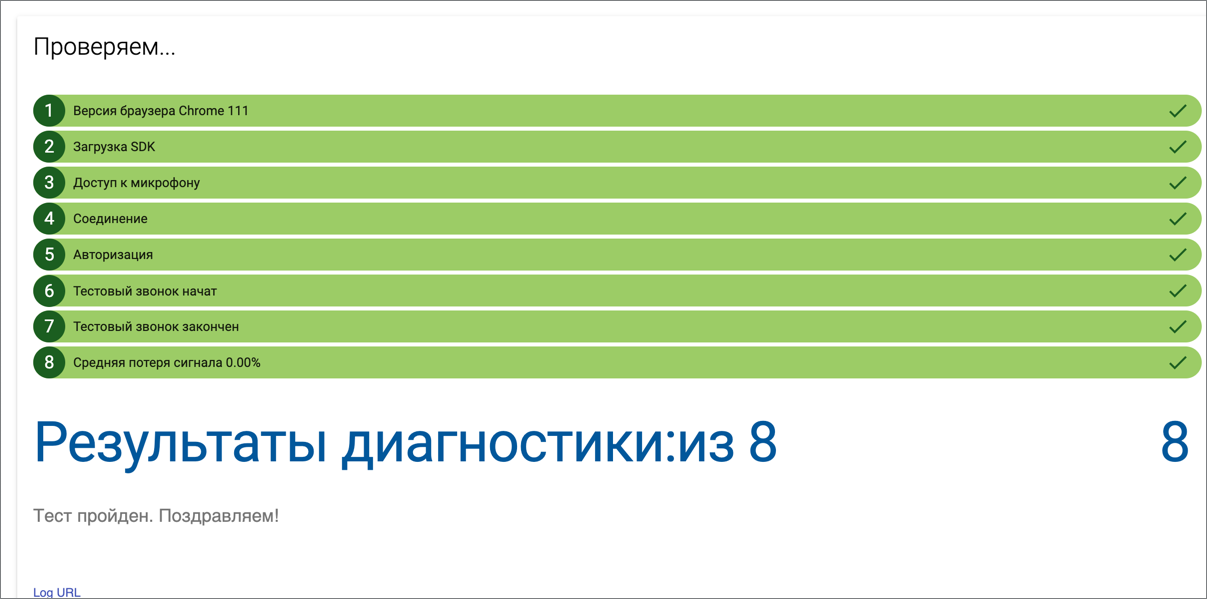
Если проверка не обнаружит ошибок, тест будет успешно пройдет.
Как разрешить использование микрофона в браузерах
Распространенная ошибка, которая возникает при проверке качества звонка – это блокировка микрофона в настройках браузера.
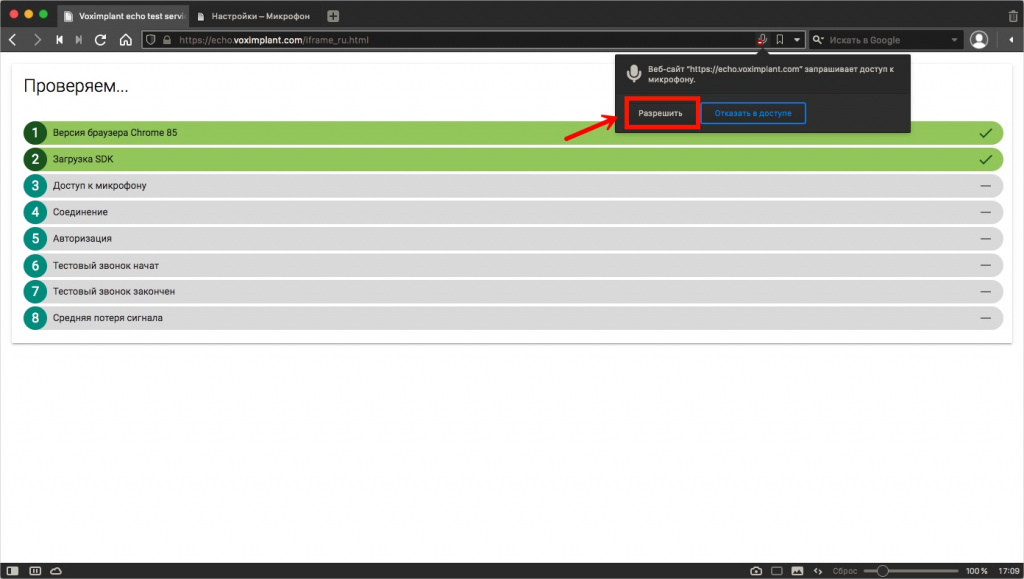
Как правило, при использовании микрофона в браузере появляется диалоговое окно с вопросом, хотите ли вы предоставить веб-сайту разрешение на его использование. Но иногда это уведомление не появляется, и тест качества звонка может выдать ошибку. В таком случае вам нужно разрешить использование микрофона в настройках браузера.
Apple Safari
В окне адреса сайта кликните правой кнопкой мыши и выберите Настройки для этого веб-сайта:
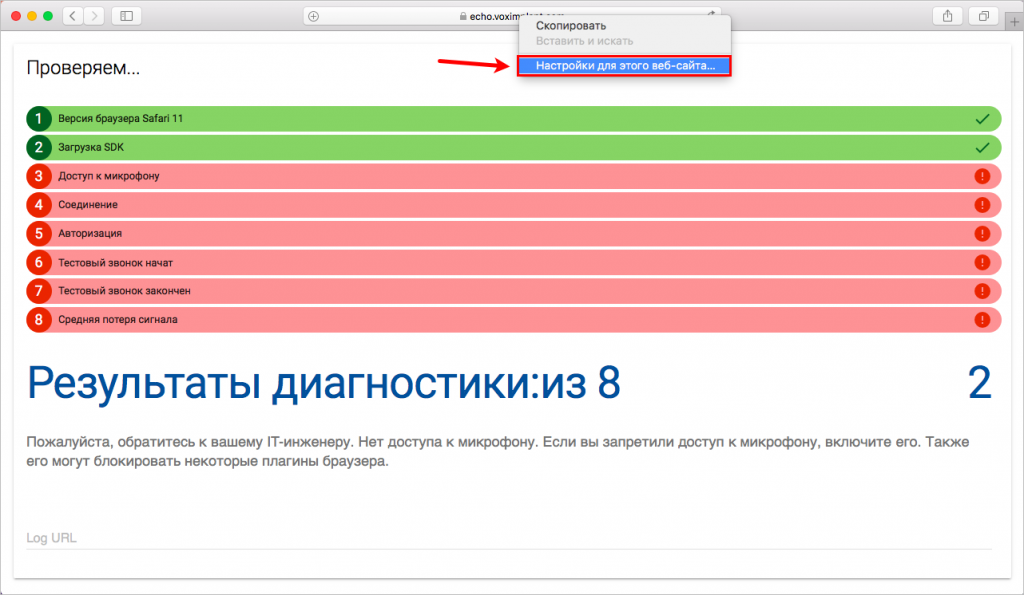
Затем в меню Микрофон выберите вариант Разрешить или Спрашивать:
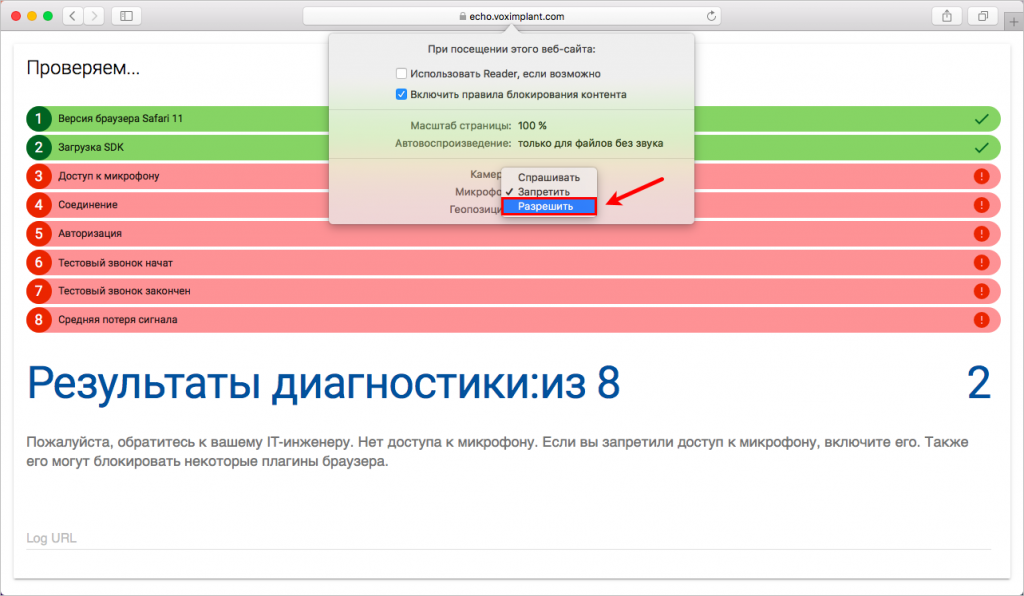
Далее просто обновите страницу тестирования качества связи.
Google Chrome
Справа в адресной строке сайта кликните по зачеркнутой иконке микрофона. Выберите пункт Всегда предоставлять доступ к моему микрофону. Второй вариант: в иконке замочка кликните правой кнопкой мыши и выберите для микрофона соответствующее разрешение: Разрешить или Спрашивать.
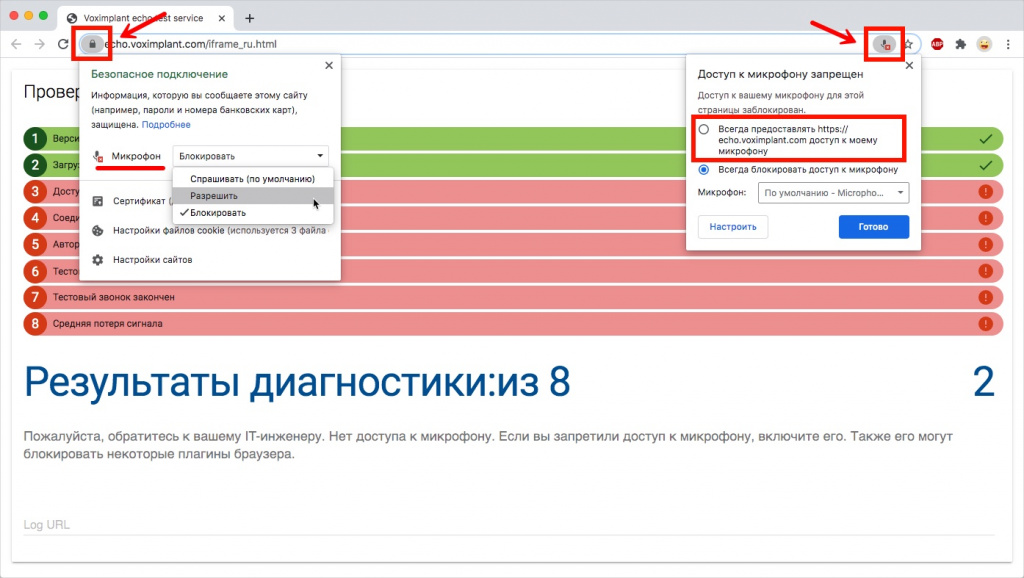
Затем обновите страницу проверки качества связи.
Mozilla Firefox
Слева в адресной строке сайта находится зачеркнутая иконка микрофона. Кликните по ней и удалите блокировку микрофона в пункте Разрешения.
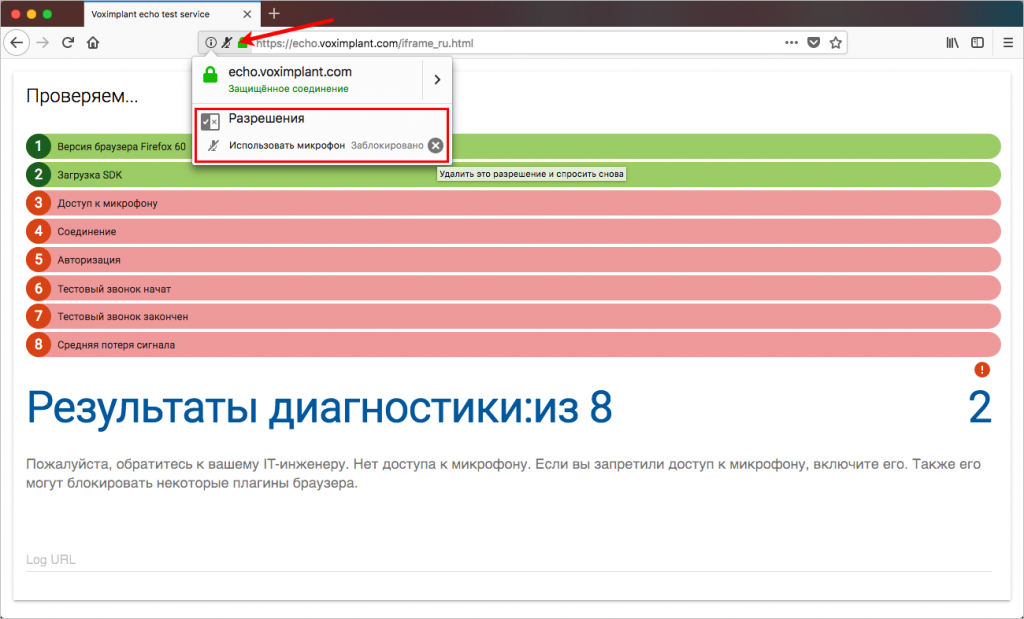
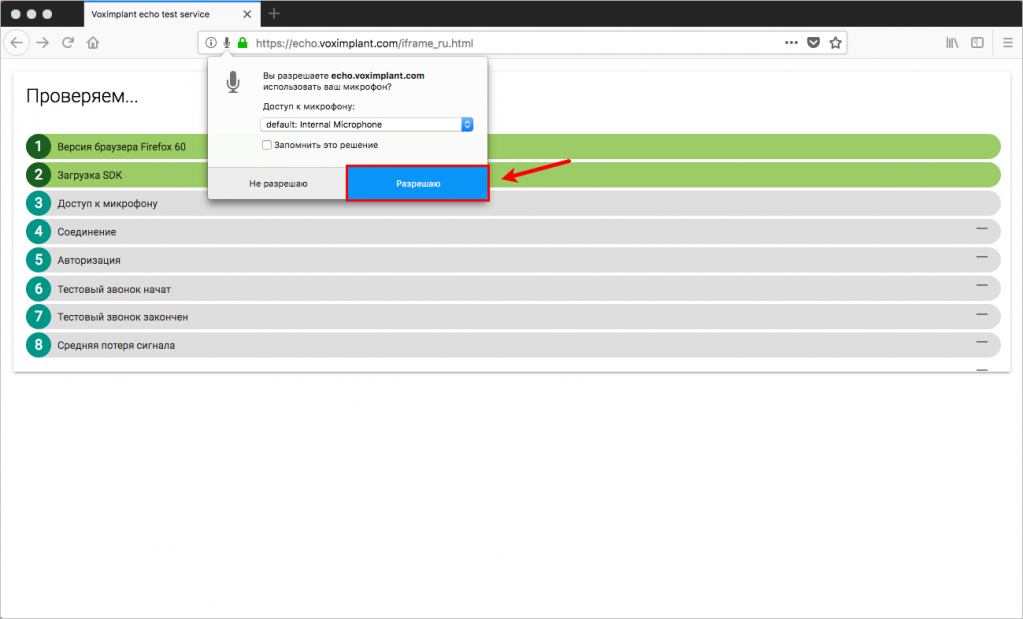
Затем обновите страницу и выберите пункт Разрешаю в сплывающем окне .
Opera
Слева в адресной строке сайта нажмите на зачеркнутую иконку микрофона. В появившемся окне выберите опцию Очистить настройку и обновить.
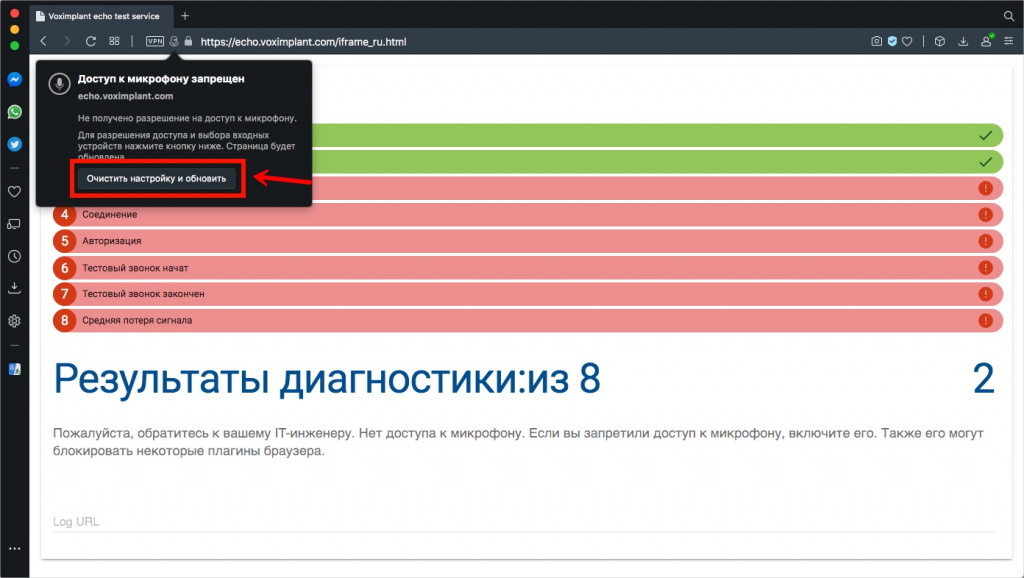
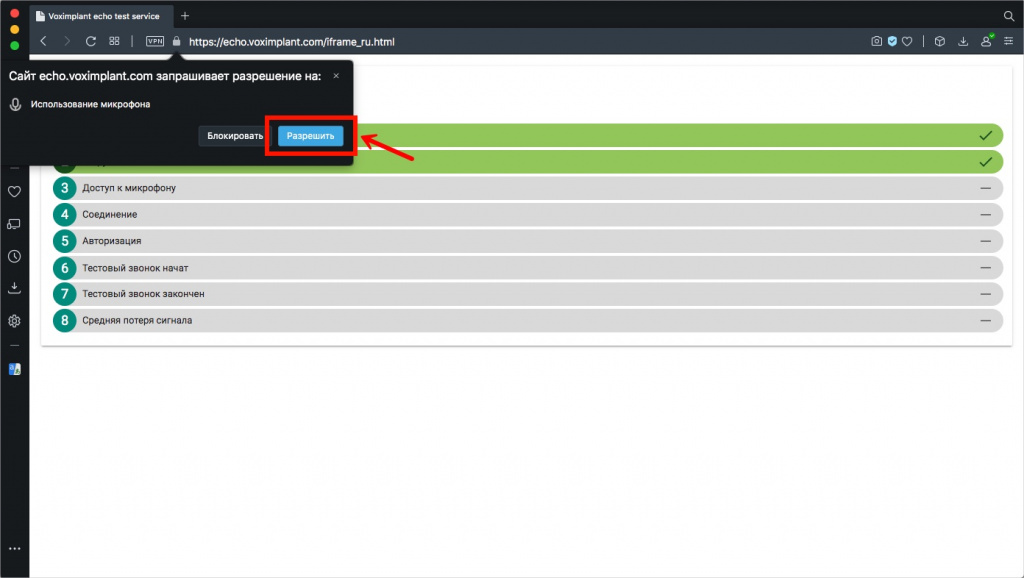
Обновите страницу и выберите в сплывающем окне пункт Разрешаю для доступа к микрофону.
Vivaldi
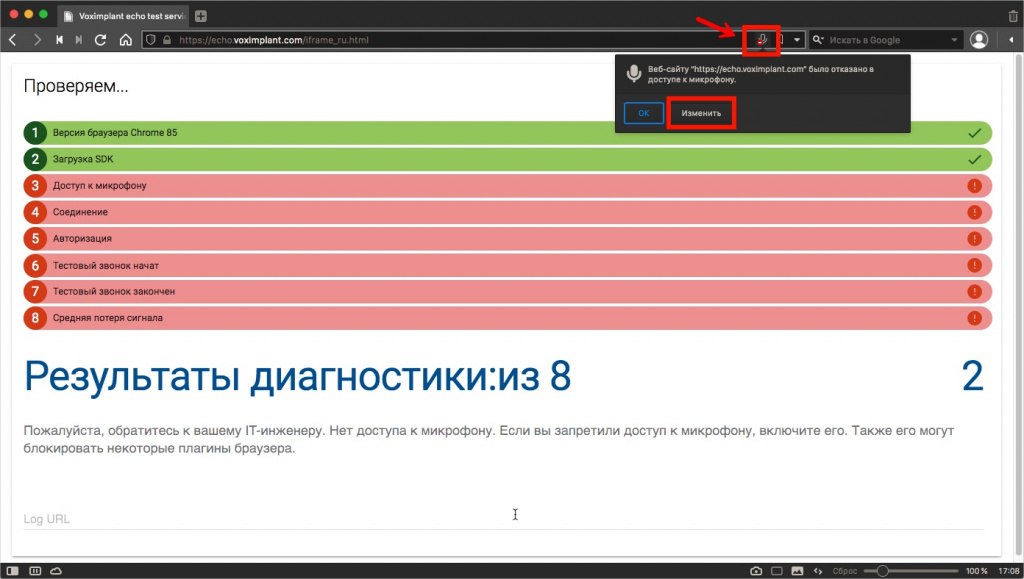
Справа в адресной строке сайта нажмите по зачеркнутой иконке микрофона. В всплывающем окне выберите опцию Изменить.
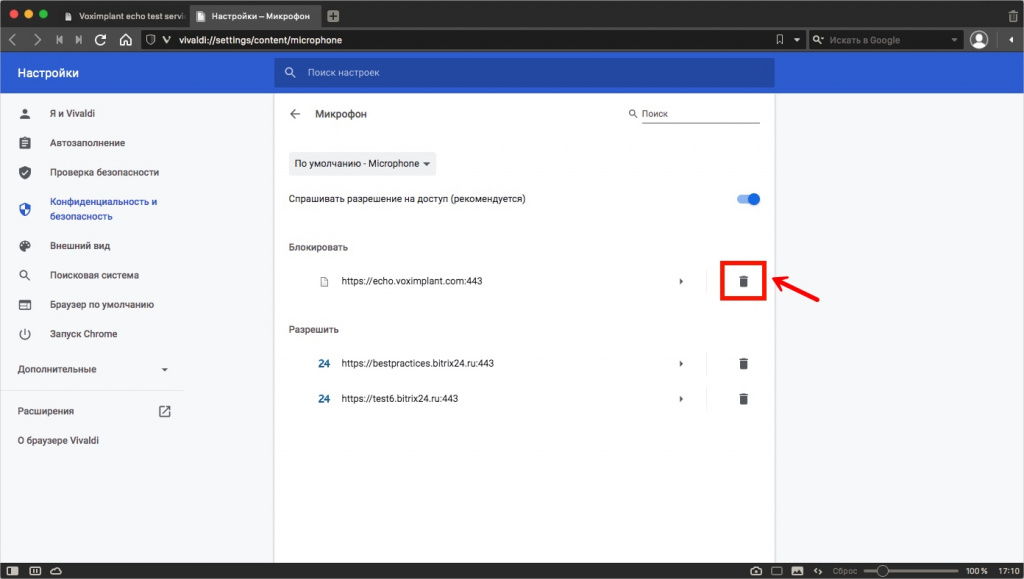
Откроется новое окно настроек браузера. В разделе Запретить сайтам использовать микрофон нажмите иконку Корзины напротив адрес сайта для проверки связи.
Обновите страницу тестирования и в сплывающем окне нажмите Разрешить доступ к микрофону.
Яндекс.Браузер
Справа в адресной строке сайта находится зачеркнутая иконка микрофона, кликните по ней. В появившемся окне найдите раздел Использовать микрофон и активируйте переключатель в положение Вкл. Тот же переключатель можно найти в иконке замочка в адресной строке:
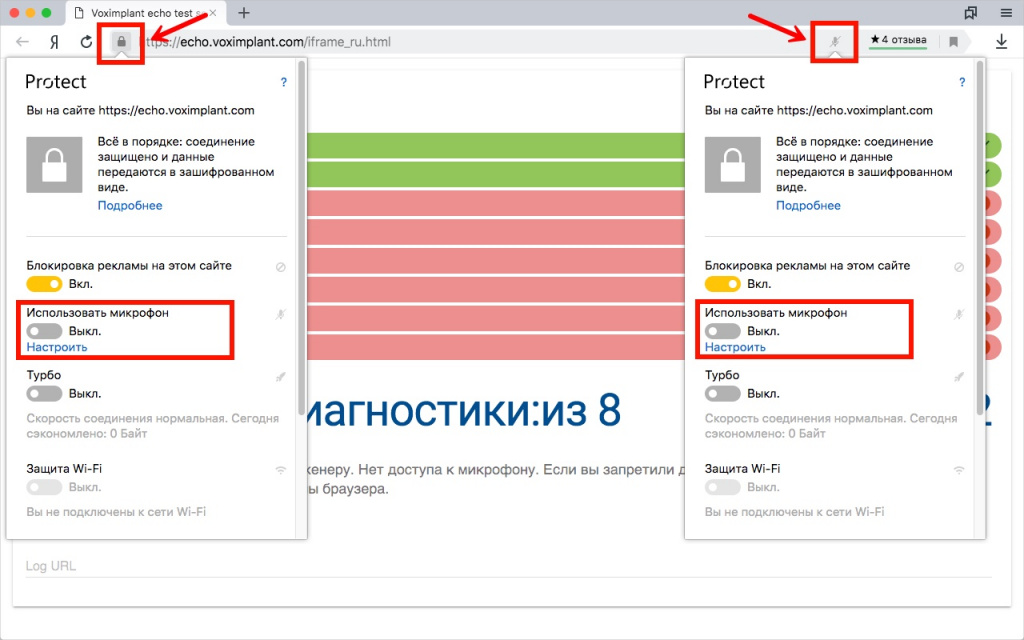
Далее просто обновите страницу тестирования качества связи.
Microsoft Edge (Chromium)
В адресной строке сайта справа будет иконка с красным флажком. Кликните по ней и выберите Всегда разрешать сайту доступ к моему микрофону. Либо в иконке замочка в адресной строке выберите для микрофона соответствующее разрешение – Разрешить или Спрашивать:
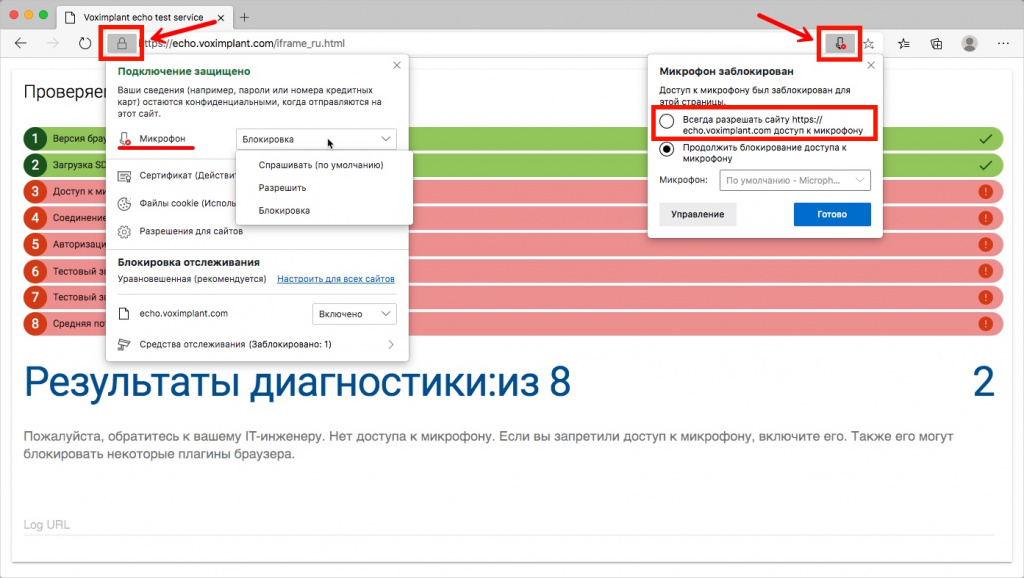
Затем обновите страницу тестирования.
Таким же образом проверьте доступ к микрофону для адреса вашего Битрикс24.
Важным моментом является проверка выполнения всех технических требований. Подробнее читайте в статье Телефония: технические требования.
Помимо этого, на возможность выполнения и принятия звонков может влиять наличие в браузере или антивирусе блокировщика рекламы. В таком случае просто внесите в исключение ваш портал и сайт проверки качества связи.