Как и чем открыть файл ЭЦП sig
Сегодня электронный документ проник практически во всех сферы деятельности – как в государственном, так и в коммерческом секторе. Все чаще с электронными документами приходится сталкиваться и обычным гражданам.
Соответственно, защите данных, передаваемых в данном формате, отводится пристальное внимание. Одним из таких механизмов, обеспечивающих конфиденциальность данных, является электронно-цифровая подпись.
Однако, многие пользователи сталкиваются с проблемой открытия файлов с расширением sig, которые содержат данные ЭЦП. В данной статье рассмотрим их особенности и то, чем открыть файлы sig.
- 1 Что такое sig-файлы
- 2 Какими способами можно открыть
- 3 Как открыть sig-файл, подписанный ЭЦП
- 3.1 КриптоПро CSP (CryptoPro Cryptographic Service Provider)
- 3.2 Использование онлайн-сервисов для проверки электронной подписи
Что такое sig-файлы
Расширение sig имеют файлы, которые подписаны электронными подписями. В свою очередь, ЭЦП это специальная криптографическая технология, позволяющая, исключить ситуации, при которых документы могут быть изменены после подписания, и установить, что они действительно были созданы определенным лицом.
Sig-файлы можно создать с использованием специальных программ или сервисов. Подписанный файл сохраняется в данном формате и может быть прикреплен к оригинальному электронному документу или отдельно направлен получателям.
Какими способами можно открыть
Следует учитывать, что соответствующая технология используется для обеспечения безопасности информации. Однако, открыть sig-файл не так просто, как обычный документ.
- Использование программного обеспечения для проверки ЭЦП. Некоторые программы, такие как Adobe Acrobat Reader или Microsoft Office, имеют встроенные инструменты для проверки ЭЦП и открытия sig-файлов. Для этого необходимо выбрать соответствующий пункт меню или кнопку на панели инструментов и выбрать документ для проверки.
- Применение специализированных программ для работы с ЭЦП. Существует множество программных продуктов, которые предназначены специально для работы с электронными цифровыми подписями и открытия sig-файлов. Некоторые из них бесплатны, другие требуют оплаты или подписки. Программное обеспечение этого типа обычно обладает расширенными функциональными возможностями и предоставляет гибкие инструменты для работы с цифровой подписью.
- Использование онлайн-сервисов. В интернете имеются различные онлайн-сервисы, которые позволяют проверить ЭЦП и открыть sig-файлы без необходимости установки дополнительного программного обеспечения. Для этого нужно загрузить файл на сайт сервиса и следовать указаниям по проверке подписи.
Как открыть sig-файл, подписанный ЭЦП
Для открытия файла, подписанного ЭЦП в формате sig, существует несколько способов. Один из них – использование специальных программ и утилит, предназначенных для работы с электронной цифровой подписью.
КриптоПро CSP (CryptoPro Cryptographic Service Provider)
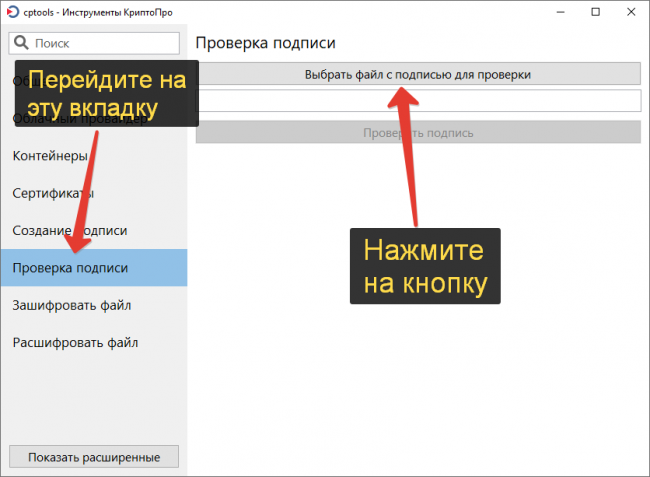
Данный продукт позволяет проверить подлинность и целостность файла, а также просмотреть информацию о сертификатах, используемых при создании ЭЦП. Для открытия sig файла с помощью КриптоПро CSP необходимо выбрать соответствующую опцию в меню программы, затем указать путь к файлу и выполнить проверку.
Использование онлайн-сервисов для проверки электронной подписи
На интернет-платформы – такие, как SignCloud или DocuSign, можно загрузить sig-файл и осуществить его проверку. Пользователь получит информацию о том, была ли подпись успешно прошедшей верификацию или нет.
Также стоит упомянуть о возможности открыть sig-файл с помощью специализированных программных решений для работы с электронными документами. Некоторые из них имеют функционал для работы с электронной подписью и позволяют открыть файлы, проверить их подлинность и осуществить дополнительные операции.
Внимание! Для успешного открытия sig необходимо иметь установленный соответствующий сертификат. Без него невозможно выполнить верификацию подписи.
Таким образом, открыть файл, подписанный ЭЦП в формате sig, можно только при помощи специальных программ, онлайн-сервисов или специализированных программных решений. На выбор конкретного метода влияют предпочтения пользователя и наличие необходимых сертификатов.
Сфера применения файлов
Одним из основных мест применения таких файлов являются системы электронного документооборота. В рамках них sig-файлы используются для обеспечения юридической силы таких документов и исключения возможности фальсификаций.
Соответственно, sig-файлы, подписанные с использованием электронной цифровой подписи (ЭЦП), широко применяются в различных сферах деятельности, например, в банковской сфере, в государственном секторе, в корпоративной и медицинской сфере
Кроме этого, электронный документооборот с использованием ЭЦП широко применяется в сфере государственных и муниципальных закупок, осуществляемых в соответствии с 44-ФЗ.
Таким образом, файлы sig широко применяются в различных отраслях и сферах деятельности для обеспечения безопасности, защиты информации и аутентификации тех или иных лиц.
Видео-инструкция по работе с форматом sig:
Файлы с расширением sig содержат в себе ЭЦП, обеспечивающую криптографическую защиту электронных данных. Открыть их обычными способами практически невозможно. Как правило, для этого следует использовать специальные программные продукты.
Может быть полезно:
- Особенности ликвидации ООО с использованием электронной подписи
- Функции JaCarta для ЭЦП, стоимость и правила установки
Как открыть документ с электронной подписью?

Разберем, как можно открыть электронный документ в каждом из этих вариантов работы.
Модуль ЭДиН:ЭДО для 1С — удобный электронный документооборот в вашей учетной системе
Взаимодействие вашей программы 1С:Предприятие и нашего сервиса происходит за счет разработанного нами модуля ЭДиН:ЭДО для 1С. Используя модуль вы сможете работать с любыми типами электронных документов прямо из своего привычного интерфейса 1С. Для того, чтобы открыть документ с электронной подписью вам необходимо нажать кнопку «Просмотр PDF», на экране сразу же отобразиться сам документ, внизу самого электронного документа будет размещен оттиск ЭЦП.
С помощью модуля ЭДиН:ЭДО для 1С можно:
- Приглашать контрагентов, сотрудников к обмену электронными документами с использованием сервиса приглашений и саморегистрации.
- Отправлять электронные документы в адрес контрагентов на основании документов 1С (пример документ Реализация товаров и услуг), просматривать списки отправленных и полученных электронных документов.
- Отслеживать статусы электронных документов.
- Пакетно подписывать и отправлять электронные документы.
- Подписывать электронные документы несколькими ответственными лицами со своей стороны.
- Создавать на основании формализованных электронных документов документы в 1С (пример документ «Поступление товаров и услуг»).
- Согласовывать документы, а также передавать их на подпись и согласование.
- Отправлять любые неформализованные документы.
- Надежно хранить электронные документы.


Личный кабинет в браузере
Для начала необходимо зайти в личный кабинет. Для этого ввести необходимые логин и пароль.
Перейти в необходимую вкладку, например, «Прием», выбрать раздел, например, PDF. Выбрать необходимый документ, нажать на него и во вкладке сразу же отобразиться сам документ, внизу самого электронного документа будет размещен оттиск ЭЦП.
Мобильное приложение ЭДиН
В мобильном телефоне зайдите в приложение «ЭДиН», введите логин и пароль от личного кабинете. Выберите необходимую вкладку, например, «Подписанные», нажмите на интересующий вас документ и сразу же отобразиться сам документ, внизу самого электронного документа будет размещен оттиск ЭЦП.
Заказать личную презентацию работы сервиса ЭДиН
Переводите бумажные документы на электронные с использованием электронно-цифровой подписи
Документы с ЭЦП
Для просмотра документа, подписанного ЭПЦ (электронной цифровой подписью) необходимо иметь установленную программу КриптоАРМ. Для просмотра подписи и документа достаточно бесплатной версии программы.
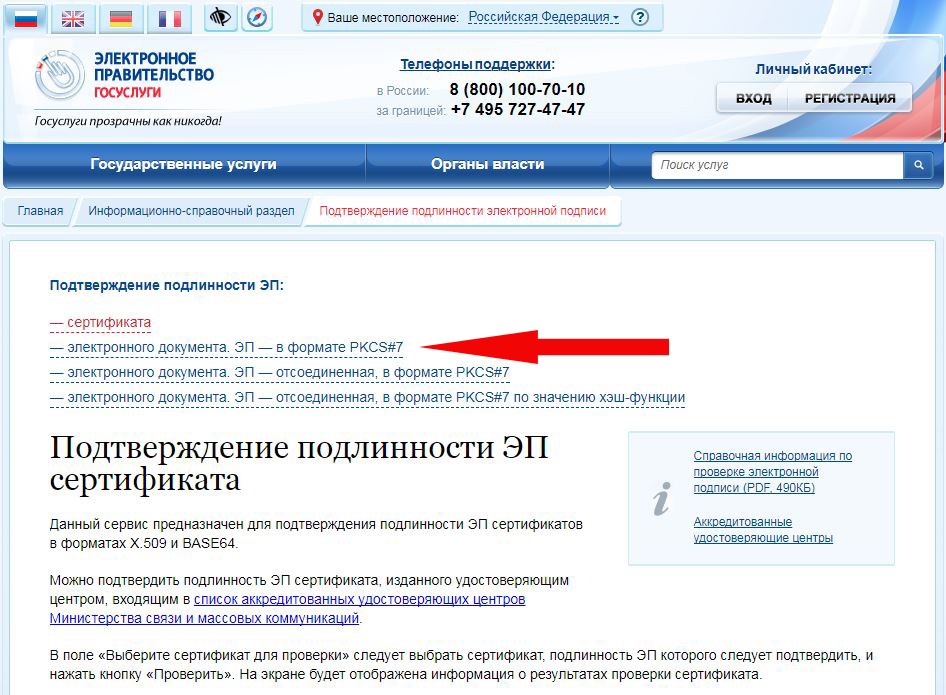
Шаг 1. После получения документа подписанного ЭЦП необходимо удостовериться в подлинности ЭЦП. Сделать это можно на официальном интернет-портале государственных услуг.
Выбрать 2 пункт «в формате PKCS#7».
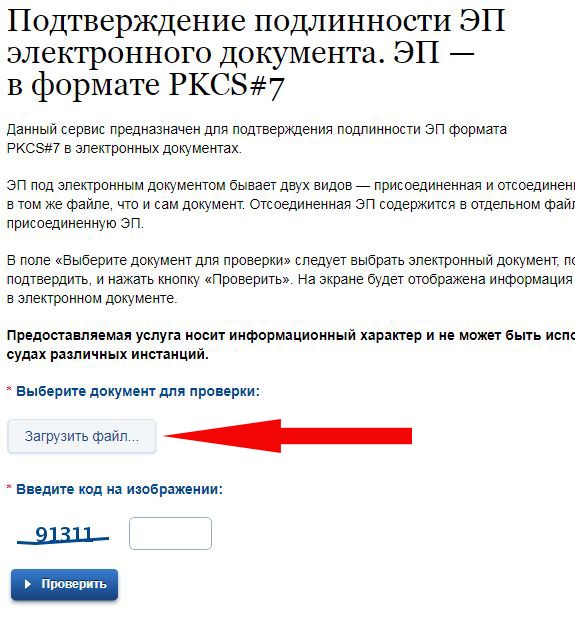
Нажать «Загрузить файл».
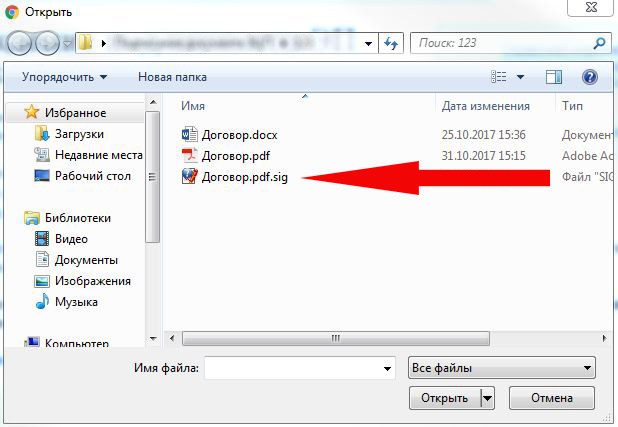
Выбрать подписанный ЭЦП файл, который необходимо проверить.
Ввести код на изображении. Нажать «Проверить».
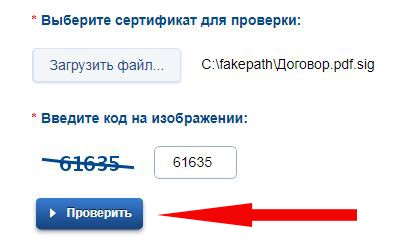
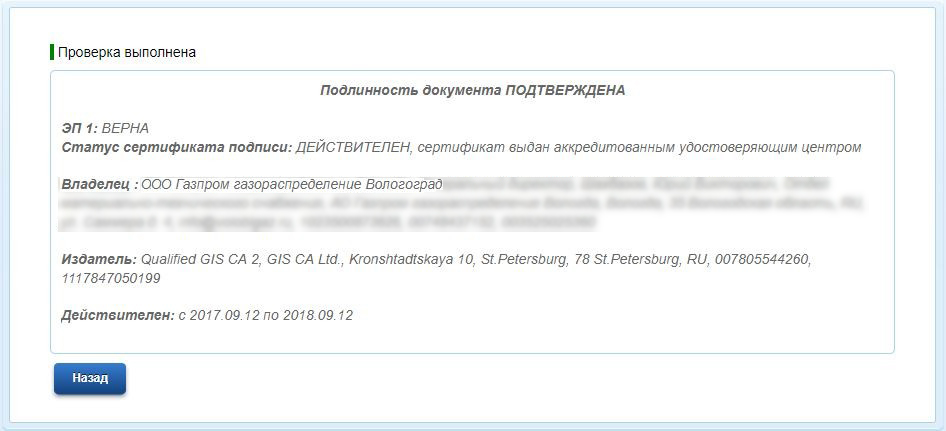
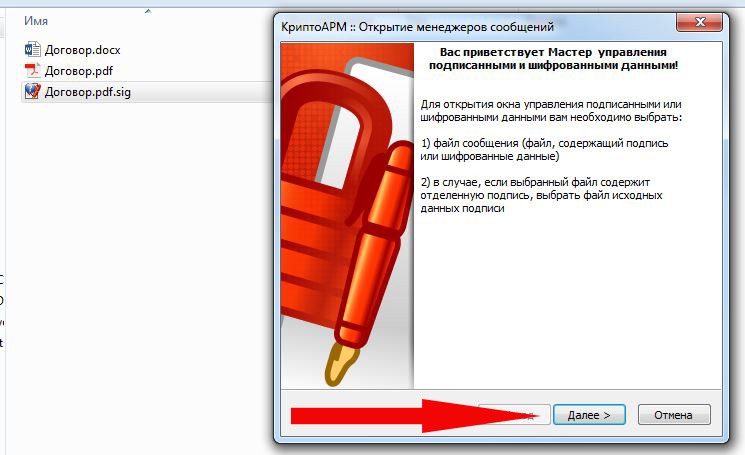
Шаг 2. Открыть подписанный файл двойным щелчком левой кнопки мыши. Откроется окно «Мастера управления подписанными и шифрованными данными».
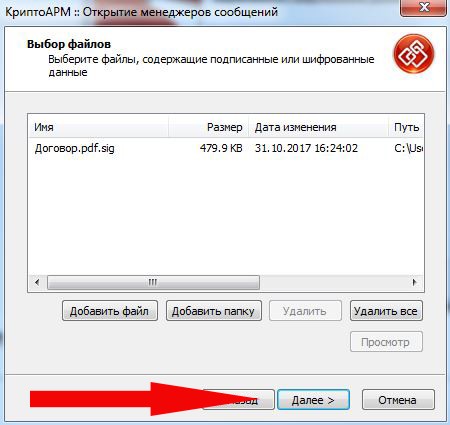
Шаг 3. «Выбор файлов». Нажать «Далее», т.к. файл уже выбран.
Шаг 4. Параметр «Каталог для временных файлов» оставить без изменений.

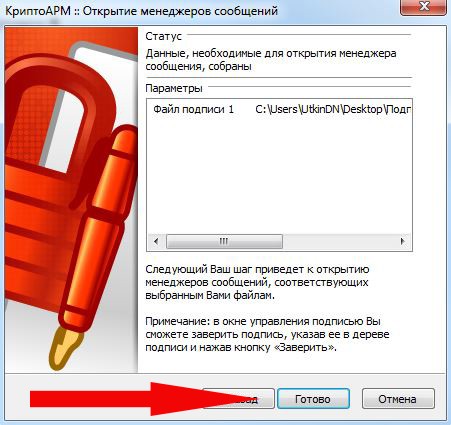
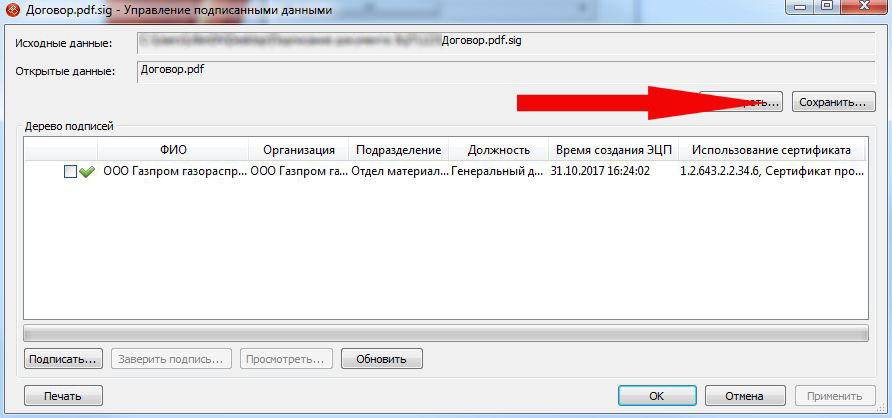
Шаг 5. В поле «Дерево подписей» отображаются все сертификаты ЭЦП которыми подписан файл.
Для открытия файла нажать «Сохранить…».
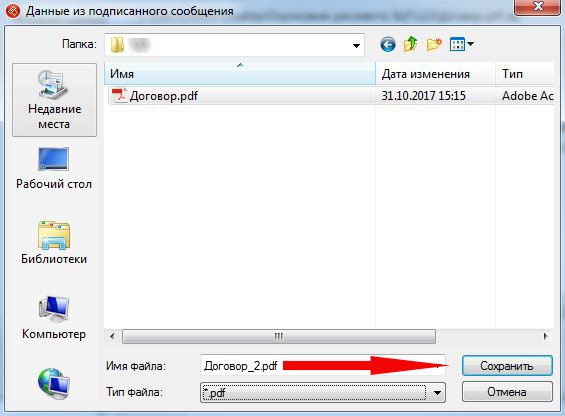
Выбрать место для сохранения файла.
Закрыть окно «Управление подписанными данными» нажатием кнопки «ОК».

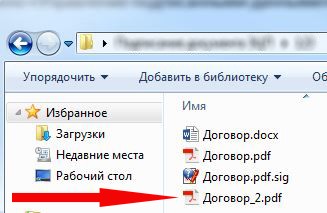
Шаг 6. Файл извлечен в каталог, выбранный на шаге 5. Теперь его можно использовать в работе.
КАК ПОДПИСАТЬ ДОКУМЕНТ ЭЦП?
- Квалифицированную ЭЦП выданную аккредитованным удостоверяющим центром (список аккредитованных УЦ);
- Установленную программу КриптоАРМ с действующей лицензией.
Шаг 1. Выбрать подписываемый файл с расширением *.docx или *.pdf.

Шаг 2. Вызвать контекстное меню (щелчок правой кнопки мыши), выбрать КриптоАРМ -> Подписать…
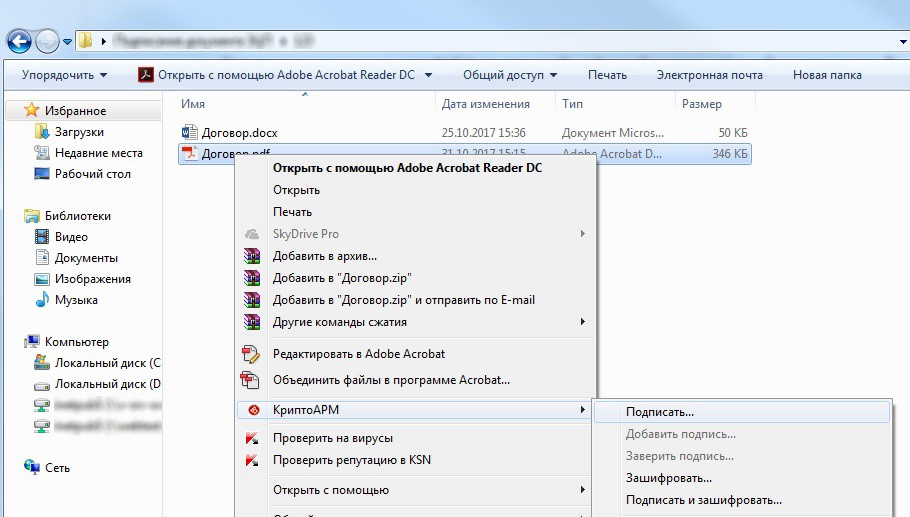
Шаг 3. Откроется окно «Мастер создания ЭЦП».
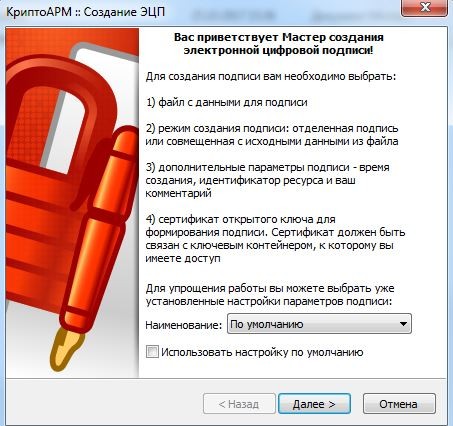
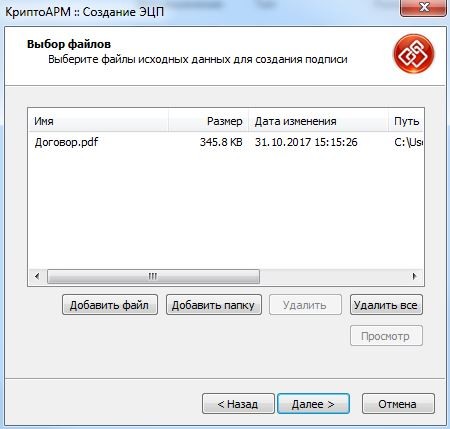
Шаг 4. «Выбор файла».
Нажать «Далее», т.к. файл уже выбран.
Шаг 5. «Выходной формат».
Кодировка может быть DER или BASE64, расширение файла *.sig. Выбрать каталог в который сохранится подписанный файл
(по умолчанию – папка исходного файла). Нажать «Далее».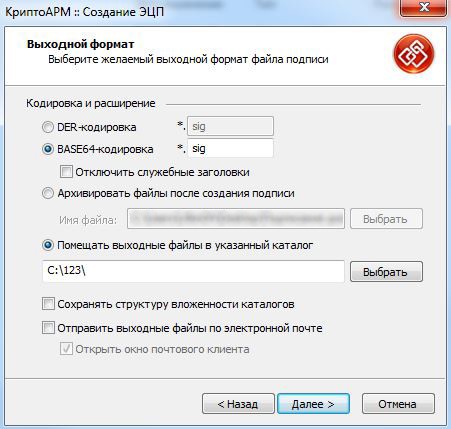
Шаг 6. «Параметры подписи».
В использовании выбрать «Подписано», отметить остальные пункты как на картинке. Нажать «Далее».
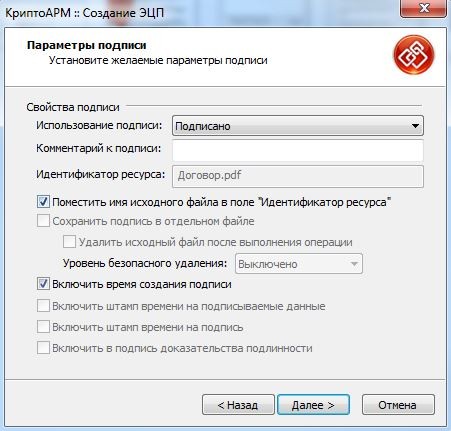
Шаг 7. «Создание ЭЦП».
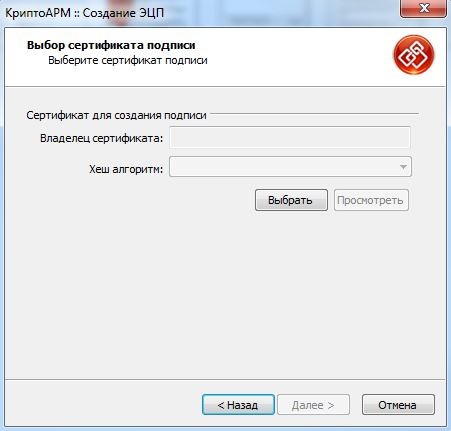
В хранилище сертификатов необходимо выбрать действующий сертификат ЭЦП. Нажать «ОК».

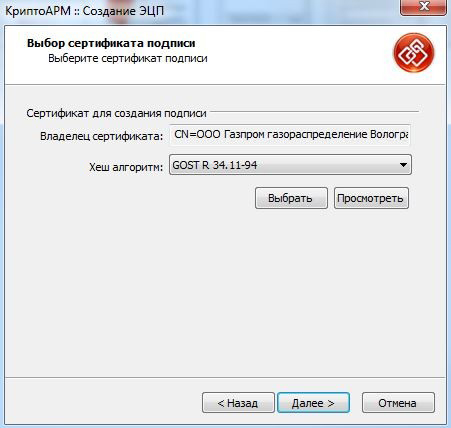
Шаг 8. Сертификат выбран. Нажать «Далее».
Шаг 9. На последнем экране «Мастера создания ЭЦП» отображаются все выбранные ранее параметры.
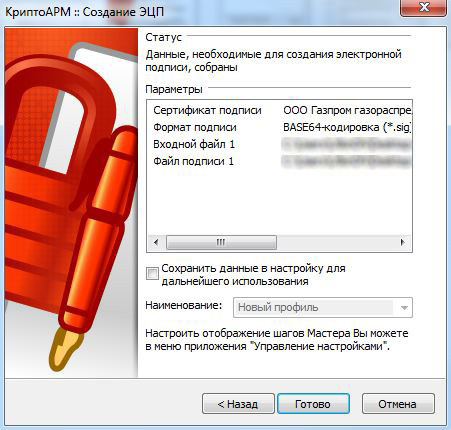
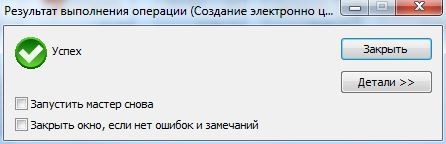
Шаг 10. После подписания файла появится информация о результатах выполнения.
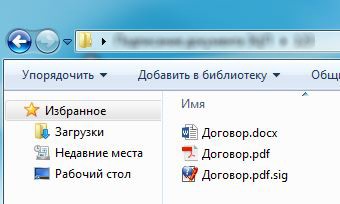
Шаг 11. Подписанный документ появится в выбранном на шаге 5 каталоге. Теперь его можно использовать в работе.
© ООО «Газпром газораспределение Волгоград» 400005 г. Волгоград, ул. Коммунистическая, 38
Телефон: +7 (8442) 49-17-95, +7 (8442) 24-88-88
Электронная почта: office@vlg-gaz.ruКак открыть подписанный эцп документ
С помощью программы «КриптоАРМ» вы можете расшифровать и проверить ЭП отдельного файла или группы файлов, папку с файлами (при этом каждый файл, входящий в указанную папку, будет расшифрован и проверена подпись) или зашифрованные архивы.
Расшифровать файл и проверить электронную подпись за одну операцию вы можете через:
Выберите пункт меню Расшифровать и проверить подпись. Далее следуйте рекомендациям Мастера по выполнению операции:
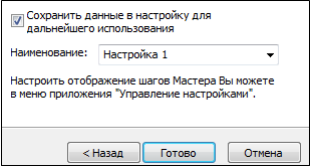
1. На первом шаге для упрощения работы вы можете выбрать в списке одну из уже установленных настроек подписи и расшифрования. Если вы хотите в дальнейшем использовать выбранную настройку по умолчанию, поставьте флаг в пункте Использовать настройку по умолчанию.
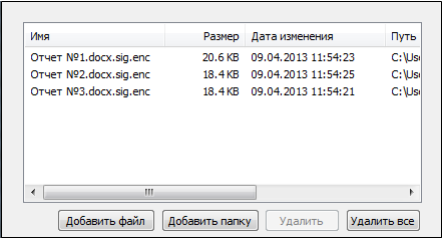
2. Выберите один или несколько файлов с зашифрованными и подписанными данными (кнопки Добавить файл / Добавить папку).
3. В следующем окне выберите предпочтительный сертификат расширования (кнопка Выбрать). Указанный сертификат вы можете просмотреть, нажав на кнопку Просмотреть.
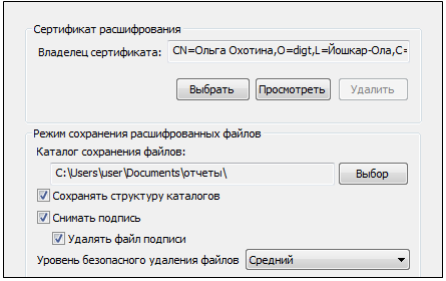
В данном окне также можно выбрать:
Каталог сохранения файлов. Если поле каталога оставить пустым, то по результатам операции файлы будут сохранены в текущем каталоге.
Сохранить структуру каталогов — при включении сохраняет структуру каталогов для выбранных файлов.
Снимать подпись — при проверке отделяет файл подписи от исходного файла.
Удалять файл подписи — после снятия подписи удаляет файл подписи, оставляя только исходный файл.
Уровень безопасного удаления файлов. Подробнее о настройках уровня безопасного удаления читайте в разделе Настройки каталогов хранения файлов.
4. После завершения сбора данных для расшифрования и проверки подписи возникнет окно с информацией о статусе операции и об используемых параметрах. Для продолжения нажмите на кнопку Готово.
5. Данные будут расшифрованы и по умолчанию сохранены в тот же каталог, в котором находится исходный файл данных. Имя нового файла совпадает с именем подписанного и зашифрованного файла (только без дополнительного расширения). Если файл с таким именем уже существует, сохраните его под другим именем. Далее проверяется корректность ЭП и действительность сертификата отправителя.
6. После завершения операции возникнет окно Результат выполнения операции. Чтобы просмотреть детальную информацию о результатах проверки подписи и используемых параметрах: имя исходного файла, имя выходного файла, статус завершения операции, длительность выполнения операции, нажмите кнопку Детали.
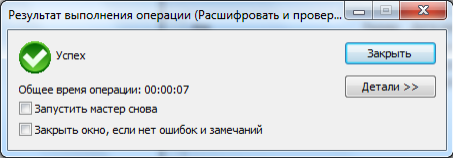
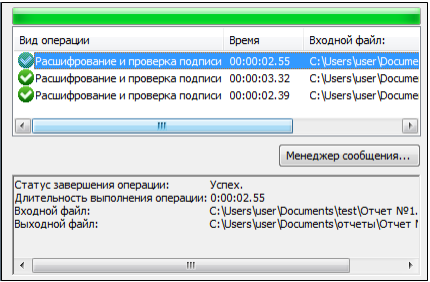
Если вы хотите просмотреть информацию об ЭП и сертификате подписчика, выделите запись в списке окна Результат выполнения операции и нажмите на кнопку Менеджер сообщения.
Откроется окно Управление подписанными данными, в котором вы можете:
- просмотреть подписанные данные (кнопка Просмотреть напротив имени файла) и сохранить их на локальный компьютер или отчуждаемый носитель (кнопка Сохранить).
- просмотреть следующую информацию (кнопка Просмотреть):
- о добавленной к файлу электронной подписи;
- о сертификате, с помощью которого был подписан файл, и его статусе;
- о штампах времени на подпись и подписываемые данных.
- добавить подпись.
- заверить подпись (обратите внимание, что дерево подписей только двухуровневое, т.е. заверить заверяющую ЭП уже нельзя).
- распечатать информацию (кнопка На печать) о ЭП — в новом окне браузера MS IE будет сформирована печатная форма с информацией о подписи.
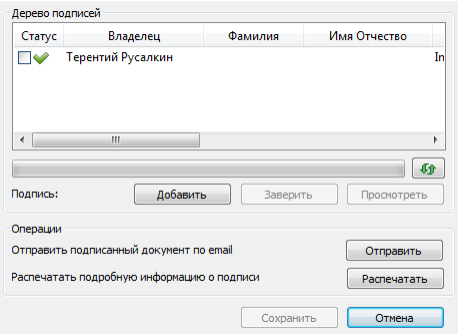
- отправить по электронной почте.