Roxterm что это

Provided by: roxterm-data_3.3.2-1_all
НАЗВАНИЕ
roxterm - эмулятор терминала
СИНТАКСИС
roxterm [-? | --help] [--help-all] [--help-gtk] [-u | --usage] [--geometry=GEOM] [--appdir=DIR] [--profile=PROFILE | -p PROFILE] [--colour-scheme=SCHEME | --color-scheme=SCHEME | -c SCHEME] [--shortcut-scheme=SCHEME | -s SCHEME] [--separate] [--replace] [--fork] [--directory=DIR | -d DIR] [--show-menubar] [--hide-menubar] [--fullscreen-f] [--disable-sm] [--tab] [--zoom=ZOOM | -z ZOOM] [--title=TITLE | -T TITLE] [--tab-name=NAME | -n NAME] [--role=ROLE] [--execute COMMAND | -e COMMAND]
ОПИСАНИЕ
Это руководство кратко описывает команды для roxterm. roxterm - эмулятор терминала.
ПАРАМЕТРЫ
These programs follow the usual GNU command line syntax, with long options starting with two dashes (`-'). A summary of options is included below. -? --help Показать описание параметров. --help-all Показать все параметры. --help-gtk Показать все параметры GTK+ --usage Показать справку по использованию программы. -d ДИРЕКТОРИЯ --directory=ДИРЕКТОРИЯ Запустить оболочку/команду в ДИРЕКТОРИЯ. --geometry=GEOMETRY Set size and/or position of terminal according to X geometry specification. --appdir=ДИРЕКТОРИЯ Application directory when run as a ROX app. --show-menubar --hide-menubar Whether to show or hide the menubar, overriding the profile. The default is to show it. --fullscreen -f Make initial terminal window take up the whole screen with no window furniture. --disable-sm Disable session management. --tab If possible open the new terminal in an existing window rather than open a new window. If used in conjunction with -T/--title the tab will be placed in an existing window with the same title template if one exists. This option overrides --zoom and --fullscreen. --zoom=ZOOM -z ZOOM Scale terminal's font by a factor of ZOOM (1.0 is normal size). -p ПРОФИЛЬ --profile=ПРОФИЛЬ Использовать указанный профиль. -c СХЕМА --colour-scheme=СХЕМА --color-scheme=СХЕМА Использовать указанную цветовую схему. -s SCHEME --shortcut-scheme=SCHEME Use the named keyboard shortcut scheme. --title=ЗАГОЛОВОК -T ЗАГОЛОВОК Set window title template. May include "%s" which is substituted with the full contents of the tab's label. --tab-name=ИМЯ -n ИМЯ Set tab name as displayed in its label. May include "%s" which is substituted with the window title string set by the terminal. --separate Use a separate process for this terminal. --fork Always fork into the background. Usually the first instance stays in the foreground and subsequent invocations return once they have asked the master instance to handle their command. This option causes the master instance to fork itself into the background; the foreground process returns once the master is ready to handle further commands. --replace Replace any existing instance as ROXTerm D-BUS service provider. --role=ROLE Sets the X window system "role" hint for the window being created. -e --execute Execute remainder of the command line inside the terminal. Must be the final option. If there is only one following argument it is parsed in case it is a command with space-separated arguments that was passed to roxterm in quotes. If there is more than one argument they are treated as a command and arguments without parsing.
СМОТРИТЕ ТАКЖЕ
Полная документация на программу в виде HTML файла находится в file:///usr/share/doc/roxterm/ru/index.html.
АВТОРСКОЕ ПРАВО
This manual page was written by Tony Houghton h@realh.co.uk>. Permission is granted to copy, distribute and/or modify this document under the terms of the GNU General Public License, Version 2 or any later version published by the Free Software Foundation. В Debian-системах полный текст лицензии GNU General Public License находится в /usr/share/common-licenses/GPL.
АВТОР
Tony Houghton Developer
АВТОРСКИЕ ПРАВА
Авторские права © 2005-2015 Tony Houghton
Лучшие эмуляторы терминала Linux
Эмулятор терминала Linux — это инструмент, который дает доступ к командной оболочке операционной системы, а значит, позволяет эффективно использовать ресурсы компьютера, экономит время и значительно упрощает выполнение любых задач.
Как правило, эмулятор терминала, который входит в «стартовый набор» программ и устанавливается вместе с дистрибутивом, удовлетворяет все запросы пользователей. Впрочем, почему бы не протестировать и другие приложения, позволяющие управлять компьютером через командную строку? Ниже представлены лучшие эмуляторы терминала Linux, предназначенные как для начинающих, так и для опытных почитателей.
Лучшие эмуляторы терминала для Linux
1. GNOME Terminal
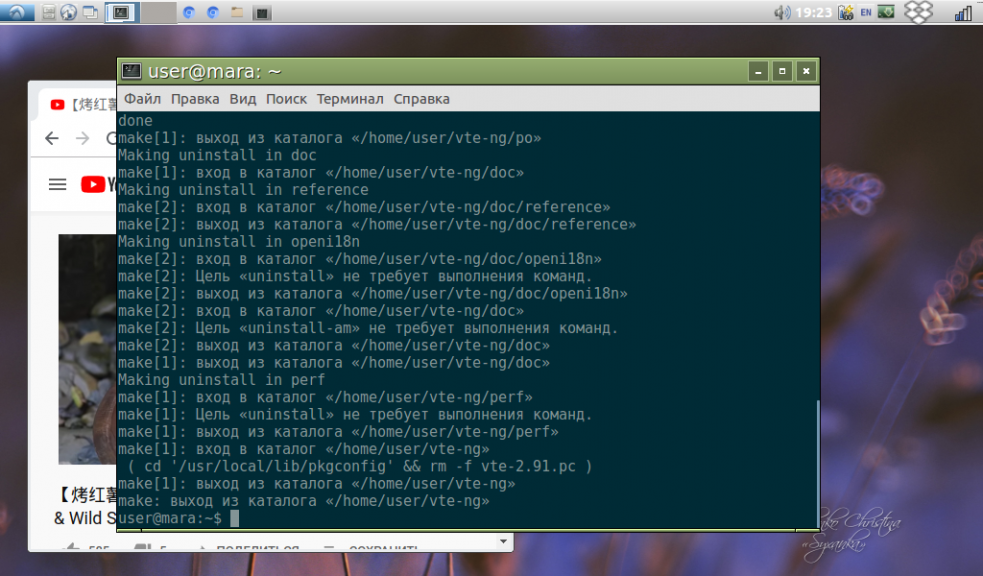
Начать стоит с эмулятора GNOME Terminal, который по дефолту предоставляется пользователям графической оболочки Gnome (для использования с другими оболочками его следует установить вручную). От большинства стандартных терминалов он выгодно отличается наличием целого ряда функций, облегчающих работу.
Особенности:
- Разноцветный текст в зависимости от выбранной пользователем цветовой схемы.
- Изменение внешнего вида с помощью встроенных тем оформления.
- Возможность сделать терминал прозрачным.
- Работа с несколькими вкладками и поддержка мыши.
- При изменении размеров окна предлагает варианты переноса текста.
- Для выполнения разных задач можно создавать индивидуальные профили.
- Делает ссылки кликабельными.
2. Termite
Это простой и ничем не примечательный эмулятор терминала для Linux, который «заточен» под управление горячими клавишами. Обладает набором базовых функций.
- Поддерживает прозрачного фона, пользовательских шрифтов и цветовых схем.
- Кликабельные ссылки.
- Изменение размеров полосы прокрутки.
- Позволяет вставлять и выделять текст.
3. Yakuake
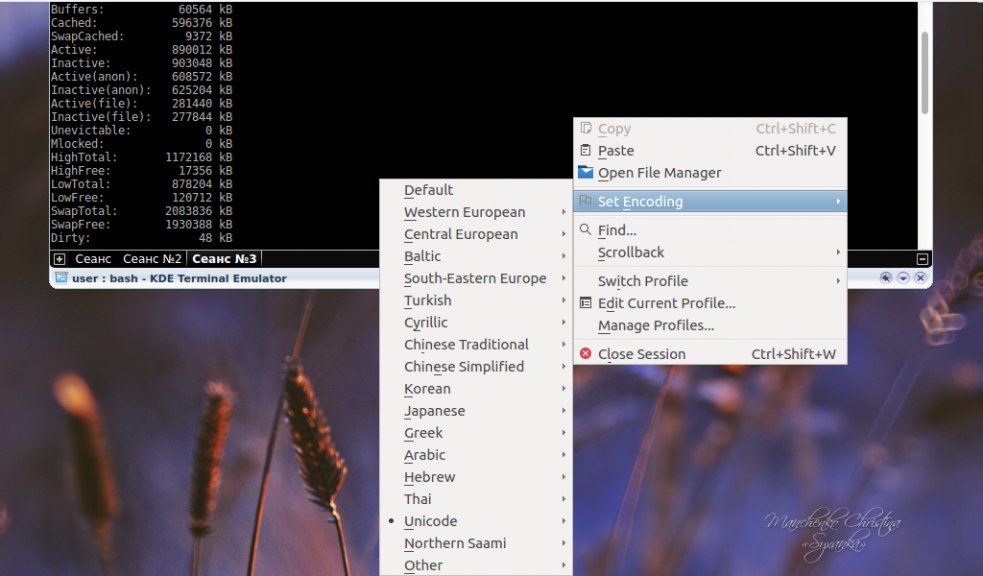
Выпадающий эмулятор терминала для среды KDE (активируется и исчезает с экрана при нажатии кнопки F12). Активные пользователи Konsole заметят схожесть интерфейса этих двух программ, да и функции у них почти идентичные. Также Yakuake кое-что взял от своего коллеги под названием Quake.
4. Cool Retro Term
Этот эмулятор терминала linux не спутаешь ни с каким другим — его окно выглядит точь-в-точь как экран компьютера из 90-х. Предлагаемые пользователю цветовые темы и эффекты еще больше усиливают ностальгию по беззаветно ушедшим временам. Что же касается функций, то их набор вполне стандартный.
5. Guake Linux Terminal
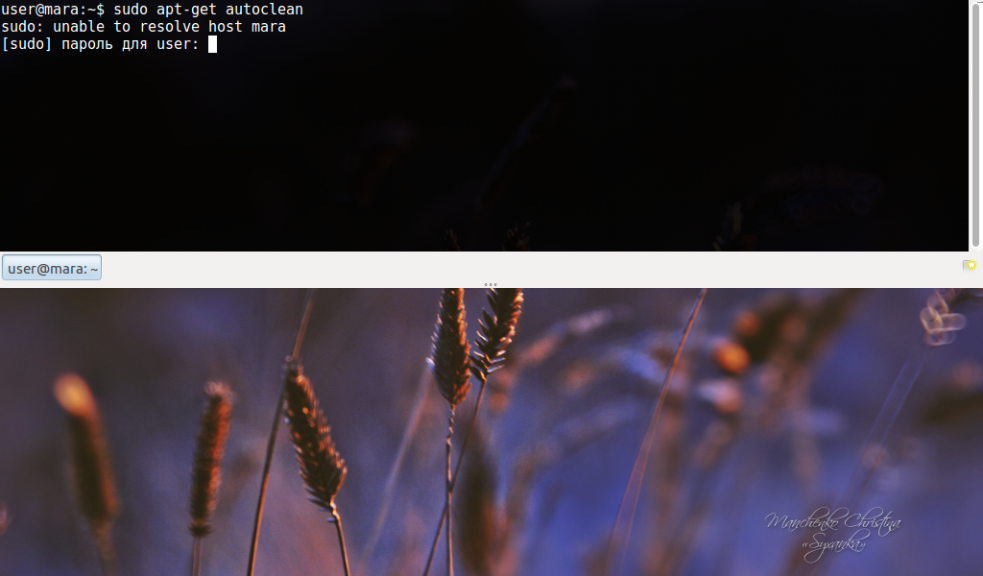
Легкий и простой, но одновременно красивый терминал linux — именно так можно описать Guake. Запускается и сворачивается после нажатия горячей клавиши. Изначально он был разработан для рабочей среды Gnome, но используется и на других графических оболочках. Основа Guake — эмулятор, который был использован в Quake, отсюда и созвучность названий.
Особенности:
- Позволяет открывать мультиэкраны и мультиокна.
- Настройка цветовых схем с использованием сотен предустановленных паттернов.
- Быстрый и легковесный.
- Эргономичный интерфейс.
6. ROXTerm
По сути это продвинутый аналог GNOME Terminal. Основной набор функций у этих программ ничем не отличается. Здесь также присутствует возможность управления терминалом при помощи горячих клавиш, создание пользовательских профилей и настройки цвета.
7. Konsole
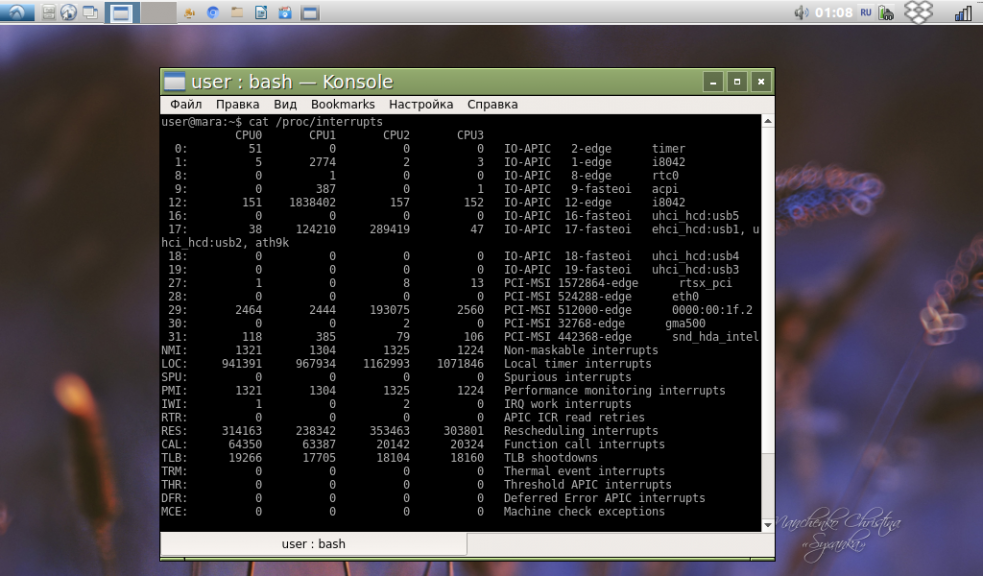
По умолчанию входит в комплект базовых программ для среды KDE и, являясь одним из её компонентов, обеспечивает поддержку таких приложений как KDevelop, Kate, Konqueror и других.
Особенности:
- Поддерживает работу в нескольких вкладках.
- Прозрачный фон.
- Выдачу терминала можно сохранить в текстовом формате либо в виде HTML-файла.
- Последовательный поиск и работа с файловым менеджером Dolphin.
- Закладки для каталогов и SSH.
8. Terminology
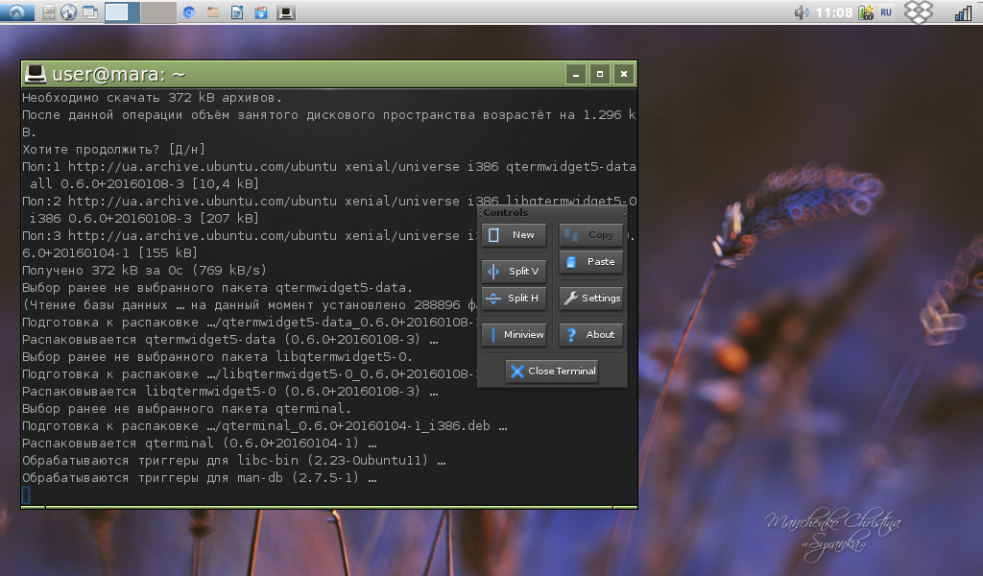
Неплохой эмулятор терминала с функцией предварительного просмотра файлов. Умеет автоматически определять кликабельные ссылки и выделяет их в массиве текста.
Особенности:
- Позволяет открывать несколько окон, одновременно разбивая их на отдельные панели.
- Панели в свою очередь могут состоять из множества вкладок.
- Размер вкладок и их расположение легко изменить так, как нужно пользователю.
9. LilyTerm
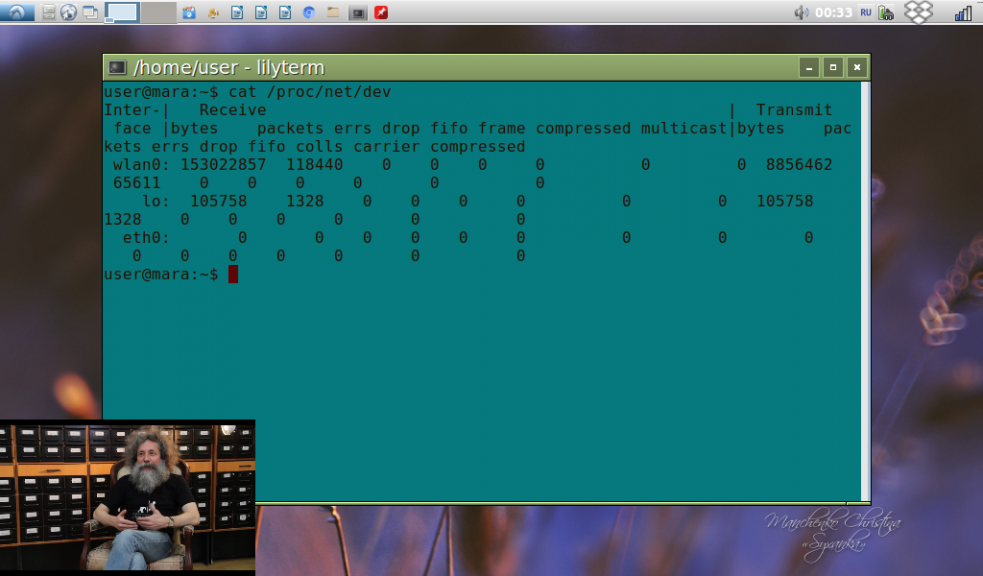
Менее известный, чем остальные, но не менее достойный внимания эмулятор терминала для Linux с открытым исходным кодом. Набор опций — стандартный.
Особенности:
- Быстрый, легковесный.
- Поддерживает кодировку UTF-8.
- Дает возможность создавать несколько профилей.
- Управление вкладками через горячие клавиши.
- Фон можно сделать прозрачным.
10. Xfce Terminal
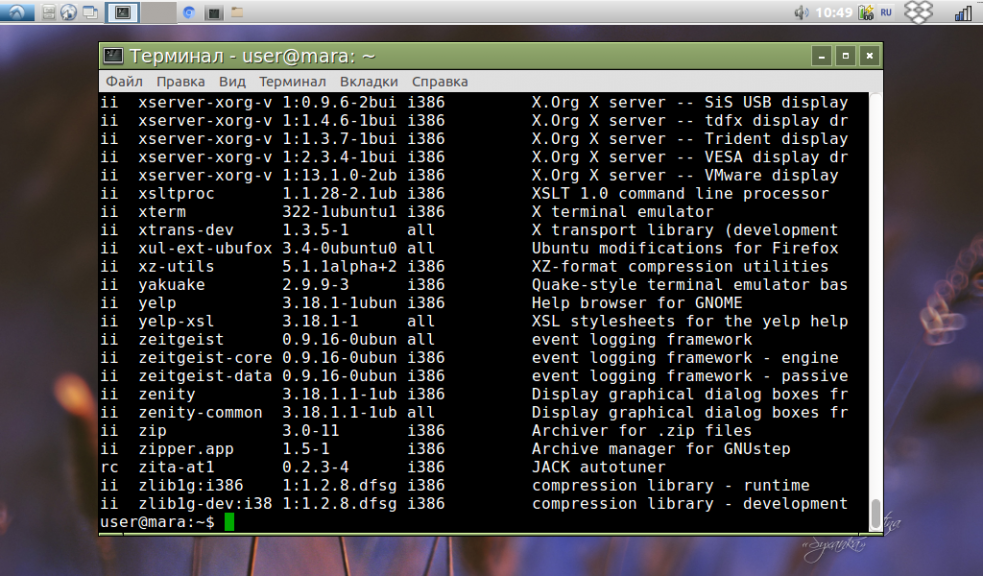
Прост в настройке и использовании, что станет плюсом для тех, кто лишь недавно познакомился с Linux. Кроме стандартных функций предлагает множество дополнительных.
Особенности:
- Прозрачный фон.
- Вместо указания пути к файлу, файл можно просто перетянуть в окно терминала.
- Разрешает настраивать размер окон и панели управления.
11. Xterm
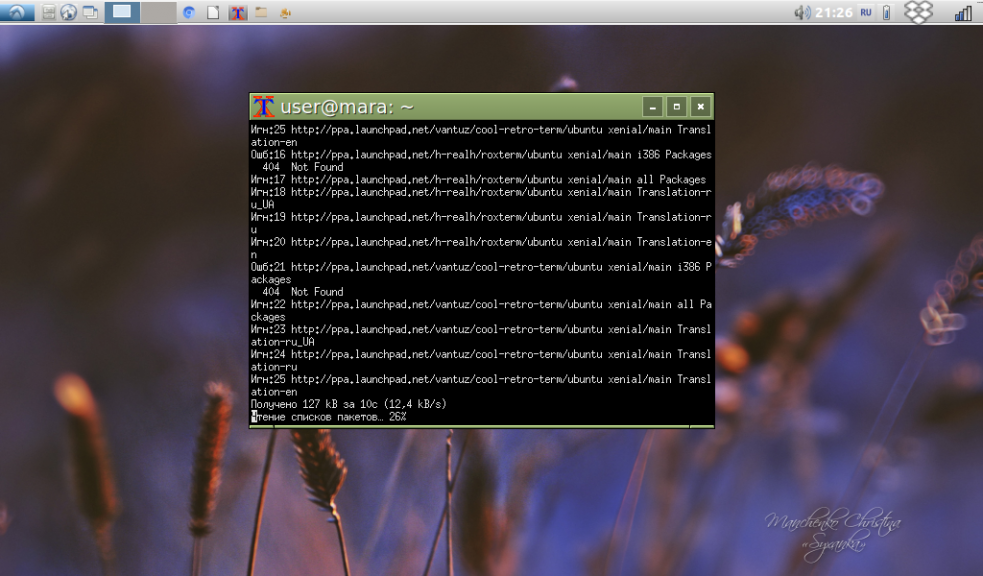
Одна из наиболее старых программ для терминала Linux, которая была создана еще для системы X Window. Подойдет обладателям маломощных машин, которые стараются выбирать наиболее легкие и версии приложений. Функциональности хватит для выполнения несложных задач.
12. AltYo
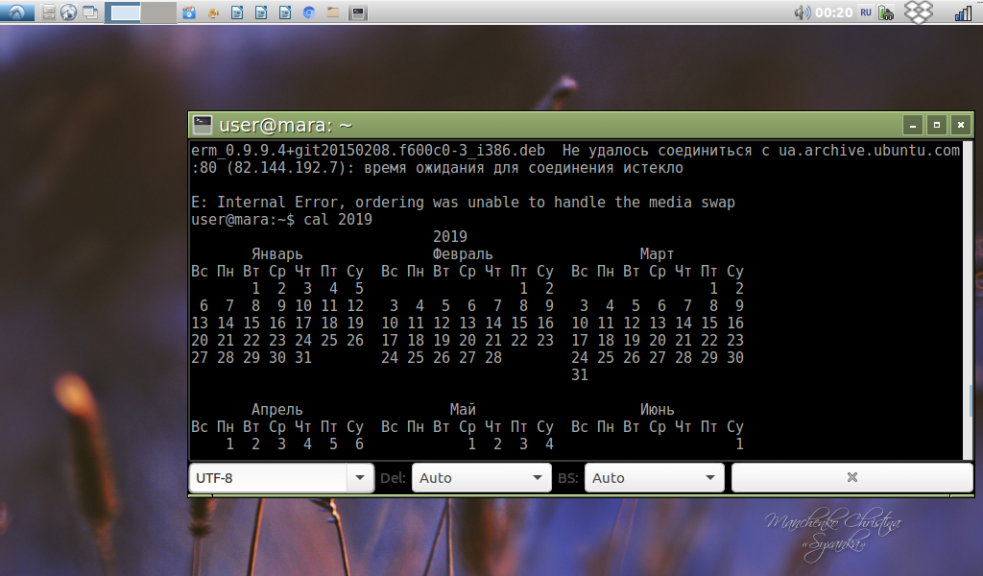
Выпадающий эмулятор, который может быть открыт в любом месте экрана. Обладает обширным набором функций.
Особенности:
- Позволяет работать со вкладками.
- Вкладки можно заблокировать, чтобы случайно не закрыть.
13. Terminator
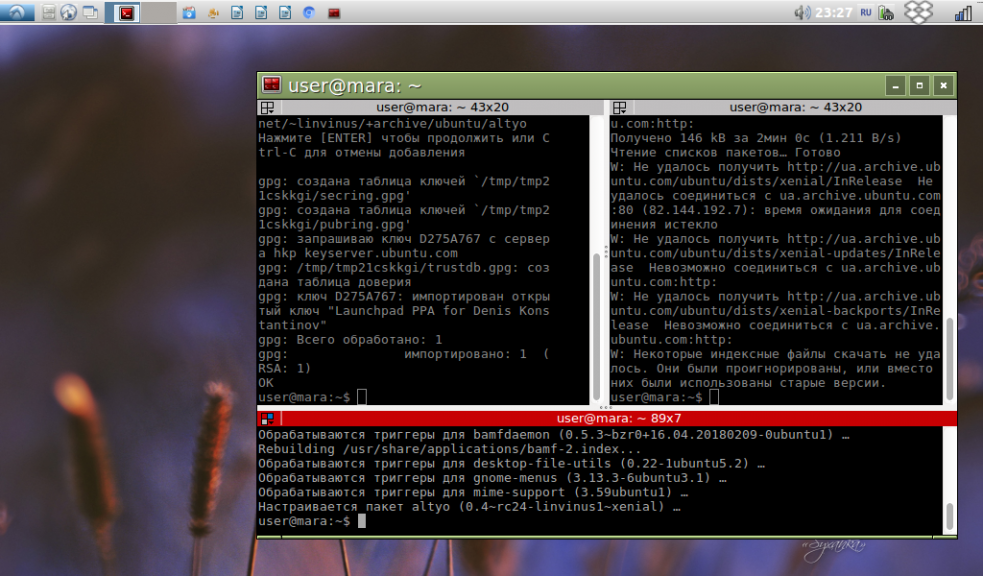
Этот эмулятор терминала Linux поддерживает работу со множественными вкладками терминала. Рекомендован для рабочих столов Gnome, хотя, может быть использован в любой среде.
Особенности:
- Расположение терминалов в сетке.
- Настройка горячих клавиш.
- Вкладки можно перетягивать с места на место в любом порядке.
14. Qterminal
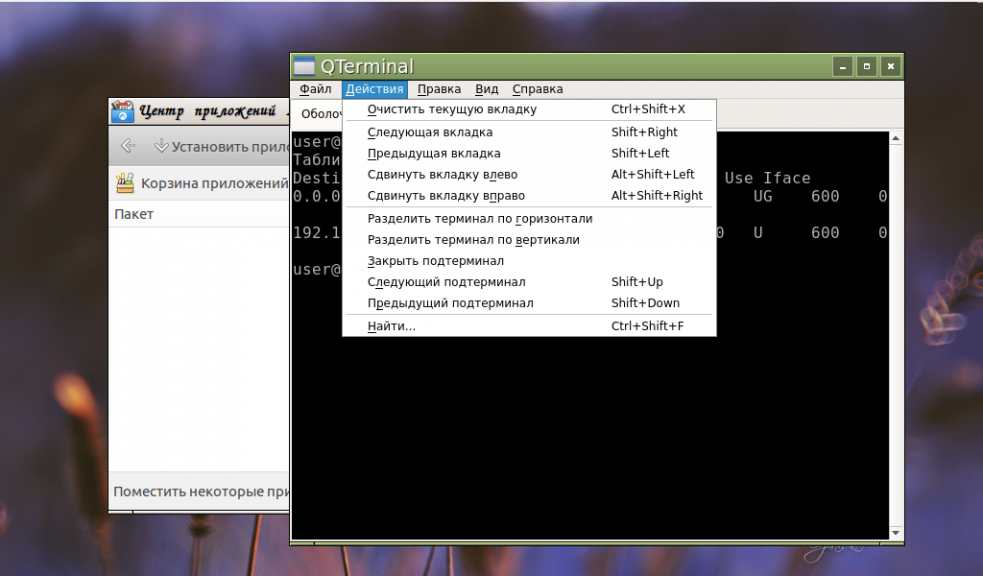
Один из лучших легковесных программ терминала для Linux. Его преимущество — наличие множества функций и полная кастомная настройка. Изменить можно почти все, включая шрифт, цвет текста и фона, сочетания клавиш, закладки, но не ограничиваясь этим списком.
15. Tilda
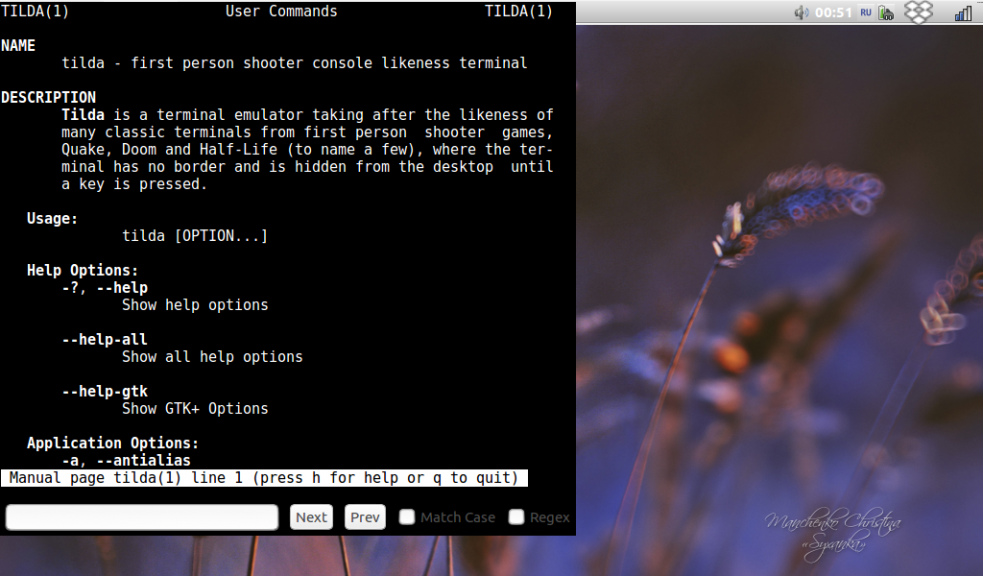
Красивая и легкая программа. «Из коробки» имеет минимум функций, однако, пользователь может настроить все параметры так, как ему нужно, в том числе и создать горячие клавиши.
Особенности:
- Окно появляется в верхней части экрана, но может быть перемещено.
- Запуск с использованием одной клавиши.
- Простая настройка.
Выводы
Вот и подошел к концу наш список лучшие эмуляторы терминала Linux. Почти каждый из эмуляторов имеет характерные особенности и функции, которые реализованы в нем гораздо лучше, чем в аналогичных программах. Прежде чем отдать предпочтение одному из них, стоит проанализировать его возможности и решить, будет ли их достаточно для выполнения повседневных задач. Если же вашего любимого терминала нет в этом списке, расскажите о нем в комментариях к статье.
РоксТерм
Это приложение для Linux под названием RoxTerm, последний выпуск которого можно загрузить как roxterm-3.3.2.tar.xz. Его можно запустить онлайн в бесплатном хостинг-провайдере OnWorks для рабочих станций.
Загрузите и запустите онлайн это приложение под названием RoxTerm с OnWorks бесплатно.
Следуйте этим инструкциям, чтобы запустить это приложение:
— 1. Загрузил это приложение на свой компьютер.
— 2. Введите в нашем файловом менеджере https://www.onworks.net/myfiles.php?username=XXXXX с желаемым именем пользователя.
— 3. Загрузите это приложение в такой файловый менеджер.
— 4. Запустите онлайн-эмулятор OnWorks Linux или Windows или онлайн-эмулятор MACOS с этого веб-сайта.
— 5. В только что запущенной ОС OnWorks Linux перейдите в наш файловый менеджер https://www.onworks.net/myfiles.php?username=XXXXX с желаемым именем пользователя.
— 6. Скачайте приложение, установите его и запустите.
ROXTerm 2.0.1
21 августа 2011 года вышла новая версия эмулятора терминала ROXTerm.
- По умолчанию используется GTK+3, поддержка GTK+2 по-прежнему доступна.
- Добавлена функция поиска.
- Добавлена поддержка URI файлов.
- Разнообразные улучшения панели вкладок.
- Используется GtkBuilder вместо libglade.

daemonpnz ★★★★★
03.09.11 17:22:34 MSK
Проверено: mono ( 03.09.11 20:17:50 MSK )
← 1 2 3 →

Пользовался им одно время, потом перешел на urxvt. Так, неплохой терминал.
Xenon ★★★
( 03.09.11 17:25:17 MSK )
Our_dear_mOxim
( 03.09.11 20:33:19 MSK )

Годный терминал, пользуюсь.
LMW ★
( 03.09.11 20:35:49 MSK )
Кстати, судя по changelog’у это первый релиз в новой ветке.
roxterm (@VERSION@-1) experimental; urgency=low * New upstream version: + Use GtkBuilder instead of libglade, support GTK+3. + Added search feature. + Support file URIs. + New tab placement is configurable (Closes: #637021). + Improved Tabs popup menu. + Improved tab label appearance and packing. + Dropped Spanish translation due to lack of maintenance. * Build multiple packages to support GTK+2 and GTK+3. -- Tony Houghton Sun, 21 Aug 2011 17:00:43 +0100 roxterm (1.22.2-1) unstable; urgency=low * New upstream version: + Fixes a bug with compositing/colormap (SF bug: 3314176) -- Tony Houghton Tue, 21 Jun 2011 21:42:44 +0100daemonpnz ★★★★★
( 03.09.11 20:38:58 MSK ) автор топика

Эмуляторы терминалов на GTK/Qt не нужны
yoghurt ★★★★★
( 03.09.11 20:47:57 MSK )

>По умолчанию используется GTK+3, поддержка GTK+2 по-прежнему доступна.
MaZy ★★★★★
( 03.09.11 20:50:49 MSK )
Ответ на: комментарий от MaZy 03.09.11 20:50:49 MSK
Будет, процесс пошёл 🙂