Как зарегистрироваться и войти
Для анонимного профиля ЮMoney нужны телефон и пароль. Чтобы создать несколько кошельков на один телефон или подтвердить личность, понадобится ещё электронная почта. При создании кошелька в приложении почта понадобится сразу.
Телефон — на него приходят смс-коды для подтверждения. Можно зарегистрировать несколько кошельков на один телефон (максимум 10).
Электронная почта — на неё отправляем чеки и уведомления. Почта в каждом кошельке должна быть своя: именно по адресу будем отличать один кошелёк от другого (если телефон один и тот же).
Пароль для входа — тут всё как обычно, комбинация из букв и цифр. Подскажем требования, когда будете регистрироваться или менять пароль.
У меня Сбер ID: как его использовать
У меня Сбер ID: как его использовать
Вы можете привязать к Сбер ID существующий кошелёк или создать новый: в любом случае нажимайте «Войти по Сбер ID», дальше подскажем.
Кошелёк получит из Сбербанка ваш номер телефона и почту (если захотите, можно их поменять). Платёжная информация — счета, карты, баланс — никуда не передаётся: ни в Сбербанк от ЮMoney, ни наоборот.
После привязки можно быстро входить по Сбер ID: не придётся вводить ни почту с телефоном, ни пароль.
Отвязать кошелёк от Сбер ID тоже можно в любой момент: в настройках.
Как входить по QR-коду
Как входить по QR-коду
Для входа по QR-коду понадобится мобильное приложение ЮMoney
- При входе на сайте выберите «QR-код».
- Откроется код — отсканируйте его камерой телефона или сканером в приложении ЮMoney.
- В приложении появится кнопка «Подтвердить вход». Если нажмёте, на сайте откроется тот же профиль, что и в приложении.
Как сканировать
- Камерой телефона. Наведите камеру или откройте приложение для сканирования — телефон предложит перейти в приложение ЮMoney или запустит его автоматически.
- Сканером QR-кодов в приложении ЮMoney. Откройте сканер в профиле или каталоге и наведите камеру на код.
Если QR-код не срабатывает, обновите его: вероятно, он устарел.
Почему у меня просят пароль при каждом входе
Почему у меня просят пароль при каждом входе
Мы спрашиваем пароль, чтобы убедиться: это всё ещё вы, а не другой человек за вашим компьютером.
При этом сайт подсказывает, в какой кошелёк вы входили в последний раз (если кошельков несколько, остальные покажем списком). То есть вводить почту и телефон заново не придётся — только пароль.
Если забыли пароль, восстановите по смс-коду.
Раньше я входил через Яндекс
Раньше я входил через Яндекс
Тогда вам нужно перенести кошелёк в ЮMoney: вот главные вопросы и ответы.
На всякий случай:
- Для восстановления логина на Яндекcе есть отдельная инструкция
- С паролем для входа поможет страница восстановления
Не могу войти, нужна помощь
Если это не помогло, напишите нам через форму ниже.
Ещё можно написать нам в чате, там мы помогаем быстрее всего — но нужно войти в ЮMoney. Этот вариант предлагаем на случай, если у вас несколько аккаунтов: можно войти в один, а вопросы задать о другом.
Скидки, акции, кэшбэк. Как пользоваться Кошельком — полная инструкция
Кошелёк — приложение, в котором можно выпускать и хранить дисконтные карты, оплачивать покупки, получать кэшбэк с чеков, даже если платили наличными, и участвовать в розыгрышах. И даже это не всё. Подробно отвечаем на все вопросы о функциях Кошелька в статье.
Первые шаги
Кошелёк, так с чего мне начать?
Скачайте приложение «Кошелёк» в App Store, Google Play и AppGallery. Хорошая новость — это бесплатно.
А как завести аккаунт в Кошельке?
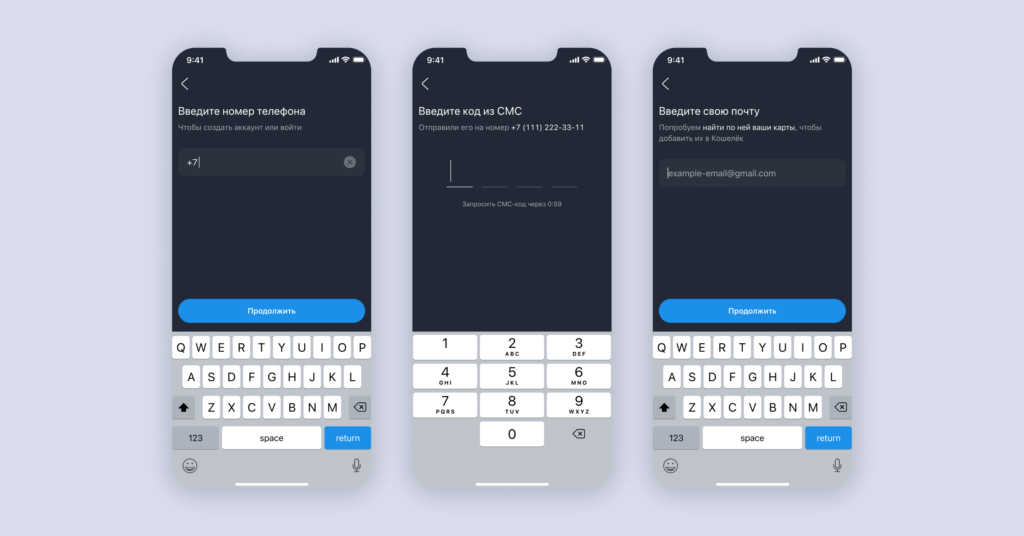
Зарегистрироваться в Кошельке просто: подтвердите свой номер телефона и укажите электронную почту. Это нужно, чтобы найти карты, которые уже зарегистрированы на вас, и добавить их в приложение. А ещё без идентификации нельзя будет выпустить новые карты. Если поменяете смартфон, вам не придётся заново заводить аккаунт в приложении и добавлять карты, — доступ легко восстановить с помощью привязанного номера телефона.
Дисконтные карты
Вы можете оцифровать мои пластиковые карты?
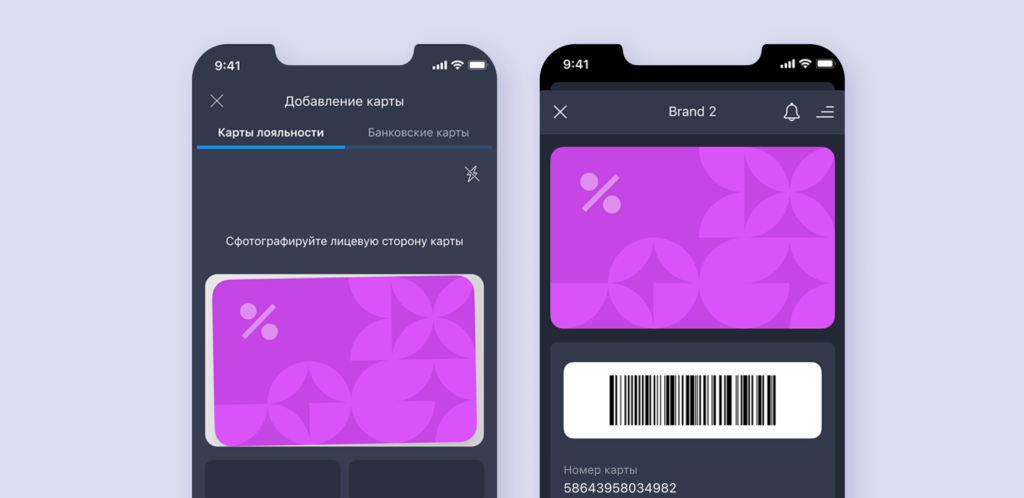
Больше не нужно носить с собой полные карманы пластика — все карты легко перенести в приложение. Три простых действия — и дисконтные карты окажутся в Кошельке:
- Нажмите на «плюс» в правом верхнем углу главного экрана Кошелька.
- Сфотографируйте дисконтную карту с двух сторон или загрузите фото из галереи. Сначала добавьте фото лицевой стороны, затем обратной — так наши роботы быстрее распознают карту.
- Проверьте, что вы правильно сделали фото: карта полностью попала в рамку, данные не обрезаны, номер и штрихкод видны чётко. Лучше делать фото при хорошем освещении и без вспышки, чтобы на карте не было бликов. Если неправильно сделать фото, карта может не распознаться.
Кроме того, в Кошелёк можно добавить и электронные карты из приложений магазинов. Сделать это можно по той же схеме, только вместо фотографии карты вам нужно будет загрузить скриншот из другого приложения. Обратите внимание, что в таком случае на карте должны быть видны опознавательные знаки — например, название магазина, а не только штрихкод. Это нужно для распознавания карты.
После подтверждения наша система начнёт оцифровку. Чем лучше качество изображения и популярнее магазин, тем быстрее обрабатывается карта.
Окей, а что с выпуском новых карт?
Мы в Кошельке хотим избавить мир от ненужного пластика. Чтобы не плодить новые пластиковые карты, мы сделали так, чтобы их можно было выпускать прямо в приложении в два шага:
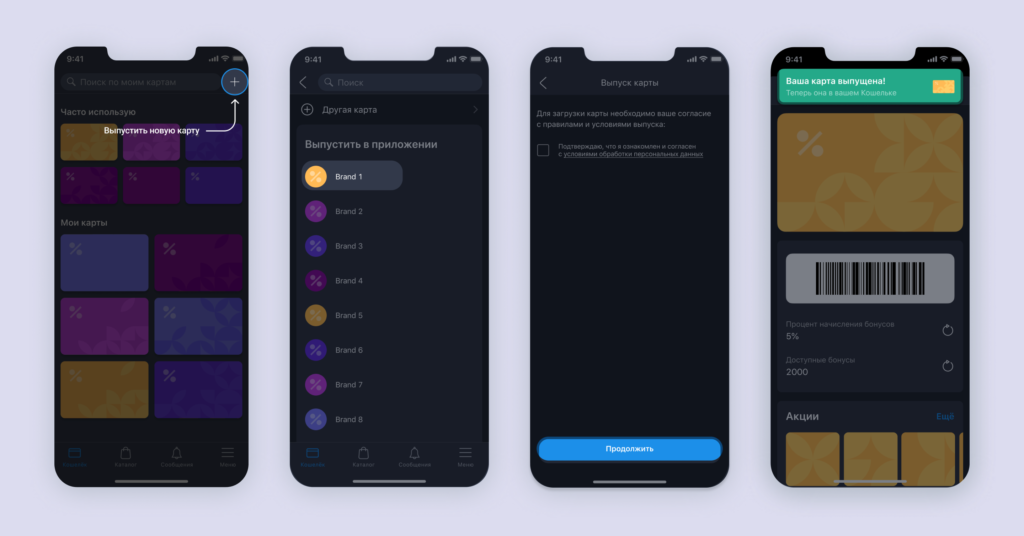
- Нажмите на «плюс» в правом верхнем углу главного экрана Кошелька.
- Выберите нужный магазин и проставьте необходимые галочки: согласие на обработку персональных данных, правила программы лояльности и опционально — на получение рекламы.
Ваша карта готова к использованию! На её экране вы увидите штрихкод, размер скидки и другие полезные функции. Подробнее об этом — дальше.
Пространство под картой
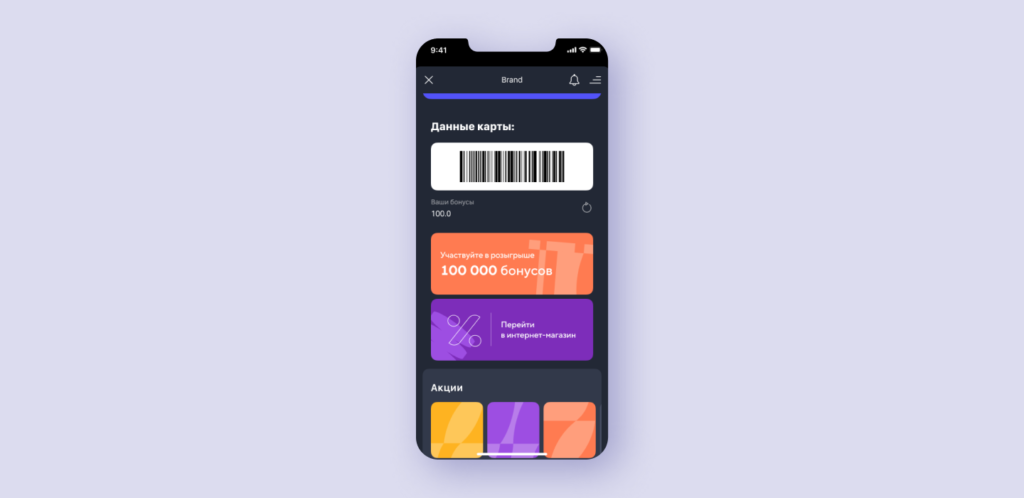
На экране некоторых карт есть не только штрихкод, но и другие полезные данные: баланс бонусных баллов, информация об акциях, история покупок. Расширенный экран доступен не для всех карт, а только для магазинов-партнёров Кошелька.
Как узнать, сколько баллов у меня накопилось?
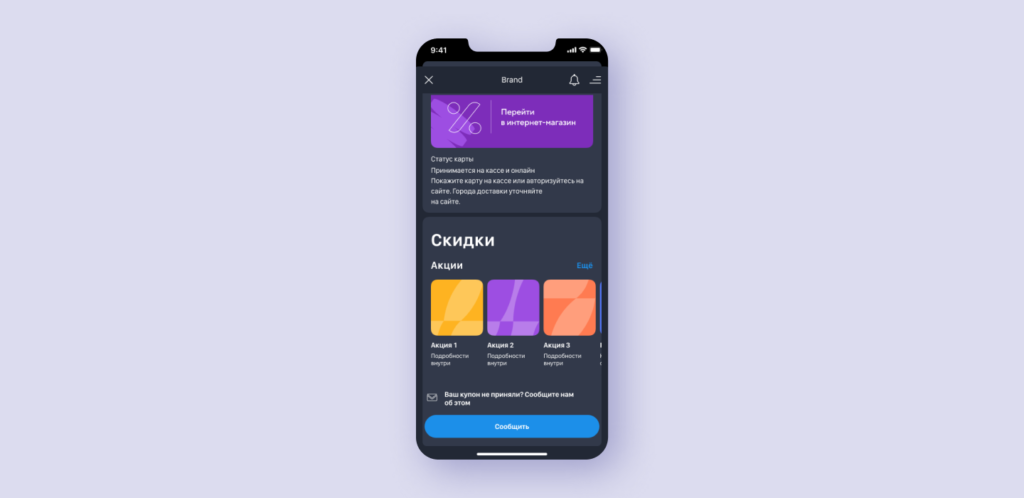
Следить за своим статусом в программе лояльности магазина можно прямо на экране карты. Под картами магазинов-партнёров есть информация о размере скидки и/или количестве бонусов и сроке их годности в зависимости от типа программы лояльности. Также некоторые магазины позволяют посмотреть, сколько бонусов ещё нужно накопить, чтобы перейти на новый уровень скидки.
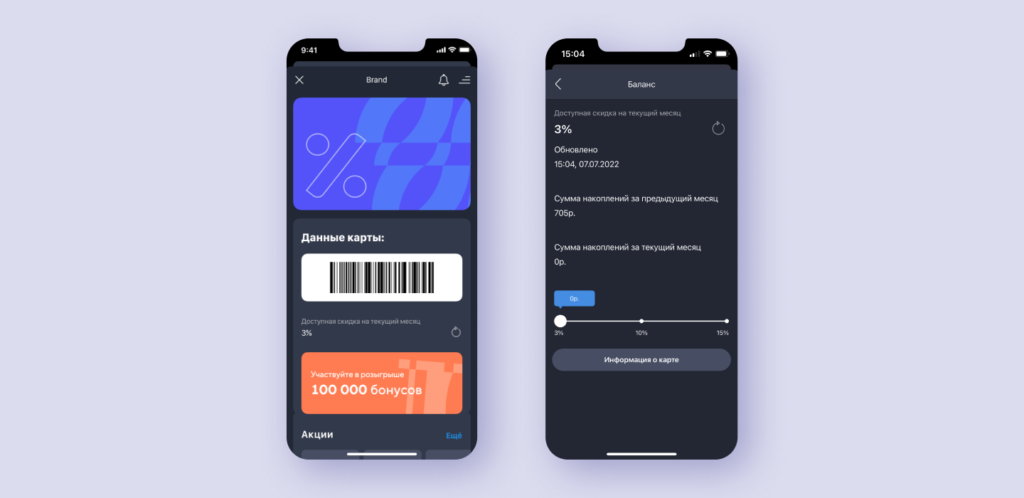
Что ещё я получу кроме скидки по карте?
Ритейлеры часто дают возможность сэкономить ещё больше благодаря акциям и скидочным купонам. Актуальные акции, промокоды и купоны находятся под картой магазина. Подробную информацию можно найти, нажав на баннер. Чтобы не пропускать самые свежие предложения, советуем включить пуш-уведомления от Кошелька.
А что насчёт подарков к праздникам?
Если указать дату своего рождения в Кошельке, можно получить дополнительные бонусы в честь праздника в некоторых магазинах. А ещё наши партнёры проводят розыгрыши с ценными призами круглый год. Правила обычно несложные, а шанс получить подарок — высок. Информацию о розыгрышах можно найти на экране карты, прямо под штрихкодом.
Я могу посмотреть историю своих покупок?
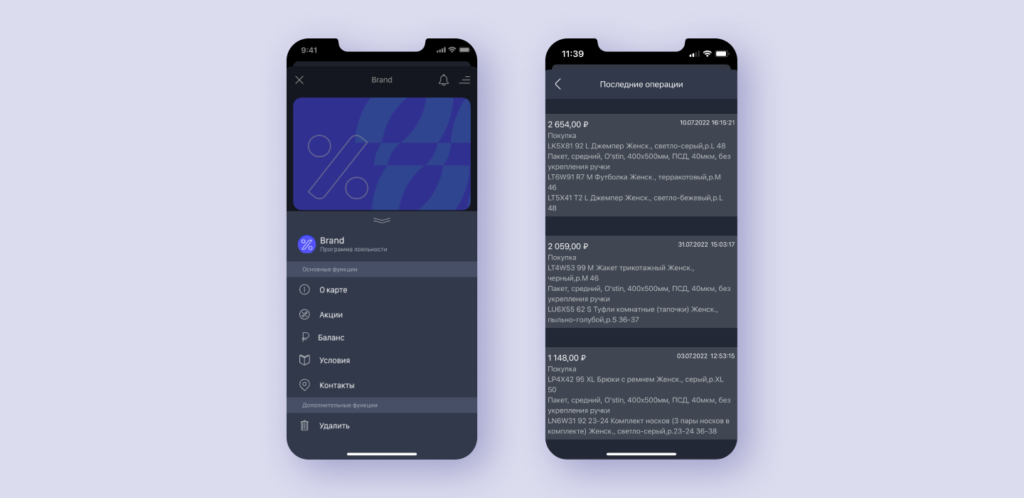
Да, у некоторых карт партнёров Кошелька есть кнопка «Последние операции». В этом разделе хранится информация о дате, времени, сумме покупки и позициях в чеке, чтобы вам было проще сориентироваться в своих тратах.
Кэшбэк
Кроме скидок, акций и выгодных предложений в Кошельке можно возвращать часть денег за покупки — даже за те, которые оплатили наличными. В приложении есть категории кэшбэка на все случаи жизни: продукты, одежда, дом и ремонт, электроника, еда с доставкой и другие.
Как получить кэшбэк в Кошельке?
Всё просто как дважды два:
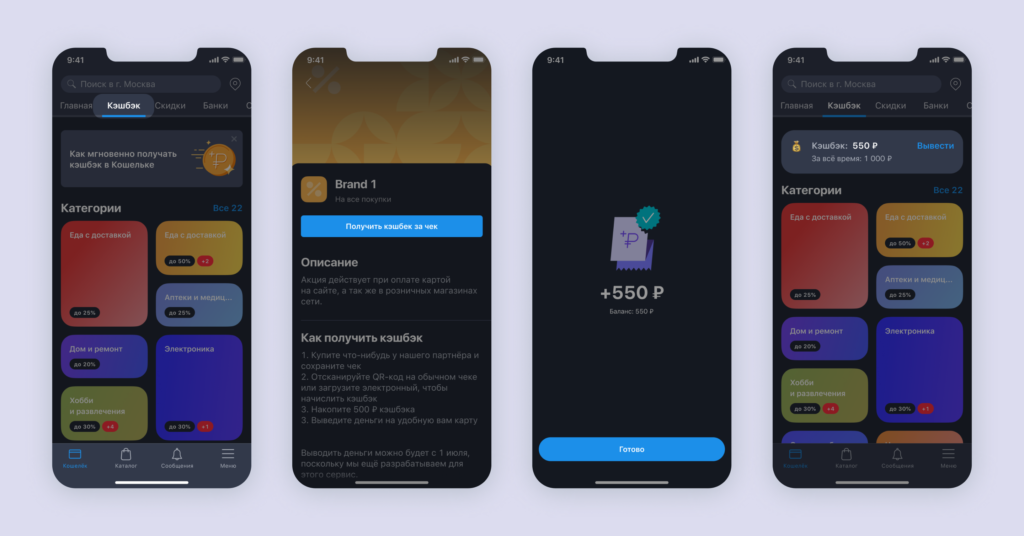
- Откройте каталог в приложении «Кошелёк» и перейдите в раздел «Кэшбэк».
- Выберите подходящее предложение и совершите покупку у нашего партнёра.
- Нажмите на кнопку «Получить кэшбэк за чек».
- Отсканируйте чек за эту покупку в приложении или загрузите фото чека из галереи. Скриншот QR-кода с электронного чека тоже подойдёт.
- Получите кэшбэк на баланс в приложении.
А как тратить кэшбэк из Кошелька?
Тратьте кэшбэк как вашей душе угодно, ведь это реальные деньги, которые можно вывести на любую карту российского банка. Для этого нужно накопить минимум 500 ₽ кэшбэка за все покупки у партнёров и указать реквизиты карты российского банка, на которую вы хотите вывести деньги. Кэшбэк поступит на карту в течение суток. В месяц можно вывести до 6 000 ₽.
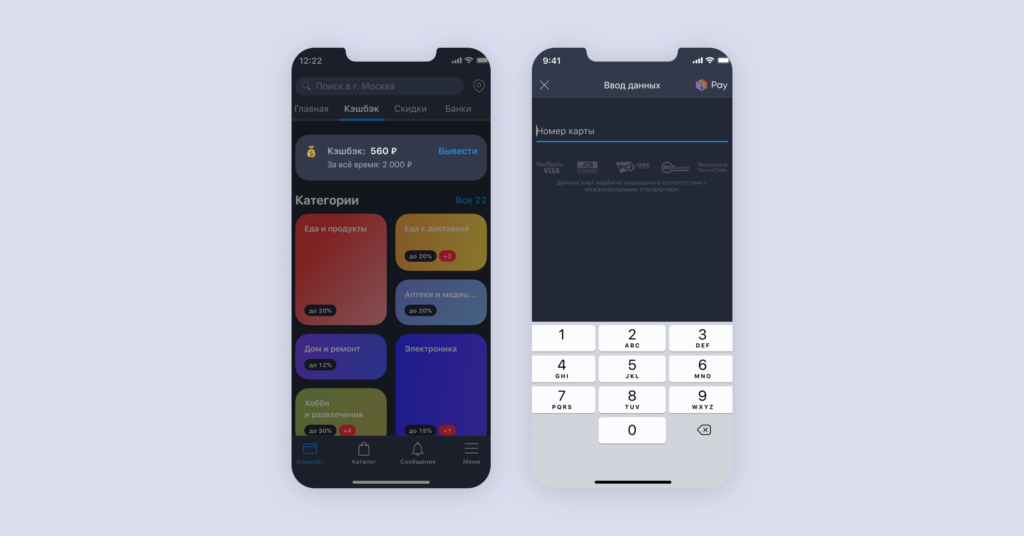
Какие виды кэшбэка у вас есть?
У нас есть два вида кэшбэка: постоянный за покупки у партнёров и кэшбэк за участие в промоакциях.
Постоянный кэшбэк можно получить в любое время по актуальным предложениям из раздела «Кэшбэк» каталога Кошелька.
Кроме этого, наши партнёры иногда проводят акции и розыгрыши, за участие в которых можно получить не только кэшбэк, но и ценные призы. Чтобы не пропустить акции с кэшбэком, обращайте внимание на баннеры в каталоге — там мы рассказываем об актуальных предложениях.
Что ещё мне нужно знать о кэшбэке в Кошельке?
- Обычно кэшбэк начисляется сразу после сканирования чека в приложении, но иногда проверка чека может занять до семи дней.
- За один чек можно получить кэшбэк только один раз.
- Если ваш банк предоставляет те же кэшбэк-предложения, что и Кошелёк, то вернуть кэшбэк получится только один раз — или в банке, или в Кошельке.
- Подробнее узнать про кэшбэк можно в нашей статье.
Оплата по QR-коду
Что ещё за QR-код?
Видели на кассах магазинов QR-коды для оплаты с помощью Системы быстрых платежей или по SberPay? Теперь всё можно сделать в Кошельке — и показать скидочную карту на кассе, и отсканировать QR-код — не нужно дополнительно открывать приложение банка, чтобы отсканировать код и оплатить покупку.
Как отсканировать код в Кошельке?

- Откройте приложение «Кошелёк» и перейдите на экран карты магазина.
- Прямо под картой есть кнопка «Оплатить по QR-коду». Нажмите — откроется сканер QR-кода
- Сканируйте код — Кошелёк переведёт вас в приложение банка для оплаты.
Я могу оплатить покупку в приложении любого банка?
На экране сканирования кода можно выбрать приложение удобного банка из тех, что установлены на вашем смартфоне. По умолчанию установлена оплата через Тинькофф Банк. Приложение для оплаты можно сменить в любой момент на экране сканера.
Теперь вы знаете всё о Кошельке — вперёд за удобными и выгодными покупками!
Приложение Кошелек: как пользоваться, отзывы, как добавить карту, как выпустить карту, как оплачивать

Мобильное приложение Кошелек является очень удобным решением для тех, кому может потребоваться перенести все дисконтные и банковские карты в смартфон. Установив приложение Кошелек, вы сможете использовать карты в любой момент, когда они вам понадобятся, получать скидки и оплачивать покупки смартфоном.
Как зарегистрироваться в Кошельке
Для того, чтобы использовать приложение Кошелек, сначала нужно в нем зарегистрироваться. Пользователю необходимо скачать бесплатное приложение из App Store, Google Play или AppGallery. Затем надо зарегистрироваться в Кошельке по номеру телефона, указав свои данные: имя и фамилию, город, дату рождения, электронную почту.
Как пользоваться приложением Кошелек
Зарегистрировавшись в Кошельке, клиент сможет выпускать новые карты и их использовать. Если вдруг пользователь потеряет или поменяет свой телефон, то вход в аккаунт на новом смартфоне сразу же восстановит доступ к картам. С помощью Кошелька вы сможете расплачиваться за покупки одним касанием смартфона. Для того, чтобы использовать Кошелек, потребуются Android-смартфон c NFC и банковская карта Mastercard или Visa.
Как добавить карту в Кошелек
Пользователь может добавлять карты в Кошелек двумя способами – сфотографировать пластиковую карту или выпустить карту из каталога Приложения. При переносе пластиковой карты в мобильный формат, нужно сфотографировать ее с обеих сторон. Затем искусственный интеллект поможет распознать карту и она останется в Кошельке.
Как выпустить карту в Кошельке
Приложение Кошелек предоставляет клиентам возможность выпускать дебетовые и кредитные карты ведущих российских банков. В разделе «Банки» доступны карты банков Тинькофф, Альфа-Банк, ВТБ, Открытие, Газпромбанк и так далее. Все, что нужно пользователю – выбрать банк, нажать «Оформить» и заказать карту или заполнить анкету на получение кредита.
В Кошельке также можно выпускать дисконтные карты таких магазинов как Лента, Окей, Перекресток, Магнит, ВкусВилл, М.Видео, Иль де Ботэ и так далее. Карты магазинов-партнеров выпускаются за пару касаний без необходимости заполнять анкеты и получать ненужные пластиковые карточки, которые легко можно забыть дома или потерять.
Приложение сверяет данные клиента с данными в базе магазина и выпускает карту.
Как оплачивать покупки с помощью Кошелька
Приложение Кошелек позволяет оплачивать покупки одним лишь касанием смартфона, что очень удобно, так как нет необходимости каждый раз носить с собой пластиковые карточки, доставать их на кассе из кошелька и так далее.
Как правильно пользоваться мобильным кошельком: инструкция в пяти шагах
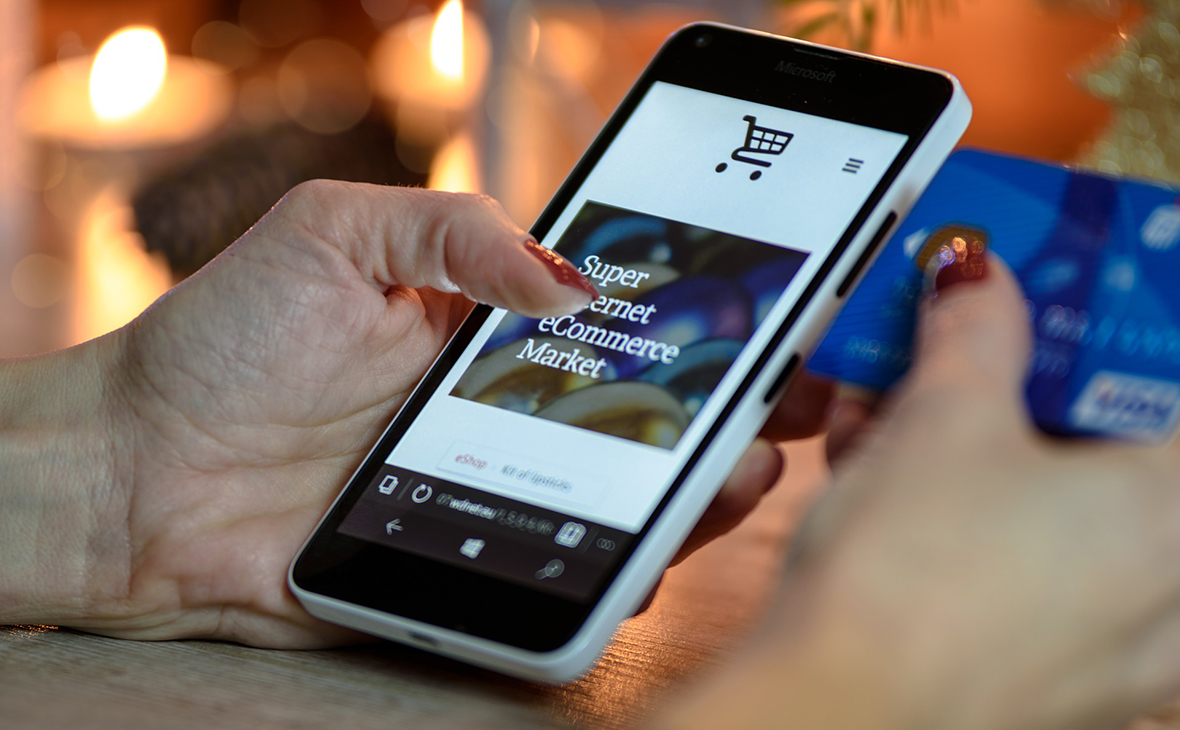
Apple Wallet (содержит службу Apple Pay), Google Pay и Samsung Pay — это три самых распространенных платежных приложения, и одно из них, скорее всего, уже есть на вашем телефоне. Конечно, вы можете скачать и другую программу. Убедитесь, что устройство, с которого производится оплата, оснащено NFC (ближняя бесконтактная связь). Некоторые «умные» часы также имеют мобильные платежные приложения.
Шаг 2: Настройте безопасность
Вы должны защитить содержимое своего цифрового кошелька, поэтому убедитесь, что экран смартфона блокируется с помощью пароля, отпечатка пальца или сканирования лица. Также эти способы разблокировки нужны и для подтверждения покупок. В настройках приложения вы можете разрешить отображать историю платежей и разрешить уведомления. Что касается самих финансов, платежные приложения используют шифрование и другие технологии для блокировки данных. Беспокоитесь, как бы не потерять телефон? Apple, Google и Samsung позволяют удаленно стирать данные с телефона через интернет.

Шаг 3: Добавьте свои банковские карты
Когда вы впервые открываете приложение для оплаты, оно предлагает добавить дебетовую или кредитную карту. Просто следуйте инструкции. Отсканируйте или введите вручную номер карты и ждите подтверждения от банка. Если предпочитаете подробно ознакомиться со всеми шагами в настройке приложений Apple Pay, Google Pay и Samsung Pay, инструкции есть на официальных сайтах. Ваш аккаунт PayPal также может быть привязан к Apple Pay, Google Pay и Samsung Pay.
Шаг 4: Импортируйте карты лояльности, билеты и многое другое
- Apple Wallet: прокрутите вниз, нажмите «Править карты», а потом — «Найти ПО для Wallet». Далее загружайте из Apple Store партнерские приложения, чьи карты у вас есть. Если вы не нашли в Apple Store нужного приложения, вы можете отсканировать штрих-код вашей карты, и она загрузится в Wallet.
- Google Pay: во вкладке «Карты» нажмите «Добавить», а затем выберите тип карты — подарочную или карту лояльности. Найдите нужный магазин и следуйте инструкциям — карта появится в приложении Google Pay.
- Samsung Pay: во вкладке «Клубные карты» нажмите «Добавить клубную карту», а затем выберете нужный магазин или сервис. Отсканируйте штрихкод вашей карты и сохраните ее в приложении. Кроме того загрузить карты можно во вкладке «Добавить».
Посадочные талоны и билеты на мероприятия также могут быть добавлены в приложение для оплаты различными способами. Как правило, легче всего это сделать, отсканировав камерой телефона QR-код на документе.
Шаг 5: Оплачивайте
Когда вы будете готовы оплачивать покупки в магазинах, откройте приложение, поднесите телефон к считывающему устройству (в некоторых случаях достаточно просто поднести телефон к терминалу) и подтвердите платеж помощью пароля, отпечатка пальца или сканирования лица.