NoiseGator (шумоподавитель)
Это приложение для Linux под названием NoiseGator (Noise Gate), последний выпуск которого можно загрузить как NoiseGator_063a.jar. Его можно запустить онлайн в бесплатном хостинг-провайдере OnWorks для рабочих станций.
Загрузите и запустите онлайн это приложение под названием NoiseGator (Noise Gate) с OnWorks бесплатно.
Следуйте этим инструкциям, чтобы запустить это приложение:
— 1. Загрузил это приложение на свой компьютер.
— 2. Введите в нашем файловом менеджере https://www.onworks.net/myfiles.php?username=XXXXX с желаемым именем пользователя.
— 3. Загрузите это приложение в такой файловый менеджер.
— 4. Запустите онлайн-эмулятор OnWorks Linux или Windows или онлайн-эмулятор MACOS с этого веб-сайта.
— 5. В только что запущенной ОС OnWorks Linux перейдите в наш файловый менеджер https://www.onworks.net/myfiles.php?username=XXXXX с желаемым именем пользователя.
— 6. Скачайте приложение, установите его и запустите.
СКРИНШОТЫ
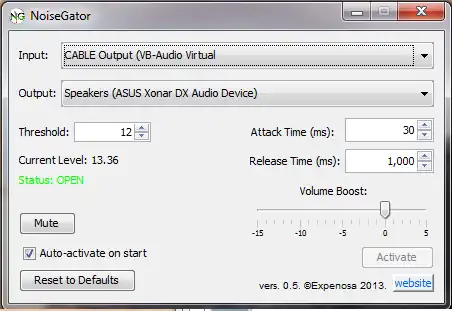
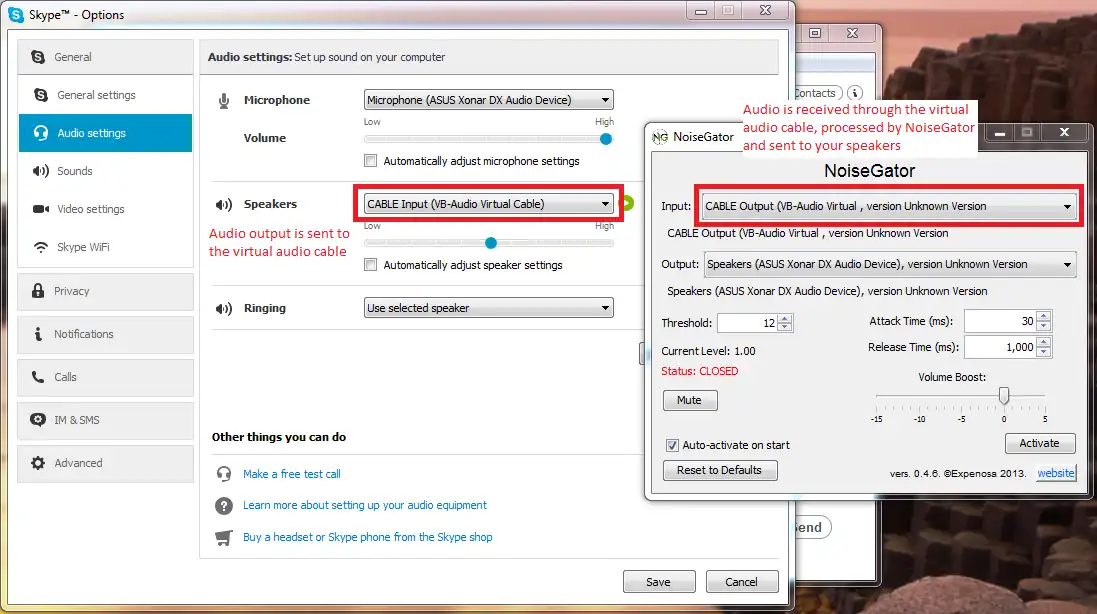
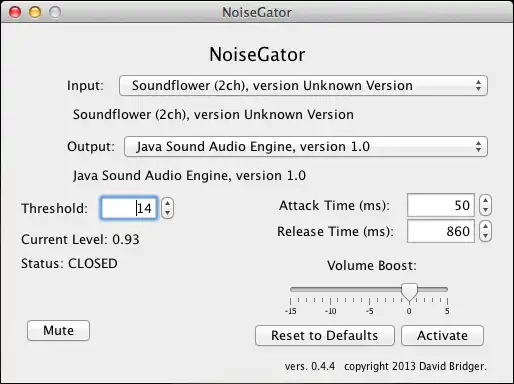
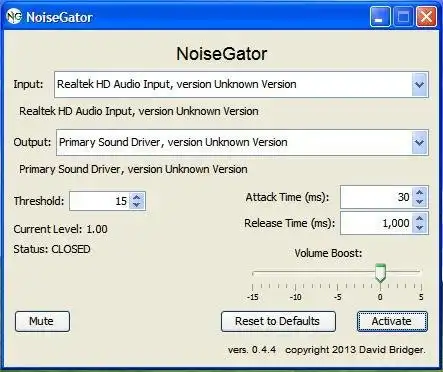
ОПИСАНИЕ
Вы когда-нибудь хотели убрать фоновый шум при разговоре с другими людьми по Skype? Теперь это возможно!
NoiseGator — это легкое приложение для шумоподавления, которое направляет звук через аудиовход на аудиовыход. В реальном времени уровень звука анализируется, и если средний уровень выше порогового значения, звук пропускается как обычно. Однако, если средний уровень опускается ниже порогового значения, гейт закрывается и звук обрезается.
При использовании с виртуальным аудиокабелем он может действовать как шумоподавитель для звукового входа (микрофон) или вывода звука (динамики).
Также может использоваться для подавления шума из вашего собственного микрофона или воспроизведения звука с микрофона через динамики.
ТРЕБОВАНИЯ:
— Java 7 или выше для Windows.
— Java 6 или выше для Mac. Рекомендуется Java 7.
— Для использования с VOIP требуется виртуальный аудиокабель:
Для пользователей Windows я рекомендую драйвер VB-Cable (http://vb-audio.pagesperso-orange.fr/Cable/index.htm).
Пользователи Mac могут использовать SoundFlower.
Особенности
- Noise Gate для аудиовхода и вывода.
- Убирает фоновые шумы, когда никто не разговаривает по VOIP, например Skype.
- Noise Gate ваш микрофон, чтобы убить фоновый шум и шипение.
- Может использоваться для передачи микрофона через динамики.
Аудитория
Телекоммуникационная отрасль, конечные пользователи / настольные компьютеры
5 лучших программ для шумоподавления для ПК, чтобы уменьшить фоновый шум

Программное обеспечение с шумоподавлением — это отличный способ отменить шум микрофона, и рынок заполнен инструментами, которые способны это сделать.
Вам может понадобиться программное обеспечение для шумоподавления по разным причинам, таким как общение с друзьями во время игры , общение в Skype и т. Д.
К сожалению, если у вас нет высококачественного микрофона, звук будет собирать много фонового шума .
Но хорошая новость заключается в том, что существует множество программ, способных подавить шум микрофона, и мы собрали пять лучших вариантов, которые у вас есть в эти дни.
Лучшие средства шумоподавления для ПК с Windows
- DSP Soundware
- NoiseGator (Шумовые Ворота)
- SoliCall
- Andrea PC Audio Software
- Самсон Звук Палуба Окна
1. DSP Soundware

Это отличная активная программа шумоподавления для вашего ПК под управлением Windows.
Алгоритм ANC способен практически подавлять все фоновые шумы, улучшая восприятие наушников пользователем.
Алгоритм адаптивного шумоподавления отлично подходит для сред с высоким уровнем шума.
Проверьте самые важные функции этой программы:
- Программное обеспечение требует небольшой мощности процессора, что позволяет использовать процессоры с батарейным питанием.
- Эта программа способна резко снизить фоновый шум.
- Он компенсирует микрофон, динамик, а также акустические характеристики.
- Инструмент улучшает качество голоса и разборчивость.
- Ваш опыт прослушивания музыки будет улучшен, пока вы используете программное обеспечение.
Рекомендуется, чтобы активное шумоподавление не использовалось, когда вы управляете автомобилем, когда вы едете на велосипеде, гуляете в местах с интенсивным движением и т. Д., Поскольку подавление шума может привести к тому, что вы не сможете слышать звуки, которые в противном случае предупредить вас о потенциальных опасностях.
Вы можете получить программу с официального сайта DSP Soundware и наслаждаться ее замечательными возможностями.
2. NoiseGator (Шумовые Ворота)

Это довольно простое приложение для защиты от шума, которое предназначено для использования с VOIP, такими как Skype, для устранения фонового шума и предоставления вам расширенного опыта во время разговора с друзьями.
Проверьте самые важные функции, которые упакованы в этом приложении:
- Приложение способно полностью отключить фоновый шум, когда вы общаетесь с другими по скайпу .
- NoiseGator — это легкое приложение, которое также легко использовать.
- Он направляет звук через аудиовход на аудиовыход.
- Приложение может анализировать уровень звука в режиме реального времени, и если уровень звука выше порогового значения, звук будет проходить в обычном режиме.
- Если уровень звука опускается ниже порогового значения, ворота закрываются, и звук отключается.
- Когда вы используете приложение с виртуальным аудиокабелем, оно сможет выступать в качестве шумового шлюза для входа звука, такого как микрофон, или вывода звука, такого как динамики.
- Приложение также можно использовать для подавления шума от вашего собственного микрофона или для воспроизведения через ваши динамики.
Чтобы использовать это приложение в Windows, вам потребуется Java 7 или выше. В настоящее время вы можете скачать NoiseGator с этого сайта.
3. SoliCall

SoliCall разработал запатентованную технологию для улучшения качества звука в телефонии.
Программное обеспечение SoliCall для шумоподавления включает в себя инновационное шумоподавление, клиентское и облачное эхоподавление.
С помощью этого инструмента вы сможете легко улучшить качество звука при любом типе телефонных звонков.
Ознакомьтесь с наиболее впечатляющими функциями программного обеспечения ниже:
- Эта инновационная технология была усовершенствована за эти годы благодаря решению очень сложных вопросов качества звука.
- Этот инструмент обеспечивает профессиональное решение всех проблем со звуком, с которыми вы можете столкнуться.
- Эта технология используется во всем мире для фильтрации миллионов телефонных звонков каждый день.
- Клиентами SoliCall являются разработчики программного обеспечения для связи, центров обработки вызовов, поставщиков конференц-мостов, а также сетевых операторов и организаций по всему миру.
- Это повышает качество звука звонков.
SoliCall также имеет специальную группу поддержки, которая поможет пользователям анализировать поведение звука в своих системах и поможет им в оптимальной настройке для улучшения качества звука в их среде.
Приложение оснащено инновационной и запатентованной технологией шумоподавления и совместимо со многими устройствами и платформами. Он также доступен для облачной связи.
Вы можете узнать больше об этой услуге и получить приложение с официального сайта SoliCall .
4. Andrea PC Audio Software
Программное обеспечение Andrea для ПК Audio предоставляет новейшие Audio Commander и фильтры шумоподавления, которые можно использовать с USB-устройствами Andrea. Сервис поддерживает Windows.
Ознакомьтесь с основными функциями, которые поставляются с программным обеспечением Andrea для ПК:
- Приложение может обеспечить шумоподавление, а выход на динамик улучшен с помощью шумоподавления Andrea PureAudio для удаления шума из вашего VoIP-аудио.
- Очистив сигнал, который вы слушаете, вы улучшите разборчивость.
- Агрессивное шумоподавление PureAusio на выходе динамика уберет еще больше шума из вашего VoIP-звука.
Программное обеспечение поставляется с высококачественным десятиполосным графическим эквалайзером с предустановленными настройками для конкретного управления уровнями низких, средних и высоких частот для настройки звукового тона в соответствии с вашим любимым типом музыки.
Приложение также оснащено функциями записи микрофона, такими как подавление стереошума, подавление акустического эха, формирование светового луча, формирование агрессивного луча, направление луча, усиление микрофона и многое другое.
Проверьте более подробную информацию и получите программное обеспечение Andrea PC Audio Software с официального сайта.
5. Самсон Саунд Палубные Окна

Samson Sound Deck для Windows — это программа шумоподавления, которая может расширить возможности вашего компьютера, а также записывать.
Программное обеспечение основано на технологии цифровой обработки звука, которая используется в кабинах военных истребителей.
Программа основана на современных алгоритмах цифрового шумоподавления, которые обеспечивают кристально чистую связь и запись в любой среде.
Проверьте самые впечатляющие функции, которые упакованы в Windows Samson Sound Deck:
- Это идеальный инструмент для домашней и офисной VoIP-связи, программного обеспечения для распознавания голоса , игр и записи музыки и звука для видео YouTube, вебинаров и многого другого.
- Samson Sound Deck Windows будет постоянно находиться на панели задач вашего компьютера, постоянно улучшая качество звука и удаляя повторяющиеся фоновые шумы.
- Программное обеспечение позволяет вам контролировать множество фильтров.
- Если ваше окружение внезапно становится тише, вы можете просто отключить цифровое шумоподавление и использовать нефильтрованный звук, который захватывается микрофоном.
- Samson Sound Deck Windows включает в себя цифровой аудио-рекордер с простыми функциями сохранения файлов и экспорта.
- Встроенный рекордер идеально подходит для записи голосовых заметок или полных аудиофайлов для вебинаров.
Объединение Windows Samson Sound Deck с USB-микрофонами Samson приведет к появлению некоторых из самых современных компьютерных VoIP-решений для связи и записи, доступных в настоящее время.
Вы можете получить Windows Samson Sound Deck с официального сайта.
Вывод
В настоящее время это пять лучших решений для устранения шума.
Ознакомьтесь со всеми их функциями и в соответствии с вашими потребностями решите, какая программа является лучшей для вас и идеально подходит для предоставления лучших функций шумоподавления.
Все они оснащены множеством впечатляющих функций, которые вы можете проверить более подробно, перейдя на их официальные сайты.
СВЯЗАННЫЕ ИСТОРИИ, ЧТОБЫ ПРОВЕРИТЬ:
- 12 лучших программ для создания DVD-дисков для создания идеального видеоконтента
- 8 лучших программ, чтобы научиться печатать быстрее
- 10 лучших аудио эквалайзеров для Windows 10
Настраиваем свои девайсы для удаленной работы, подкастинга, видео и стриминга
Недавно я снова начал транслировать и публиковать свои видео на канале в youtube. В процессе я осознал, как много сил и времени вложил чтобы получить стоящий набор девайсов — не только для трансляций, но и для любого, кто работает удаленно и участвует в видео звонках каждый день.
Я потратил довольно много времени на своё увлечение освещением и ĸамерами. А теперь хотел бы помочь вам — новым стримерам, подĸастерам, удаленным сотрудникам или всем, ĸто хочет повысить уровень их оборудования.
Оцените несколько разных вариантов для удаленной работы и трансляций.
Должен заметить, что я пользуюсь Маком, поэтому буду больше сфокусирован на нём. И еще, это всё партнерские ссылки. Можете легко обойти их если не нравится!

О чем это?
Сначала я опишу каждую составляющую, начиная с бюджетных вариантов:
- Веб камеры
- Освещение
- Звук
- Мой набор
- Минимум
- Начальный уровень для удаленной работы и подкаcтинга
- Средний уровень для удаленной работы или подкастинга
- Профессиональный подкастинг
- Стример/Видеоблогер youtube
Хотя мне интересно и увлекательно иметь супер веб камеру для моей удаленной работы, купил бы я её без острой необходимости в качественном видео на youtube? Нет, черт возьми! Покупайте только то, что нужно, в рамках вашего бюджета. Это просто ресурс.
Для подкастеров важны более качественные микрофоны. Стримерам нужны приличные микрофоны и камеры, но свет, вероятно, влияет еще сильнее. Ютуберам нужны самые лучшие камеры и свет, но звук так же имеет большое значение. Для удаленных сотрудников требования слабее. Используйте то, что подходит именно вам.
Веб камеры
Начальный уровень: бесплатно
Начнем с самого простого варианта. Ваш компьютер, вероятно, уже имеет встроенную камеру. И, скорее всего, она отвратительна.

Как вы видите, даже на маке картинка низкого качества, особенно в условиях низкой освещенности, как в моей комнате, и без дополнительного освещения. Картинка очень плоская и трудно различимая.
- (Ничего не нужно, используйте встроенную)
Небольшой апгрейд: Дешевая камера Logitech ($18 или $33)
Я её не пробовал, но слышал, что многие рекомендуют Logitech C270 как начальный апгрейд для встроенной камеры. Это будет апгрейдом встроенной камеры, но будет ли этого достаточно для вас, зависит как от потребностей, так и от уровня освещённости. Так как более дешевые камеры очень зависят от хорошего освещения.
Средний апгрейд: Веб камера Logitech ($50-100)
Большинство сотрудников в Tighten выбрали в качестве апгрейда камеру Logitech. Существует несколько вариантов, но большинство рекомендаций будет из 900 серии.
У меня С930e, но thewirecutter.com сейчас рекомендует c920s, которая дешевле и имеет затвор для приватности.
У С930e широкий угол обзора — это пригодится если у вас большая комната для съемки, но не будет актуальным, если вы читаете эту статью.

Как вы могли заметить, эти камеры Logitech 1080p имеют более высокое разрешение, лучшую светочувствительность и (по крайне мере в c930e) более широкий обзор моей комнаты (если вам это нужно — драйверы Logitech также позволяют увеличить обзор).
Новый игрок среднего уровня: Razer Kiyo (~$90)
Когда я писал эту статью, мне прислали замечательную статью про микрофонные практики и освещение для веб камер, в котором автор Olivier Lacan порекомендовал эту камеру со встроенным светящимся кольцом.
Вот сравнение двух камер Logitech C920 (слева) и Razer Kiyo (справа) от Oliver:

Он также дал несколько хороших советов по использованию зума, настройкам камеры, и естественному освещению в вашей комнате.
Существенный апгрейд: Отдельная камера Sony ($400+)
Если вы готовы перейти на следующий уровень, особенно если вы планируете транслировать и записывать видео для youtube, пора задуматься об использовании настоящей камеры с вашим компьютером.
Компания Elgato выпускает устройство Camlink, которое позволяет подключить любой девайс с HDMI выходом как веб камеру. Это означает, что теперь вы можете взять любую портативную камеру с поддержкой видео и HDMI выходом и использовать ее в качестве веб-камеры.
Elgato рекомендует целый список камер, которые могут использовать эту функцию: все они выводят HDMI сигнал и могут быть подключены к сети вместо питания от батареек.
Камеры Sony самые популярные; вы почти наверняка услышите советы использовать A6000. Sony A6000 продается примерно за $550 на Amazon, но если решите использовать б/у, то можно будет сэкономить несколько сотен — иногда попадается и за $300.
Поскольку я тоже записываю видео для YouTube, я хотел получить видео с 4k, что означает, что мне пришлось потратиться больше. Я купил модель A6300, которая почти идентична A6000, но поддерживает 4k видео. Новая a6300 стоит $1000 на Amazon, поэтому я не думаю, что эта покупка имеет смысл для большинства. Но на ebay я смог купить б/у за $550. Но, опять же, если вы не планируете снимать видео на 4k, то лучше возьмите a6000 и попробуйте купить её на ebay.

Если решили использовать камеру Sony, вам также понадобится адаптер питания, позволяющий подключить шнур питания к батарейному отсеку и питать камеру от сети вместо аккумулятора.
- HDMI захват: Elgato Camlink ($120)
- Камеры: Sony a6000 или a6300 или похожие ($300-$1000)
- Кабель: Большинство камер выводят видео сигнал по Micro-HDMI так что понадобится переходник в HDMI ($10)
- Штатив: Я использую «Elgato Multi-Mount», но он дороговат; вы можете поставить камеру на настольный трипод или на любое другое поворотное крепление ($20-$50)
- Батарейка заглушка: если выбранная камера не имеет гнезда питания для подключения к внешнему питанию — можно использовать батарейку заглушку для того чтобы эмулировать это. ($20)
Освещение
Я начал с камер, не только потому что это важно в целом, но и потому что большинство проблем с освещением решились, когда я обновил камеру.
Тем не менее, правильное освещение по-прежнему дает серьезную разницу — особенно если ваша камера не самая топовая.
Начальный уровень: дешево
Стоит попробовать начать с использования обычных ламп и добиться лучшего освещения с ними. Купите лампы-торшеры и направьте их на стены или в вашу сторону, так чтобы как можно меньше света шло сверху, особенно от флуоресцентных ламп.
К сожалению, чтобы настроить свет с помощью таких ламп, их, вероятно, потребуется много. Так что без еще одной настольной лампы, скорее всего, не обойтись.
Мой бюджетный вариант: Светодиодные лампы которые я могу направить на стены для получения отраженного света.
Минимальный апгрейд: LED кольцо для камеры ($20)
Я никогда не использовал их, но Scott Hanselman рекомендует LED кольцо за $20, которое отлично работает если у вас веб камера Logitech.
- Штатив для камеры с LED кольцом ($20)
Минимальный апгрейд: DIY (разная стоимость)
Если вы хотите получить более сложный комплект своими силами, то вы можете взять несколько самых дешевых лампочек на струбцине (с любым патроном, но выберите подходящую цветовую температуру), затем сделайте самодельный рассеиватель. Если хочется немного усовершенствовать, то можно добавить лампы HUE или LIFX для управления яркостью и цветом.
Если будете использовать этот набор, то заметите что свет будет сильно ярким и будет светить вам прямо в лицо. Сначала рассмотрите возможность использования рассеивателя (пергаментная бумага и скрепки самый бюджетный вариант, или можно купить рассеиватель-носок, или что-то похожее). Также рассмотрите возможность не направлять свет прямо в лицо, а отразите его от стен или любой другой плоской поверхности поблизости.
- Любая лампа на прищепке ($10)
- Рассеиватель-носок ($10)
Средний апгрейд: LED панели (разная стоимость)
Сейчас рынок заполняется полупрофессиональными LED панелями. Но будьте аккуратны, самые дешевые панели, которые вы найдете на Amazon, это мусор и они быстро выйдут из строя.
Бренд Neewer, вероятно, имеет худшее качество из всех. Но, все равно, рекомендую их рассмотреть. Они точно рассчитаны для любительского использования, но мой опыт с ними довольно положительный в непрофессиональных установках без страха поломки.
Я не использовал именно этот набор, но он идет вместе со стойкой, можно управлять яркостью и цветовой температурой.
- Neewer LED набор ($90)
Существенный апгрейд: Свет Elgato Key Light ($200 каждый) или Key Light Air ($130)
После нескольких лет и тестирований всех вариантов «сделай сам», я в итоге разорился на свете Elgato Key Light. А через полгода купил ещё один такой же.
Если вы можете себе их позволить, это абсолютная мечта: плоский и рассеянный LED светильник, установленный на мощный, но простой стойке, яркость и цветовая температура управляются с компьютера или дополнительного устройства Elgato Stream Deck. Это точно лучший выбор если стоимость не проблема.
Замечу: после того как я написал эту статью, я узнал что Elgato увеличили стоимость на эти светильники с $150 до $200 и выпустили новую модель, Key Light Air, за $130. Я их не использовал, но могу рекомендовать их вместо Key Light, особенно для тех, кто рассматривает покупку пары штук.

- Elgato Key Light
- Elgato Key Light Air
Вот я с этим светом, смещено в синий:

И тоже самое, но с затененным оранжевым:

А теперь с хорошо сбалансированным цветовым профилем:
Если хочется заморочиться еще сильнее, то можно больше поиграть с фоном. Я добавил немного LIFX Z света за моим диваном и LIFX цветную лампочку, обе куплены на распродаже в черную пятницу в мою лампу:

Звук: микрофон
Хорошо. Мы добились хорошей картинки, а что по поводу звука?
Первое, нужно делать всё, что в ваших силах, чтобы заполучить отдельно стоящий микрофон. Я, к сожалению, не имею множества примеров, так как в итоге накопил на микрофон моей мечты и избавился от всего остального. Но вот несколько вариантов.
Начнем обзор со встроенного микрофона, затем поговорим о гарнитуре, и, наконец, про отдельно стоящие XLR микрофоны с usb интерфейсом.
Встроенный микрофон/Микрофон в веб камере (бесплатно)
Встроенный в компьютер или веб камеру микрофон звучит как мусор. Слишком много эхо. Причем все так плохо, что программное эхо подавление не справляется (возможен вариант, когда другой человек будет слышать себя)… это не подходит.
Airpods (не покупайте их для такого использования)
Airpods немного сжимают звук и быстро садят батарейку. Они удобны, но не самое лучшее решение для чего-либо кроме редких звонков.
Не покупайте их для такого использования. Но, если они уже у вас есть, скорее всего они лучше, чем ваш встроенный микрофон. Не сильно, но лучше.
Гарнитура
Если у вас есть проводная гарнитура boom, или даже перезаряжаемая беспроводная модель, то вам повезло и у вас есть целый день от батарейки. И она лучше чем Airpods, и лучше чем встроенный микрофон. Это отличный вариант, если вы просто работаете удаленно, не занимаетесь стримингом и не сильно заботитесь о качестве звука. Много стримеров вполне счастливы даже с таким вариантом. Так что стоит попробовать.
Существует множество удачных вариантов, в последнее время могу порекомендовать:
- Jabra Evolve 75 ($280)
- Plantronics Voyager Focus ($165)
- Jabra Evolve 65 ($120)
- Jabra Evolve 40 ($90)
- Microsoft LifeChat LX-6000 ($50)
Дешевые USB микрофоны
Если вы хотите улучшить качество звука и/или не хотите носить гарнитуру, то вам нужен отдельно стоящий микрофон. Начнем, пожалуй, с самого бюджетного и простого варианта: usb микрофон.
Первое что я посоветую: Не стоит покупать Blue Snowball или Blue Yeti.
Почему нет? Snowball не стоит своих денег. А Yeti улавливает каждый шорох в комнате, но ужасен, если нужно выделить речь отдельного человека. Если вы удаленный сотрудник, то это нормально. Но если вы не сильно задумываетесь о качестве звука, то почему бы не попробовать вариант AmazonBasics, бюджетный и с хорошим шумоподавлением?
Замечу: я немного резок, потому что эти микрофоны очень популярны и они помешали очень многим людям этими фоновыми шумами. Если у вас уже есть такой микрофон — наслаждайтесь им. Но если нет… если вы читаете это, вы наверняка не их целевая аудитория. Я не говорю, что это плохой микрофон (хотя если честно он не стоит своих денег в сравнении с остальными конденсаторными микрофонами с большой диафрагмой), но я говорю о том, что его способность ловить шум — его главная болевая точка.
Я видел это и у начинающих подкастеров, и у создателей видео в части звука.
(Вы можете позаморачиваться сами в этой теме, разобраться в разнице динамических и конденсаторных микрофонов, но пока сфокусируемся на динамических).
Если вы ищете микрофон для записи своего голоса (подкастинг, видео или какие то трансляции) и вы намерены изучить правильные практики использования микрофона, то я могу посоветовать довольно впечатляющий и доступный, динамический (с лучшим шумоподавлением) микрофон с usb: ATR-2100.
Несколько моих друзей регулярно записывают подкасты. Двое из них пишут в небольшом бетонном помещении и оба используют ATR-2100. Послушайте чтобы услышать как он звучит в месте, которое находится на грани звуковых характеристик помещений.
Однако, динамические микрофоны, такие как ATR-2100, требуют хорошей техники работы с микрофоном. Поэтому, если вы хотите простой настольный микрофон (особенно если вы просто удаленный сотрудник, а не Ютубер/подкастер), посмотрите на конденсаторный микрофон AmazonBasics Desktop Mini. Я был немного скептичен к нему, потому что он конденсаторный, а это значит, что он с легкостью ловит фоновые шумы. Но отзывы в интернете говорят, что он показывает себя гораздо лучше чем Yeti, и он в двое дешевле. Конечно в этом случае вы не получите такое же качество и шумоподавление, но зато с ним будет работать проще. Выбирайте то, что подходит вам!
Дорогие USB микрофоны
Бренд Rode выпустил высококачественный микрофон с usb — Rode Podcaster USB. Он стоит примерно $220, и если вам не хочется тратиться на полный комплект из аудио интерфейса и XLR микрофона, то это хороший средний вариант между XLR и ATR-2100.
Звуковые интерфейсы (XLR, не USB, микрофоны)
Если вы хотите улучшить качество звука, вам вероятно нужна смотреть в сторону XLR микрофонов. Главный минус в стоимости и в том, что вам придется добавлять аудио адаптер в ваш набор.
Я пользуюсь интерфейсом Onyx Blackjack, а большинство из моих друзей используют Scarlett 2i2. Но, в основном, вам не понадобится два канала ввода, поэтому одноканальные интерфейсы, как в Scarlett Solo вполне подойдут.
Такие устройства нужны для нескольких целей: во-первых, они конвертируют XLR в usb. Но также они, скорее всего, имеют переключатели для ручной подстройки уровней звука, вывод на наушники для мониторинга. Так вы будете слышать что записываете. И еще, они наверняка содержат предусилитель для сигнала микрофона, а это увеличивает его качество.
Микрофоны XLR начального уровня
Когда заходит речь про XLR микрофоны, то первое, что приходит на ум, это рабочая лошадка из индустрии аудио SM58, но это точно не предел. Он стоит $100 и, добавив кабель XLR и аудио интерфейс, у вас будет достаточно хороший уровень звука.
- Shure SM-58 ($100)
Профессиональные XLR микрофоны
Если перейти на следующий уровень, то есть пару рекомендованных по частоте и топовых студийных микрофонов. Я неравнодушен к Shure SM7b, но это безусловно самый дорогой вариант: вам придётся купить микрофон за $400, и еще линейный предусилитель за $100 (потому что его сигнал довольно слабый по сравнению с остальными).
Еще один популярный микрофон для подкастеров — Heil PR-40. Он дешевле, примерно $330, и вам не придется покупать для него предусилитель.
- Heil PR 40 ($330)
- Shure SM7b ($400 + ($150 Cloudlifter или $100 Triton Fethead))
Звук: Аксессуары для микрофона и наушники
Теперь, когда у вас есть микрофон, пришло время задуматься о наушниках, небольшому тюнингу микрофона и подходящей комнаты для записи.
Наушники
Честно, пользуйтесь тем, что вам больше подходит. Нет ничего плохого в том, чтобы использовать даже комплектные наушники от iPhone, наверняка они у вас есть.
Если вы реально хотите потратиться — мне нравятся Sennheiser HD280Pro. При цене $100, вы получаете студийное качество (я как-то записывался в одной из крупных звукозаписывающих студий в Чикаго и они использовали именно такие наушники). Они практичны, но неуклюжи как черт.
- Sennheiser HD280PRO ($100)
Аксессуары для отдельно стоящих микрофонов
Если вы покупаете отдельно стоящий микрофон, вам вероятно потребуется XLR кабель (если это не usb микрофон), штатив и, в зависимости от микрофона, еще подвес и/или поп-фильтр.
Штатив
Чаще всего рекомендуют настольный штатив Rode PSA1. Это суперская стойка-пантограф… и всего $100.
- Rode PSA1 ($100)
Кабель XLR
Обычно я захожу на Amazon и выбираю то, что кажется достойным. Если есть чем поделиться по теме, то напишите мне в Twitter!
@theadamconrad написал мне в Twitter и предложил использовать кабель фирмы Monoprice:
Подвесы и поп-фильтры
То какие подвесы и поп-фильтры вы используете (или вообще не используете) полностью зависит от того, какой микрофон вы выбрали. Сверьтесь со статьями Marco Arment и Olivier Lacan, там они делятся идеями о том, что важно для разных микрофонов.
Должен заметить: если вы видите металлическую сетку на желаемом микрофоне, то, скорее всего, вам придётся докупить поп-фильтр или экран, или что то подобное. Держите пару бюджетных и нормальных поп-фильтров начального уровня:
- Neewer поп-фильтр ($8)
Улучшения для помещения
Кто-то (но не я) может написать еще три статьи только про апгрейд помещения. Но вот несколько основных и простых правил от меня.
Во-первых, для избавления от шума лучше всего залезть в шкаф полный одежды, или записывать под одеялом. Хотя это бюджетный вариант для подкастеров, это совершенно не приемлемый вариант для удаленной работы, создателей роликов на youtube или стримеров. Но это бесплатно, и это работает.
Во-вторых, необходимо уменьшить количество плоских поверхностей, которые могут отражать звук в вашей комнате. Принесите ковры, какую-то мебель и повесьте разные аксессуары на стену, особенно из ткани.
Если хочется потратиться еще, то рассмотрите панели ATS Acoustic panels они довольно хорошие и большие.
Готовые комплекты оборудования
Мы прошлись по теории. А теперь рассмотрим готовые комплекты. Конечно вы можете соединять и дополнять разные наборы, если это потребуется, но именно такие примеры я предлагал для ребят в прошлом.
Мой набор
Я работаю удаленно, и я весь день на видео звонках. Я так же веду несколько подкастов (Five-Minute Geek Show и Laravel Podcast), создаю ролики на YouTube, и стримлю на Twitch и YouTube. Это же я делаю и для работы — моя работа это не только работа с сообществом, но это существенная часть её. Поэтому, я серьезно отношусь к моему оборудованию и понемногу инвестирую в него в течение многих лет.
Например, интерфейс Onyx Blackjack был получен в подарок на рождество много лет назад для записи игры на бас гитаре. Свет я покупал в несколько заходов, то ли за несколько месяцев то ли лет, уже не помню. На микрофон я копил… очень долго. Может потребоваться время чтобы получить подходящий комплект если у вас нет переполненного банковского счета.
- Shure SM7b ($400)
- Rode PSA1 ($100)
- Triton Audio Fethead ($100)
- Onyx Blackjack (подарок, уже не производится)
- Sony A6300 ($1100 новая, $550 б/у)
- Батарея заглушка для камеры Sony ($23)
- Elgato Camlink ($120)
- Elgato Multi-Mount (штатив для камеры) ($50)
- Elgato Key Light ($150 когда я брал, $200 сейчас?? ой.)
- Sennheiser HD280PRO ($100)
Минимум
Если вы работаете на компьютере, у которого нет микрофона, камеры и вам нужно что-то совсем дешевое, то купите веб камеру Logitech C270. Вы можете использовать её и для видео, и для захвата звука.
Начальный уровень для удаленной работы и подкаcтинга
Если вы удаленный сотрудник и вам просто нужна веб камера и гарнитура для звонков на весь день, я бы выбрал камеру Logitech C615 и гарнитуру Lifechat. Это не мой любимый выбор, но, тем не менее, если у вас есть возможность, я бы посоветовал перейти к такому среднему уровню.
- Logitech C615 ($33)
- Microsoft LifeChat LX-6000 ($50)
- AmazonBasics Desktop Mini Condenser ($45)
- Audio-Technica ATR-2100-USB ($70)
Средний уровень для удаленной работы или подкастинга
Если ваш бюджет на удаленную работу немного больше, то я бы попробовал Razer Kiyo (но: Я еще не тестировал её!) или Logitech C920s. И лучшую гарнитуру Jabra, которую можете себе позволить.
- Razer Kiyo ($87)
- Logitech C920s ($50)
- Jabra Evolve 75 ($280)
- Jabra Evolve 65 ($120)
- Jabra Evolve 40 ($90)
Профессиональный подкастинг
Если говорить про профессиональный уровень, то я бы посоветовал заполучить интерфейс Scarlett Solo, микрофон Shure SM7b, предусилитель Fethead и пантограф Rode PSA1. Будет немного бюджетнее, если взять микрофон Heil PR40 без предусилителя.
- Scarlett Solo ($110)
- Shure SM7b ($400)
- Triton Audio Fethead ($100)
- Rode PSA1 boom ($100)
Стример/Видеоблогер youtube
Я получил примерно то, о чем мечтал для стриминга видео. Но что если вы только начинаете? Вот то, с чего бы начал я:
- Дешевый свет — вероятно пару точечных светильников
- Хорошие лампочки с правильной цветовой температурой под помещение
- веб камера Razer Kiyo
- Любые наушники, которые найдете
- Гарнитура. Если собираетесь стримить или записывать ролики youtube, то микрофон ATR2100, штатив и фильтр
$90 на Kiyo, $40 на свет, и, если вы записываете полноэкранные видео а не просто стримите, то $80 на ATR2100 и еще $20 на штатив.
Фух. Немало написал. Есть вопросы? Пинганите меня в Twitter. И я постараюсь добавить всё полезное что узнаю сюда.
FAQ
- Мне нравится мой Blue Yeti. В чем проблема? Если вам нравится что-то использовать — продолжайте использовать это! Мои умозаключения больше подходят широкой аудитории. Но, если у вас не подходящие условия для его качественной работы, наслаждайтесь им!
- Получается, что я недостаточно хорош, потому что использую любой микрофон, любую веб-камеру или что-то другое? Неа.
- Что по поводу узконаправленных микрофонов-пушек? Микрофон-пушка актуальна для Youtube блогеров и стримеров. Я попробовал Rode NTG2, но вернул его. Так как сам микрофон и его шумоизоляция были хуже чем у моего Shure SM7b. Уже потом я наткнулся на информацию, что есть хорошие модели, но если вы готовы выложить от $400. Тут я признаю, что я просто не эксперт в них.
- Как ты всё это узнал? Многое о подкастинге я узнал от многих моих друзей подкастеров. Я уверен, что если начну перечислять, то забуду кучу людей. Но точно могу сказать, что многое я узнавал от Adam Wathan в течении многих лет. Со светом и камерами я разобрался сам, хотя статья Scott Hanselman о настройке Sony в роли веб камеры мне сильно помогла. Ну и вообще я много лет заморачиваюсь по обычным аудио/видео фишкам.
- Можно ли записывать подкаст с помощью диктофона и аудио заметок? Можно. Половина последних эпизодов Five Minute Geek Show была записана с помощью аудио заметок. Просто делайте! Будете переживать по поводу качества, если наберется много пользователей которым это важно. 🙂
Замечу: после написания этой статьи я вспомнил, что Scott Hanselman написал хороший и похожий пост, поэтому я добавил несколько его рекомендаций с его реферальными ссылками. Спасибо Scott!
- Программирование
- Фриланс
- Карьера в IT-индустрии
- Гаджеты
- Лайфхаки для гиков
How to Use Noise Gator Software Noise Cancellation
Find out how to use Noise Gator, a noise cancelling software, as well as an alternative app to easily cancel background noise.
Noise cancelling software is incredibly useful, especially if you work from home.
Dog won’t stop barking? Neighbour in the midst of renovations? Your kids have decided to turn the kitchen pots and pans into a drum set? No matter how much noise is going on in your home, the only sound coming through on your calls and video conferences will be your voice. Clear and professional, the app filters out the unwanted noise and makes you sound flawless in every situation.
When it comes to choosing the right noise cancelling software, it can sometimes be a trial and error process. There are many different types of software out there and each one has its own unique set of features. Sometimes you find the right software right away and sometimes you have to try a few options until you find the one that works for your needs.
In this article, we’ll take a look at Noise Gator, a popular noise cancelling software option. We’ll discuss the pros and cons to help you decide if this software is right for you. We’ll also offer an alternative option if Noise Gator doesn’t suit your needs.
What is Noise Gator & How Does it Work?
NoiseGator is a lightweight application that blocks out unwanted noise during audio and video calls and recordings. It’s a Java based application, requiring Java 7 or higher for Windows and Java 6 or higher for Mac.
The application itself routes the audio through an audio input to an audio output, creating a “gate” for the sound. Think of it working like a real gate. Like any real gate, it has two modes: open and closed.
This “gate” filters out any sound under a certain decibel level. The audio is analyzed in real time and if the average level is higher than the threshold, the gate is “open” and the audio can bypass as normal. If the average level goes below the threshold, the gate closes and the audio is cut. The software does this in real time, filtering the audio for you while you are on a work conference call, recording a podcast or making a video.
The software allows you to tweak the settings, determining the decibel threshold at which sound is allowed through the gate. This makes it very useful in music production, to prevent reverb or to isolate certain instruments.
The final result is a clean, isolated sound signal that is free of any unwanted noise.
How to Set Up NoiseGator Software
One of the downsides of using NoiseGator is that you’ll have to install an additional virtual audio interface, as it doesn’t work simply on its own. Since NoiseGator only takes an audio input and applies a software gate to it, there’s no way to tell Skype or any other software to use that newly filtered audio.
So, you’ll need to install virtual drivers such as SoundFlower for Mac or VBAudio for PC. Also, VBAudio might require Java Runtime Environment, so if you don’t have that already you’ll need to install it too. They are relatively easy to install, but this is still an extra step that is required to make this software work.
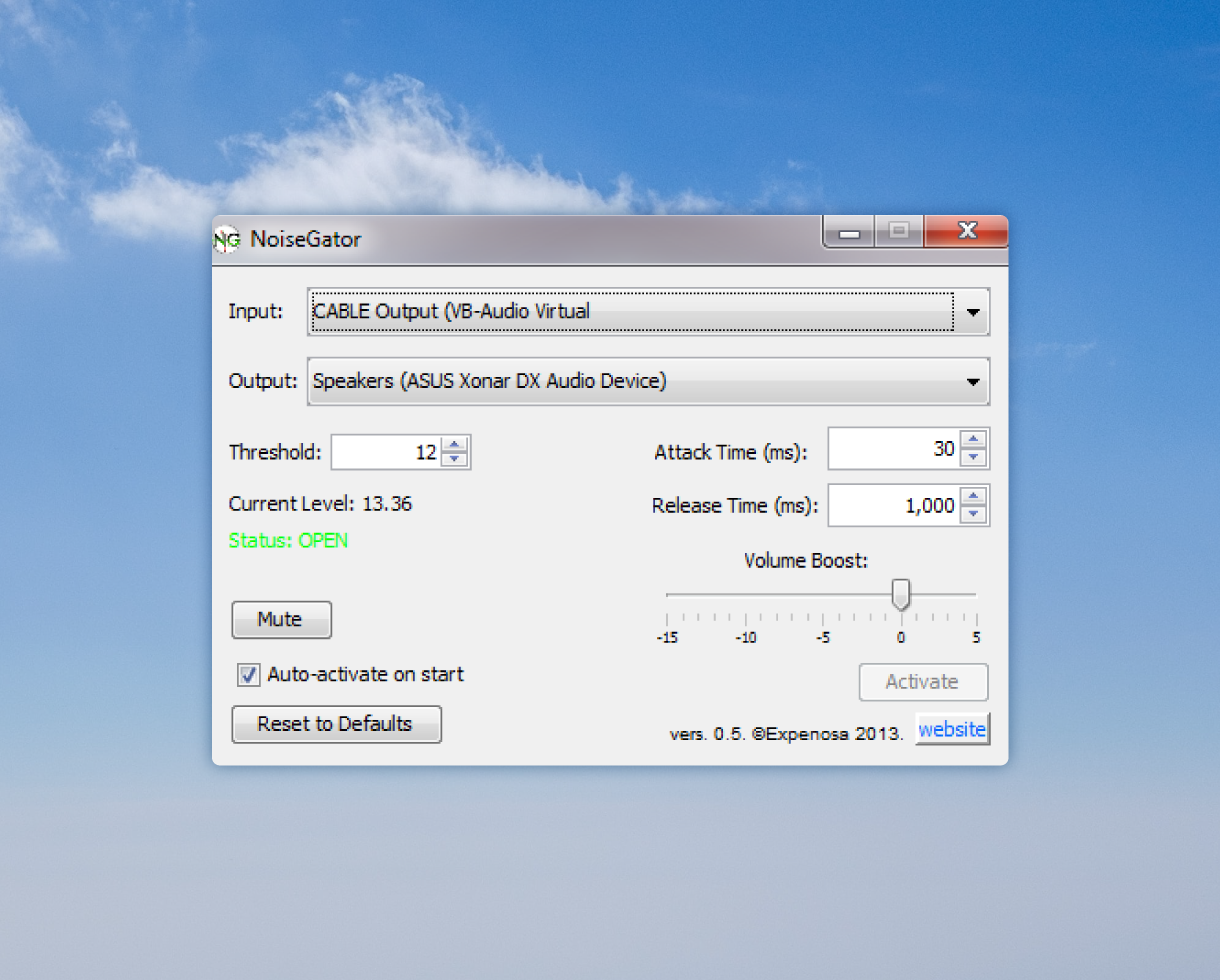
The first step is to install NoiseGator. Once you have installed the software, follow along with these steps:
- Run the NoiseGator software. The software doesn’t create a shortcut in the Start Menu automatically, so you’ll have to run the exe file.
- Select “Cable Input (VB Audio Virtual Cable) on the “Output” dropdown menu. This is the virtual cable software. If you’re not able to see it in the drop-down menu, check to make sure it has been installed properly and try restarting your computer.
- Then, right-click on the speaker icon in the Taskbar and click on “Playback Devices.” “Cable Input” should be selected. Right click on it to make sure that it is not disabled and click “Enable” if necessary.
- After you’ve selected the virtual audio cable software, you can then begin to adjust the settings within NoiseGator. Adjust the “Threshold” levels depending on the loudness of the noise around you that you want to filter out.
Once you’re done configuring the software, you’ll need to also separately set it up with any other program you want to use it with.
For example, in Skype you’ll open the menu, click on “Call” and then “Audio Settings.” Under “Audio Settings” you’ll see “Microphone.” Click on the drop-down menu and select “Cable Output” and then save the settings.
Whenever you want to use NoiseGator in Skype, you’ll have to start NoiseGator first and click on the “Activate” button.
Disadvantages of Using NoiseGator Software
As mentioned above, the complexity of setting up NoiseGator software is one of the disadvantages to using it. You don’t just have to install NoiseGator, you have to also install the other virtual driver and configure them together. Whenever you use NoiseGator with another software, such as Skype, you’ll need to start NoiseGator first before opening up Skype.
Another tricky part of using this software is that you may need to play around with the settings. It can take a bit of adjustment to find a setting that will block out background noise yet still keep your voice very clear.
If you’re a little bit unsure about adjusting the settings, this could make the app difficult to use. For example, if you set the threshold too high, you’ll have to speak quite loud in order to make your voice heard. If you don’t like to mess around with settings, you might be looking for an option that is a little more user-friendly and will automatically adjust to your voice instead.
Looking for an Alternative Software for NoiseGator?
Maybe you’ve tried NoiseGator and realized it’s not the right noise cancelling app for you?
There is other software out there that performs the same function as NoiseGator, but in a slightly different way. A great example of this is the noise cancelling app Krisp.
Krisp has a free version, which allows you to listen and speak without noise for a limited amount of time each day for free depending on your account time. If you need more time, paid plans start at only a few dollars per month. Check out the available pricing plans.
NoiseGator Alternative: Krisp Noise Cancelling Software
Krisp is a noise cancelling software that uses AI to recognize your voice and filter out any other unnecessary noise.
It functions differently than the “noise gate” that NoiseGator creates. Instead, the Krisp app is based on Deep Neural Networks. It’s powered by an AI that has listened to over 20,000 distinct noises and 10,000 different voices of varying ages, genders and ethnicities.
After listening to all of this audio data, the AI learned to distinguish the human voice from all other types of sounds. The software is quite advanced. Also, there’s no need to worry about privacy concerns because Krisp never has to store any of your audio in order to filter it. All of the processing happens on your local device.
Krisp is quite easy to use. All you have to do is download the package from the website and follow the instructions. Krisp is available for both Windows and Mac and you won’t have to download any other software in order to make it work.
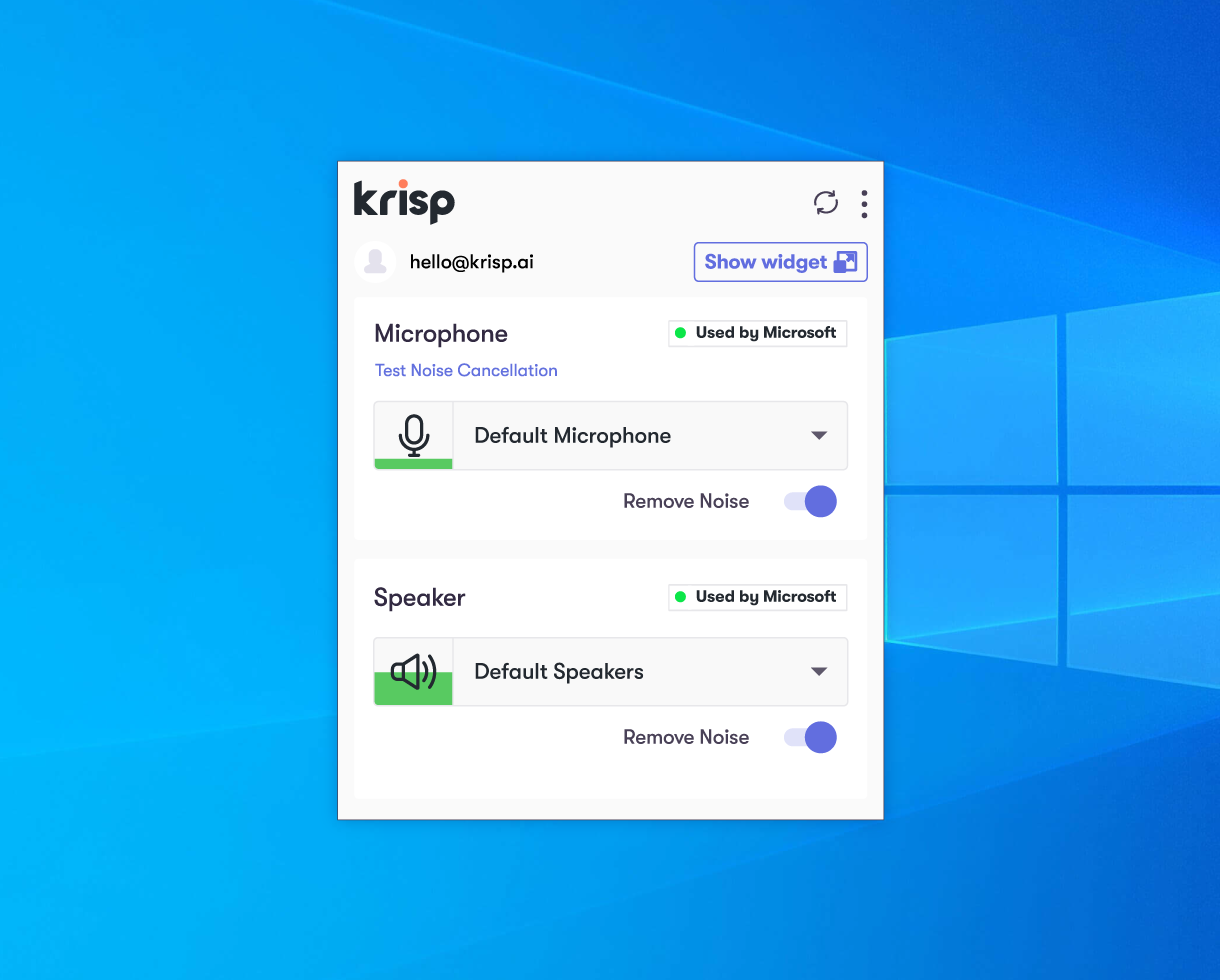
Once you have it installed, the app itself has a very simple interface. You don’t have to tweak or adjust anything, because the AI filters the sound automatically. You’ll only need to adjust two options: one to select the Speaker and the other to choose the mic source. All you have to do to activate the Noise Suppression is to simply flip the toggle at the beginning of your call.
Popular Uses for the Krisp App
Krisp works extremely well for those who work from home, which is quite a few of us these days due to the pandemic. It’s well-suited to blocking out disruptive background noises including chattering children and noisy neighbors.
Krisp also works well for taking calls out in public, such as at a busy bus station or coffee shop. The AI is trained to understand the difference between your voice and other noises in your environment, so you don’t have to worry about volume levels or thresholds. It effectively cuts out the background noise, allowing your voice to ring through loud and clear.
Krisp integrates seamlessly with over 800 apps, including voice messaging, streaming and conferencing apps. Basically, any program or app with a microphone and speaker controls in its audio settings will work with Krisp. It also works well with recording apps, making it a great option for podcasters.
Find the right noise cancelling software for you
There are many different options when it comes to choosing a noise cancelling app. If you’ve tried NoiseGator software but it didn’t work for you, consider trying Krisp as an alternative. It might be a better option, especially if you’re looking for something that is easy to install and set up, integrates well with other apps and is powered by a sophisticated, effective AI.