MiningFamily.org — Форум для Майнеров
Команды в RaveOS, которые помогут настроить видюху
SeregaSoleniy Специалист по Майнингу Сообщения: 72 Зарегистрирован: Ср сен 23, 2020 12:33 pm
Команды в RaveOS, которые помогут настроить видюху
Сообщение SeregaSoleniy » Вс ноя 08, 2020 7:29 am
Братан давай делиться опытом, Ты пиши то, что знаешь Ты, а я от себя добавлю 5 копеек = Вместе изучим этот вопрос. Буду править первый пост понемногу с учётом полученной от тебя информации.
Если в консоли ввести
atitool -vctfstatus = то появится мониторинг напряжения на узлах видео карты AMD
atitool -i=[#] -vctfstatus = можно выводить под конкретную видюху даже
И ты увидишь значения в консоли
vddgfx — напруга на ЯДРЕ
vdccr_soc — напруга на Кристале
vddcI_mem — напруга на контролере памяти
mvddc — напруга на памяти
Удобная команда чтобы понять что идёт не так при настройке.
чисто для примера скрин (не очень удачный, ну сейчас это не важно)
Скриншот 08-11-2020 094423.png (18.97 КБ) 49689 просмотров
Дальше если в консоли ввести
atitool -clkstatus = Частоты узлов видеокарты в текущем моменте времени на AMD
atitool -i=[#] -clkstatus = Можно увидеть значения конкретной видео карты
И ты увидишь ядро, память и другие вещи в реальном времени
Current Engine Clock = Ядро в текущем моменте времени
Current Memory Clock = Память в текущем моменте времени
Current SOCCLK = напруга на кристале в текущем моменте времени
а эта команда поможет тебе понять что идёт не так и перенастроить ряд настроек
чисто для примера скрин (опять же не очень удачный)
Скриншот 08-11-2020 095630.png (42.4 КБ) 49689 просмотров
При настройке в закладке тюнинг в Set ты можешь указать разные вспомогательные параметры например
Для Amd
-cvddc= — Вольтаж ядра в mV
-mvddc= — Вольтаж контролера памяти в mV
-tt= — Целевая температура (если включен автофан)
-fan= — Скорость вращения вентиляторов (если автофан выключен)
(для AMD Navi)
-mvddc= — Вольтаж контролера памяти в mV
-mvdd= максимальный вольтаж памяти (например oc -mvdd=1270 )
-socvddmax= Максимальный вольтаж Soc на кристале (например oc -socvddmax=800)
-gfxvddmax= Максимальная напруга на Ядро
-socclkmax= Максимальная частота Soc = (например oc -socclkmax=950 , чтобы принимался, нельзя гнать память больше чем на 910-912 мегагерц или настройка не применится
vdccr_soc= Напруга на кристале (например OC -VDDCR_SOC=0.75v , предположим у тебя в -vctfstatus это значение на 0.8, а тебе нужно занизить, у меня была такая байда когда в риге стояли зеленые карты)
vddcI_mem= Напруга на контроллере памяти (например OC -vddcI_mem=0.75v , как правило достаточно задать этот параметр внутри интерфейса рейва, но если по какой то причине не применяется в -vctfstatus, то можно попробовать задать вручную)
Чисто для примера, опять же не очень удачный
Скриншот 08-11-2020 102110.png (11.13 КБ) 49689 просмотров
(для AMD VEGA)
-ttm= — Целевая температура памяти для карт на чипах Vega/Navi (если включен автофан). Если установлено больше 0, -tt игнорируется!
Аргументы для Nvidia:
-cclk= — Частота ядра в Mhz (смещение частоты)
-mclk= — Частота памяти в Mhz (смещение частоты)
-tt= — Целевая температура (если включен автофан)
-fan= — Скорость вращения вентиляторов (если автофан выключен)
-pl= — Лимит потребления в ваттах (только для Nvidia)
Дополнительные команды, которые можно прописать в SET:
-wh= — вотчдог по хешрейту на уровне карты (h/s). Например: -wh=50000000 (50Mh/s)
-fanmin= — минимальное вращение кулерами при включенном автофан. Пример: -fanmin=0
-fanmax= — максимальное вращение кулерами при включенном автофан. Пример: -fanmax=100
-led= — Регулирование подсветки на Nvidia картах. По-умолчанию: 0. Допустимый диапазон 0-100.
Пример: -led=0 (выключен) (уточнение от Романа Гречина) Это только для 10 серии не RGB (Не знаю, почему NVidia поддерживает этот функционал в новых версиях)
Заранее очень буду благодарен за твой опыт по этому вопросу. Чуть Попозже еще допишу.
Гайд по Атитулу (Спасибо Мио Митэгу, мог бы и сам написать не все читают телегу) https://github.com/patrickschur/atitool = консольная утилита для управления и мониторинга рабочих параметров устройства AMD GPU
Roman Grechin добавил от себя
«Я бы добавил, что SET — поле для любых команд линукс, которые будут выполнятся при старте майнера. Т.е. это своего рода аналог консоли. Atitool — это сторонняя утилита. А OC — это вспомогательные команды разгона (тут все верно).»
Удаленная перезапись образа HiveOS
Для удаленной перезаписи образа обязательно необходимо зайти на риг через HiveShell(удаленно) или Shellinabox(локально)**:
Команды можно не писать, а копировать из этого документа и затем вставлять правой кнопкой мыши — необходимо выбрать Paste from Browser
Перезапись на Stable версию:
hive-replace -y —stable
hive-replace -y http://download.hiveos.farm/hiveos-stable.img.xz
hive-replace -y https://download.hiveos.farm/history/hiveos-0.6-208-stable@210818.img.xz
Перезапись на Beta версию:
hive-replace -y —beta
hive-replace -y https://download.hiveos.farm/history/hiveos-0.6-210-beta@210914.img.xz
Можно выводить список доступных образов:
hive-replace -l или hive-replace —list
и выбирать номер образа из списка.
1 например и соглашаешься с тем, что ваш носитель будет перезаписан
http://download.hiveos.farm/ — загрузка образов, программ для записи образов и прочие полезные утилиты и информация.
**При входе на риг через Shellinabox(работает только локально, в одной сети с ригом):
Login: user и затем нажать enter
Password: 1 или пароль от рига (если меняли) и затем нажать enter. При вводе пароля он не отображается — это нормально.
После ввода команды, образ скачается с сервера в ОЗУ(требуется наличие не менее 4гб ОЗУ на риге!).
Затем выполнится проверка качества загруженного образа.
По окончании проверки система приступит к перезаписи вашего носителя(SSD\HDD\флешка) и по окончании автоматически перезапустит ваш риг с новым образом на борту!
При этом все настройки интернета, кошельков, полетных листов и прочее не изменятся.
Что меняется после установки нового образа?
1)Новое ядро Linux
2)Новая версия HiveOS
3)Более новые версии драйверов AMD и NVidia
4)Поддержка и корректная работа новых видеокарт
5)Самые свежие версии майнеров скачаются и установятся при первом запуске
Сколько это занимает времени?
Зависит от скорости вашего интернета и от носителя на котором установлена система.
1)SSD и 100мегабит интернет если, то буквально несколько минут требуется для перезаписи образа!
2)Флешка 2.0 и мобильный интернет если, то от 30 минут до 2 часов занимает процедура. При этом есть вероятность, что образ перезаписать не получится, если постоянные обрывы интернет-соединения(авто-докачка файла-образа при этом работает) или если флешка в изношенном состоянии или испорчена.
Установка и настройка RaveOS — Linux операционной системы для майнинга криптовалют на видеокартах
Специализированные операционные системы для майнинга криптовалют на видеокартах и асиках продложают набирать популярность среди майнеров, особенно сейчас, когда майнинг Ethereum на видеокартах с 4Gb видеопамяти доступен только на Linux и ОС на основе Linux. Одна из таких операционных систем на базе Linux для майнеров называется RaveOS, которю можно по достоинству назвать одной из лучших решений на рынке. RaveOS предлагет для широкий функционал по управлению и мониторингу майнинг ригов, кроме этого можно отметить стабильную работу и своевременное обновление майнеров. Для начинающих майнеров RaveOS предлагает бесплатное обслуживание для 3 GPU ригов или 3 ASIC. Стоиомсть обслуживания для владльцев 4 и более установок составляет 2$ USD в месяц за каждое подключенное устройство. Если Вас заинтересовало это предложение, далее мы расскажем как установить и настроить RaveOS для майнинга криптовалют.
Установка RaveOS на GPU майнинг риг.
1. Для начала нужно зарегистрироваться на сайте Raveos.com.
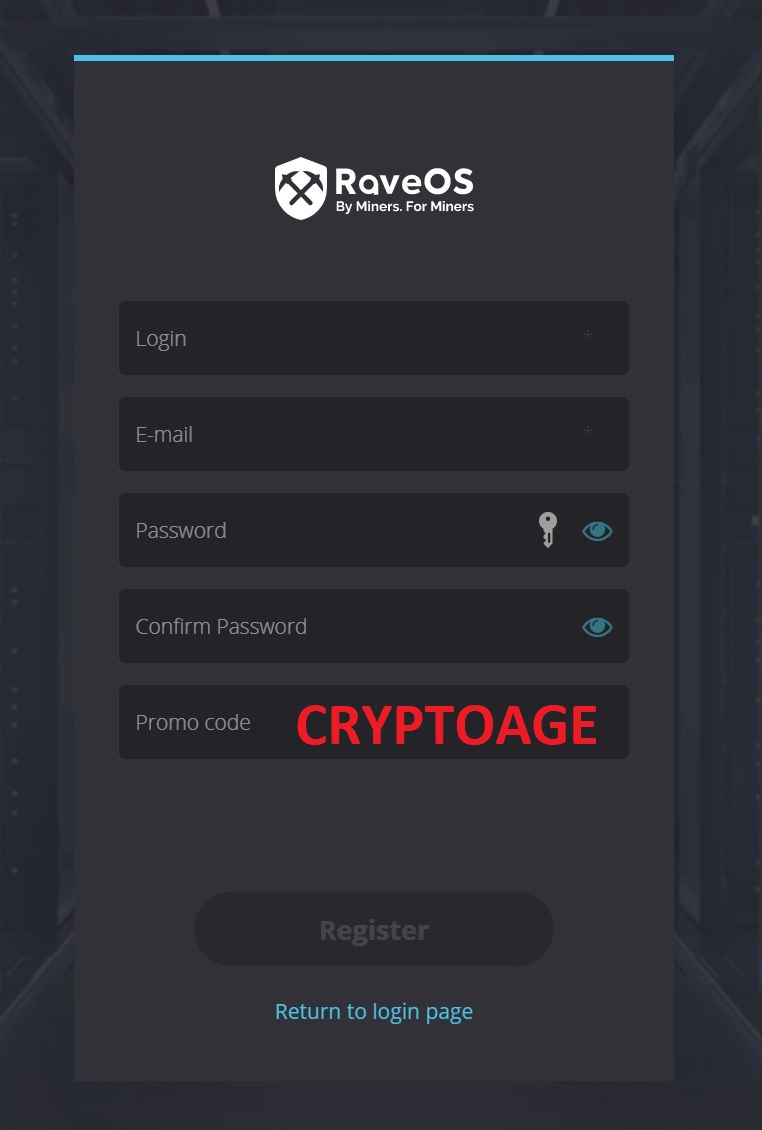
Регистрация стандартная: указать логин, почту и пароль. В графе Promo code укажите CRYPTOAGE
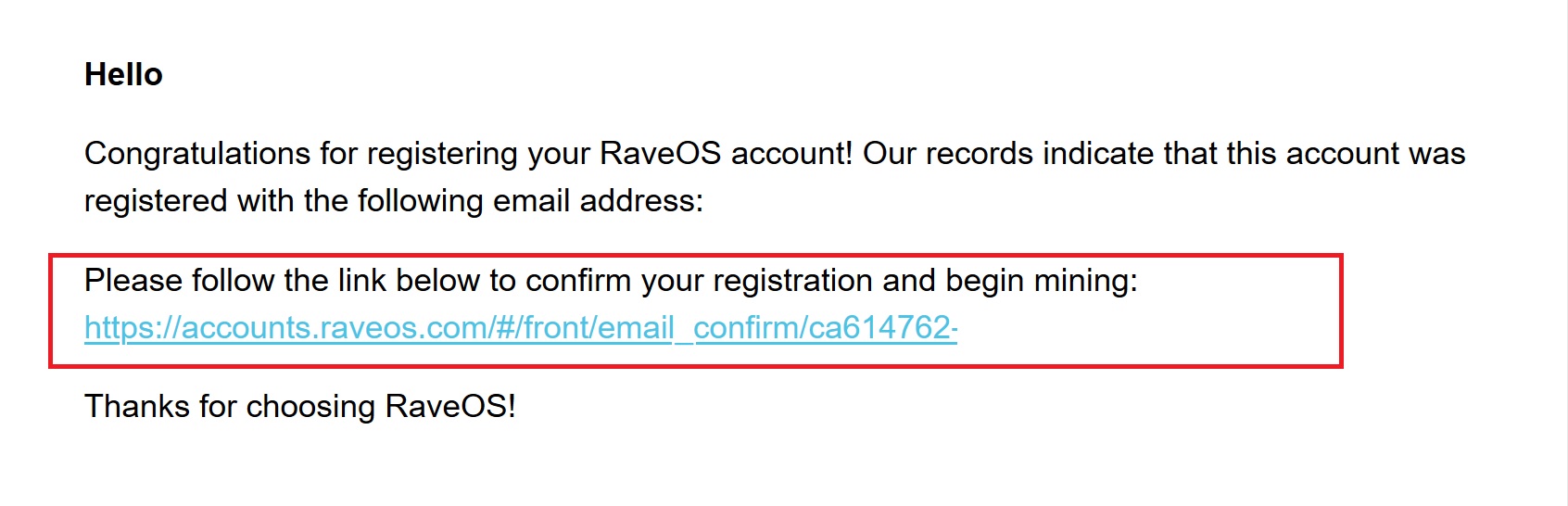
2. Подтвердить регистрацию — перейти по специальной ссылке в письме, которое прийдет от сервиса RaveOS.
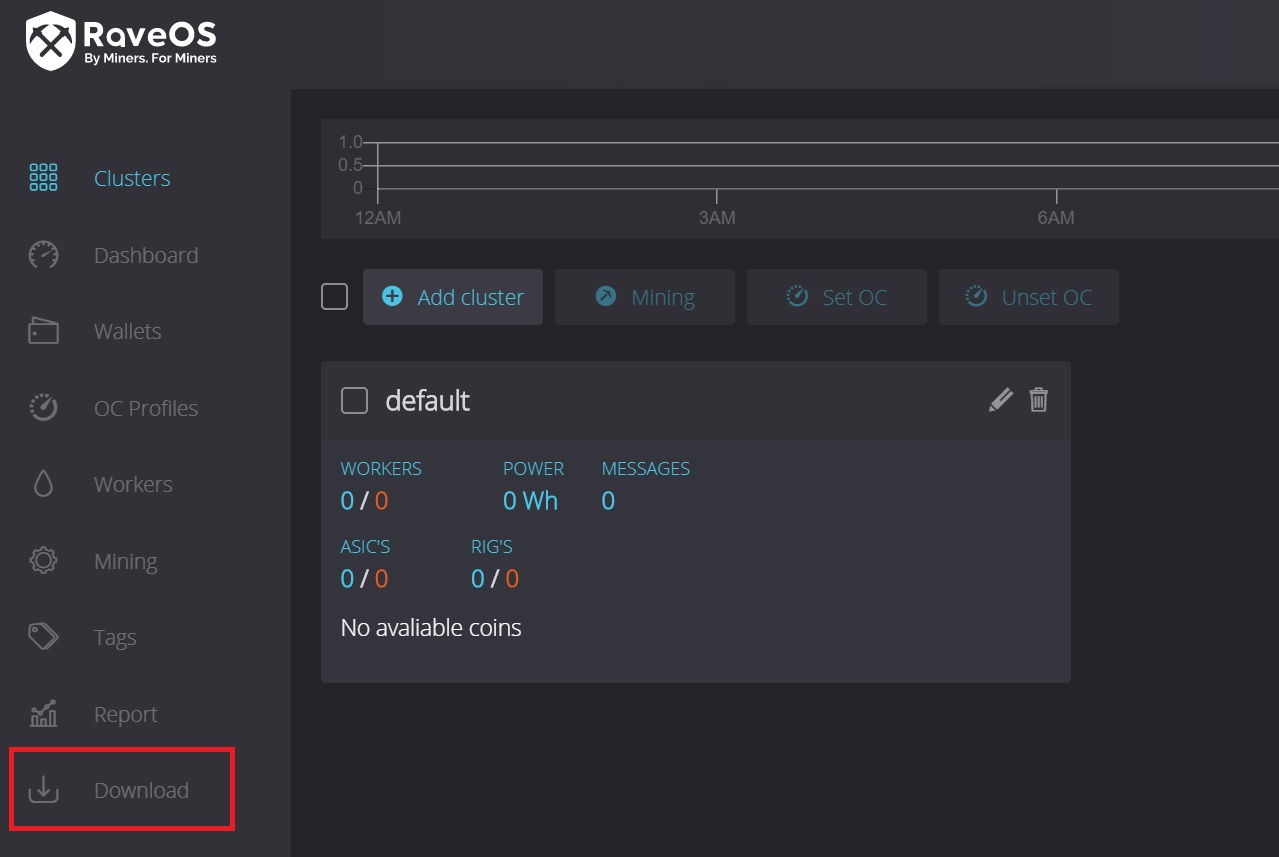
3. Зайти в личный кабинет и скачать образ операционной системы для записи на USB flash накопитель. Для записи RaveOS достаточно 8Gb флешки. Кнопка DOWNLOAD в меню.
4. Разархивировать скачанный файл.
6. В программе HDD RAW Copy Tool выбрать вариант FILE и указать на файл который получиил после разархивации на шаге 4.
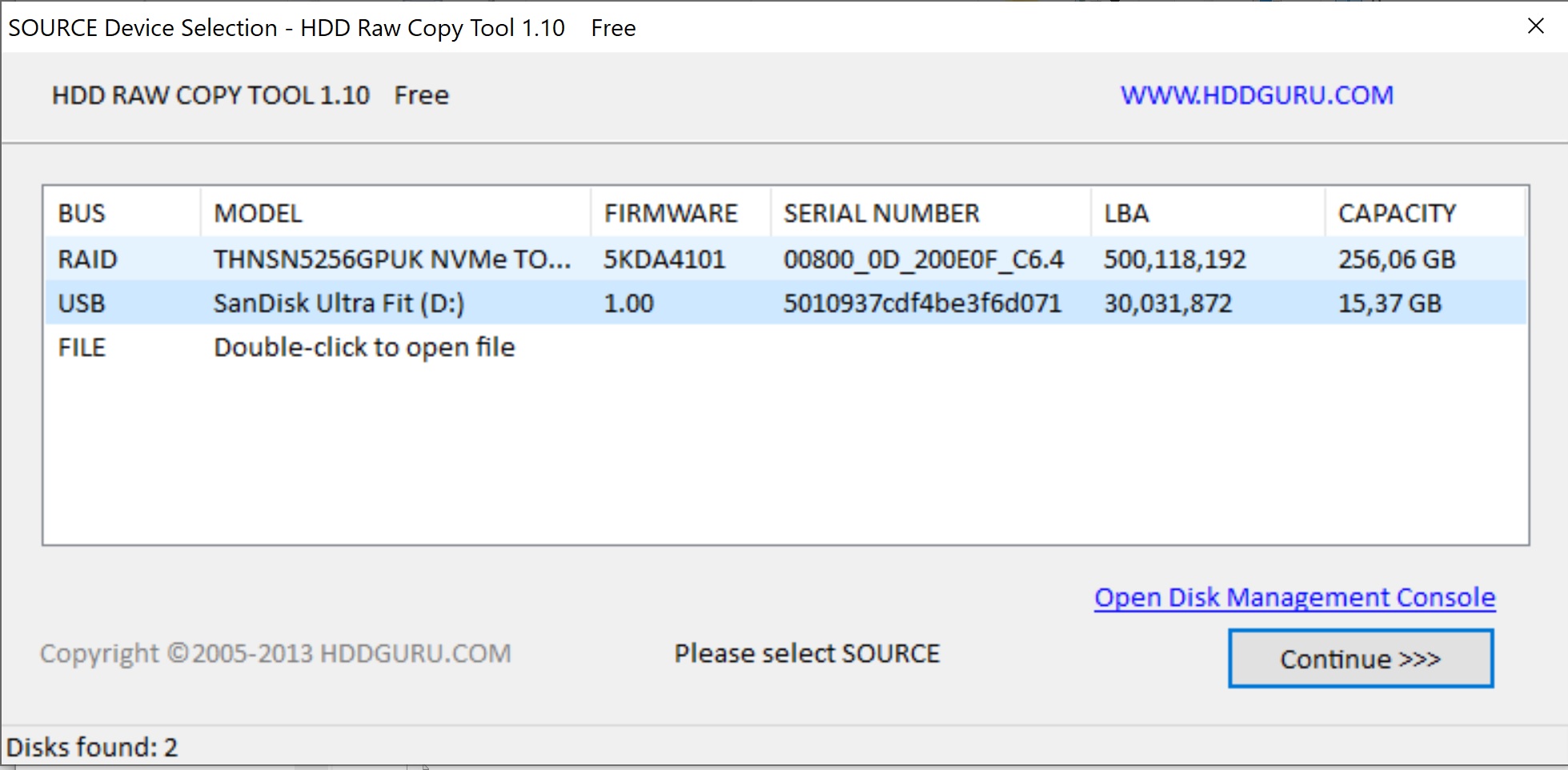
Жмем на кнопку CONTINUE
На втором шаге указываем куда будем записывать — выбираем USB. На этом шаге будьте внимательны. т.к. можно потерять все данные на других носителях информации если укажите неправильное место для записи образа RaveOS.
Ждем завершения записи образа RaveOS на флешку.
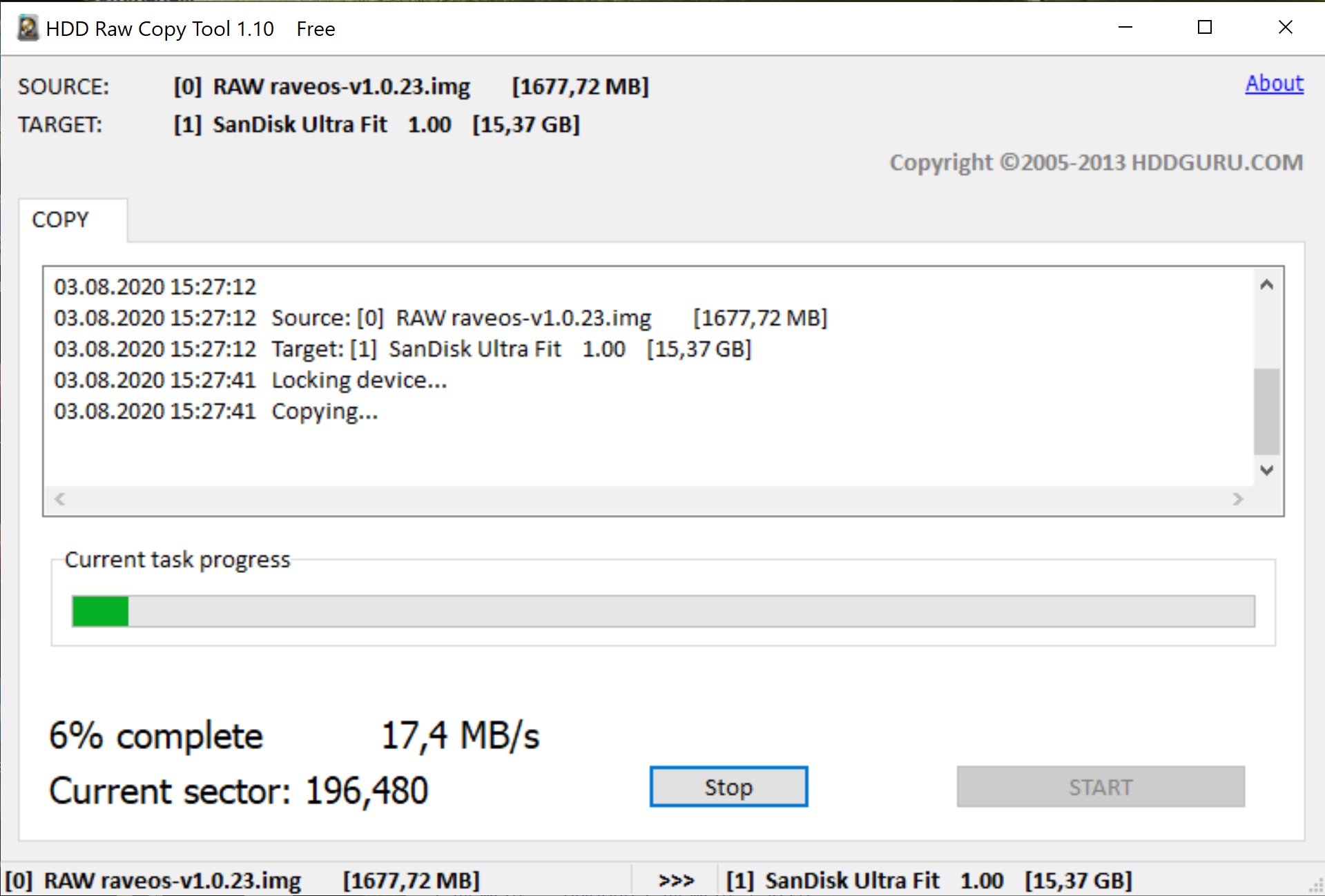
Вместо HDD Raw Copy Tool можно использовать программу balenaEthcer, более подробно как пользоваться этим приложением мы рассказали в инструкции по установке и настройке HiveOS
7. На созданой загрузочной флешке открыть файл token.txt (MINING_OS/config) и записать в него Workers Token.
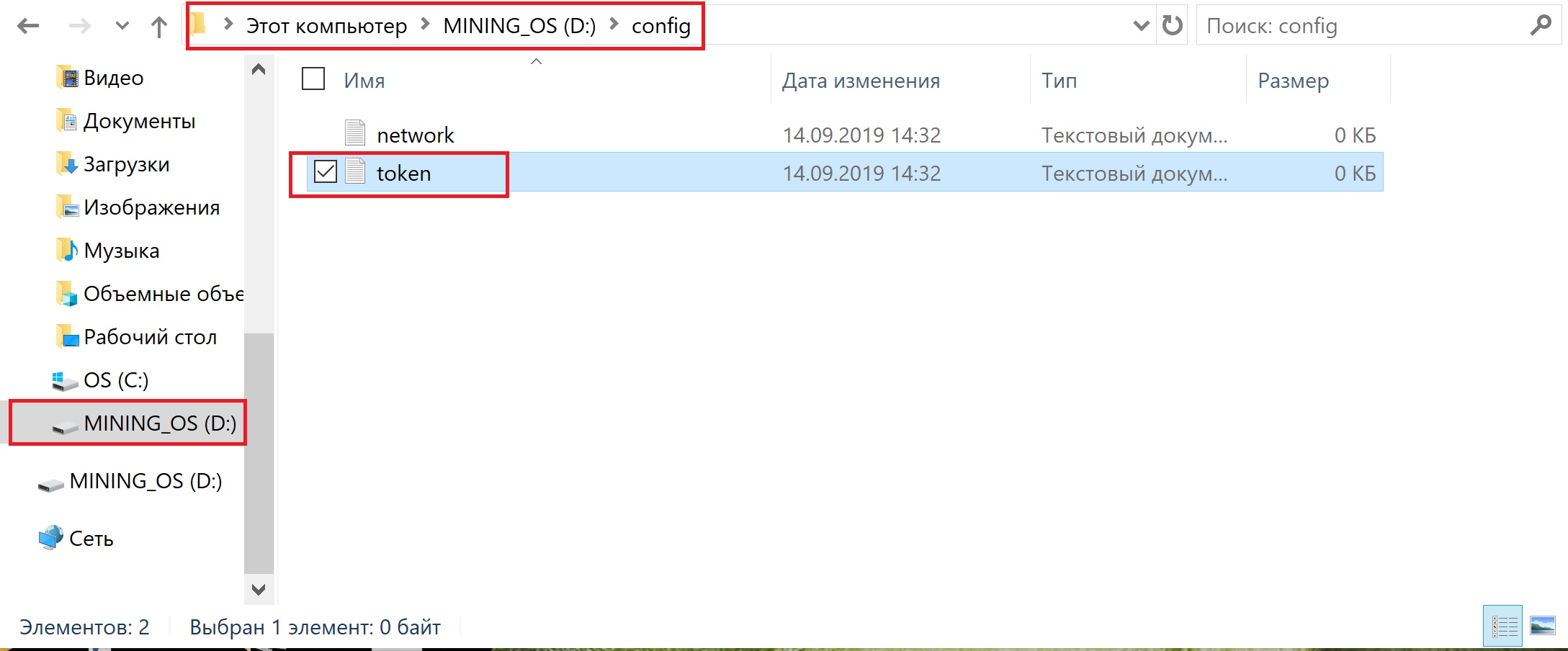
8. Workers Token можно найти в настройках Воркера, но сначала нужно его создать.
Если у Вас много майнинг ригов и они находятся в разных местах, то в RaveOS Вам будет удобно разделить свои майнинг риги на кластеры (Clusters). Перед тем как создавать Воркера, создайте нужное количество кластеров и в нужном кластере создавайте уже воркера. Если разделение на кластеры для Вас не принципиально, то просто создайте воркера в уже созданном кластере по умолчанию «DEFAULT«
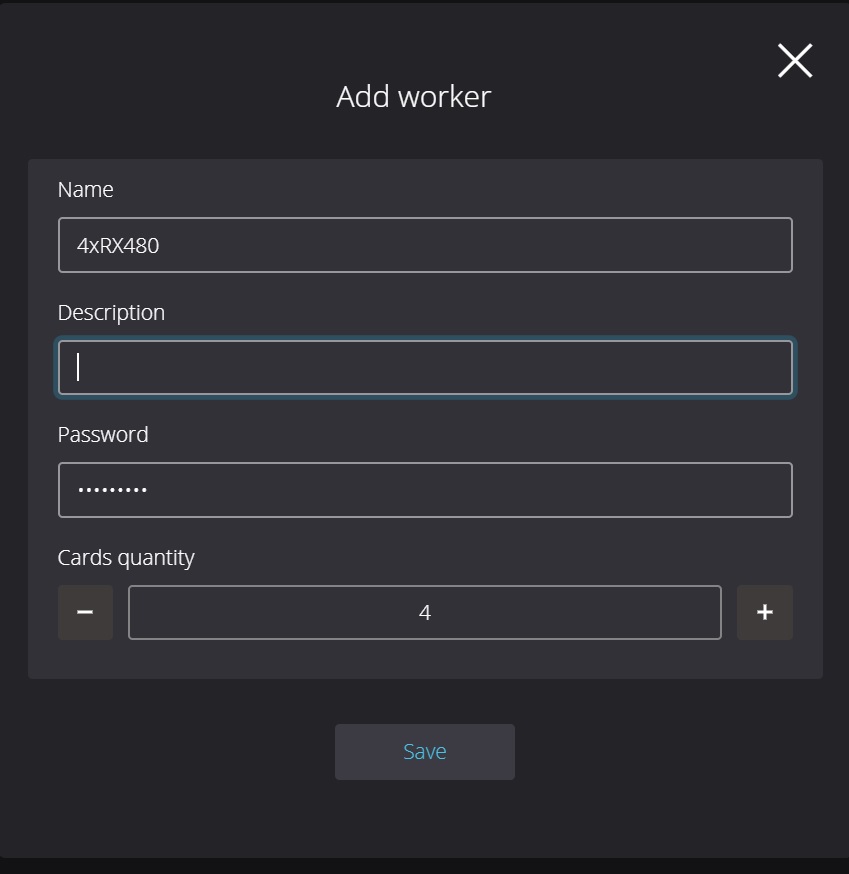
В настройках созданного воркера переходим в вкладку SYSTEM INFO
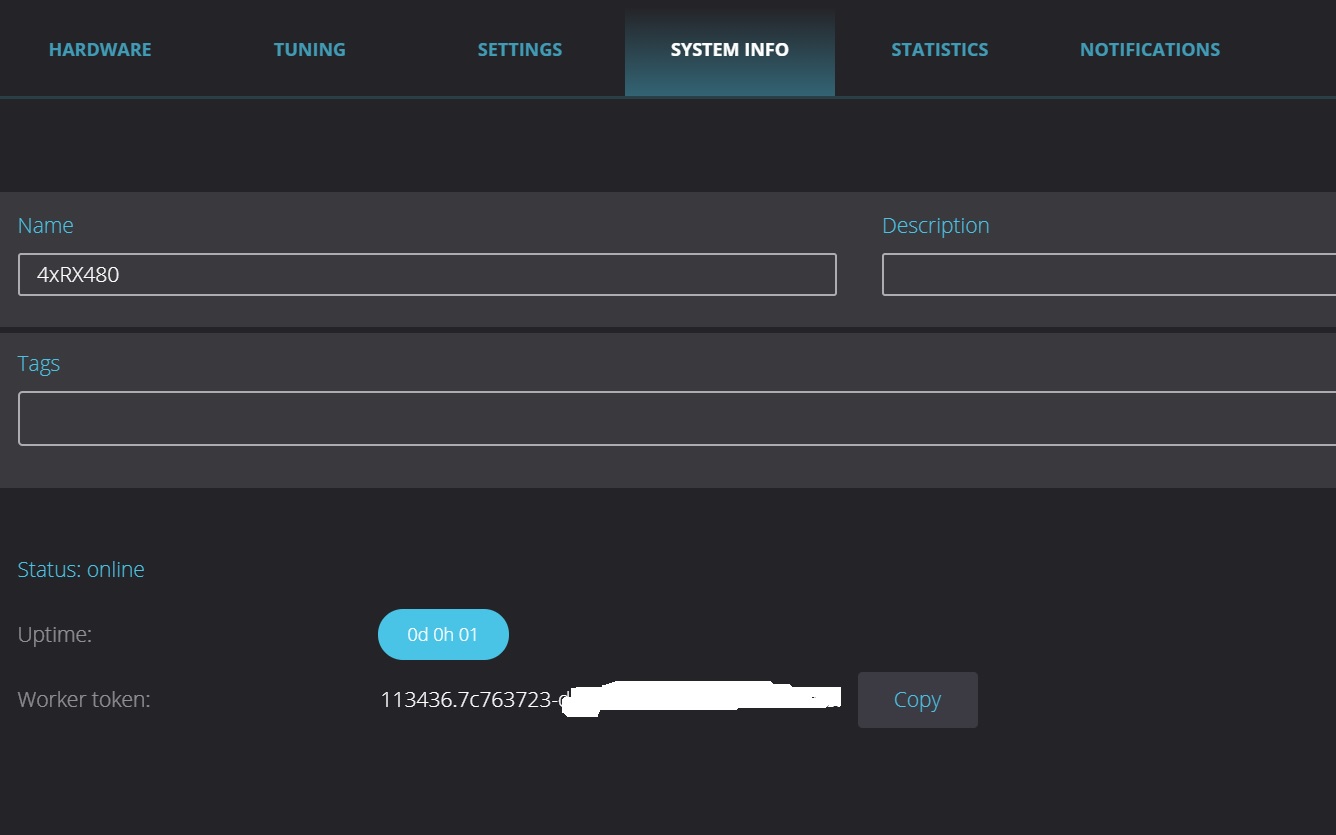
Копируем Workers Token — кнопка Copy
9. Сохраняем скопированный Workers Token в файл token.txt на USB флешке. Смотри пункт 7.
10. Файл Network на флешке нужен для настройки подключения вашего майнинг рига по Wi-Fi. Если подключение проводное этот файл не требует изменений.
11. Подключить созданную загрузочную флешку с RaveOS в Ваш майнинг риг с видеокартами и включить его. Установить в BIOS материнсокй платы вашего рига приоритет загрузки с USB.
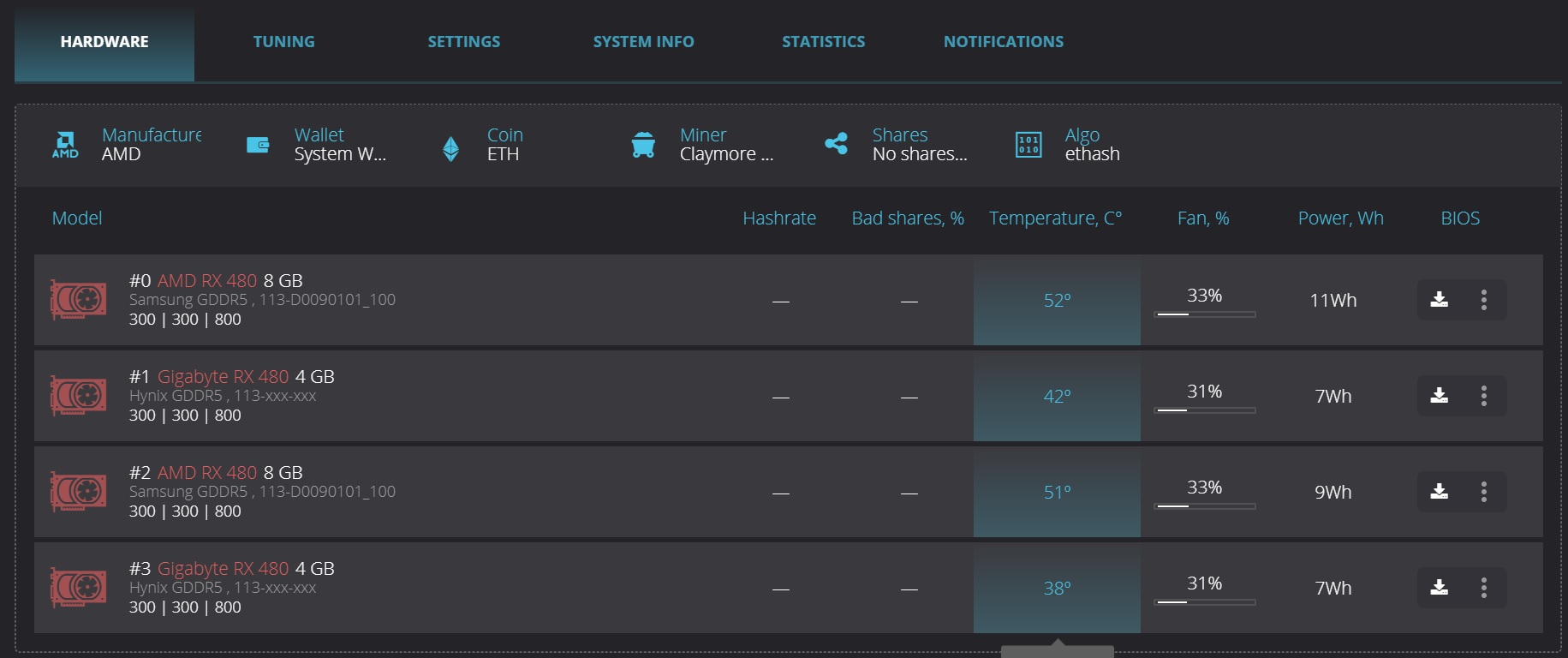
12. Если Вы правильно установили RaveOS на флешку, то в меню созданного воркера Вы увидете все подключенные видеокарты, как на скриншоте ниже.
Настройка RaveOS для майнинга криптовалют на видеокартах
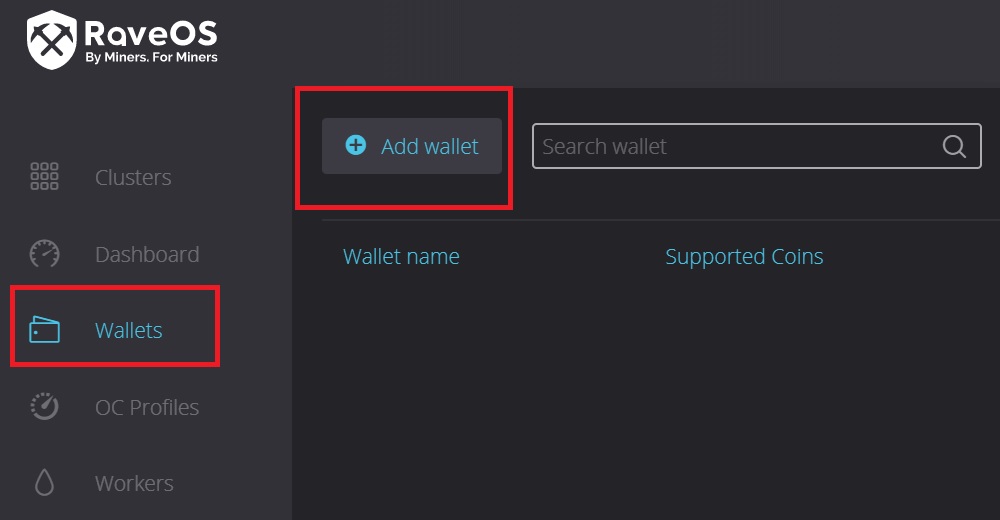
1. Настройка RaveOS начинается с создания кошелька (Wallet). Меню Wallet — Add Wallet
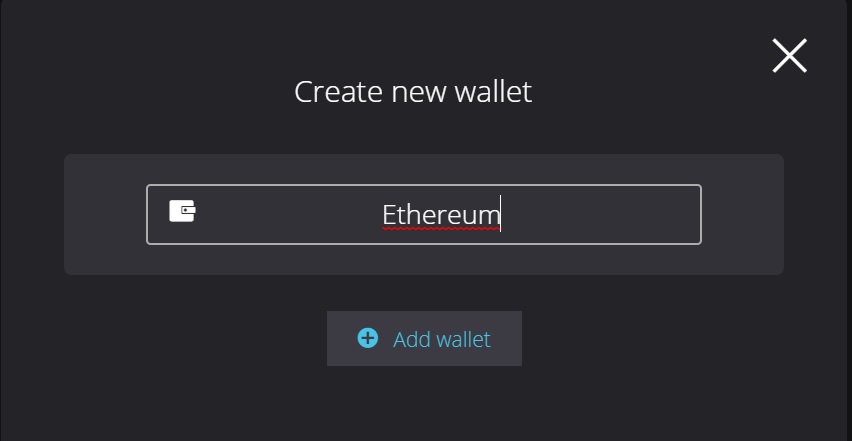
Придумываем название Кошелька. В нашем случае кошелек называется Ethereum
Далее самый важный элемент настройки. Где нужно выбрать критповалюту (Coin) из списка, пул для майнинга так же из списка. Рекомендуем выбрать Binance Pool. Далее для пула выбрать настройки подключения (выбрать сервер), указать адрес вашего криптовалютного кошелька для выбранной криптовалюты и последнее это выбрать майнер.
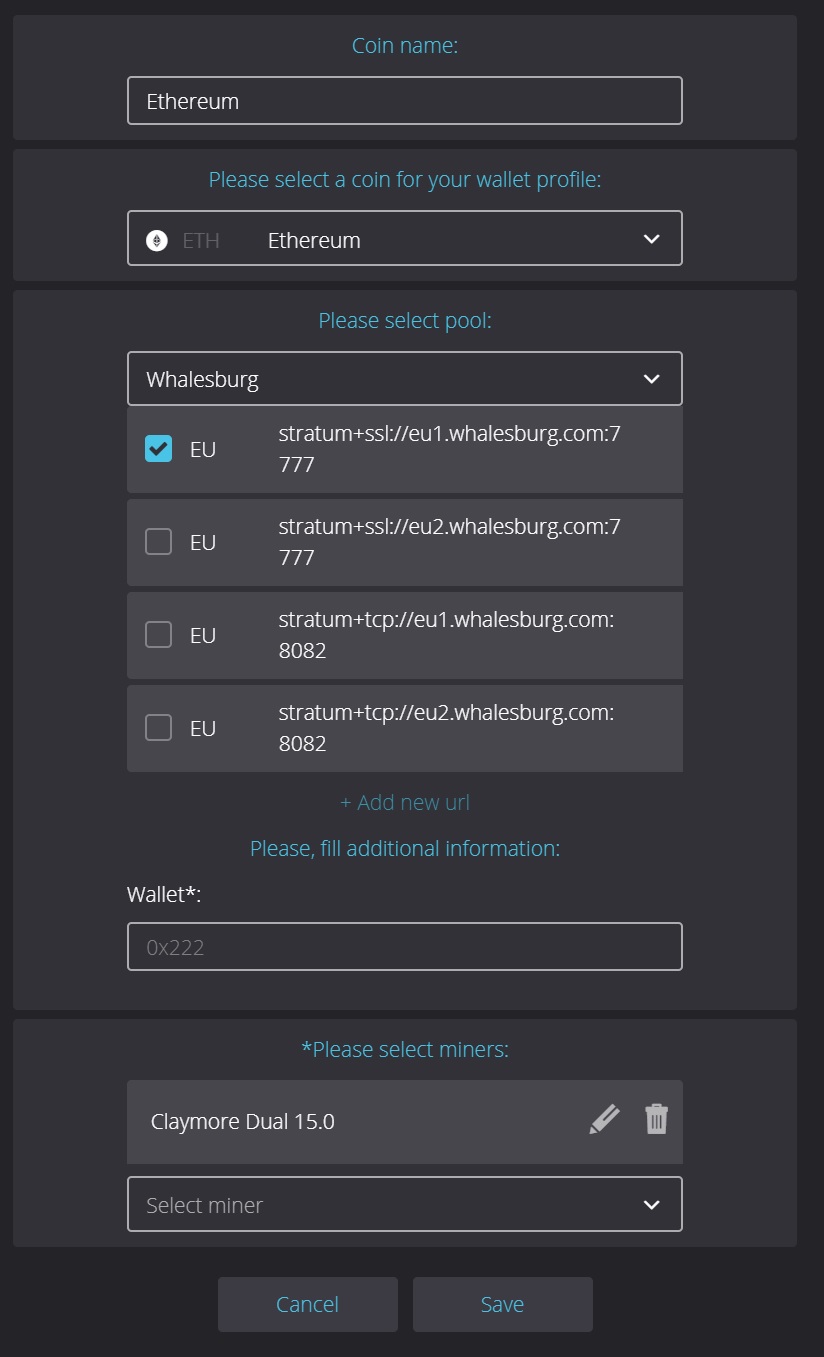
В нашем случае Мы выбрали криптовалюту Ethereum, майнинг пул Whalesburg, указали из списка сервер пула с которым будем работать. В графе Wallet указали кошелек Ethereum на бирже Binance. В качестве майнера ETH остановили свой выбор на популярном ПО — Claymore.
2. Запуск майнинг на RaveOS.
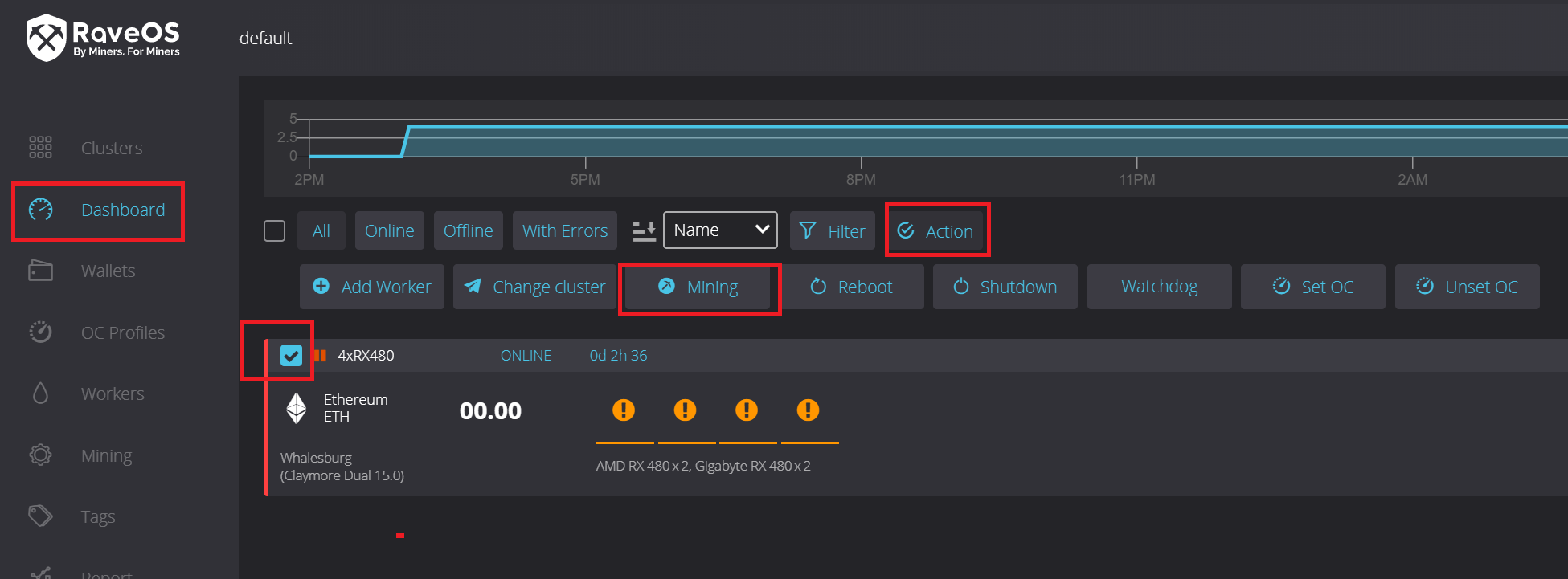
Dashboard — поставить галочку напротив созданного рига — Выбрать кнопку ACTION — далее MINING
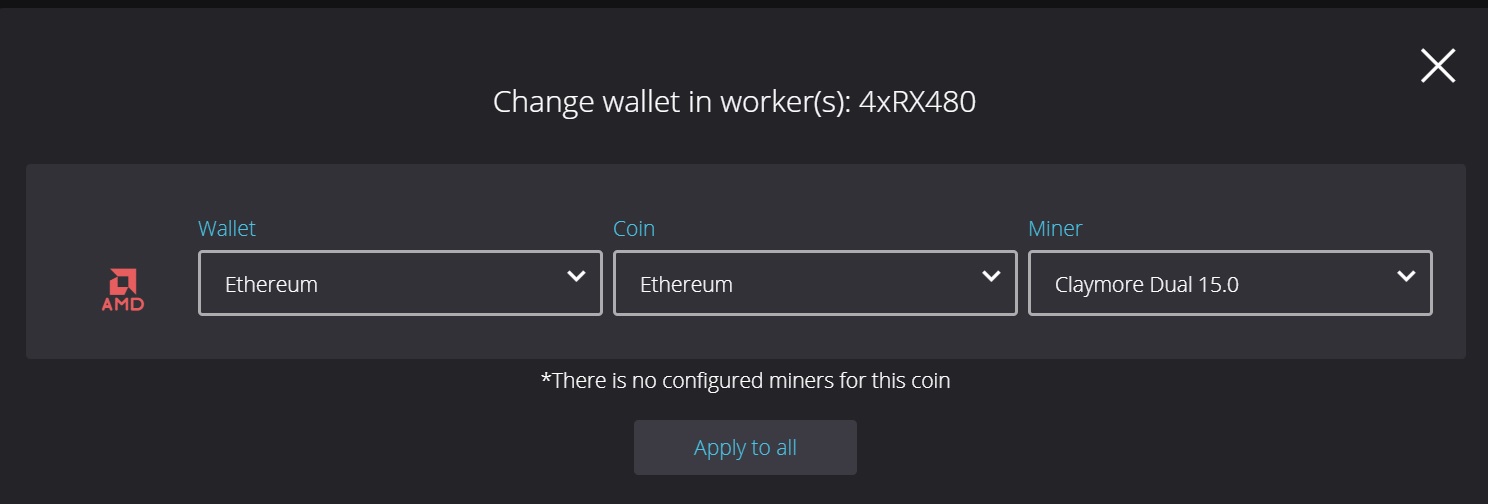
Далее Выбрать Wallet, Coin, Miner из списка. Вариант выбора зависит от разных вариантов созданных кошельков (Wallet). Жмем на APPLY TO ALL
Если в меню Dashboard нажать на название рига (4×480). то можно попасть в настрйоки рига. Здесь так же можно запускать, останавливать майнинг или перезапускать весь риг целиком.
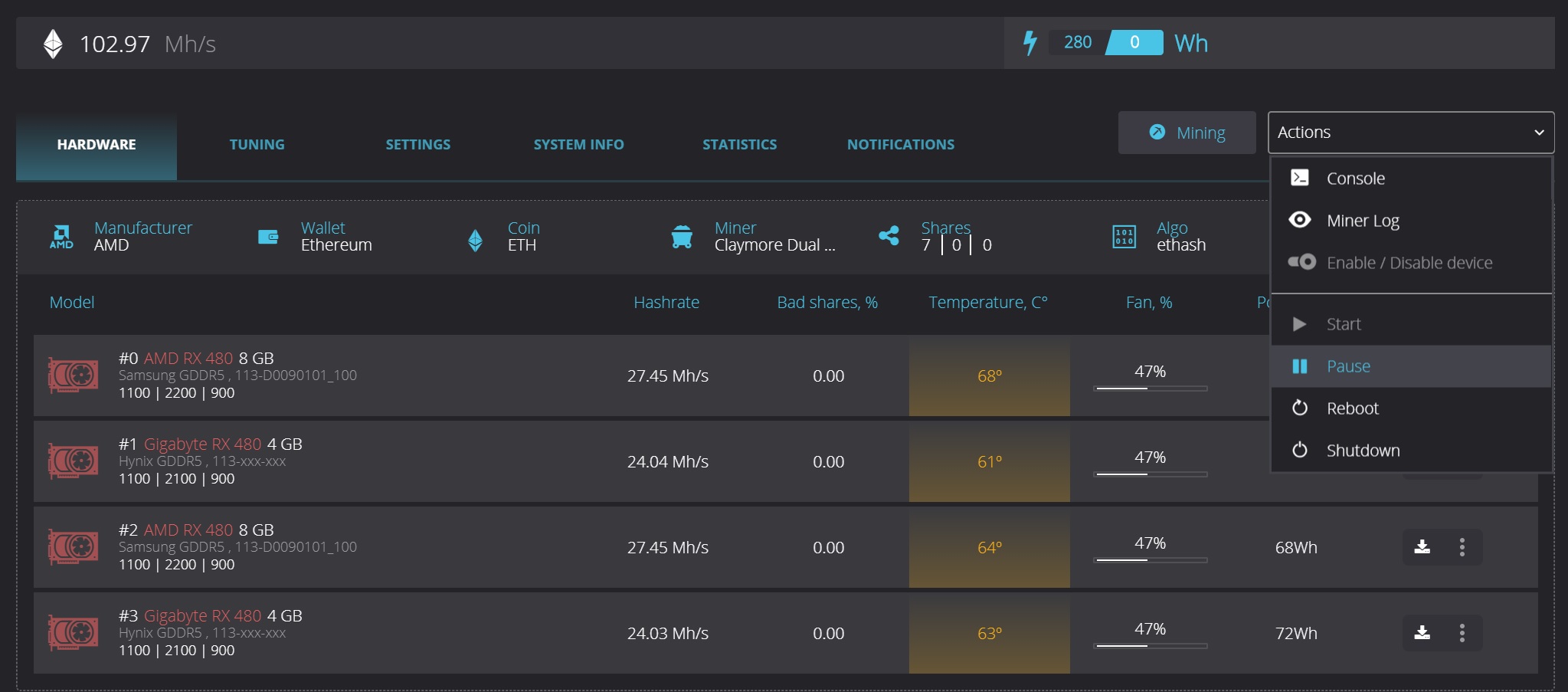
В этом окне можно можно скачать BIOS видеокарт для редактирования, занимайтесь этим если точно занете, что делаете т.к. ошибка в BIOS видеокарты может вывести ее из строя. Про изменение BIOS видеокарт поговорим в отдельном материале.
3 Дополнительная настройка Raveos
В настрйоках рига так же есть вкладка TUNING, зайдем в нее что бы изменить частоты работы памяти и GPU.
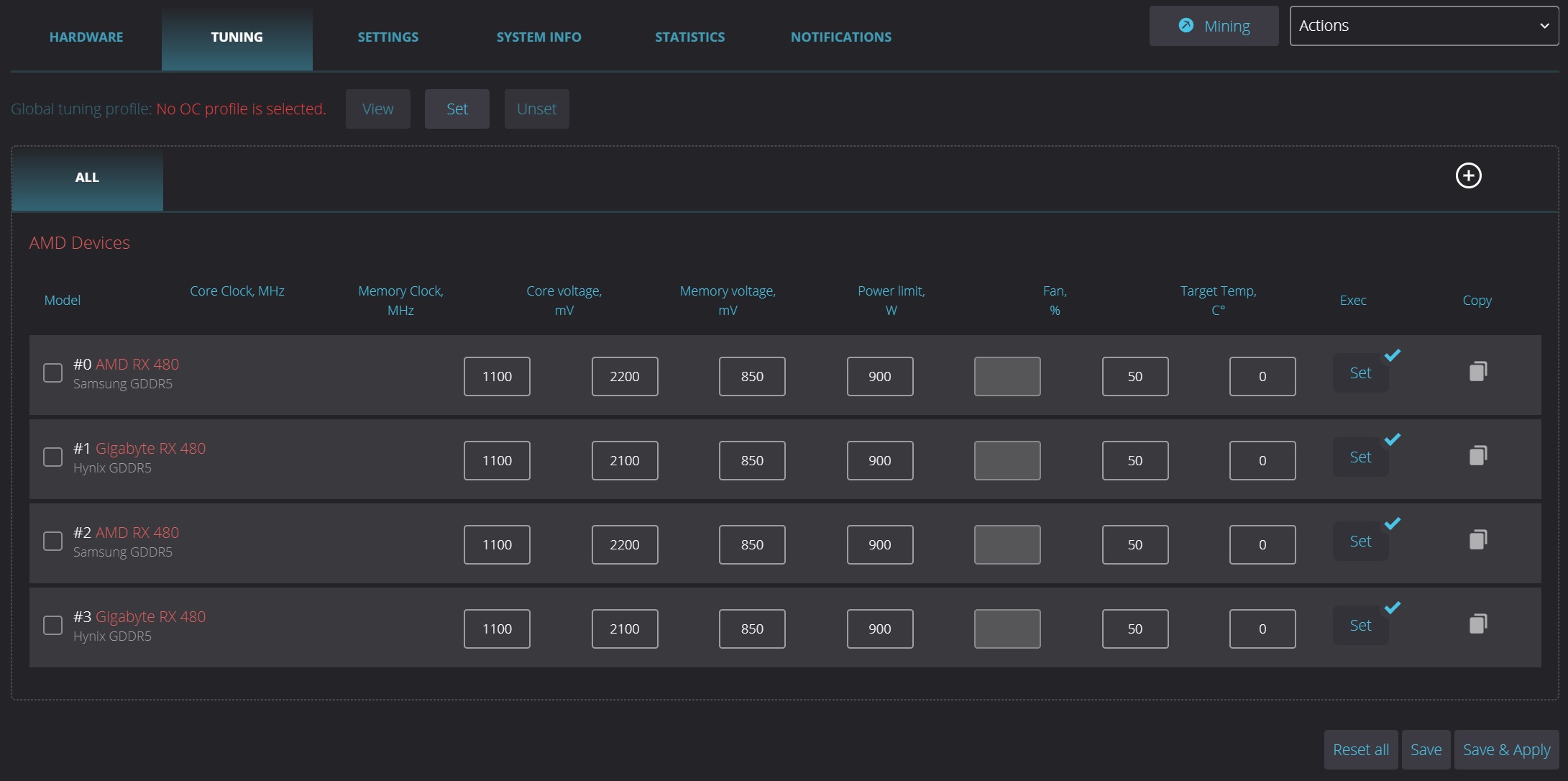
В меню тюнинга можно менять частоту ядра, частоту памяти, напряжение ядра и памяти, скорость вентиляторов.
Так же здесь можно задать дополнительные команды для отдельной видеокарты или всех сразу — кнопка Exec
Для видеокарт AMD например можно указать команду amdmemtweak —REF 30 или любые другие для программы amd memory tweak .
Которя увеличит хешрейт этих видеокарт на 5% в майнинге Ethereum.
Все настройки видеокарт можно сохранить как для всех алгоритмов вкладка по умолчанию «ALL» или нажать на кнопку + справа и создать профили разгона под определенный алгоритм майнинга.
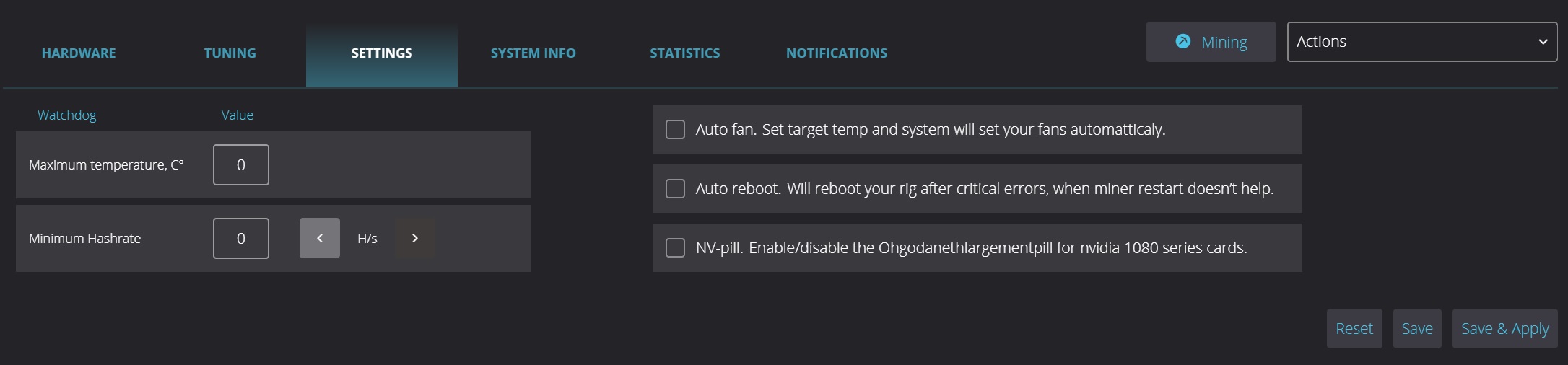
Вкладка SETTINGS отвечает за включение Ohgodanethlargementpill для видеокарт Nvidia с памятью GDDR5X, включение вотчдогов по температуре и хешрейту, а так же включение автоматического управлением вентиляторами видеокарт и автоперезапуск майнинг ригов.
Обновление RaveOS до последней версии.
Единственное до чего можно придраться к функционалу операционки — это отсутствие удобного функционала обновления в один клик, как это сделано у HiveOS.
На данный момент существует два способа обновить RaveOS:
Первый способ это скачать с сайта образ с новой версией RaveOS и заново записать его на флешку. Это понятный, но не быстрый способ.
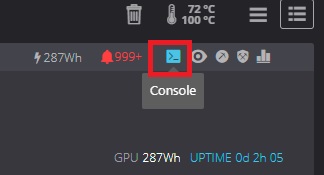
Второй способ это обновление с помощью консоли RaveOS. Для этого зайдите в Dashboard, где в правом углу каждого воркера будет значок консоли.
Введите логин и пароль. По умолчанию для всех ригов стоит логин root и пароль admin.
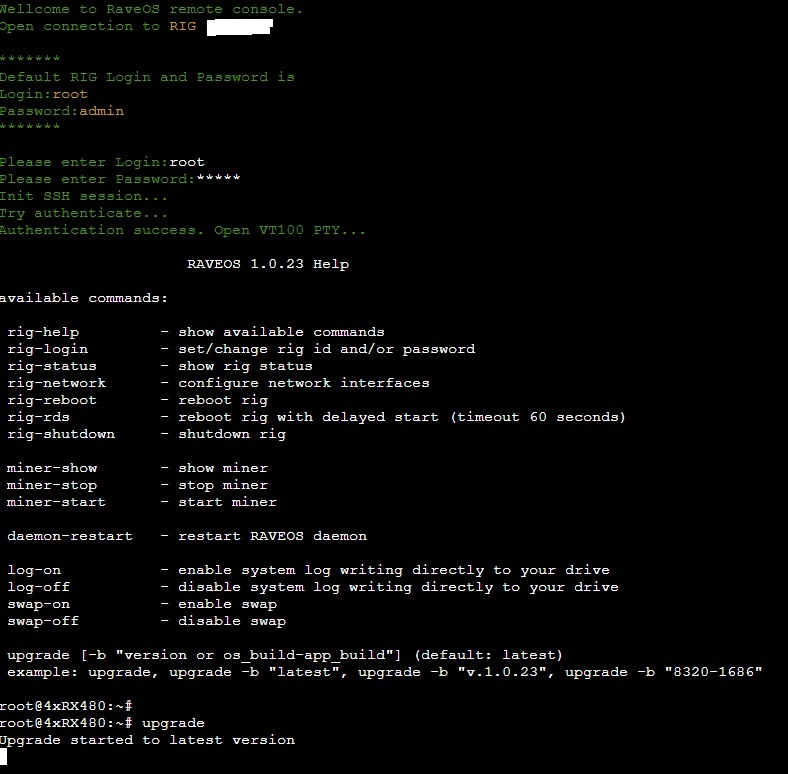
В консоле управления рига RaveOS введите команду upgrade. После этого ваш GPU риг обновиться до последней версии. Если нужна определенная версия RaveOS, то в команду upgrade можно добавить номер версии на которую нужно обновиться.
Кроме этого в консоле есть еще одна полезная команда — miner-show. С помощью этой команды можно наблюдать за работай майнера как это было заложено разработчиком майнера.
Вывод: Специализированные ОС для майнинга, в том числе и RaveOS, обеспечивают не только удобный и быстрый контроль за майнинг ригами, но и множество других функций по настройке видеокарт и самой ОС для облегчения работы с майнинг оборудованием, особенно если его не один десяток и каждый требует к себе внимания. На этом фоне плата в несколько долларов в месяц за возможность оперативно настроить или выявить проблему в работе оборудования звучит оправданно.
Подпишись на наш Telegram канал @cryptoage и Вконтакте, узнавай новости про криптовалюты первым.
Общайся с криптоэнтузиастами и майнерами в Telegram чате @CryptoChat
Лучшие биржи для покупки и обмена криптовалют, токенов:
Самая крупная и известная крипто биржа в мире. Надежность и функционал на самом высшем уровне.
Одна из старейших крипто бирж в мире. Основана в 2013 году. Занимает 3 место по объему торгов. Максимально возможный функционал и надежность.
Новая, но уже популярная биржа за счет выгодных акций, низких комиссий и быстрого добавления новых криптовалют.
Ref в hive os что это

КОЛЯ МАЙНЕР
19.3K subscribers
1.63K photos
118 videos
►Новостной телеграмм канал про майнинг и криптовалюты https://t.me/koliamainer
►Автор Youtube канала: https://www.youtube.com/channel/UC9upHVN5C30nf_A_eM5lv0g
►Сотрудничество, реклама и др. вопросы: https://t.me/mainerkolia или mainerkolia001@gmail.com
About
Blog
Apps
Platform
КОЛЯ МАЙНЕР
19.3K subscribers
Обновился HiveOS 0.6-219@221124
1. TeamRedMiner v0.10.6 (Added fix for Kaspa mining on MiningRigRentals; Notes: Full changelog at https://github.com/todxx/teamredminer/releases/tag/v0.10.6)
2. lolMiner v1.63 (Improved the Kaspa only mining performance on Nvidia Turing, Ampere and Ada GPUs by about 3.5%; Significantly improved the Kaspa only mining energy efficiency on Nvidia Turing, Ampere and Ada GPUs by 7-11% depending on the actual model; Note: full changelog at
Hive OS: https://hiveos.farm?ref=112610 (промокод KOLIAMAINER — 10 долларов к себе на счет)
9.8K views edited 21:47
Майнинг Kaspa на Nicehash в Windows | Решаем Все Возникающие Проблемы | 4 Бесплатных Рига в HiveOS https://youtu.be/0ejKqY2eDGY
Майнинг KHeavyHash (Kaspa) на Nicehash в Windows | Решаем Все Проблемы | 4 Бесплатных Рига в HiveOS
Мой Telegram канал: https://t.me/koliamainer
Binance (20% скидка на комиссии): https://www.binance.com/ru/register?ref=MSV5TIRA
1inch network:https://app.1inch.io/#/r/0x6223d6dd80716f81367fe3676f433e9fd34d2c25
Мой батник под lolminer для майнинга на nicehash…
10.0K views edited 00:15
В честь Черной Пятницы Большие Скидки на Аппаратные Криптокошельки у Офиц Магазинов:
Кошельки Ledger Nano X и Ledger Nano S Plus (10% cкидка): https://shop.ledger.com/?r=71bffd876836
Ledger Nano S Plus за 79$
Ledger Nano X за 153$
Промокод — BLACKFRIDAY10
Кошельки Trezor T и Trezor One (30% скидка): https://shop.trezor.io/?offer_id=10&aff_id=3817
Trezor One за 62$
Trezor T за 238$
10.1K views 15:36
Forwarded from Журнал Майнера
МАЙНИМ КАСПУ И ЭКОНОМИМ ЭЛЕКТРИЧКУ | НАСТРОЙКА LOLMINER 1.63 В HIVE, RAVE И WINDOWS
https://youtu.be/lFF3w7HV524
МАЙНИМ КАСПУ И ЭКОНОМИМ ЭЛЕКТРИЧКУ | НАСТРОЙКА LOLMINER В HIVE, RAVE И WINDOWS
Всем привет! Меня зовут Дмитрий. В этом видео я расскажу как настроить экономный майнинг монеты Kaspa с помощью лолмайнер. Так же рассмотрим настройку mining на rave, have и windows! Приятного просмотра!
Forwarded from Журнал Майнера
�� Radiant в Tradeogre залетел.
Forwarded from J
��Это обнова Автосвичера от Lolminer!
10.0K views 15:44
Стейкинг Flux через Node Titan с помощью Кошелька Zelcore (подробно) https://youtu.be/EjaoiIcYcLI
Купить и выводить Flux лучше с CoinEX. там самая маленькая комиссия на вывод в 0.01 Flux!
Стейкинг Flux через Node Titan с помощью Кошелька Zelcore (подробно) #Flux #zelcore #FluxNodes #web3
Мой Telegram канал: https://t.me/koliamainer
Как стейкать Flux с нодой Titan: https://fluxofficial.medium.com/flux-titan-nodes-guide-useful-staking-e527278b1a2a
Чем Крут Flux? Параллельный Майнинг | Аирдроп | Стейкинг на Ноде Titan | Proof Of Useful Work…
11.0K views edited 16:09
11.4K views 12:34
Воу воу. полехче полехче то
+66% за 24ч
13.1K views 13:32
Биржа AAX удалила свой официальный Youtube и Facebook.
Видать и у них все серьезно.
Итого за последние пару недель биржи:
1. FTX — все.
2. Liquid — все.
3. AXX — тоже проблемы.
4. Coinlist — слышал тоже проблемы.
5. Bitfront — закрывают биржу свою из-за проблем в криптоиндустрии
6. Bibox — ограничивает вывод средств до 0.01 BTC в день
Доберие к централизованным биржам подорвано как никогда. об этом говорит куча метрик (народ выводит BTC свои с бирж на свои кошельки).
Как обстоят дела с вашими биржами? Пишите в чат: https://t.me/chatkoliamainer
11.9K views edited 10:12
Листинг Across на MEXC
Рассказывал про аирдроп тут и тут, тут!
Посмотреть сколько у тебя монет Acroos можно тут: https://across.to/airdrop и тут https://across.to/rewards
Продать монеты можно тут: https://www.mexc.com/ru-RU/exchange/ACX_USDT?_from=header (на момент поста токен ACX стоит 0.05$)
Напишите сколько монет Across вы получули если учавствовали: https://t.me/chatkoliamainer
11.3K views edited 17:59
Видео для новичков. как майнить 3 монеты на 3 разных пулах в «тройном майнинге»: https://youtu.be/GPwyPt5jQJw
Таймкоды видео:
00:00 вступление о тройном майнинге
00:15 агрегатор dex — 1inch network
01:00 тройной майнинг — один из самых выгодных
01:55 подробно о тройном майнинге и эфирных монетах
07:55 как майнить 3 монеты на 3 разных пулах: ETC на ViaBTC + Kaspa (kHeavyHash) через Nicehash + ZIL на Shardpool в HiveOS
Пул ViaBTC (скидка 50% на комиссию пула на 30 дней): https://www.viabtc.com/signup?refer=933774
Тройной Майнинг(для новичков) | ETC на ViaBTC + Kaspa через Nicehash (KHeavyHash) + ZIL на Shardpool
Мой Telegram канал: https://t.me/koliamainer
Пул ViaBTC (скидка 50% на комиссию пула на 30 дней): https://www.viabtc.com/signup?refer=933774
1inch network:https://app.1inch.io/#/r/0x6223d6dd80716f81367fe3676f433e9fd34d2c25
Таймкоды видео:
00:00 вступление…
10.4K views edited 17:24
Там 2 версия NicehashOS вышла�� Возможности потестить у меня нету. но может кто тестил уже. как оно? Пишите в чат: https://t.me/chatkoliamainer.
Все таки бесплатная OS��
10.0K views edited 19:23
Обновление Walken
Решил зайти на 141$ в Walken. до этого играл бесплатно. смотрел механику и так далее.
Что добавили в обновлении?
Можно стейкать монеты WLKN (предложение монет ограничено) + также добавили акцию на 1000 «катлетов» . где вы можете серых обычных «катлетов» скрестить и получить более «крутого» ( собственно 141$ я в большей степени и потратил на покупку 2ого обычного «катлета» для «скрещивания»)!
Посмотрим что из этого выйдет!
Для тех кто не начал играть в Walken регистрируйтесь по ссылке для получения бонусов ( игра по типу STEPN — ходи и зарабатывай): https://walken.onelink.me/9xPb/tu311r30
Монеты SOL и WLKN можно купить на бирже Bybit (получите вознаграждение до 4030 USDT в виде торгового бонуса): https://www.bybit.com/register?affiliate_id=15682&group_id=0&group_type=1
11.1K views 22:35
А вот и выяснилось почему вырос TWT
Кошелек Trust Wallet от Binance cможет делать кросс-чейн обмены по типу BTC / BNB (монеты в разных сетях).
Если вы холдите монеты TWT вы получаете скидку на такие обмены.
И биржа ненужна. все будет гоняться прям в кошельке�� Функция тестируются еще. пока не в общем доступе.