Как перевести криптовалюту, фиатные деньги на Binance или с Binance | Как переводить на другой аккаунт Бинанс без комиссии

Автор Редакция Profinvestment Эксперт Сергей Воробей Обновлено Окт 9, 2023 31 125
Криптовалютная биржа Binance – наиболее популярная платформа для торговли криптовалютами. Она включает в себя множество функций и возможностей, а также отличается простым доступным интерфейсом. Тем не менее, у новичков иногда возникают вопросы, касающиеся управления своими средствами – например, как переводить с Бинанс на карту или на криптокошелек, возможно ли передать активы другому пользователю биржи, как пополнить баланс.
Читайте также: Альтернативные биржи для перехода с Binance в 2023.
Всё это реально – эксперты Profinvestment подробно изучили возможности криптобиржи и предлагают подробную инструкцию о том, как действовать в каждой из ситуаций. Обратите внимание, что условия могут меняться, также могут появляться новые способы. Сама актуальная информация всегда находится на сайте биржи.
Коротко о главном
- 27 сентября 2023 года биржа Binance объявила о прекращении своей работы в России и переводе пользователей на платформу Commex. Альтернативные биржи для перевода депозитов включают Bybit, OKX, MEXC, BingX, Kucoin, HTX, Bitget, Gate.io, Phemex.
- Для пополнения счета Binance фиатом или криптовалютой потребуется пройти верификацию личности.
- Все способы ввода и вывода имеют лимиты и комиссии, актуальные можно посмотреть на сайте биржи – https://www.binance.com/ru/fee/cryptoFee.
- Для перевода фиата с Бинанс на карту, кошелек платежной системы или наличные есть два основных способа – напрямую либо через Binance P2P, а также через обменники.
- Криптовалюту можно переводить с одного аккаунта на другой без комиссии.
- Можно перевести средства на Binance с другой биржи, получив адрес кошелька в разделе пополнения.
Обратите внимание, что все способы ввода и вывода имеют определенные лимиты. Посмотреть актуальные лимиты для криптовалют можно здесь. Максимальных ограничений нет, только минимальная планка.
Как перевести фиатные деньги на кошелек биржи Бинанс
Чтобы пополнить счет фиатом, потребуется пройти верификацию личности. Сведения, которые необходимо предоставить в рамках проверки KYC:
- фото/скан паспорта или водительского удостоверения;
- информация об адресе проживания;
- дата рождения;
- селфи.
Когда верификация успешно пройдена, можно пополнить баланс фиатными средствами с карты или электронной платежной системы.
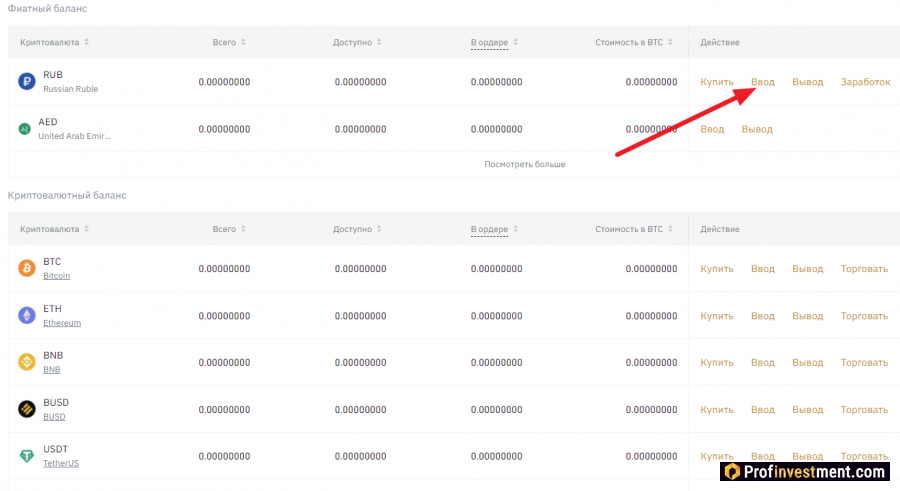
Для этого авторизуйтесь на бирже, откройте меню «Кошелек» в верхней части экрана и выберите пункт «Фиат и спот». На открывшейся странице вы увидите список всех поддерживаемых биржей валют. Нажмите «Ввод» в строке с рублем или другой интересующей валютой.
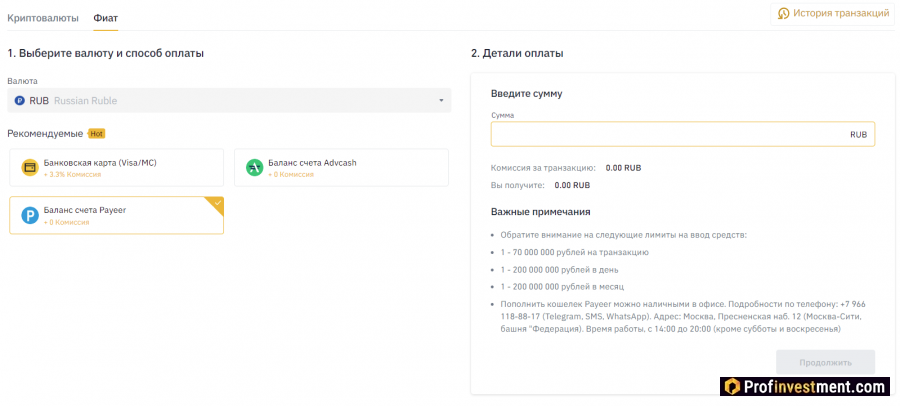
В левой части экрана – выбор доступных способов пополнения для данной фиатной валюты. В случае с рублем это:
- Банковская карта Visa/Mastercard – комиссия 3,99 % от суммы. Лимит 22 400 рублей за транзакцию.
- Баланс счета ЭПС AdvCash – без комиссии (обратите внимание, что требуется также подтверждение личности, адреса и телефона непосредственно в AdvCash). Лимит – от 100 до 70 млн рублей за транзакцию, до 200 млн за день и месяц.
- Баланс счета ЭПС Payeer – без комиссии. Лимиты аналогичны AdvCash.
В правой части – функционал для оплаты.
Введите сумму и нажмите кнопку «Продолжить». Вам потребуется подтвердить перевод на сайте платежной системы или банка, возможно, ввести пароль. Средства поступят на счет в течение нескольких минут и могут быть использованы для торговли.
Как переводить криптовалюту на кошелек биржи Binance с другого кошелька или биржи
Теперь разберем, как перевести на Бинанс криптовалюту, которая хранится у вас на другой криптобирже или в кошельке.
Снова зайдите в список активов Binance и нажмите «Ввод» у нужной криптовалюты. Например, Ethereum. Быстро найти нужную криптовалюту можно через поле поиска.
Так выглядит интерфейс пополнения кошелька биржи криптовалютой.
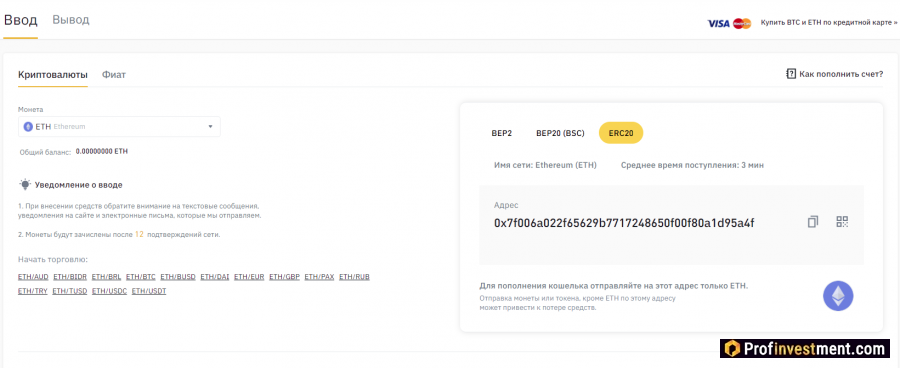
В правой части экрана вы видите адрес биржевого кошелька. Именно на него нужно перевести монеты из другого источника. Инструкция по переводу активов с кошелька Metamask, представленного в виде браузерного расширения:
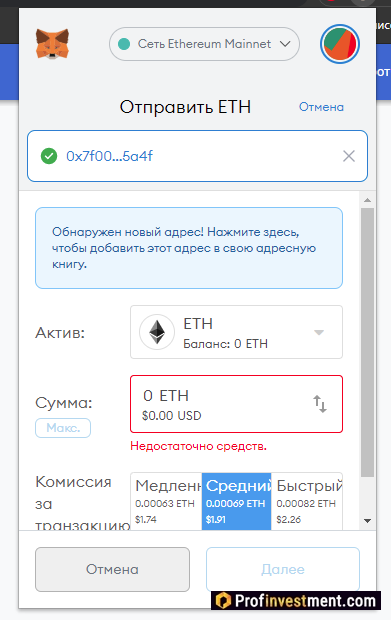
- Разблокируйте кошелек, введя пароль.
- Нажмите кнопку «Отправить».
- Скопируйте адрес кошелька на Бинанс.
- Вставьте его в специальном поле в Metamask.
- Укажите сумму перевода.
- Выберите комиссию. Чем она выше, тем быстрее пройдет транзакция. Уровень текущей комиссии зависит от того, насколько сейчас загружен блокчейн (сколько транзакций в очереди).
- Нажмите «Далее» и подтвердите перевод.
Инструкция по переводу на Бинанс с другой биржи на примере EXMO:
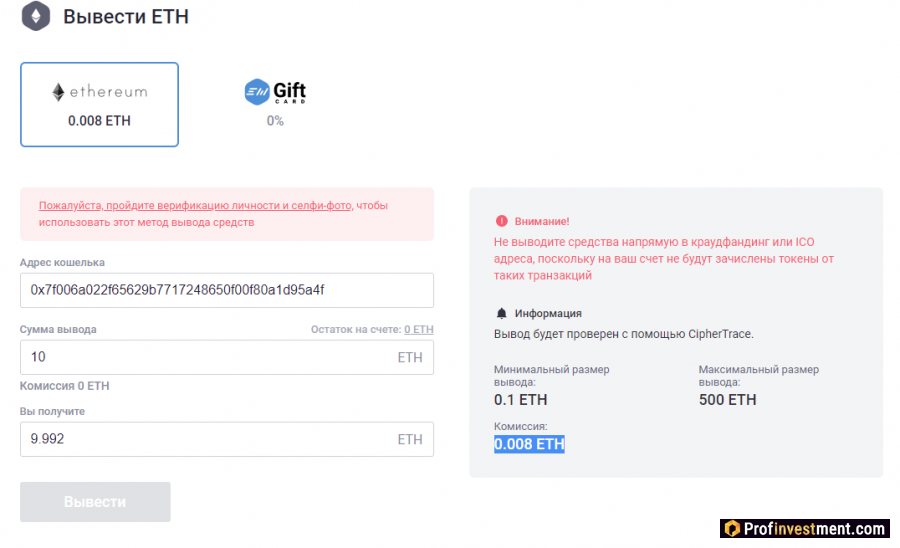
- Авторизуйтесь на EXMO. Биржа требует обязательной верификации для работы с любыми активами, но, если у вас на счету уже есть деньги, значит, вы уже ее успешно прошли.
- Зайдите в раздел «Кошелек».
- Нажмите «Вывести» у валюты, которую хотите отправить.
- Вставьте скопированный с Бинанс адрес кошелька.
- Укажите сумму платежа. Обратите внимание на комиссию. Для каждой криптовалюты она фиксированная, например, для эфира 0,008 ETH.
- Нажмите «Вывести» и подтвердите платеж.
Как перевести криптовалюту с Бинанс на другой внешний кошелек или биржу
Сначала потребуется узнать адрес кошелька. В криптовалютных бумажниках он находится в разделе «Получить» или аналогичном. В Metamask – в разделе «Реквизиты счета», который открывается по нажатию на три точки в правом углу окна.
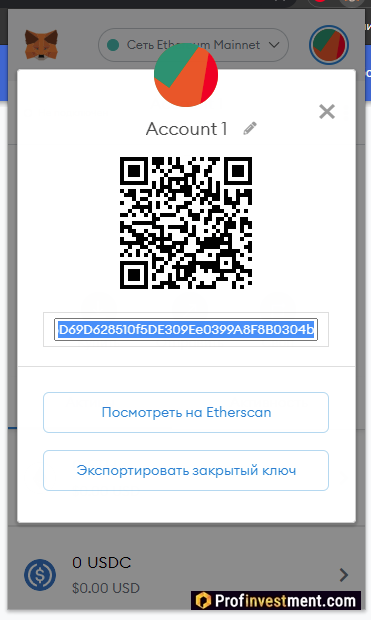
На криптобирже узнать адрес получения средств можно, если нажать Ввод/Депозит/Пополнить у нужной монеты.
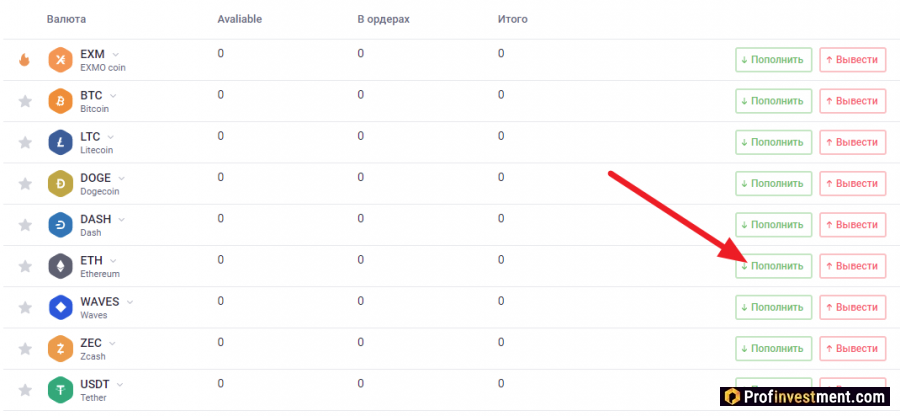
Скопировав адрес, перейдите на Бинанс и выполните следующие действия:
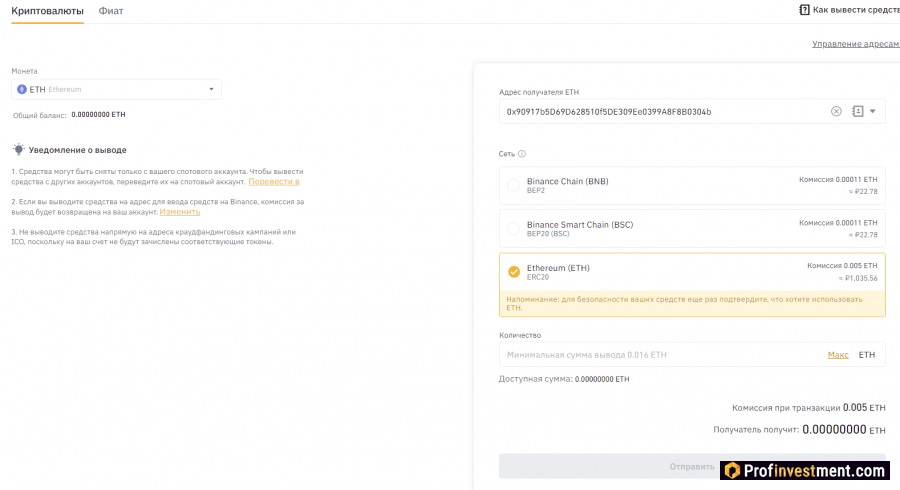
- Нажмите кнопку «Вывод» у криптовалюты, которую хотите отправить.
- В поле справа вставьте адрес для перевода.
- Выберите сеть (только для тех криптовалют, которые работают в нескольких сетях). В случае отправки не в ту сеть средства будут навсегда утеряны, их вам не вернет ни Бинанс, ни кто-либо еще.
- Введите сумму. Комиссии для криптовалюты фиксированные – например, 0,005 ETH.
- Нажмите «Отправить», подтвердите действие.
Если пользуетесь мобильным приложением Бинанс, можно также просто отсканировать QR-код, который почти всеми сервисами предоставляется вместе с адресом.
Как перевести фиат с Бинанс на карту, на кошелек платежной системы или в наличные
Есть два основных способа вывести фиатные деньги с биржи Бинанс на карту или в платежную систему.
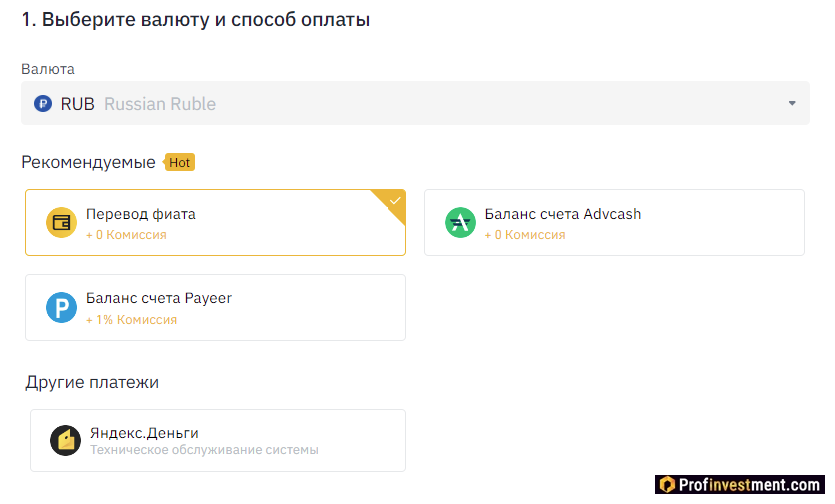
Первый – это прямой вывод с биржи, в том числе, через Binance P2P. Нажмите «Вывод» у фиатной валюты и посмотрите, какие способы перевода доступны на текущий момент. Например, на момент написания можно:
- Перевести рубли на другой бинанс-аккаунт (подробнее об этом в следующем разделе).
- Вывести рубли на AdvCash без комиссии. Лимиты такие же, как и на ввод.
- Вывести рубли на Payeer с комиссией 1 %. Лимит за транзакцию – от 200 до 8 млн рублей, за день и месяц до 18 млн рублей.
А платежная система Яндекс.Деньги (т.е. ЮMoney) временно на техническом обслуживании.
Выбрав нужный способ, введите сумму для отправки и, если на счету достаточно средств, подтвердите перевод.
Второй метод – вывод через обменник или другой сторонний сервис. Существует множество обменников, которые позволяют обменять криптовалюту на фиат (QIWI, Payeer, YooMoney, AdvCash и др).
В процессе обмена сервис попросит перевести криптовалюту на предоставленный им адрес. Необходимо это сделать прямо с биржи, зайдя в раздел «Вывод» и указав данный адрес. Получив криптовалюту, сервис отправит вам фиат на указанные реквизиты карты/электронной платежной системы.
Помимо обычных обменников, можно использовать аналогичным образом p2p-биржи и боты в мессенджере Telegram.
Внутренний перевод без комиссии между аккаунтами Бинанс
Пользователям доступна возможность мгновенного внутреннего перевода с Binance на Binance с нулевыми комиссиями. Это работает и для криптовалют, и для фиатных денег. Однако в случае с фиатом пользоваться им могут только верифицированные пользователи.
Перевод фиата
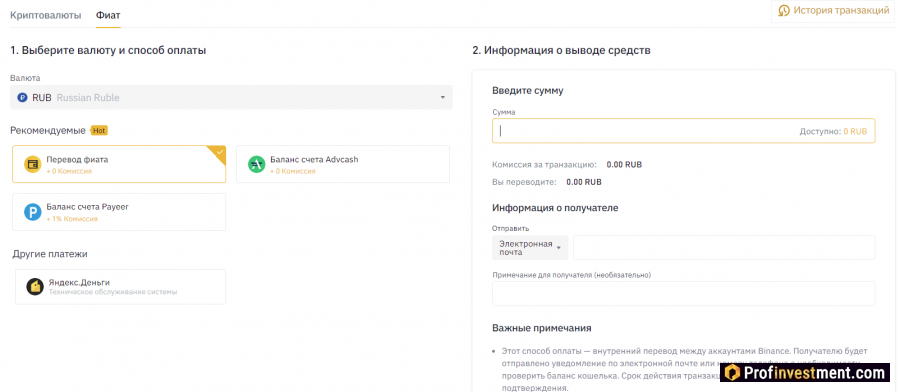
Нажмите «Вывод» у нужной фиатной валюты и выберите способ вывода – «Перевод фиата».
Введите сумму. Далее укажите данные об аккаунте, которому совершаете перевод – это может быть либо электронная почта, либо User ID, либо номер телефона. Укажите примечание (это не обязательно). Нажмите «Продолжить», подтвердите операцию.
Перевод криптовалюты с одного аккаунта на другой
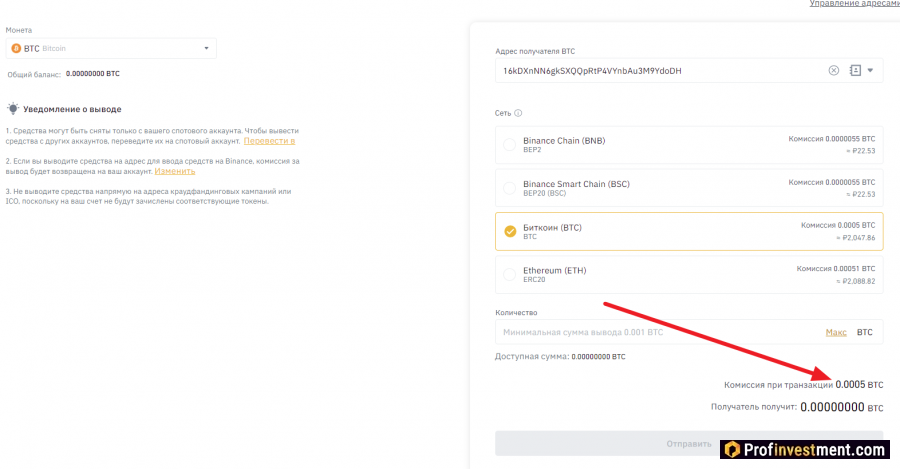
С криптовалютой все еще проще. Пользователю необходимо вывести криптовалюту стандартным способом, как мы описывали ранее (просто через кнопку «Вывод» и указание адреса кошелька).
Далее биржа посмотрит, принадлежит ли указанный адрес пользователю Бинанс. Если да, то комиссия взиматься не будет, несмотря на то что на этапе создания заявки на вывод она отображается.
Получатель увидит это поступление как обычный депозит в истории транзакций своего аккаунта.
Чтобы использовать такой метод, потребуется активировать двухфакторную аутентификацию (2FA).
FAQ
Как перевести биткоин с Бинанса на другой кошелек?
В целевом кошельке скопировать адрес для пополнения, затем перейти на Бинанс и в разделе вывода выбрать нужную валюту (Bitcoin), вставить адрес, обязательно удостовериться, что выбрана верная сеть, и осуществить перевод. Если используете мобильное приложение Бинанс, что в большинстве кошельков есть также функция отображения QR кода для сканирования и быстрого пополнения.
Как перевести с Бинанса на другой кошелек максимально выгодно?
При выводе крипты биржа взимает фиксированную комиссию, такую, которая покрывает сетевой сбор. Поэтому выгоднее выводить более крупные суммы, нежели мелкие.
Как перевести криптовалюту другому человеку на Binance?
Такая возможность есть в разделе вывода. Перевод другому пользователю Бинанс будет мгновенным и бесплатным. В качестве реквизитов указывается Binance ID получателя или его Pay ID, телефон, адрес электронной почты.
Binance — как перевести на p2p?
В разделе активов есть кнопка «Перевод». Нажав ее, можно выбрать, с какого баланса на какой перевести деньги (спотовый, фьючерсный, пополнение). Перевод совершается мгновенно и без комиссий. Для того, чтобы иметь возможность торговать на p2p, следует внести деньги на кошелек для пополнений.
Как перевести из кошелька пополнения в другой кошелек Binance?
Аналогичным образом, как описано выше, можно перевести деньги и в обратном направлении.
Как отправить биткоин с Бинанса на другой кошелек без комиссии?
Если это не кошелек пользователя этой же биржи, то никак — комиссия за вывод всегда присутствует, она индивидуальна для каждой монеты.
Как перевести криптовалюту на Бинанс?
Для пополнения Binance в криптовалюте нужно перевести на биржу средства с внешнего кошелька — для этого используется адрес, расположенный в разделе депозита для любой криптовалюты. Перевести деньги на Бинанс можно, отправить крипту на этот адрес, однако следует обращать внимание на правильно выбранную блокчейн-сеть валюты и требования к дополнительным тегам (для некоторых монет).
Как перевести фиат между биржами?
Это невозможно сделать напрямую, только с использованием промежуточных сервисов, например, платежных систем или обменников.
Как перевести криптовалюту в рубли на Бинансе?
Возможен обмен на рубли и вывод на платежные системы Payeer, AdvCash, а также — продажа через p2p. Перевод с Бинанс на карту в рублях возможен только через p2p на текущий момент. Там можно сделать перевод в конкретный банк.
Какие криптовалюты поддерживает Бинанс для перевода?
Биржа поддерживает свыше 300 популярных криптовалют. Список постоянно корректируется — иногда в него добавляют новые перспективные активы, а иногда — удаляют те, которые больше не развиваются и мало востребованы.
Как перевести через Бинанс деньги в другую страну?
Проще всего, чтобы у контрагента тоже был верифицированный акканут на бирже. Тогда можно переводить ему криптовалюту, например, с помощью Binance Pay, а он сможет ее обналичить доступными в его стране способами.
Сколько времени занимает пополнение/вывод с Бинанс?
От двух минут до получаса, если нет никаких дополнительных задержек, не зависящих от биржи.
Как перевести с Бинанса на Байбит?
Сначала на Байбит зайдите в раздел пополнения криптовалюты, выберите нужнй токен и сеть, скопируйте криптографический адрес. Затем на Бинанс нажмите «Вывод» у аналогичного токена в кошельке, отправьте на скопированный ранее адрес.
Как перевести рубли на Бинанс?
Через раздел ввода фиатной валюты. Доступные на текущий момент способы — AdvCash, Payeer. Потребуются аккаунты одной из этих платежных систем. В случае с AdvCash он должен быть верифицированным.
Можно ли перевести средства на Binance с чужого банковского счета или карты?
Это запрещено правилами биржи. Используемые счета и карты должны быть зарегистрированы на то же имя, под которым пройдена верификация на бирже.
Какие комиссии взимаются при переводе средств на Binance или с Binance?
Комиссии зависят от способа ввода/вывода и могут составлять от нуля (например, при пополнении с Payeer) до нескольких процентов или фиксированной суммы в крипте.
Что делать, если не пришел перевод на Бинанс или с нее?
Необходимо обратиться в техподдержку, если уже вышли регламентные сроки перевода.
Заключение
Мы рассмотрели все актуальные способы, которыми можно переводить с Бинанс средства или пополнять счет этой биржи. Методы, связанные с фиатными деньгами, требуют обязательной верификации личности – это необходимость, вызванная надзором регуляторных органов. Очень удобны способы внутреннего перевода между биржевыми аккаунтами, в некоторых случаях это помогает заметно сэкономить. Бинанс поддерживает огромное количество криптовалют, а также много мировых фиатных валют, и с ее помощью вы полноценно сможете управлять всеми этими активами. Главное, обращайте внимание на комиссии, а также выбирайте правильный блокчейн при переводе криптовалюты.
31 125
Эксперты сайта Profinvestment | Подробней
Profinvestment — независимый информационный портал о криптовалюте, блокчейн-технологиях, инвестициях в криптосфере. Содержит тематические статьи, новости, рейтинги, обзоры, руководства для начинающих и экспертов, написанные на собственном опыте, наблюдениях и практических экспериментах. Редакция сайта Profinvestment.com всегда в курсе основных событий крипторынка, чтобы предоставлять самые актуальные и проверенные данные читателям.
Не является финансовой рекомендацией. Применяя полученную информацию, помните о необходимости собственного исследования и анализа (DYOR) любого сервиса или криптовалюты.
Вывод токенов BEP-20 с Binance
BEP-20 — это стандарт токенов BNB Smart Chain (BSC). Он является усовершенствованным аналогом ERC-20 (стандарт токенов Ethereum) и BEP-2 (стандарт BNB Beacon Chain).
Токены BEP-20 можно использовать для различных целей, например:
- Перевод токенов между различными блокчейнами;
- Использование совместимых токенов на разных блокчейнах;
- Привязка токенов других блокчейнов с целью их последующего использования в сети BNB (например, BTCB);
- Своп токенов BEP-2 на эквивалентные токены BEP-20 (например, BNB с BEP-2 на BEP-20);
- Получение скидок на комиссии за транзакции и подтверждение транзакций за 3 секунды.
Узнайте больше о токенах BEP-20 из этой статьи на Binance Academy.
Как вывести токены BEP-20 с Binance?
Токены BEP-20 можно вывести на любой кошелек с поддержкой BSC. Перед выводом средств убедитесь, что биржа или кошелек, на которые вы переводите средства поддерживают BEP-20. В противном случае, ваши активы могут быть потеряны без возможности восстановления.
В этом примере мы выведем BNB с Binance на Trust Wallet.
1. Войдите в учетную запись Binance и перейдите в меню Кошелек – Обзор кошелька.

2. Нажмите «Вывод».

3. Вы будете перенаправлены на страницу Вывод криптовалюты. Выберите монету, которую хотите вывести.

4. Перейдите в свой кошелек Trust Wallet и скопируйте адрес получения BNB. Нажмите Получить и выберите BNB (Smart Chain). На экране появится QR-код с адресом для внесения средств. Нажмите, чтобы скопировать его.

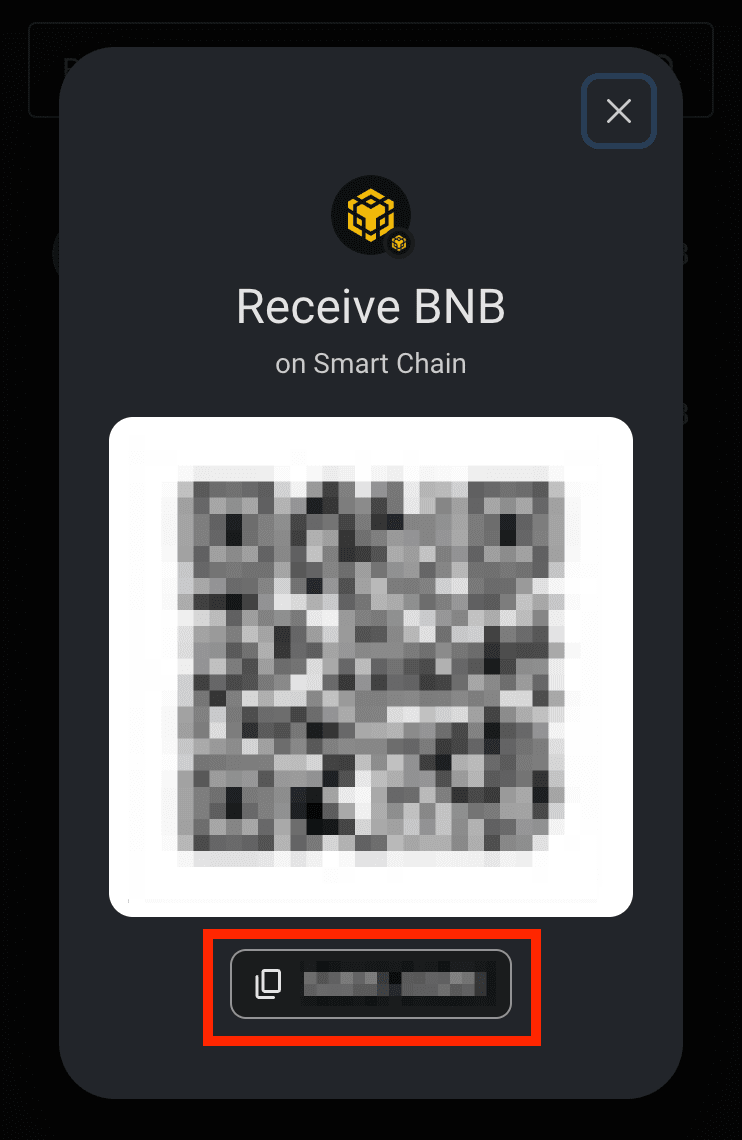
3. Вставьте адрес в поле Адрес. Далее будет автоматически выбрана сеть BSC — BNB Smart Chain (BEP-20).

6. Введите количество BNB для вывода. Вы можете использовать средства со спотового кошелька или кошелька для пополнения. На экране появится комиссия сети за данную транзакцию. Нажмите Вывод.
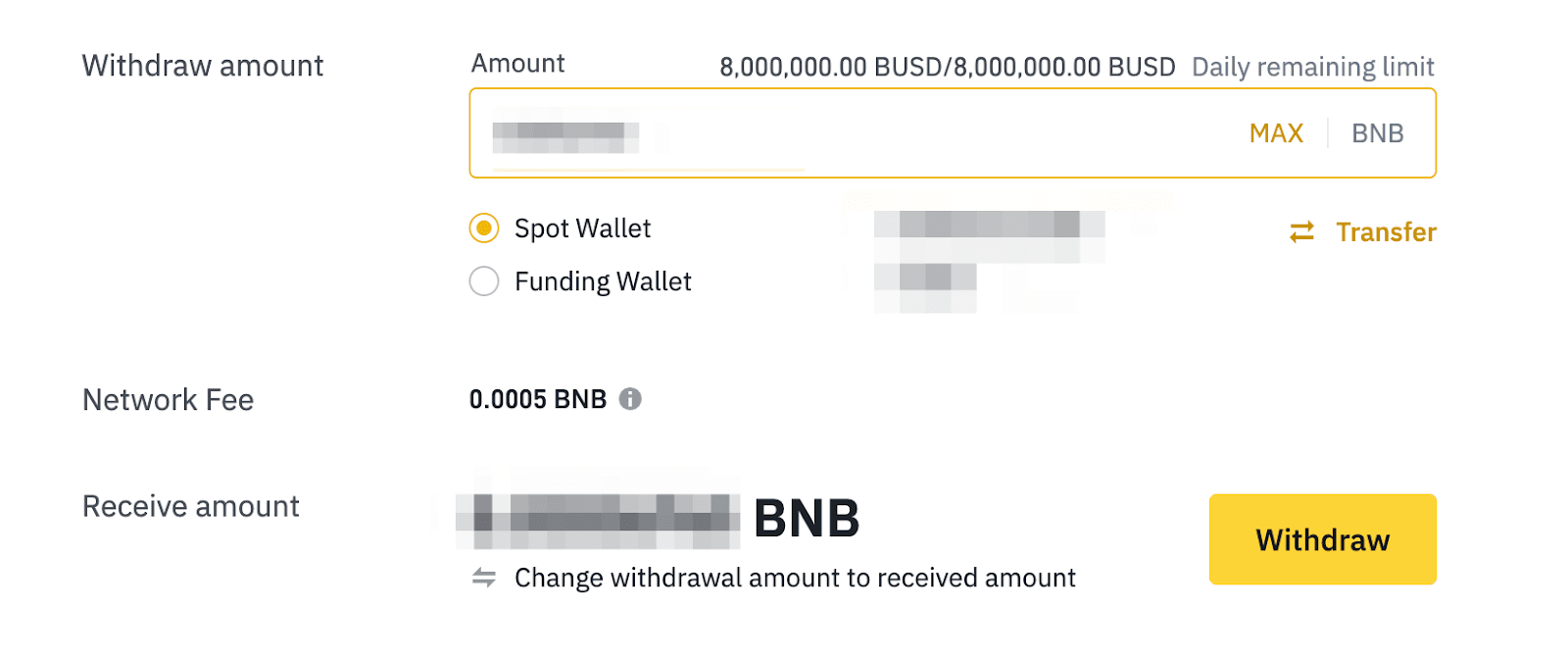
7. Вам будет предложено подтвердить выбранную сеть. Далее нажмите Подтвердить.

8. Прежде чем как нажать Продолжить, внимательно проверьте все данные транзакции: количество, комиссию сети, адрес и сеть.
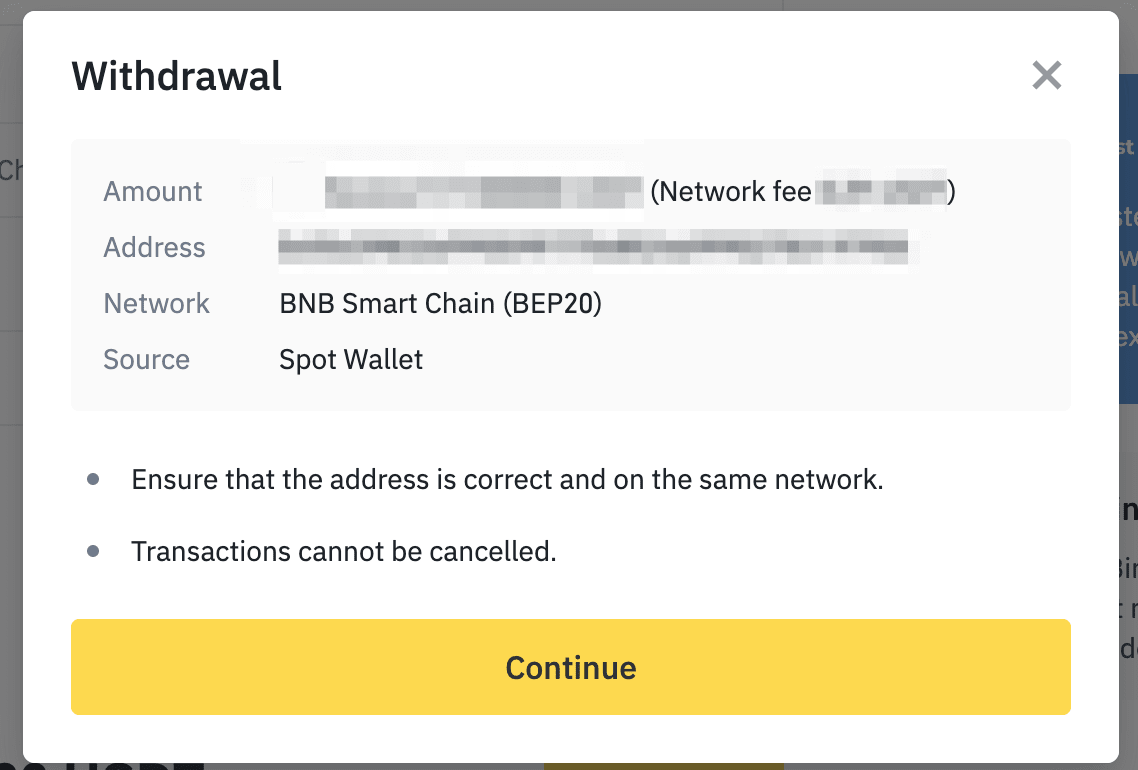
9. Подтвердите свой запрос на вывод с помощью двухфакторной аутентификации. Транзакция будет обработана в ближайшее время. Средства должны появиться на балансе вашего кошелька Trust Wallet в течение нескольких минут после того как вы получите электронное письмо с подтверждением вывода средств.
Как пользоваться конвертацией на Binance
Binance Convert — это простой инструмент для покупки и продажи криптовалюты всего за несколько нажатий. Сервис поддерживает множество активов и свыше нескольких тысяч пар, включая фиатные валюты. Вы можете с легкостью конвертировать любую сумму токенов, начиная от 1 USD.
В приложении и на сайте курс Binance Convert предоставляется моментально. Цена конвертации будет основана на текущих рыночных условиях, а комиссия к ней не добавляется. При этом вы можете конвертировать активы в крупных ордерах по более выгодной цене, чем при продаже или покупке на спотовом рынке.
Как использовать Binance Convert на сайте Binance
Сначала убедитесь, что у вас достаточно средств на спотовом кошельке и кошельке для пополнения. Если это не так, ознакомьтесь с руководствами о том, как купить криптовалюту, выполнить ее ввод или получить ее.
1. Войдите в аккаунт Binance и нажмите Торговля > Binance Convert .

Перейти к конвертации также можно из фиатного или спотового кошелька.

2. Выберите рыночный или лимитный ордер.
- Рыночный ордер выполняет конвертацию по текущей рыночной цене.
- Лимитный ордер выполняет конвертацию по установленной вами лимитной цене. Обратите внимание, что исполнение ордера не гарантируется при достижении лимитной цены.
Вы можете использовать средства со спотового кошелька или кошелька для пополнения. Нажмите Спотовый кошелек, чтобы переключиться на Кошелек для пополнения, или наоборот.

Рыночный ордер
3. Перейдите на вкладку Рынок и выберите токены. Например, вам нужно конвертировать USDT в BNB. Введите сумму USDT или нажмите Баланс, и система автоматически введет максимально доступную вам сумму. Нажмите Предварительный просмотр.

4. Вы увидите сумму к получению. Если вы согласны с условиями, нажмите Конвертировать и подтвердите ордер. Обратите внимание, что цена автоматически обновится через некоторое время согласно последней рыночной. Таким образом, изменится и сумму к получению.

5. Транзакция будет обработана моментально. Конвертированные токены будут отправлены на выбранный кошелек.

- Чтобы посмотреть конвертированные токены, нажмите Перейти в кошелек.
- Чтобы посмотреть статистику торговлей токеном, который вы только что конвертировали, нажмите Подробнее.
- Чтобы еще раз конвертировать активы, нажмите Торговать еще.
Лимитный ордер
3. Перейдите на вкладку Лимит и выберите токены. Например, вам нужно конвертировать USDT в BNB. Слева вы увидите показатели торговой пары за 24 часа.

4. Введите сумму USDT или нажмите Баланс, и система автоматически введет максимально доступную для вас сумму. Вы также увидите, сколько можете получить.

5. Вы также можете установить длительность ордера конвертации, нажав на значок Настройки.
Например, можно выбрать срок 30 дней. Если лимитная цена не будет достигнута через 30 дней, система автоматически отменит ордер. Обратите внимание, что после размещения лимитного ордера активы в нем будут заблокированы на выбранный срок.

6. Нажмите Разместить ордер и подтвердите информацию во всплывающем окне. Выберите Подтвердить ордер.

7. Ваш ордер помещен в книгу ордеров и ожидает исполнения. Обратите внимание, что даже если лимитная цена будет достигнута, исполнение ордера не гарантируется.
Чтобы посмотреть открытый ордер, нажмите История конвертаций.

8. Чтобы отменить ордер, нажмите Отменить рядом с ним.

Посмотреть историю ордеров конвертации можно в меню История конвертации.

Видеоинструкция
Binance Convert — это простой инструмент для покупки и продажи криптовалюты всего за несколько нажатий. Сервис поддерживает множество активов и свыше нескольких тысяч пар, включая фиатные валюты. Вы можете с легкостью конвертировать любую сумму токенов, начиная от 1 USD.
Давайте посмотрим, как разместить ордер конвертации в приложении Binance в режиме Pro.
Как пользоваться Earn в Binance Lite
Сначала убедитесь, что у вас достаточно средств на спотовом кошельке и кошельке для пополнения. Если это не так, ознакомьтесь с руководствами о том, как купить криптовалюту, выполнить ее ввод или получить ее.
1. Откройте приложение Binance и нажмите Pay на главной странице. Выберите Конвертировать.

2. Выберите рыночный или лимитный ордер.

- Рыночный ордер выполняет конвертацию по текущей рыночной цене.
- Лимитный ордер выполняет конвертацию по установленной вами лимитной цене. Обратите внимание, что исполнение ордера не гарантируется при достижении лимитной цены.
Рыночный ордер
3. Перейдите на вкладку Рынок и выберите токены. Например, вам нужно конвертировать USDT в BTC. Введите сумму USDT и нажмите Предварительный просмотр.

4. Вы увидите сумму к получению. Если вы согласны с курсом, нажмите Конвертировать и подтвердите ордер. Обратите внимание, что курс перестанет действовать через некоторое время. Чтобы получить новый курс, нажмите Обновить. Сумма к получению обновится.

5. После подтверждения транзакция будет моментально обработана. Конвертированные токены будут отправлены на ваш кошелек.
- Чтобы посмотреть конвертированные токены, нажмите Перейти в кошелек.
- Чтобы посмотреть статистику торговлей токеном, который вы только что конвертировали, нажмите Подробнее.
Лимитный ордер
3. Перейдите на вкладку Лимит и выберите токены. Например, вам нужно конвертировать USDT в BTC. Вверху вы увидите показатели торговой пары за день, неделю и месяц.

4. Введите сумму USDT. Система автоматически рассчитает, сколько вы можете получить.

5. Вы также можете указать длительность ордера конвертации в поле Истекает через.
Например, можно выбрать срок 30 дней. Если лимитная цена не будет достигнута через 30 дней, система автоматически отменит ордер. Обратите внимание, что после размещения лимитного ордера активы в нем будут заблокированы на выбранный срок.

6. Нажмите Разместить ордер и подтвердите информацию во всплывающем окне. Затем нажмите «Подтвердить». Ваш ордер попадет в книгу ордеров и будет ожидать исполнения. Обратите внимание, что исполнение ордера не гарантируется при достижении лимитной цены.

7. Чтобы посмотреть открытый ордер, прокрутите вниз до раздела Открытые ордера.
Чтобы отменить ордер, нажмите Отменить.

Чтобы посмотреть историю ордеров конвертации, нажмите на значок История вверху справа и перейдите на вкладку Конвертация. Здесь можно увидеть все выполненные и отмененные ордера.

Видеоинструкция
Binance Convert — это простой инструмент для покупки и продажи криптовалюты всего за несколько нажатий. Сервис поддерживает множество активов и свыше нескольких тысяч пар, включая фиатные валюты. Вы можете с легкостью конвертировать любую сумму токенов, начиная от 1 USD.
Давайте посмотрим, как разместить ордер конвертации в приложении Binance в режиме Pro.
Как пользоваться Binance Convert в приложении Binance в режиме Pro
Сначала убедитесь, что у вас достаточно средств на спотовом кошельке и кошельке для пополнения. Если это не так, ознакомьтесь с руководствами о том, как купить криптовалюту, выполнить ее ввод или получить ее.
1. Войдите в приложение Binance и перейдите в раздел Сделка > Конвертация.

2. Выберите рыночный или лимитный ордер.

- Рыночный ордер выполняет конвертацию по текущей рыночной цене.
- Лимитный ордер выполняет конвертацию по установленной вами лимитной цене. Обратите внимание, что исполнение ордера не гарантируется при достижении лимитной цены.
Вы можете использовать средства со спотового кошелька или кошелька для пополнения. Нажмите Спотовый кошелек, чтобы переключиться на Кошелек для пополнения, или наоборот.

Рыночный ордер
3. Перейдите на вкладку Маркет и выберите токены. Например, вам нужно конвертировать USDT в BNB. Укажите сумму USDT и нажмите Предварительный просмотр.

4. Вы увидите сумму к получению. Если вы согласны с курсом, нажмите Конвертировать и подтвердите ордер. Обратите внимание, что курс перестанет действовать через некоторое время. Чтобы получить новый курс, нажмите Обновить. Сумма к получению обновится.

5. После подтверждения транзакция будет моментально обработана. Конвертированные токены будут отправлены на ваш кошелек.
- Чтобы посмотреть конвертированные токены, нажмите Перейти в кошелек.
- Чтобы посмотреть статистику торговлей токеном, который вы только что конвертировали, нажмите Подробнее.
Лимитный ордер
3. Перейдите на вкладку Лимит и выберите токены. Например, вам нужно конвертировать USDT в BNB. Вверху вы увидите показатели торговой пары за день, неделю и месяц.

4. Введите сумму USDT. Система автоматически рассчитает, сколько вы можете получить.

5. Вы также можете указать длительность ордера конвертации в поле Истекает через.
Например, можно выбрать срок 30 дней. Если лимитная цена не будет достигнута через 30 дней, система автоматически отменит ордер. Обратите внимание, что после размещения лимитного ордера активы в нем будут заблокированы на выбранный срок.

6. Нажмите Разместить ордер и подтвердите информацию во всплывающем окне. Нажмите Подтвердить. Ваш ордер помещен в книгу ордеров и ожидает исполнения. Обратите внимание, что исполнение ордера не гарантируется при достижении лимитной цены.

7. Чтобы посмотреть открытый ордер, прокрутите вниз до раздела Открытые ордера.
Чтобы отменить ордер, нажмите Отменить.

Чтобы посмотреть историю ордеров конвертации, нажмите на значок История вверху справа и перейдите на вкладку Конвертация. Здесь можно увидеть все выполненные и отмененные ордера.
Как ввести криптовалюту на Binance
Если у вас есть криптовалюта на другой платформе или в стороннем кошельке, вы можете перечислить ее на кошелек Binance, чтобы торговать или увеличить объем своих сбережений с помощью Binance Earn.
Обучающее видео
Как внести криптовалюту в приложении Binance?
1. Войдите в приложение Binance и нажмите Ввод.

2. Нажмите Внести криптовалюту.

3. Выберите криптовалюту, которую планируете внести, например USDT.

4. На экране появятся доступные сети для внесения актива. Пожалуйста, выбирайте сеть для ввода внимательно. Удостоверьтесь в том, что выбранная сеть соответствует сети платформы, с которой вы выводите средства. Если вы выберете сеть неправильно, то можете потерять средства навсегда.

Расшифровки некоторых сетей:
- BNB обозначает BNB Beacon Chain (BEP2);
- BSC обозначает сеть BNB Smart Chain (BEP20);
- ETH обозначает сеть Ethereum (ERC20);
- TRX обозначает сеть TRON (TRC20);
- BTC обозначает сеть Биткоина;
- BTC (SegWit) обозначает Native Segwit (bech32), адреса сети начинаются с «bc1». Вы можете выводить и отправлять биткоины на адреса SegWit (bech32). Дополнительную информацию можно найти в статье о Segregated Witness (SegWit).
Для определенных сетей, таких как BEP2 и EOS, при совершении операции необходимо заполнить поле MEMO. В противном случае точный адрес не будет определен.
5. На экране появится QR-код с адресом для внесения средств. Перед тем как вносить средства, убедитесь, что выбрана верная сеть и адрес контракта токена. Нажмите значок информации рядом с Информация о контракте, чтобы просмотреть адрес контракта. Адрес контракта вносимого вами актива должен совпадать с адресом в окне информации. В противном случае, ваши активы могут быть утеряны.

6. Вы можете выбрать, на какой кошелек внести средства. Для этого нажмите значок информации рядом с Выбранный кошелек — Изменить кошелек.

7. После того, как вы убедились, что сеть и адрес контракта верны, скопируйте адрес кошелька Binance и вставьте его в поле адреса на платформе, с которой собираетесь вывести криптовалюту. Также вы можете нажать «Сохранить как изображение» и импортировать QR-код на платформу, с которой вы снимаете средства.
Чтобы поделиться QR-кодом и адресом ввода, нажмите Поделиться адресом.

8. После подтверждения запроса на ввод необходимо дождаться завершения транзакции. Вскоре средства будут зачислены на ваш аккаунт Binance.
Обучающее видео
Как совершить ввод криптовалюты на сайте Binance?
1. Войдите в свою учетную запись Binance и нажмите Пополнение.

2. Нажмите Внести криптовалюту в появившемся окне.

3. Вы будете перенаправлены на страницу ввода криптовалюты. Выберите криптовалюту, которую планируете внести.

4. Далее, выберите сеть для ввода. Удостоверьтесь в том, что выбранная сеть соответствует сети платформы, с которой вы выводите средства. Если вы выберете неверную сеть, то можете потерять средства навсегда.
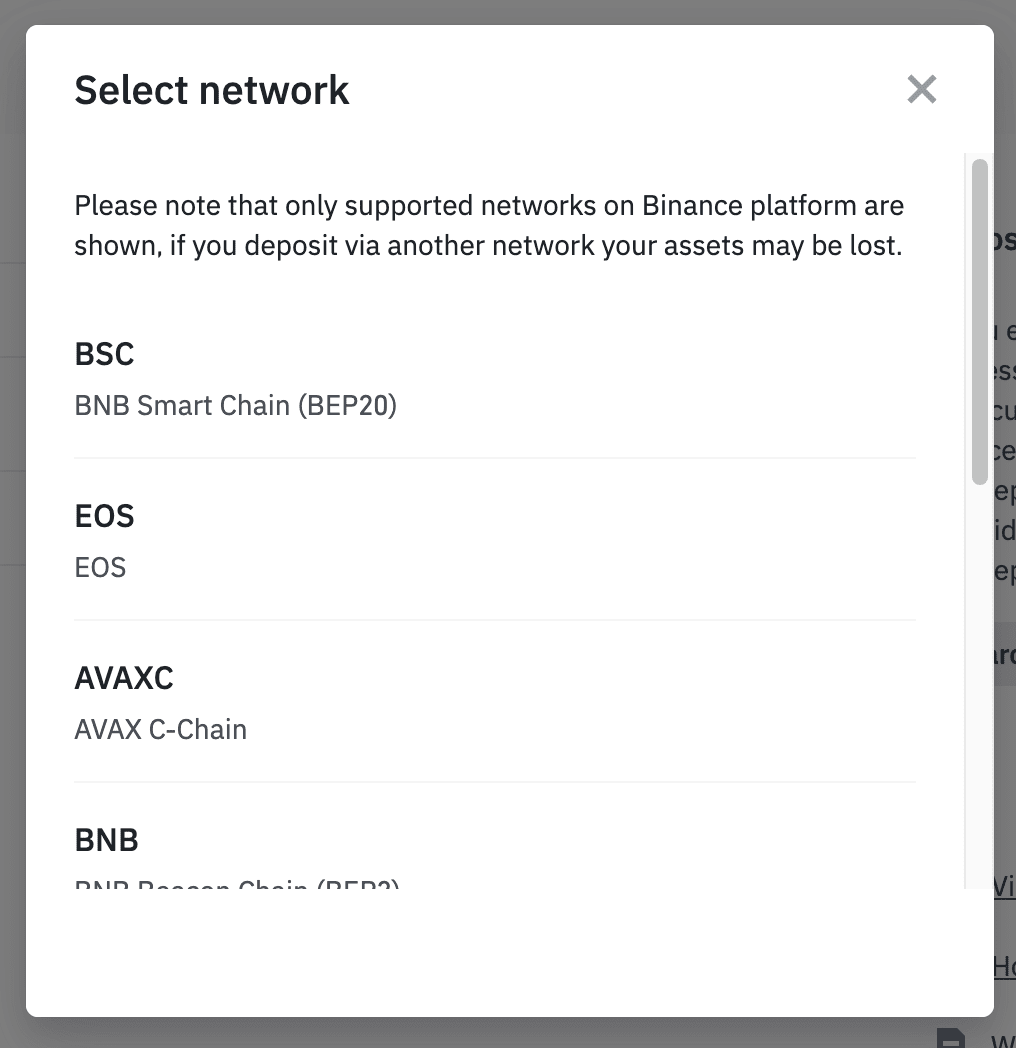
Расшифровки некоторых сетей:
- BNB обозначает BNB Beacon Chain (BEP2);
- BSC обозначает сеть BNB Smart Chain (BEP20);
- ETH обозначает сеть Ethereum (ERC20);
- TRX обозначает сеть TRON (TRC20);
- BTC обозначает сеть Биткоина;
- BTC (SegWit) обозначает Native Segwit (bech32), адреса сети начинаются с «bc1». Вы можете выводить и отправлять биткоины на адреса SegWit (bech32). Дополнительную информацию можно найти в статье о Segregated Witness (SegWit).
Для определенных сетей, таких как BEP2 и EOS, при совершении операции необходимо заполнить поле MEMO. В противном случае точный адрес не будет определен.
5. В этом примере мы покажем как вывести USDT с другой платформы на Binance. Поскольку мы выводим средства с адреса ERC20 (блокчейн Ethereum), мы выберем сеть перевода ERC20.

- Выбор сети зависит от вариантов, предоставленных внешним кошельком/биржей, с которых вы осуществляете вывод. Если внешняя платформа поддерживает только стандарт ERC20, необходимо выбрать сеть перевода ERC20.
- НЕ стремитесь выбрать сеть с самой низкой комиссией. Выберите вариант, совместимый с внешней платформой. К примеру, токены стандарта ERC20 можно отправлять только на адрес ERC20, а токены сети BSC можно отправить только на адрес BSC. Если вы выберете несовместимые/разные сети перевода, то потеряете свои средства.
6. Перед тем как продолжить, проверьте адрес контракта токена. Для этого нажмите значок > в поле адреса контракта, и вы будете перенаправлены в обозреватель блоков. Адрес контракта вносимого вами актива должен совпадать с адресом в обозревателе блоков. В противном случае, ваши активы могут быть утеряны.

7. Вы можете выбрать, на какой кошелек внести средства. Для этого нажмите на Изменение.

8. Нажмите на значок копирования, чтобы скопировать адрес ввода на Binance и вставьте его в поле адреса на платформе, с которой собираетесь вывести криптовалюту.

Вы также можете нажать на значок QR-кода, чтобы получить QR-код адреса и импортировать его на платформу вывода.

9. После подтверждения запроса на вывод необходимо дождаться подтверждения транзакции. Время подтверждения зависит от типа блокчейна и текущей загруженности сети.
Вскоре после завершения транзакции средства будут зачислены на ваш аккаунт Binance.
10. Статус вашего ввода и другую информацию о последних транзакциях можно посмотреть на странице История транзакций .

Как совершить ввод криптовалюты на сайте Binance?
1. Войдите в свою учетную запись Binance и нажмите Пополнение.

2. Нажмите Внести криптовалюту в появившемся окне.

3. Вы будете перенаправлены на страницу ввода криптовалюты. Выберите криптовалюту, которую планируете внести.

4. Далее, выберите сеть для ввода. Удостоверьтесь в том, что выбранная сеть соответствует сети платформы, с которой вы выводите средства. Если вы выберете сеть неправильно, то можете потерять средства навсегда.

Расшифровки некоторых сетей:
- BNB обозначает BNB Beacon Chain (BEP2);
- BSC обозначает сеть BNB Smart Chain (BEP20);
- ETH обозначает сеть Ethereum (ERC20);
- TRX обозначает сеть TRON (TRC20);
- BTC обозначает сеть Биткоина;
- BTC (SegWit) обозначает Native Segwit (bech32), адреса сети начинаются с «bc1». Вы можете выводить и отправлять биткоины на адреса SegWit (bech32). Дополнительную информацию можно найти в статье о Segregated Witness (SegWit).
Для определенных сетей, таких как BEP2 и EOS, при совершении операции необходимо заполнить поле MEMO. В противном случае точный адрес не будет определен.
5. В этом примере мы покажем как вывести BTC с другой платформы на Binance. Поскольку мы выводим деньги с адреса BSC, мы выберем сеть перевода BSC.

- Выбор сети зависит от вариантов, предоставленных внешним кошельком/биржей, с которой вы осуществляете вывод. Например, если внешняя платформа поддерживает только стандарт ERC20, необходимо выбрать сеть перевода ERC20.
- НЕ стремитесь выбрать сеть с самой низкой комиссией. Выберите вариант, совместимый с внешней платформой. К примеру, вы можете отправить токены стандарта ERC20 только на адрес ERC20, а токены сети BSC можно отправить только на адрес BSC. Если вы выберете несовместимые/разные сети перевода, то потеряете свои средства.
6. Перед тем как продолжить, проверьте адрес контракта токена. Для этого нажмите значок > в поле адреса контракта, и вы будете перенаправлены в обозреватель блоков. Адрес контракта вносимого вами актива должен совпадать с адресом в обозревателе блоков. В противном случае, ваши активы могут быть утеряны.

7. Вы можете выбрать, на какой кошелек внести средства. Нажмите на Спотовый кошелек, чтобы изменить его на кошелек для пополнения.

8. Нажмите на значок копирования, чтобы скопировать адрес ввода на Binance и вставьте его в поле адреса на платформе, с которой собираетесь вывести криптовалюту.

Вы также можете нажать на значок QR-кода, чтобы получить QR-код адреса и импортировать его на платформу вывода.

9. После подтверждения запроса на вывод необходимо дождаться подтверждения транзакции. Время подтверждения зависит от типа блокчейна и текущей загруженности сети.
Вскоре после завершения транзакции средства будут зачислены на ваш аккаунт Binance.
10. Статус вашего ввода и другую информацию о последних транзакциях можно посмотреть на странице История транзакций .
Как узнать свой адрес ввода на Binance?
Криптовалюту нужно отправлять на адрес ввода кошелька. Узнать адрес ввода кошелька Binance можно через меню Пополнение > Внести криптовалюту. Выберите монету, которую вы хотите внести, а также сеть, чтобы увидеть адрес ввода. Скопируйте его и вставьте на странице вывода платформы или кошелька, откуда вы переводите средства на Binance. В некоторых случаях вам также потребуется добавить MEMO.
2. Где посмотреть историю транзакций?
Чтобы увидеть статус транзакции, перейдите в меню Кошелек > Обзор кошелька > История транзакций .
Если вы используете приложение, перейдите в меню Кошелек > Спотовый и нажмите на значок История справа.
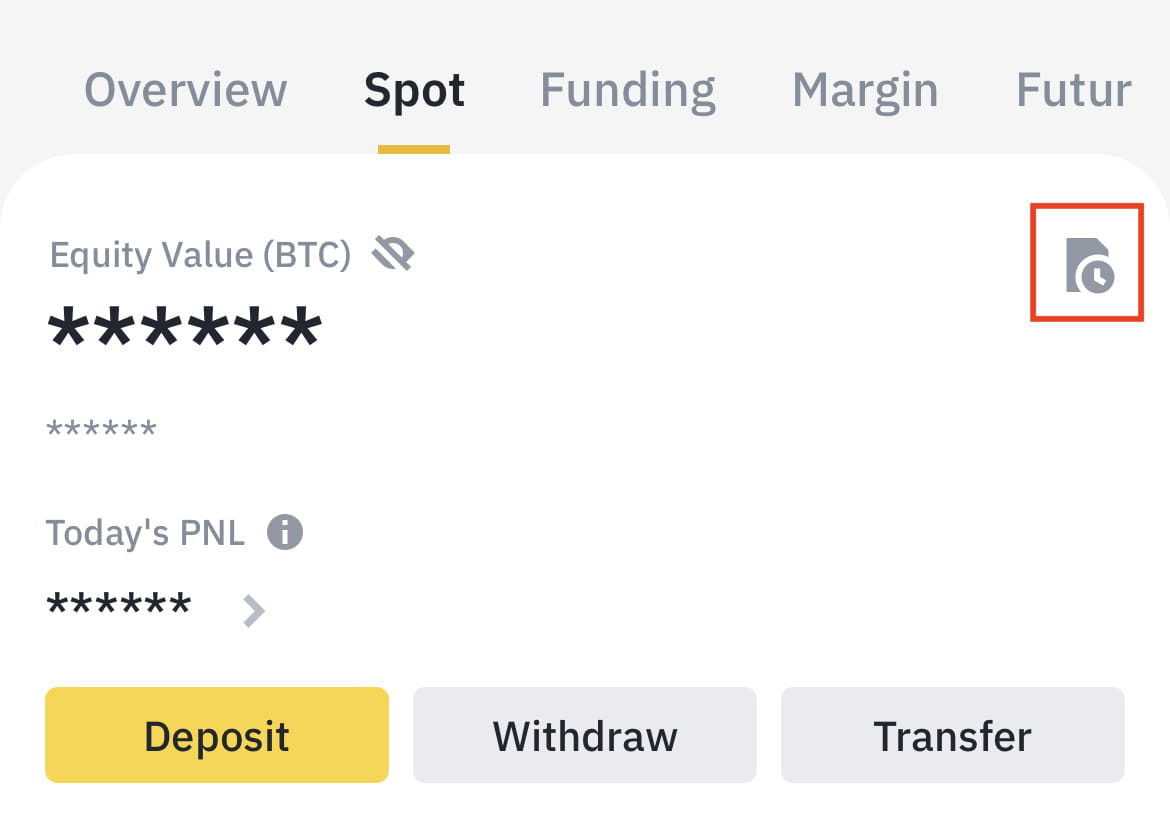
Если у вас еще нет криптовалюты, см. наши статьи о том как купить криптовалюту.

1. Что такое тег/мемо и зачем использовать его при вводе криптовалюты?
Тег или мемо — это уникальный идентификатор каждой учетной записи, позволяющий начислить средства на соответствующую учетную запись. При вводе определенной криптовалюты, например BNB, XEM, XLM, XRP, KAVA, ATOM, BAND, EOS и др., необходимо указать соответствующий тег или мемо для зачисления.
1. Через какое время средства будут зачислены на счет? Какая берется комиссия за транзакцию?
После подтверждения запроса на вывод для подтверждения транзакции в блокчейне потребуется некоторое время. Время подтверждения зависит от типа блокчейна и текущей загруженности сети.
Например, при вводе USDT на Binance можно выбрать сети ERC20, BEP2 и TRC20. После того как вы выберете сеть (соответствующую платформе, с которой вы выводите средства) и введете сумму для вывода, в окне вывода появится комиссия за транзакцию.
Средства будут зачислены на ваш аккаунт Binance в ближайшее время.
Обратите внимание, что ваши средства могут быть утрачены, если вы укажете неверный адрес ввода или неподходящую сеть. Всегда проверяйте данные перед подтверждением транзакции.